"Debloating" Windows 11 ist eines jener Themen, die entweder zu einem sauberen, messbaren Leistungsgewinn werden können ... oder zu einem zukünftigen Vorfallsticket, das darauf wartet, passiert zu sein. In Unternehmensumgebungen besteht das eigentliche Ziel nicht darin, Windows leer aussehen zu lassen. Ziel ist es, unnötige Hintergrundaktivitäten zu reduzieren, unnötige Komponenten für den Verbraucher zu entfernen und die Baseline zu härten, während der Service-Stack stabil bleibt, so dass kumulative Updates, Feature-Updates und Sicherheitspatches weiter fließen.
Der Unterschied zwischen einem professionellen Debloat und einem riskanten "Strip Everything" -Ansatz beruht auf einem Prinzip: Verwenden Sie nur unterstützte Methoden und reversible ÄnderungenDieser Artikel konzentriert sich auf praktische, IT-freundliche Aktionen, die Sie über Standardtools wie Gruppenrichtlinien, Intune, Configuration Manager, DISM und PowerShell bereitstellen können, ohne Windows Update, Microsoft Store-Abhängigkeiten oder zukünftige Upgrades vor Ort zu sabotieren.
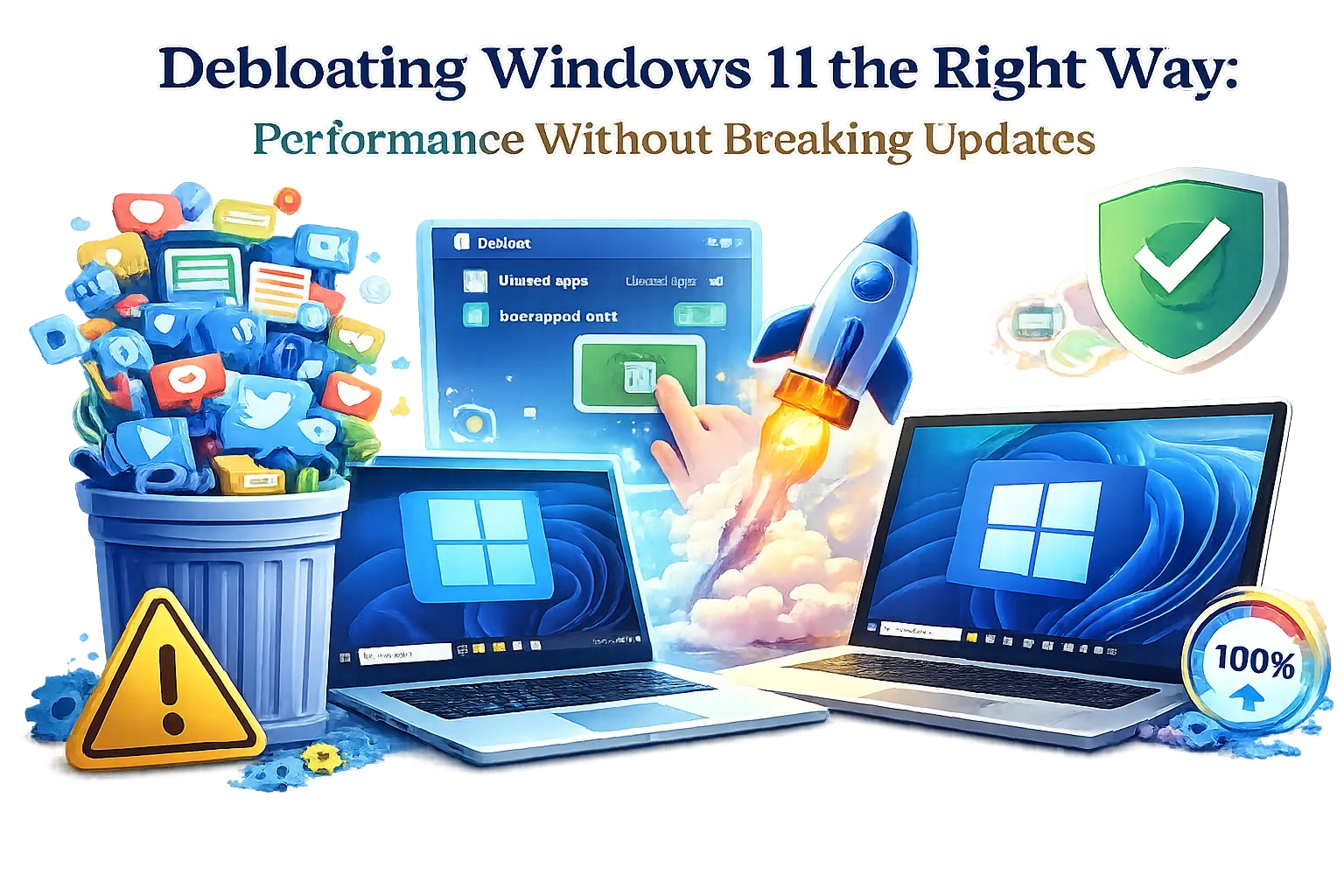
Was "Bloat" eigentlich in Windows 11 bedeutet
In realen Operationen ist "Aufblasen" kein moralisches Urteil über Apps. Es ist jede Komponente, die CPU, RAM, Festplatten-I/O oder Netzwerk in einer Weise verbraucht, die nicht der Workload Ihres Unternehmens dient. Windows 11 kann Verbrauchererfahrungen, vorinstallierte App-Pakete, Werbeinhalte, Hintergrund-Widgets, Chat-Integrationen und Gerätehersteller (OEM)-Dienstprogramme enthalten, die in verwalteten Flotten wenig Wert bieten.
Was Windows 11 von älteren Versionen unterscheidet, ist, dass mehrere Funktionen als moderne App-Pakete bereitgestellt werden und einige im OS-Image bereitgestellt werden, damit sie für neue Benutzerprofile wieder erscheinen. IT-Profis sollten Debloating als kontrollierte Basiskonfiguration behandeln, nicht als einmalige Bereinigung auf einer einzelnen Maschine.
Die sicherste Denkweise besteht darin, Änderungen in Kategorien aufzuteilen:
- Entfernen Was ist wirklich unnötig und unterstützt zu entfernen.
- Deaktivierung Erfahrungen, die nicht benötigt werden, aber besser installiert bleiben, um die Stabilität zu warten.
- Reprovisionierung verhindern Apps kommen nicht immer wieder für neue profile.
- Maßnahme Leistung vor und nach, so dass Ihre Baseline vertretbar ist.
Der schnellste Weg, Updates zu brechen (und wie man es vermeidet)
Das häufigste Fehlermuster in "Debloat-Skripten" ist das aggressive Entfernen von Systemkomponenten, von denen Windows erwartet, dass sie für Wartungs-, Feature-Enablement- oder Reparaturvorgänge vorhanden sind. Dies könnte den PC heute nicht kaputt machen, aber es bricht oft später, wenn ein Upgrade an Ort und Stelle ausgeführt wird, wenn ein kumulatives Update eine Abhängigkeit erfordert oder wenn eine Sicherheitsfunktion stillschweigend ausfällt.
Rote Flaggen in Debloat-Ansätzen umfassen typischerweise:
- Löschen oder Umbenennen von Systemordnern unter Windows oder SystemApps
- Erzwingen der Entfernung von Komponenten, die an Wartung, Suche, Start oder die Shell gebunden sind
- Hard-Deaktivierung von Kerndiensten ohne Verständnis von Abhängigkeiten
- Blockieren von Microsoft Store vollständig in Umgebungen, die von vom Store gelieferten Paketen abhängen
- "One-Click" -Registrierungs-Dumps, die ohne Testings angewendet werden
Die sicherere Alternative ist langweilig - aber zuverlässig: verwenden Politik, Unterstützte Deinstallationen, und BereitstellungskontrolleIhr Ziel ist es, Windows als servicefähige Plattform zu erhalten, nicht als benutzerdefinierte OS-Fork.
Beginnen Sie mit dem richtigen Baseline-Bild
Die saubersten Leistungssteigerungen ergeben sich oft aus der Vermeidung von OEM-Unordnung, anstatt sie später zu entfernen. Wenn Sie Windows 11 maßstäblich bereitstellen, ist ein sauberes Microsoft-Image mit kontrollierter App-Bereitstellung in der Regel einfacher zu pflegen als "Nach dem Werk aufräumen".
Berücksichtigen Sie in verwalteten Umgebungen diese grundlegenden Praktiken:
- Bevorzugen Sie Enterprise/Education-Editionen, wo dies für eine bessere Politikkontrolle möglich ist.
- Verwenden Sie Autopilot/Intune- oder ConfigMgr-Tasksequenzen, um das Verhalten des ersten Boots zu standardisieren.
- Entfernen Sie OEM-Dienstprogramme während der Bildgebung, wenn Ihr Support-Modell nicht auf sie angewiesen ist.
- Halten Sie die OS-Sprachpakete, Features-on-Demand und Servicekomponenten in der gesamten Flotte konsistent.
Debloat-Zielgebiete Das beeinflusst tatsächlich die Performance
Viele "Debloat-Listen" konzentrieren sich auf Sichtbarkeit ("Ich möchte dieses Symbol nicht sehen"), nicht auf messbare Auswirkungen ("das verbraucht Ressourcen"). Wenn Leistung das Ziel ist, priorisieren Sie die Bereiche, die eine konstante Hintergrundaktivität oder den Start-Overhead erzeugen.
Tame Startup Apps und Hintergrundaufgaben
Der Startup-Effekt trägt immer noch zu schleppenden ersten Anmeldungen und einer schlechten wahrgenommenen Leistung bei. Der Gewinn hier ist nicht "Entfernen von Windows-Apps", es kontrolliert, was startet, was kontinuierlich läuft und was sich hinter Ihrem Rücken abspielt.
Zu den empfohlenen Aktionen für IT-verwaltete Geräte gehören:
- Prüfen Sie Starteinträge über Task Manager und Autorun-Inventar in Ihrem Endpoint-Tooling.
- Deaktivieren Sie unwesentliche Anbieter-"Helfer" und Updater, die Patching-Workflows in Unternehmen duplizieren.
- Entfernen Sie Benutzer-Chat / Widgets-Erfahrungen, bei denen sie keinen Geschäftswert hinzufügen.
- Reduzieren Sie die Hintergrund-App-Aktivität, wo es die Richtlinie erlaubt, insbesondere für VDI- oder Low-Power-Geräte.
Der Hauptvorteil des Targeting-Starts und der geplanten Aufgaben ist, dass es normalerweise reversibel und updatesicher ist. Sie reißen keine Systemteile heraus; Sie begrenzen den Lärm.
Entfernen Sie Consumer Apps auf die unterstützte Weise
Windows 11 enthält App-Pakete, die entweder pro Benutzer installiert oder für zukünftige Benutzerprofile im Bild bereitgestellt werden. Wenn Sie eine App nur für Ihr Konto entfernen, kann sie immer noch für die nächste Person angezeigt werden, die sich anmeldet. Die richtige Entblähung behandelt die App-Präsenz als politische Entscheidung, nicht als einmalige manuelle Bereinigung.
In Unternehmensumgebungen ist ein sicherer Ansatz:
- Deinstallieren Sie unerwünschte Apps für bestehende Benutzer.
- Entfernen Sie bereitgestellte Pakete, damit sie nicht für neue Profile zurückkommen.
- Speicher- und Framework-Abhängigkeiten bleiben bestehen, wenn Ihre Umgebung Store-Updates oder moderne App-Komponenten verwendet.
PowerShell kann hier verantwortungsvoll eingesetzt werden, insbesondere in Deployment-Pipelines. Das Ziel ist es, auf nicht wesentliche Verbraucher-Apps abzuzielen, nicht auf System-Frameworks. Halten Sie als Best Practice Entfernungslisten kurz und gut getestet und vermeiden Sie "Alles entfernen" -Muster, die später legitime Geschäftsanwendungen blockieren.
Eine stabile Strategie besteht darin, eine Erlaubnisliste von Apps zu führen, die Ihr Unternehmen benötigt, und nur die offensichtlichen Verbraucherelemente zu entfernen, die wiederholt Benutzersupportanfragen oder Hintergrundlast erzeugen.
Deaktivieren Sie "Vorgeschlagene Inhalte" und Verbrauchererfahrungen
Windows 11 kann App-Vorschläge, Werbeinhalte und verbraucherfreundliche Oberflächen auftauchen, die nicht in Business Builds gehören. Diese verursachen nicht immer große CPU-Last, aber sie erzeugen Helpdesk-Reibung, inkonsistente Benutzererfahrung und Richtliniendrift.
In verwalteten Umgebungen umfassen typische Kontrollen:
- Deaktivieren Sie Verbrauchererfahrungen und App-Vorschläge durch Gruppenrichtlinien oder MDM-Konfiguration.
- Deaktivieren Sie Startmenüempfehlungen, wenn sie mit Ihrer UX-Baseline in Konflikt stehen.
- Deaktivieren Sie "Tipps", "Tricks" und Werbebenachrichtigungen für Unternehmensendpunkte.
Diese Kategorie ist der Sweet Spot der sicheren Entblähung: Das Ergebnis ist sauberer und stört fast nie Updates.
Widgets, Chat und Taskleistenrauschen: Halten Sie die Shell stabil
Es ist verlockend, chirurgisch alles zu entfernen, was sich als "Verbraucher" anfühlt, aber die Windows-Shell ist eng integriert. Wenn Sie die Shell zu sehr anpassen, erhöhen Sie die Wahrscheinlichkeit, dass ein zukünftiges kumulatives Update Regressionen in Start, Suche, Taskleistenverhalten oder Benutzersitzungsstabilität einführt.
Ein sichereres Muster ist Deaktivierung unerwünschte Oberflächen anstatt Kernpakete gewaltsam zu entfernen:
- Verstecken oder deaktivieren Sie Widgets, wo sie Ablenkung und Hintergrunderfrischung erzeugen.
- Deaktivieren Sie Verbraucher-Chat-Integrationen, wenn sie von Ihrem Collaboration-Stack nicht unterstützt werden.
- Verwenden Sie Policy-verwaltete Taskleistenlayouts für Konsistenz auf freigegebenen Geräten oder VDI.
Dies bewahrt Shell-Abhängigkeiten und hält Updates vorhersehbar.
OneDrive: Entfernen, Einschränken oder Standardisieren
OneDrive ist ein Sonderfall, weil es je nach Organisation entweder "aufblasen" oder "kritische Infrastruktur" sein kann. In Microsoft 365-zentrierten Umgebungen ist OneDrive oft Teil der Compliance- und Datenschutzgeschichte. In anderen Umgebungen wird es zu Hintergrundabwanderung, Anmeldeaufforderungen und Bandbreitenverbrauch.
Der professionelle Ansatz besteht darin, eines dieser Betriebsmodelle zu entscheiden:
- Standardisieren Sie es Mit Silent Sign-in und Known Folder Move, so dass es produktiv und nicht nervig ist.
- Beschränken Sie es für bestimmte Gerätegruppen und -rollen.
- Entfernen Sie es Nur wenn Ihre Baseline und Policy dies eindeutig ablehnen und Ihre Workflows nicht davon abhängen.
Der wichtige Teil ist die Konsistenz. "Halb aktiviert" OneDrive schafft die schlechteste Benutzererfahrung.
Microsoft Edge und WebView: Kämpfen Sie nicht gegen die Plattform
Viele Windows 11-Komponenten setzen auf Edge-Technologien, einschließlich Embedded Web Rendering. Das Entfernen oder Brechen dieser Abhängigkeiten führt oft zu seltsamen Nebenwirkungen, die Monate später auftreten: Authentifizierungsfehler, Benutzeroberflächenkomponenten, die nicht rendern, fehlende Dialoge oder defekte Hilfebereiche.
Für IT-Profis besteht die pragmatische Basis darin, Edge- und WebView-Komponenten an Ort und Stelle zu halten und sie dann richtig zu verwalten: Standardisierung von Richtlinien, Einstellung des Standard-Browserverhaltens, Konfiguration von Update-Ringen und Reduzierung unerwünschter Eingabeaufforderungen über Unternehmenseinstellungen. Sie erhalten ein stabiles Betriebssystem und weniger Überraschungen in kumulativen Updates.
Telemetrie und Diagnose: Lärm reduzieren, ohne die Sicherheit zu beeinträchtigen
Telemetrieeinstellungen werden häufig missverstanden. Das Deaktivieren von allem ist nicht automatisch "sicherer" und in vielen Fällen reduziert es Ihre Fähigkeit, Probleme zu diagnostizieren, Stabilität zu messen oder Aktualisierungsfehler effizient zu beheben.
Eine vernünftige Unternehmenshaltung ist:
- Verwenden Sie Richtlinien, um Diagnoseebenen festzulegen, die für Ihr Compliance-Modell geeignet sind.
- Deaktivieren Sie Verbraucherwerbekennungen und Personalisierungsfunktionen.
- Halten Sie genügend Diagnosefunktionen bereit, um die Fehlersuche zu unterstützen und die Zuverlässigkeit zu aktualisieren.
Dieser ansatz reduziert das hintergrund-chatter, ohne ihre eigenen support-tools unter ihnen auszuschneiden.
Services: Die "Disable Everything" -Falle
Das Deaktivieren von Diensten ist eine der riskantesten Formen des Debloatings, da moderne Windows-Dienstabhängigkeiten komplex sind und sich im Laufe der Zeit weiterentwickeln. Ein Dienst, der heute unnötig erscheint, kann für ein Feature-Update, eine neue Sicherheitskontrolle oder eine Geräte-Compliance-Prüfung erforderlich werden.
Wenn Sie sichere Gewinne wollen, konzentrieren Sie sich auf diese Prinzipien:
- Bevorzugen Sie Richtlinienkontrollen über die Deaktivierung von Diensten, wann immer möglich.
- Ändern Sie nur Starttypen für Dienste, die Sie vollständig verstehen und in Ihren Hardwaremodellen getestet haben.
- Lassen Sie Windows Update, Defender, WMI, Networking und Core Shell Services unberührt.
- Validieren Sie Gerätezustand, Update-Installation und Ereignisprotokolle nach Änderungen.
Mit anderen Worten: Wenn eine Serviceänderung wie ein "freier Gewinn" aussieht, nehmen Sie an, dass es sich um ein verzögertes Problem handelt, bis das Gegenteil bewiesen ist.
Optionale Funktionen und Funktionen: Sorgfältig aufräumen
Windows 11 enthält optionale Komponenten, die Sie sicher entfernen oder deaktivieren können, wenn sie nicht für Ihren Anwendungsfall gelten. Der trick besteht darin, zu vermeiden, alles zu entfernen, auf das sich zukünftige apps, drucker, vpn-clients oder enterprise-tools verlassen könnten.
Gute Kandidaten zur Überprüfung hängen von Ihrer Umgebung ab, wie zum Beispiel:
- Legacy-Komponenten und unbenutzte Windows-Funktionen
- Optionale Sprachfunktionen, die nicht zu Ihrer Benutzerbasis passen
- Ungenutzte Inbox-Apps, die Benutzer nie brauchen
- Features, die mit Ihrer Verhärtung Baseline in Konflikt stehen
Machen Sie Entfernungen konservativ und gut dokumentiert. Im Laufe der Zeit wird es Ihnen Ihr zukünftiges Selbst danken, wenn Feature-Updates reibungslos funktionieren.
VDI und Low-End-Hardware: Wo Debloating am wichtigsten ist
Auf High-End-Laptops und Desktops bewegen viele Debloat-Änderungen die Nadel kaum. In VDI-Pools, Einstiegsgeräten oder stark gesicherten Endpunkten ist jede Hintergrundaufgabe wichtig.
Praktische leistungsorientierte Optimierungen für diese Umgebungen umfassen:
- Reduzieren Sie die Startlast, um die Anmeldung und den ersten App-Start zu beschleunigen.
- Beschränken Sie Hintergrundsynchronisationsagenten auf das, was das Unternehmen tatsächlich benötigt.
- Deaktivieren Sie kosmetische Animationen, die GPU / CPU-Overhead ohne Produktivitätsgewinn hinzufügen.
- Standardisieren Sie Strommanagementprofile, die für Ihre Geräteklasse geeignet sind.
- Verwenden Sie saubere App Provisioning, um unnötige Pakete in Multi-User-Szenarien zu vermeiden.
Speziell für VDI sind konsistente Basislinien wichtiger als "maximale Entfernung". Die beste VDI-Debloat ist eine, die über Patch-Zyklen stabil bleibt.
Sicherheits-Tools sind nicht aufblasen
Es gibt ein Missverständnis, dass Performance-Tuning bedeutet, Sicherheitsfunktionen zu entfernen. In professionellen Umgebungen ist das rückwärts. Sicherheitstools existieren, weil das Bedrohungsmodell real ist und die Kosten für Kompromisse die Kosten einiger Hintergrunddienste in den Schatten stellen.
In der Regel vermeiden Sie Debloating:
- Microsoft Defender-Komponenten (es sei denn, Sie haben einen vollständig verwalteten Ersatz und validierte Koexistenzregeln)
- SmartScreen oder reputationsbasierter Schutz, auf den Sie sich verlassen
- Windows Update und Wartung von Gesundheitskomponenten
- BitLocker und Geräteverschlüsselungskontrollen, wenn dies von der Richtlinie verlangt wird
- Credential und Authentication Stack Komponenten
Der richtige Weg, um den Sicherheitsaufwand zu optimieren, besteht darin, ihn richtig zu konfigurieren und nicht zu entfernen.
Ergebnisse messen wie ein IT Pro
Debloating ohne Messung ist Rätselraten. Im IT-Betrieb möchten Sie wiederholbare Metriken, damit Ihre Änderungen vertretbar und einfach zu rollbacken sind, wenn etwas Instabilität verursacht.
Nützliche Messwinkel sind:
- Boot-to-Logon-Zeit und Anmelde-zu-Produktivitätszeit
- Idle CPU-Auslastung auf Fresh Boot nach Update-Zyklen
- RAM-Druck bei typischen Workloads (Browser-Tabs, Teams/Zoom, VPN, Endpoint Agent Stack)
- Scheibe I/ O Spikes während des Anfahrens und der Leerlaufwartung
- Erfolgsquote der Aktualisierung und Service Gesundheit über mehrere Patch Dienstags
Das größte Zeichen, das Sie richtig gemacht haben, ist nicht nur "es fühlt sich heute schneller an", sondern "es aktualisiert sich immer noch normal drei Monate später."
Ein sicherer Debloat Workflow für Managed Fleets
Im Unternehmen sollte Debloating wie jedes andere Endpoint-Engineering-Projekt aussehen: kontrollierter Rollout, Dokumentation, Testringe und konsistente Automatisierung.
Ein bewährter Workflow umfasst typischerweise:
- Validierung der Pilotgruppe auf verschiedenen Hardwaremodellen und Benutzerrollen.
- Policy First Kontrollen Verwenden von GPO/Intune vor Entfernen von Aktionen.
- Minimale Entfernungsliste Konzentrieren Sie sich nur auf laute Verbraucher-Apps.
- Vorsorgeprävention Neue Profile bleiben automatisch sauber.
- Rollback-Plan Verwendung von Konfigurations-Baselines und dokumentierten Umkehrungen.
- Wartungsprüfung nach kumulativen Updates und Feature-Update-Bereitschaftstests.
Wenn Sie die Änderung in einem Satz nicht beschreiben, im Konfigurationsmanagement verfolgen und sicher rückgängig machen können, gehört sie nicht in eine Produktions-Debloat.
Gemeinsame "Debloat" Mythen, die Zeit verschwenden
Debloating hat seine eigene Folklore. In Unternehmensumgebungen schafft die Jagd nach Mythen oft mehr Instabilität als die Leistung.
- Mythos: Das Entfernen von mehr Apps verbessert immer die Leistung. Realität: Startlast und Hintergrundaufgaben sind wichtiger als die Anzahl der Symbole.
- Mythos: Das Deaktivieren von zufälligen Diensten ist "Optimierung". Realität: Es ist oft ein verzögerter Ausfall nach einem Update oder einer Feature-Änderung.
- Mythos: Der Microsoft Store muss überall entfernt werden. Realität: Von Stores gelieferte Frameworks und Updates können auch im geschäftlichen Einsatz wichtig sein.
- Mythos: Ein einzelnes Skript funktioniert für jede Organisation. Realität: Ihre Apps, Richtlinien, Compliance-Regeln und Hardware machen es einzigartig.
Wann man Debloating stoppt und mit dem Engineering beginnt
Manchmal „fühlt sich Windows 11 nicht wegen der Posteingangs-Apps schwer an, sondern wegen der tatsächlichen Betriebslast: Endpoint Detection Agents, VPN-Tunnel, Zertifikats-Tooling, DLP, Browser-Erweiterungen oder Legacy-Line-of-Business-Apps. Wenn Sie ein paar Consumer-Apps entfernen und die Leistung immer noch Probleme hat, ist der Engpass woanders.
Hier findet die wertvollste IT-Arbeit statt: Performance-Profiling, richtige Hardware, Verbesserung der Storage-Baselines, Kontrolle des Startup-Verhaltens von Drittanbietern und Einsatz moderner Bereitstellungspraktiken. Debloating ist ein Werkzeug - kein Ersatz für Engineering.
Letzte Gedanken: Halten Sie es sauber, halten Sie es brauchbar
Windows 11 kann absolut schlank, reaktionsschnell und unternehmensfreundlich sein, ohne sich in einen fragilen "Custom Build" zu verwandeln, der den Moment bricht, in dem das nächste Update veröffentlicht wird. Die zuverlässigste Debloat ist konservativ, politikgesteuert, messbar und reversibel.
Wenn Sie sich richtig entblößen, erhalten Sie das beste Ergebnis für den IT-Betrieb: weniger Ablenkungen, weniger Hintergrundbelästigungen, schnellere Anmeldungen, bessere Gerätekonsistenz und eine Plattform, die Monat für Monat immer noch sauber gepatcht wird.

 12243
12243  IT Pro