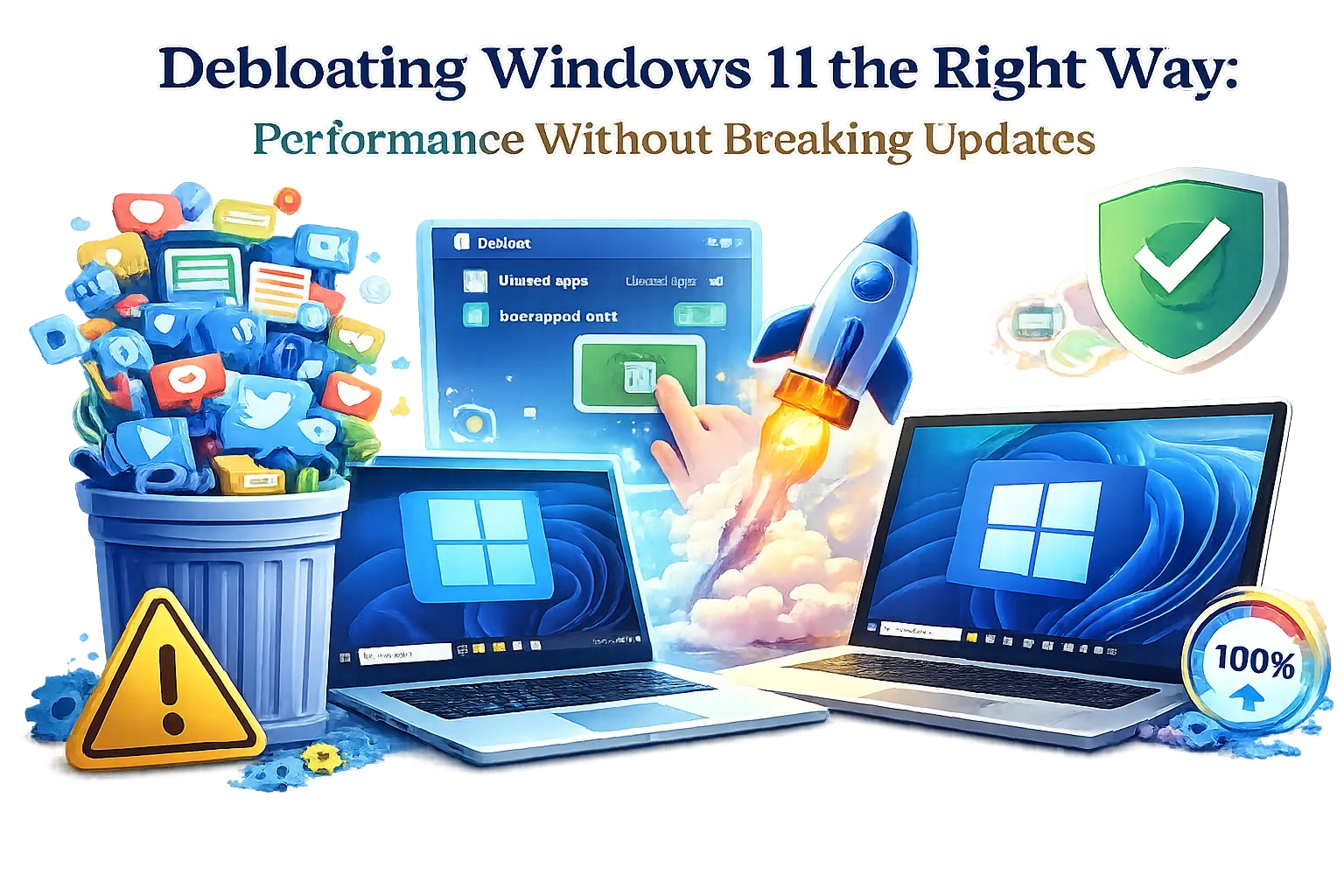
"Debloating"Windows 11는 깨끗한, measurable performance win로 전환 할 수있는 주제 중 하나입니다 ... 또는 미래의 사고 티켓 대기. 기업 환경에서, 실제 목표는 Windows가 빈을 볼 수 없습니다. 목표는 불필요한 배경 활동을 감소시키고, unneededed 소비자 직면 성분을 제거하고, servicing 더미 안정되어 있는 이렇게 cumulative 갱신, 특징 갱신 및 안전 헝겊 조각을 지키는 동안 기본선을 강하게 합니다.
전문 debloat와 위험한 "여행 모든"의 차이는 한 가지 원칙으로 나뉩니다. 지원되는 방법 및 뒤집을 수 있는 변화. 이 문서는 그룹 정책, Intune, Configuration Manager, DISM 및 PowerShell과 같은 표준 도구를 통해 배포 할 수있는 실용적인 IT 친화적 인 행동에 초점을 맞추고 Windows Update, Microsoft Store Dependencies 또는 향후 in-place upgrade.
"Bloat"실제로 Windows 11의 의미
실제 작업에서 "bloat"는 앱에 도덕적 인 판단이 아닙니다. CPU, RAM, 디스크 I/O 또는 조직의 워크로드를 제공하지 않는 방식으로 네트워크를 소비하는 모든 구성 요소입니다. Windows 11은 소비자 경험, 사전 설치된 앱 패키지, 홍보 콘텐츠, 배경 위젯, 채팅 통합 및 장치 메이커 (OEM) 유틸리티를 포함 할 수 있습니다 관리 함대에 약간의 가치를 제공합니다.
이전 버전에서 Windows 11의 다른 기능은 현대 앱 패키지로 제공되며 일부는 OS 이미지로 제공되므로 새로운 사용자 프로필에 대한 알림. IT pros는 통제되는 기본 윤곽으로 debloating를, 단 하나 기계에 1 시간 cleanup 대우해야 합니다.
가장 안전한 마음 세트는 카테고리로 분리되는 변화입니다:
- 기타 제품 진정한 불필요하고 제거하기 위해 지원되는 것.
- 기타 제품 필요로 하지 않는 경험 그러나 servicing 안정성에 대 한 더 나은 왼쪽 설치.
- re-provisioning를 방지하십시오 그래서 앱은 새로운 프로필을 다시 계속하지 않습니다.
- 제품정보 전후에 성과는, 그래서 당신의 지하실 수 있습니다.
업데이트에 가장 빠른 방법 (그리고 그것을 방지하는 방법)
"debloat scripts"의 가장 일반적인 실패 패턴은 Windows가 servicing, 기능 활성화 또는 수리 작업을 위해 존재하는 시스템 구성 요소의 공격적인 제거입니다. 이것은 PC를 오늘 끊지 않을지도 모릅니다, 그러나 그것은 수시로 in-place 향상이 실행될 때, cumulative 갱신이 의존성을 요구할 때, 또는 안전 특징이 침묵적으로 실패할 때.
debloat의 레드 플래그는 일반적으로 다음과 같습니다 :
- 시스템 폴더를 삭제 또는 변경 윈도우 또는 시스템앱
- servicing, 수색, 시작, 또는 포탄에 묶인 성분의 제거
- 신뢰성을 이해하지 않고 핵심 서비스 강화
- Store-delivered 패키지에 따라 Microsoft Store를 완전히 차단
- “One-click” 레지스트리 덤프 테스트 링 없이 적용
더 안전한 대안은 지루하 그러나 믿을 수 있는: 사용 회사연혁· 지원 uninstalls· 공급 능력. 당신의 목표는 custom OS fork가 아닌 서비스 가능한 플랫폼으로 Windows를 유지하는 것입니다.
Correct Baseline 이미지로 시작
가장 깨끗한 성능은 종종 나중에 제거하지 않고 OEM clutter를 피해서 왔습니다. 스케일에서 Windows 11을 배포하는 경우, 제어 된 응용 프로그램 프로비저닝을 가진 깨끗한 Microsoft 이미지는 일반적으로 "공장 후 정리"보다 관리하기 쉽습니다.
관리 환경에서 이러한 기본 관행을 고려하십시오.
- Prefer Enterprise/Education 판은 더 나은 정책 통제를 위해 가능하게 합니다.
- Autopilot/Intune 또는 ConfigMgr 작업을 사용하여 첫 번째 부팅 동작을 표준화합니다.
- 지원 모형이 그(것)들을 의지하지 않는 경우에 화상 진찰 도중 OEM 유틸리티를 제거하십시오.
- OS 언어 팩을 유지, 기능 요구 사항, 및 서비스 구성 요소는 함대에 걸쳐 일관성.
Debloat 대상 지역 즉 실제로 Affect 성능
가시성에 중점을 둔 "debloat list"의 많은 초점 (나는이 아이콘을보고 싶지 않습니다), measurable 충격이 아닙니다 ("이 자원에 대한 소모입니다). 성능이 객관적 인 경우, 일정한 배경 활동 또는 시작 오버 헤드를 만드는 영역 우선 순위.
Tame Startup 앱 및 배경 작업
스타트업 영향은 여전히 최고의 기여자이며, 첫 번째 Logons 및 가난한 인식 성능이 뛰어납니다. 여기에서 승리는 “Windows 앱 제거,” 그것은 무슨 발사를 통제하고, 무슨은 지속적으로 달리고, 당신의 뒤에 일정한 그들입니다.
IT-managed 장치에 대한 권장 작업은 다음과 같습니다 :
- 작업 관리자 및 Autorun 재고를 통해 감사 시작 항목 당신의 endpoint 도구.
- 엔터프라이즈 패치 워크플로우를 복제하는 데 사용할 수 없습니다.
- 소비자 채팅 / 위젯을 제거 그들은 비즈니스 가치를 추가하는 경험.
- 정책이 허용하는 배경 앱 활동을 감소, 특히 VDI 또는 저전력 장치.
시작 및 예정된 작업의 주요 장점은 일반적으로 뒤집을 수 있으며 업데이트 안전입니다. 당신은 시스템 부품을 찢지 않습니다; 당신은 소음을 제한하지 않습니다.
Supported Way의 소비자 앱 제거
Windows 11에는 앱 패키지가 포함되어 있습니다. 계정에만 앱을 제거하면 로그인한 다음 사람이 나타납니다. Proper debloating treats app 존재 as a policy decision, 아니 한 번 수동 정리.
기업 환경에서 안전한 접근법은 다음과 같습니다.
- 기존 사용자를 위한 원치 않는 앱 제거.
- 규정 된 패키지를 제거하여 새로운 프로파일을 다시 올 수 없습니다.
- 저장 및 프레임 워크 의존성을 허용하여 환경이 저장 업데이트 또는 현대 앱 구성 요소를 사용합니다.
PowerShell은 특히 배포 파이프라인에서 사용할 수 있습니다. 목표는 시스템 프레임 워크를 제거하지 않는 nonessential 소비자 앱을 대상으로하는 것입니다. 가장 좋은 연습으로, 제거 목록은 짧은 잘 시험되고, 나중에 합법적인 사업 앱을 막는 “완전한 모든” 본을 피합니다.
안정적인 전략은 조직이 필요로하고 반복적으로 사용자 지원 요청 또는 배경 부하를 생성하는 명백한 소비자 항목 만 제거 할 수있는 허용 목록을 유지하기 위한 것입니다.
“Suggested Content” 및 소비자 경험
Windows 11는 지상 app 제안, 선전용 내용 및 사업 구조에서 속하지 않는 소비자 친절한 표면 할 수 있습니다. 이것은 항상 주요 CPU 부하를 일으키지 않습니다, 그러나 그들은 helpdesk 마찰, inconsistent 사용자 경험, 및 정책 drift를 생성합니다.
관리되는 환경에서, 전형적인 통제는 다음을 포함합니다:
- 그룹 정책 또는 MDM 구성을 통해 소비자 경험 및 앱 제안을 비활성화하십시오.
- UX 기반에 충돌하면 시작 메뉴 권장 사항.
- “tips,” “tricks,” 및 Corporate endpoints의 홍보 알림을 비활성화합니다.
이 카테고리는 안전한 debloating의 단 반점입니다: outcome는 세탁기술자이고, 거의 갱신과 방해하지 않습니다.
Widgets, Chat 및 Taskbar 소음: Shell 안정 유지
수술적으로 "consumer", "Windows shell은 단단히 통합되어있는 모든 것을 제거합니다. 쉘을 초과할 때, 미래의 누적 업데이트가 시작, 검색, taskbar 행동 또는 사용자 세션 안정성에 대한 회귀를 소개합니다.
더 안전한 패턴은 기타 제품 원치 않는 표면은 뿐만 아니라 핵심 포장을 제거:
- 틈새와 배경을 새로 만들 수있는 위젯을 숨기기.
- 협업 스택에 의해 지원되지 않을 때 소비자 채팅 통합을 비활성화합니다.
- 공유 장치 또는 VDI의 일관성에 대한 정책 관리 작업 표시 줄 레이아웃을 사용합니다.
쉘 의존성을 유지하고 예측 가능한 업데이트를 유지합니다.
OneDrive: 제거, 제한, 또는 표준화
OneDrive는 조직에 따라 "bloat"또는 "critical Infrastructure,"일 수 있기 때문에 특별한 경우입니다. Microsoft 365 중심 환경에서 OneDrive는 종종 준수 및 데이터 보호 이야기의 일부입니다. 다른 환경에서는, 그것은 배경 churn, 로그인 프롬프트 및 대역폭 소비가됩니다.
전문 접근법은 이러한 운영 모델 중 하나를 결정하는 것입니다 :
- 견적 요청 침묵하는 sign-in와 Known Folder 이동으로, 그것에게 성가신 보다는 오히려 생산력을 만들기.
- 수정하기 특정 장치 그룹 및 역할에.
- 제거하기 기본 및 정책이 명확하게 거부하면 워크플로우가 그것에 의존하지 않습니다.
중요한 부분은 일관성입니다. “Half-enabled” OneDrive는 최악의 사용자 경험을 만드는 것입니다.
Microsoft Edge 및 WebView: 플랫폼에 맞지 마십시오.
많은 Windows 11 구성 요소는 내장 된 웹 렌더링을 포함하여 Edge 기술에 의존합니다. 이 종속을 제거하거나 끊는 것은 종종 몇 달을 표시하는 이상한 부작용을 생성합니다. 인증 실패, 렌더링하지 않는 UI 구성 요소, 누락 된 대화 상자 또는 깨진 도움 팬.
IT pros의 경우, pragmatic baseline은 Edge 및 WebView 구성 요소를 장소에 보관하는 것입니다. 그 후 제대로 관리하십시오. 정책을 표준화하고 기본 브라우저 동작을 설정하고 업데이트 링을 구성하고 엔터프라이즈 설정을 통해 원치 않는 프롬프트를 감소시킵니다. 당신은 안정되어 있는 OS를 얻을 수 있고 cumulative 갱신에 있는 몇몇 놀람.
원격 측정 및 진단 : 보안을 파괴하지 않고 소음 감소
Telemetry 설정은 종종 misunder 서 있습니다. 모든 것을 제거하는 것은 자동적으로 “더 안전한,” 이고 많은 경우에 그것은 문제를 진단하는 당신의 능력을 감소시키고, 안정성, 또는 문제 해결 갱신 실패를 능률적으로 측정합니다.
sane 기업 stance는:
- 규정 준수 모델에 적합한 진단 수준을 설정하는 정책.
- 소비자 광고 식별자 및 개인화 기능 비활성화.
- 문제 해결 및 업데이트 신뢰성을 지원하는 충분한 진단 기능을 유지하십시오.
이 접근법은 아래에서 자신의 지원 도구를 절단하지 않고 배경 chatter를 감소시킵니다.
서비스: “Disable Everything” 트랩
Disabling 서비스는 현대 Windows 서비스 의존성가 복잡하고 시간이 지남에 따라 진화하기 때문에 debloating의 가장 위험한 형태 중 하나입니다. 오늘날 불필요한 서비스가 기능 업데이트, 새로운 보안 제어, 또는 장치 준수 검사를 위해 필요할 수 있습니다.
안전한 이득을 원한다면 이러한 원칙에 중점을 둡니다.
- Prefer 정책은 가능한 한 번에 서비스를 비활성화합니다.
- 완전히 이해하고 하드웨어 모델을 통해 테스트 한 서비스를위한 시작 유형 만 변경하십시오.
- Windows Update, Defender, WMI, 네트워킹 및 핵심 쉘 서비스가 비접촉되지 않았습니다.
- 장치 건강, 업데이트 설치 및 이벤트 로그 변경 후.
다른 말에서: 서비스 변경이 "무료 승리"처럼 보이면, 그것은 입증 될 때까지 지연 된 문제입니다.
옵션 기능 및 기능 : 조심스럽게 청소
Windows 11는 당신이 당신의 사용 케이스에 적용하지 않을 때 안전하게 제거하거나 비활성화할 수 있는 선택적인 성분을 포함합니다. 이 트릭은 미래의 앱, 프린터, VPN 클라이언트, 또는 엔터프라이즈 도구가 의존할 수 있는 모든 것을 제거하기 위한 것입니다.
리뷰에 대한 좋은 후보는 다음과 같은 환경에 따라 달라집니다.
- 레거시 구성 요소 및 사용되지 않은 Windows 기능
- 사용자 기반 일치하지 않는 언어 기능
- 사용자가 필요로 하지 않는 inbox 앱
- 당신의 hardening baseline과의 충돌 기능
복구 보수 및 잘 문서화. 시간이 지남에 따라, 당신의 미래 자기는 기능 업데이트가 원활하게 작동 할 때 당신을 감사 할 것입니다.
VDI 및 저 엔드 하드웨어 : 매트를 제거하는 곳
고급 노트북 및 데스크탑에서, 많은 debloat 변경은 크게 바늘을 이동합니다. VDI 풀, 엔트리 레벨 장치, 또는 크게 안전한 엔드 포인트, 모든 배경 작업 문제.
이러한 환경에 대한 실제 성능 중심의 tweaks는 다음과 같습니다.
- 로고 및 첫 번째 앱 출시를 가속화하는 시작 하중을 줄일 수 있습니다.
- 사업이 실제로 필요로 하는 것에 한계 배경 sync 대리인.
- 생산성이 향상되지 않고 GPU/CPU 오버 헤드를 추가하는 화장품 애니메이션을 끄십시오.
- 당신의 장치 종류를 위해 적당한 힘 관리 단면도를 표준화하십시오.
- Multi-user 시나리오에 불필요한 패키지를 방지하기 위해 깨끗한 앱을 사용합니다.
특히 VDI의 경우, 일관성있는 기본 요소는 "최대 제거"보다 더 중요합니다. VDI debloat는 헝겊 조각 주기의 맞은편에 안정되어 있는 한개입니다.
보안 도구는 Bloat 없습니다
성능이 튜닝을 의미하는 것은 보안 기능입니다. 전문 환경에서, 그 뒤로. 보안 도구는 위협 모델이 현실이기 때문에 존재하고, 손상의 비용은 몇 가지 배경 서비스 비용.
규칙으로, debloating를 피하십시오:
- Microsoft Defender 구성 요소 (완전 관리 된 교체 및 검증 된 coexistence 규칙이 없습니다)
- SmartScreen 또는 평판 기반 보호에 의존
- 핵심 Windows 갱신과 servicing 건강 성분
- 정책에 따라 BitLocker 및 장치 암호화 제어
- Credential 및 인증 스택 구성 요소
보안 오버 헤드를 최적화 할 수있는 올바른 방법은 제대로 구성하는 것입니다. 제거하지 마십시오.
IT Pro와 같은 결과 측정
측정 없이 탈피는 추측합니다. IT 운영에서, 당신은 반복 가능한 미터를 원합니다 그래서 변경은 취약하고 쉽게 롤백 뭔가 불안정한 원인.
유용한 측정 각은 다음을 포함합니다:
- Boot-to-logon 시간 · Logon-to-productivity 시간
- Idle CPU 사용 업데이트 사이클 후 신선한 부팅
- RAM 압력 일반적인 워크로드 중 (브라우저 탭, 팀/Zoom, VPN, 엔드포인트 에이전트 스택)
- 디스크 I/ ₢ 킹 스타트업 및 유휴 유지보수
- 업데이트 성공률 다수 헝겊 조각 화요일에 servicing 건강
가장 큰 기호는 "그것은 오늘 더 빠른 느낌,"하지만 "그것은 여전히 일반적으로 3 개월 나중에 업데이트합니다."
관리되는 함대를 위한 안전한 Debloat Workflow
기업 용어에서는, debloating는 다른 endpoint 기술설계 프로젝트 같이 보입니다: 통제되는 rollout, 문서, 테스트 반지 및 일관된 자동화.
일반적으로 입증 된 워크플로우는 다음과 같습니다.
- 파일 형식 다양한 하드웨어 모델과 사용자 역할.
- 정책-제1조 제거 활동의 앞에 GPO/Intune 사용하기.
- Minimal 제거 목록 high-noise 소비자 앱에만 집중합니다.
- Provisioning 예방 그래서 새로운 프로파일은 자동으로 깨끗하게 유지.
- 롤백 계획 구성 기본 설정 및 문서화 된 역을 사용하여.
- 서비스 약관 누적 업데이트 및 기능 업데이트 준비 테스트 후.
문장에서 변화를 설명 할 수없는 경우 구성 관리에서 추적하고 안전하게 반전합니다. 그것은 생산 debloat에 속하지 않습니다.
Common “Debloat” 낭비 시간
Debloating has 그것의 자신의 Folklore. 기업 환경에서, myths를 chasing는 수시로 성과 보다는 더 많은 instability를 창조합니다.
- 이름: 더 많은 앱 제거는 항상 성능을 향상시킵니다. 현실: 시작 하중 및 배경 작업은 아이콘 수보다 더 중요합니다.
- 이름: 임의 서비스 활성화는 "optimization"입니다. 현실: 업데이트 또는 기능 변경 후 지연 된 정전입니다.
- 이름: Microsoft Store는 모든 곳에서 제거해야합니다. 현실: Store-delivered Framework 및 업데이트는 비즈니스 사용에서도 중요합니다.
- 이름: 단일 스크립트는 모든 조직에서 작동합니다. 현실: 앱, 정책, 준수 규칙 및 하드웨어가 독특합니다.
Debloating 및 Start 엔지니어링 중지
때때로 Windows 11 “feels Heavy”는 inbox 앱 때문에, 그러나 진짜 조작상 짐의 때문에: 엔드포인트 탐지 대리인, VPN 갱도, 증명서 장식새김, DLP, 브라우저 연장, 또는 유산 선의 사업 앱. 몇 가지 소비자 앱과 성능을 여전히 투쟁한다면, Bottleneck은 다른 곳에 있습니다.
가장 가치있는 IT 작업이 일어나는 곳이다 : 성능 프로파일링, 직소화 하드웨어, 저장베이스 라인을 개선하고 타사 시작 행동을 제어하고 현대 배포 관행을 사용합니다. Debloating 는 도구가 아닙니다.
최종 생각 : 그것을 깨끗하게 유지, 그것을 서비스
Windows 11는 절대적으로 야윈, 대답할 수 있고, 기업 친절한 fragile “custom build”로 돌기 없이 그 순간을 밖으로 끊습니다. 가장 믿을 수 있는 debloat는 보전, 정책 몬, measurable, 및 뒤집을 수 있습니다.
올바른 방법을 파괴 할 때, 당신은 IT 운영을위한 최고의 결과를 얻을 : 몇 가지 변형, 적은 배경 성가, 빠른 로고, 더 나은 장치 일관성, 그리고 여전히 달 후 깨끗한 달을 패치 플랫폼.

 12300
12300  IT Pro