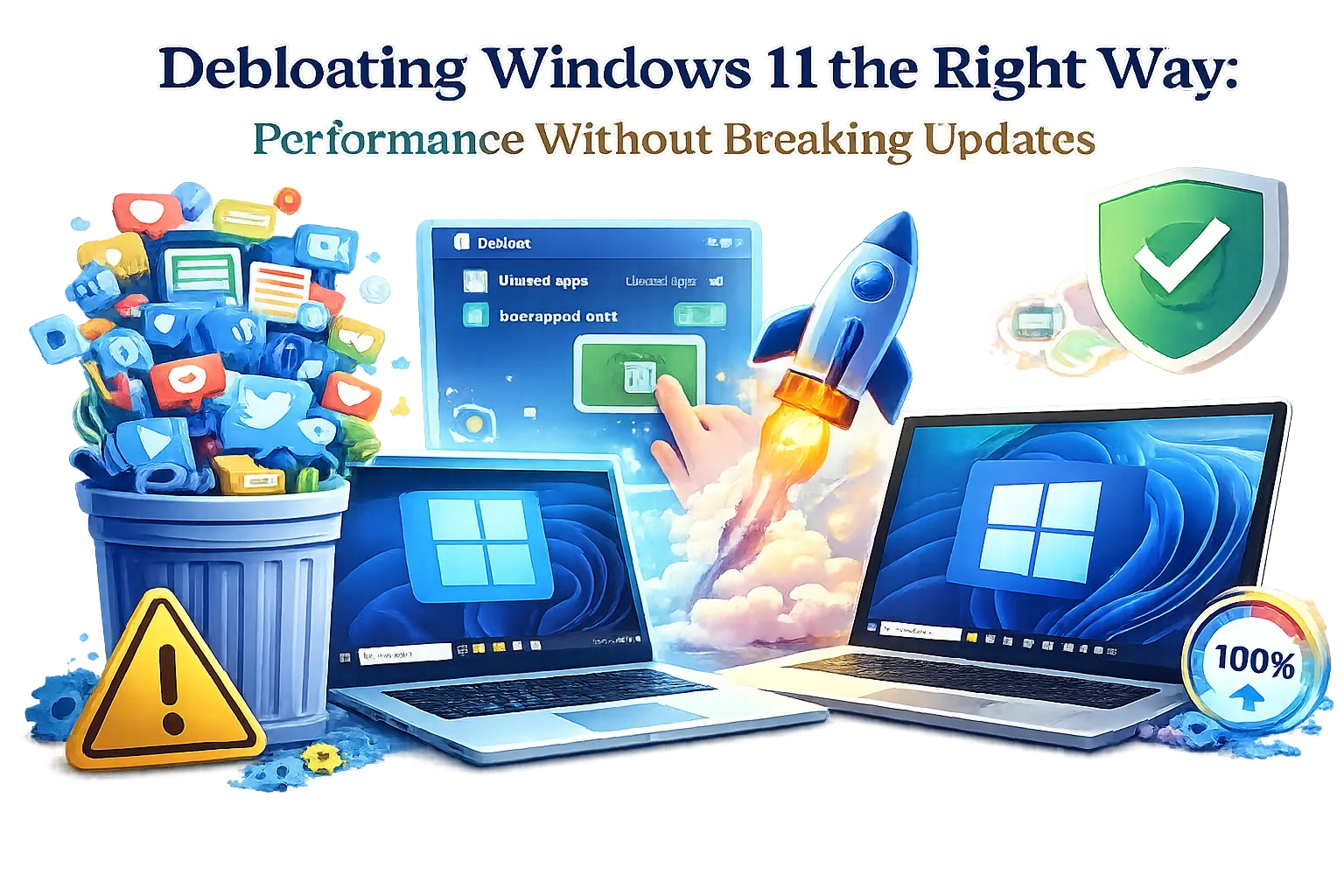
"Debloating" Windows 11 är ett av de ämnen som antingen kan förvandlas till en ren, mätbar prestationsvinst ... eller en framtida händelsebiljett som väntar på att hända. I företagsmiljöer är det verkliga målet inte att göra att Windows ser tomt ut. Målet är att minska onödig bakgrundsaktivitet, ta bort onödiga konsumentanpassade komponenter och härda baslinjen samtidigt som servicestapeln är stabil så kumulativa uppdateringar, funktionsuppdateringar och säkerhetsfläckar fortsätter att flöda.
Skillnaden mellan en professionell debloat och en riskabel "remsa allt" -metod kommer ner till en princip: Använd endast stödmetoder och reversibla ändringarDenna artikel fokuserar på praktiska, IT-vänliga åtgärder du kan distribuera genom standardverktyg som Group Policy, Intune, Configuration Manager, DISM och PowerShell - utan att sabotera Windows Update, Microsoft Store-beroende eller framtida uppgraderingar på plats.
Vad "Bloat" betyder faktiskt i Windows 11
I verkliga operationer är "bloat" inte en moralisk dom på appar. Det är någon komponent som konsumerar CPU, RAM, disk I/O eller nätverk på ett sätt som inte tjänar din organisations arbetsbelastning. Windows 11 kan inkludera konsumentupplevelser, förinstallerade apppaket, reklaminnehåll, bakgrundswidgets, chattintegrationer och enhetstillverkare (OEM) verktyg som erbjuder lite värde i hanterade flottor.
Det som gör Windows 11 annorlunda än äldre versioner är att flera upplevelser levereras som moderna apppaket, och vissa tillhandahålls i OS-bilden så att de återkommer för nya användarprofiler. IT-proffs bör behandla debloating som en kontrollerad baslinjekonfiguration, inte en engångsrening på en enda maskin.
Den säkraste inställningen är att separera förändringar i kategorier:
- Ta bort Det som verkligen är onödigt och stöds för att ta bort.
- Inaktivera upplevelser som inte behövs men som är bättre kvar installerade för servicestabilitet.
- Förhindra reprovisioning Så appar kommer inte tillbaka för nya profiler.
- Mätning prestanda före och efter, så din baslinje är försvarbar.
Det snabbaste sättet att bryta uppdateringar (och hur man undviker det)
Det vanligaste felmönstret i "debloat scripts" är aggressiv borttagning av systemkomponenter som Windows förväntar sig att existera för service, funktionstillfällen eller reparationsoperationer. Detta kan inte bryta datorn idag, men det bryts ofta senare när en uppgradering på plats körs, när en kumulativ uppdatering kräver ett beroende, eller när en säkerhetsfunktion tyst misslyckas.
Röda flaggor i debloat metoder inkluderar vanligtvis:
- Ta bort eller renaming system mappar under Windows Windows eller SystemApps
- Tvinga borttagning av komponenter knutna till service, sökning, Start eller skalet
- Hårddiskande kärntjänster utan att förstå beroenden
- Blockering av Microsoft Store helt i miljöer som är beroende av Store-levererade paket
- "One-click" registry dumps tillämpas utan att testa ringar
Det säkrare alternativet är tråkigt - men tillförlitligt: Använd politik, stödda avinstallationeroch tillhandahålla kontrollDitt mål är att hålla Windows som en användbar plattform, inte en anpassad OS-gaffel.
Börja med korrekt baslinjebild
De renaste prestandavinsterna kommer ofta från att undvika OEM-klippare snarare än att ta bort det senare. Om du använder Windows 11 i stor skala är en ren Microsoft-bild med kontrollerad appproducering vanligtvis lättare att underhålla än att "städa upp efter fabriken".
I hanterade miljöer, överväga dessa baslinje praxis:
- Föredrar Enterprise/Education-utgåvor där det är möjligt för bättre styrning.
- Använd Autopilot / Intune eller ConfigMgr aktivitetssekvenser för att standardisera första boot beteende.
- Ta bort OEM-verktyg under bildbehandling om din supportmodell inte är beroende av dem.
- Håll OS-språkpaketen, funktionerna på begäran och servicekomponenterna konsekvent över flottan.
Debloat Target Areas Det påverkar faktiskt prestanda
Många "debloat listor" fokuserar på synlighet ("Jag vill inte se denna ikon"), inte mätbara effekter ("detta konsumerar resurser"). Om prestanda är målet, prioritera de områden som skapar konstant bakgrundsaktivitet eller startup overhead.
Tame Startup Apps och Background Tasks
Startup-påverkan är fortfarande en topp bidragsgivare att tröga första loggar och dålig upplevd prestanda. Vinsten här är inte "ta bort Windows-appar", det styr vad som lanseras, vad som löper kontinuerligt och vad som schemalägger sig bakom ryggen.
Rekommenderade åtgärder för IT-styrda enheter inkluderar:
- Revision startposter via Task Manager och autorun inventering i din endpoint verktyg.
- Inaktivera nonessential leverantör "hjälpare" och uppdaterare som duplicerar företags lappning arbetsflöden.
- Ta bort konsumentchatt / widgets upplevelser där de inte lägger till något affärsvärde.
- Minska bakgrundsappaktiviteten där policy tillåter, särskilt för VDI- eller lågeffektsenheter.
Den viktigaste fördelen med att rikta start och schemalagda uppgifter är att det vanligtvis är reversibelt och uppdateringssäkert. Du rippar inte ut systemdelar; du begränsar buller.
Ta bort konsumentappar det stödda sättet
Windows 11 innehåller apppaket som antingen är installerade per användare eller visas i bilden för framtida användarprofiler. Om du tar bort en app bara för ditt konto kan den fortfarande visas för nästa person som loggar in. Korrekt avbloating behandlar app närvaro som ett politiskt beslut, inte en engångs manuell rengöring.
I företagsmiljöer är en säker strategi:
- Avinstallera oönskade appar för befintliga användare.
- Ta bort preliminära paket så att de inte kommer tillbaka för nya profiler.
- Låt Store och ramberoende förbli om din miljö använder Store-uppdateringar eller moderna appkomponenter.
PowerShell kan användas ansvarsfullt här, särskilt i distributionsledningar. Målet är att rikta nonessentiala konsumentappar, inte för att eliminera systemramar. Som en bästa praxis, fortsätt ta bort listor korta och vältestade, och undvik att "ta bort allt" mönster som senare blockerar legitima affärsappar.
En stabil strategi är att upprätthålla en lösning på appar som din organisation behöver och ta bort endast de uppenbara konsumentobjekt som upprepade gånger genererar användarsupportförfrågningar eller bakgrundsbelastning.
Inaktivera "föreslagna innehåll" och konsumentupplevelser
Windows 11 kan yta app förslag, reklaminnehåll och konsumentvänliga ytor som inte hör hemma i företagsbyggnader. Dessa orsakar inte alltid stor CPU-belastning, men de genererar helpdesk friktion, inkonsekvent användarupplevelse och policydrift.
I hanterade miljöer inkluderar typiska kontroller:
- Inaktivera konsumentupplevelser och appförslag genom Group Policy eller MDM-konfiguration.
- Inaktivera Start-menyn rekommendationer om de strider mot din UX-baslinje.
- Inaktivera "tips", "tricks" och reklammeddelanden på företagens slutpunkter.
Denna kategori är den söta platsen för säker debloating: resultatet är renare, och det stör nästan aldrig uppdateringar.
Widgets, Chat och Taskbar Noise: Håll Shell Stable
Det är frestande att kirurgiskt ta bort allt som känns "konsument", men Windows-skalet är tätt integrerat. När du överanpassar skalet ökar du chansen att en framtida kumulativ uppdatering introducerar regressioner i Start, Sök, aktivitetsfält eller användarsessionsstabilitet.
Ett säkrare mönster är att Inaktivera oönskade ytor snarare än att med våld ta bort kärnpaket:
- Dölj eller inaktivera Widgets där de skapar distraktion och bakgrundsuppdatering.
- Inaktivera konsumentchattintegrationer när du inte stöds av ditt samarbete stack.
- Använd policystyrda aktivitetsfältlayouter för konsistens på delade enheter eller VDI.
Detta bevarar skalberoende och håller uppdateringar förutsägbara.
OneDrive: Ta bort, begränsa eller standardisera
OneDrive är ett speciellt fall eftersom det kan vara antingen "bloat" eller "kritisk infrastruktur", beroende på din organisation. I Microsoft 365-centrerade miljöer är OneDrive ofta en del av efterlevnaden och dataskyddshistorien. I andra miljöer blir det bakgrund churn, inloggningsprompts och bandbreddsförbrukning.
Det professionella tillvägagångssättet är att bestämma en av dessa operativa modeller:
- Standardisera det med tyst inloggning och Known Folder Move, vilket gör det produktivt snarare än irriterande.
- Begränsa det till specifika enhetsgrupper och roller.
- Ta bort den bara om din baslinje och policy tydligt avvisar den och dina arbetsflöden inte beror på den.
Den viktiga delen är konsistens. "Half-aktiverad" OneDrive är det som skapar den värsta användarupplevelsen.
Microsoft Edge och WebView: Kämpa inte plattformen
Många Windows 11-komponenter är beroende av Edge-teknik, inklusive inbäddad webbrendering. Att ta bort eller bryta dessa beroenden ger ofta konstiga biverkningar som dyker upp månader senare: autentiseringsfel, UI-komponenter som inte gör, saknar dialoger eller brutna hjälprutor.
För IT-proffs är den pragmatiska baslinjen att hålla Edge och WebView-komponenter på plats, sedan hantera dem ordentligt: standardisera policyer, ställa in standardwebbläsarbeteende, konfigurera uppdateringsringar och minska oönskade omgångar via företagsinställningar. Du får ett stabilt operativsystem och färre överraskningar i kumulativa uppdateringar.
Telemetri och diagnostik: Minska buller utan att bryta säkerhet
Telemetriinställningar missförstås ofta. Inaktivera allt är inte automatiskt "mer säkert", och i många fall minskar det din förmåga att diagnostisera problem, mäta stabilitet eller felsöka uppdateringsfel effektivt.
En sund företagsställning är:
- Använd policy för att ställa diagnostiska nivåer som är lämpliga för din efterlevnadsmodell.
- Inaktivera konsumentreklamidentifierare och personaliseringsfunktioner.
- Håll tillräckligt med diagnostisk förmåga att stödja felsökning och uppdatera tillförlitlighet.
Detta tillvägagångssätt minskar bakgrundschatter utan att skära dina egna supportverktyg ut från under dig.
Tjänster: "Disable Everything" Trap
Inaktiveringstjänster är en av de riskablaste formerna av att distribuera eftersom moderna Windows-tjänstberoende är komplexa och utvecklas över tiden. En tjänst som ser onödig ut idag kan bli nödvändig för en funktionsuppdatering, en ny säkerhetskontroll eller en enhetskontroll.
Om du vill ha säkra vinster, fokusera på dessa principer:
- Föredra policykontroller över tjänsten som inaktiverar när det är möjligt.
- Endast ändra starttyper för tjänster du helt förstår och har testats över dina hårdvarumodeller.
- Lämna Windows Update, Defender, WMI, nätverk och core shell-tjänster orörda.
- Validera enhet hälsa, uppdatering installation och evenemang loggar efter ändringar.
Med andra ord: om en tjänsteförändring ser ut som en "fri vinst", antar att det är ett försenat problem tills det bevisas annat.
Valfria funktioner och förmågor: rensa upp noggrant
Windows 11 innehåller valfria komponenter som du säkert kan ta bort eller inaktivera när de inte gäller ditt användningsfall. Tricket är att undvika att ta bort allt som framtida appar, skrivare, VPN-klienter eller företagsverktyg kan lita på.
Bra kandidater att granska beror på din miljö, till exempel:
- Legacy komponenter och oanvända Windows-funktioner
- Valfria språkfunktioner som inte matchar din användarbas
- Oanvända inbox-appar som användare aldrig behöver
- Funktioner som strider mot din härdande baslinje
Gör borttagning konservativ och väldokumenterad. Med tiden kommer ditt framtida jag att tacka dig när funktionsuppdateringar fortsätter att fungera smidigt.
VDI och Low-End Hardware: Var Debloating Matters
På avancerade bärbara datorer och stationära datorer, många debloat förändringar knappt flytta nålen. På VDI-pooler, enheter på ingångsnivå eller kraftigt säkrade slutpunkter, spelar varje bakgrundsuppgift roll.
Praktiska prestationsfokuserade tweaks för dessa miljöer inkluderar:
- Minska startbelastningen för att snabba upp logon och första applanseringen.
- Begränsa bakgrundssynkroniseringsmedel till vad verksamheten faktiskt behöver.
- Stäng av kosmetiska animationer som lägger till GPU / CPU överhuvud utan produktivitetsvinst.
- Standardisera strömhanteringsprofiler som passar din enhetsklass.
- Använd ren app för att förhindra onödiga paket i multianvändarscenarier.
För VDI är konsekventa baslinjer mer än "maximal borttagning". Den bästa VDI-debloaten är en som håller sig stabil över patchcykler.
Säkerhetsverktyg är inte uppblåsta
Det finns en missuppfattning att prestandajustering innebär att man tar bort säkerhetsfunktioner. I professionella miljöer är det bakåt. Säkerhetsverktyg finns eftersom hotmodellen är verklig, och kostnaden för kompromiss dvärgar kostnaden för några bakgrundstjänster.
Undvik att distribuera:
- Microsoft Defender-komponenter (om du inte har en fullt hanterad ersättning och validerade samlevnadsregler)
- SmartScreen eller rykte-baserade skydd du litar på
- Kärna Windows Update och service hälsokomponenter
- BitLocker och enhet kryptering kontrollerar när det krävs enligt policy
- Behörighet och autentisering stack komponenter
Det rätta sättet att optimera säkerhetsöverhuvudet är att konfigurera det ordentligt, inte ta bort det.
Mätresultat som en IT Pro
Att ta bort utan mätning är gissningar. I IT-verksamheten vill du ha repeterbara mätvärden så att dina ändringar kan försvaras och lätt att återgå om något orsakar instabilitet.
Användbara mätvinklar inkluderar:
- Boot-to-logon tid och logon-to-productivity time
- Idle CPU användning på nystart efter uppdateringscykler
- RAM tryck Under typiska arbetsbelastningar (webbläsarflikar, Teams/Zoom, VPN, endpoint agent stack)
- Disk I/ O O O O O O O O O O O O O O O O O O O O O O O O O O O O O O O O O O O O O O O O O O O O O O O O O O O O O O O O O O O O O O O O O O O O O O O O O O O O O O O O O O O O O O O O O O O O O O O O O O O O O O O O O O O O O O O O O O O O O O O O O O O O O O O O O O O O O O O O O O O O O O O O O O O O O O O O O O O O O O O O O O O O O O O O O O O O O O O O O O O O O O O O O O O O O O O O O O O O O O O O O O O O O O O O O O O O O O O O O O O O O O O O O O O O O O O O O O O O O O O O O O O O O O O O O O O O O O O O Spikar under uppstart och tomt underhåll
- Uppdatera framgångshastighet och service över flera patch tisdagar
Det största tecknet du gjorde det rätt är inte bara "det känns snabbare idag", men "det uppdaterar fortfarande normalt tre månader senare."
Ett säkert arbetsflöde för hanterade flottor
I företagsvillkor bör debloating se ut som alla andra endpoint engineering projekt: kontrollerad utbyggnad, dokumentation, testring och konsekvent automation.
Ett beprövat arbetsflöde innehåller vanligtvis:
- Pilot grupp validering på olika hårdvarumodeller och användarroller.
- Politik-första kontroller Använd GPO/Intune innan du tar bort åtgärder.
- Minimal borttagning lista fokuserade på hög ljudkonsument appar bara.
- Förebyggande förebyggande Så nya profiler håller sig rena automatiskt.
- Rollback plan använda konfigurationsbaslinjer och dokumenterade reverseringar.
- Betjänande verifiering Efter kumulativa uppdateringar och funktion uppdatera beredskapstest.
Om du inte kan beskriva förändringen i en mening, spåra den i konfigurationshantering och återställa den på ett säkert sätt, hör den inte hemma i en produktionsbloat.
Vanliga "Debloat" myter som avfallstid
Debloating har sin egen folklore. I företagsmiljöer skapar jaga myter ofta mer instabilitet än prestanda.
- Myt: Att ta bort fler appar förbättrar alltid prestanda. Verklighet: Startup-belastning och bakgrundsuppgifter betyder mer än ikonantal.
- Myt: Inaktivera slumpmässiga tjänster är "optimering". Verklighet: Det är ofta ett försenat avbrott efter en uppdatering eller funktionsändring.
- Myt: Microsoft Store måste tas bort överallt. Verklighet: Lagerlevererade ramar och uppdateringar kan vara viktiga även när det gäller företagsanvändning.
- Myt: Ett enda manus fungerar för varje organisation. Verklighet: Dina appar, policyer, efterlevnadsregler och hårdvara gör det unikt.
När man slutar att distribuera och starta teknik
Ibland Windows 11 "känns tungt" inte på grund av inbox-appar, men på grund av verklig operativ belastning: endpoint detection-agenter, VPN-tunnlar, certifikatverktyg, DLP, webbläsartillägg eller äldre line-of-business-appar. Om du tar bort några konsumentappar och prestanda fortfarande kämpar, är flaskhalsen någon annanstans.
Det är där det mest värdefulla IT-arbetet händer: prestandaprofilering, högerstor hårdvara, förbättra lagringsbaslinjer, styra tredjepartsstartbeteende och använda moderna distributionsmetoder. Debloating är ett verktyg - inte en ersättning för teknik.
Slutliga tankar: Håll det rent, håll det användbart
Windows 11 kan absolut vara magert, responsivt och företagsvänligt utan att bli en bräcklig "anpassad byggnad" som bryter ögonblicket nästa uppdatering rullar ut. Den mest tillförlitliga debloaten är konservativ, politiskt driven, mätbar och reversibel.
När du släpper ut rätt sätt får du det bästa resultatet för IT-verksamhet: färre distraktioner, färre bakgrundsbesvär, snabbare logoner, bättre enhetskonsistens och en plattform som fortfarande fläckar rent månad efter månad.

 12235
12235  IT Pro