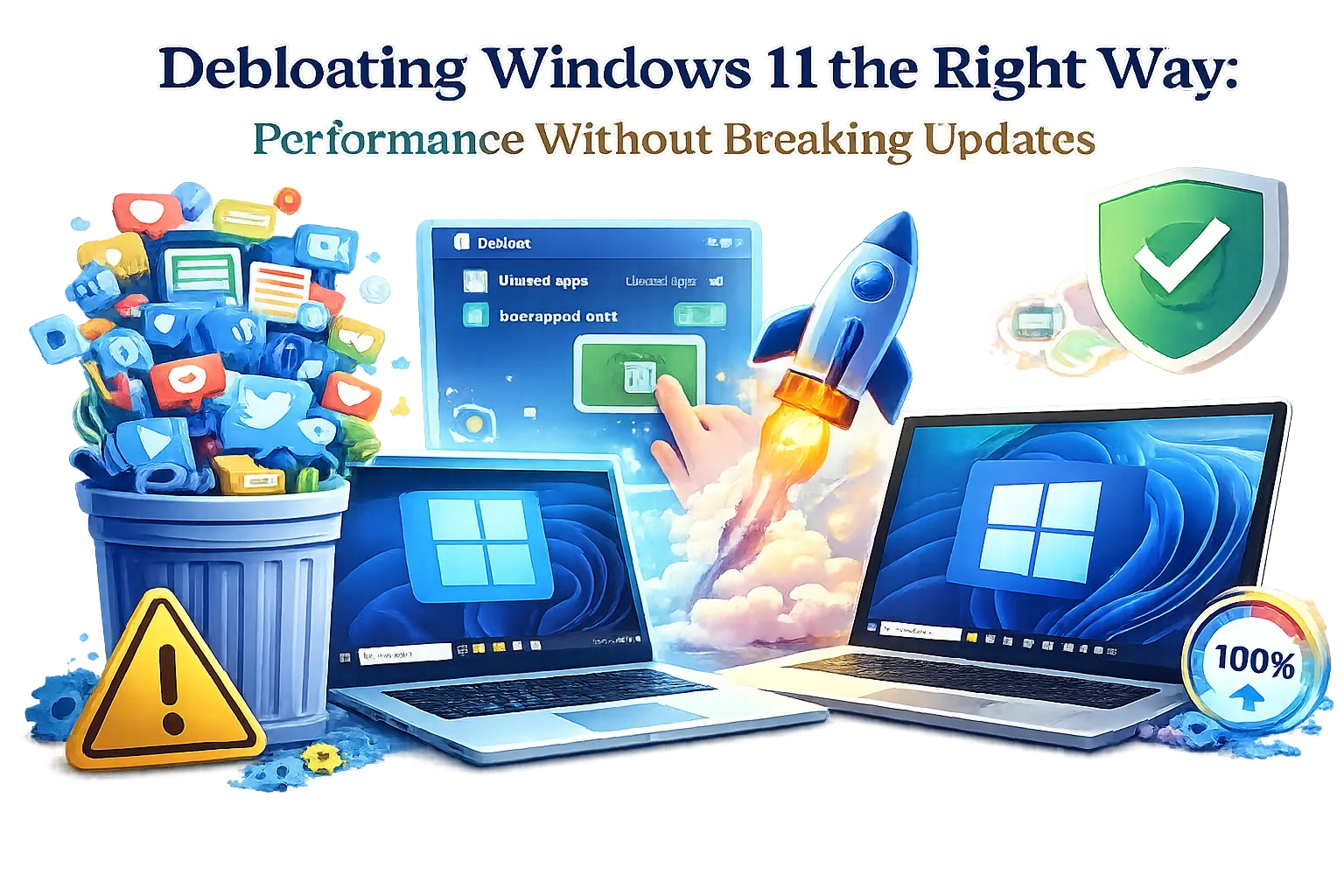
“Debloating” ویندوز 11 یکی از این موضوعات است که می تواند یا به یک برنده عملکرد تمیز و قابل اندازه گیری تبدیل شود و یا یک بلیط رویداد آینده که منتظر وقوع است. در محیط های سازمانی، هدف واقعی این نیست که ویندوز خالی به نظر برسد. هدف این است که فعالیت پس زمینه غیر ضروری را کاهش دهید، اجزای مصرف کننده غیر ضروری را حذف کنید و پایه را سخت کنید در حالی که نگه داشتن پشته سرویس پایدار به روز رسانی های تجمعی، به روز رسانی های ویژگی و پچ های امنیتی همچنان جریان دارد.
تفاوت بین یک debloat حرفه ای و یک رویکرد خطرناک "همه چیز" به یک اصل می رسد: استفاده از روش های پشتیبانی شده و تغییرات برگشت پذیراین مقاله بر اقدامات عملی و سازگار با فناوری اطلاعات تمرکز می کند که می توانید از طریق ابزارهای استاندارد مانند Group Policy، Intune، Configuration Manager، DISM و PowerShell - بدون ضد بوت کردن به روز رسانی ویندوز، وابستگی های فروشگاه مایکروسافت و یا ارتقاء های آینده در مکان.
آنچه در واقع “Bloat” در ویندوز 11 معنی دارد
در عملیات واقعی، “bloat” قضاوت اخلاقی در برنامه ها نیست. این هر جزء است که CPU، رم، دیسک I/O یا شبکه را به گونه ای مصرف می کند که به کار سازمان شما خدمت نمی کند. ویندوز 11 می تواند شامل تجارب مصرف کننده، بسته های برنامه از پیش نصب شده، محتوای تبلیغاتی، ویجت های پس زمینه، ادغام چت و خدمات سازنده دستگاه ( OEM) که ارزش کمی در ناوگان مدیریت شده ارائه می دهد.
آنچه ویندوز 11 را با نسخه های قدیمی متفاوت می کند این است که چندین تجربه به عنوان بسته های برنامه مدرن تحویل داده می شوند و برخی از آنها به تصویر OS ارائه می شوند تا آنها برای پروفایل های کاربر جدید دوباره ظاهر شوند. جوانب مثبت IT باید به عنوان یک پیکربندی پایه کنترل شده، نه یک تمیز کردن یک بار در یک ماشین واحد.
امن ترین ذهنیت، جدا کردن تغییرات در دسته بندی ها است:
- حذف آنچه واقعا غیر ضروری است و برای حذف آن پشتیبانی می شود.
- Disable تجربیاتی که لازم نیست اما بهتر است برای ثبات خدمات نصب شوند.
- جلوگیری از تجدید نظر بنابراین برنامه ها به پروفایل های جدید باز نمی گردند.
- اندازه گیری عملکرد قبل و بعد، بنابراین پایه شما قابل دفاع است.
سریع ترین راه برای شکستن به روز رسانی (و چگونه برای جلوگیری از آن)
رایج ترین الگوی شکست در اسکریپت های debloat، حذف تهاجمی از اجزای سیستم است که ویندوز انتظار دارد برای خدمات، قابلیت قابلیت های ویژگی یا عملیات تعمیر وجود داشته باشد. این ممکن است امروز کامپیوتر را از بین ببرد، اما اغلب بعدا هنگامی که یک ارتقاء در محل اجرا می شود، زمانی که یک به روز رسانی تجمعی نیاز به وابستگی دارد، یا هنگامی که یک ویژگی امنیتی به آرامی شکست می خورد.
پرچم قرمز در روش های debloat معمولا شامل:
- Deleting یا Renaming System folder زیر ویندوز یا SystemApps
- حذف اجزای مرتبط با خدمات، جستجو، شروع یا پوسته
- خدمات هسته ای سخت بدون درک وابستگی ها
- مسدود کردن فروشگاه مایکروسافت به طور کامل در محیط هایی که به بسته های ذخیره شده بستگی دارد
- "یک کلیک" ثبت نام بدون تست حلقه ها
جایگزین امن تر خسته کننده است اما قابل اعتماد است: استفاده سیاست ها, پشتیبانی شده Uninstallsو ارائه کنترلهدف شما این است که ویندوز را به عنوان یک پلت فرم سرویس پذیر نگه دارید، نه یک چنگال سیستم عامل سفارشی.
با تصویر پایه صحیح شروع کنید
تمیزترین دستاوردهای عملکرد اغلب از جلوگیری از درهم تنیده شدن OEM به جای حذف آن بعدا حاصل می شود. اگر شما ویندوز 11 را در مقیاس قرار می دهید، یک تصویر مایکروسافت تمیز با ارائه برنامه های کنترل شده معمولاً آسان تر از “پاک کردن پس از کارخانه” است.
در محیط های مدیریت شده، این شیوه های پایه را در نظر بگیرید:
- نسخه های Enterprise / Education را که برای کنترل بهتر سیاست امکان پذیر است، ترجیح دهید.
- از توالی های کاری Autopilot/Intune یا ConfigMgr برای استاندارد کردن اولین رفتار بوت استفاده کنید.
- برنامه های OEM را در هنگام تصویربرداری حذف کنید اگر مدل پشتیبانی شما به آنها اعتماد نکند.
- بسته های زبان سیستم عامل، ویژگی های مبتنی بر تقاضا و قطعات خدمات سازگار در سراسر ناوگان را نگه دارید.
مناطق هدف Debloat این در واقع بر عملکرد تأثیر می گذارد
بسیاری از "لیست های نامناسب" بر روی دید تمرکز می کنند ("من نمی خواهم این آیکون را ببینم")، نه تاثیر قابل اندازه گیری ("این منابع مصرف می کند"). اگر عملکرد هدف است، زمینه هایی را که فعالیت های پس زمینه ثابت یا سربار استارت آپ ایجاد می کنند، اولویت بندی کنید.
Tame Startup Apps and background Tasks
تاثیر راه اندازی هنوز هم یکی از عوامل اصلی برای اولین لوگوها و عملکرد ضعیف درک شده است. این پیروزی در اینجا "انتقال برنامه های ویندوز" نیست، کنترل آنچه که راه اندازی می شود، چه چیزی به طور مداوم اجرا می شود و چه برنامه های خود را پشت سر خود را.
اقدامات توصیه شده برای دستگاه های مدیریت IT شامل:
- ورودی های استارت آپ را از طریق Task Manager و Autorun موجودی در ابزار نهایی خود بررسی کنید.
- فروشنده غیر ضروری “کمک کنندگان” و به روز رسانی هایی که گردش های کاری تکراری شرکت را تکرار می کنند.
- حذف چت مصرف کننده / تجربیات که در آن آنها هیچ ارزش کسب و کار اضافه کنید.
- کاهش فعالیت برنامه پس زمینه که در آن سیاست اجازه می دهد، به ویژه برای دستگاه های VDI یا کم قدرت.
مزیت کلیدی هدف قرار دادن استارت آپ و وظایف برنامه ریزی شده این است که معمولا برگشت پذیر و به روز رسانی ایمن است. شما قطعات سیستم را نمی بندید؛ شما سر و صدا را محدود می کنید.
حذف برنامه های مصرف کننده راه پشتیبانی
ویندوز 11 شامل بسته های برنامه ای است که یا در هر کاربر نصب شده و یا به تصویر پروفایل کاربر آینده ارائه می شود. اگر فقط یک برنامه را برای حساب خود حذف کنید، هنوز هم می تواند برای شخص بعدی که وارد می شود ظاهر شود. مناسب بودن حضور برنامه به عنوان یک تصمیم سیاسی، نه یک تمیز کردن دستی یک بار.
در محیط های سازمانی، یک رویکرد امن است:
- حذف برنامه های ناخواسته برای کاربران موجود
- بسته های ارائه شده را حذف کنید تا آنها برای پروفایل های جدید باز نشوند.
- اجازه دهید فروشگاه و وابستگی های چارچوب باقی بمانند اگر محیط شما از به روز رسانی فروشگاه یا اجزای برنامه مدرن استفاده کند.
PowerShell می تواند مسئولانه در اینجا استفاده شود، به ویژه در خطوط لوله استقرار. هدف این است که برنامه های مصرف کننده غیر ضروری را هدف قرار دهید، نه برای حذف چارچوب های سیستم. به عنوان بهترین تمرین، لیست های کوتاه و تست شده را نگه دارید و از الگوهای "همه چیز" که بعدا برنامه های تجاری قانونی را مسدود می کنند، اجتناب کنید.
یک استراتژی پایدار این است که یک لیست از برنامه هایی که سازمان شما نیاز دارد را حفظ کنید و تنها موارد مصرف کننده آشکار را که بارها درخواست های پشتیبانی کاربر یا بار پس زمینه را تولید می کنند، حذف کنید.
• «محتوای پیچیده» و تجربه مصرف کننده
ویندوز 11 می تواند پیشنهادات برنامه، محتوای تبلیغاتی و سطوح مصرف کننده را که متعلق به کسب و کار نیست، ارائه دهد. این ها همیشه باعث بارگذاری عمده CPU نمی شوند، اما باعث ایجاد اصطکاک های کمکی، تجربه کاربر ناسازگار و حرکت سیاست می شوند.
در محیط های مدیریت شده، کنترل های معمولی شامل:
- تجارب مصرف کننده و پیشنهادات برنامه از طریق سیاست گروه یا پیکربندی MDM.
- توصیه های منوی Start Disable اگر آنها با پایه UX شما تعارض دارند.
- Disable “tips”، “tricks” و اعلان های تبلیغاتی در نقاط پایانی شرکت.
این دسته نقطه شیرین تخریب ایمن است: نتیجه تمیزتر است و تقریبا هرگز با به روز رسانی تداخل ندارد.
Widgets، Chat و Taskbar Noise: Keep the Shell
وسوسه انگیز است که هر چیزی را که احساس می کند “مصرف کننده” است، حذف کنید، اما پوسته ویندوز به شدت یکپارچه شده است. هنگامی که شما پوسته را بیش از حد سفارشی می کنید، این شانس را افزایش می دهید که به روز رسانی تجمعی آینده، رگرسیون را در ابتدا، جستجو، رفتار Taskbar یا ثبات جلسه کاربر معرفی می کند.
یک الگوی امن تر این است که غیرفعال کردن سطوح ناخواسته به جای حذف زور بسته های اصلی:
- پنهان کردن یا غیرفعال کردن Widgets که در آن آنها باعث ایجاد حواس پرتی و تازه سازی پس زمینه می شوند.
- یکپارچه سازی چت مصرف کننده زمانی که توسط پشته همکاری شما پشتیبانی نمی شود.
- از طرح های نوار کار مدیریت سیاست برای سازگاری در دستگاه های مشترک یا VDI استفاده کنید.
این امر وابستگی های پوسته را حفظ می کند و به روز رسانی ها را قابل پیش بینی نگه می دارد.
OneDrive: حذف، محدودیت یا استاندارد سازی
OneDrive یک مورد خاص است، زیرا می تواند "بلات" یا "ساختارهای بحرانی" بسته به سازمان شما باشد. در محیط های مایکروسافت 365 محور، OneDrive اغلب بخشی از داستان انطباق و حفاظت از داده ها است. در محیط های دیگر، آن را تبدیل به پس زمینه، ورود سریع و مصرف پهنای باند.
رویکرد حرفه ای تصمیم گیری در مورد یکی از این مدل های عملیاتی است:
- استاندارد سازی آن با استفاده از Silent Sign-in و Known Folder Move، آن را به جای آزار دهنده، مولد می کند.
- محدود کردن آن به گروه ها و نقش های خاص
- حذف آن فقط اگر خط و سیاست شما به وضوح آن را رد کند و جریان های کاری شما به آن وابسته نیستند.
بخش مهم ثبات است. OneDrive “Half-active” چیزی است که بدترین تجربه کاربری را ایجاد می کند.
Microsoft Edge و WebView: با پلتفرم مبارزه نکنید
بسیاری از اجزای ویندوز 11 به فن آوری های Edge، از جمله رندر وب جاسازی شده متکی هستند. حذف یا شکستن این وابستگی ها اغلب عوارض جانبی عجیب و غریب را ایجاد می کند که ماه ها بعد نشان می دهد: شکست های احراز هویت، اجزای UI که ارائه نمی دهند، مکالمات از دست رفته یا پنک های کمک شکسته.
برای جوانب مثبت IT، پایه عملی این است که اجزای Edge و WebView را در جای خود نگه دارید، سپس آنها را به درستی مدیریت کنید: سیاست های استاندارد سازی، تنظیم رفتار پیش فرض مرورگر، پیکربندی حلقه های به روز رسانی و کاهش محرک های ناخواسته از طریق تنظیمات سازمانی. شما یک سیستم عامل پایدار و کمتر غافلگیری در به روز رسانی های تجمعی خواهید داشت.
تلهومتر و تشخیص: کاهش سر و صدا بدون شکستن امنیت
تنظیمات Telemetry اغلب اشتباه گرفته می شوند. از بین بردن همه چیز به طور خودکار " امن تر" نیست و در بسیاری از موارد توانایی شما برای تشخیص مسائل، اندازه گیری ثبات و یا عیب یابی شکست به روز رسانی را به طور موثر کاهش می دهد.
یک موضع سازمانی عاقلانه این است:
- از سیاست برای تنظیم سطوح تشخیصی مناسب برای مدل انطباق خود استفاده کنید.
- شناسه های تبلیغاتی مصرف کننده و ویژگی های شخصی سازی
- توانایی تشخیصی کافی برای حمایت از عیب یابی و به روز رسانی قابلیت اطمینان داشته باشید.
این رویکرد چت پس زمینه را بدون برش ابزار پشتیبانی خود را از زیر شما کاهش می دهد.
خدمات: تله "همه چیز قابل انکار"
سرویس های غیرفعال یکی از خطرناک ترین اشکال تخریب است، زیرا وابستگی های سرویس ویندوز مدرن در طول زمان پیچیده و تکامل می یابند. خدماتی که امروزه غیر ضروری به نظر می رسد ممکن است برای به روز رسانی ویژگی، کنترل امنیتی جدید یا چک انطباق دستگاه مورد نیاز باشد.
اگر می خواهید سودهای امن داشته باشید، روی این اصول تمرکز کنید:
- کنترل های سیاسی را در هر زمان که امکان دارد، ترجیح دهید.
- فقط انواع استارت آپ را برای خدماتی که به طور کامل درک می کنید تغییر دهید و در مدل های سخت افزاری خود آزمایش کرده اید.
- به روز رسانی ویندوز، Defender، WMI، شبکه و خدمات پوسته اصلی را دست نخورده رها کنید.
- اعتبارسنجی سلامت دستگاه، نصب به روز رسانی و ثبت رویداد پس از تغییرات.
به عبارت دیگر: اگر یک تغییر خدمات به نظر می رسد مانند یک "پیروزی آزاد"، فرض کنید که این یک مشکل تاخیر است تا زمانی که در غیر این صورت ثابت شده است.
ویژگی های اختیاری و قابلیت ها: تمیز کردن دقیق
ویندوز 11 شامل اجزای اختیاری است که شما می توانید با خیال راحت حذف یا غیرفعال کنید، زمانی که آنها در مورد استفاده شما اعمال نمی شوند. ترفند این است که از حذف هر چیزی که برنامه های آینده، چاپگرها، مشتریان VPN یا ابزارهای سازمانی ممکن است به آن متکی باشند، خودداری کنید.
کاندیداهای خوب برای بررسی بستگی به محیط شما دارند، مانند:
- اجزای میراث و ویژگی های ویندوز استفاده نشده
- ویژگی های زبان اختیاری که با پایگاه کاربر شما مطابقت ندارد
- اپلیکیشن های Unuse inbox که کاربران هرگز به آن نیاز ندارند
- ویژگی هایی که با پایه سخت شما تعارض دارند
از بین بردن محافظه کار و به خوبی مستند. با گذشت زمان، خود آینده شما از شما تشکر خواهد کرد زمانی که به روز رسانی های ویژگی به طور هماهنگ کار می کنند.
VDI و Low- End Hardware: جایی که Debloating مهم است
در لپ تاپ ها و دسکتاپ های بالا، بسیاری از تغییرات نفخ به سختی باعث حرکت سوزن می شوند. در استخرهای VDI، دستگاه های سطح ورودی یا نقاط انتهایی بسیار امن، هر کار پس زمینه مهم است.
تنظیمات متمرکز بر عملکرد عملی برای این محیط ها عبارتند از:
- کاهش بار استارت آپ به سرعت بالا و اولین پرتاب برنامه.
- محدود کردن عوامل همگام سازی پس زمینه به آنچه کسب و کار در واقع نیاز دارد.
- انیمیشن های زیبایی را خاموش کنید که سربار GPU / CPU را بدون بهره وری اضافه می کنند.
- استاندارد سازی پروفایل های مدیریت برق مناسب برای کلاس دستگاه شما.
- از برنامه تمیز برای جلوگیری از بسته های غیر ضروری در سناریوهای چند کاربر استفاده کنید.
برای VDI به طور خاص، پایه های ثابت بیش از "حداکثر حذف" مهم است. بهترین VDI debloat است که در چرخه های پچ پایدار باقی می ماند.
ابزارهای امنیتی Bloat نیستند
یک تصور غلط وجود دارد که تنظیم عملکرد به معنای حذف ویژگی های امنیتی است. در محیط های حرفه ای، این به عقب است. ابزارهای امنیتی وجود دارند، زیرا مدل تهدید واقعی است و هزینه های کاهش خطر هزینه چند سرویس پس زمینه را کاهش می دهد.
به عنوان یک قاعده، اجتناب از نفخ:
- اجزای Microsoft Defender (مگر اینکه شما یک جایگزین کاملاً مدیریت شده و قوانین همزیستی معتبر داشته باشید)
- SmartScreen یا محافظت های مبتنی بر شهرت شما وابسته به
- Windows Update و خدمات بهداشتی
- کنترل های رمزگذاری دستگاه و BitLocker در صورت لزوم توسط سیاست
- اجزای پشته Credential and Authentication
راه درست برای بهینه سازی سربار امنیتی این است که آن را به درستی پیکربندی کنید، نه آن را حذف کنید.
نتایج اندازه گیری مانند IT Pro
حذف بدون اندازه گیری، حدس زدن است. در عملیات IT، شما معیارهای تکراری را می خواهید، بنابراین تغییرات شما قابل دفاع و آسان است اگر چیزی باعث بی ثباتی شود.
زوایای اندازه گیری مفید شامل:
- Boot-to-logon Time و زمان محصول به محصول
- استفاده از CPU Idle بوت تازه بعد از به روز رسانی چرخه
- فشار بر رم در طول کارهای معمول ( زبانه هایbrowser، تیم /Zoom، VPN، پشته عامل نهایی)
- دیسک I/ O افزایش در طول راه اندازی و تعمیر و نگهداری بیکار
- نرخ موفقیت به روز خدمات سلامت بیش از چند روز سه شنبه
بزرگ ترین نشانه ای که شما آن را درست انجام دادید این است که «امروز سریع تر احساس می کنید»، بلکه «هنوز سه ماه بعد به روز می شود».
یک جریان کاری ایمن برای ناوگان های مدیریت شده
در شرایط سازمانی، debloating باید شبیه به هر پروژه مهندسی نهایی دیگر باشد: نسخه برداری کنترل شده، مستندات، حلقه های تست و اتوماسیون ثابت.
یک جریان کاری ثابت شده معمولا شامل:
- گروه خلبان اعتبارسنجی در مدل های مختلف سخت افزاری و نقش های کاربر
- کنترل های اول استفاده از GPO/Intune قبل از برداشتن اقدامات
- لیست حذف حداقل فقط بر روی برنامه های مصرف کننده با کیفیت بالا تمرکز کنید.
- پیشگیری از پروفایل های جدید به طور خودکار تمیز می شوند.
- برنامه Rollback استفاده از پایه های پیکربندی و برگشت های مستند
- تایید پس از به روز رسانی های تجمعی و تست های آمادگی به روز رسانی ویژگی.
اگر نمی توانید تغییر در یک جمله را توصیف کنید، آن را در مدیریت پیکربندی ردیابی کنید و آن را با خیال راحت بازگردانید، به یک debloat تولیدی تعلق ندارد.
افسانه های رایج “Debloat” که زمان را هدر می دهند
Debloating دارای فولکلور خود است. در محیط های سازمانی، تعقیب اسطوره ها اغلب بی ثباتی بیشتری نسبت به عملکرد ایجاد می کند.
- افسانه: حذف برنامه های بیشتر همیشه عملکرد را بهبود می بخشد. واقعیت: بارگذاری استارتاپ و کارهای پس زمینه مهم تر از شمارش آیکون است.
- افسانه: جدا کردن خدمات تصادفی “SEOmization” است. واقعیت: این اغلب یک قطع تاخیر پس از به روز رسانی یا تغییر ویژگی است.
- افسانه: فروشگاه مایکروسافت باید در همه جا حذف شود. واقعیت: چارچوب های ذخیره شده و به روز رسانی می تواند حتی در استفاده از کسب و کار مهم باشد.
- افسانه: یک اسکریپت برای هر سازمان کار می کند. واقعیت: برنامه ها، سیاست ها، قوانین انطباق و سخت افزار آن را منحصر به فرد می کند.
چه زمانی برای متوقف کردن تعادل و شروع مهندسی
گاهی اوقات ویندوز 11 به دلیل برنامه های صندوق پستی سنگین نیست، بلکه به دلیل بار عملیاتی واقعی: عوامل تشخیص نقطه نهایی، تونل های VPN، ابزار گواهی، DLP، افزونه های مرورگر و یا برنامه های تجاری خط میراث. اگر چند برنامه مصرف کننده و عملکرد را حذف کنید، تنگنا در جای دیگری قرار دارد.
این جایی است که ارزشمندترین کار IT اتفاق می افتد: پروفایل عملکرد، سخت افزار مناسب، بهبود پایه های ذخیره سازی، کنترل رفتار استارت آپ شخص ثالث و استفاده از شیوه های مدرن استقرار. Debloating یک ابزار است - نه جایگزینی برای مهندسی.
افکار نهایی: آن را تمیز نگه دارید، آن را امن نگه دارید
ویندوز 11 به طور کامل می تواند لاغر، پاسخگو و سازگار با شرکت بدون تبدیل شدن به یک "ساخت سفارشی" شکننده است که لحظه ای را که به روز رسانی بعدی ارسال می شود، می شکند. قابل اعتمادترین debloat محافظه کار، سیاست محور، قابل اندازه گیری و برگشت پذیر است.
هنگامی که شما راه درست را خراب می کنید، بهترین نتیجه را برای عملیات IT دریافت می کنید: حواس پرتی های کمتر، ناراحتی های پس زمینه کمتر، آرم های سریع تر، سازگاری دستگاه بهتر و یک پلت فرم که هنوز ماه پس از ماه تمیز می شود.

 12250
12250  IT Pro