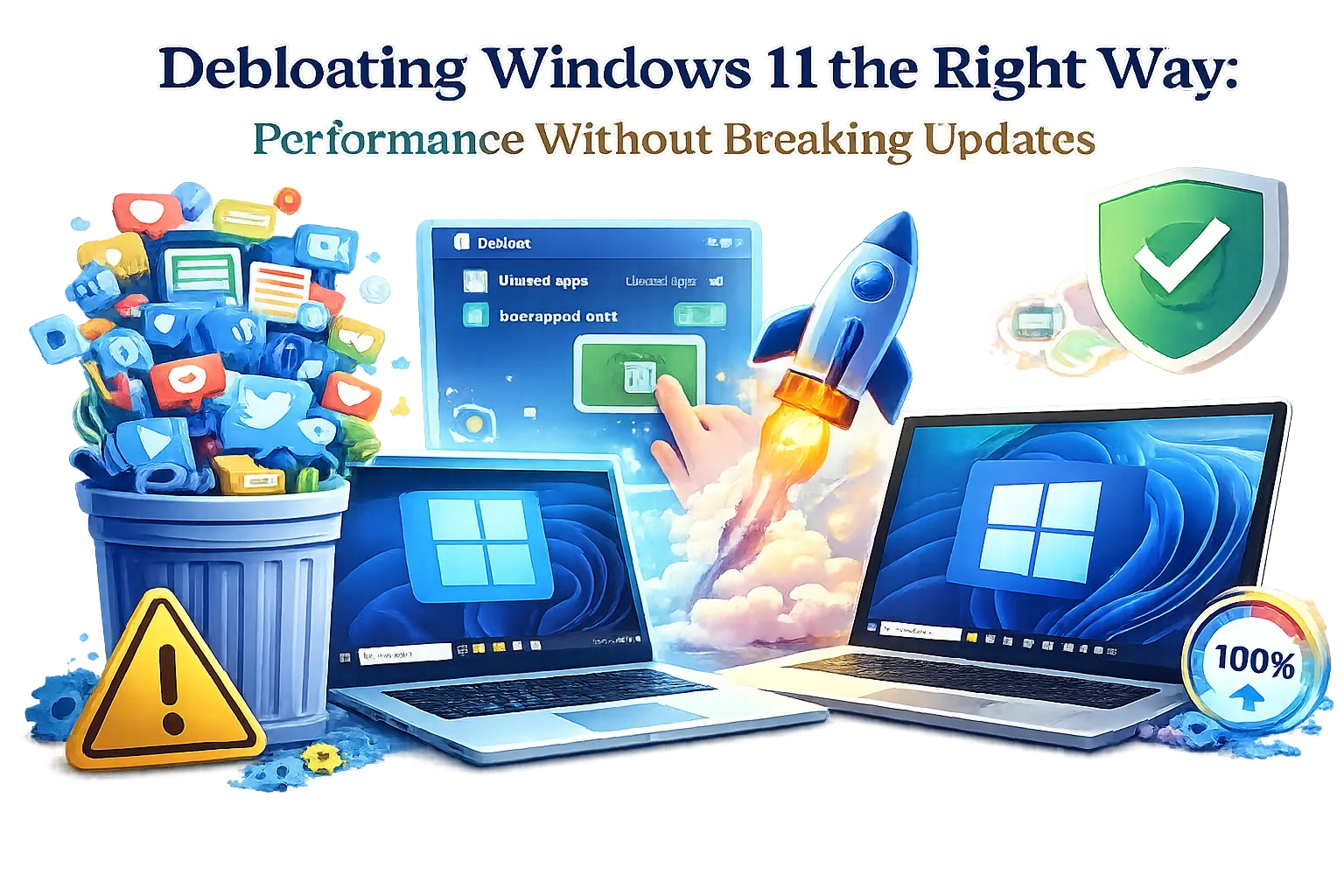
"Debloating" Windows 11 jest jednym z tych tematów, które mogą zmienić się w czyste, wymierne wygrane wydajności... lub przyszły bilet incydentu czekający na stanie. W środowiskach przedsiębiorstw prawdziwym celem nie jest sprawienie, by okna wyglądały na puste. Celem jest ograniczenie niepotrzebnej aktywności w tle, usunięcie niepotrzebnych komponentów zwróconych do użytkownika i zatwardzenie bazy bazowej przy jednoczesnym utrzymaniu stawu serwisowego na stabilnym poziomie, tak aby skumulowane aktualizacje, aktualizacje funkcji i poprawki bezpieczeństwa nadal pływały.
Różnica między profesjonalnym debloatem a ryzykownym podejściem "rozbierz wszystko" sprowadza się do jednej zasady: Używać tylko wspomaganych metod i odwracalnych zmian. Ten artykuł koncentruje się na praktycznych, przyjaznych IT- działania można wdrożyć za pomocą standardowych narzędzi, takich jak Polityka grupowa, Intene, Configuration Manager, DISM i PowerShell - bez sabotażu Windows Update, Microsoft Store zależności, lub przyszłych aktualizacji in- place.
Co "Bloat" Właściwie znaczy w systemie Windows 11
W prawdziwych operacjach "wzdęcia" nie jest moralnym osądem w sprawie aplikacji. To każdy składnik, który zużywa procesor, pamięci RAM, dysk I / O lub sieć w sposób, który nie służy pracy organizacji. System Windows 11 może obejmować doświadczenia konsumentów, wstępnie zainstalowane pakiety aplikacji, treści promocyjne, widżety tła, integracje czatu i narzędzia urządzenia (OEM), które oferują niewielką wartość w zarządzanych flot.
Co sprawia, że Windows 11 różni się od starszych wersji jest to, że kilka doświadczeń są dostarczane jako nowoczesne pakiety aplikacji, a niektóre są dostarczane do obrazu OS, więc pojawiają się ponownie dla nowych profili użytkownika. Profesjonaliści IT powinni traktować debloating jako kontrolowaną konfigurację bazową, a nie jednorazowe czyszczenie na jednej maszynie.
Najbezpieczniejszym podejściem jest oddzielenie zmian na kategorie:
- Usuń co jest naprawdę niepotrzebne i wspierane do usunięcia.
- Wyłącz doświadczenia, które nie są potrzebne, ale są lepiej zainstalowane do obsługi stabilności.
- Zapobieganie przenoszeniu rezerw więc aplikacje nie wracają po nowe profile.
- Środek wydajność przed i po, więc twój punkt odniesienia jest do obrony.
Najszybszy sposób na przełamanie aktualizacji (i jak tego uniknąć)
Najczęstszym wzorcem awarii w "skryptach debloat" jest agresywne usuwanie komponentów systemowych, które Windows spodziewa się istnieć do serwisowania, enablement funkcji lub naprawy operacji. Może to nie złamać komputera dzisiaj, ale często przełamuje się później, gdy unowocześnienie w miejscu działa, gdy skumulowana aktualizacja wymaga zależności, lub gdy funkcja bezpieczeństwa po cichu zawodzi.
Czerwone flagi w podejściu debloat zazwyczaj obejmują:
- Usuwanie lub zmiana nazw folderów systemowych pod Okna lub SystemApps
- Zmuszanie do usuwania elementów związanych z serwisem, wyszukiwaniem, startem lub powłoką
- Uszkodzenie podstawowych usług bez zrozumienia zależności
- Blokowanie Microsoft Store całkowicie w środowiskach, które zależą od pakietów dostarczanych przez magazyn
- Zrzuty rejestru "One- click" stosowane bez pierścieni testowych
Bezpieczniejsza alternatywa jest nudna - ale niezawodna: wykorzystanie polityki, obsługiwane uninstallsoraz Kontrola zaopatrzeniaTwoim celem jest utrzymanie systemu Windows jako użytecznej platformy, a nie niestandardowy widelec OS.
Zacznij od prawidłowego obrazu wyjściowego
Najczystsze korzyści z wydajności często wynikają z unikania bałaganu OEM, a nie później. Jeśli używasz systemu Windows 11 w skali, czysty obraz Microsoft z kontrolowaną aplikacją jest zwykle łatwiejsze do utrzymania niż "czyszczenie po fabryce".
W zarządzanych środowiskach należy rozważyć te podstawowe praktyki:
- Preferuj edycje Enterprise / Education tam, gdzie jest to wykonalne dla lepszej kontroli polityki.
- Użyj Autopilot / Intune lub ConfigMgr sekwencji zadań do standaryzacji pierwszego zachowania boot.
- Usuń narzędzia OEM podczas obrazowania, jeśli twój model wsparcia nie polega na nich.
- Utrzymuj pakiety językowe OS, funkcje na żądanie i obsługa komponentów spójnych w całej flocie.
Obszary docelowe debloat Że właściwie Affect Performance
Wiele list "debloat" skupia się na widoczności ("Nie chcę widzieć tej ikony"), a nie wymierny wpływ ("to pochłania zasoby"). Jeżeli celem jest osiąganie wyników, priorytetyzuj obszary, które tworzą stałą aktywność w tle lub ogólne uruchomienie.
Tame Startup Apps i zadania w tle
Wpływ rozruchu jest nadal głównym czynnikiem przyczyniającym się do spowolnienia pierwszych logonów i słabych wyników. Wygrana nie polega na "usuwaniu aplikacji Windows", ale na kontrolowaniu tego, co uruchamia się bez przerwy i co rozkłada się za twoimi plecami.
Zalecane działania dla urządzeń zarządzanych IT obejmują:
- Audyt wpisy startup przez Task Manager i autoun inwentaryzacji w Twoim oprzyrządowaniu końcowym.
- Wyłącz "pomocników" nieistotnych sprzedawców i updaters, które duplikują procesy łączenia przedsiębiorstw.
- Usuń rozmowy konsumenckie / widżety, gdzie nie dodają wartości biznesowej.
- Ograniczenie aktywności aplikacji w tle tam, gdzie pozwala polityka, zwłaszcza dla urządzeń VDI lub niskiej mocy.
Kluczową zaletą celowania w start i zaplanowane zadania jest to, że jest zwykle odwracalne i update-bezpieczne. Nie wyrywasz części systemu, ograniczasz hałas.
Usuń aplikacje dla konsumentów
System Windows 11 zawiera pakiety aplikacji, które są zainstalowane przez użytkownika lub umieszczone w obrazie dla przyszłych profili użytkownika. Jeśli usuniesz aplikację tylko dla swojego konta, może ona pojawić się dla następnej osoby, która się zaloguje. Właściwe deblokowanie traktuje obecność aplikacji jako decyzję polityczną, a nie jednorazowe sprzątanie ręczne.
W środowiskach przedsiębiorstw, bezpieczne podejście jest:
- Odinstaluj niechciane aplikacje dla istniejących użytkowników.
- Usuń zapakowane pakiety, żeby nie wróciły po nowe profile.
- Pozwolić na zachowanie zależności Store i framework, jeśli Twoje środowisko wykorzystuje aktualizacje Store lub nowoczesne komponenty aplikacji.
PowerShell może być używany w sposób odpowiedzialny, zwłaszcza w rurociągach wdrożeniowych. Celem jest ukierunkowanie nieistotnych aplikacji konsumenckich, a nie wyeliminowanie ram systemowych. Jako najlepsza praktyka, zachować listy usuwania krótkie i dobrze przetestowane, i uniknąć "usunąć wszystko" wzorce, które później blokować legalne aplikacje biznesowe.
Stabilną strategią jest utrzymanie dopuszczalnej listy aplikacji Twojej organizacji i usunięcie tylko oczywistych elementów konsumenckich, które wielokrotnie generują żądania obsługi użytkownika lub obciążenia tła.
Wyłącz "Sugerowane treści" i doświadczenia konsumentów
Windows 11 może naświetlać propozycje aplikacji, treści promocyjne i przyjazne dla konsumentów powierzchnie, które nie należą do buildów biznesowych. To nie zawsze powoduje duże obciążenie procesora, ale generują tarcie helpdesk, niespójne doświadczenie użytkownika i zmiany polityki.
W zarządzanych środowiskach typowe kontrole obejmują:
- Wyłącz doświadczenia konsumentów i sugestie aplikacji poprzez politykę grupową lub konfigurację MDM.
- Wyłącz zalecenia menu Start, jeśli są one sprzeczne z bazowym UX.
- Wyłącz "wskazówki", "sztuczki" i powiadomienia promocyjne na temat korporacyjnych punktów końcowych.
Kategoria ta jest słodkim miejscem bezpiecznego odkwitu: wynik jest czystszy, i prawie nigdy nie ingeruje w aktualizacje.
Widgets, Chat i Taskbar Hałas: Keep the Shell Stable
To kuszące chirurgicznie usunąć wszystko, co czuje się "konsument", ale powłoka Windows jest ściśle zintegrowany. Po przekroczeniu ustawienia powłoki zwiększa się prawdopodobieństwo, że przyszła skumulowana aktualizacja wprowadzi regresje w Start, search, zachowanie paska zadań lub stabilność sesji użytkownika.
Bezpieczniejszy wzór jest wyłączyć niechciane powierzchnie zamiast wymuszonego usuwania podstawowych pakietów:
- Ukryj lub wyłącz Widgety, gdzie tworzą rozproszenie uwagi i odświeżenie tła.
- Wyłącz integrację czatu konsumenckiego, gdy nie jest obsługiwany przez stos współpracy.
- Aby zapewnić spójność na urządzeniach współdzielonych lub VDI, należy stosować układy paska zadań zarządzanego polityką.
To zachowuje zależności powłoki i utrzymuje aktualizacje przewidywalne.
OneDrive: Usuń, usuń lub Standaryzuj
OneDrive jest szczególnym przypadkiem, ponieważ może być albo "dmuchany" lub "krytyczna infrastruktura", w zależności od organizacji. W środowisku Microsoft 365-centrycznym OneDrive jest często częścią historii zgodności i ochrony danych. W innych środowiskach, staje się tło chrun, login prompts i zużycie przepustowości.
Profesjonalne podejście polega na wyborze jednego z tych modeli operacyjnych:
- Standaryzuj z cichym sygnałem i Znany Folder Move, czyniąc to produktywne, a nie irytujące.
- Wyrównaj do określonych grup urządzeń i ról.
- Usuń tylko wtedy, gdy twój punkt odniesienia i polityka wyraźnie go odrzucają, a przepływy pracy od niego nie zależą.
Ważną częścią jest spójność. OneDrive jest tym, co tworzy najgorsze doświadczenie użytkownika.
Microsoft Edge i WebView: Nie walcz z platformą
Wiele komponentów systemu Windows 11 opiera się na technologiach Edge, w tym wbudowanym renderowaniu sieci. Usuwanie lub łamanie tych zależności często powoduje dziwne efekty uboczne, które pojawiają się kilka miesięcy później: błędy uwierzytelniania, składniki interfejsu, które nie renderują, brakuje dialogów lub uszkodzone panele pomocy.
Dla profesjonalistów IT pragmatycznym punktem odniesienia jest utrzymanie komponentów Edge i WebView na miejscu, a następnie właściwe zarządzanie nimi: ujednolicić politykę, ustawić domyślne zachowanie przeglądarki, skonfigurować pierścienie aktualizacji i zmniejszyć niechciane zachęty poprzez ustawienia przedsiębiorstwa. Otrzymasz stabilny OS i mniej niespodzianek w zbiorczych aktualizacjach.
Telemetria i diagnostyka: Zmniejszenie hałasu bez złamania bezpieczeństwa
Ustawienia telemetrii są często źle rozumiane. Wyłączenie wszystkiego nie jest automatycznie "bezpieczniejsze", a w wielu przypadkach zmniejsza zdolność do diagnozowania problemów, pomiaru stabilności lub rozwiązywania błędów aktualizacji skutecznie.
Zdrowa postawa przedsiębiorstwa to:
- Użyj polityki, aby ustalić poziomy diagnostyczne odpowiednie dla modelu zgodności.
- Wyłącz identyfikatory reklamowe dla konsumentów i funkcje personalizacji.
- Zachować wystarczającą zdolność diagnostyczną, aby wspierać rozwiązywanie problemów i aktualizować niezawodność.
To podejście zmniejsza rozmowy w tle bez wycinania własnych narzędzi wsparcia spod Ciebie.
Usługi: Pułapka "Wyłącz wszystko"
Usługi dezaktywacji są jedną z najbardziej ryzykownych form dezaktywacji, ponieważ nowoczesne zależności od usług Windows są złożone i ewoluują z czasem. Usługa, która wygląda na niepotrzebną dziś może stać się niezbędna do aktualizacji funkcji, nowej kontroli bezpieczeństwa lub kontroli zgodności urządzenia.
Jeśli chcesz bezpiecznych zysków, skoncentruj się na tych zasadach:
- Preferuj kontrolę polityczną nad wyłączaniem usług w miarę możliwości.
- Zmień tylko typy startowe dla usług, które w pełni rozumiesz i przetestowałeś w swoich modelach sprzętowych.
- Zostaw Uaktualnienie systemu Windows, Obrońca, WMI, tworzenie sieci i podstawowe usługi powłoki nietknięte.
- Sprawdzić zdrowie urządzenia, zaktualizować instalację i dzienniki zdarzeń po zmianach.
Innymi słowy: jeśli zmiana usługi wygląda jak "darmowa wygrana", zakładamy, że jest to problem opóźniony do czasu udowodnienia inaczej.
Opcjonalne funkcje i możliwości: starannie oczyścić
Windows 11 zawiera opcjonalne komponenty, które można bezpiecznie usunąć lub wyłączyć, gdy nie mają zastosowania do przypadku użycia. Sztuczka polega na unikaniu usuwania czegokolwiek, na czym mogą polegać przyszłe aplikacje, drukarki, klienci VPN lub narzędzia dla przedsiębiorstw.
Dobrzy kandydaci do przeglądu zależy od środowiska, takie jak:
- Komponenty Legacy i niewykorzystane funkcje systemu Windows
- Opcjonalne funkcje językowe, które nie pasują do bazy użytkownika
- Nieużywane aplikacje inbox, których użytkownicy nigdy nie potrzebują
- Cechy, które kolidują z twardniejącym bazowym
Wykonaj przeprowadzki konserwatywne i dobrze udokumentowane. Z biegiem czasu, Twoje przyszłe samo podziękuje Ci, gdy aktualizacje funkcji będą działać sprawnie.
VDI i Low- End Hardware: gdzie debloating ma największe znaczenie
Na laptopach high-end i pulpitach, wiele zmian debloat ledwo poruszać igłą. Na polach VDI, urządzeniach na poziomie wejściowym lub silnie zabezpieczonych punktach końcowych, każde zadanie tła ma znaczenie.
Praktyczne udoskonalenia dotyczące wydajności dla tych środowisk obejmują:
- Zmniejsz obciążenie startowe, aby przyspieszyć logon i uruchomić pierwszą aplikację.
- Ogranicz agentów synchronizacji tła do tego, czego firma naprawdę potrzebuje.
- Wyłącz animacje kosmetyczne, które dodają GPU / CPU nagłówek bez zwiększenia wydajności.
- Standaryzuj profile zarządzania zasilaniem odpowiednie dla klasy urządzeń.
- Użyj czystej aplikacji, aby zapobiec niepotrzebnym pakietom w scenariuszach wielu użytkowników.
W przypadku VDI w szczególności stałe linie bazowe mają więcej niż "maksymalne usunięcie". Najlepszym debloat VDI jest taki, który pozostaje stabilny przez cykle plastra.
Narzędzia bezpieczeństwa nie są płaskie
Istnieje błędne przekonanie, że dostrajanie wydajności oznacza rozbieranie zabezpieczeń. W środowiskach zawodowych, to jest odwrotnie. Narzędzia bezpieczeństwa istnieją, ponieważ model zagrożenia jest prawdziwy, a koszt kompromisu kradnie koszty kilku usług w tle.
Co do zasady, unikaj rozkwitu:
- Komponenty Microsoft Defender (chyba że masz w pełni zarządzane zastępcze i zatwierdzone zasady współistnienia)
- SmartScreen lub ochrona oparta na reputacji
- Podstawowe komponenty systemu Windows Uaktualnianie i serwisowanie
- Kontrola szyfrowania BitLocker i urządzenia, gdy wymaga tego polityka
- Składniki stosu kart kredytowych i uwierzytelniania
Właściwym sposobem na optymalizację zabezpieczeń jest ich prawidłowa konfiguracja, a nie usuwanie.
Mierz wyniki jak IT Pro
Obniżenie bez pomiaru to zgadywanie. W operacjach IT, chcesz powtarzalne metryki tak zmiany są obronne i łatwe do cofnięcia, jeśli coś powoduje niestabilność.
Przydatne kąty pomiarowe obejmują:
- Czas boot- to- logon oraz czas logowania do produktywności
- Wykorzystanie procesora bezczynności na świeży but po cyklach aktualizacji
- Ciśnienie RAM podczas typowych zadań (karty przeglądarki, zespoły / powiększenie, VPN, stos czynników końcowych)
- Dysk I / O kolce podczas uruchamiania i konserwacji biegu jałowego
- Aktualizacja wskaźnika sukcesu i serwisowania zdrowia na wielu patch Wtorki
Największy znak, który zrobiłeś dobrze, to nie tylko "czuje się dziś szybciej", ale "nadal aktualizuje się normalnie trzy miesiące później".
Bezpieczny przepływ pracy debloat dla zarządzanych Fleets
Jeśli chodzi o przedsiębiorstwa, debloating powinien wyglądać jak każdy inny projekt inżynieryjny punktu końcowego: kontrolowany rozwój, dokumentacja, pierścienie testowe i konsekwentna automatyzacja.
Sprawdzony przepływ pracy zazwyczaj obejmuje:
- Walidacja grupy pilotażowej na różnych modelach sprzętu i ról użytkownika.
- Policy- pierwsze kontrole stosowanie GPO / Intune przed usunięciem.
- Minimalna lista usuwania koncentruje się wyłącznie na aplikacjach konsumenckich o wysokim poziomie hałasu.
- Zapobieganie więc nowe profile pozostają czyste automatycznie.
- Plan zwrotu przy użyciu linii podstawowych konfiguracji i udokumentowanych odwróceń.
- Weryfikacja obsługi po zbiorczych aktualizacjach i aktualizacjach funkcji testów gotowości.
Jeśli nie można opisać zmiany w zdaniu, śledzić go w zarządzaniu konfiguracją, i odwrócić go bezpiecznie, nie należy do debloat produkcji.
Wspólne "Debloat" Mity, które marnują czas
Defloating ma własny folklor. W środowiskach przedsiębiorstw ściganie mitów często powoduje większą niestabilność niż wydajność.
- Mit: Usuwanie większej ilości aplikacji zawsze poprawia wydajność. Rzeczywistość: Rozpocząć ładunki i zadania tła mają więcej znaczenia niż liczba ikon.
- Mit: Wyłączenie usług losowych to "optymalizacja". Rzeczywistość: Często jest opóźniony po aktualizacji lub zmianie funkcji.
- Mit: Sklep Microsoft musi być usunięty wszędzie. Rzeczywistość: Dostarczone do magazynu ramy i aktualizacje mogą być ważne nawet w zakresie wykorzystania działalności gospodarczej.
- Mit: Jeden scenariusz działa dla każdej organizacji. Rzeczywistość: Twoje aplikacje, zasady, zasady i sprzęt sprawiają, że jest unikalny.
Kiedy przestać defloating i rozpocząć inżynierię
Czasami system Windows 11 "czuje się ciężki" nie ze względu na aplikacje inbox, ale z powodu rzeczywistego obciążenia operacyjnego: środki wykrywania punktów końcowych, tunele VPN, oprzyrządowanie certyfikatu, DLP, rozszerzenia przeglądarki lub spuścizny line- of- biznesowych aplikacji. Jeśli usuniesz kilka aplikacji konsumenckich i wydajność nadal walczy, wąskie gardło jest gdzie indziej.
To tam odbywa się najcenniejsza praca informatyczna: profilowanie wydajności, porządkowanie sprzętu, ulepszanie bazy danych, kontrolowanie zachowań osób trzecich i stosowanie nowoczesnych praktyk wdrożeniowych. Deblokowanie jest narzędziem - nie zastępstwem dla inżynierii.
Ostatnie przemyślenia: Utrzymuj czystość, Utrzymuj użyteczność
Windows 11 może absolutnie być chudy, reagujący i przyjazny dla przedsiębiorstw bez zamiany się w kruche "niestandardowe budować", który przerywa moment następna aktualizacja wychodzi. Najbardziej niezawodny debloat jest konserwatywny, nastawiony na politykę, wymierny i odwracalny.
Gdy debloat we właściwy sposób, masz najlepszy wynik dla operacji IT: mniej rozpraszania, mniej irytacji tła, szybsze logony, lepsza konsystencja urządzenia, i platformy, która nadal łata czysto miesiąc po miesiącu.

 12300
12300  IT Pro