Introduktion:
I den här artikeln kommer vi att visa hur du konfigurerar Windows 11 för att kunna visa dolda filer och mappar som annars är så här ur rutan.
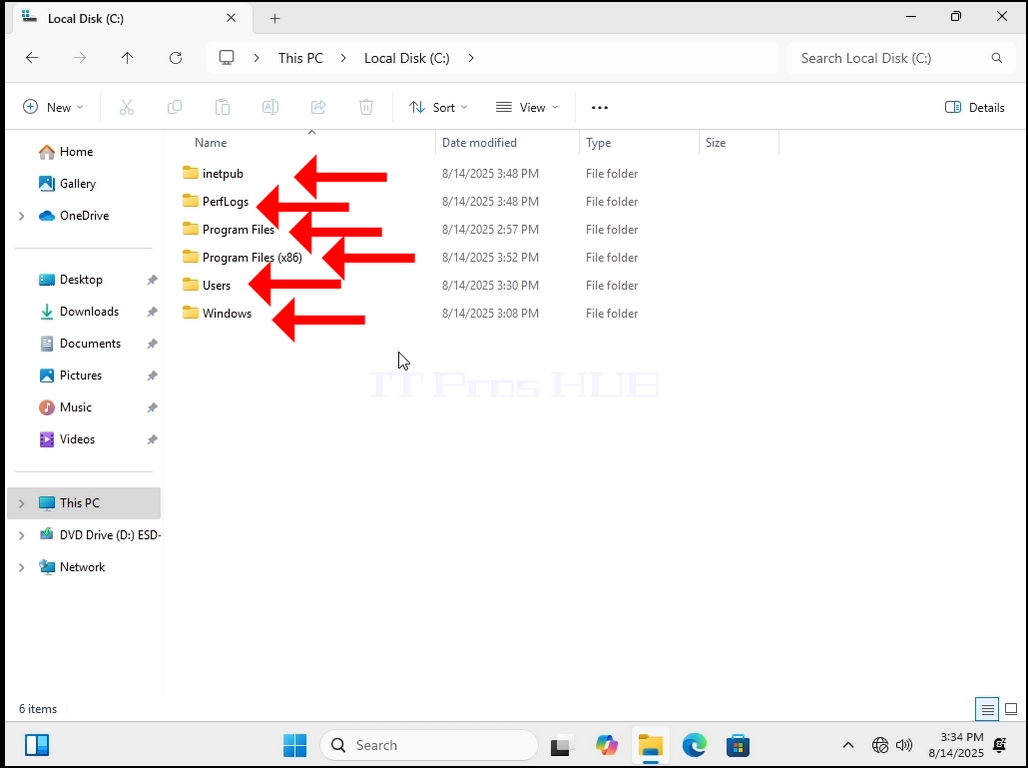
Låt oss gå till där Windows för närvarande är installerat, i det här fallet är det C: drive.
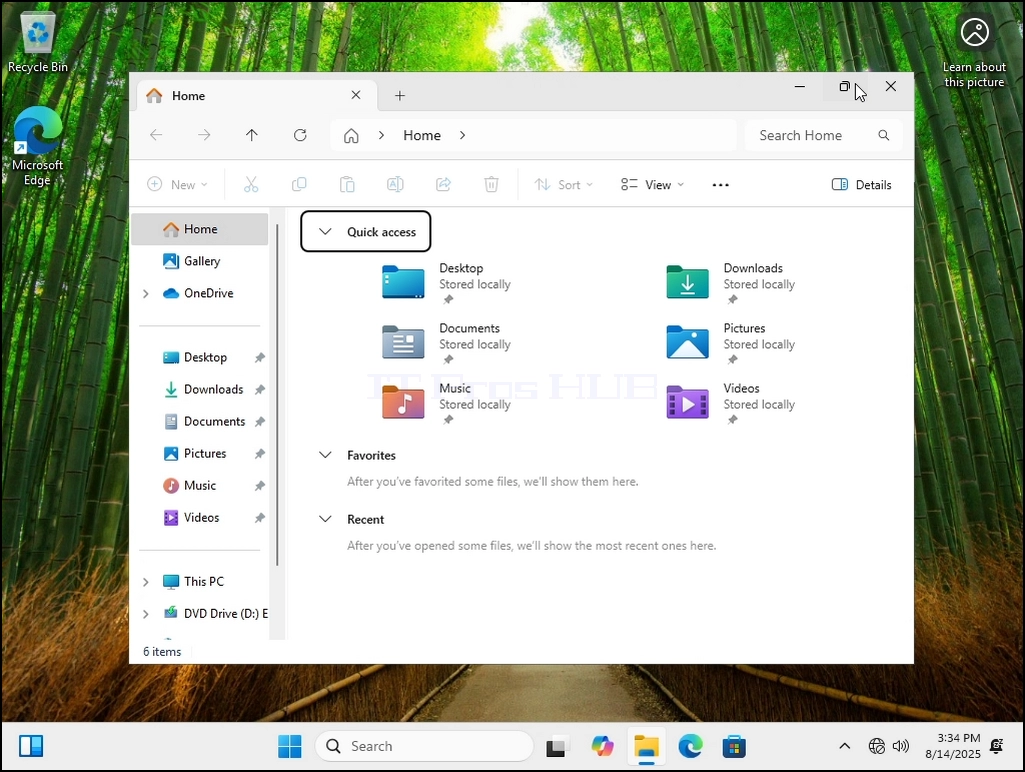
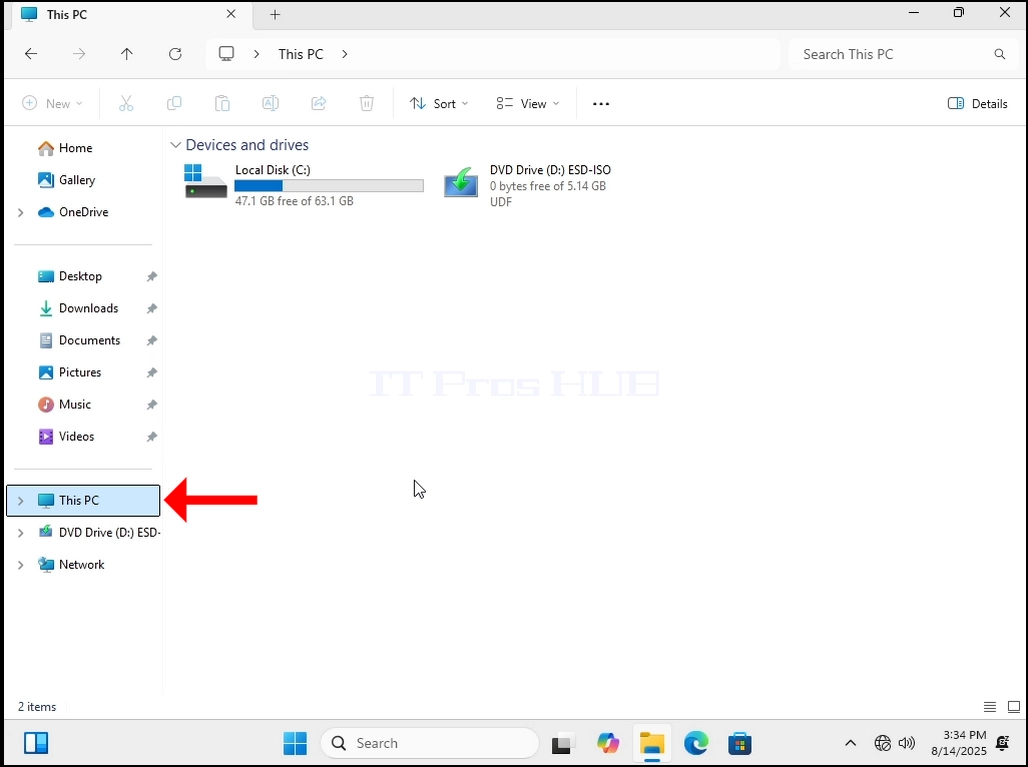
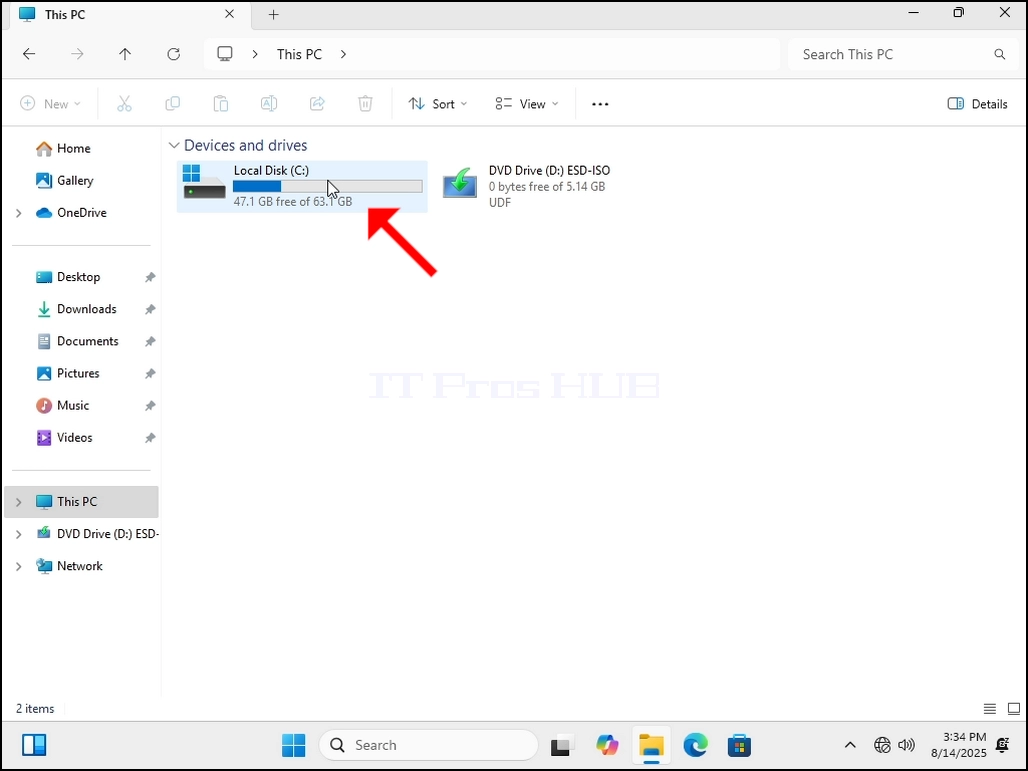
Som du kan se nedan är alla nuvarande mappar som inte är dolda. Om det fanns några filer som inte var dolda skulle vi också ha sett dem. Notera att det finns 6 mappar Totalt.
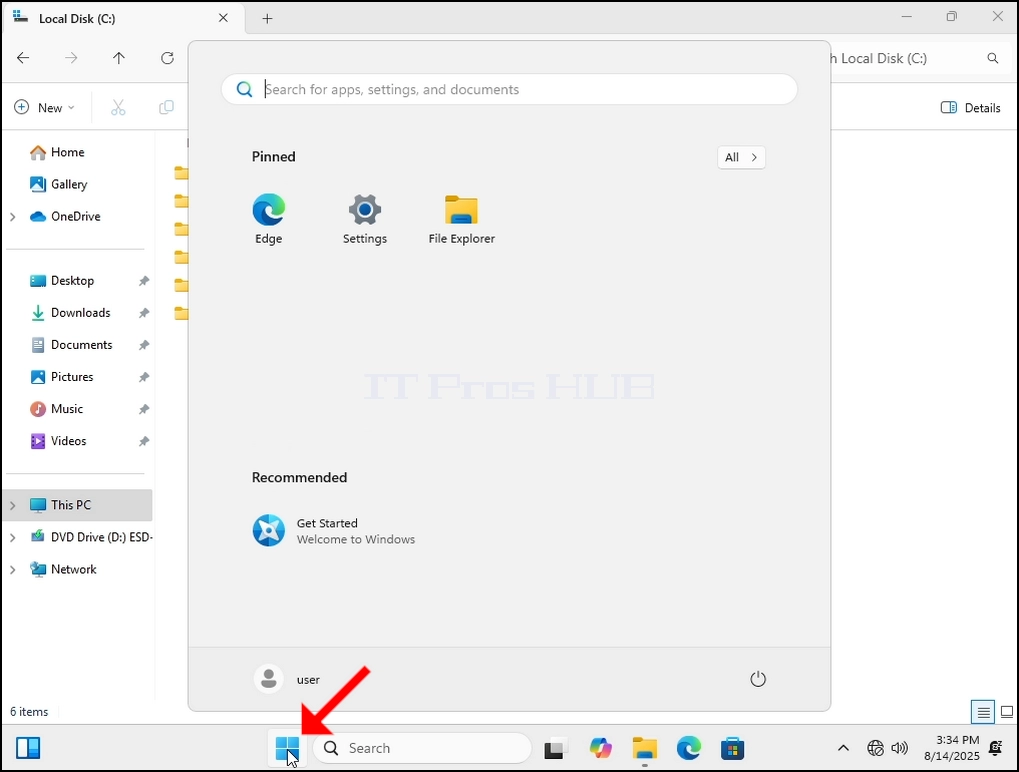
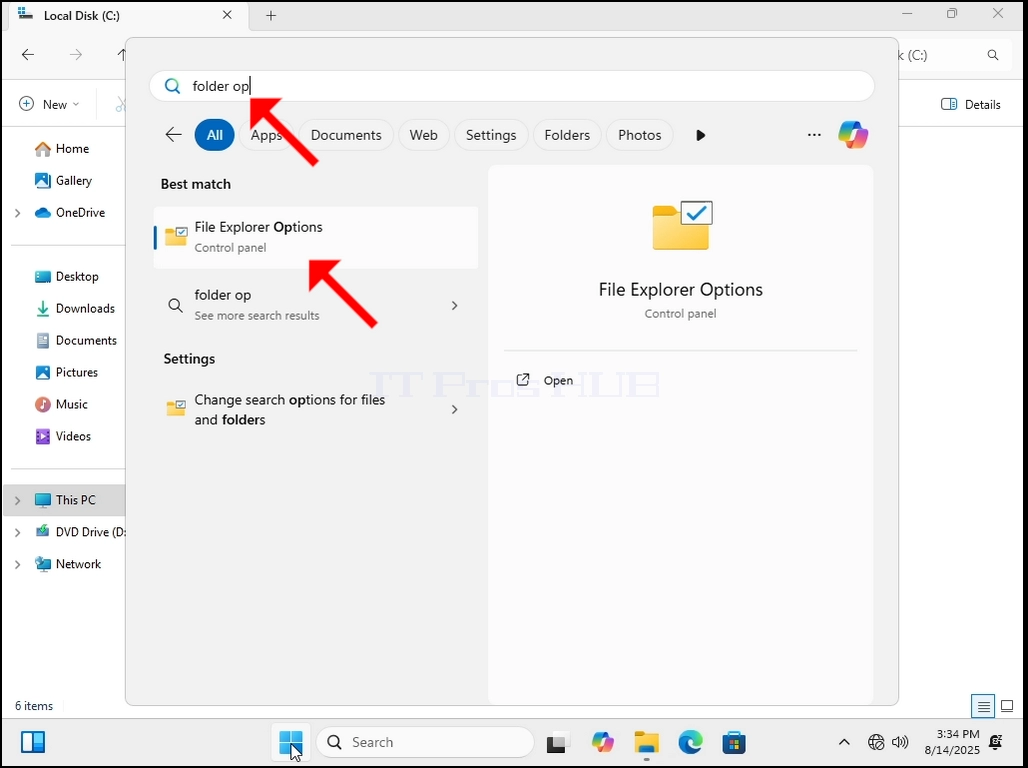
Låt oss nu gå till Start-knappen och söka efter Mapparalternativ funktion i Windows. Vi kommer att leta efter det genom att skriva mapp op Låt Start-menyn hitta den. När den hittats, klicka på den och vänta på den.
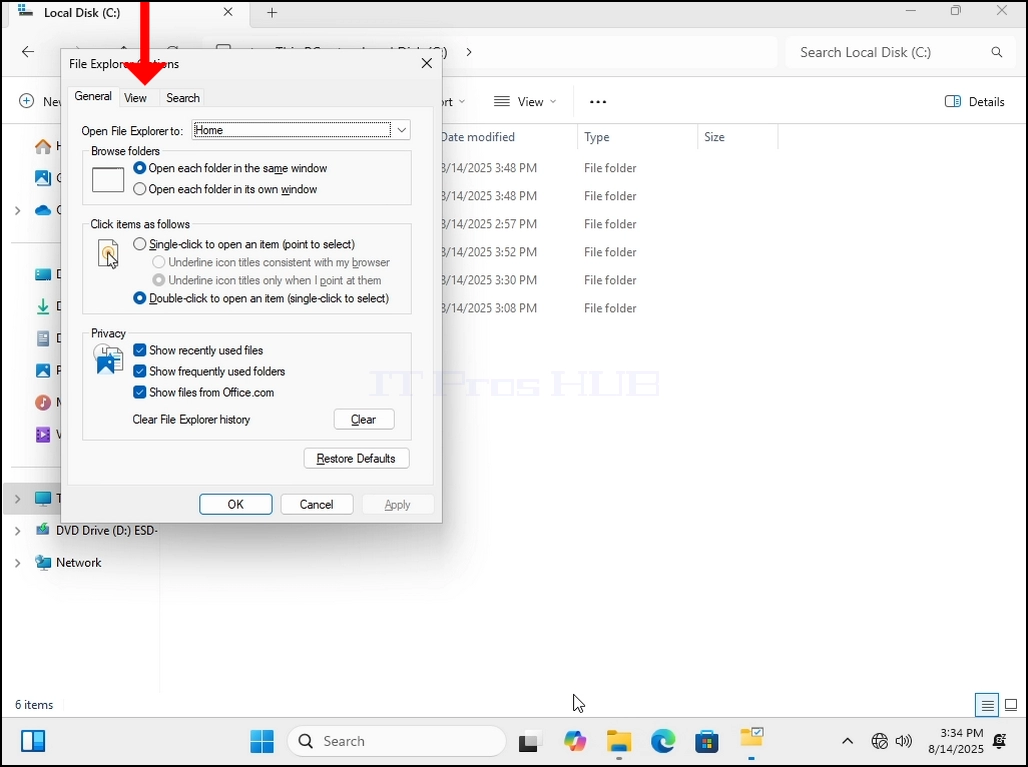
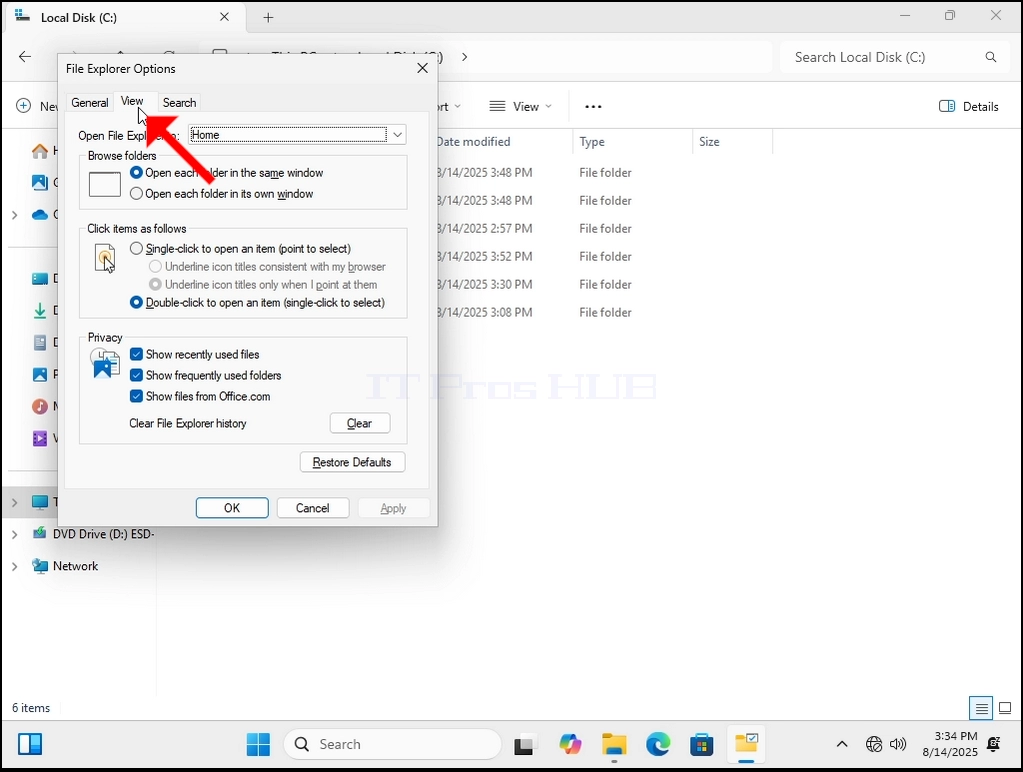
När du är inne i mappalternativ, gå till VIEW Fliken på den övre delen av fönstret. Klicka på den. Vänta på fliken Visa att ladda.
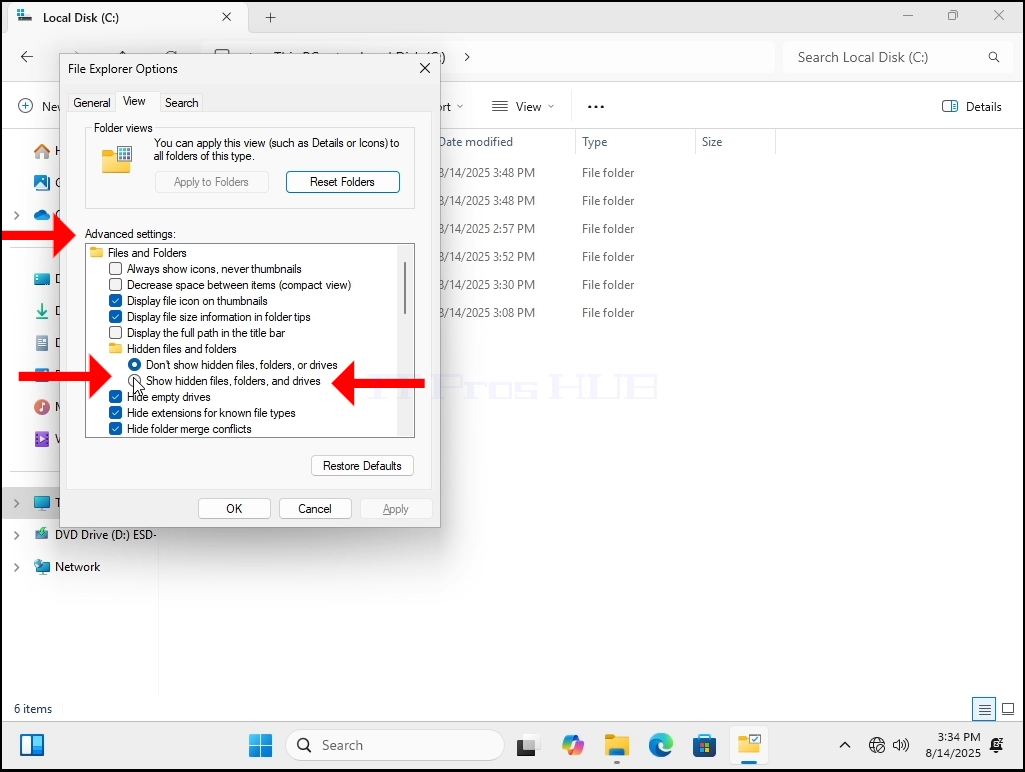
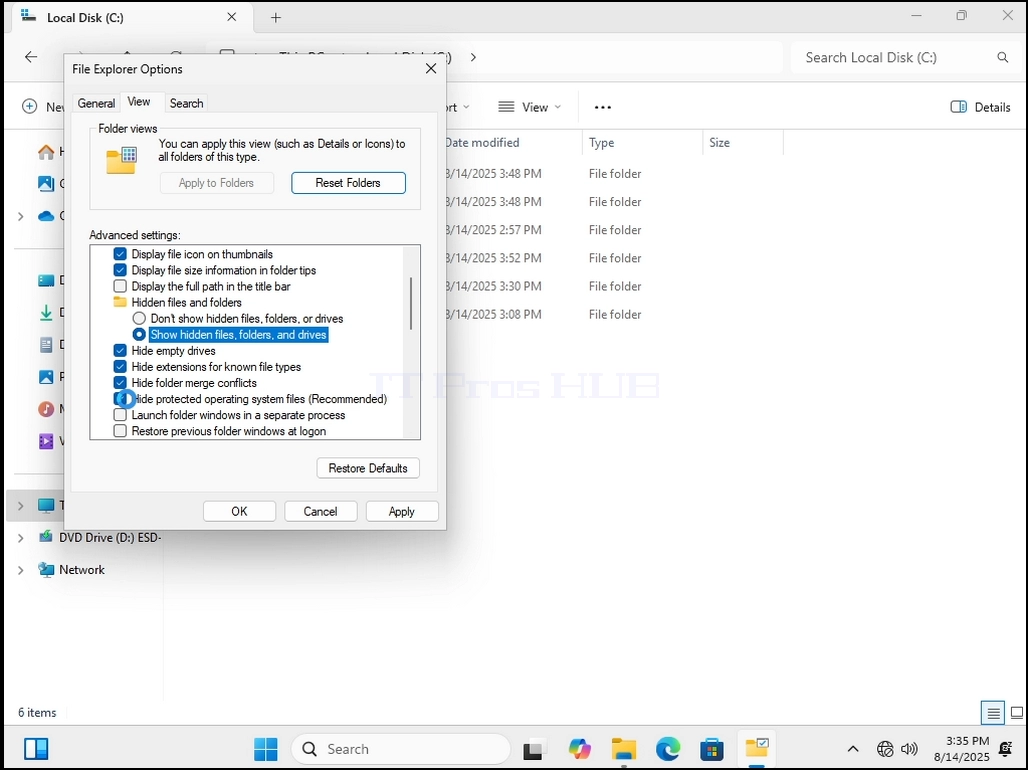
När du är laddad, leta efter Avancerade inställningar och lådan under den. Den här rutan är fylld med många alternativ. Leta efter dolda filer och mappar huvudalternativet och leta efter de 2 alternativen nedanför det. Default one, "Visa inte dolda filer, mappar och enheter”Skulle markeras. Observera det genom att välja det motsatta alternativet som ligger under det: "Visa dolda filer, mapp och enheter.”
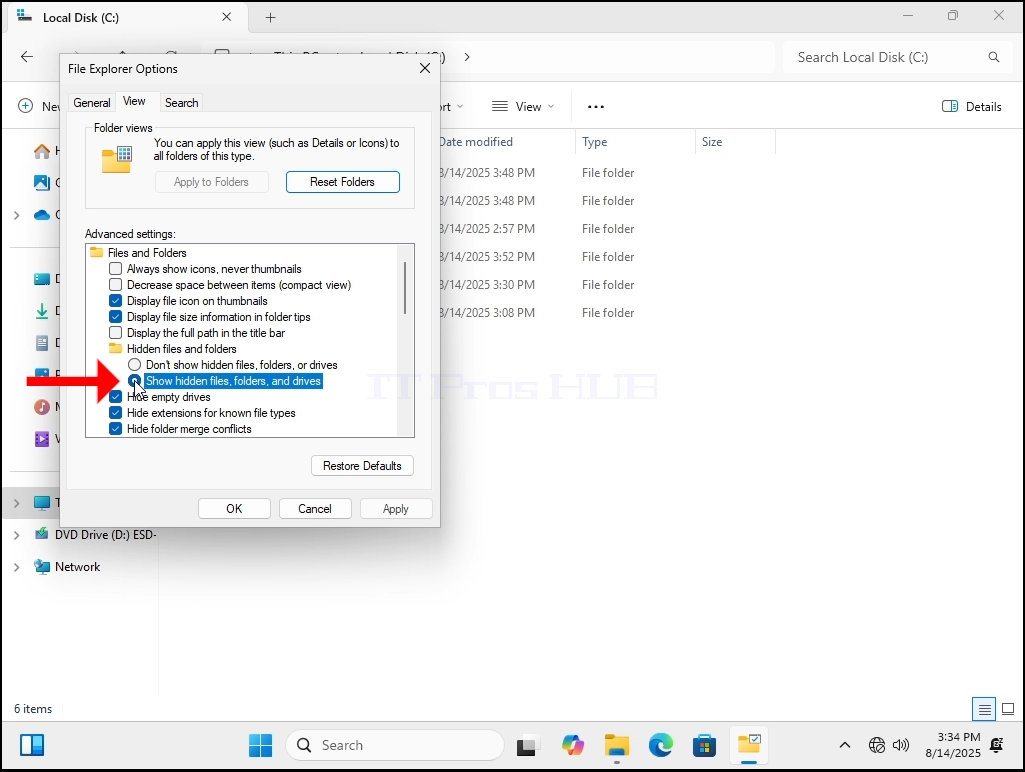
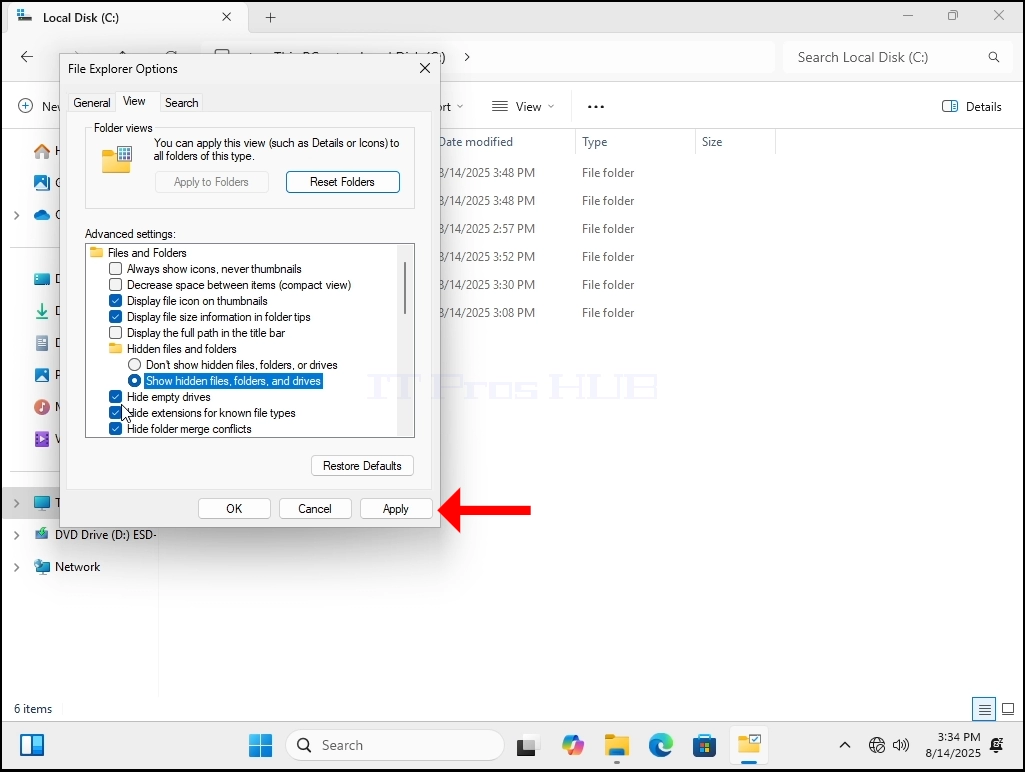
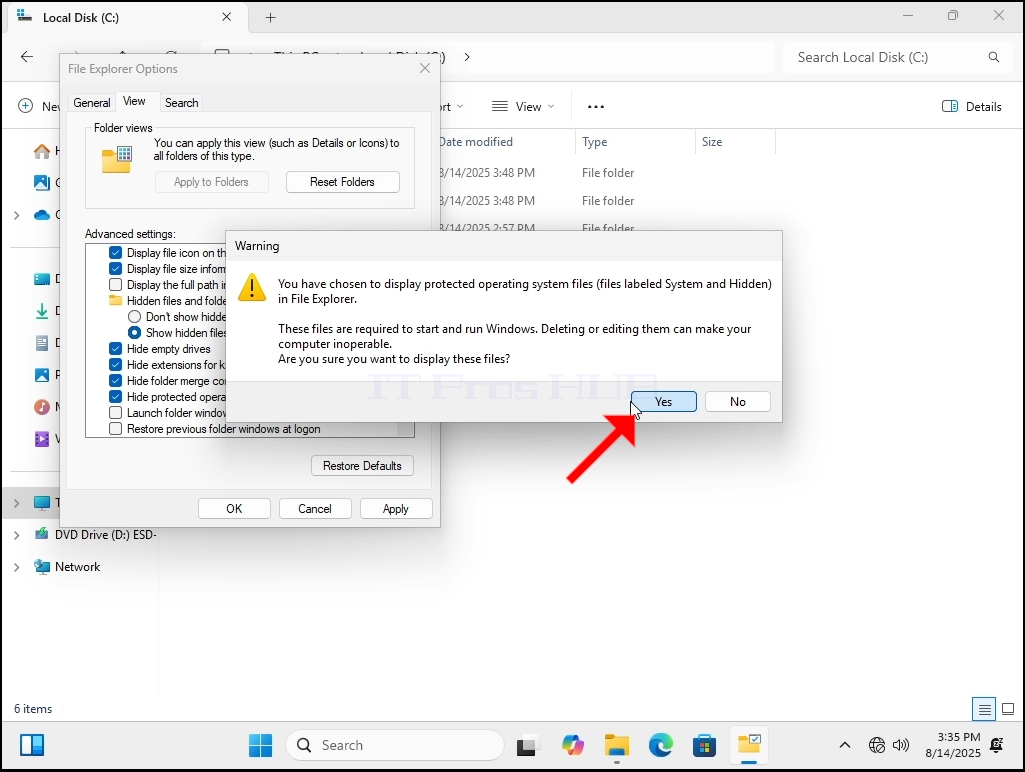
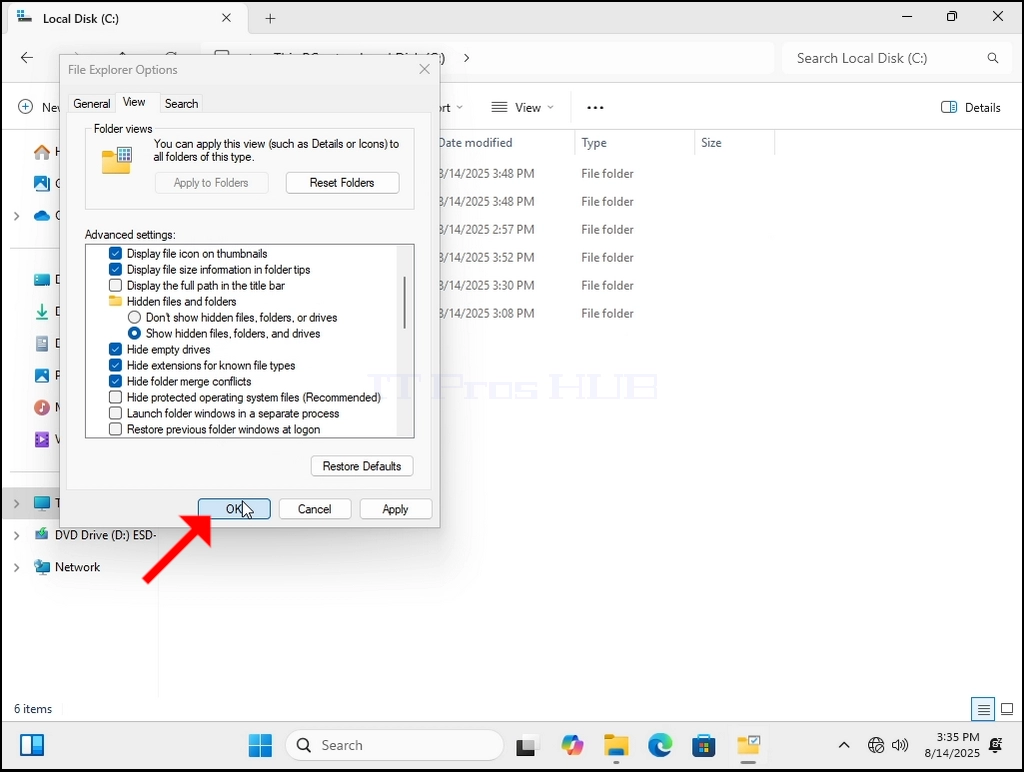
6. När markerat, klicka på Apply-knappen. Du kommer att mötas med en varning om alternativet du just har ändrat. Klicka Ja ja ja ja jaoch sedan OK knapp för att stänga hela File Explorer-alternativ fönster.
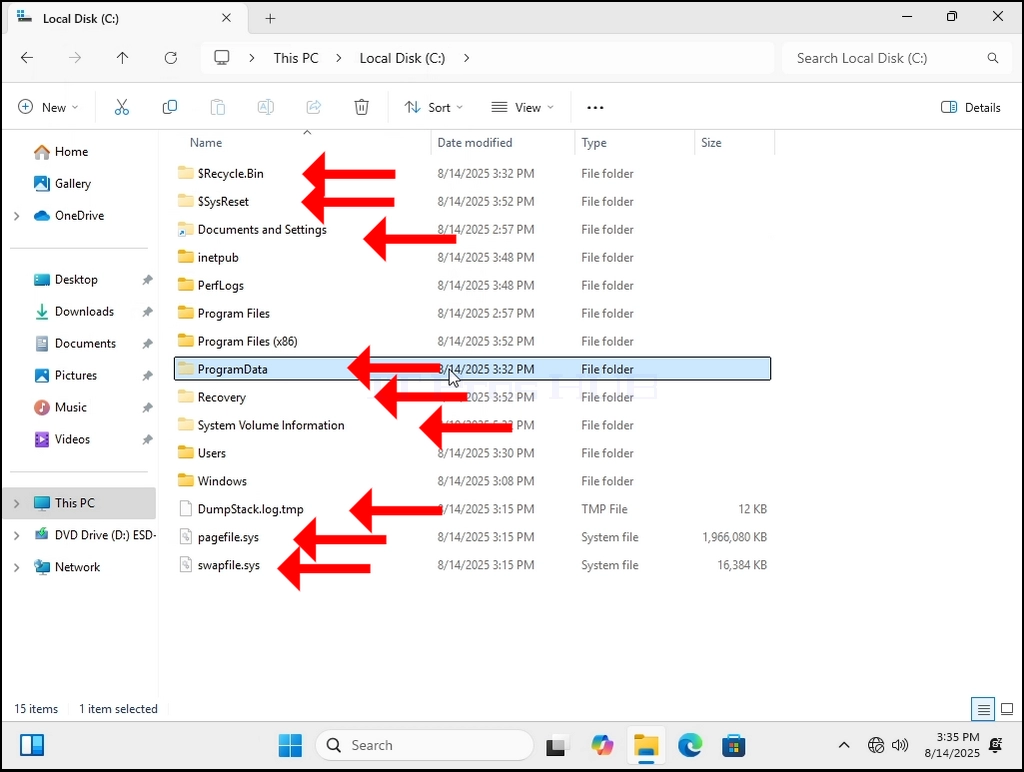
Låt oss gå tillbaka till C: driveNu kan vi se många fler mappar, och vi kan se vissa filer också.
Observera att de ytterligare filerna och mappar är halvtransparenta. Det betyder att de är dolda genom konfiguration, men sedan kan vi se dem igen.
Notice #2: I de flesta fall och specifikt när det gäller C: drive, de dolda filerna och mappar skyddas genom att vara dolda av förnuft. De är känsliga filer och mappar som är nödvändiga för att Windows 11 ska fungera normalt. Tänk två gånger innan du manipulerar eller tar bort dem.