Введение
В этой статье мы продемонстрируем, как настроить Windows 11, чтобы иметь возможность показывать скрытые файлы и папки, которые в противном случае похожи на это из коробки.
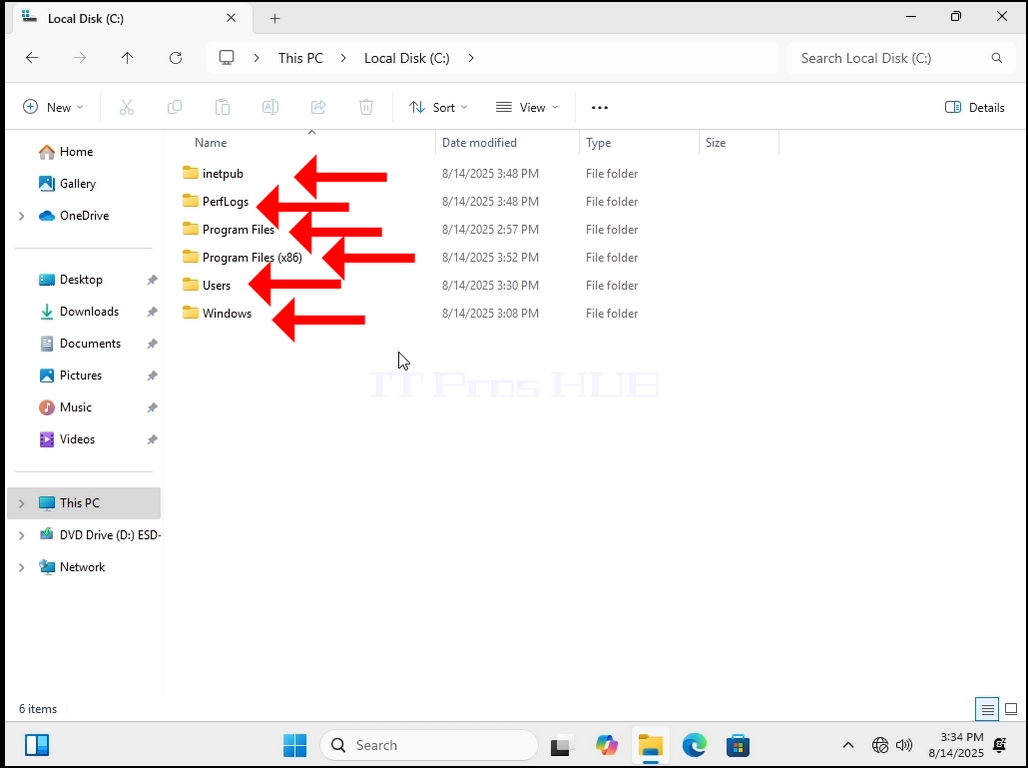
1. Отпуски идут туда, где в настоящее время установлена Windows, в этом случае она ’ С: привод.
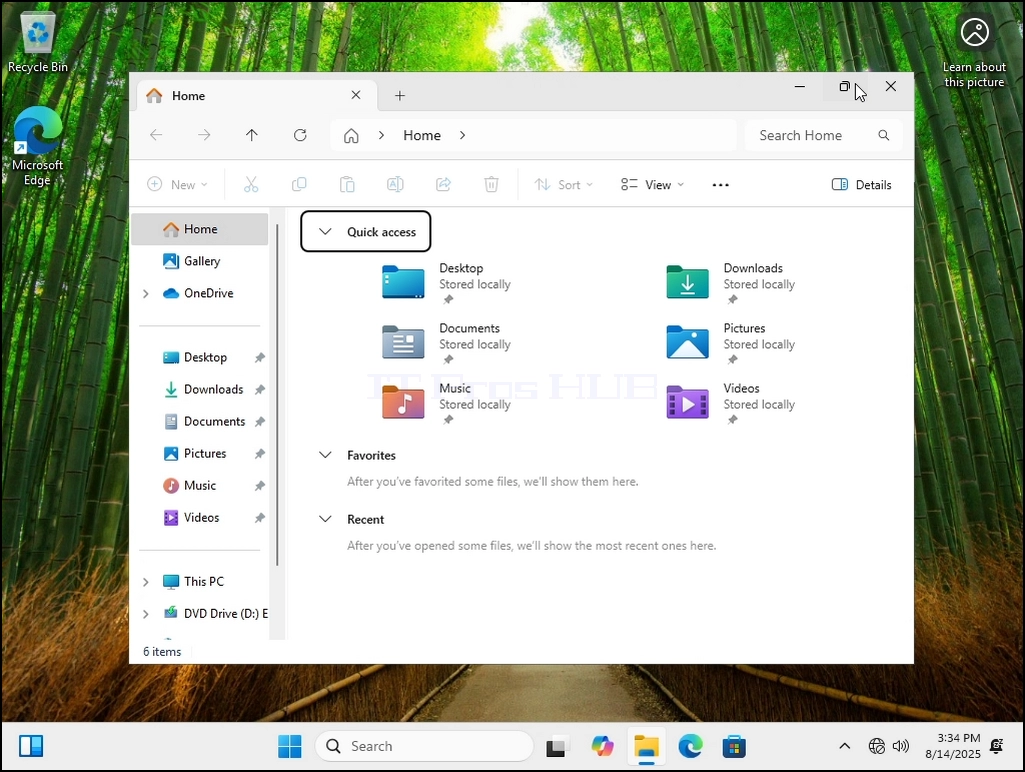
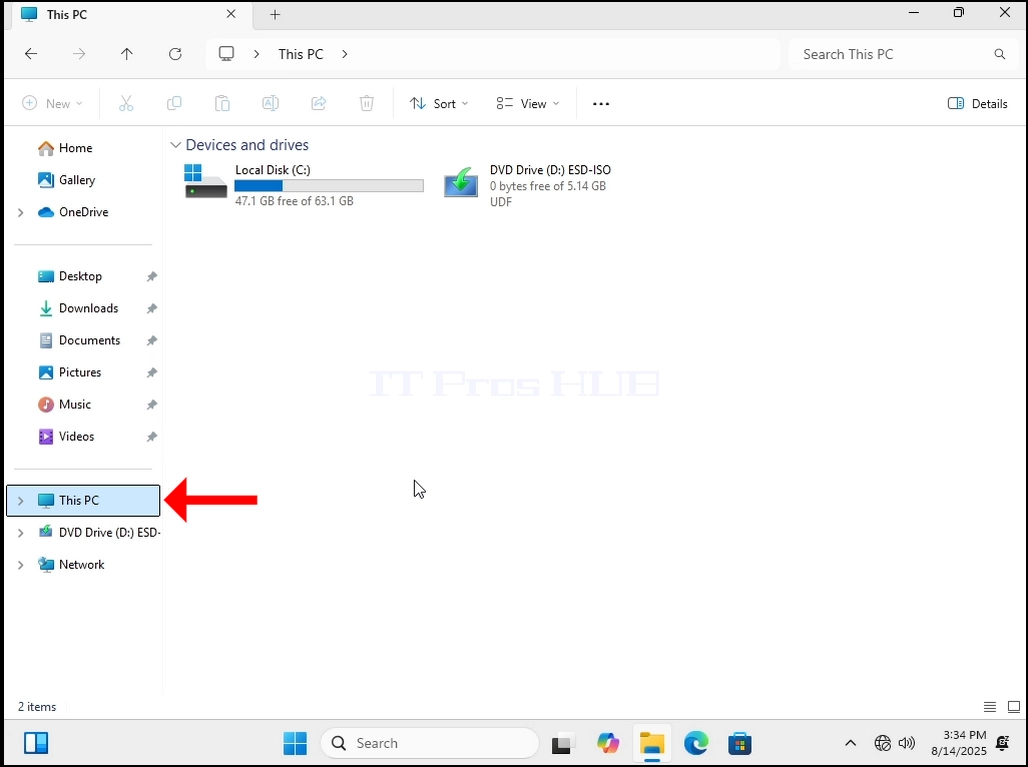
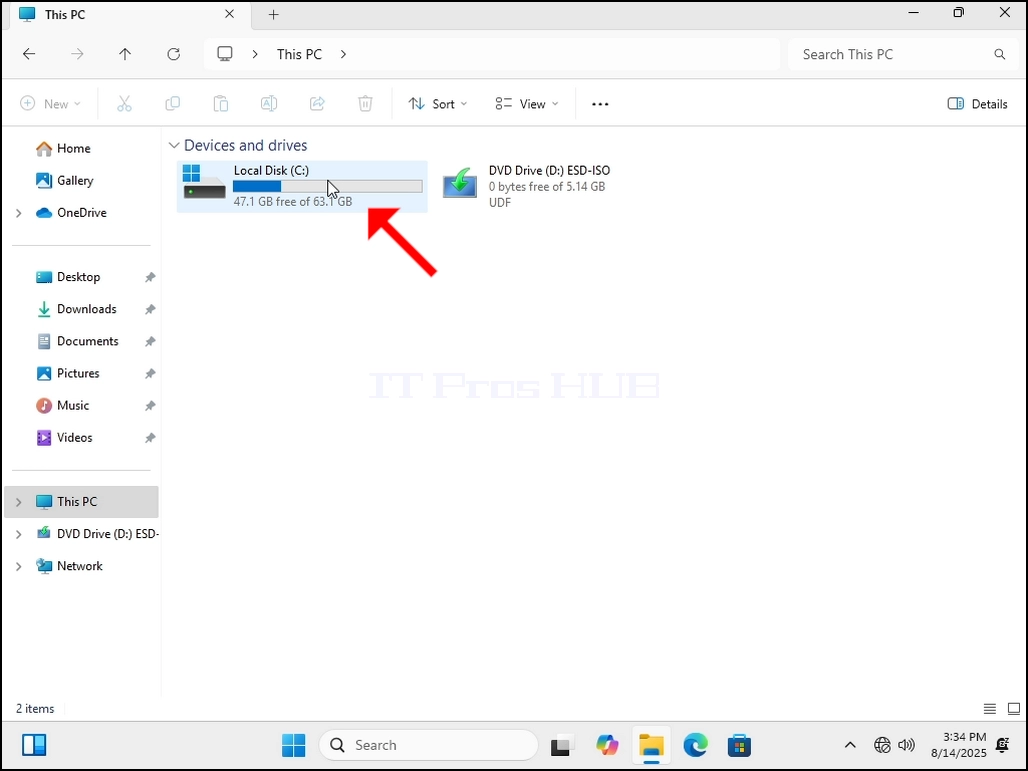
2. Как вы можете видеть ниже, все текущие папки - это те, которые не скрыты. Если бы были файлы, которые не были спрятаны, мы бы их тоже видели. Примечание: 6 папок Всего.
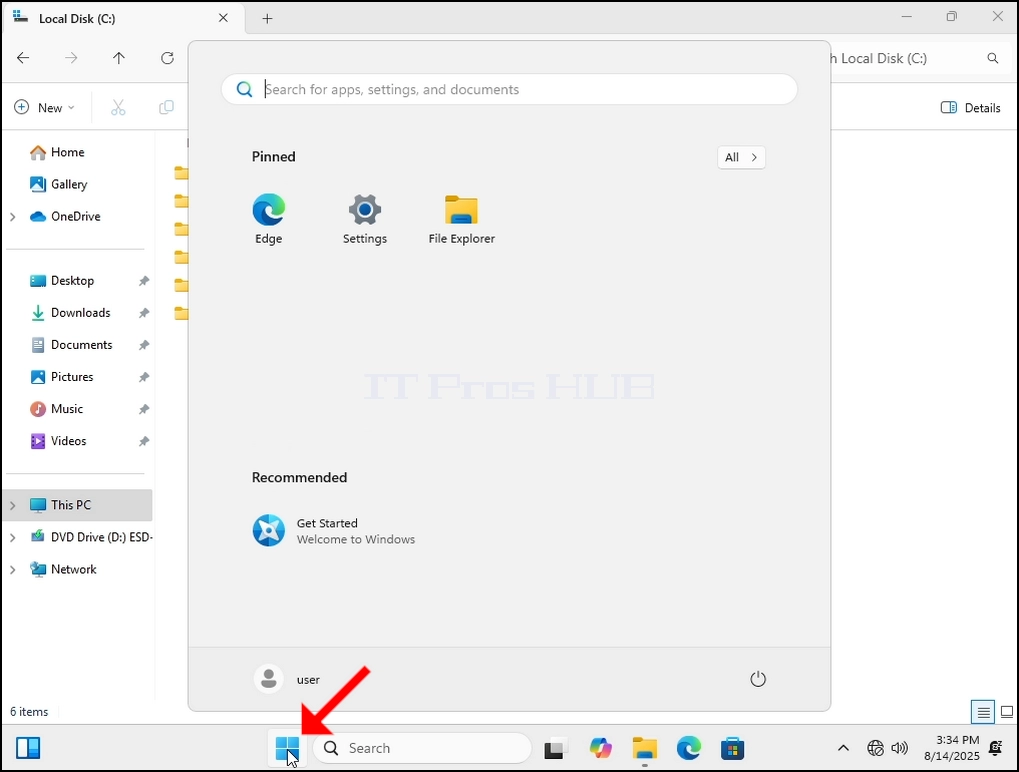
3. Теперь отпустите сеансы на кнопку Пуск и ищите Параметры папки функция в Windows. Мы будем искать его, напечатав папка и пусть меню Пуск найдет его. Как только он ’s найден, нажмите на него и ждите его.
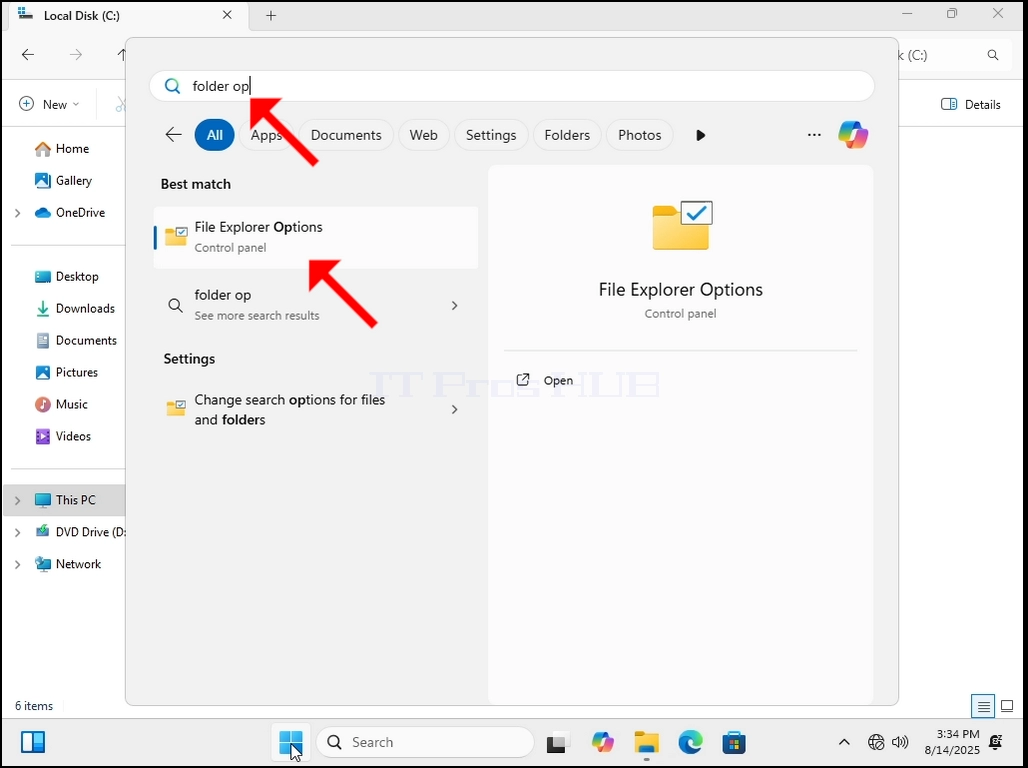
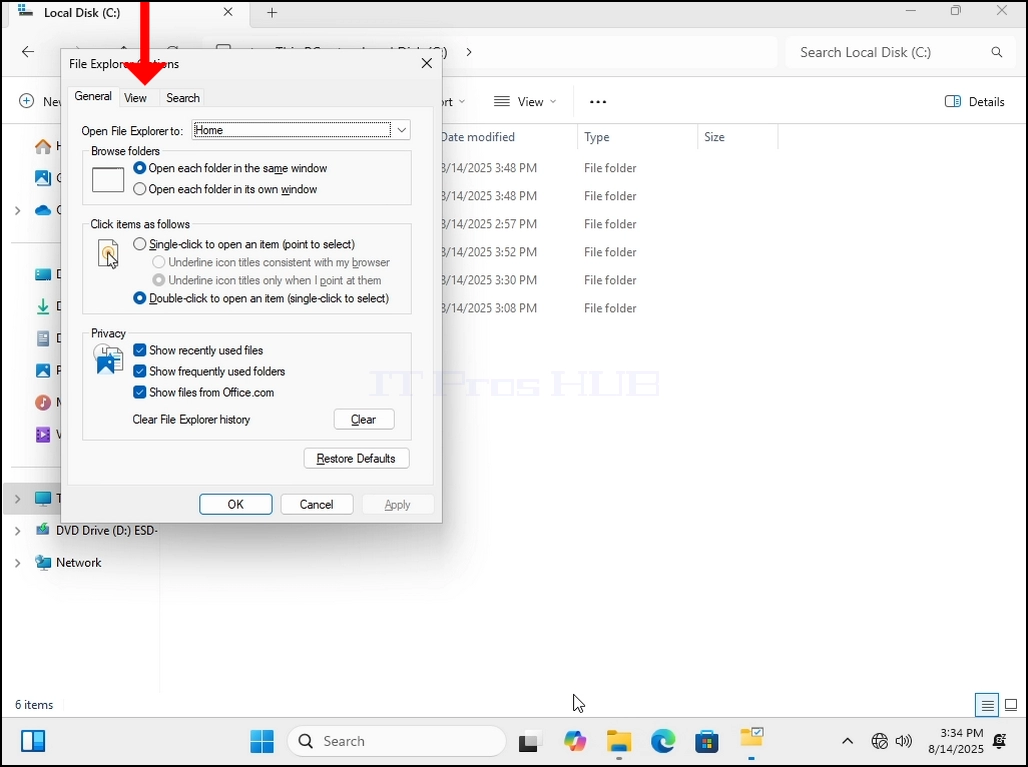
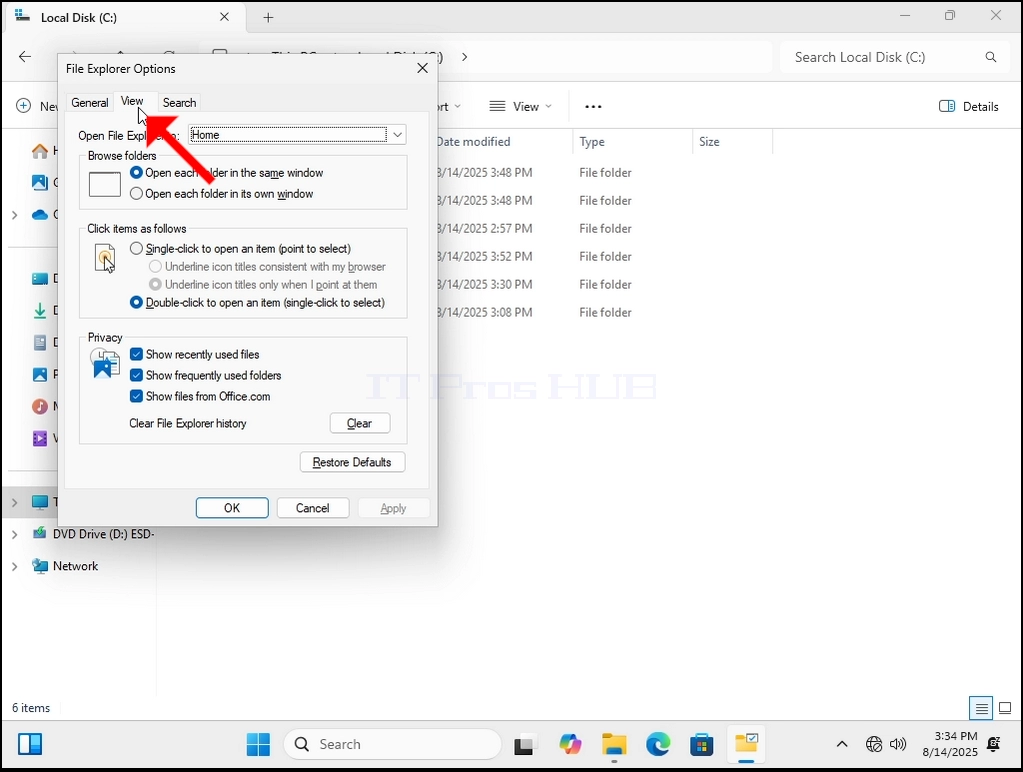
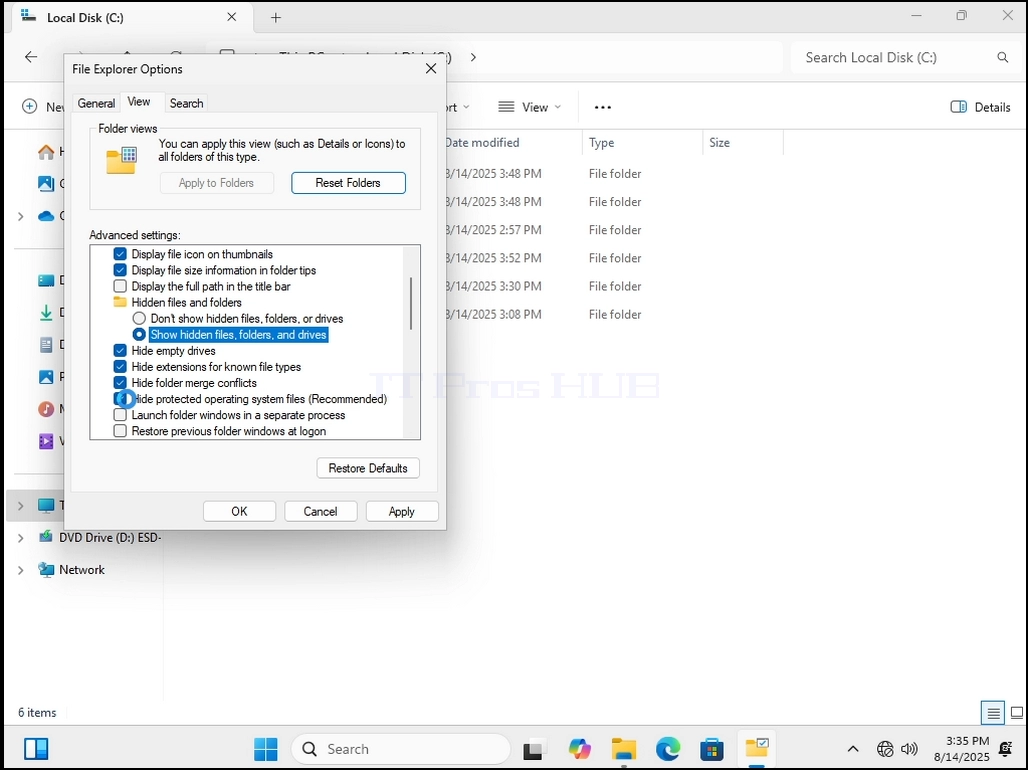
4. Как только внутрь Опции папки, отправляйтесь в VIEW Вкладка на верхней части окна. Нажмите на него. Ждите загрузки вкладки View.
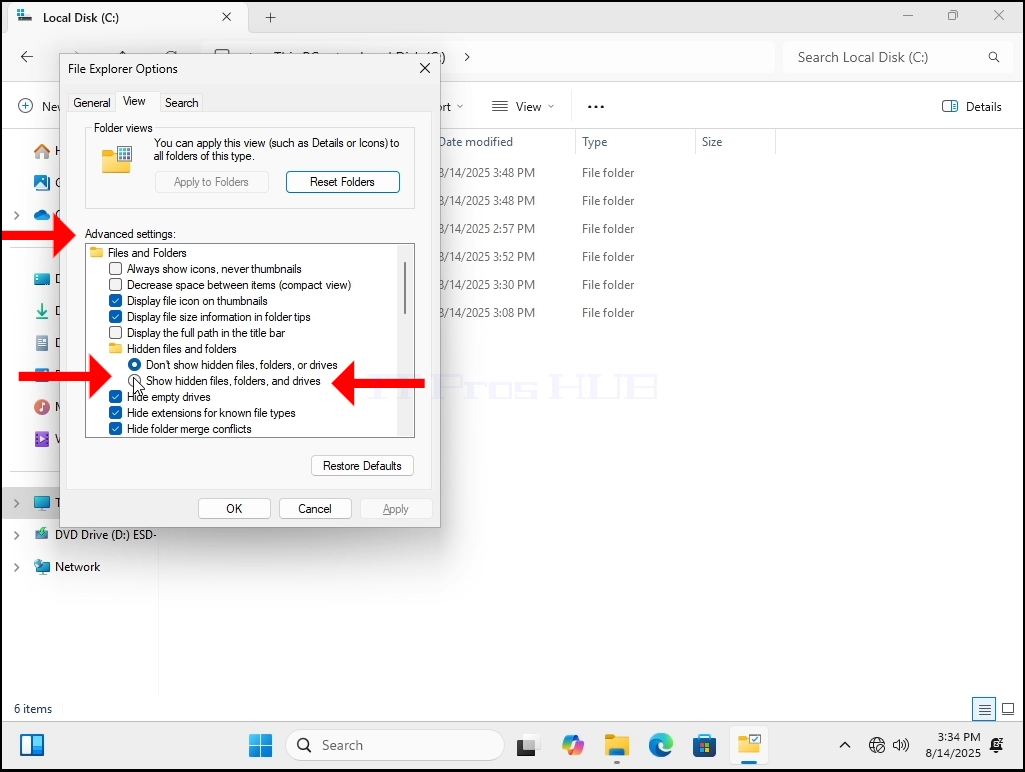
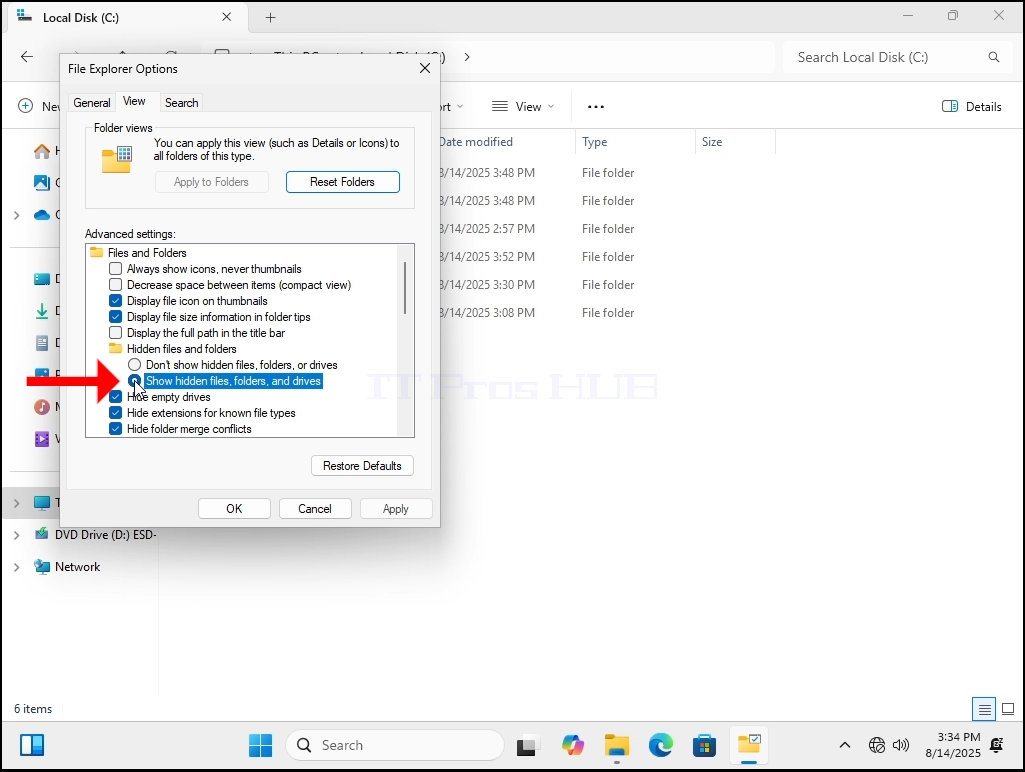
5. После загрузки, ищите ADVANCED SETTINGS и ящик под ним. Эта коробка заполнена множеством вариантов. Ищите основной вариант скрытых файлов и папок и ищите 2 варианта ниже него. По умолчанию один, “Не показывать скрытые файлы, папки и диски” будет помечен. Отметьте его, выбрав противоположный вариант, который лежит ниже него: “Показать скрытые файлы, папку и диски”.
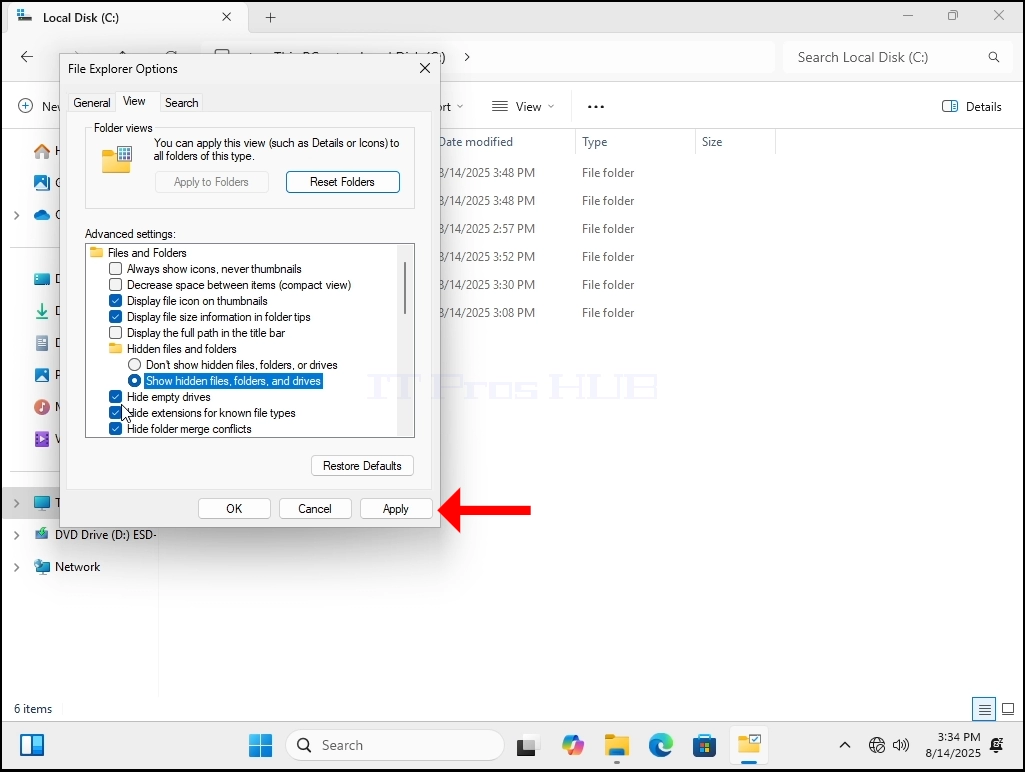
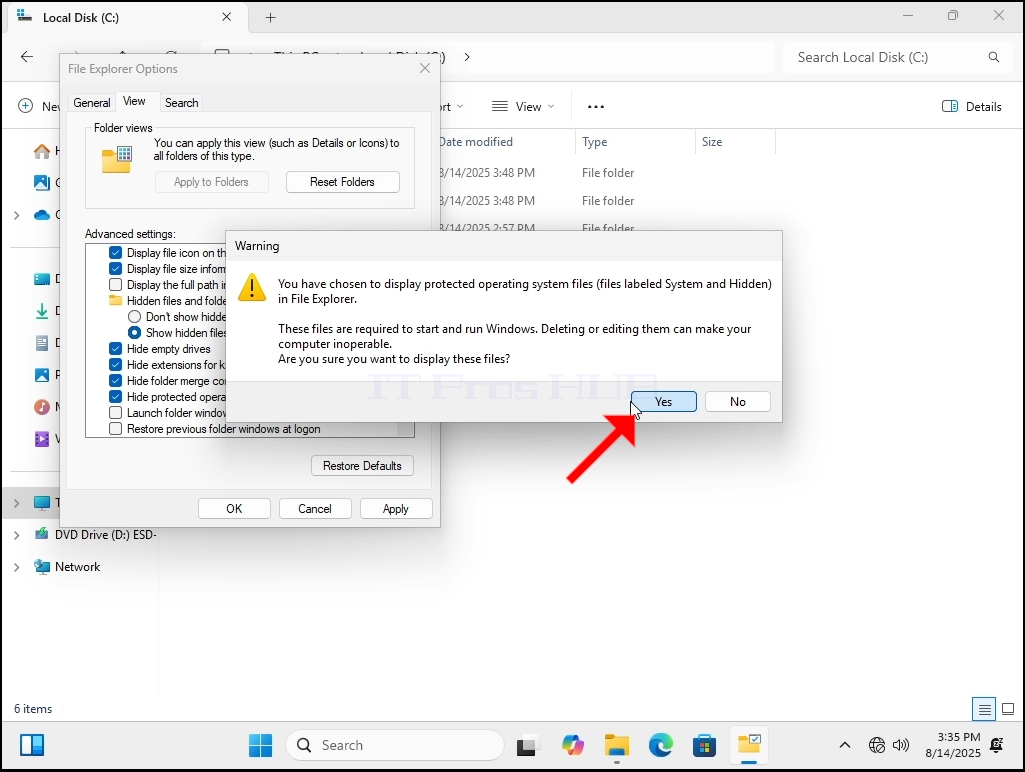
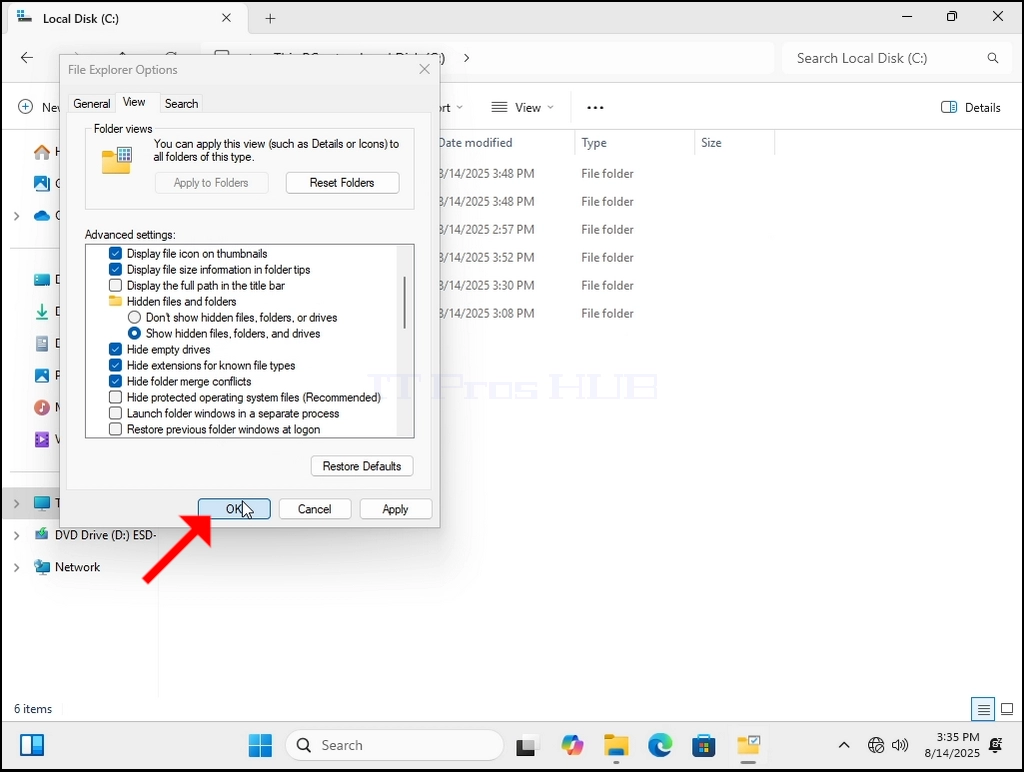
6. После маркировки нажмите кнопку Применить. Вы будете встречены предупреждением относительно варианта, который вы только что изменили. Нажмите кнопку Да.и затем Хорошо. кнопка, чтобы закрыть все Параметры браузера окно.
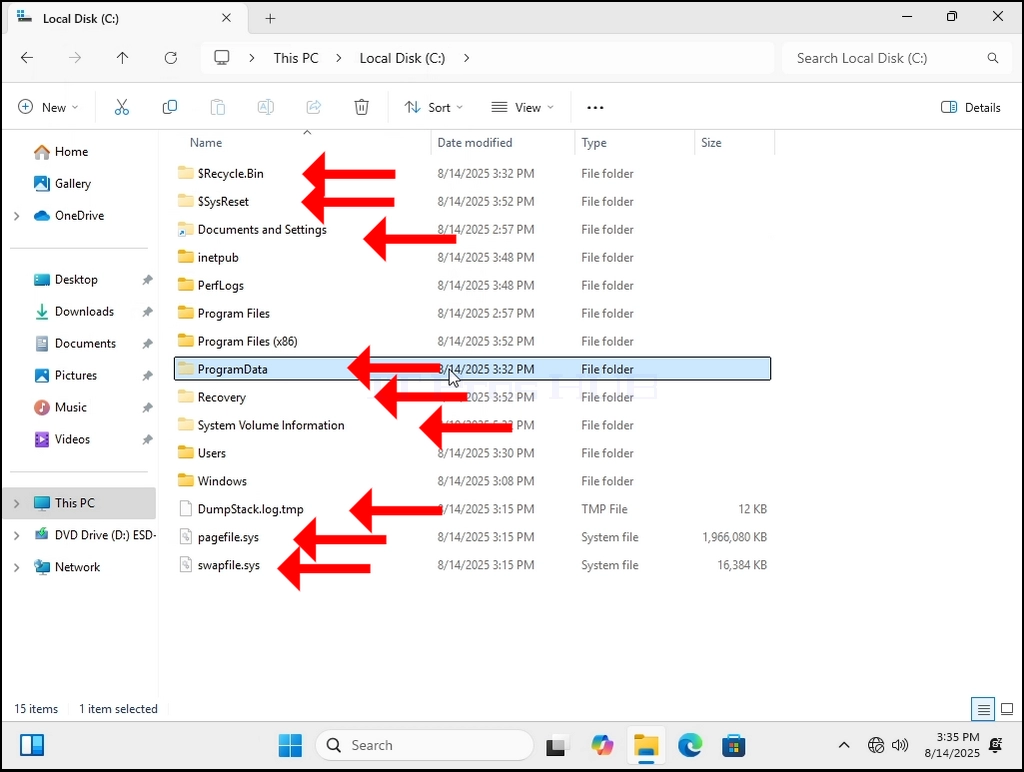
7. Отпуски C: привод... Теперь мы можем видеть гораздо больше папок, и мы также можем видеть некоторые файлы.
8. Обратите внимание, что дополнительные файлы и папки являются полупрозрачными. Это означает, что они скрыты конфигурацией, но снова мы можем их увидеть.
9. Уведомление#2: в большинстве случаев, и в частности в случае с C: диск, скрытые файлы и папки защищены тем, что их скрыто по разуму. Это чувствительные файлы и папки, которые необходимы для того, чтобы Windows 11 работала нормально. Подумай дважды, прежде чем подделать или удалить их.