Introdução:
Neste artigo, vamos demonstrar como configurar o Windows 11 para ser capaz de mostrar arquivos ocultos e pastas que de outra forma são assim fora da caixa.
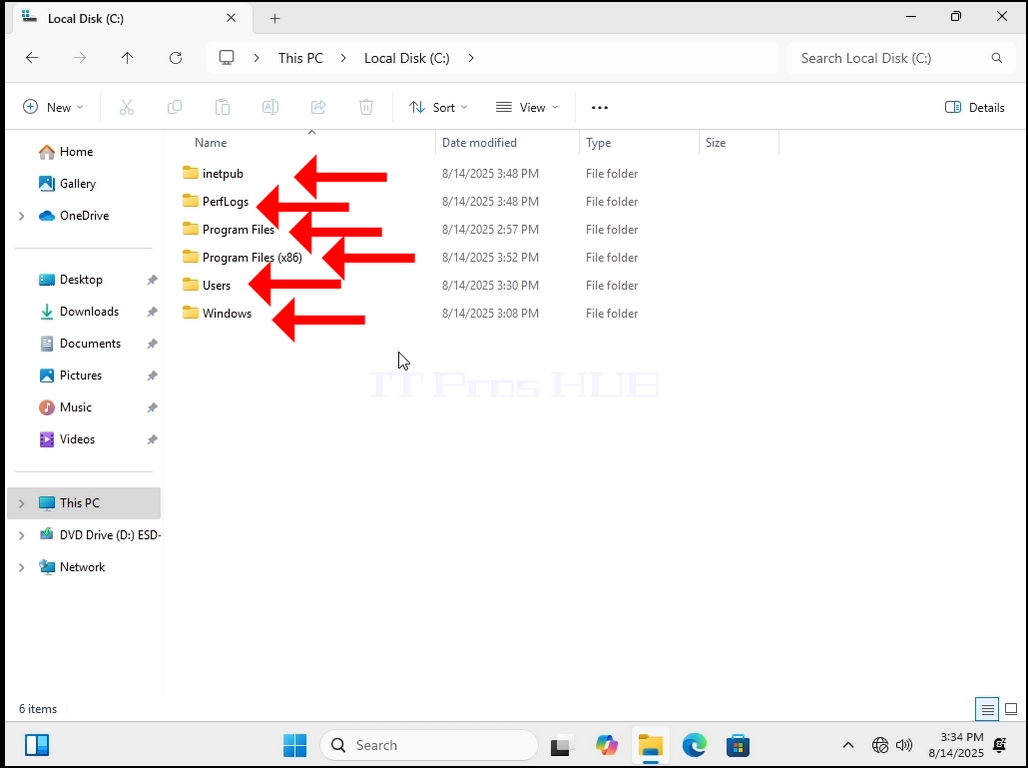
1. Vamos para onde o Windows está atualmente instalado, neste caso é o C: conduzir.
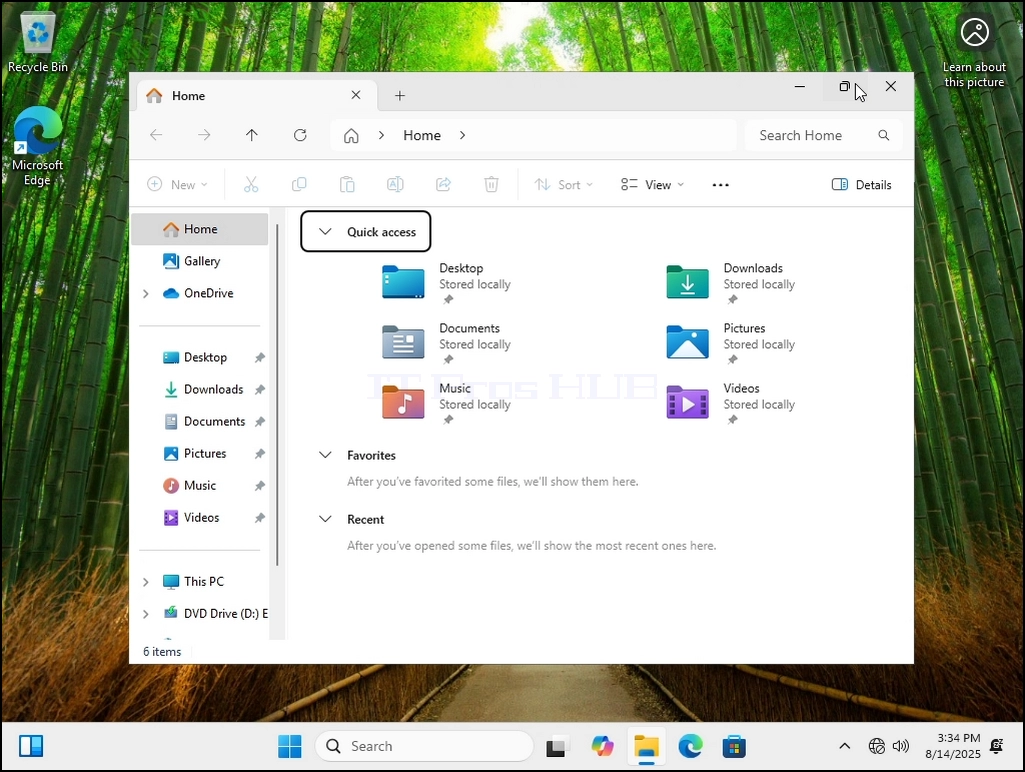
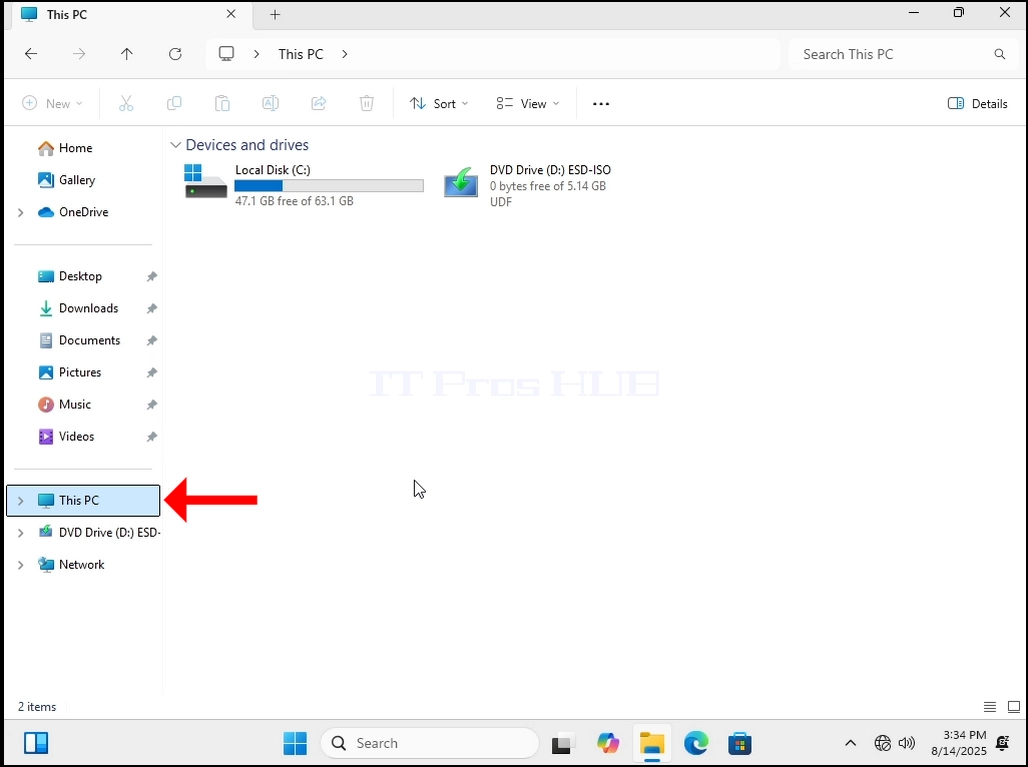
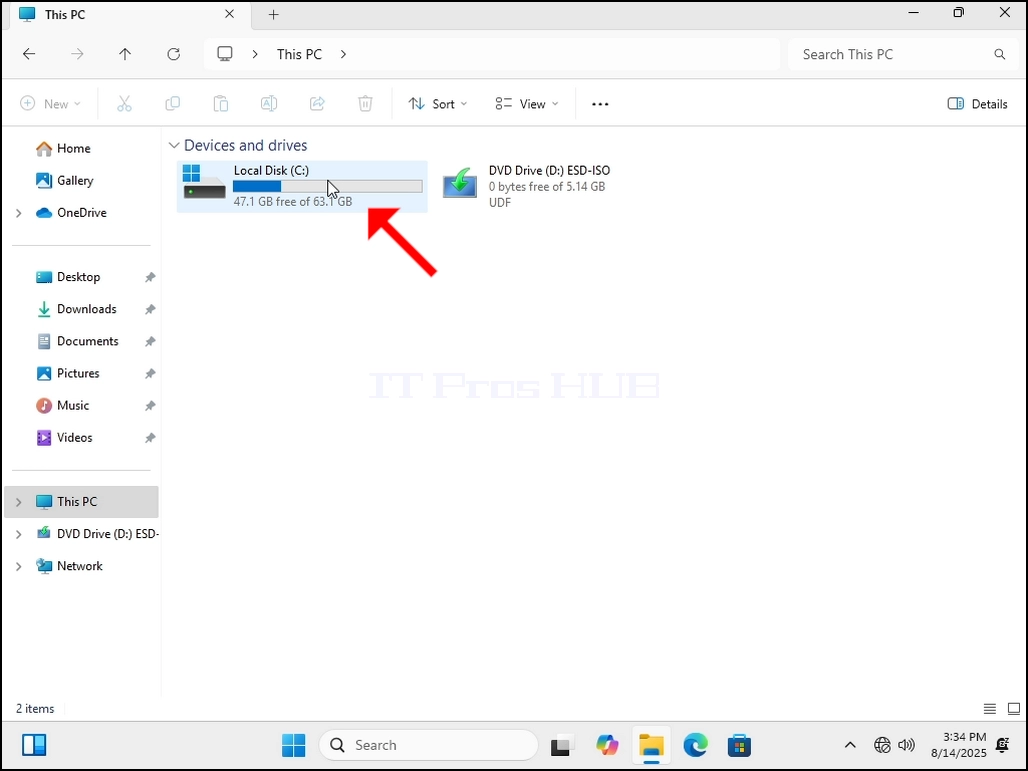
2. Como você pode ver abaixo, todas as pastas atuais são aquelas que não estão escondidas. Se houvesse algum ficheiro que não estivesse escondido, também o teríamos visto. Note que existem 6 pastas No total.
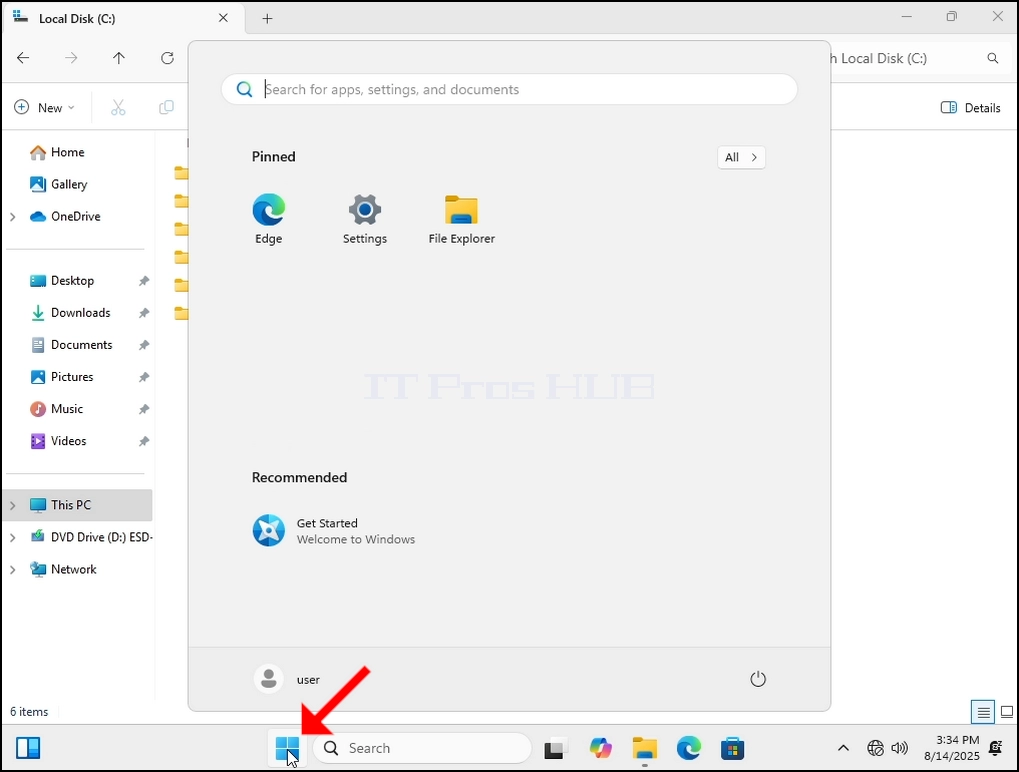
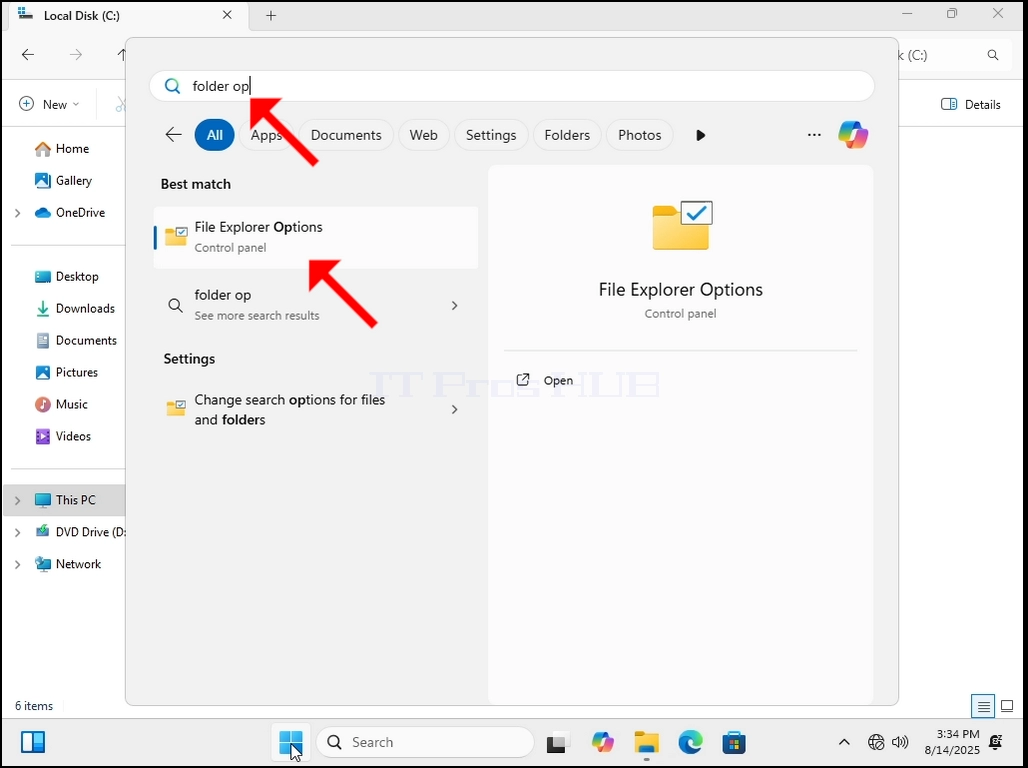
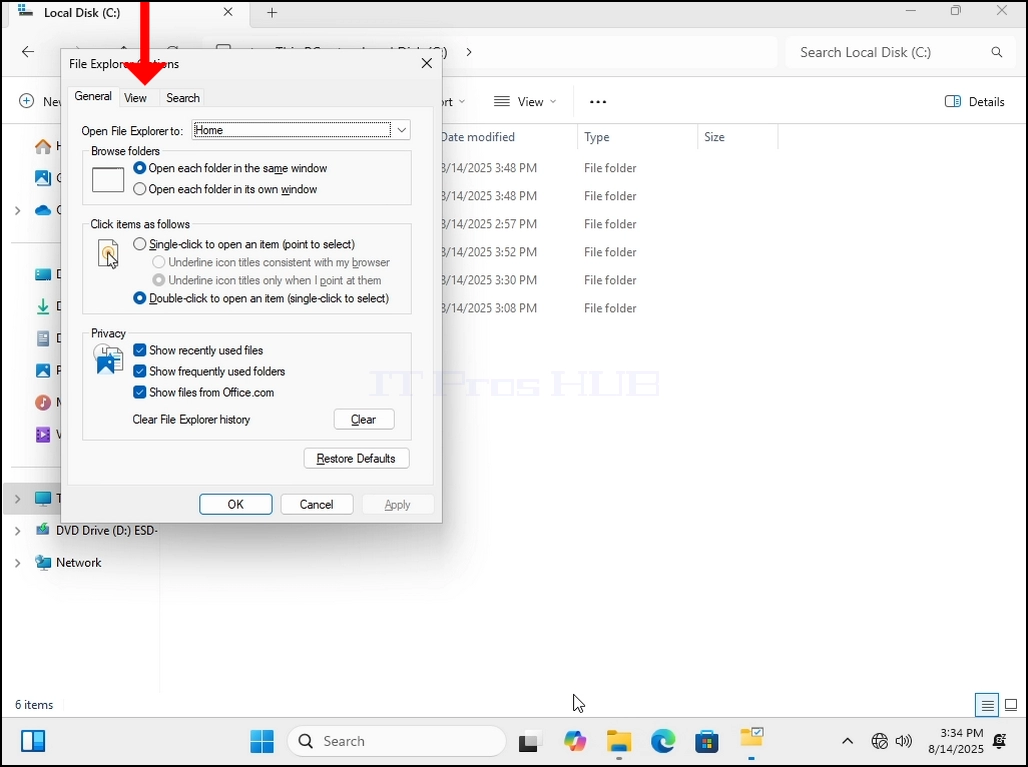
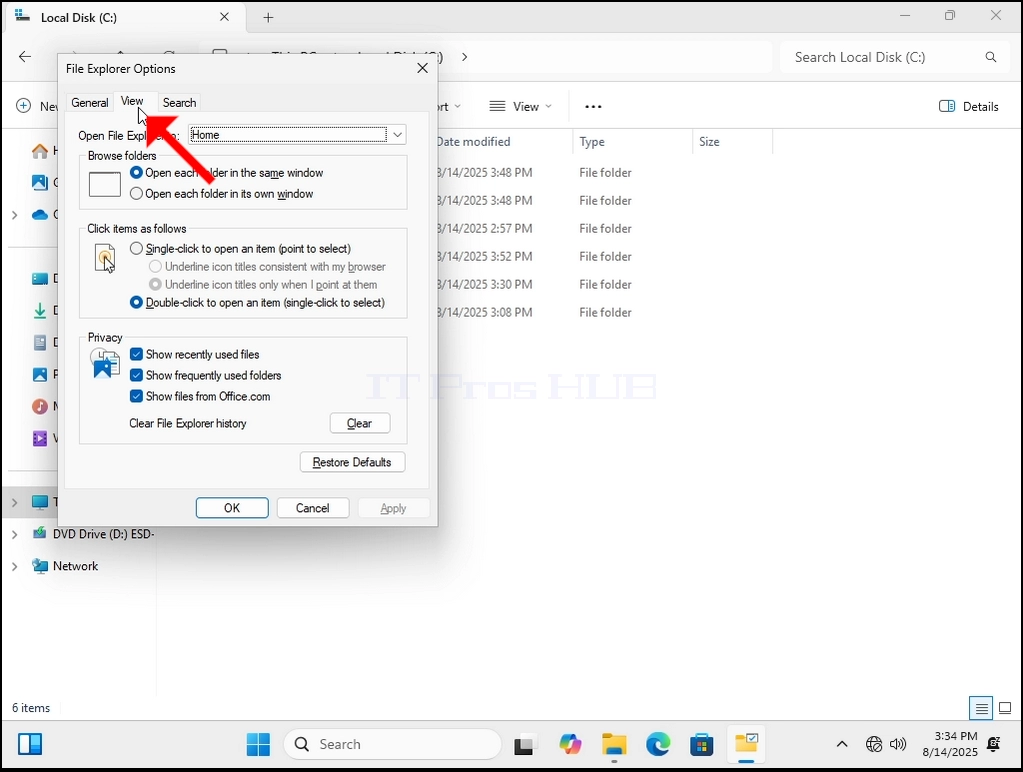
4. Uma vez dentro Opções de Pasta, vá para o VER aba na parte superior da janela. Clique nele. Espere a aba Ver carregar.
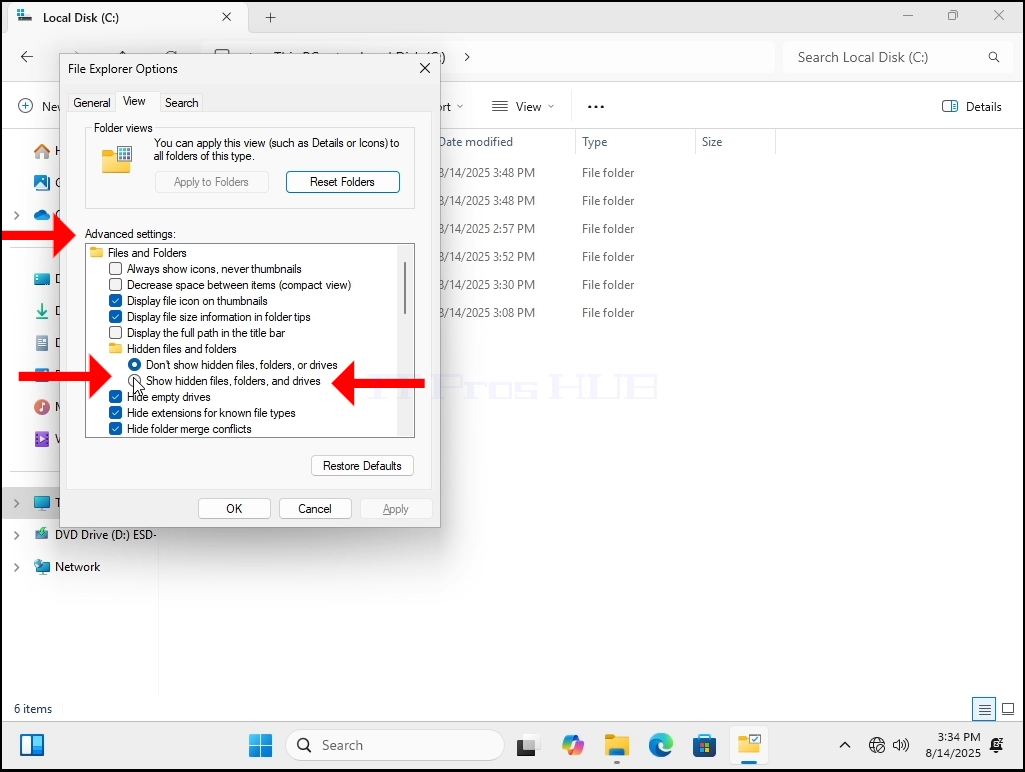
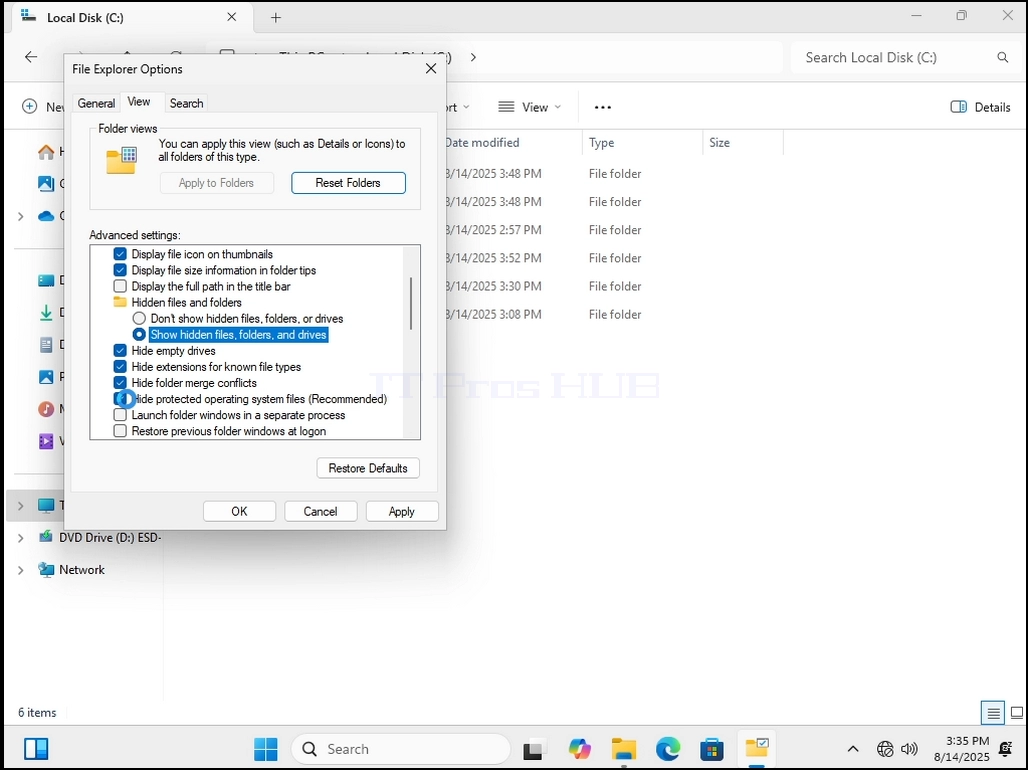
5. Uma vez carregado, procure CONSTITUIÇÕES AVANÇADAS e a caixa debaixo dela. Esta caixa está cheia de muitas opções. Procure os arquivos ocultos e pastas opção principal e procure as 2 opções abaixo dele. O padrão, “Não mostrar arquivos escondidos, pastas e unidades” seria marcado. Desamarre-o escolhendo a opção oposta que está abaixo dela: “Mostrar arquivos escondidos, pasta e unidades”.
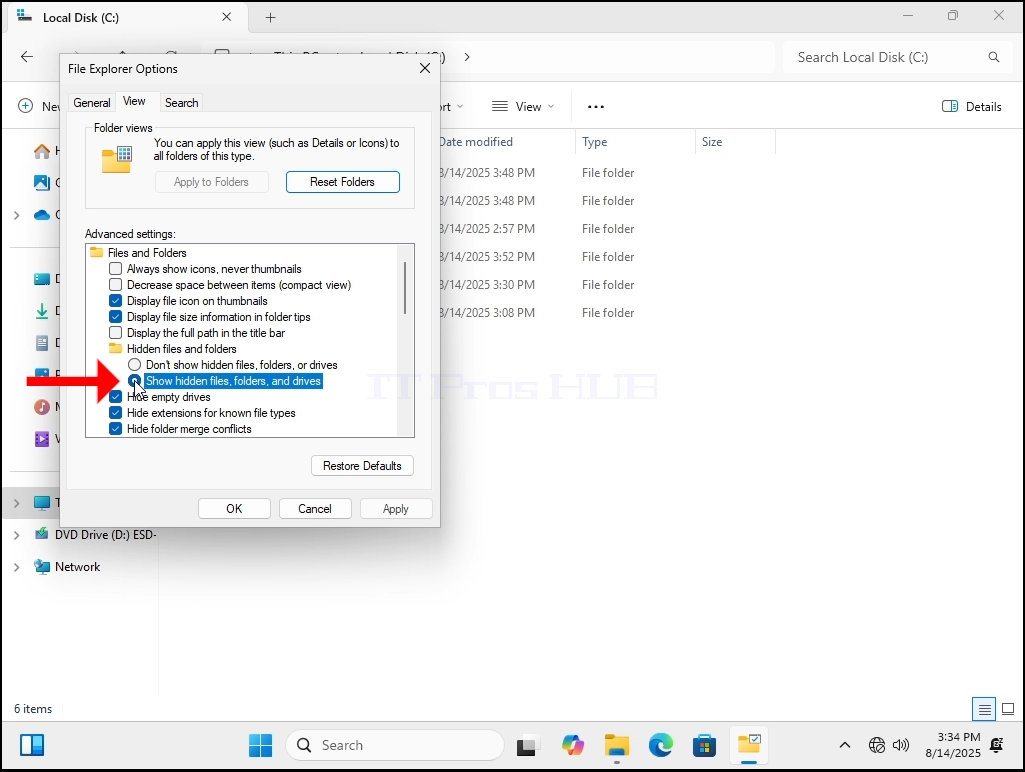
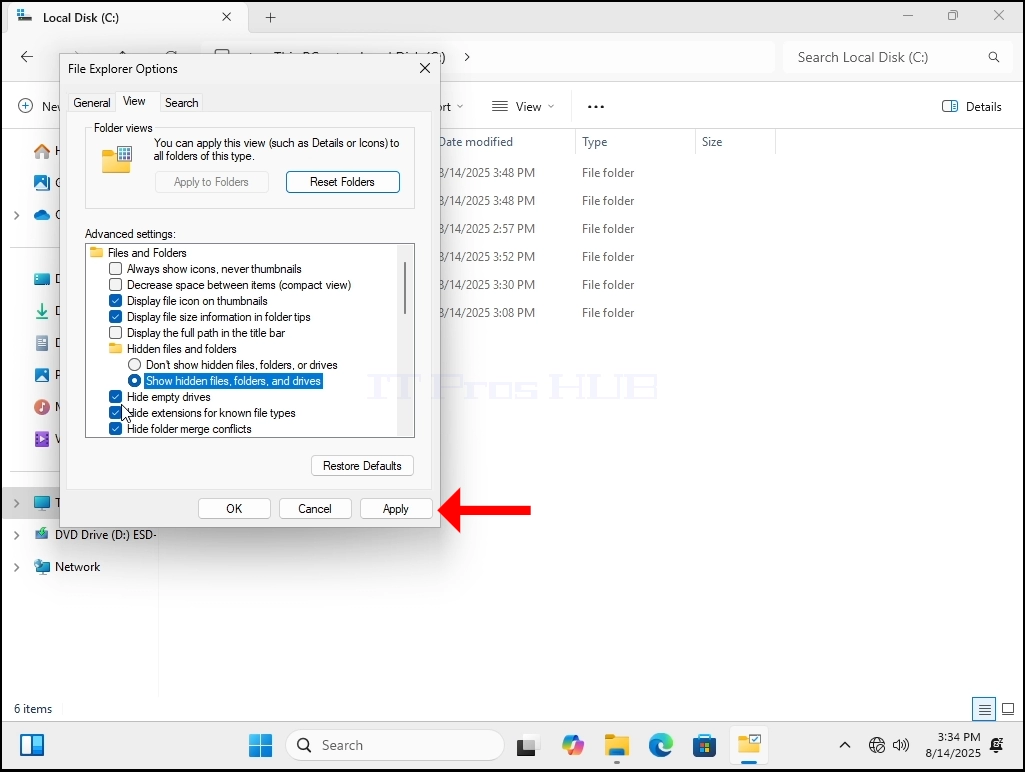
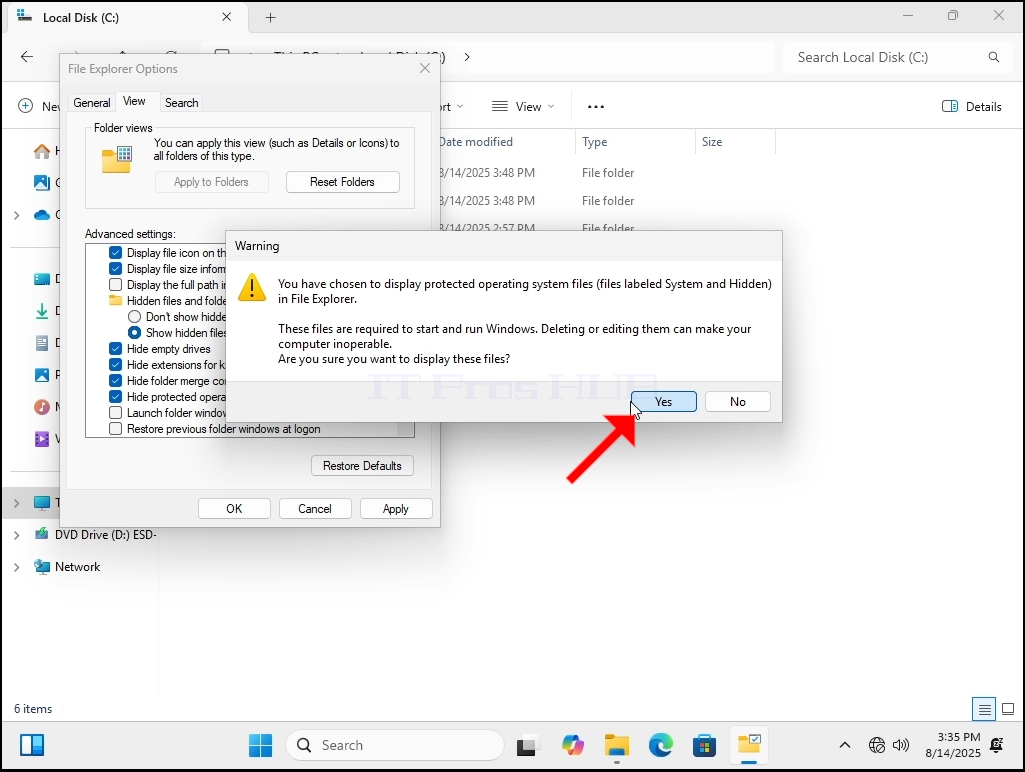
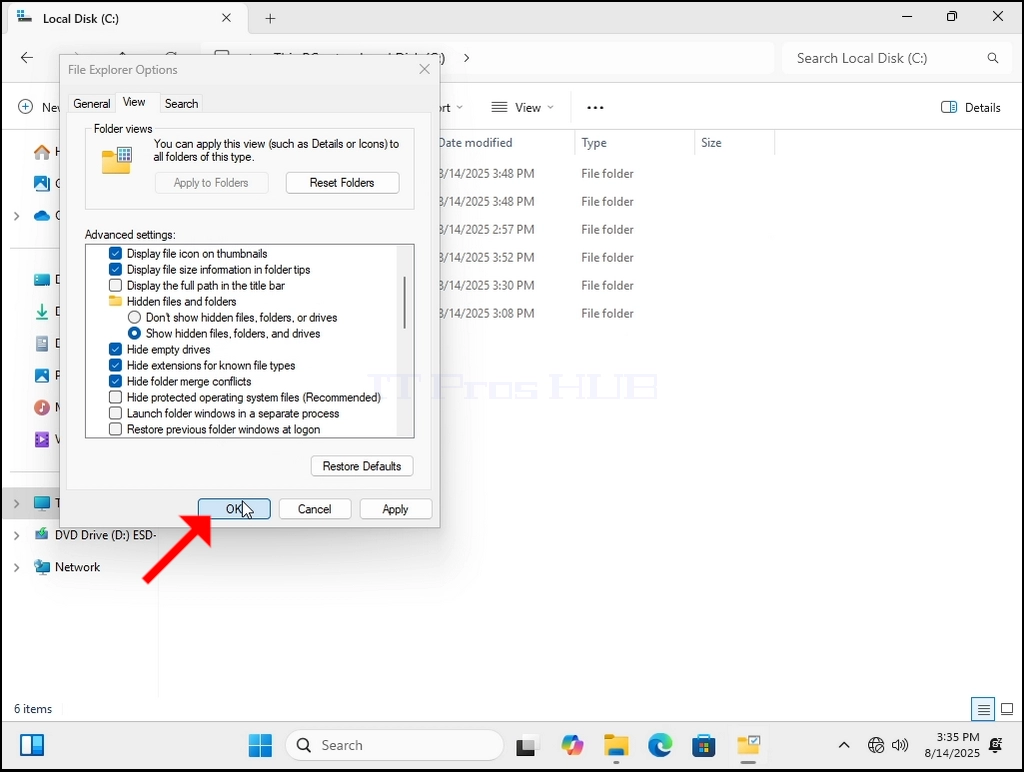
6. Uma vez marcado, clique no botão Aplicar. Você receberá um aviso sobre a opção que acabou de mudar. Clique Sim., e depois o Está bem botão para fechar todo o Opções do Explorador de Ficheiros Janela.
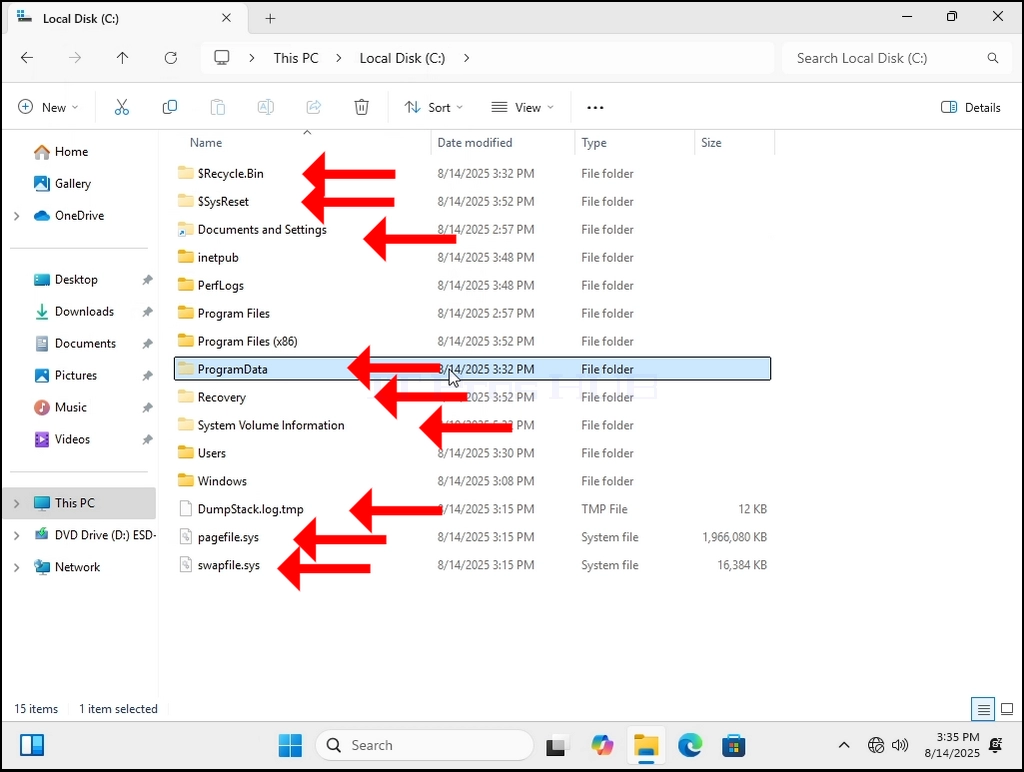
7. Vamos voltar para C: unidadeAgora podemos ver muitas mais pastas, e podemos ver alguns arquivos também.
8. Observe que os arquivos e pastas adicionais são semi-transparentes. Isso significa que eles estão escondidos pela configuração mas, novamente, podemos vê-los agora.
9. Aviso#2: na maioria dos casos e especificamente no caso da unidade C:, os arquivos ocultos e pastas são protegidos por ser escondido por motivo. Eles são arquivos e pastas sensíveis que são essenciais para o Windows 11 para operar normalmente. Pense duas vezes antes de adulterar ou apagá-los.