Ievads:
Šajā rakstā mēs parādīsim, kā konfigurēt Windows 11, lai varētu parādīt slēptos failus un mapes, kas citādi ir līdzīgi, ka no kastes.
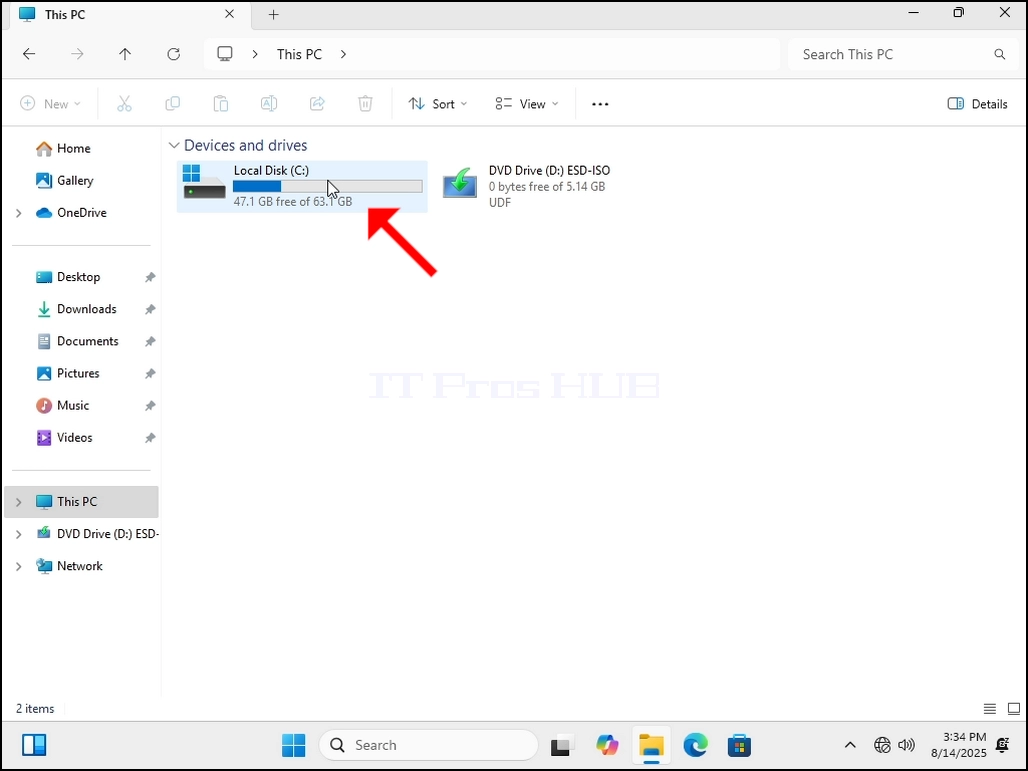
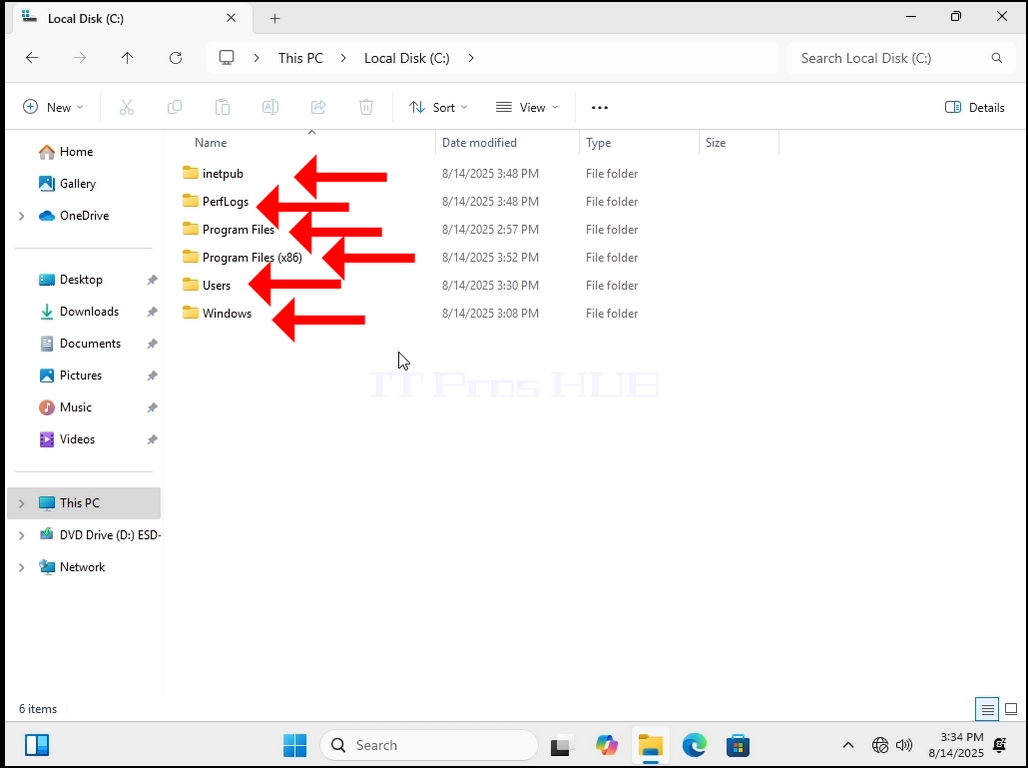
1. Iesim uz vietu, kur Windows pašlaik ir instalēta, šajā gadījumā tas ir C: vadīt.
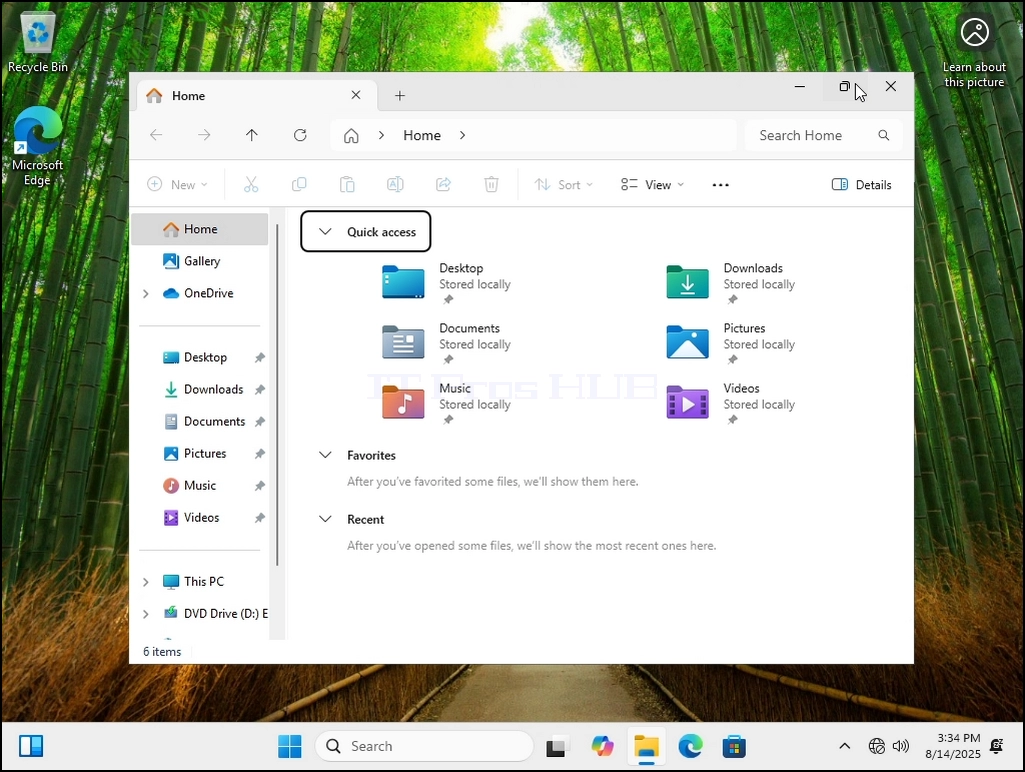
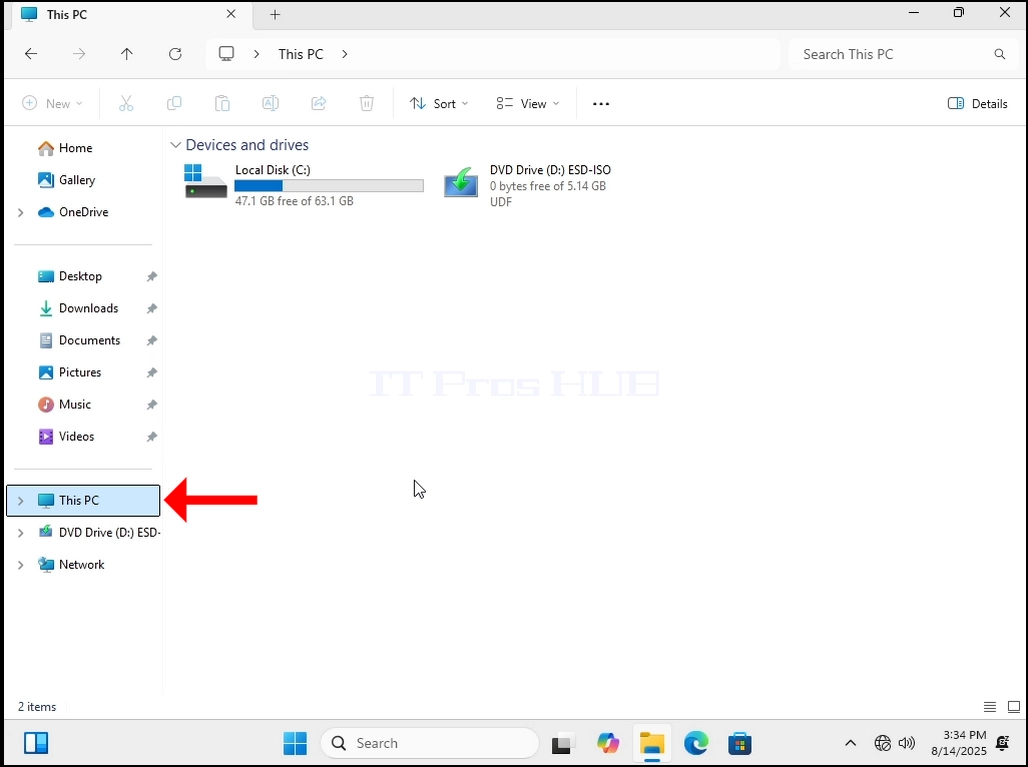
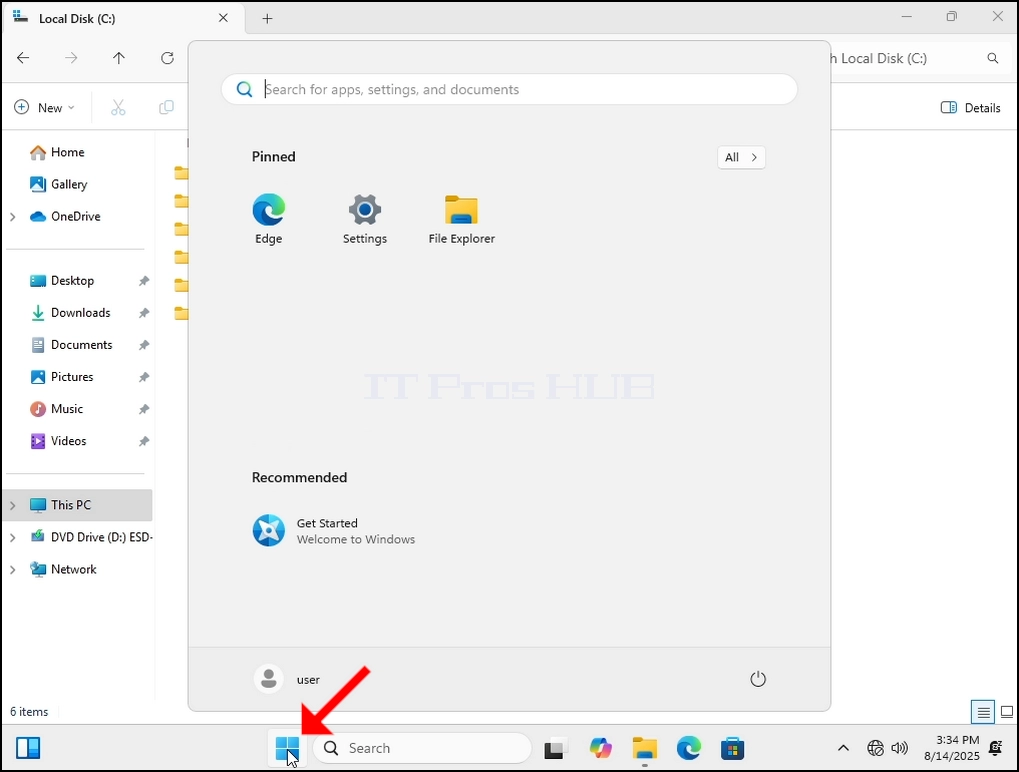
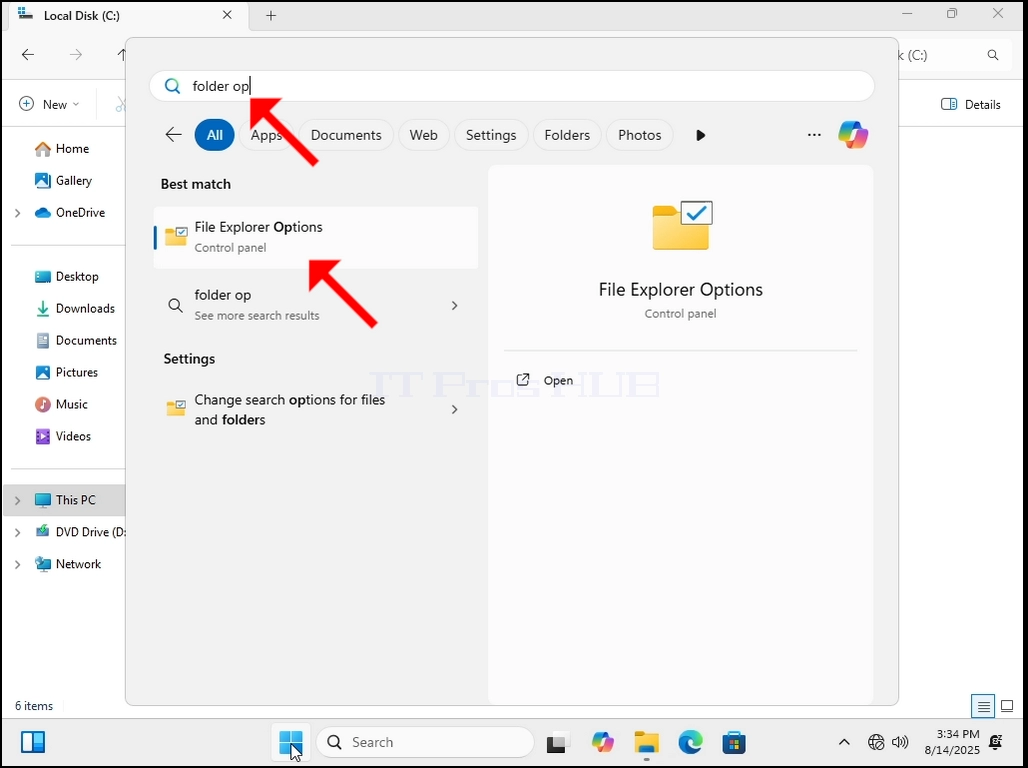
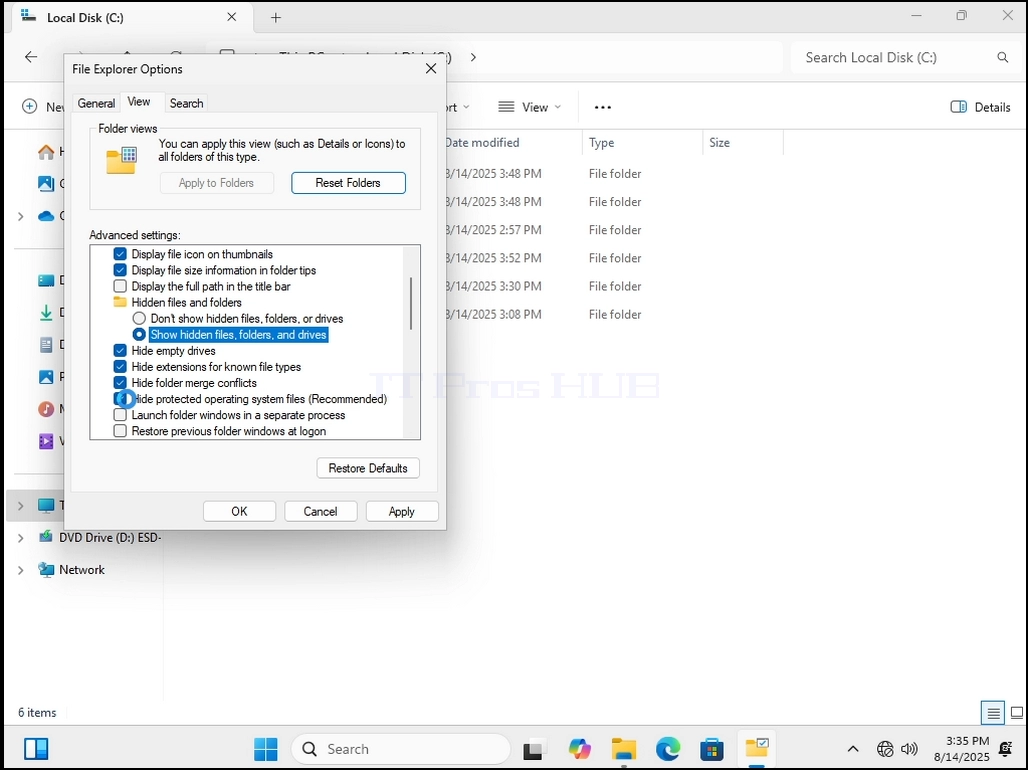
3. Tagad iesim uz Start pogu un meklēt Mapes opcijas iespēja Windows. Mēs to meklēsim, ierakstot mape op un ļaujiet sākuma izvēlnei atrast to. Kad tas ir atrasts, noklikšķiniet uz tā un gaidīt to.
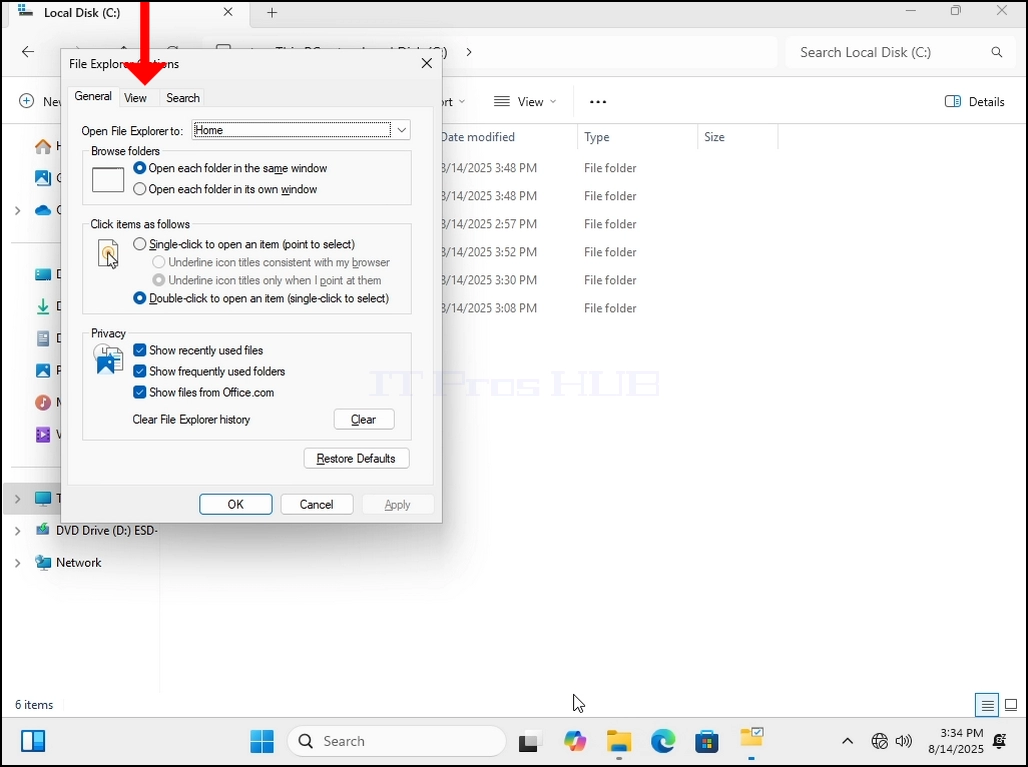
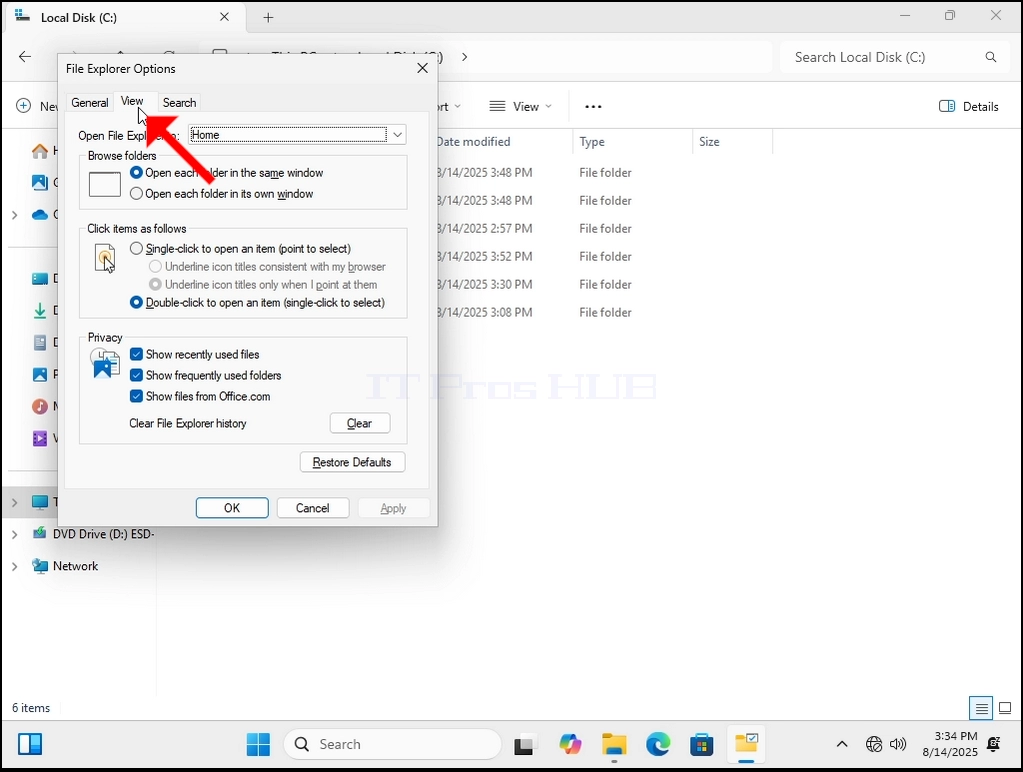
4. Kad iekšā mapju opcijas, doties uz VIEDOKLIS lodziņa augšējā daļā. Uzklikšķini uz tā. Pagaidiet, līdz tiks ielādēta skata cilne.
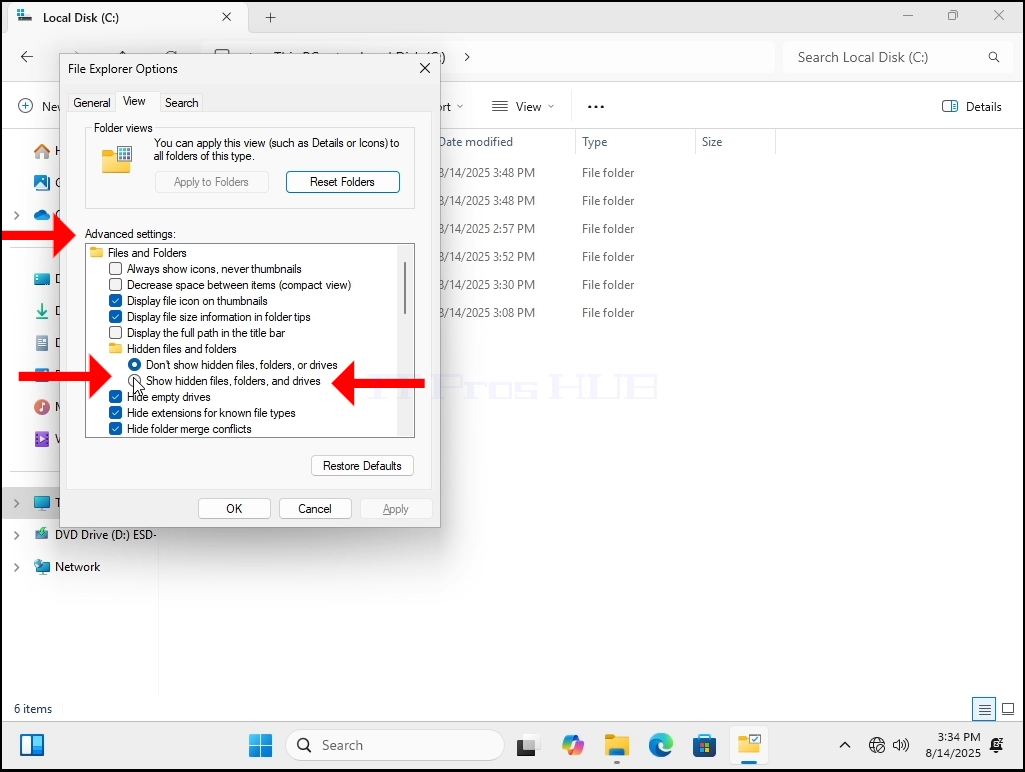
5. Kad piekrauts, meklēt ATBILSTĪGIE IZVEIDI un lodziņu zem tā. Šajā lodziņā ir daudz iespēju. Meklējiet slēptās failus un mapes galveno iespēju un meklēt 2 iespējas zem tā. Noklusētais, “Nerādīt slēptās failus, mapes un diskus” tiktu atzīmēts. Atzīmējiet to, izvēloties pretējo iespēju, kas ir zem tā: „Rādīt slēptos failus, mapes un diskus”.
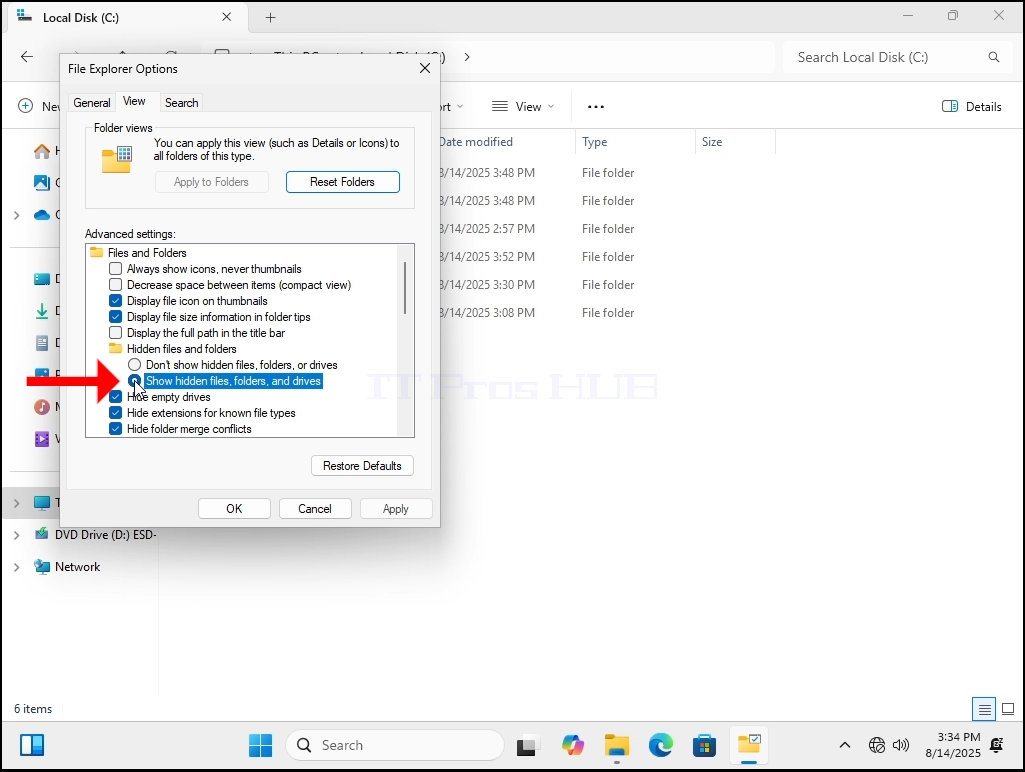
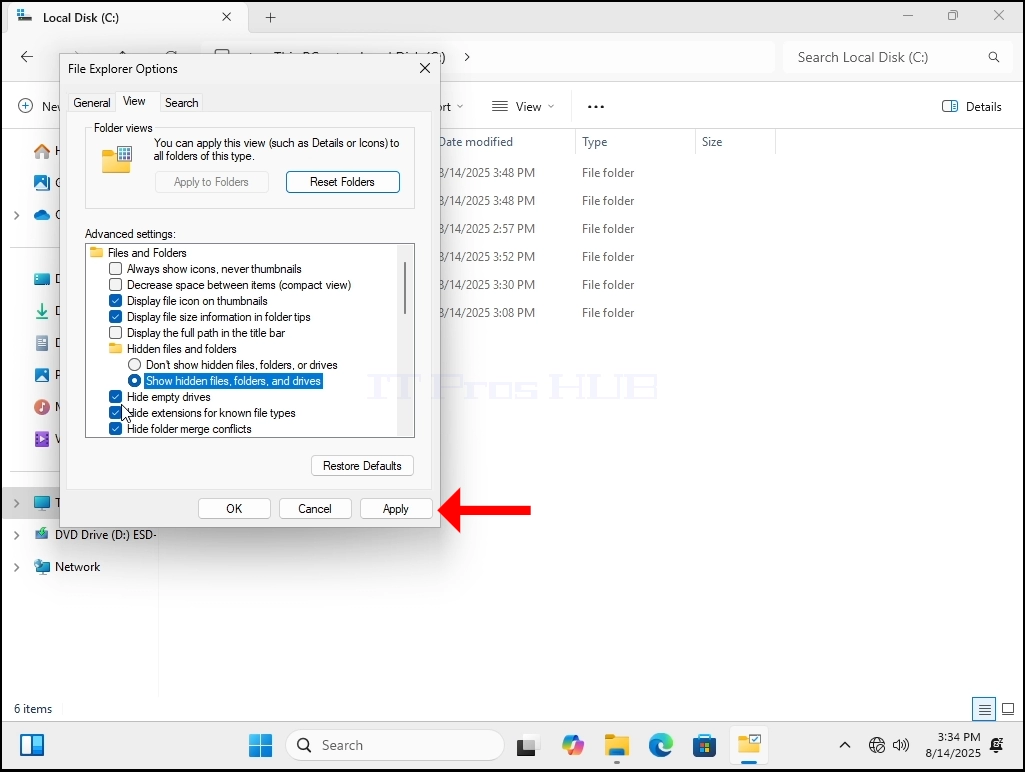
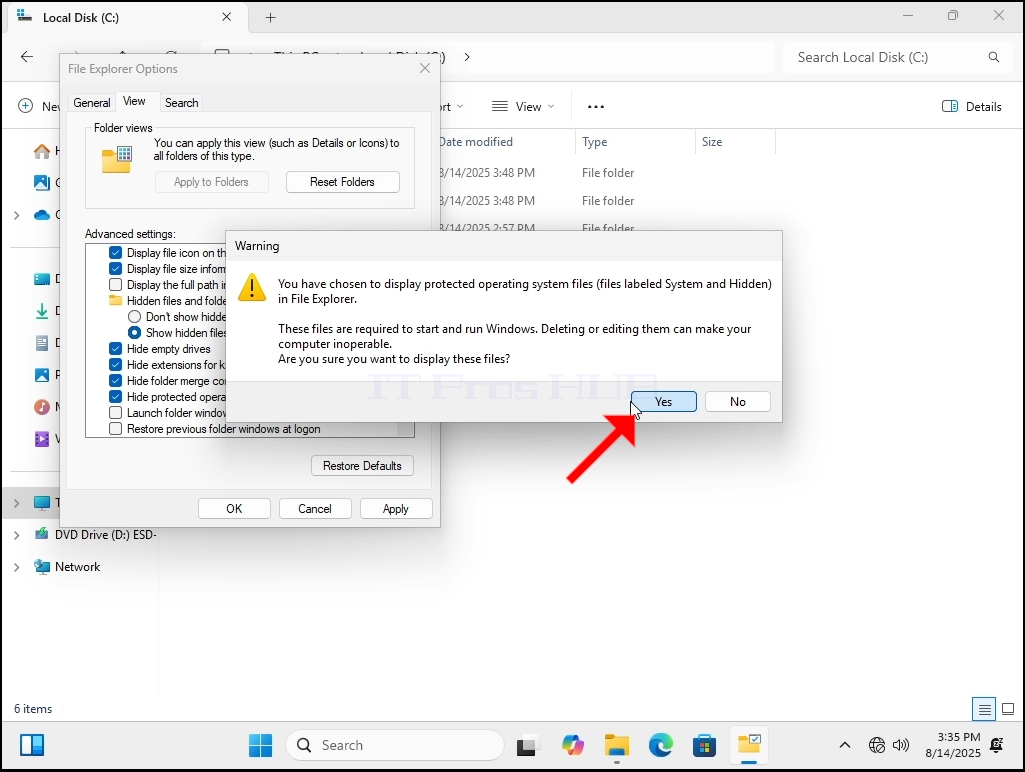
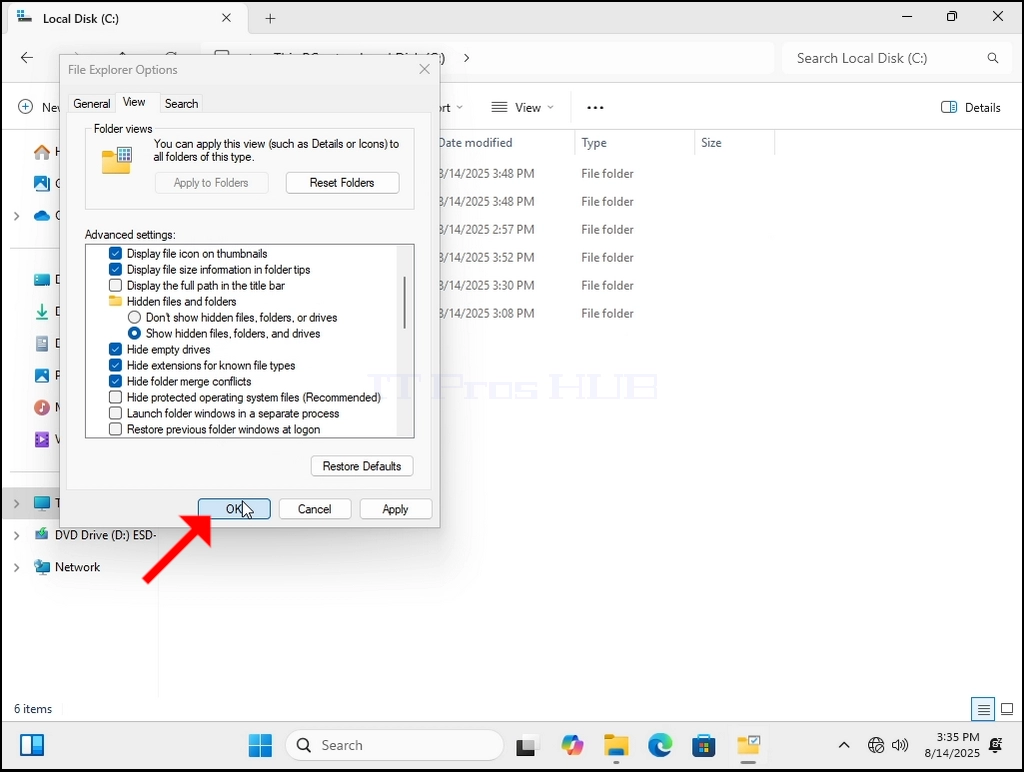
6. Kad atzīmēts, noklikšķiniet uz pogas Pieteikties. Jums tiksies ar brīdinājumu par iespēju esat tikko mainījies. Klikšķis Jāun pēc tam Labi pogu, lai aizvērtu visu Failu pārlūka opcijas lodziņā.
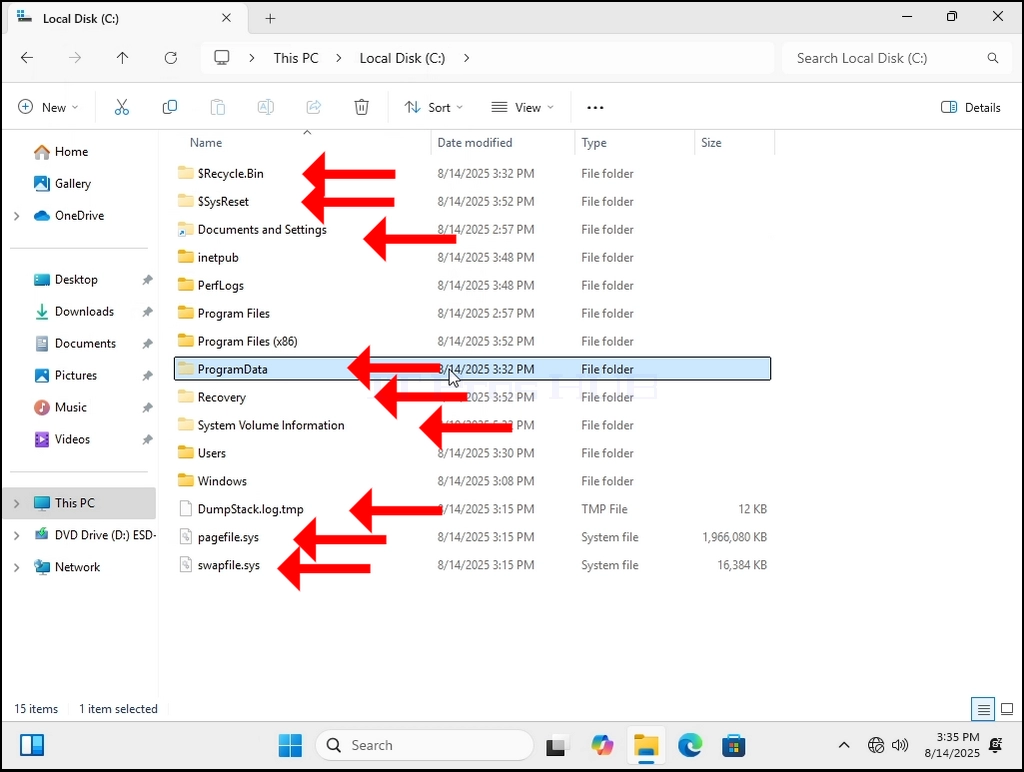
7. Iesim atpakaļ uz C: disks. Tagad mēs varam redzēt daudz vairāk mapes, un mēs varam redzēt dažus failus, kā arī.
8. Ievērojiet, ka papildu faili un mapes ir puscaurspīdīgas. Tas nozīmē, ka viņi ir paslēpti konfigurācija, bet tad atkal, mēs tagad varam redzēt tos.
9. Paziņojums#2: vairumā gadījumu un jo īpaši C gadījumā: disks, slēptās datnes un mapes tiek aizsargātas, tiek paslēptas iemesla dēļ. Tie ir sensitīvi faili un mapes, kas ir būtiskas, lai Windows 11 darbotos normāli. Padomājiet divreiz, pirms tās tiek bojātas vai dzēstas.