Einleitung:
In diesem Artikel zeigen wir, wie Sie Windows 11 so konfigurieren, dass versteckte Dateien und Ordner angezeigt werden können, die ansonsten so sind.
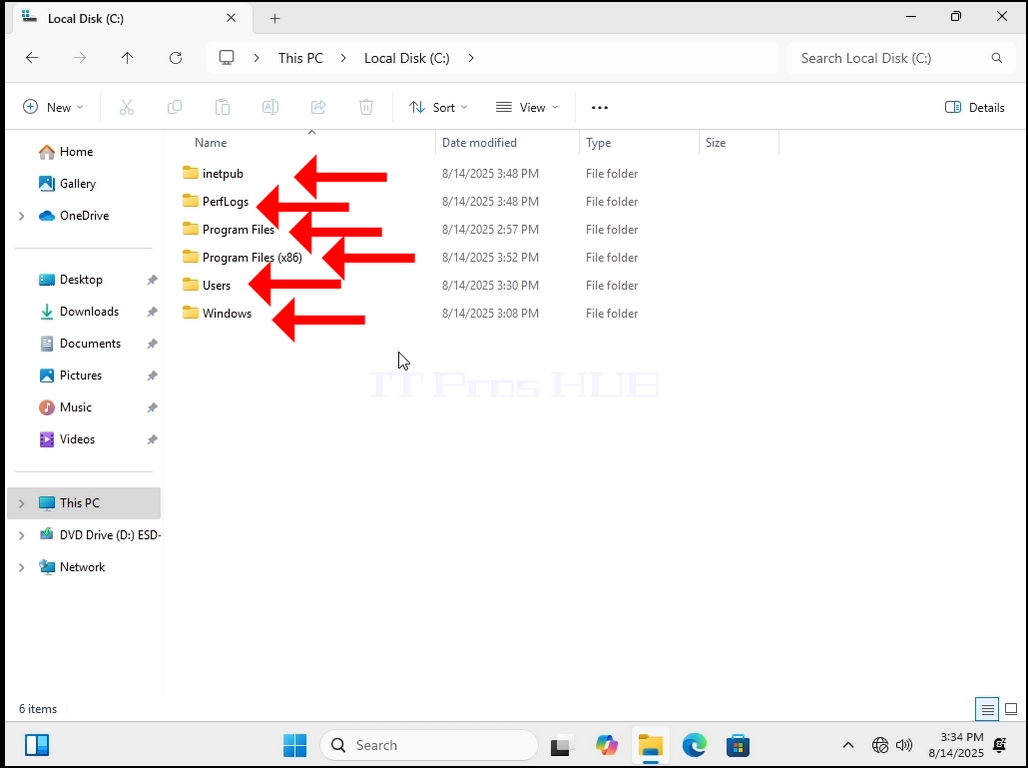
1. Gehen wir dahin, wo Windows derzeit installiert ist, in diesem Fall ist es das C: Antrieb.
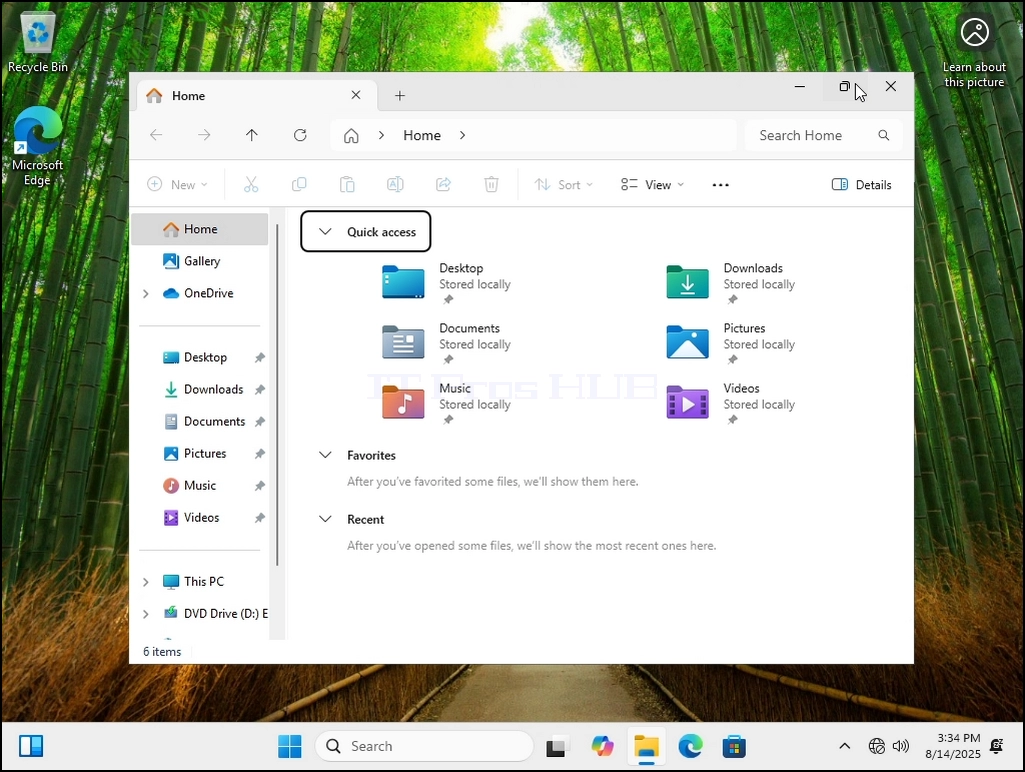
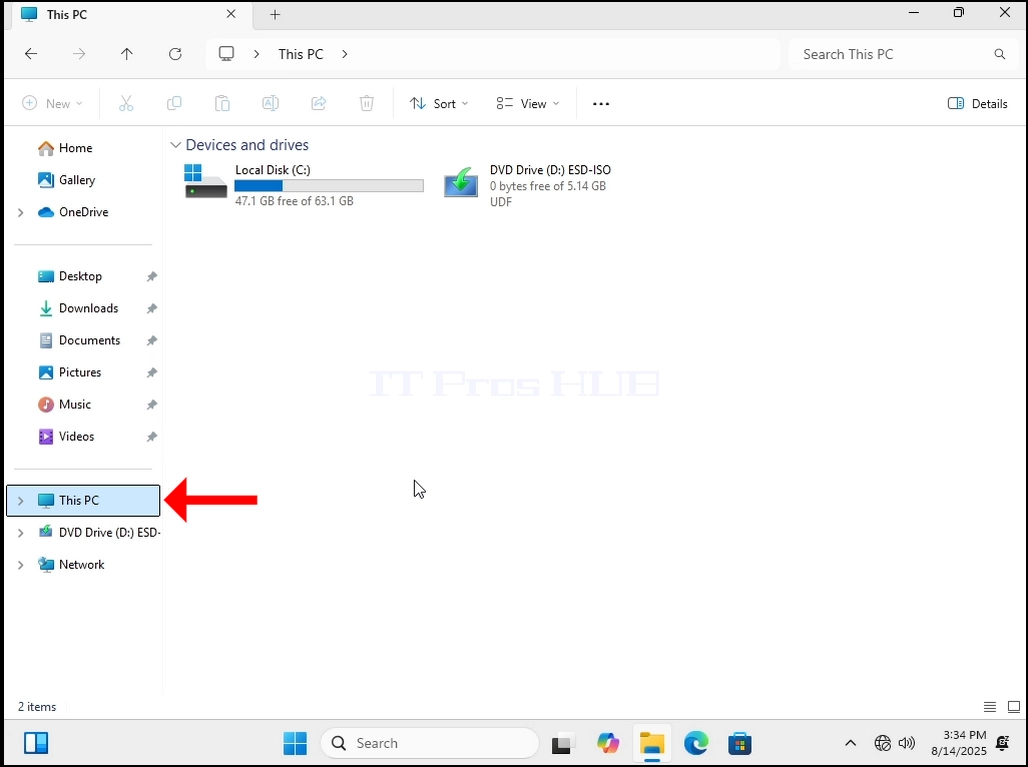
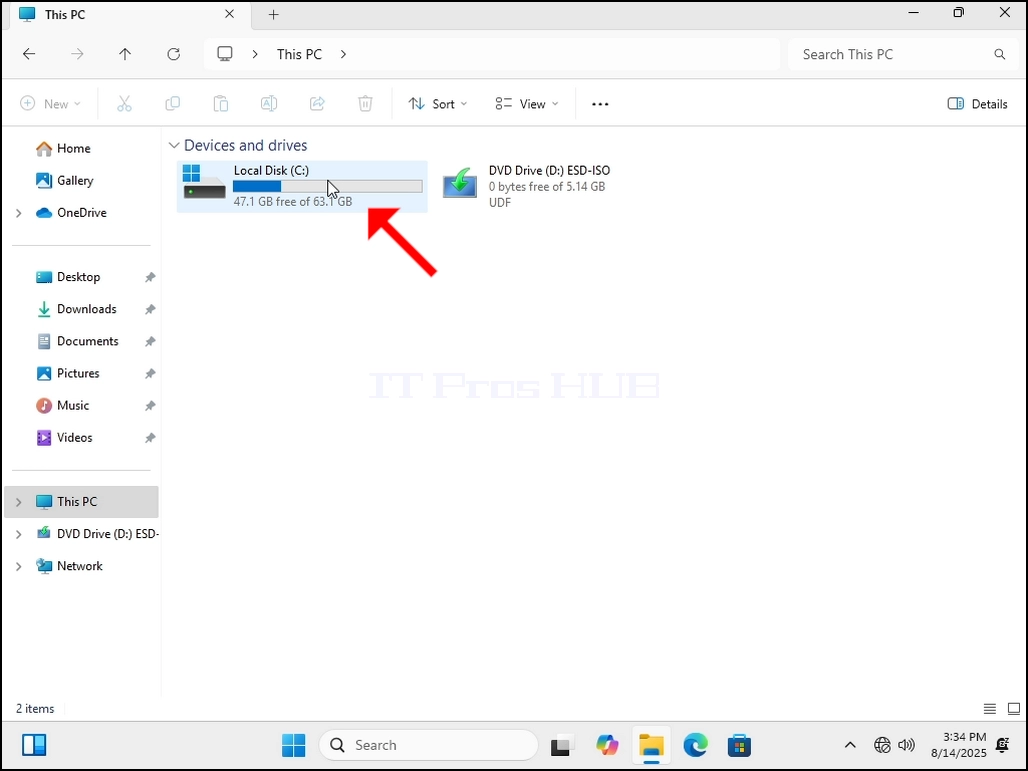
2. Wie Sie unten sehen können, sind alle aktuellen Ordner diejenigen, die nicht verborgen sind. Wenn es irgendwelche Dateien gäbe, die nicht versteckt wären, hätten wir sie auch gesehen. Beachten Sie, dass es 6 Ordner Insgesamt.
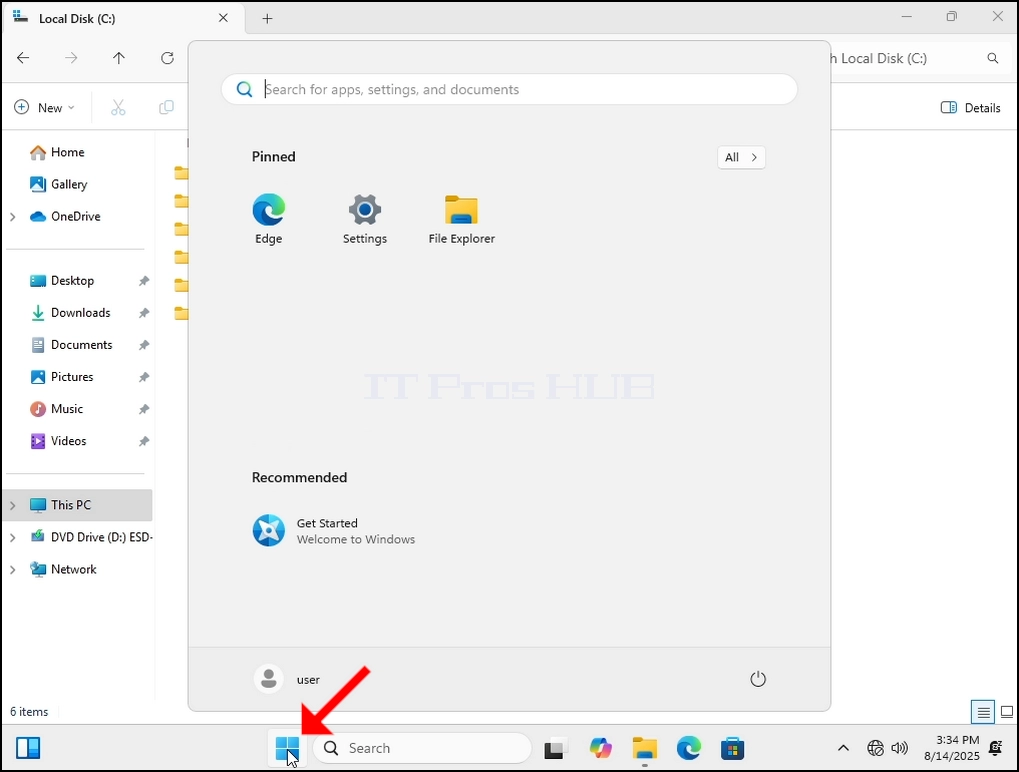
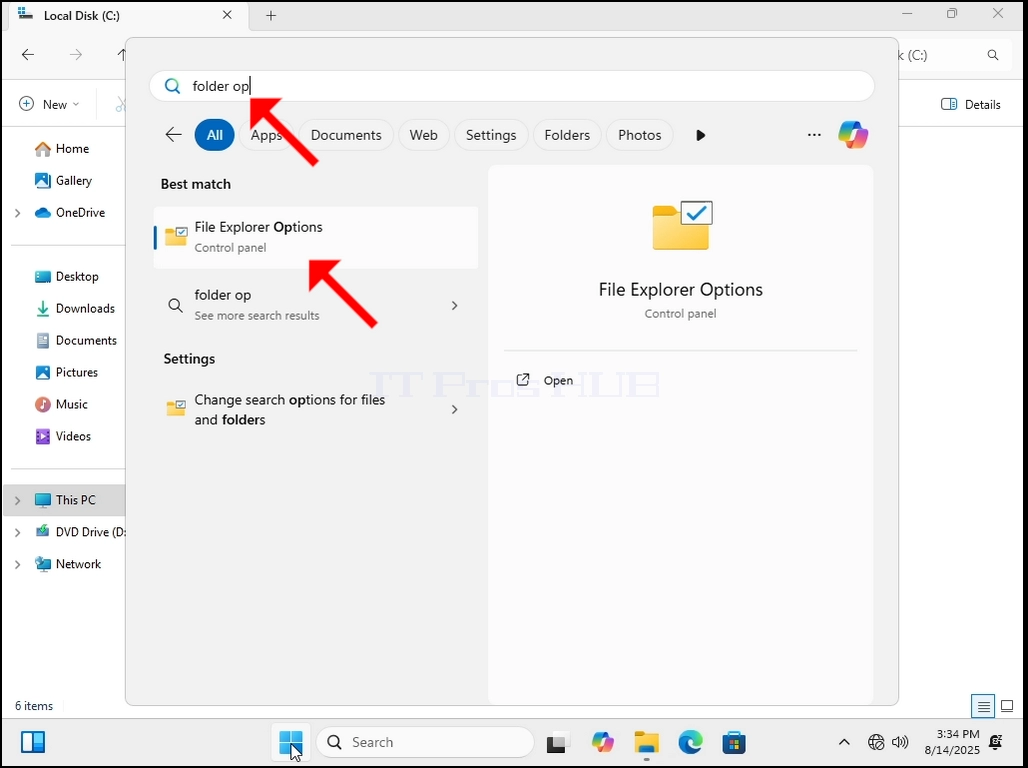
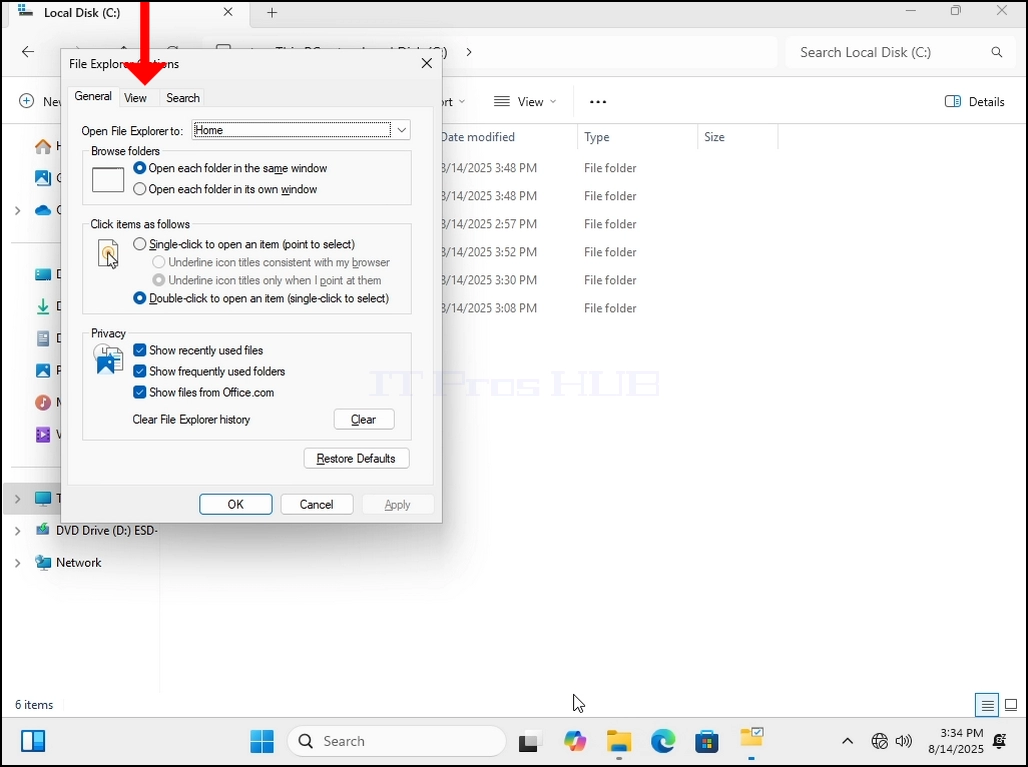
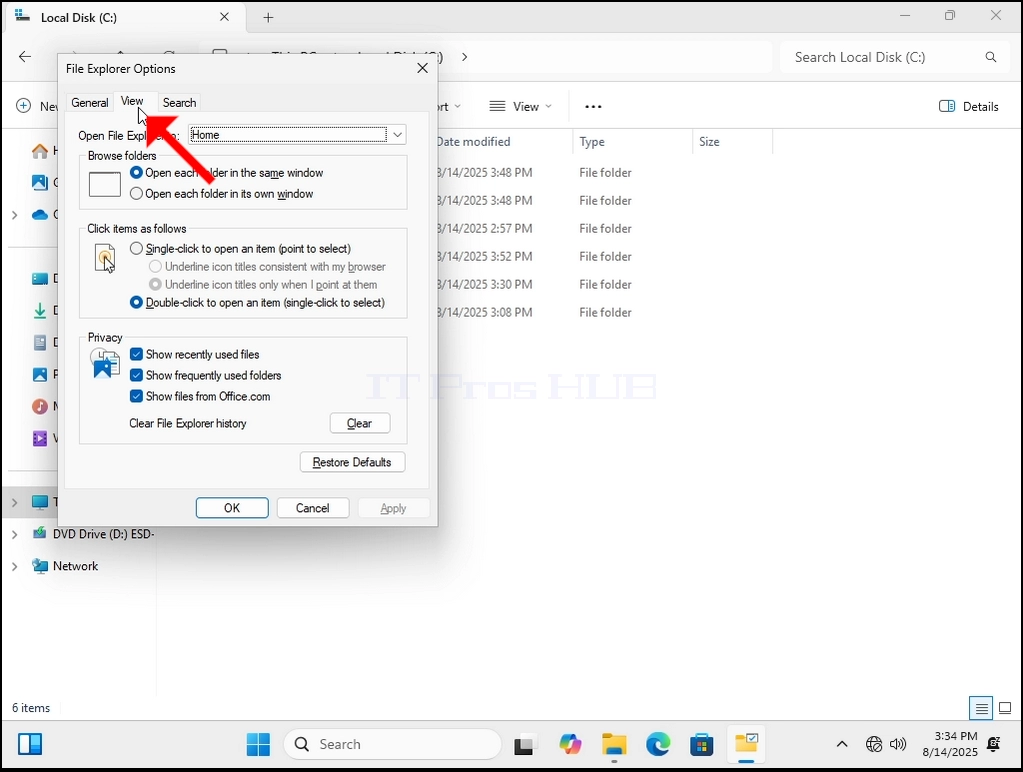
4. Sobald in Ordner-Optionen, gehen Sie zu den VIE Tab auf dem oberen Teil des Fensters. Klicken Sie darauf. Warten Sie, bis der Tab Ansicht geladen ist.
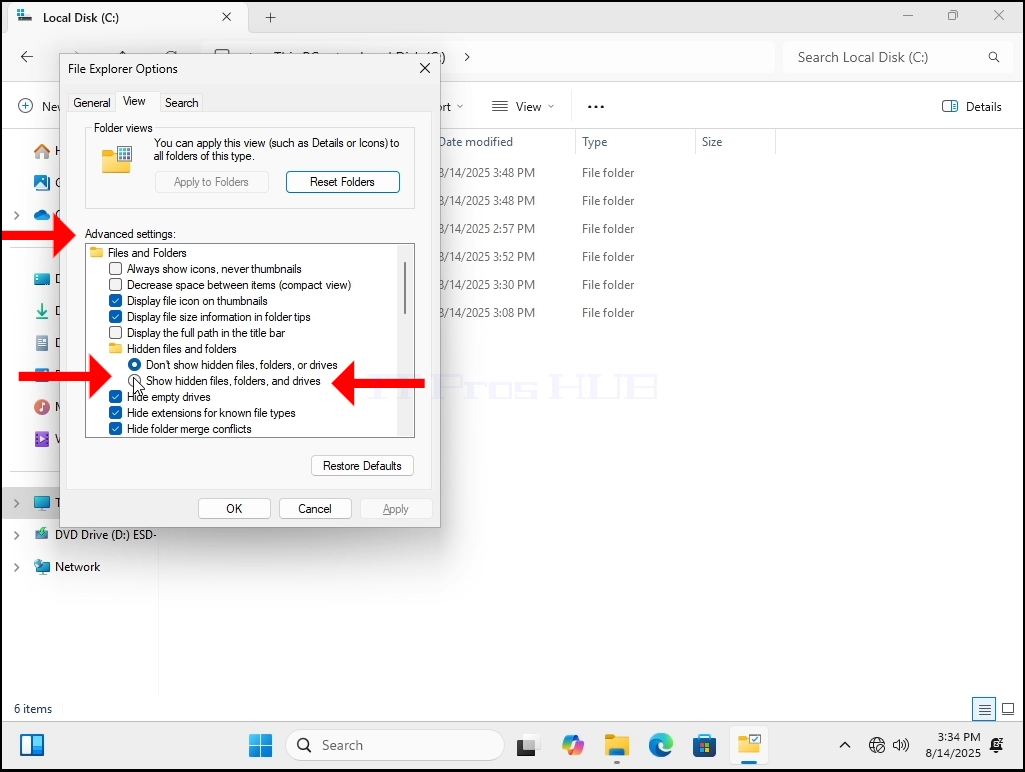
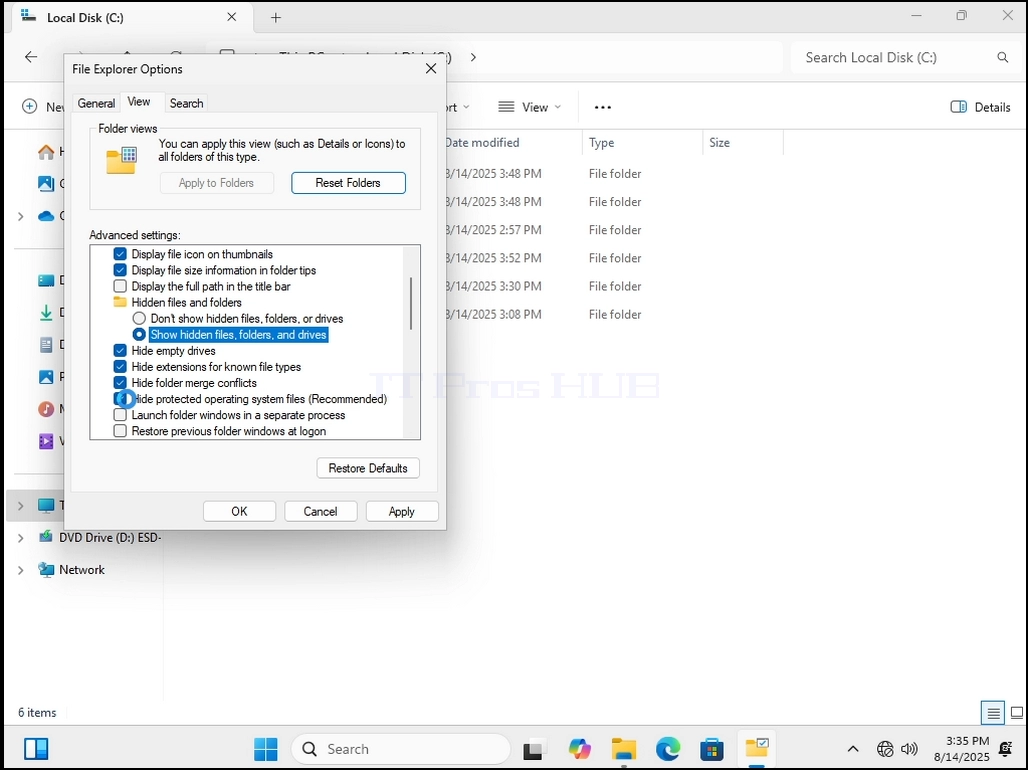
5. Einmal geladen, suchen VORAUSSETZUNGEN und die Box darunter. Diese Box ist mit vielen Optionen gefüllt. Suchen Sie nach der Hauptoption für versteckte Dateien und Ordner und suchen Sie nach den 2 Optionen darunter. Der Default One,Zeigen Sie keine versteckten Dateien, Ordner und Laufwerke anwürde markiert werden. Unmarkieren Sie es, indem Sie die entgegengesetzte Option wählen, die darunter liegt:Zeigen Sie versteckte Dateien, Ordner und Laufwerke.
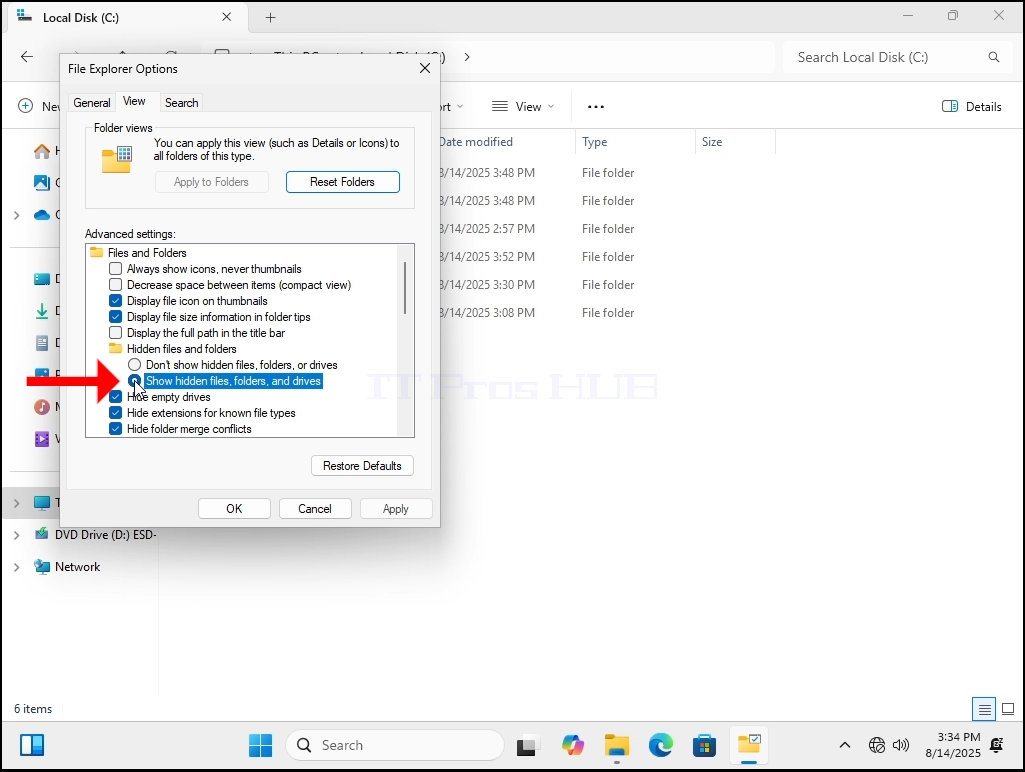
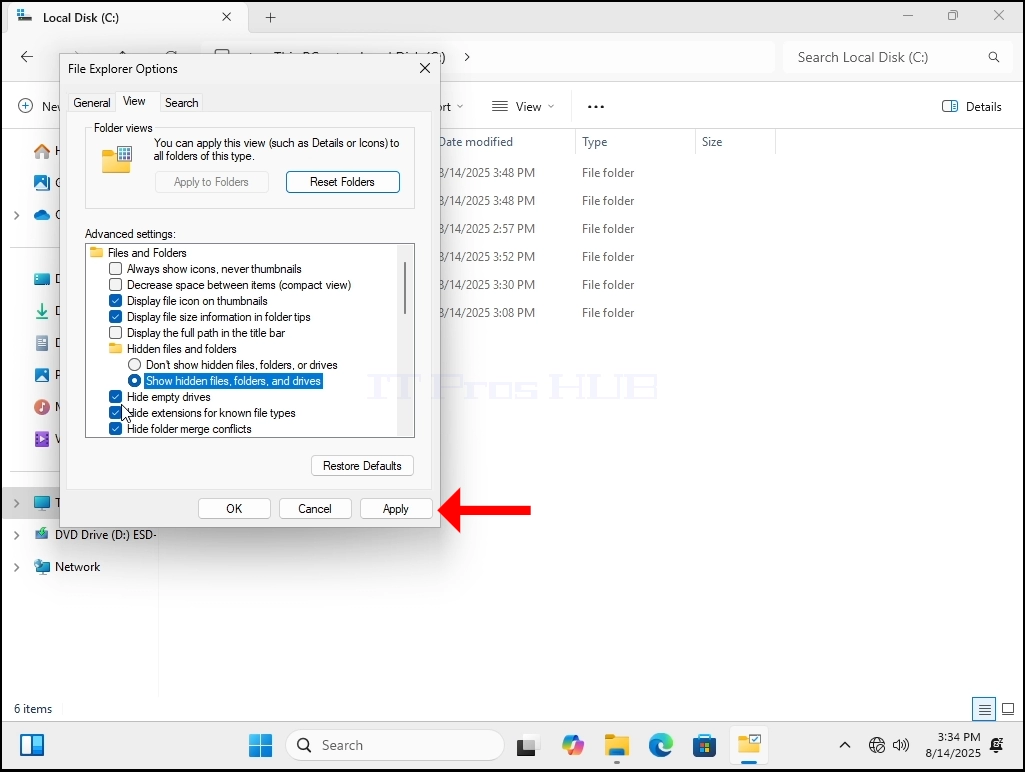
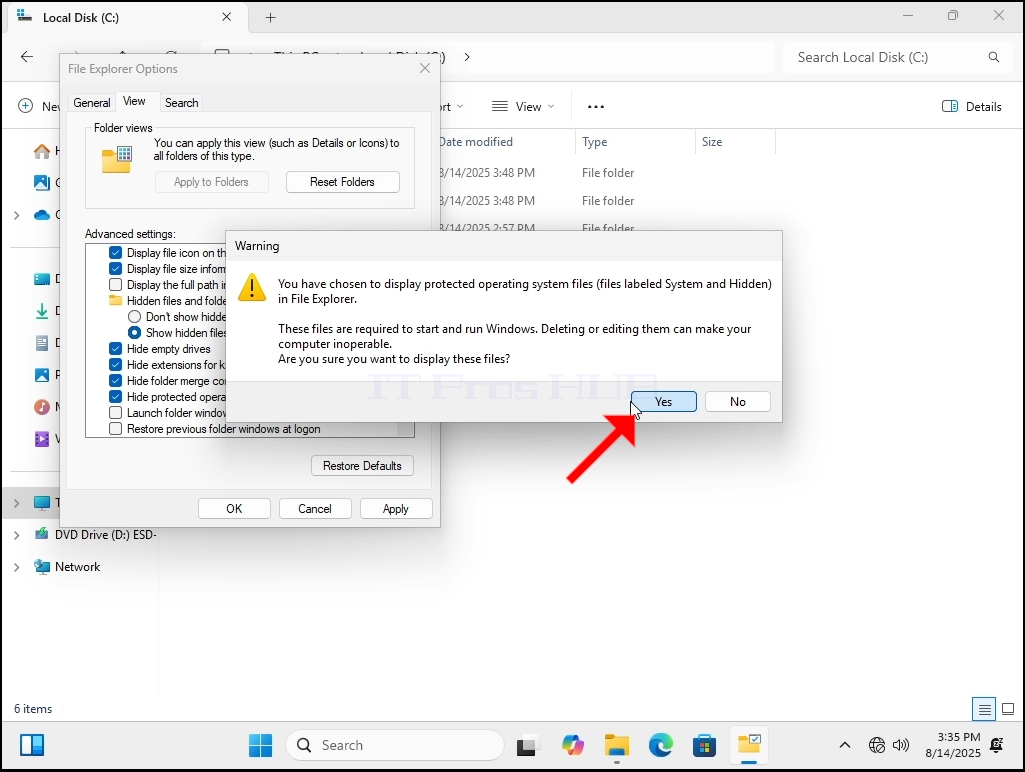
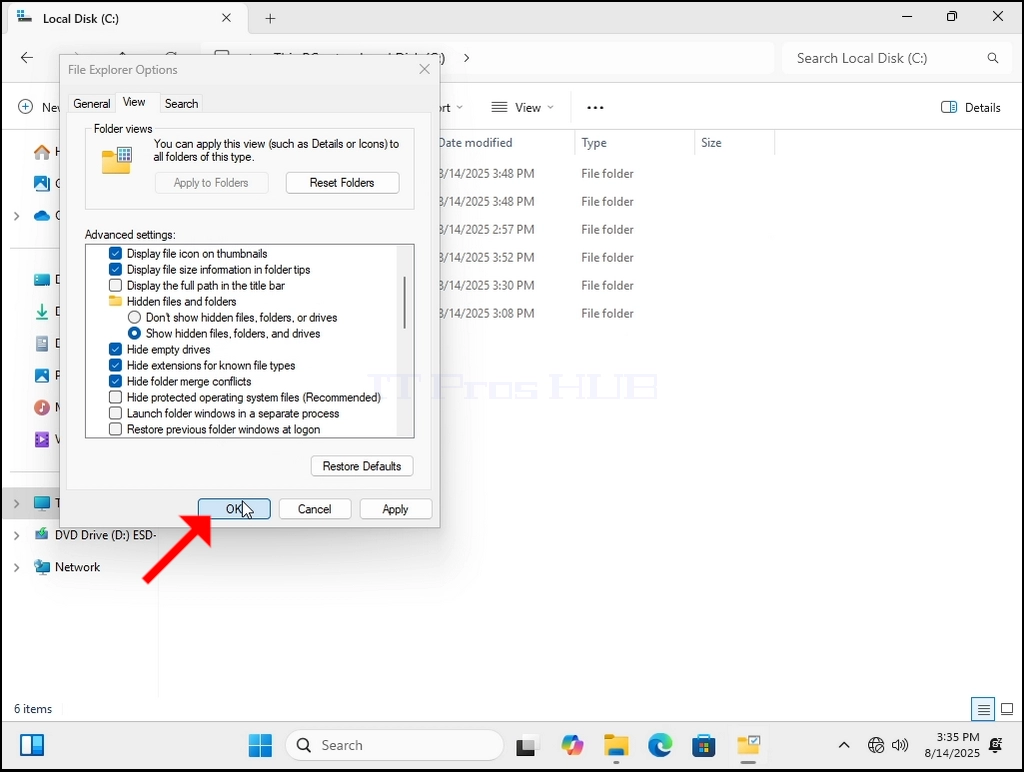
6. Einmal markiert, klicken Sie auf die Schaltfläche Anwenden. Sie werden mit einer Warnung bezüglich der Option, die Sie gerade geändert haben, konfrontiert. Klicken Ja, und dann die OK Knopf zum Schließen des gesamten File Explorer Optionen Fenster.
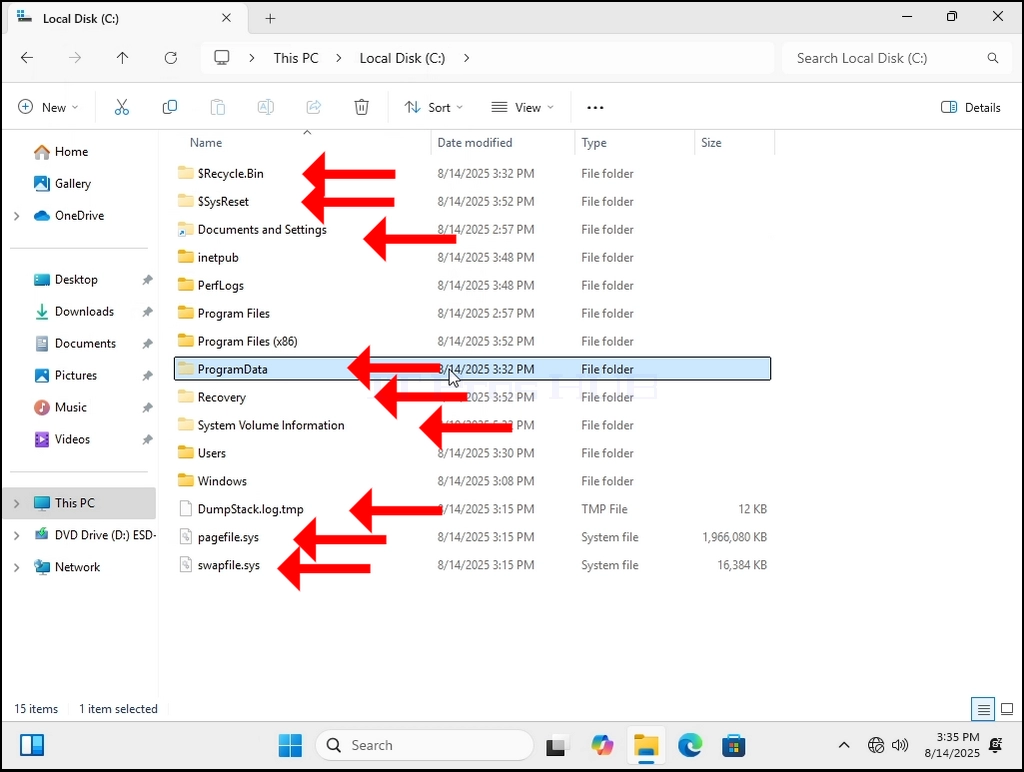
7. Gehen wir zurück zu C: Antrieb. Jetzt können wir viele weitere Ordner sehen, und wir können auch einige Dateien sehen.
8. Beachten Sie, dass die zusätzlichen Dateien und Ordner halbtransparent sind. Das bedeutet, dass sie durch die Konfiguration verborgen sind, aber andererseits können wir sie jetzt sehen.
9. Hinweis #2: In den meisten Fällen und speziell im Fall des C: Laufwerks sind die versteckten Dateien und Ordner geschützt, indem sie aus Gründen verborgen werden. Sie sind sensible Dateien und Ordner, die für den normalen Betrieb von Windows 11 unerlässlich sind. Denken Sie zweimal darüber nach, bevor Sie sie manipulieren oder löschen.