Pengantar Perjanjian Lama:
Dalam artikel ini kita akan menunjukkan cara mengkonfigurasi Windows 11 untuk dapat menampilkan berkas dan folder tersembunyi yang sebaliknya adalah seperti itu di luar kotak.
1. ^ a b c d e f g h i j k l m n o p. Mari kita pergi ke tempat Windows saat ini dipasang, dalam hal ini adalah Jalan.
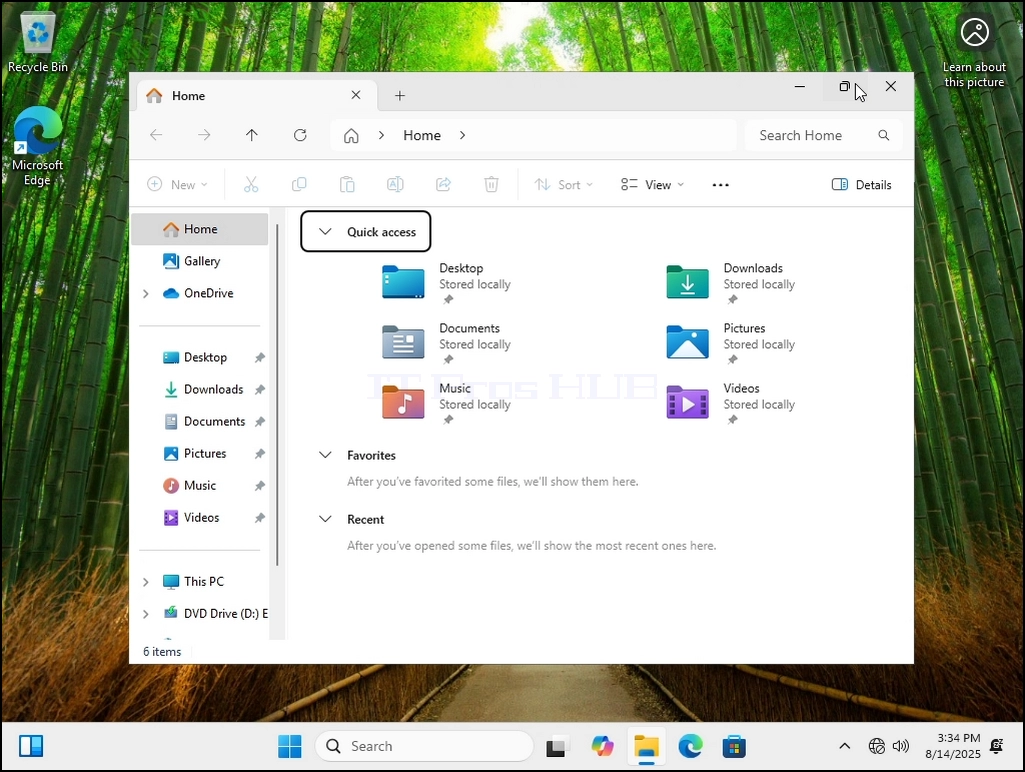
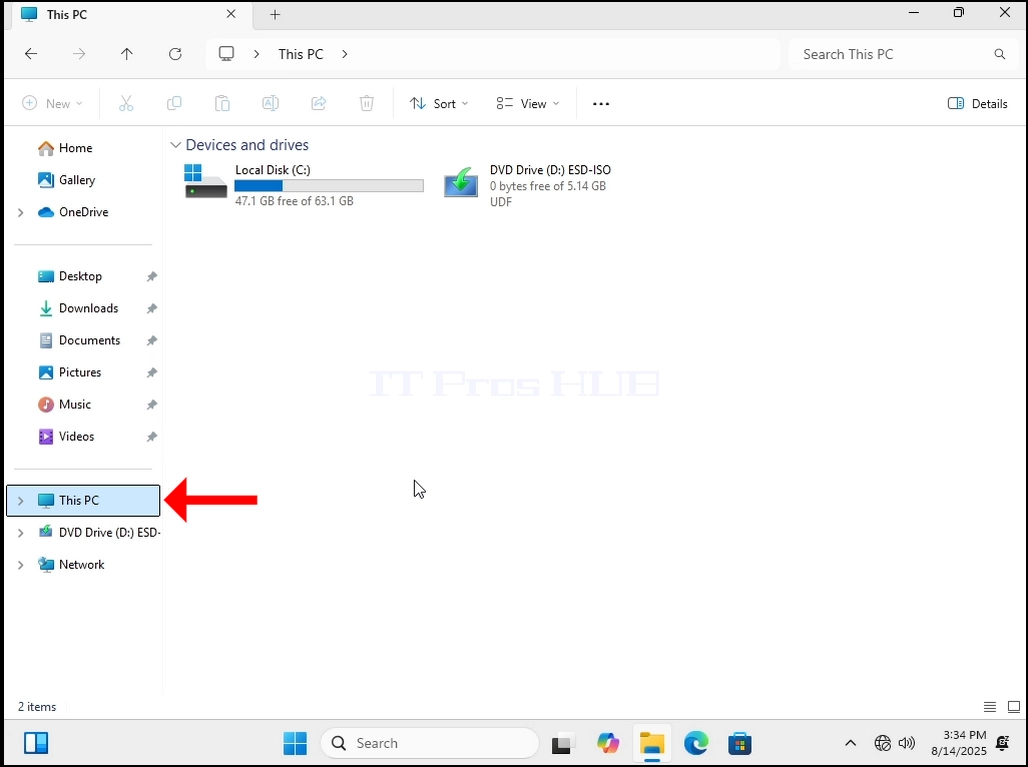
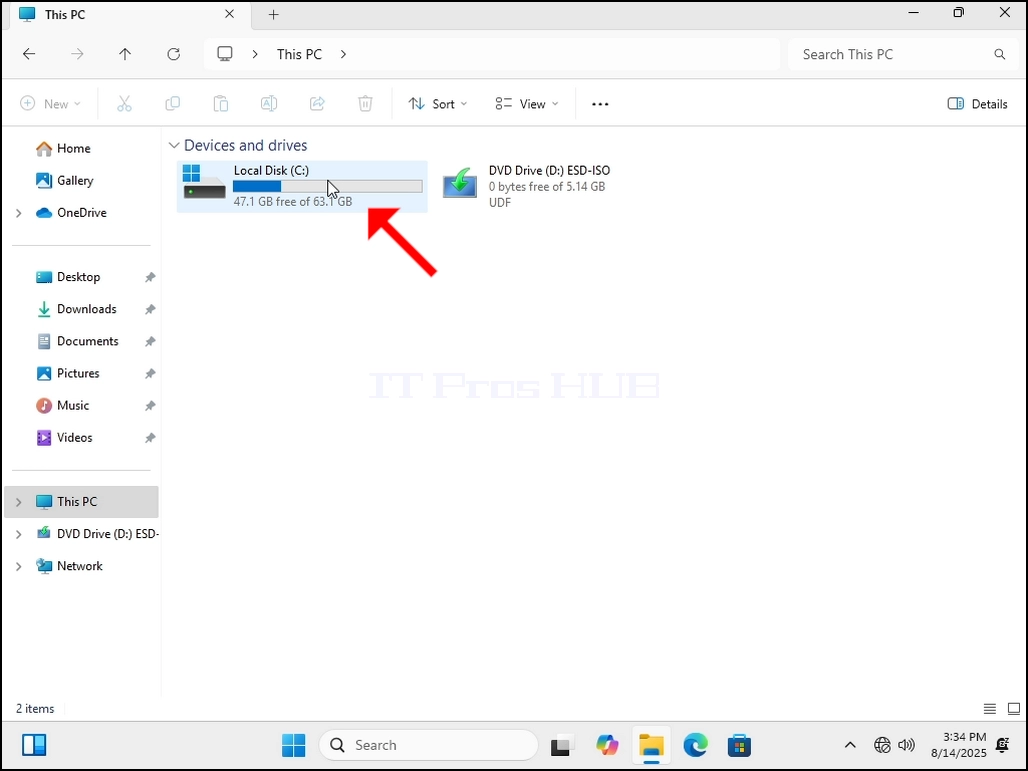
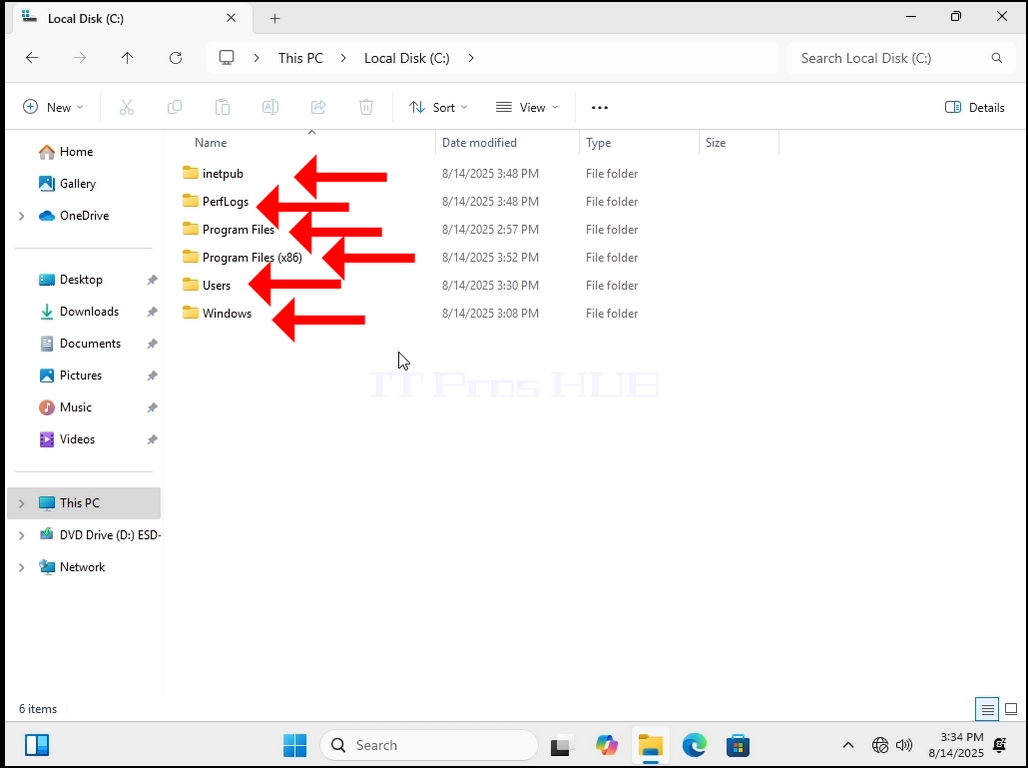
Kampung 2. Seperti yang Anda lihat di bawah ini, semua folder saat ini adalah yang tidak tersembunyi. Jika ada file yang tidak disembunyikan, kita akan melihatnya juga. Perhatikan bahwa ada folder Secara total.
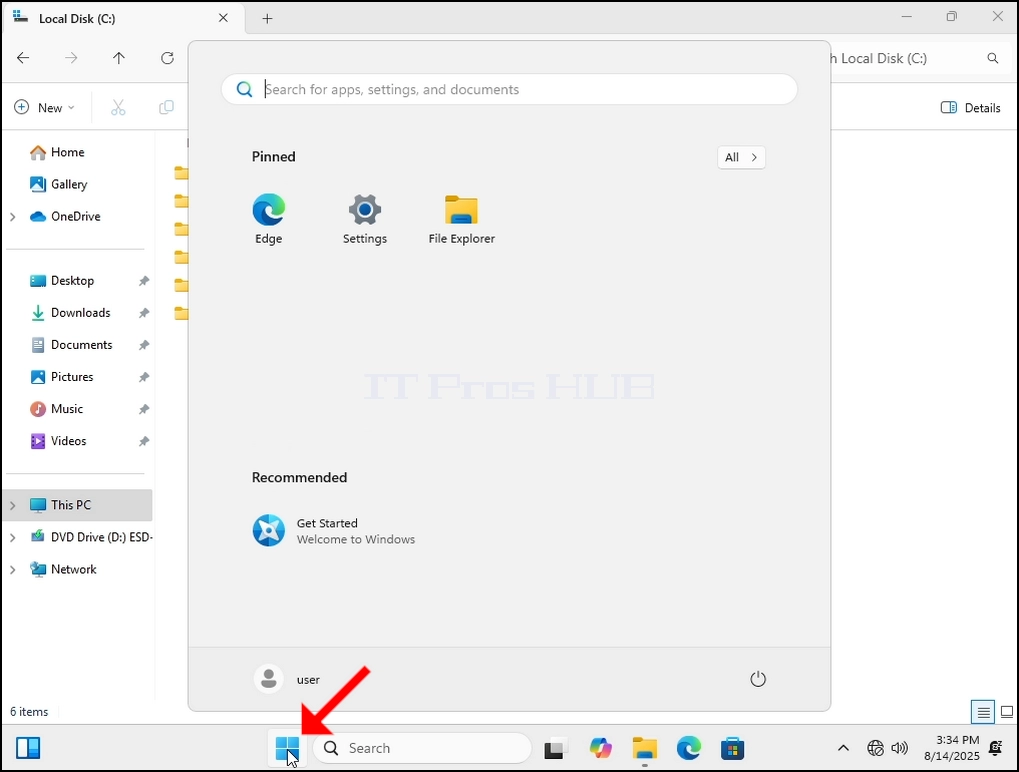
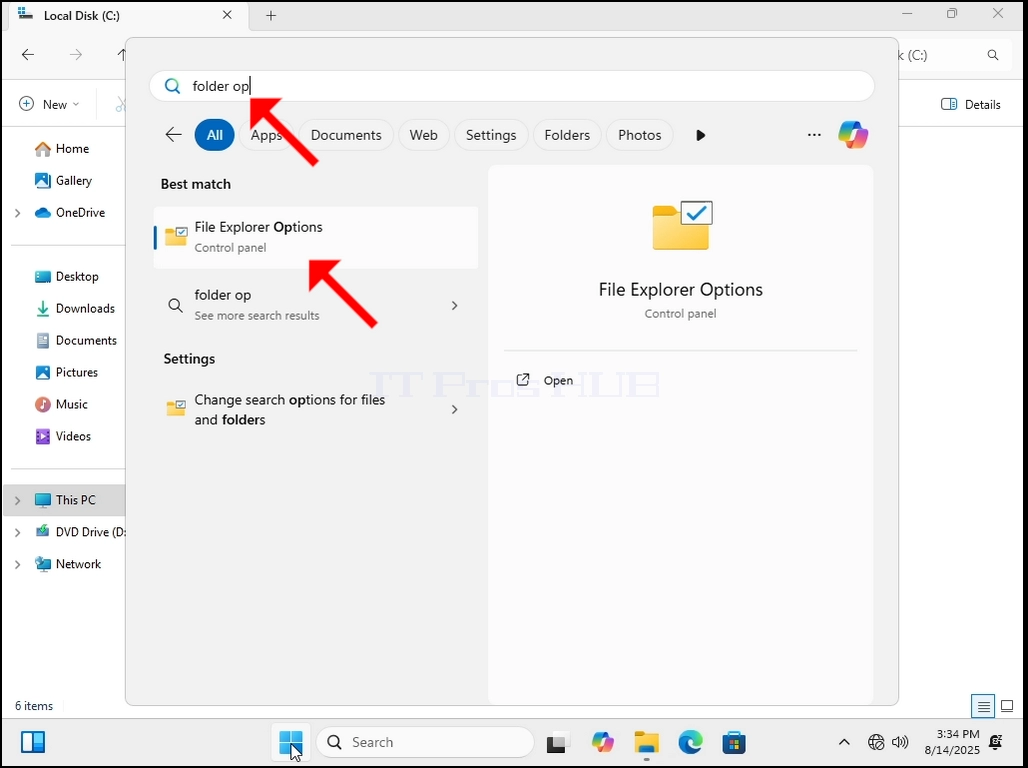
Kampung 3. Sekarang, mari kita pergi ke tombol Mula dan mencari Pilihan folder Fitur di Windows. Kami akan mencarinya dengan mengetik OO folder Dan biarkan menu Start menemukannya. Setelah ditemukan, klik dan tunggu.
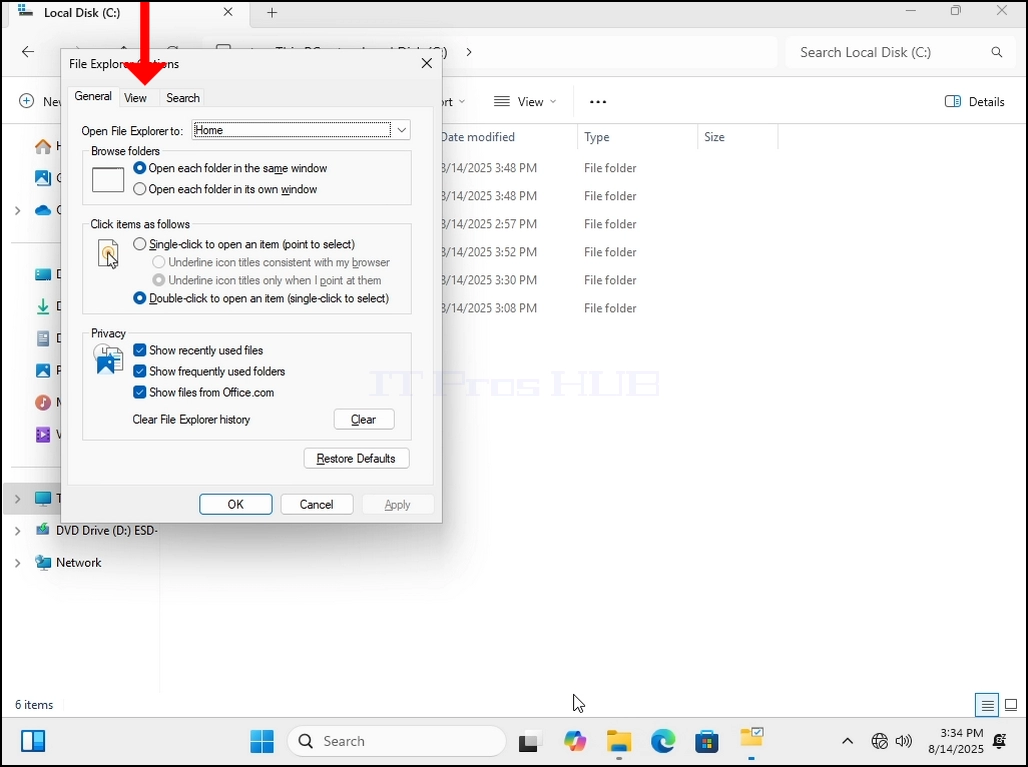
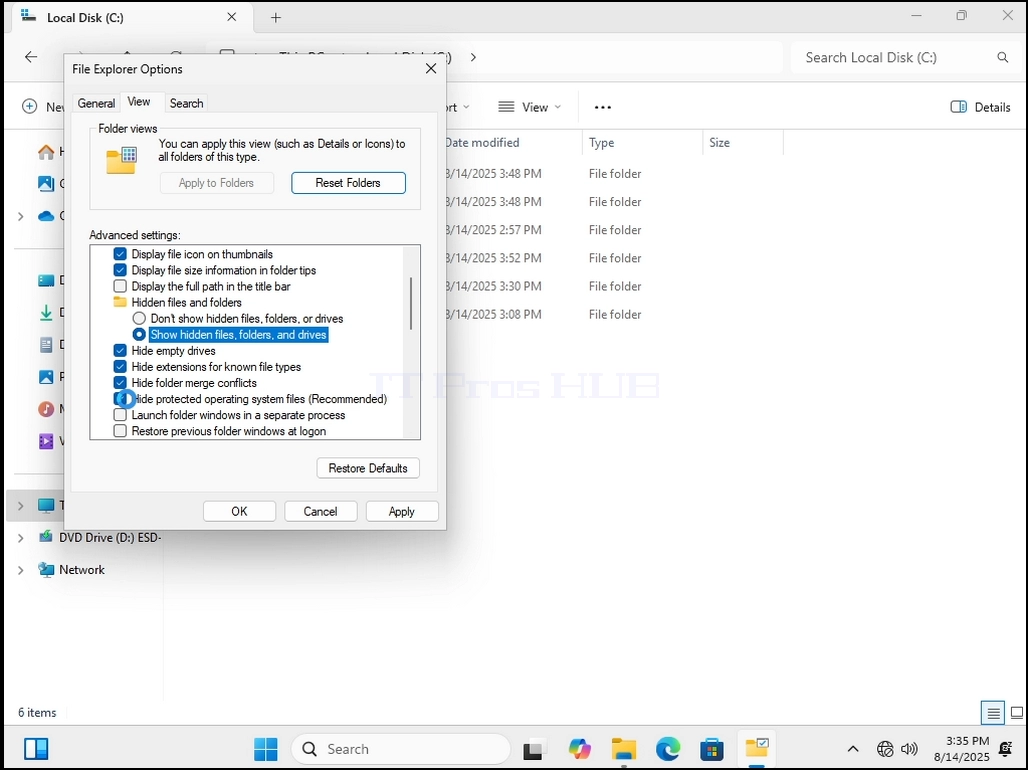
^ a b c d e f g h i j k l m n o p q r s t u v w x y z a b c d e f g h i j k l m n o p q r s t u v w x y z a b c d e f g h i j k l m x y z a b c d e f g h i j k l j k l j k l m n j k l j k l j k l m j k l m n o j k l j k l m j k l m j k l j k l m l m j k l m j k l m j k l m j k l m j k l m j k l m j k l m j k l m j k l m j k l m j k l m j k l m j k l m j k l m j k l m j k l m j k l m j k l m j k l m j k l m j k l m j k l m j k l m j k l m j k l m m j k l m j k l m j k l m j k l m j k l m m m j k l m m m m m Setelah di dalam Folder Pilihan, pergi ke VIEW Di bagian atas jendela. Klik itu. Tunggu View tab untuk dimuat.
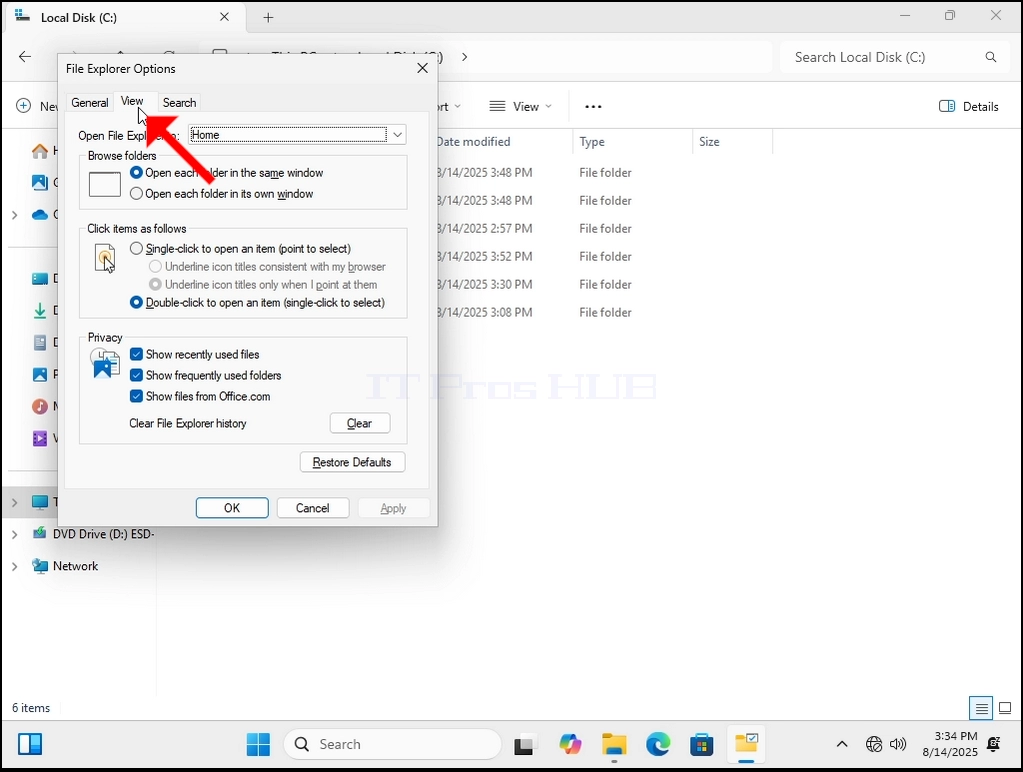
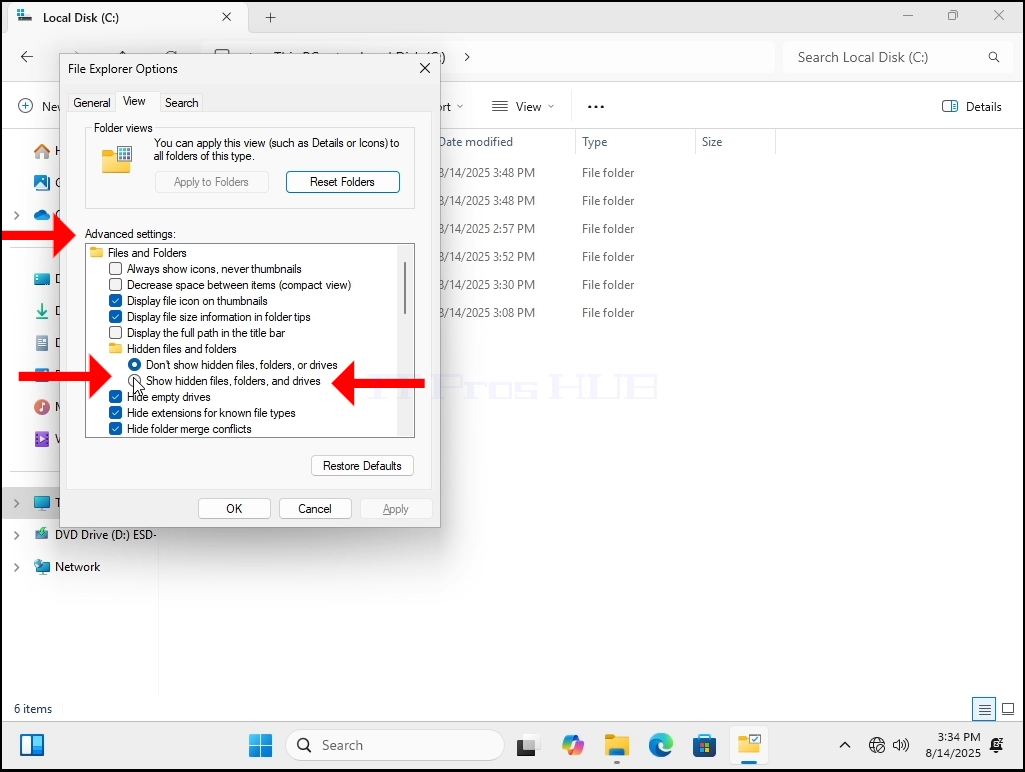
X. X. 5. Setelah dimuat, cari PERSETINGAN UDARA Dan kotak di bawahnya. Kotak ini penuh dengan banyak pilihan. Cari berkas tersembunyi dan folder pilihan utama dan cari 2 pilihan di bawahnya. Yang baku, ”Jangan tunjukkan berkas, folder, dan drive tersembunyiAkan ditandai. Ungkapkan dengan memilih pilihan yang bertentangan di bawahnya, ”Digubah secara tersembunyi, folder dan drive”.
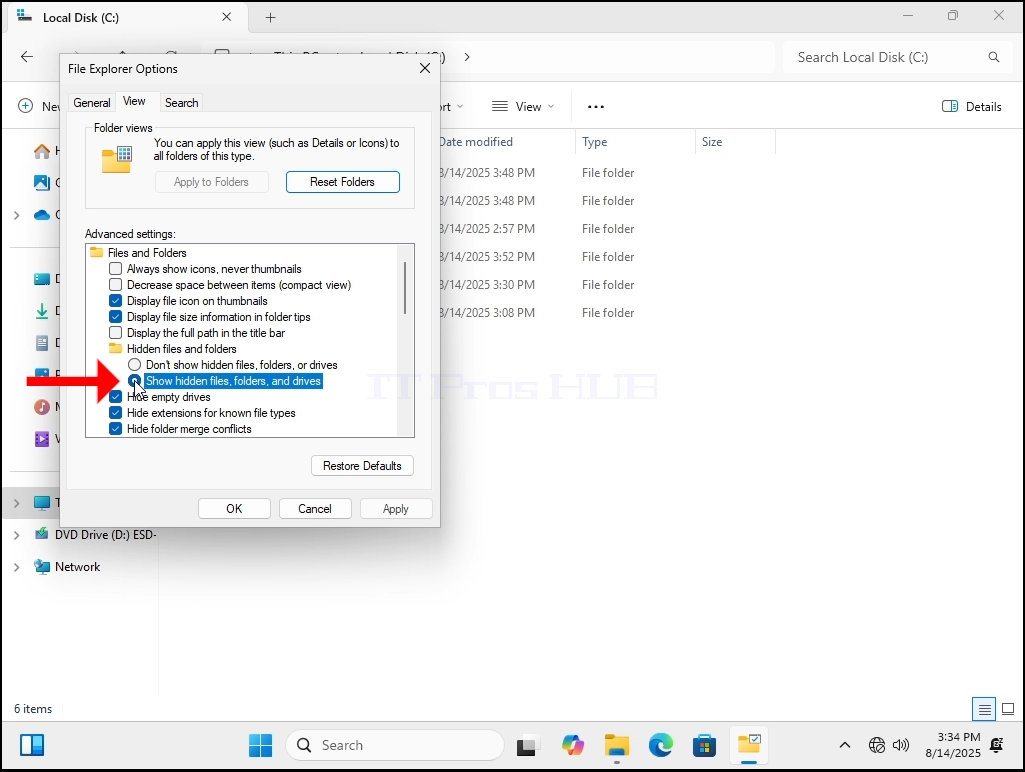
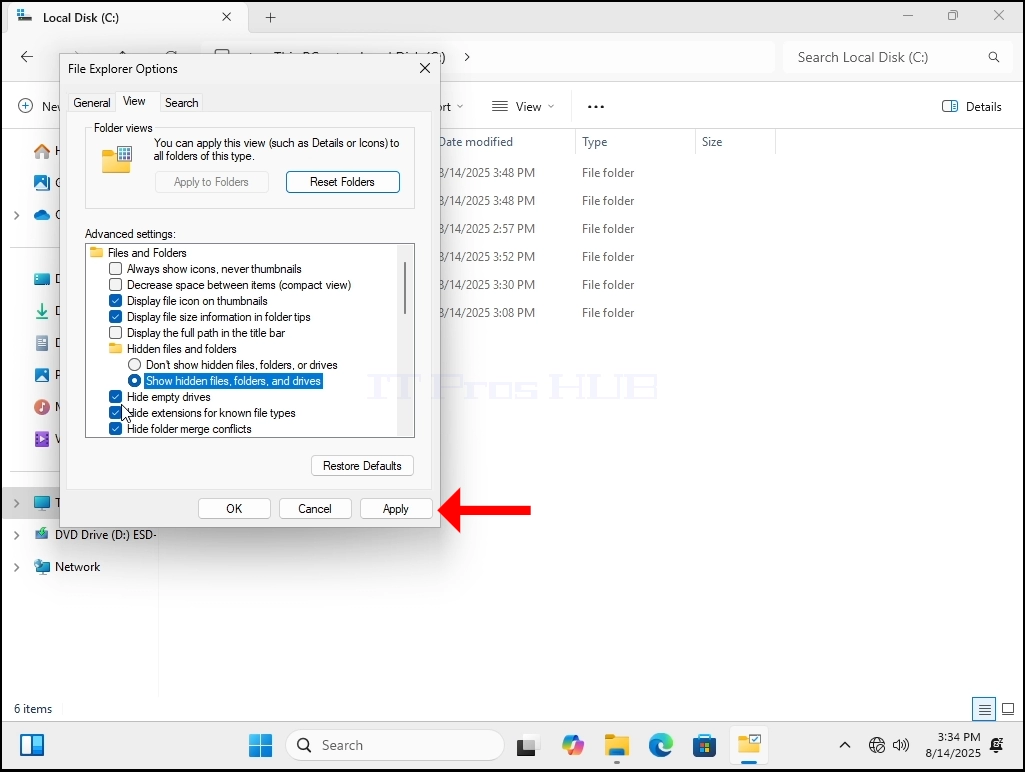
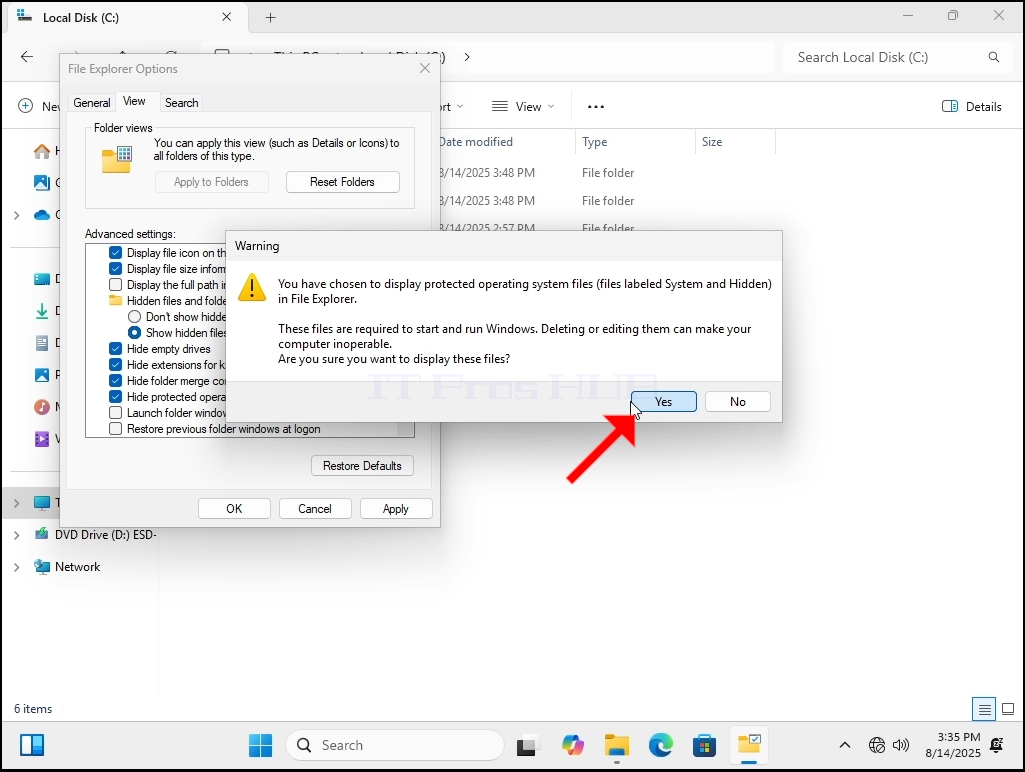
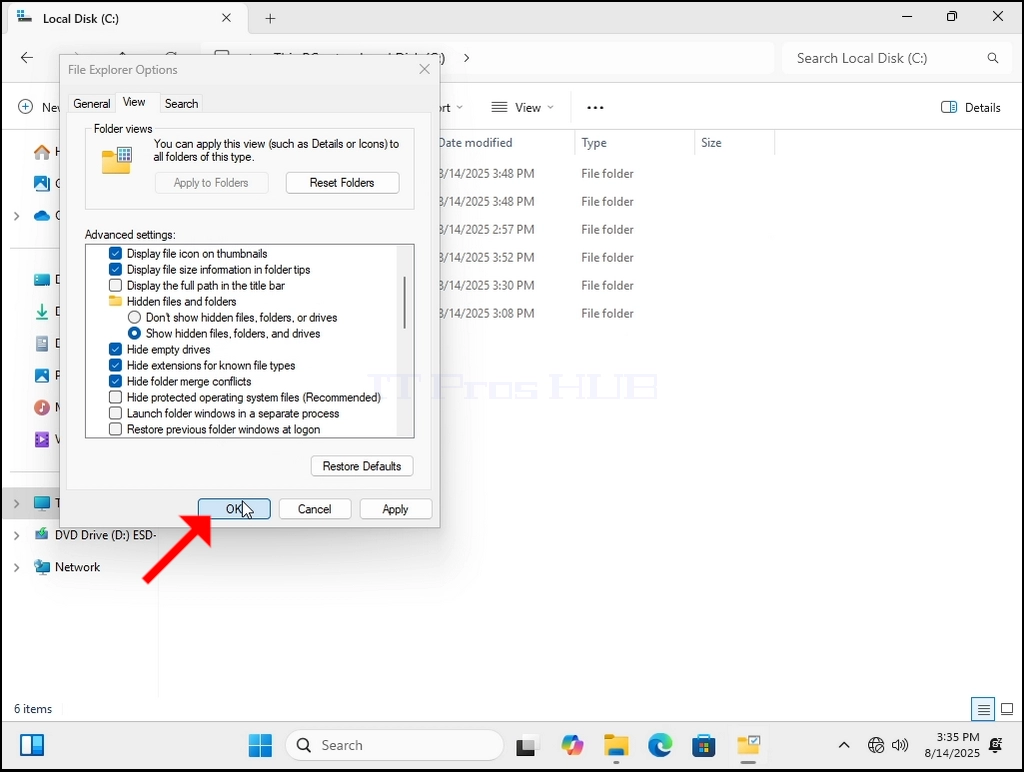
Zakhan 6. Setelah ditandai, klik tombol Terapkan. Kau akan bertemu dengan peringatan mengenai pilihan yang baru saja kau ubah. Klik YaDan kemudian OK Tombol untuk menutup seluruh Opsi Explorer Berkas Jendela.
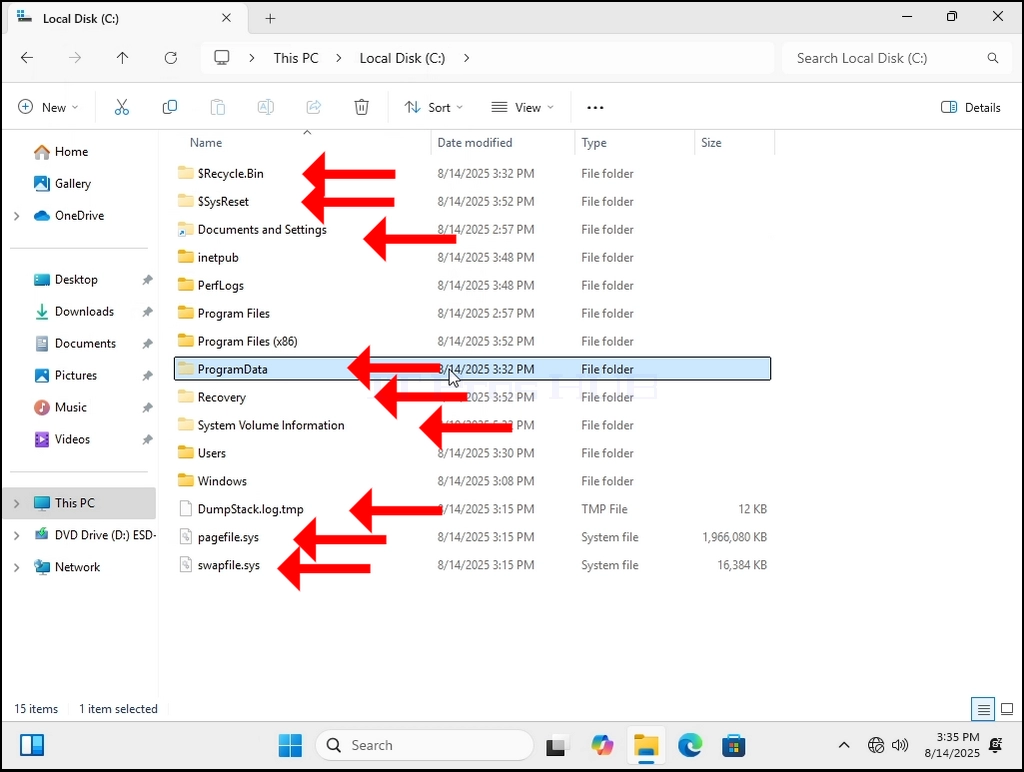
BAHWA 7. Mari kita kembali C: drive. Sekarang kita dapat melihat lebih banyak folder, dan kita dapat melihat beberapa file juga.
25. ^ (Inggris) Werner 8. Notise bahwa file tambahan dan folder semi transparan. Itu berarti mereka disembunyikan oleh konfigurasi tapi sekali lagi, kita sekarang bisa melihat mereka.
9. ^ a b c d e f g h i j k l m n o p. Notice#2: dalam kebanyakan kasus dan secara khusus dalam kasus C: drive, file tersembunyi dan folder dilindungi dengan menjadi tersembunyi karena alasan. Mereka adalah file sensitif dan folder yang penting bagi Windows 11 untuk beroperasi secara normal. Fikir dua kali sebelum merusak atau menghapusnya.