הקדמה:
במאמר זה נדגים כיצד להגדיר את Windows 11 כדי להיות מסוגל להציג קבצים מוסתרים תיקיות כי הם אחרים כמו זה מחוץ לקופסה.
1.1 1. בואו נלך למקום בו Windows מותקנת כעת, במקרה זה, C: לנהוג
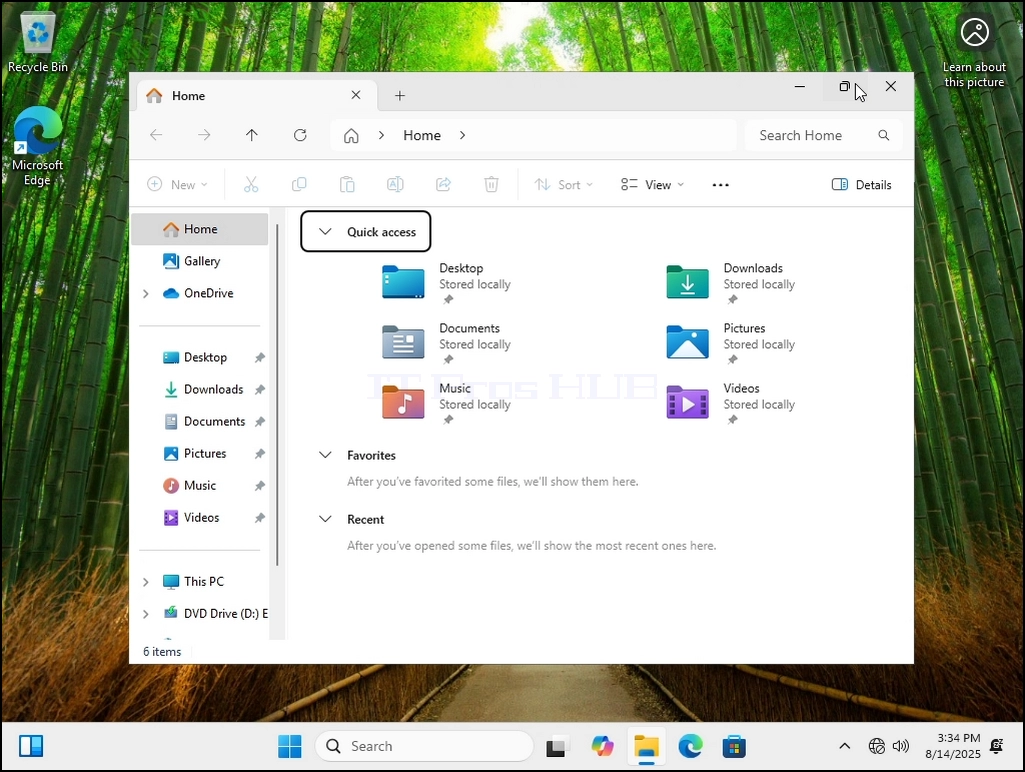
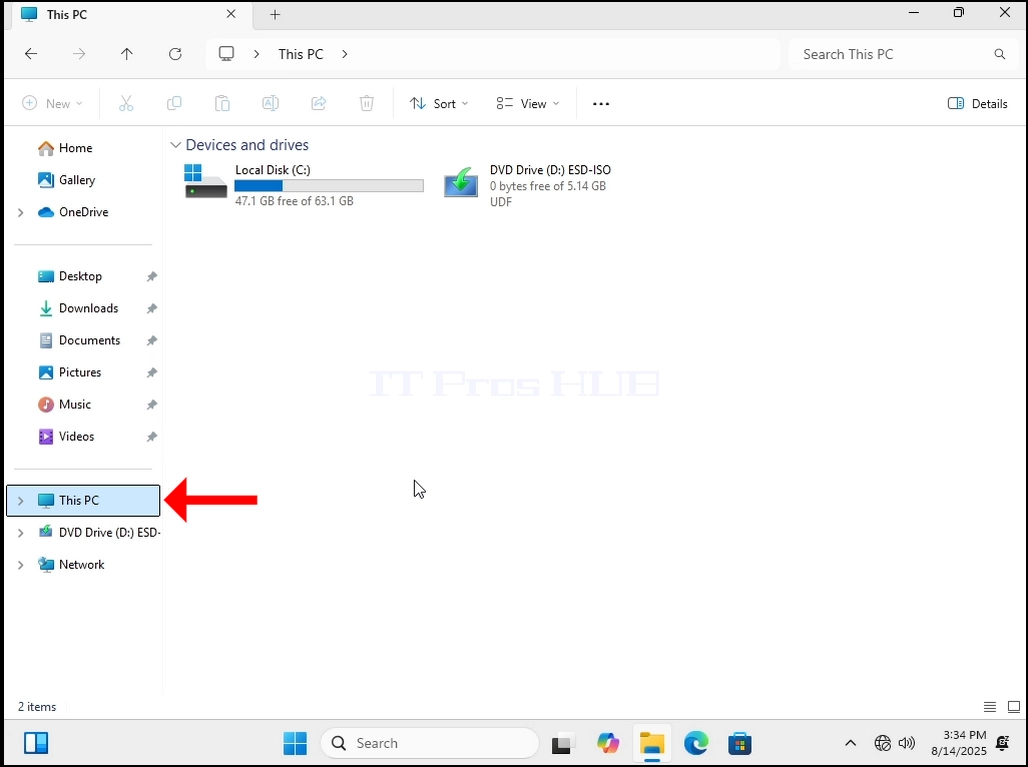
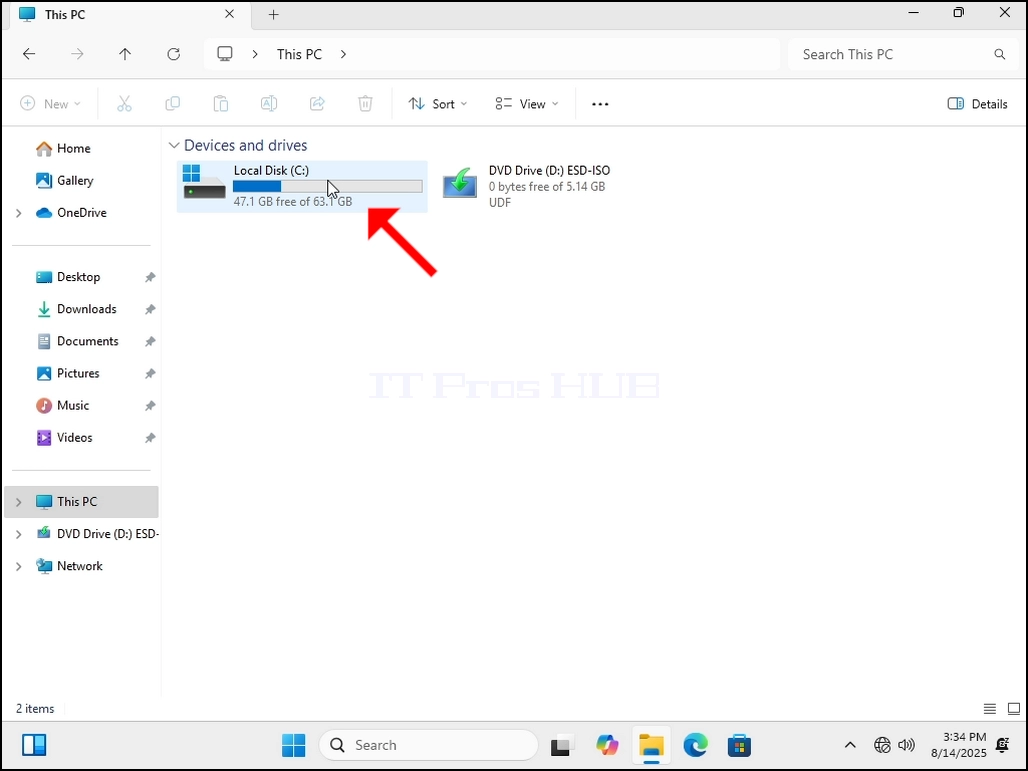
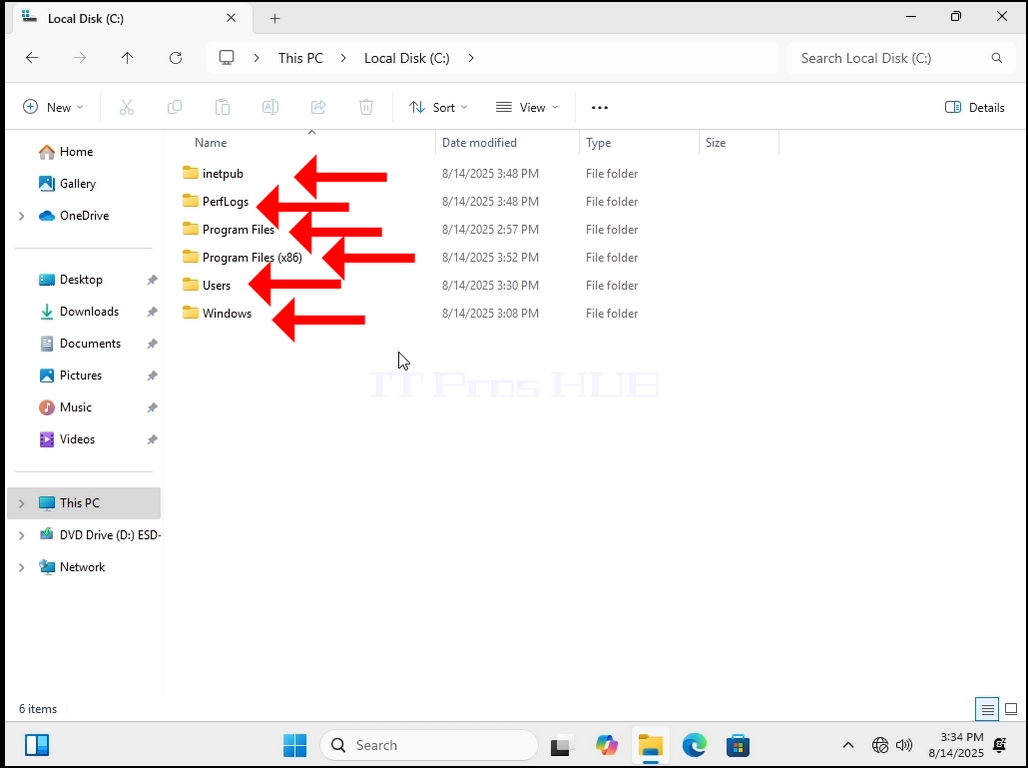
2. כפי שאתה יכול לראות למטה, כל התיקיות הנוכחיות הן אלה שאינן מוסתרות. אם היו קבצים שלא היו נסתרים, היינו רואים אותם. שים לב שיש 6 תיקיות בסך הכל.
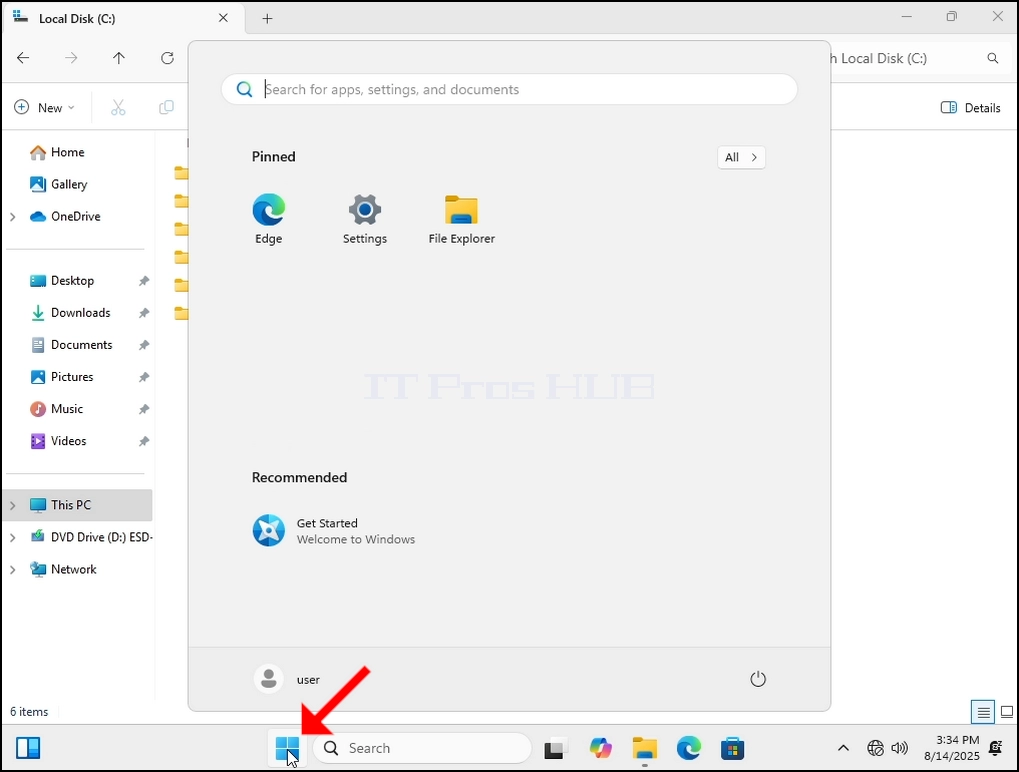
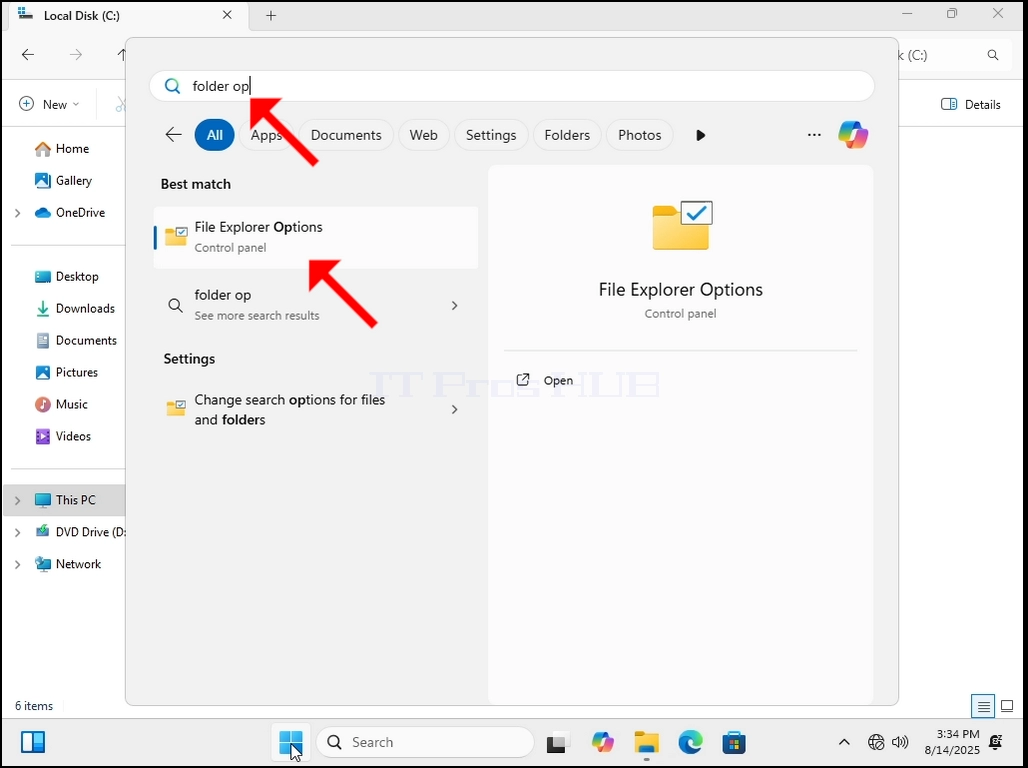
3. עכשיו בואו נלך אל כפתור ההתחלה ולחפש את אפשרויות Folder תכונה ב- Windows. אנחנו מחפשים את זה על ידי הקלדה תיקיה תן לתפריט התחל למצוא אותו. ברגע שהוא נמצא, לחץ עליו ולחכות לו.
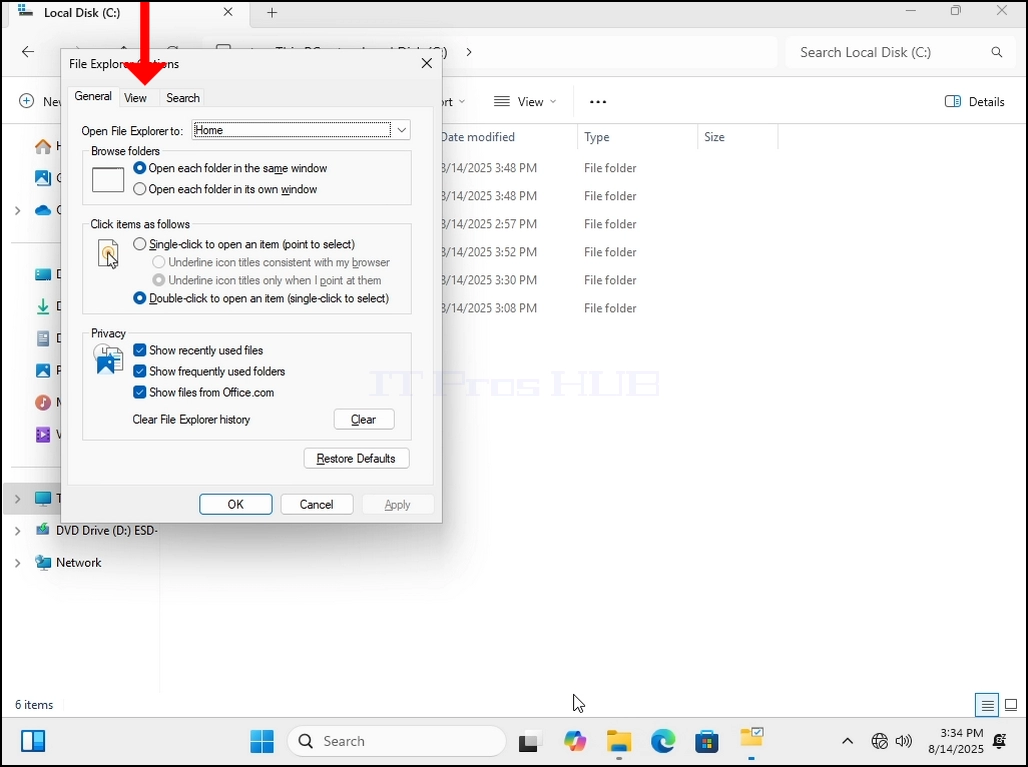
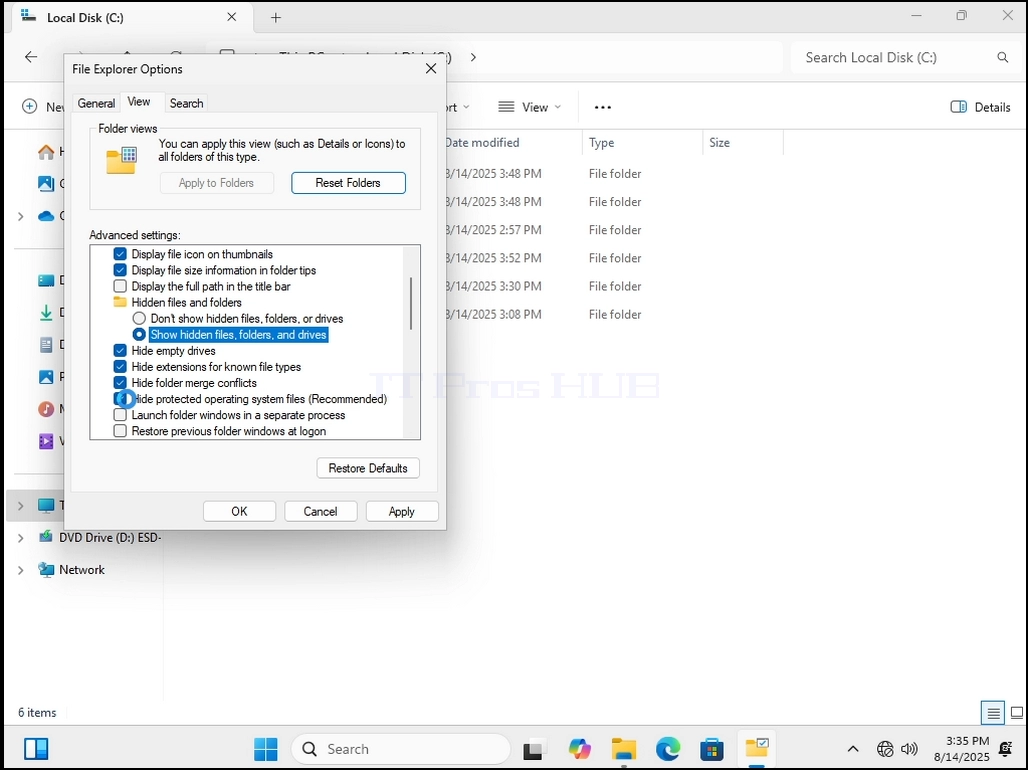
4. פעם בתוך Folder אפשרויות, ללכת ביקורת הכרטיסיה בחלק העליון של החלון. לחץ על זה. חכה לכרטיסית התצוגה לטעון.
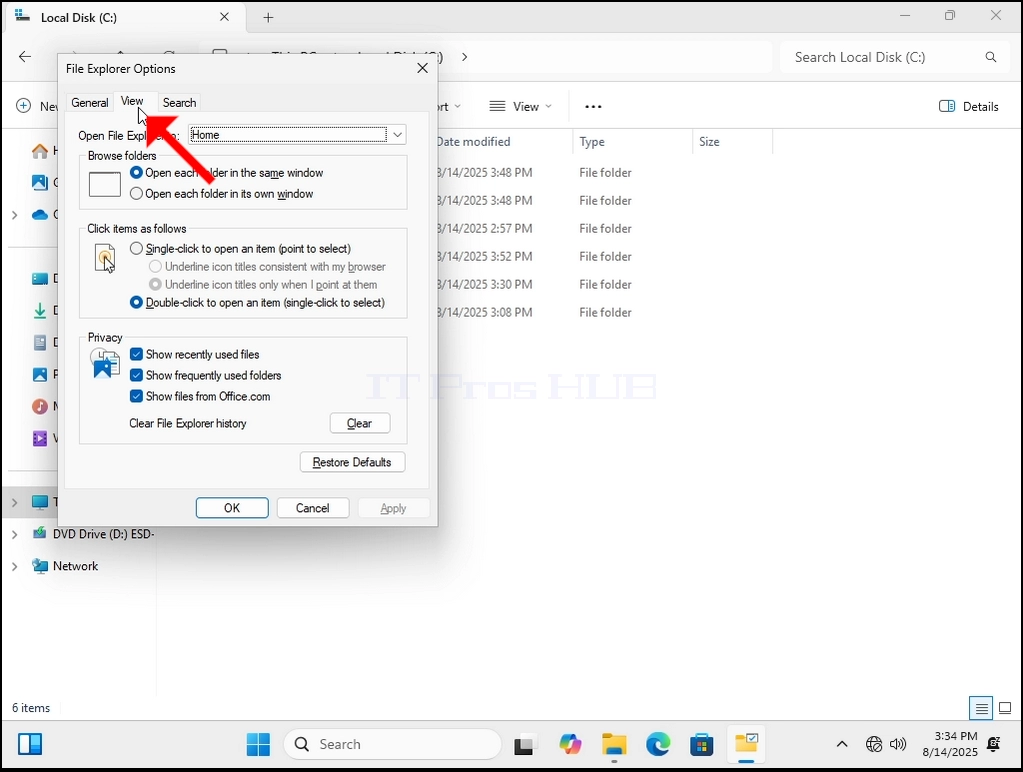
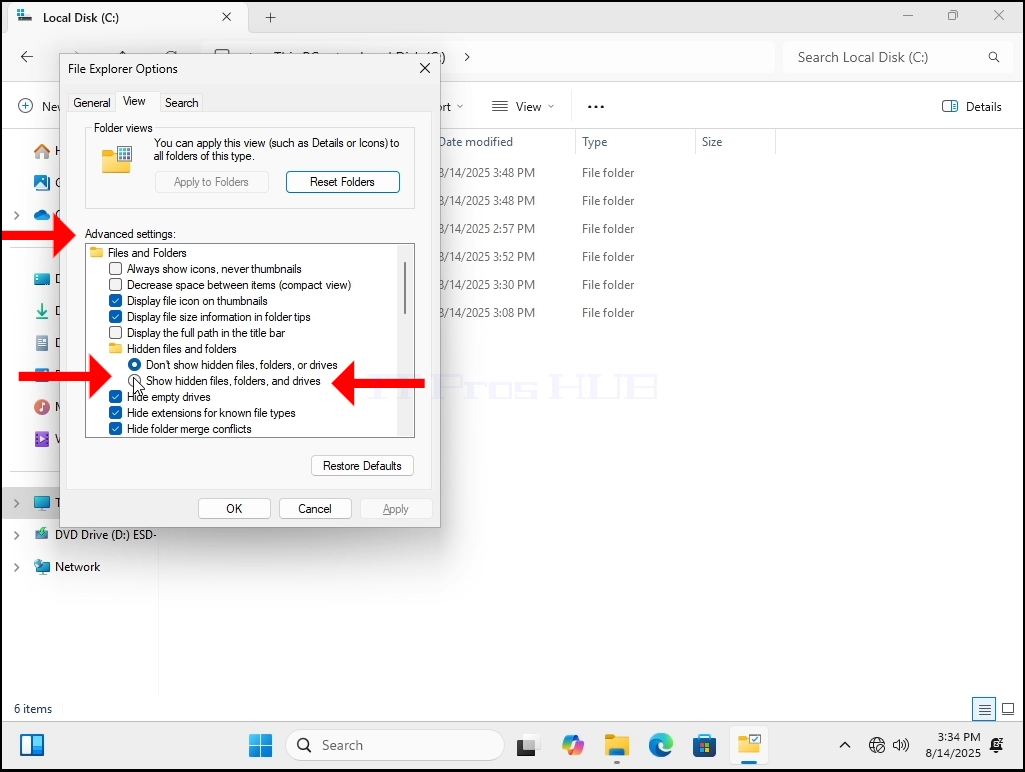
5. פעם טעון, חפש תגית: SETINGS הקופסה מתחתיו. קופסה זו מלאה בהרבה אפשרויות. חפש את הקבצים החבויים ואת התיקיות הראשיות אפשרות לחפש את שתי האפשרויות מתחתיו. ברירת המחדל אחת, "אל תציג קבצים נסתרים, תיקיות וכוננים"הייתי מסומנים. סמן את זה על ידי בחירת האפשרות המנוגדת שלמטה: "הצג קבצים נסתרים, תיקיות וכוננים".
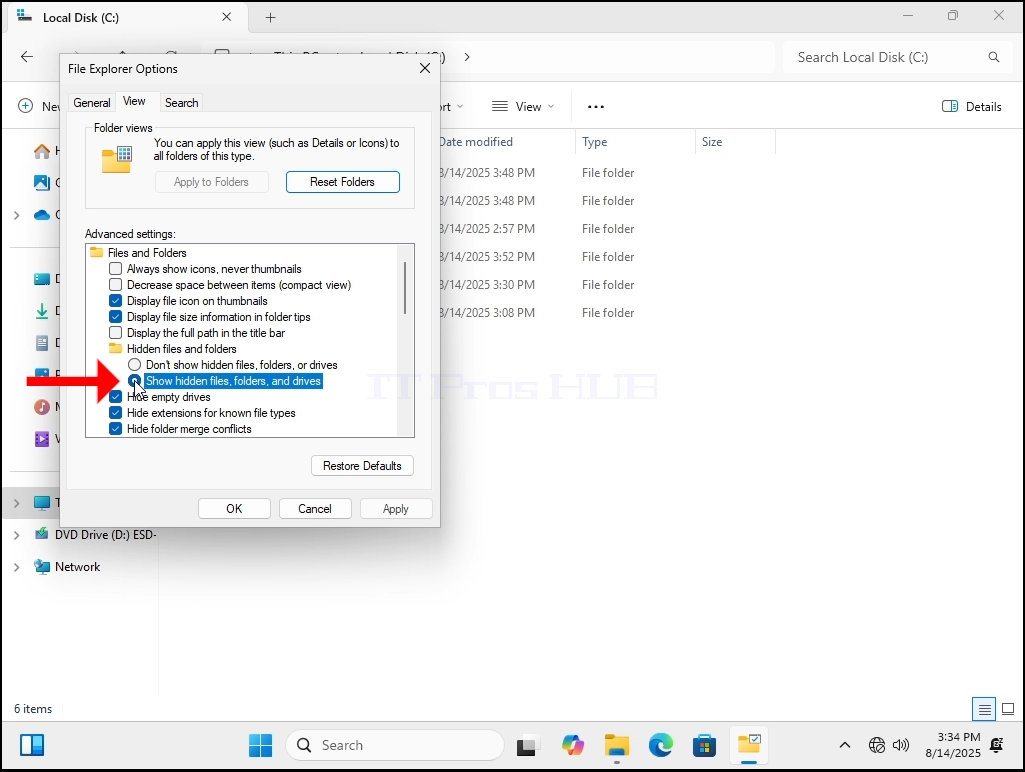
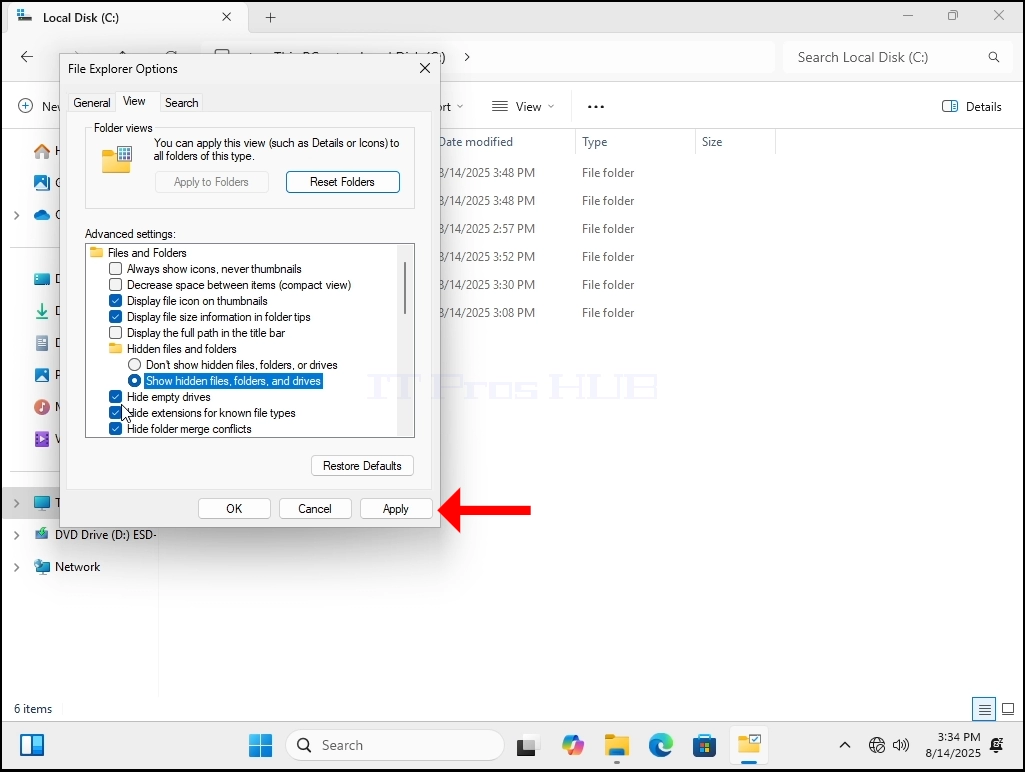
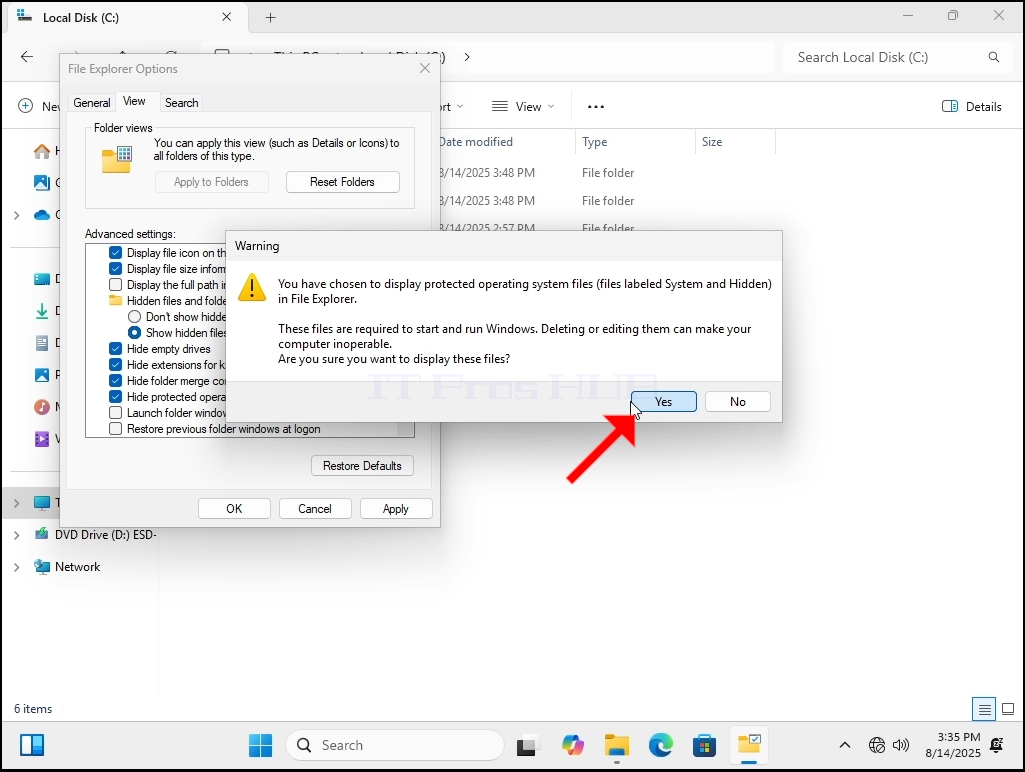
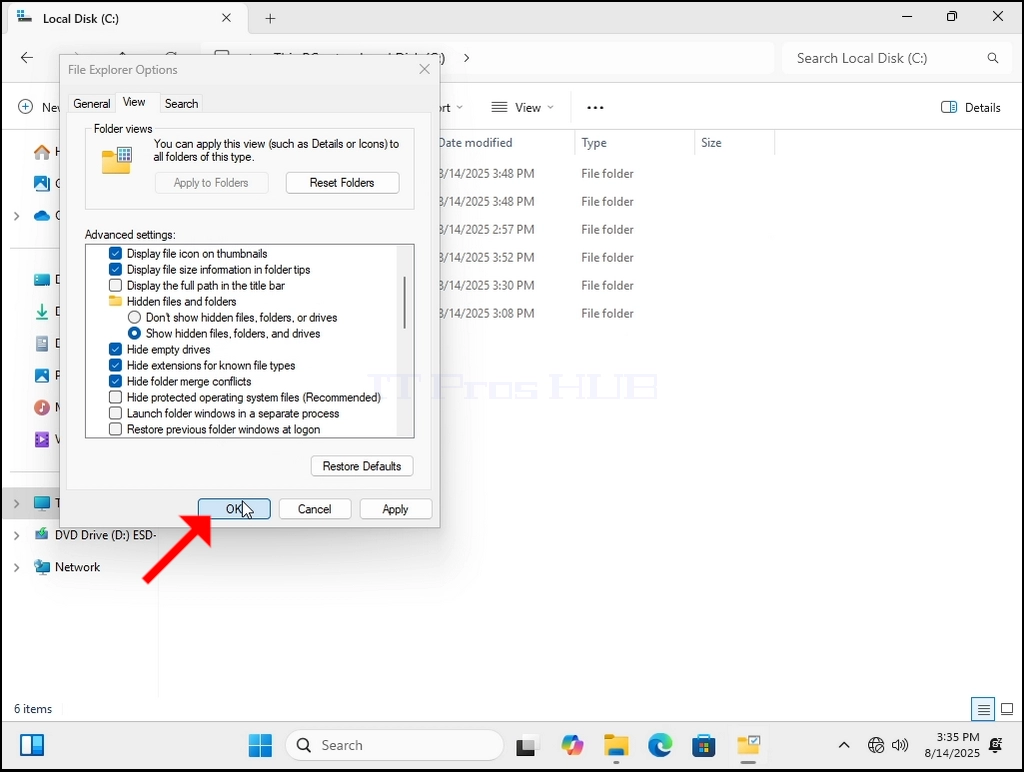
6. לאחר ציון, לחץ על לחצן החל. אתה תיפגש עם אזהרה לגבי האפשרות שאתה פשוט השתנה. לחץ Click כן כן כןואז, בסדר בסדר בסדר כפתור לסגור את כל אפשרויות File Explorer החלון.
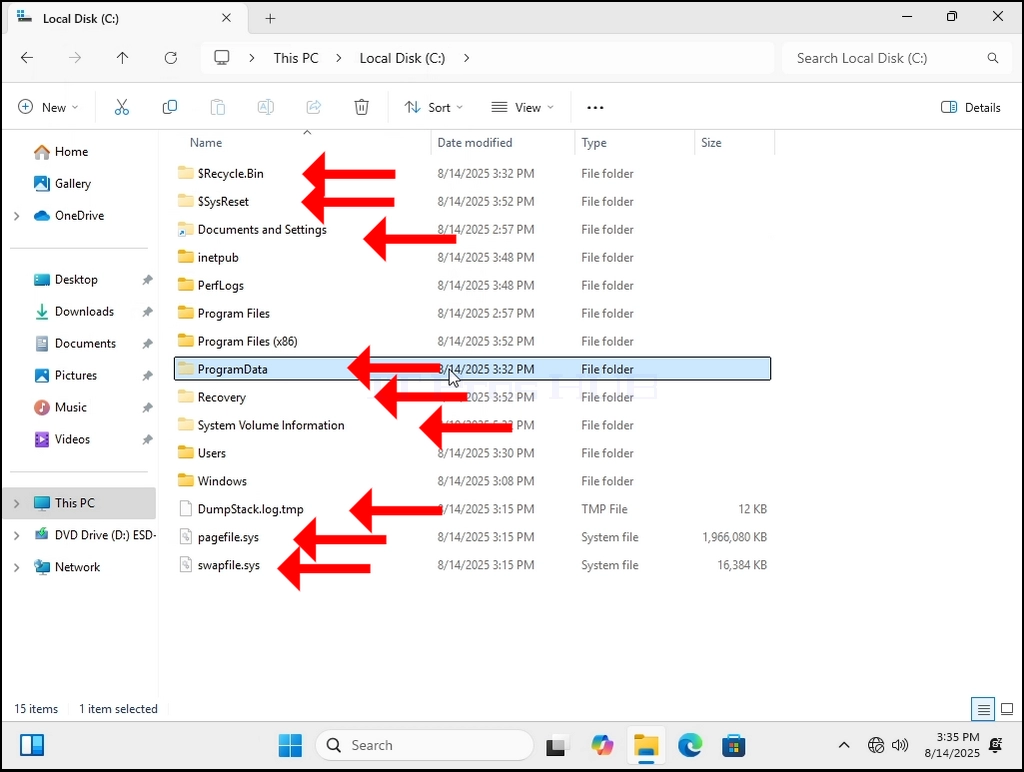
7. בואי נחזור C: כונן. עכשיו אנחנו יכולים לראות הרבה יותר תיקיות, ואנחנו יכולים לראות גם כמה קבצים.
8. שימו לב כי הקבצים והתיקייה הנוספים הם למחצה. זה אומר שהם מוסתרים על ידי תצורה, אבל אז שוב, אנחנו יכולים לראות אותם.
9. הערה: ברוב המקרים ובמיוחד במקרה של ה-C: כונן, הקבצים והתיקייה הנסתרים מוגנים על ידי הסתרת הסיבה. הם קבצים ותיקיות רגישים החיוניים ל- Windows 11 לפעול כרגיל. תחשבו פעמיים לפני שאתם מפטרים אותם.