1. Gehen Sie zu Windows Desktop
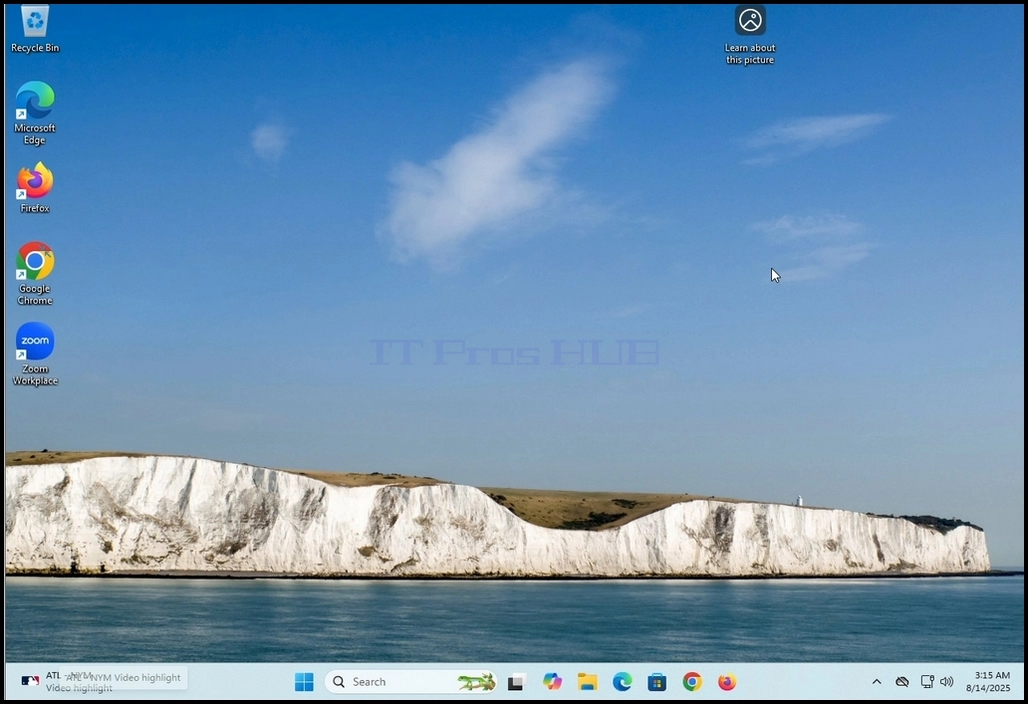
2. rechts Klicken am Windows-Taskleiste und warten, bis ein kleines Seitenmenü erscheint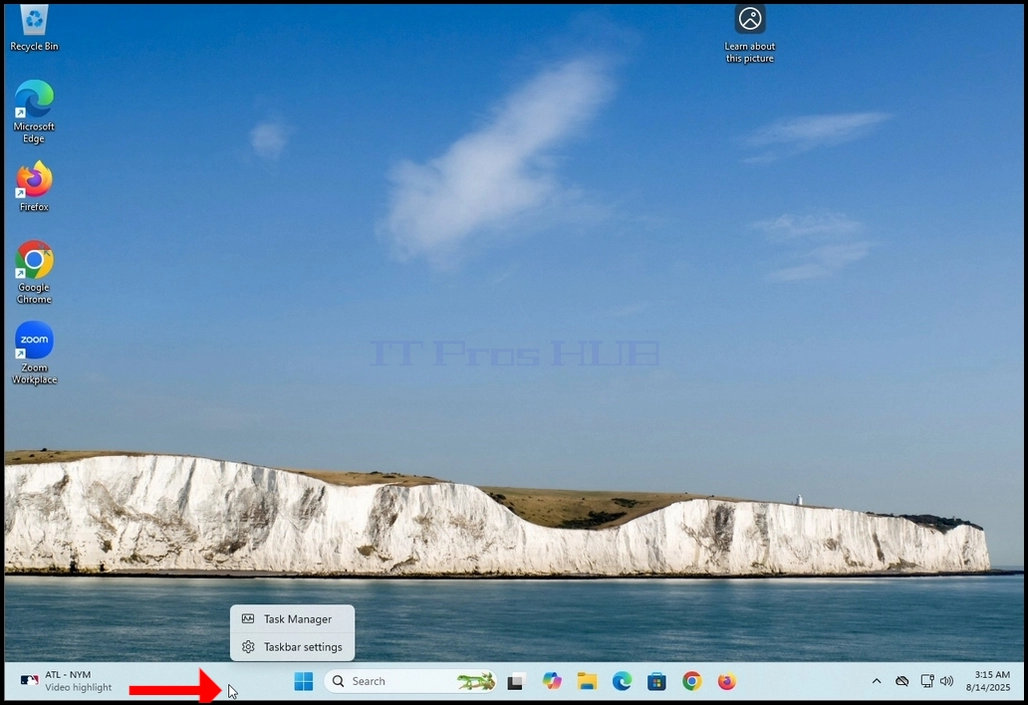
3. Im Seitenmenü suchen Sie nach Taskleisteneinstellungen Option und klicken Sie darauf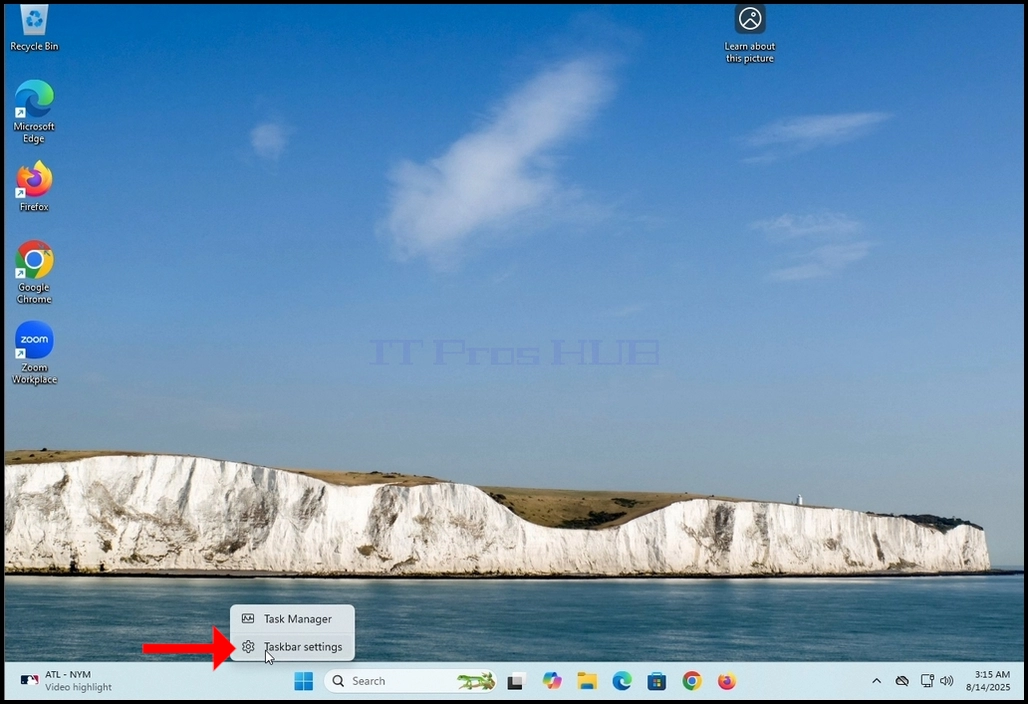
4. Warten Sie auf die Taskleisteneinstellungen Fenster erscheint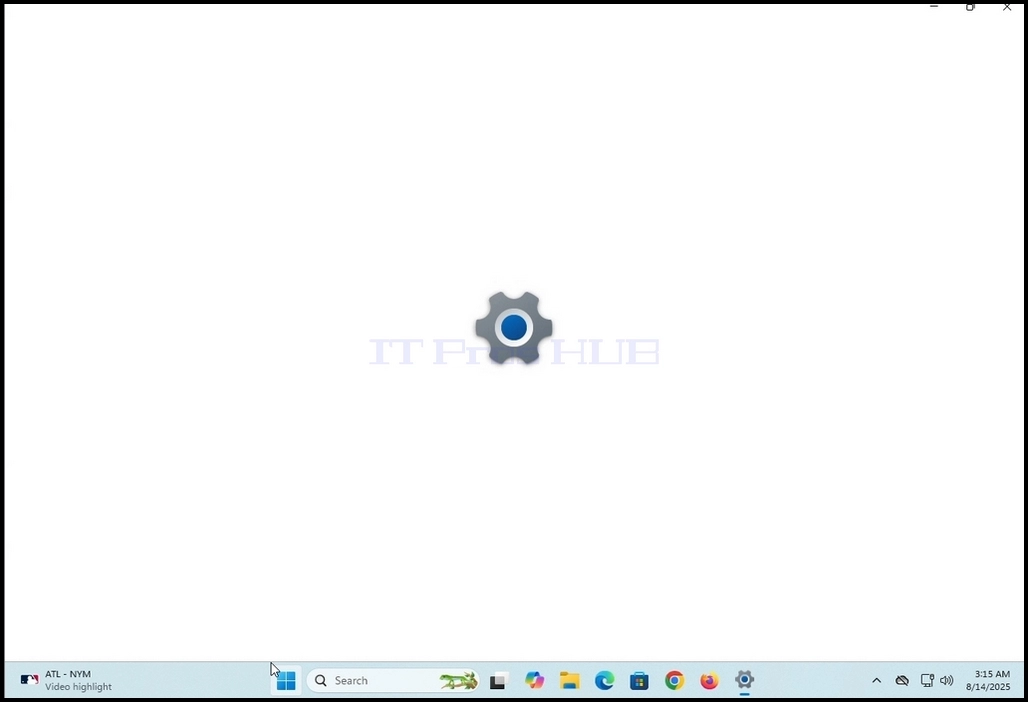
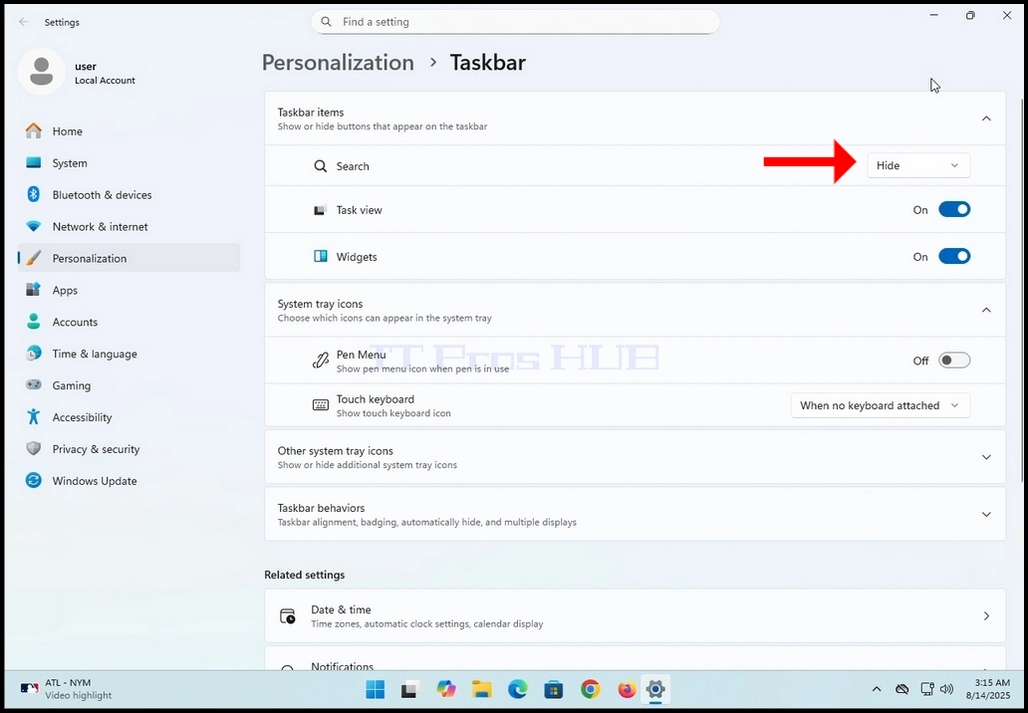
5. In der Taskleisteneinstellungen (Personalisierung > Taskleiste)Fenster, im oberen Teil des Bildschirms, suchen Sie nach dem Taskleistenelemente Titel. Unter ihm, suchen Sie nach dem Suche Wort auf der linken Seite rechts darunter.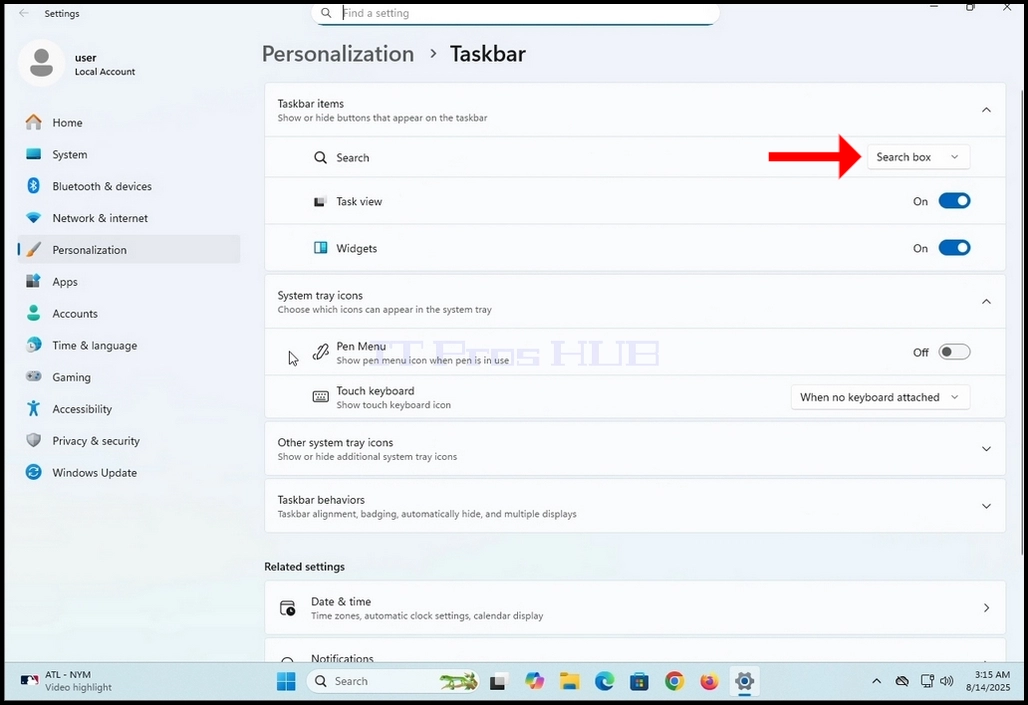
6. In derselben Reihe. Du wirst sehen, Suchfeld Option – klicken Sie einmal darauf. Ein Dropdown-Menü (in diesem Fall aufsteigen) erscheint mit 4 Optionen:
a. Ausblenden
b. Nur Suchsymbol
c. Suchsymbol und Label
d. Suchfeld
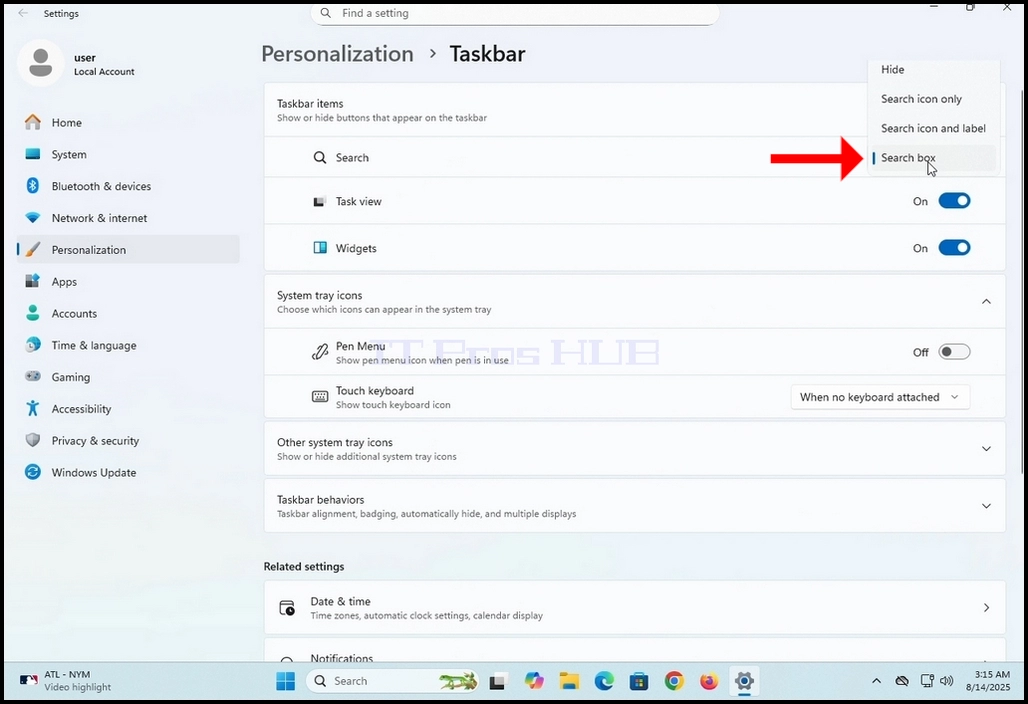
7. Wählen Sie die Hüllen Option, indem Sie einmal darauf klicken
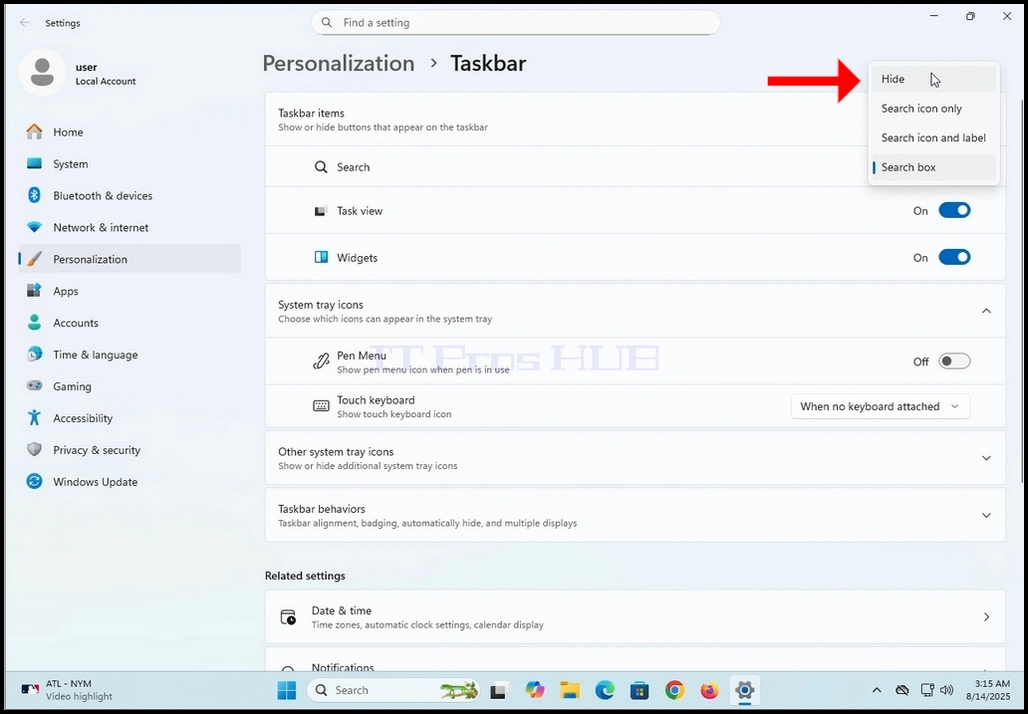
8. Beachten Sie das Verschwinden des Suchfelds aus der Taskleiste im unteren Teil des Bildschirms.