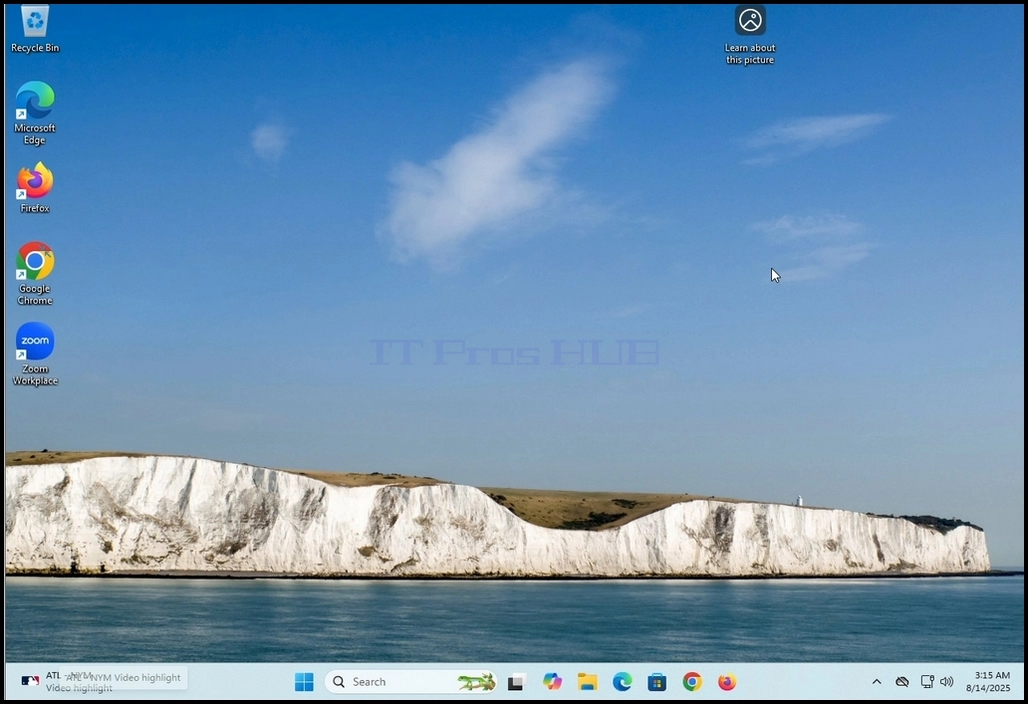
1. Idite na Windows radnu površinu
2. Desni kliknite na Windows programsku traku i pričekajte da se pojavi mali bočni izbornik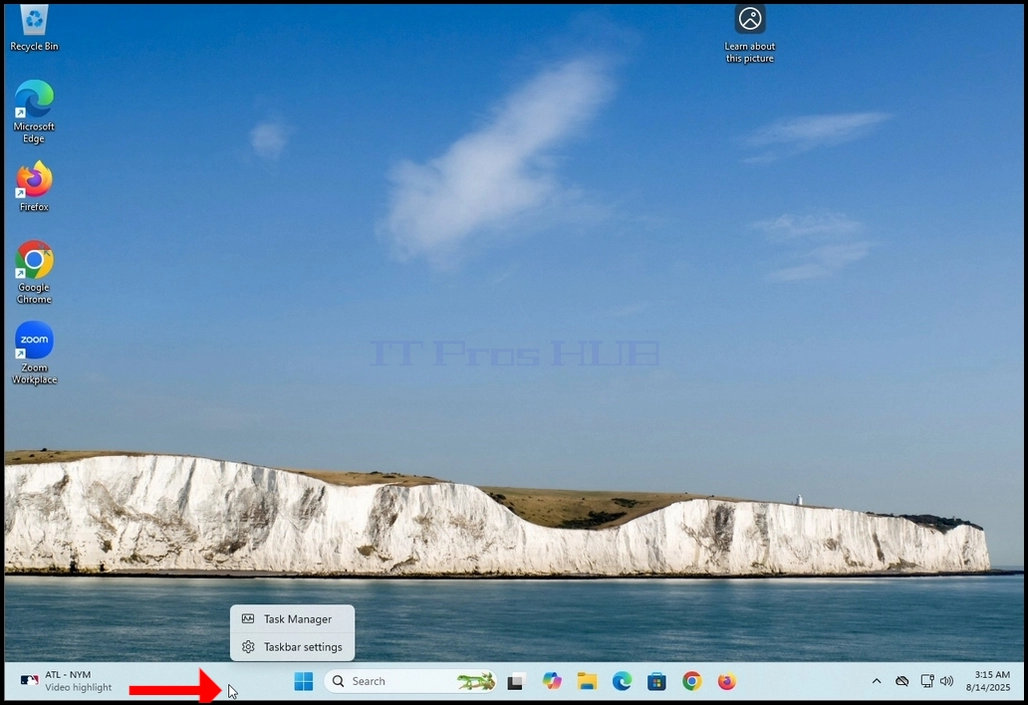
3. U bočnom izborniku potražite opciju Postavke programske trake i kliknite na nju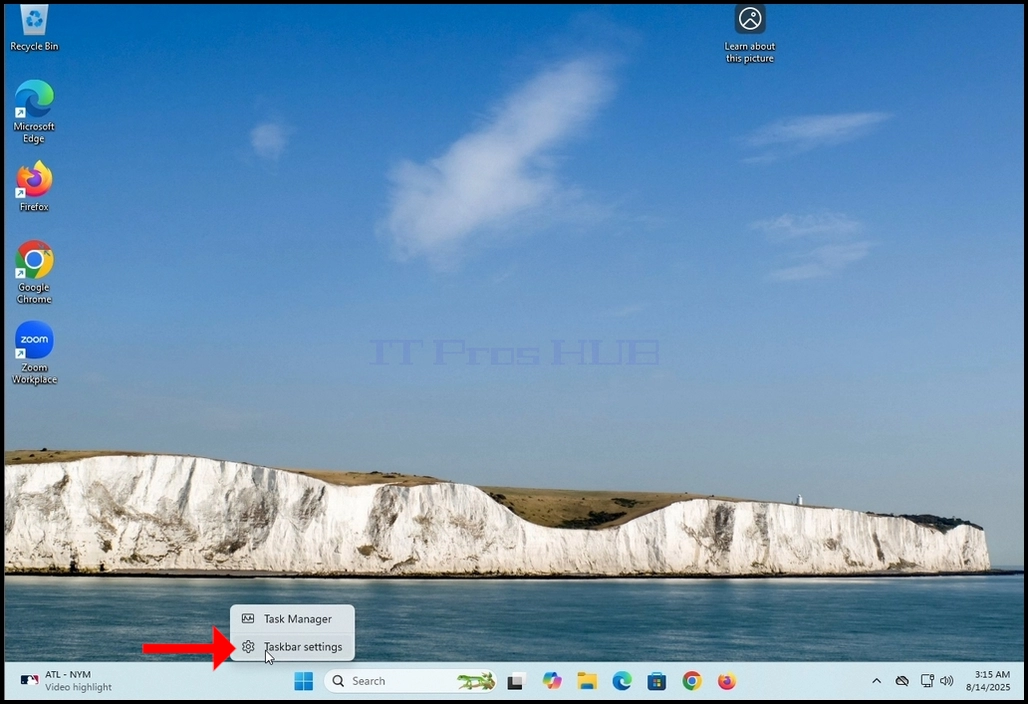
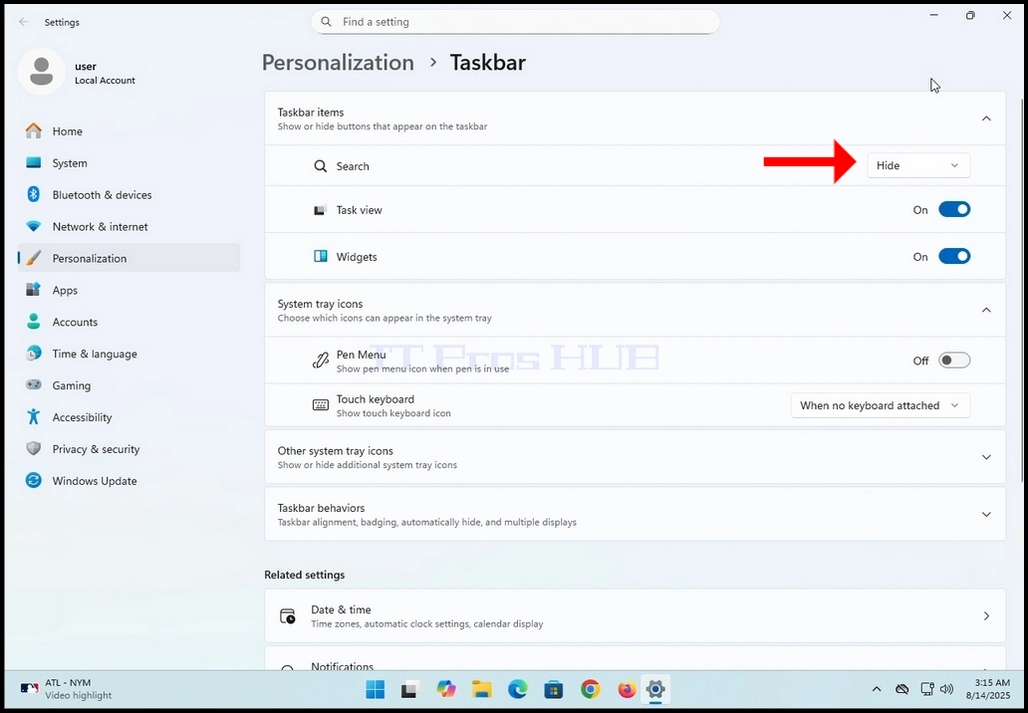
4. Pričekajte da se pojavi prozor postavke programske trake
5. U prozoru postavke programske trake (Personalizacija > Programska traka), u gornjem dijelu zaslona potražite naslov Stavke programske trake. Ispod njega potražite riječ Traži s lijeve strane, odmah ispod nje.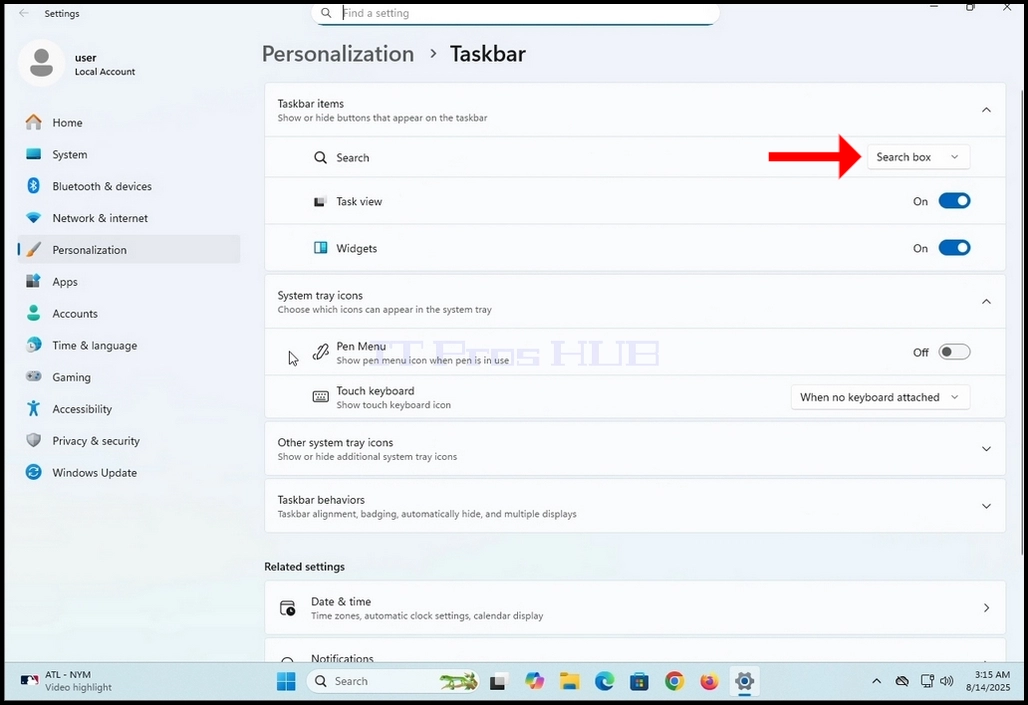
6. U istom retku vidjet ćete opciju Okvir za pretraživanje – kliknite na nju jednom. Pojavit će se padajući izbornik (u ovom slučaju izbornik koji se podiže) s 4 opcije:
a. Sakrij
b. Samo ikona pretraživanja
c. Ikona i oznaka pretraživanja
d. Okvir za pretraživanje
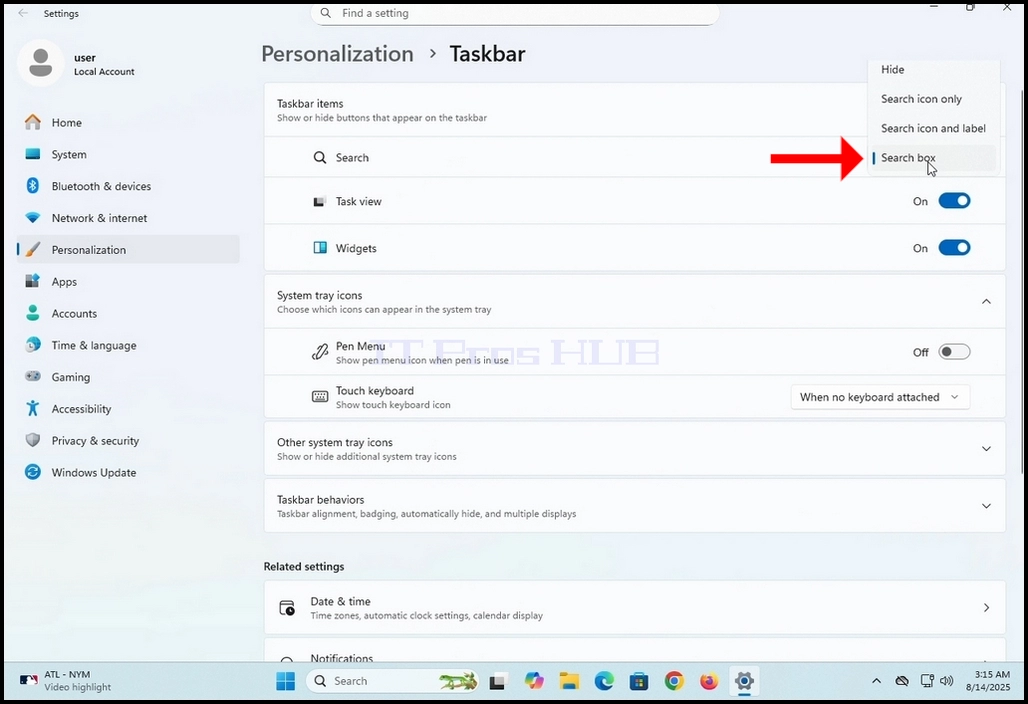
7. Odaberite opciju Sakrijtako što ćete je jednom kliknuti
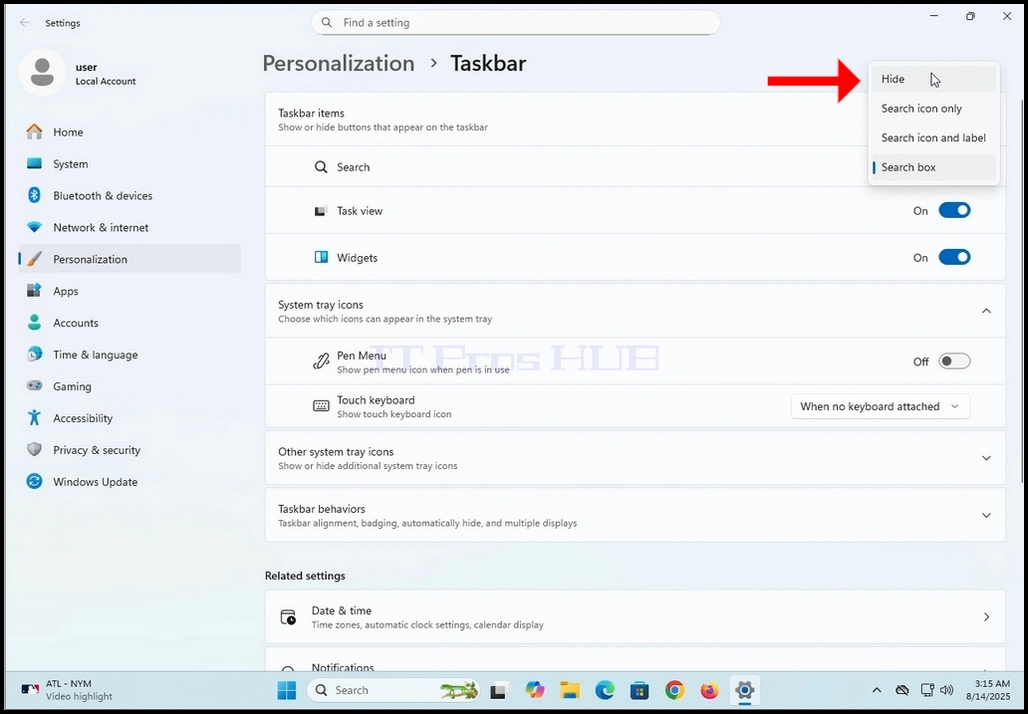
8. Primijetite nestanak okvira za pretraživanje s programske trake u donjem dijelu zaslona.