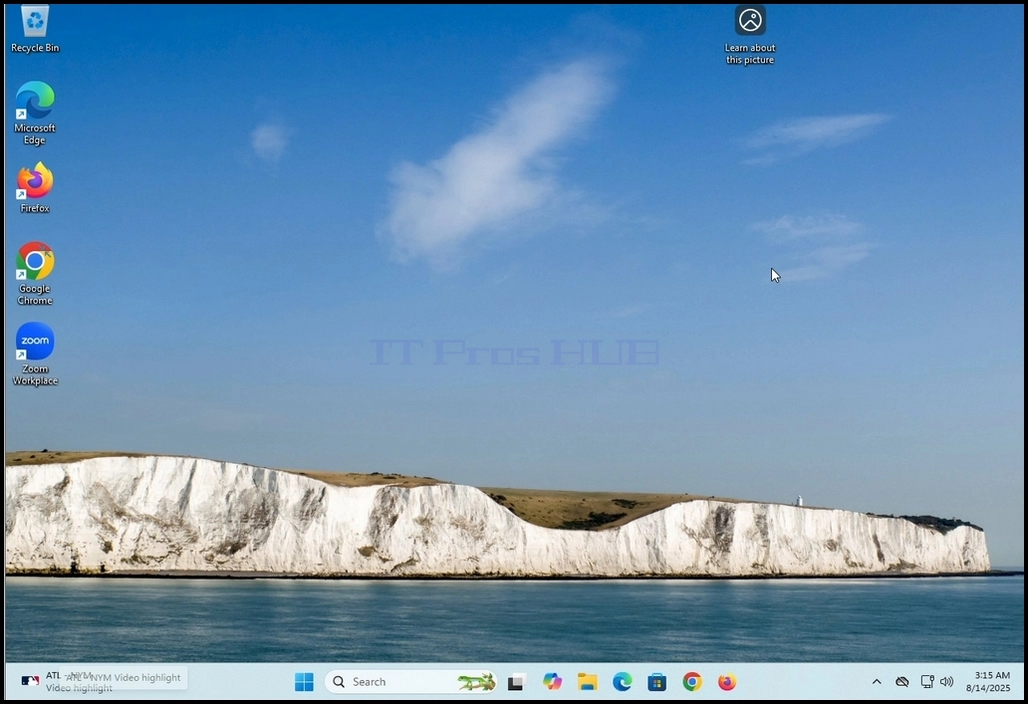
1. Iet uz Loga darbvirsma
2. Pa labi klikšķi par Windows uzdevumjosla un gaidīt nelielu sānu izvēlni, lai parādās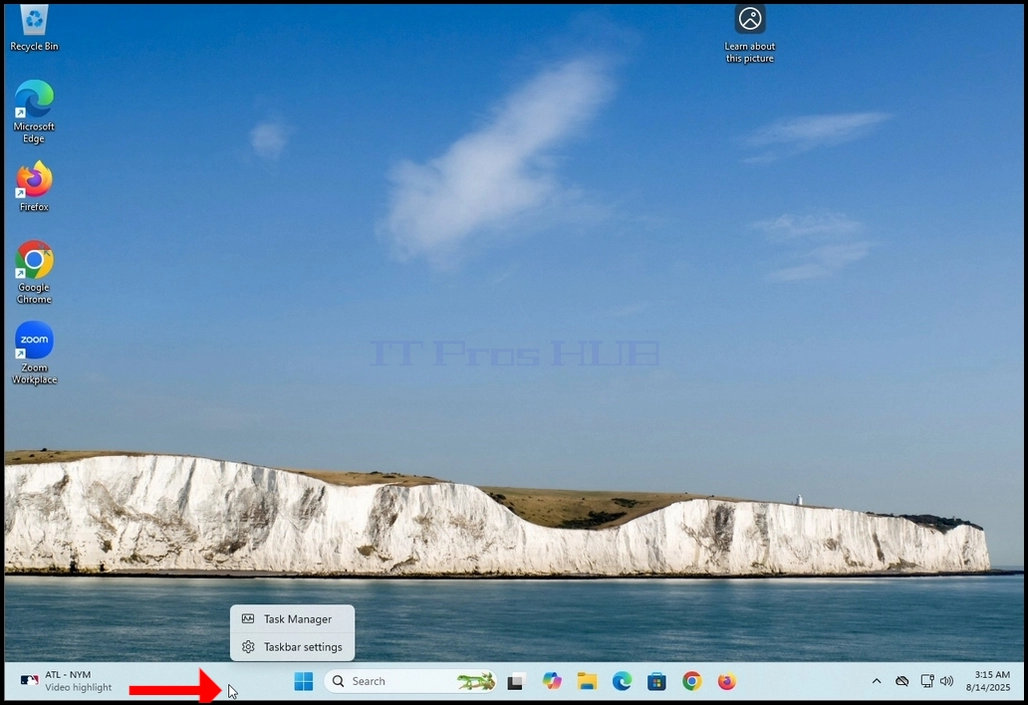
3. Sānu izvēlnē meklēt Uzdevumjoslas iestatījumi opciju un noklikšķiniet uz tā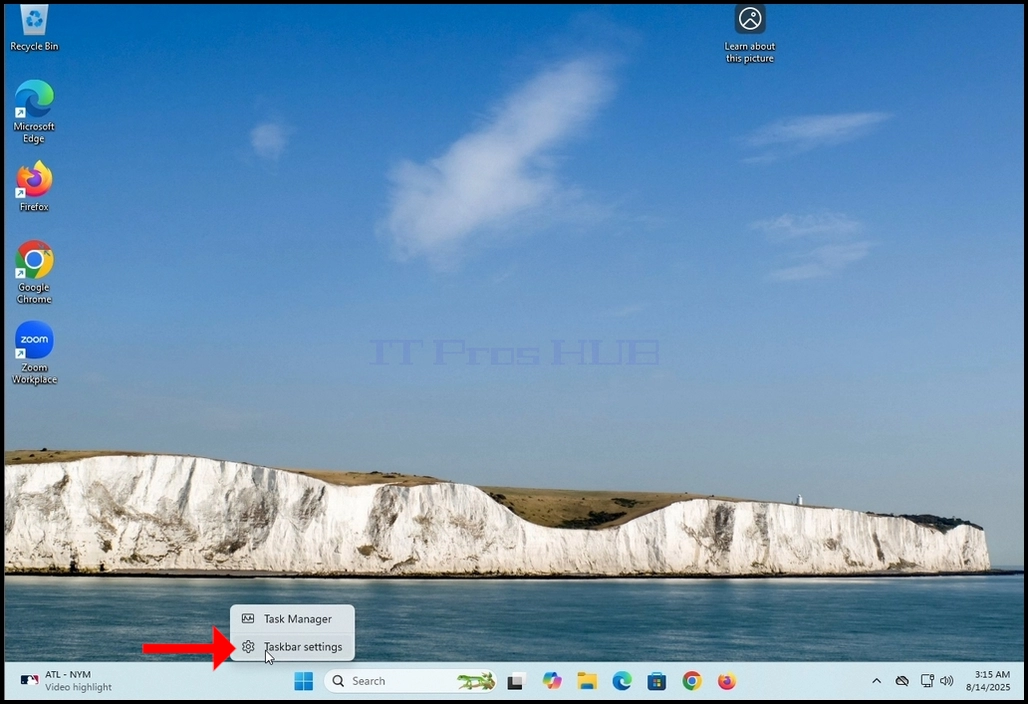
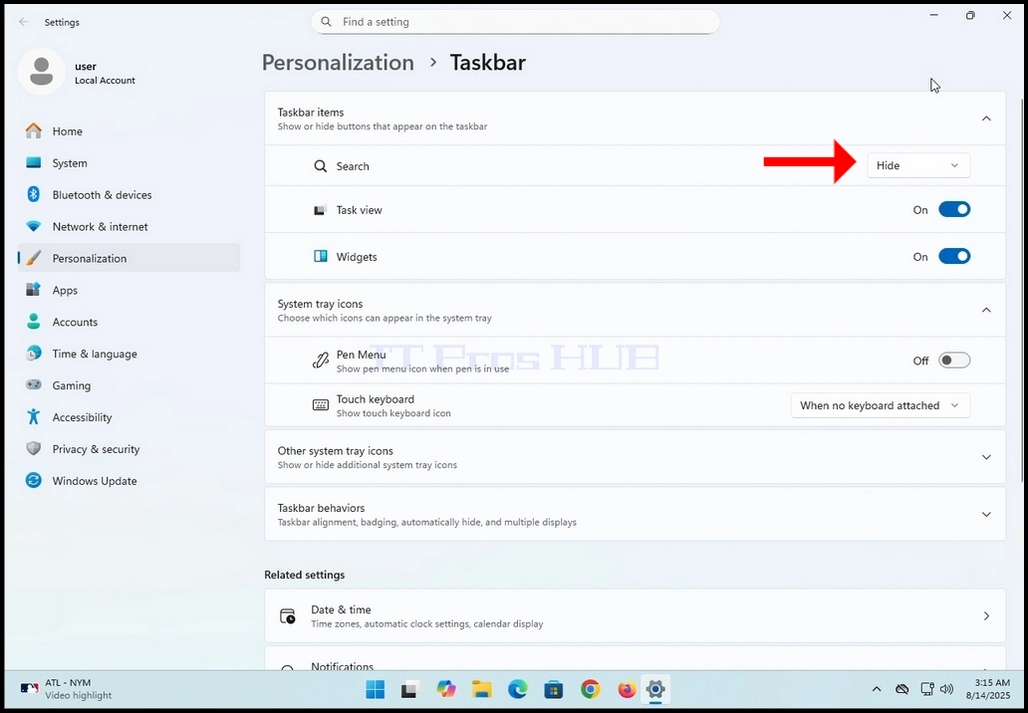
4. Gaidīt Uzdevumjoslas iestatījumi logs, ko rādīt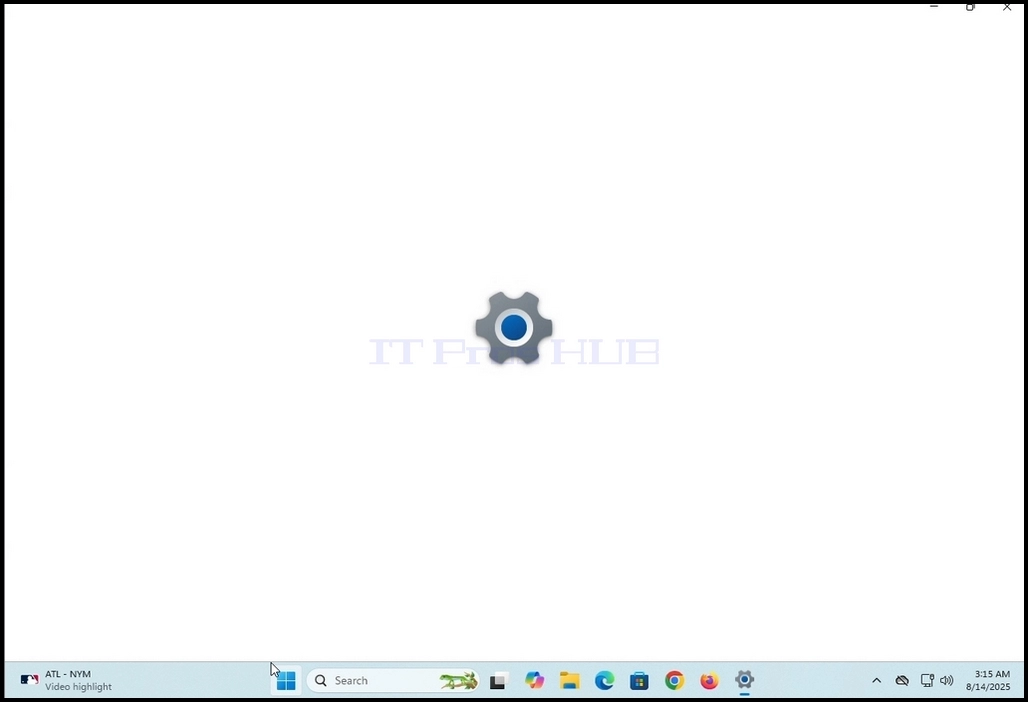
5. No uzdevumjoslas iestatījumi (Personalizācija > Uzdevumjosla)logs, augšējā daļā ekrāna, meklēt Uzdevumjoslas elementi nosaukums. Saskaņā ar to, meklēt Meklēt vārds kreisajā pusē pa labi zem tā.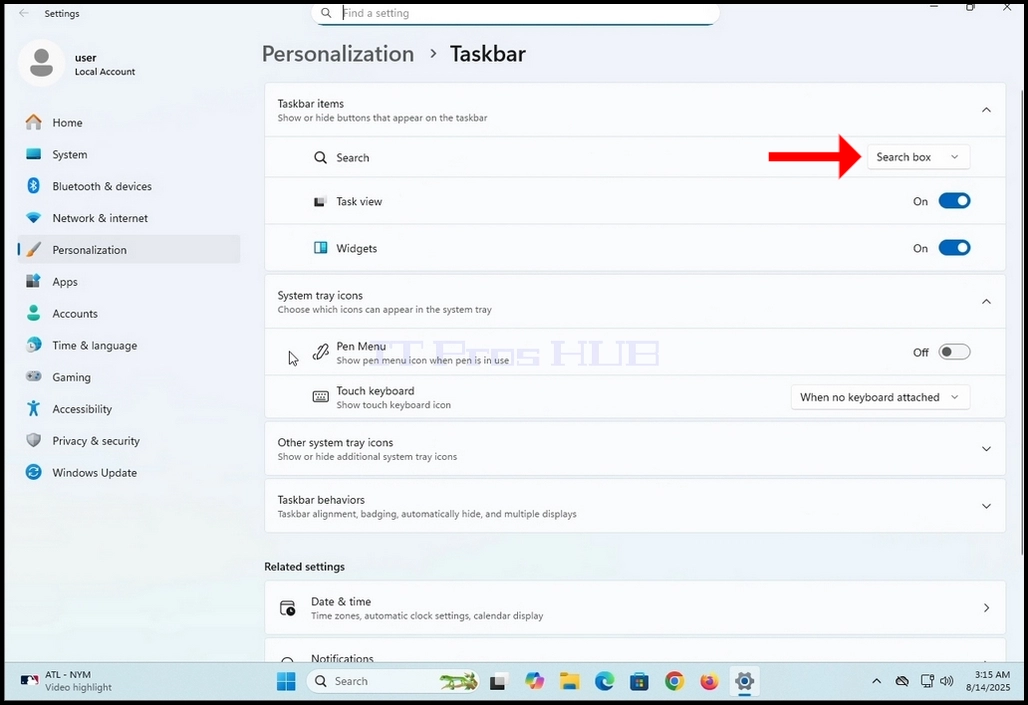
6. Tajā pašā rindā. Jūs redzēsiet Meklēt rūtiņu iespēja – noklikšķiniet uz tā vienreiz. Nolaižamā (paceliet uz augšu šajā gadījumā) izvēlne būs satur 4 opcijas:
Paslēpt
b. tikai meklēšanas ikona
c. meklēšanas ikona un etiķete
d. meklēšanas lodziņš
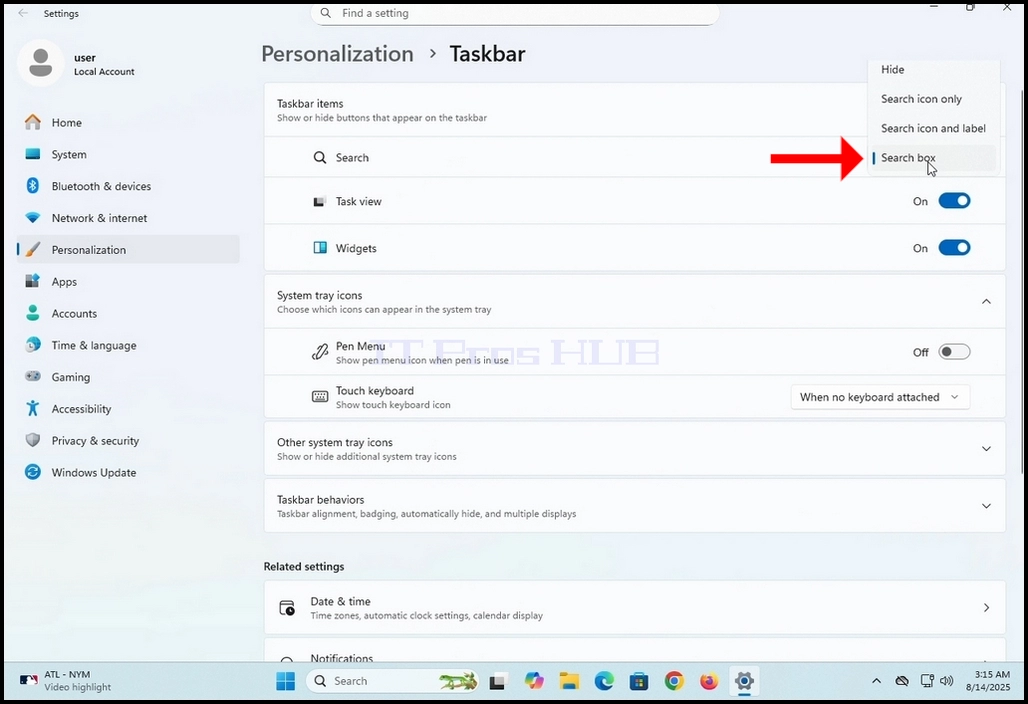
7. Izvēlieties Slēpt opciju, nospiežot uz tā vienu reizi
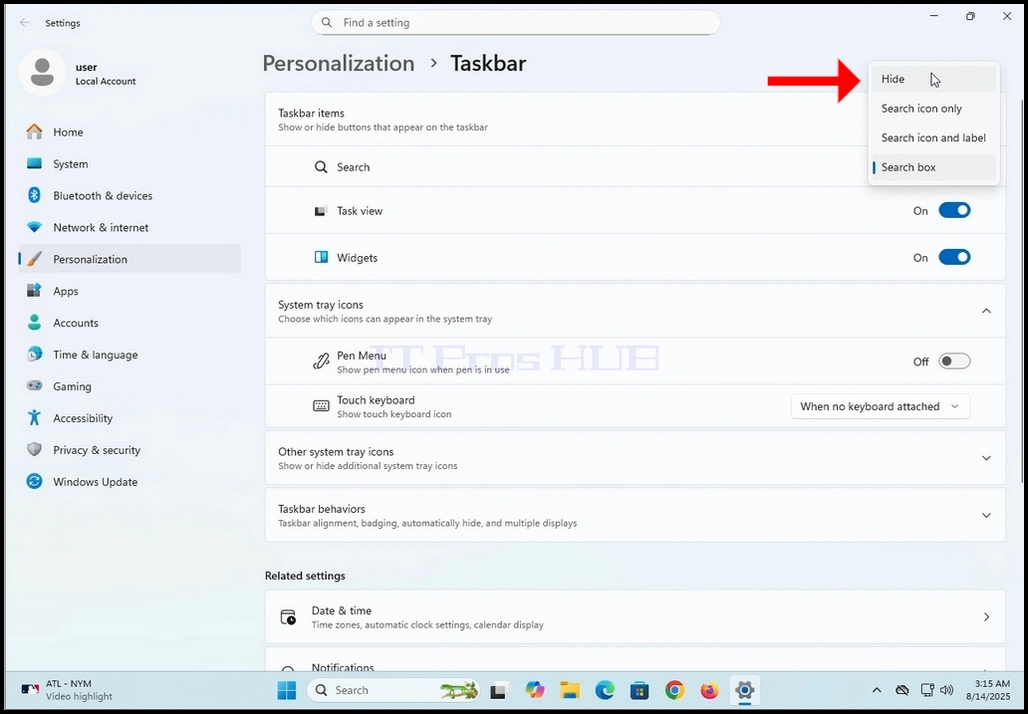
8. Ievērojiet meklēšanas lodziņa pazušanu no uzdevumjoslas ekrāna apakšējā daļā.