Online: 556 online | Members: 0 | Guests: 556
sobota, jún 13, 2026
Page Minimap
Reading time: 2 min read
Tagline:AkoskryťvyhľadávačúlohvoWindows11

1. Plocha okna
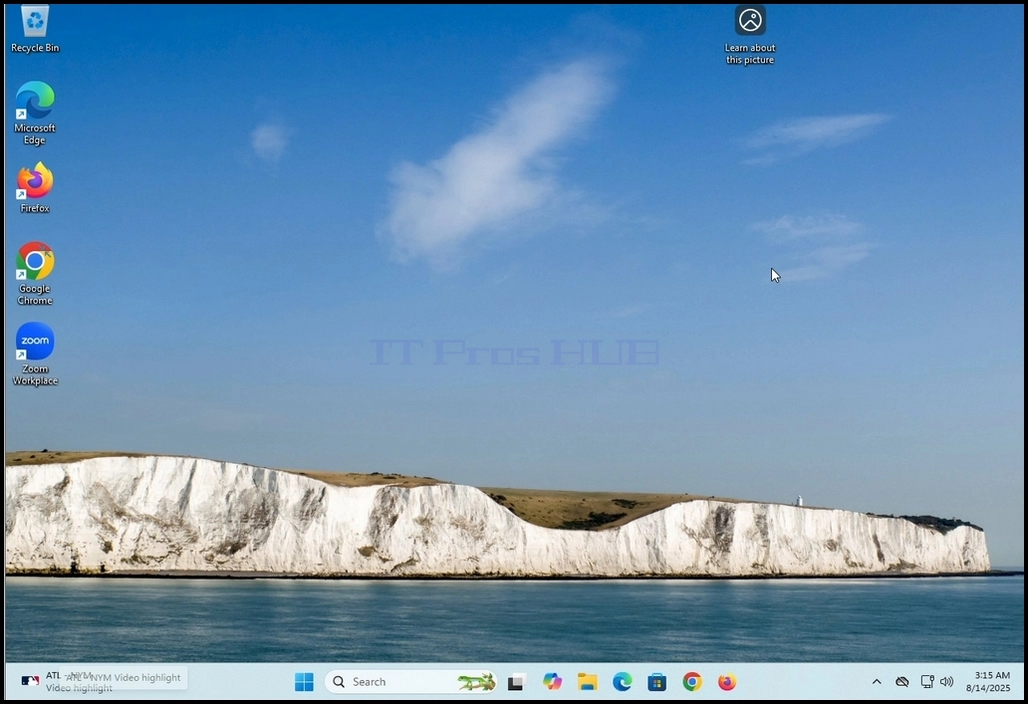
How_to_Hide_The_Taskbar_Searchbox_in_Windows_11_1.webp

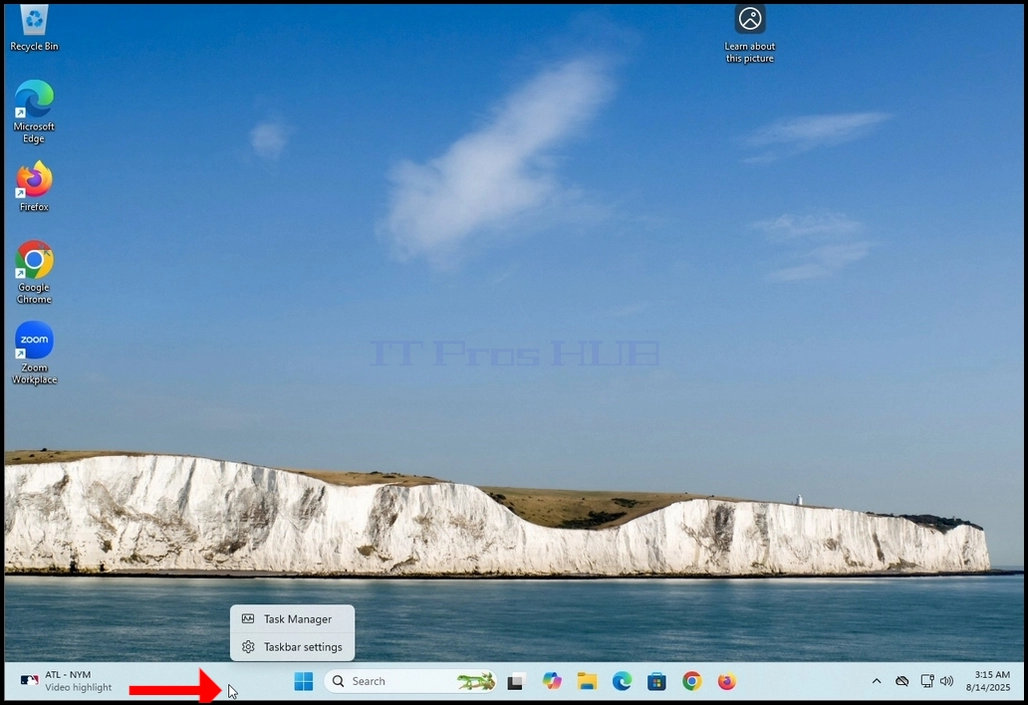
2. Správne kliknite o Panel úloh Windows a počkajte, kým sa objaví malé bočné menuHow_to_Hide_The_Taskbar_Searchbox_in_Windows_11_2.webp
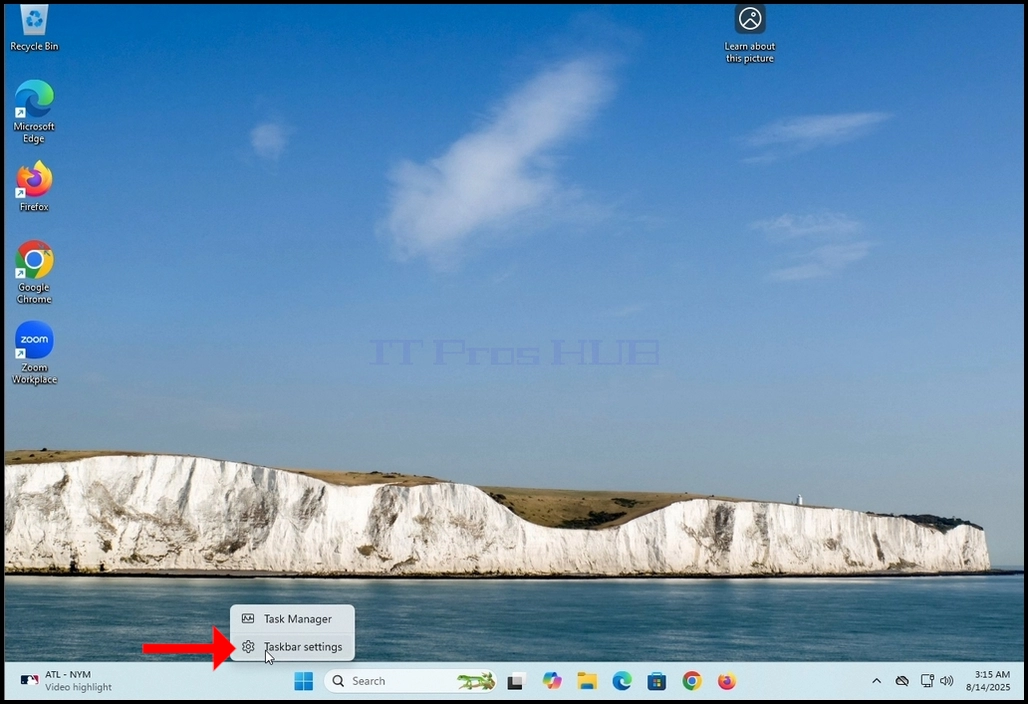
3. V bočnom menu hľadať Nastavenie panela úloh možnosť a kliknite na ňuHow_to_Hide_The_Taskbar_Searchbox_in_Windows_11_3.webp
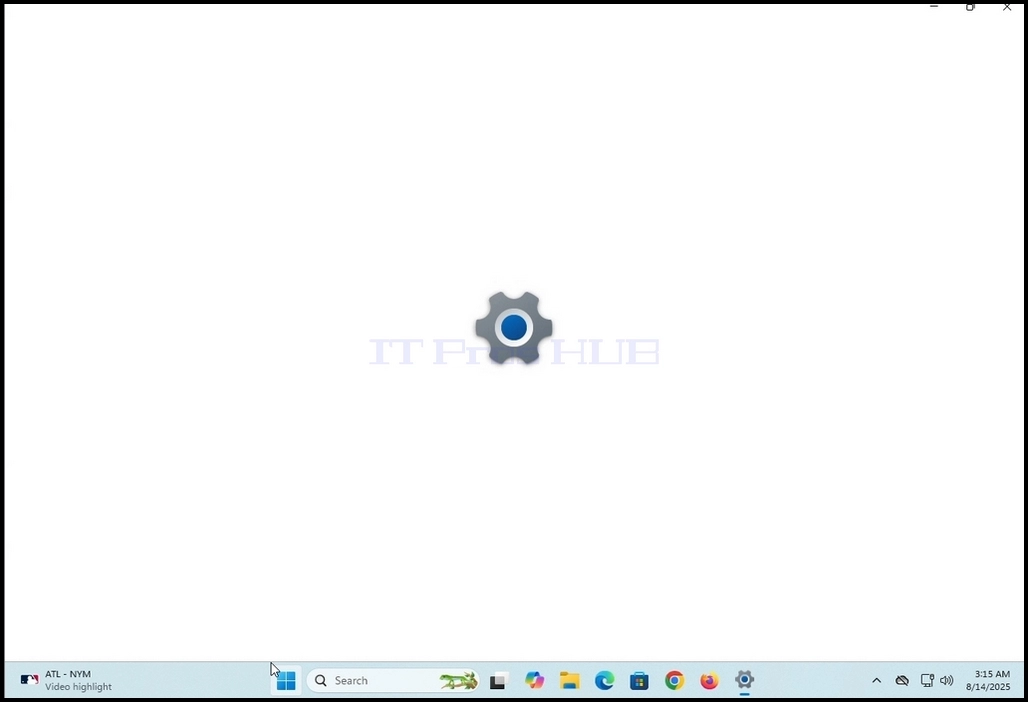
4. Počkajte na Nastavenie panela úloh okno pre zobrazenieHow_to_Hide_The_Taskbar_Searchbox_in_Windows_11_4.webp
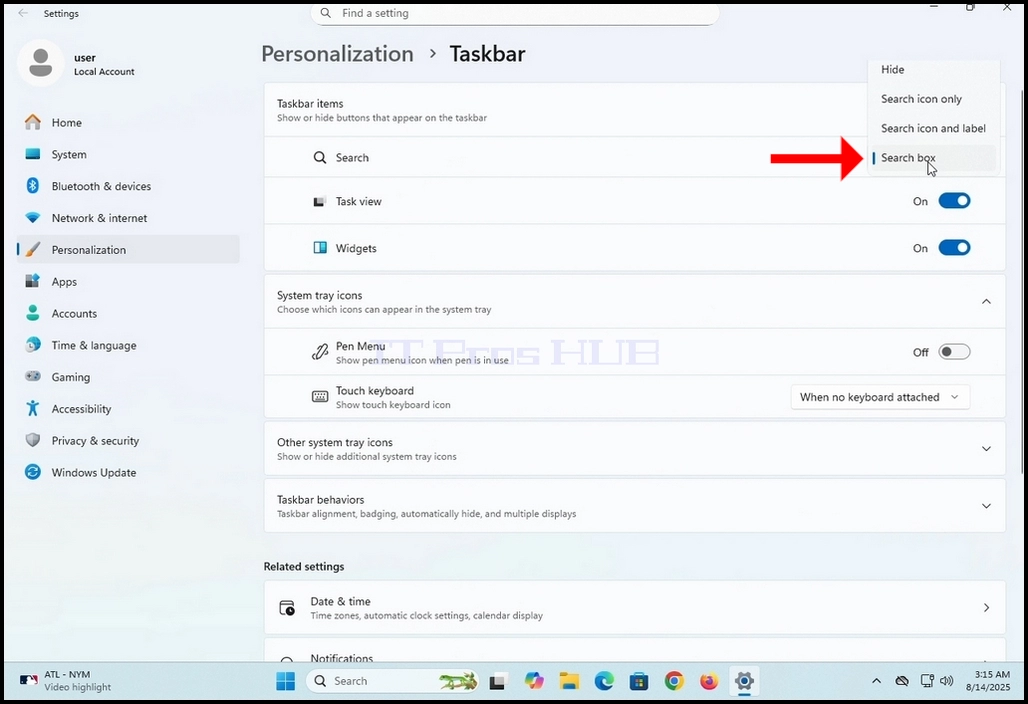
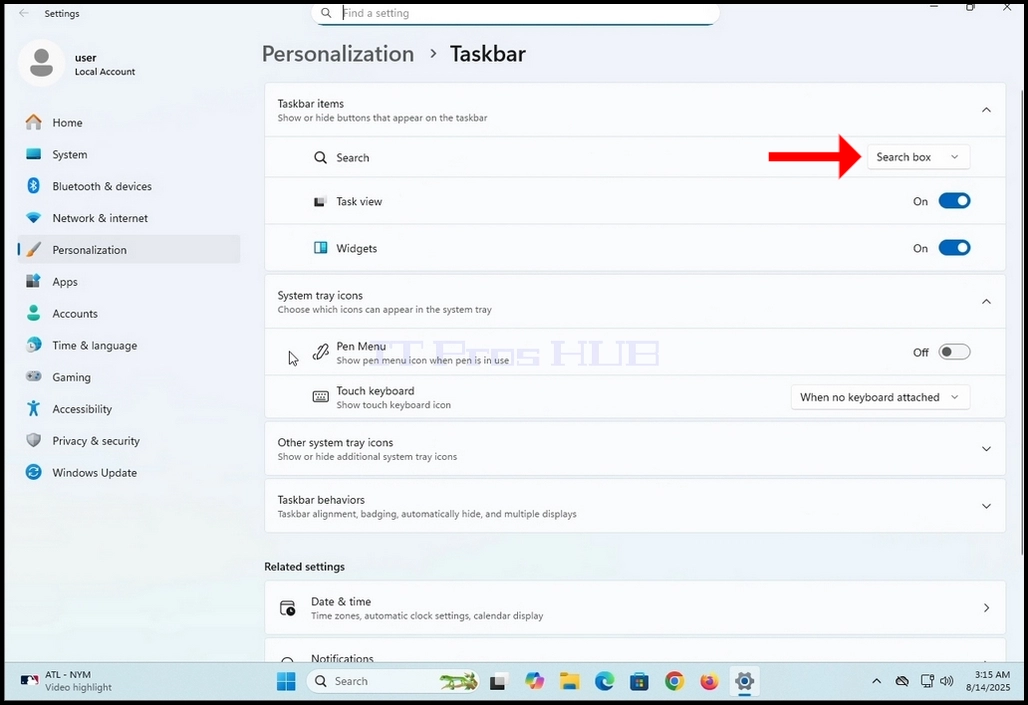
5. Nastavenie panela úloh (Osobnosť > Panel úloh)okno, v hornej časti obrazovky, hľadať Položky panela úloh titul. Pod ním hľadajte Hľadať Slovo na ľavej strane priamo pod ním.How_to_Hide_The_Taskbar_Searchbox_in_Windows_11_5.webp
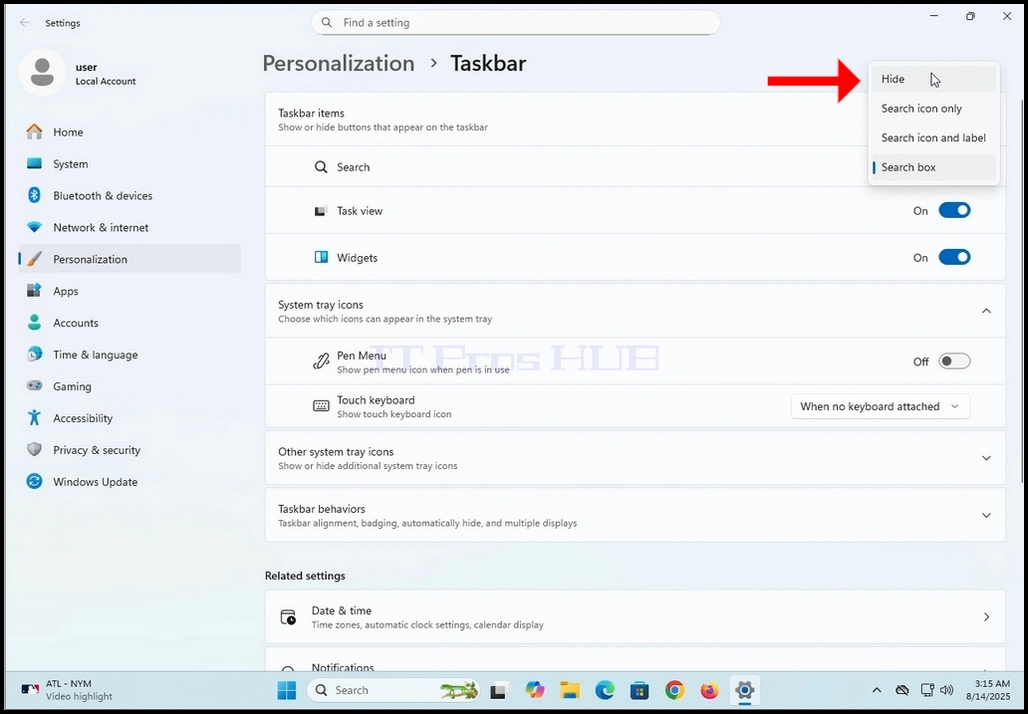
6. V rovnakom rade. Uvidíte Hľadať možnosť Zobrazí sa drop down (v tomto prípade stúpanie) menu obsahujúce 4 možnosti:
Skryť
b. Hľadať iba ikonu
c. Hľadať ikonu a štítok
d. Hľadanie

How_to_Hide_The_Taskbar_Searchbox_in_Windows_11_6.webp

7. Vyberte si Skryť možnosť kliknutím na ňu raz
How_to_Hide_The_Taskbar_Searchbox_in_Windows_11_7.webp

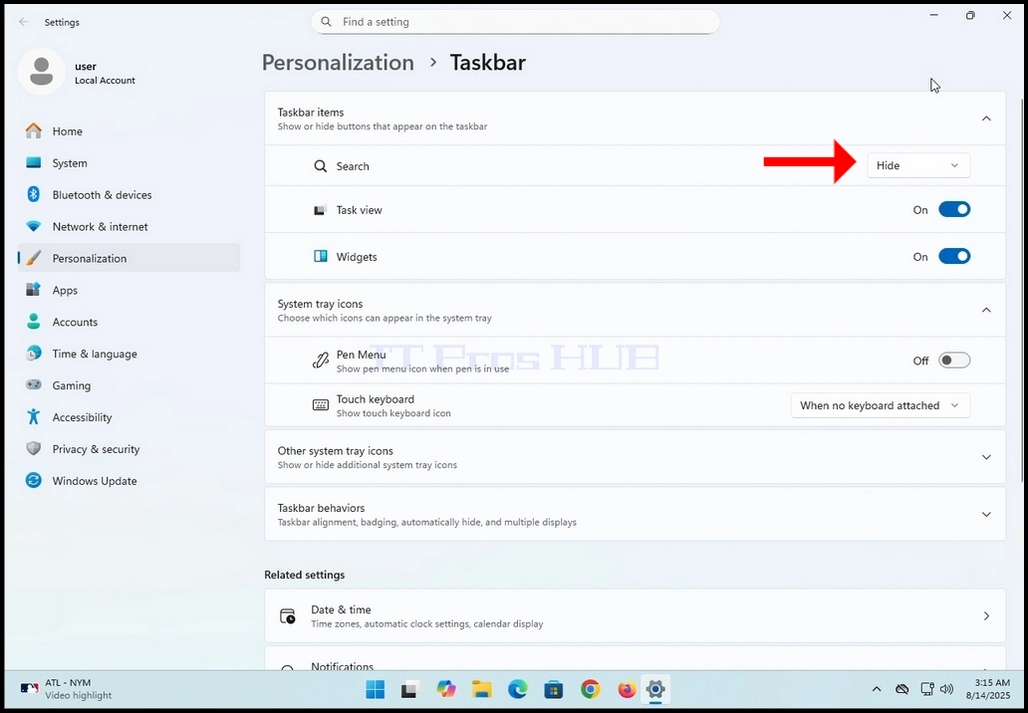
8. Všimnite si zmiznutie vyhľadávacieho poľa z panela úloh v dolnej časti obrazovky.
How_to_Hide_The_Taskbar_Searchbox_in_Windows_11_8.webp