Online: 572 online | Members: 0 | Guests: 572
星期六, 6月 13, 2026
Page Minimap
Reading time: 1 min read
Tagline:如何在Windows11中隐藏任务栏搜索框

1. 改为: 视窗桌面
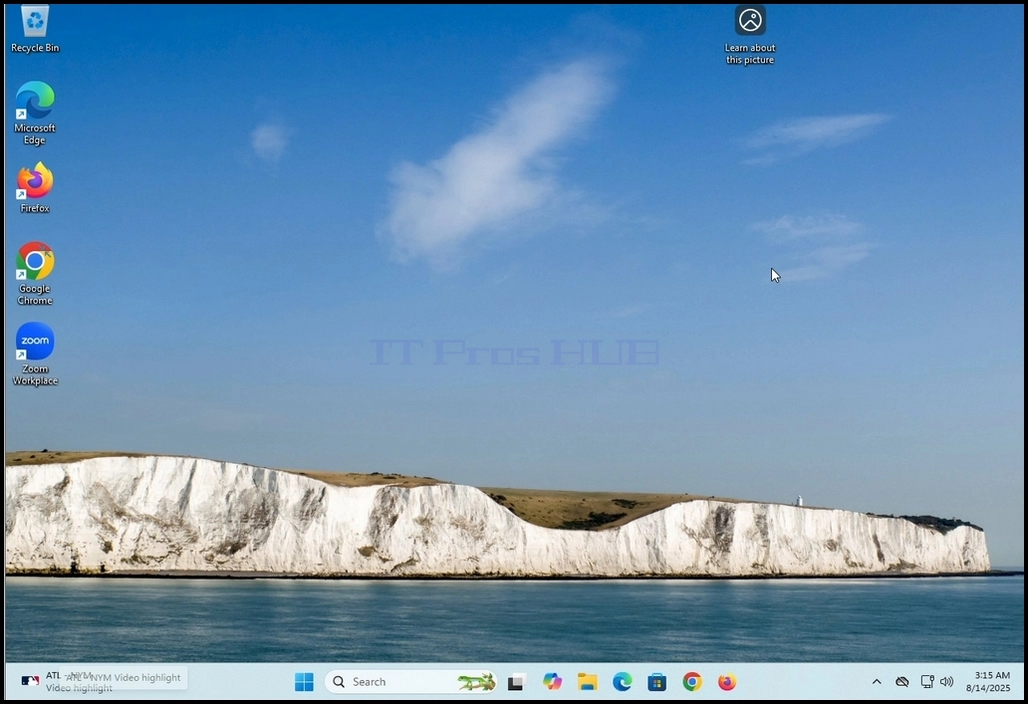
How_to_Hide_The_Taskbar_Searchbox_in_Windows_11_1.webp

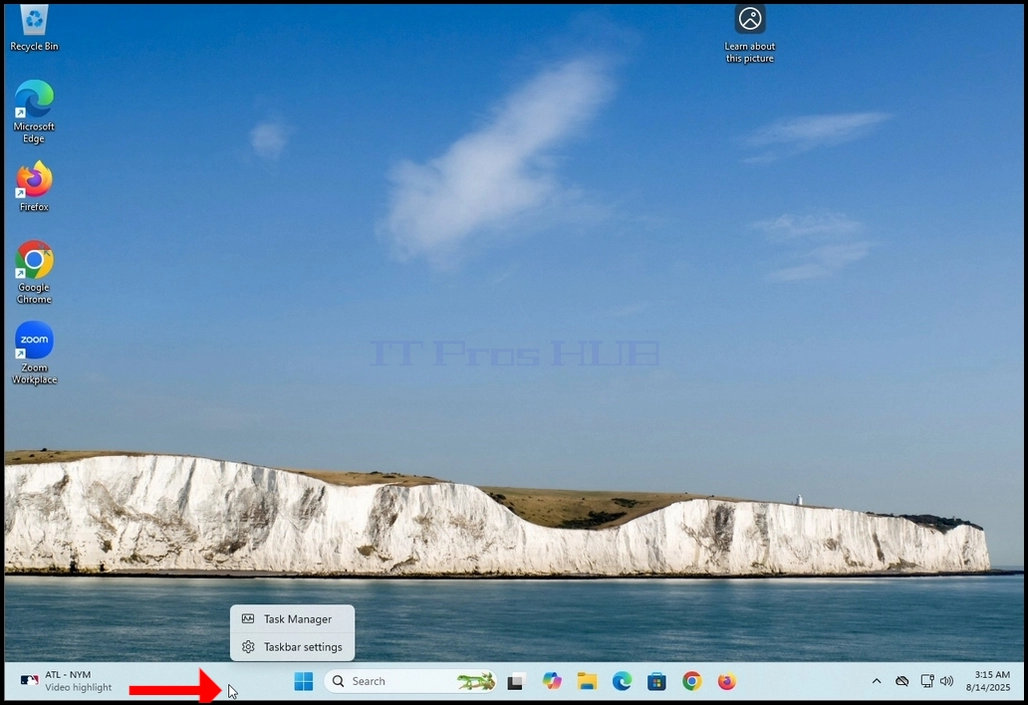
2. 联合国 单击 打开 窗口任务栏 等待一个小的侧菜单How_to_Hide_The_Taskbar_Searchbox_in_Windows_11_2.webp

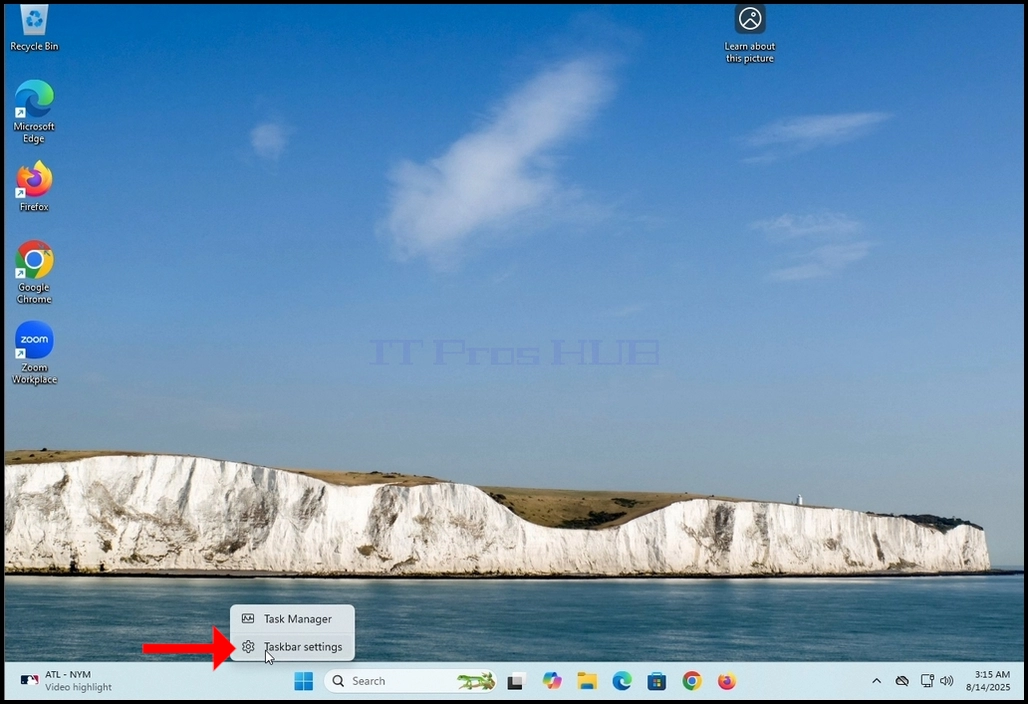
3. 在副菜单中查找 任务栏设置 选项并单击它How_to_Hide_The_Taskbar_Searchbox_in_Windows_11_3.webp

4. 等待时间 任务栏设置 要显示的窗口How_to_Hide_The_Taskbar_Searchbox_in_Windows_11_4.webp

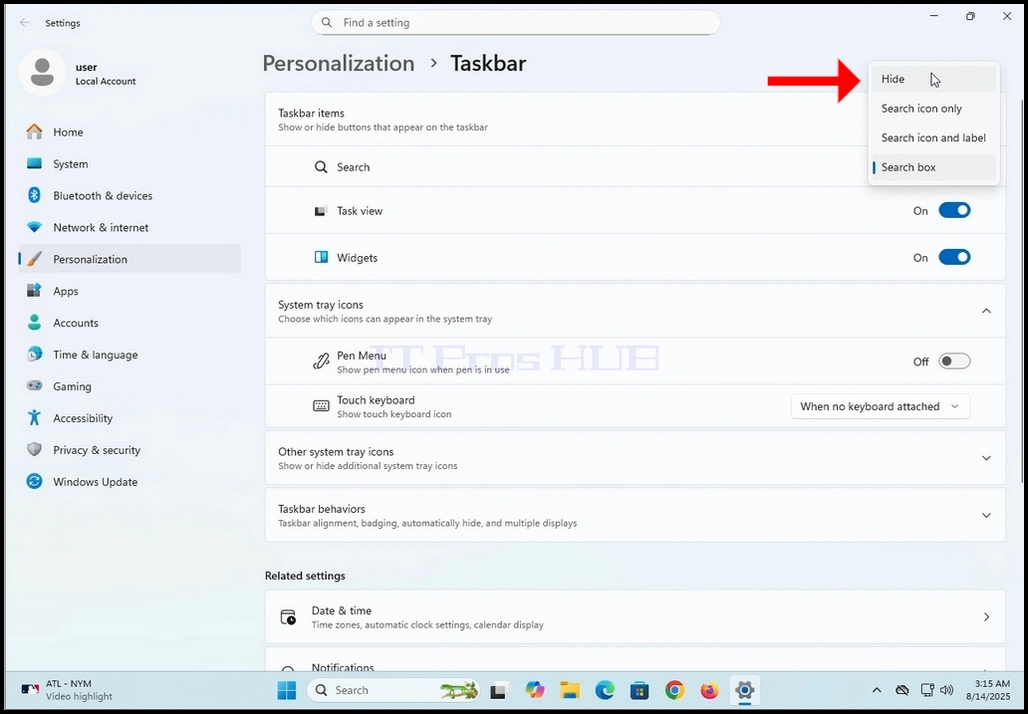
5. 在 任务栏设置( Personalization > Taskbar)窗口,在屏幕上方,查找 任务栏项目 标题。 在下面,寻找 搜索 左侧右下方写着How_to_Hide_The_Taskbar_Searchbox_in_Windows_11_5.webp
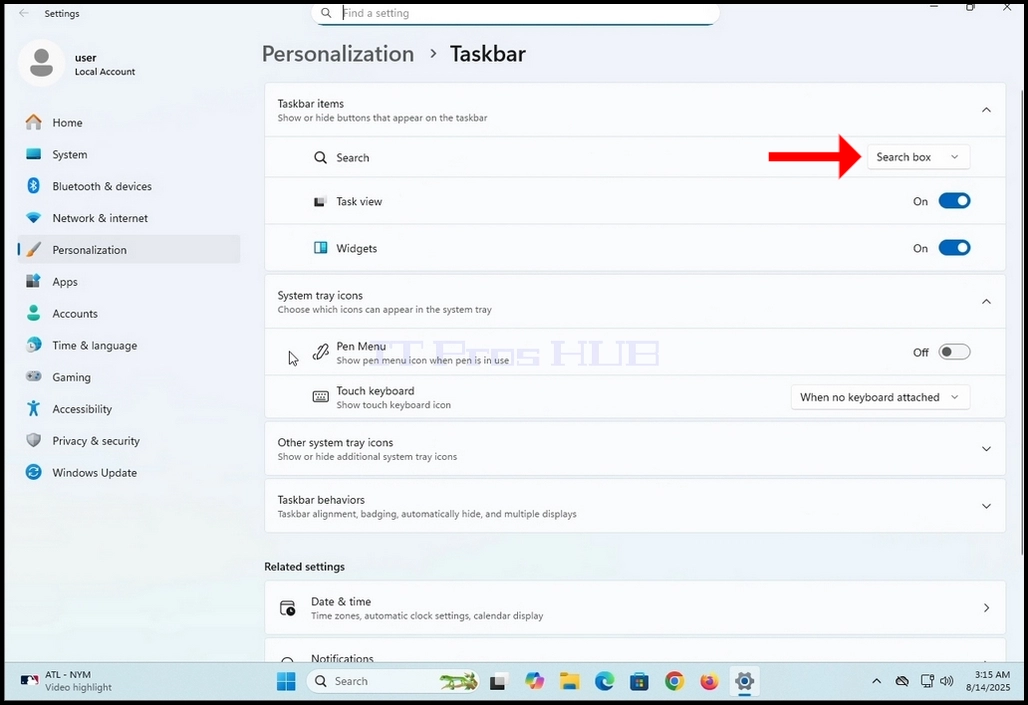
6. 同一行。 你会看到 搜索框 选项 – 点击一次。 下放( 在此情况下上升) 菜单将出现 4 个选项 :
a. 隐藏
b. 仅搜索图标
c. 搜索图标和标签
d. 搜索框
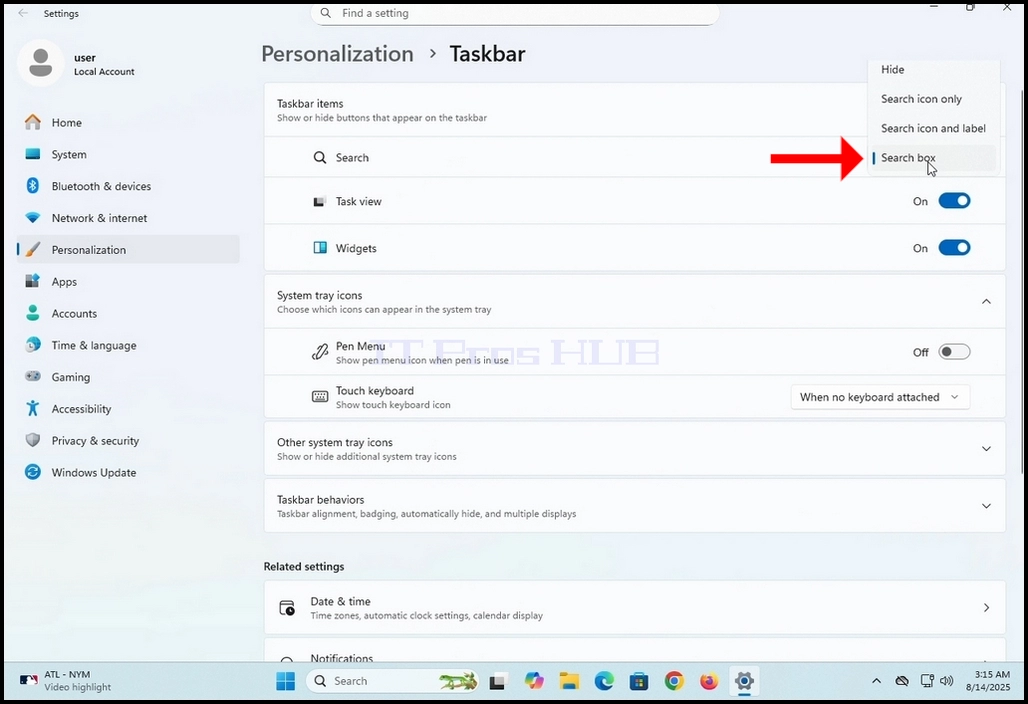
How_to_Hide_The_Taskbar_Searchbox_in_Windows_11_6.webp

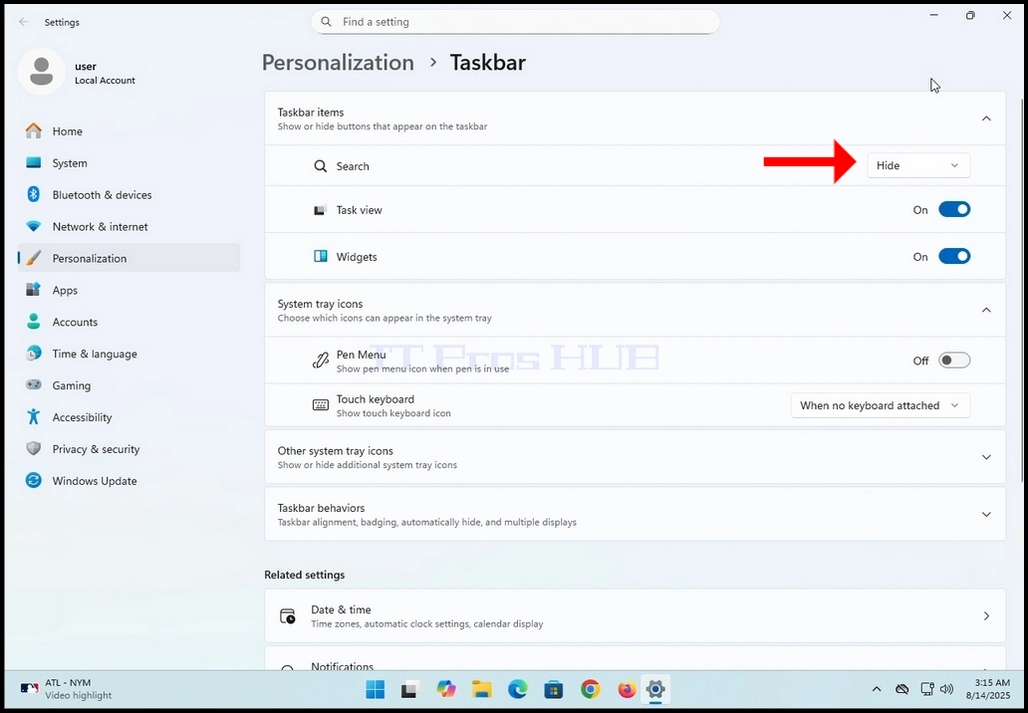
7. 选择 隐藏 选项,点击一次

How_to_Hide_The_Taskbar_Searchbox_in_Windows_11_7.webp

8. 注意屏幕下部任务栏中搜索框已消失。

How_to_Hide_The_Taskbar_Searchbox_in_Windows_11_8.webp