Tagline:ComenascondereilTaskbarSearchboxinWindows11
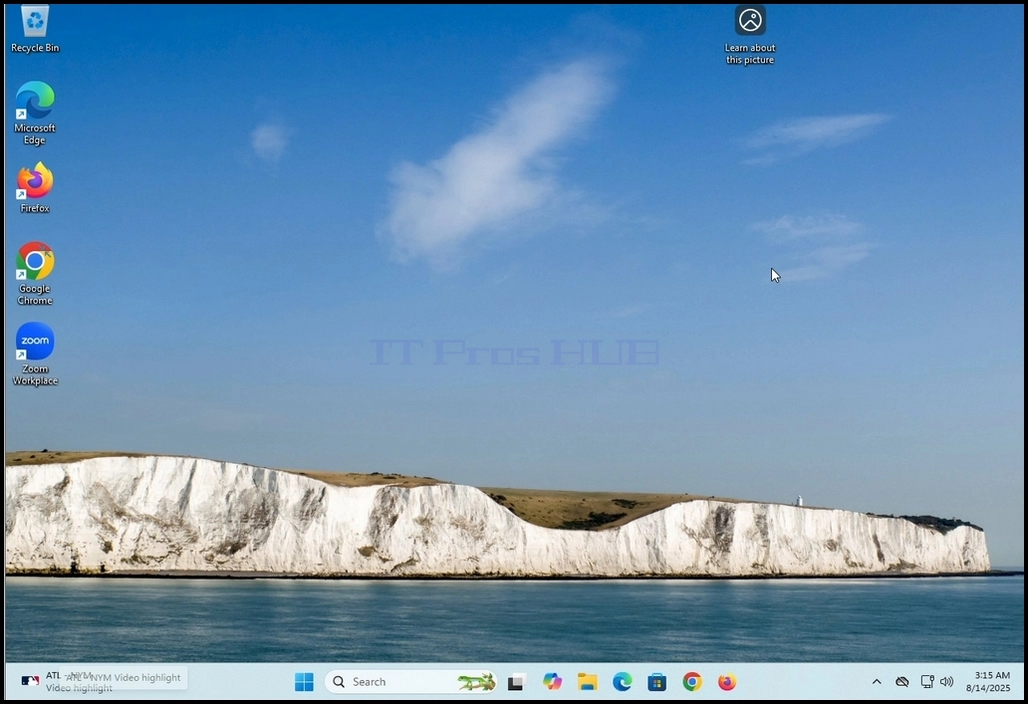
1. desktop Windows
2. Giusto click u Taskbar Windows e aspettare che appaia un piccolo menù laterale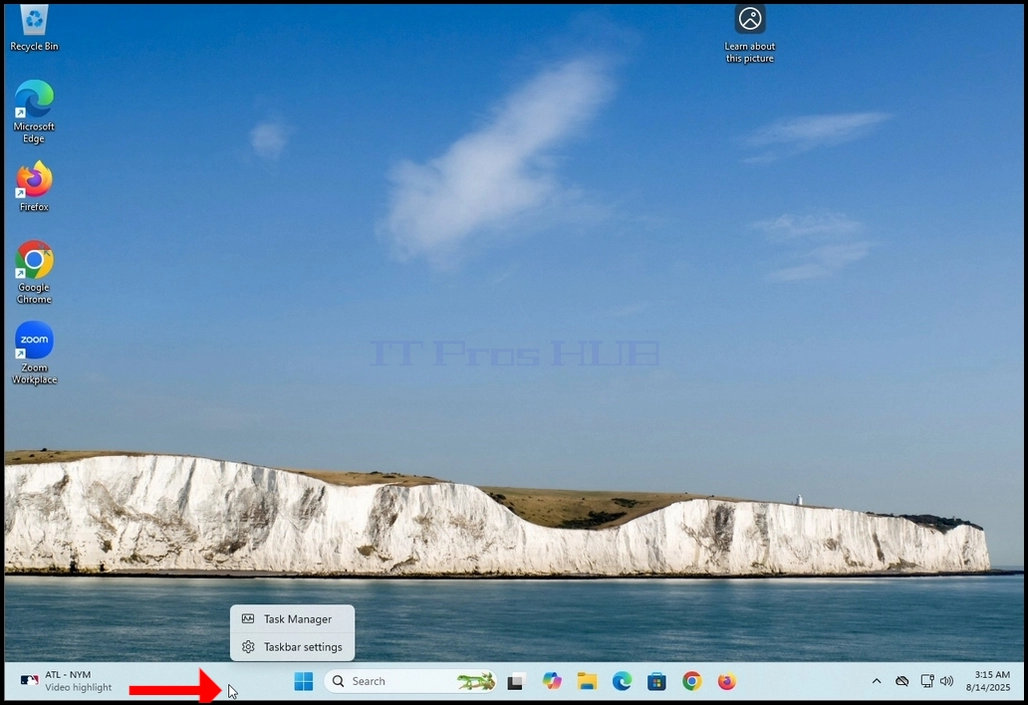
3. Nel menu laterale si cerca la Impostazioni della barra dei compiti opzione e click su di essa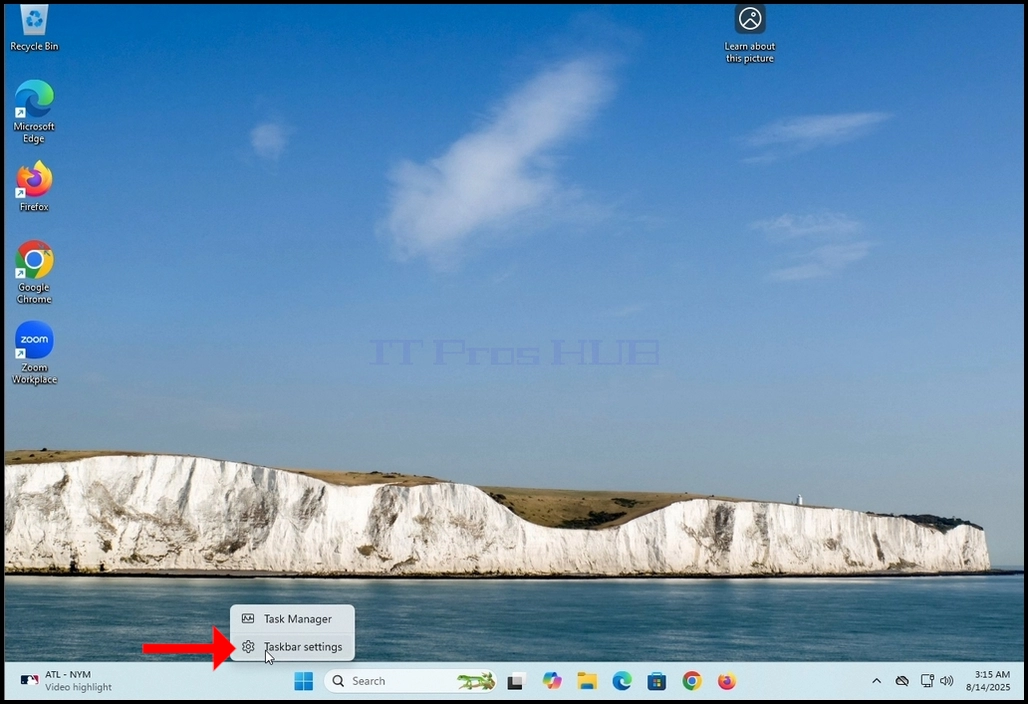
4. Impostazioni della barra dei compiti la finestra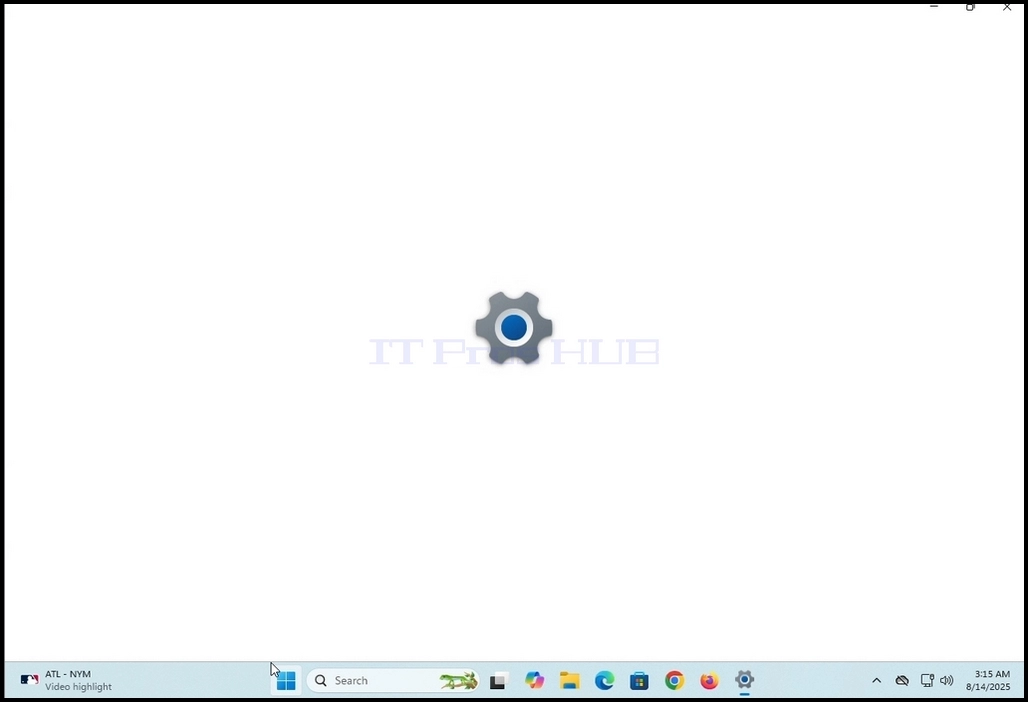
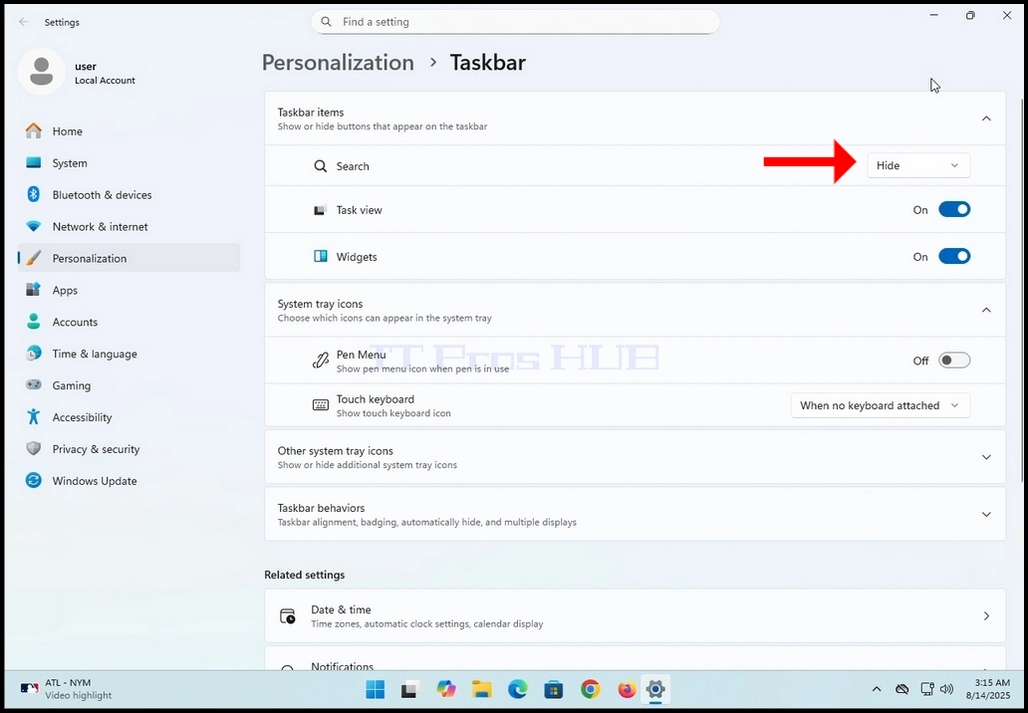
5. impostazioni della barra dei compiti (Personalization> Taskbar)finestra, nella parte superiore dello schermo, cercare il Elementi della barra dei compiti titolo. Sotto, cerca la Ricerca parola sul lato sinistro.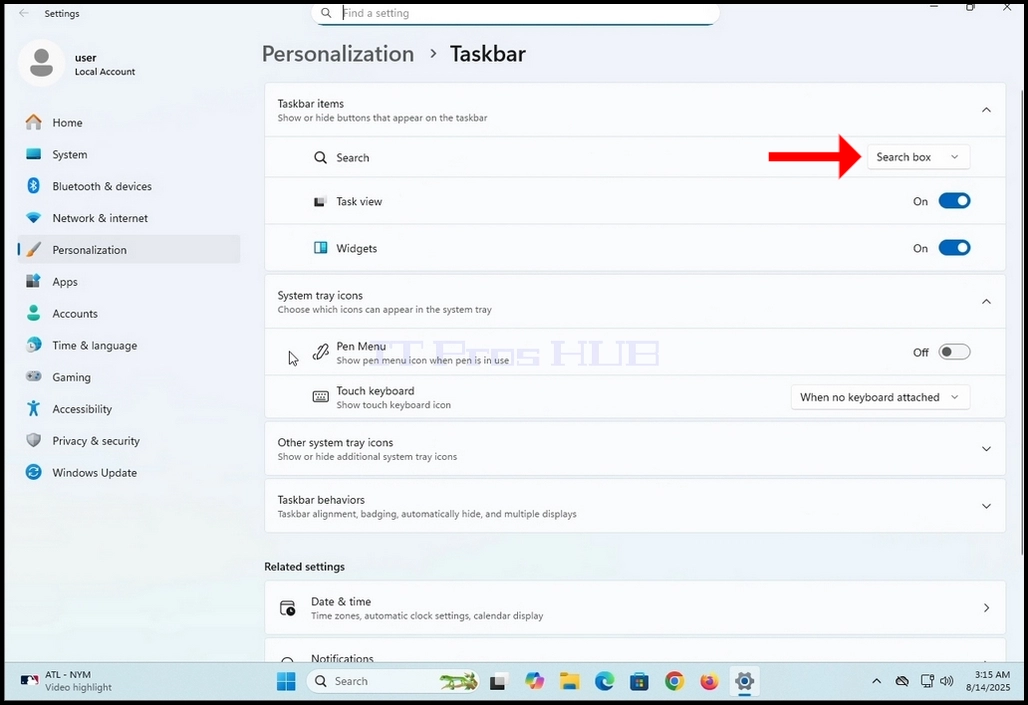
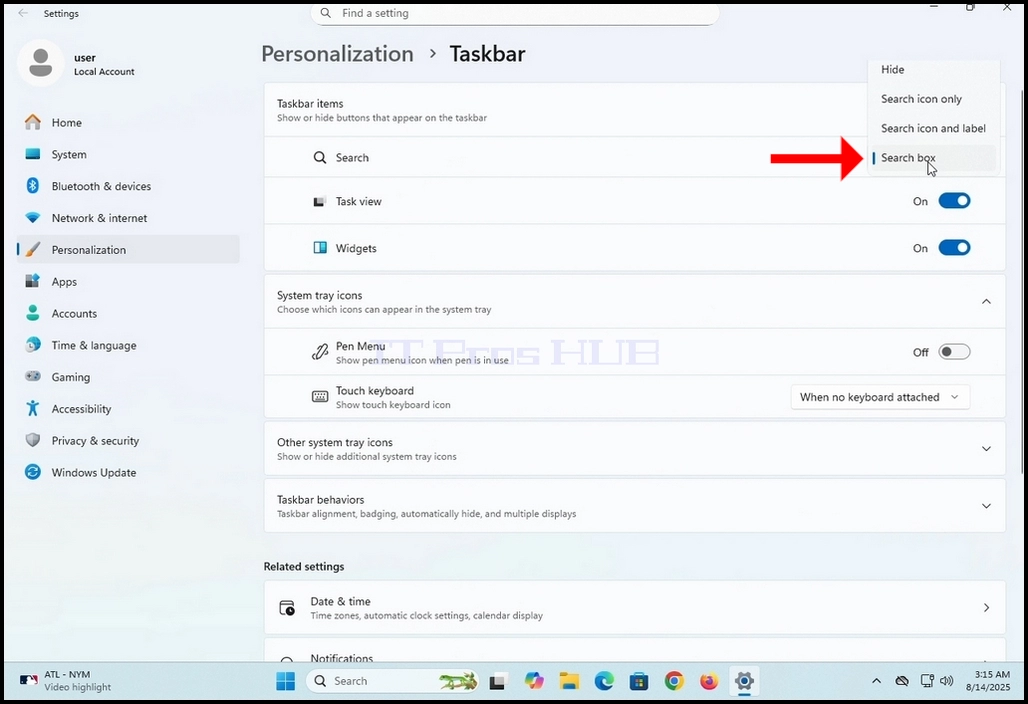
7. Scegli il Nascondi opzione cliccando una volta
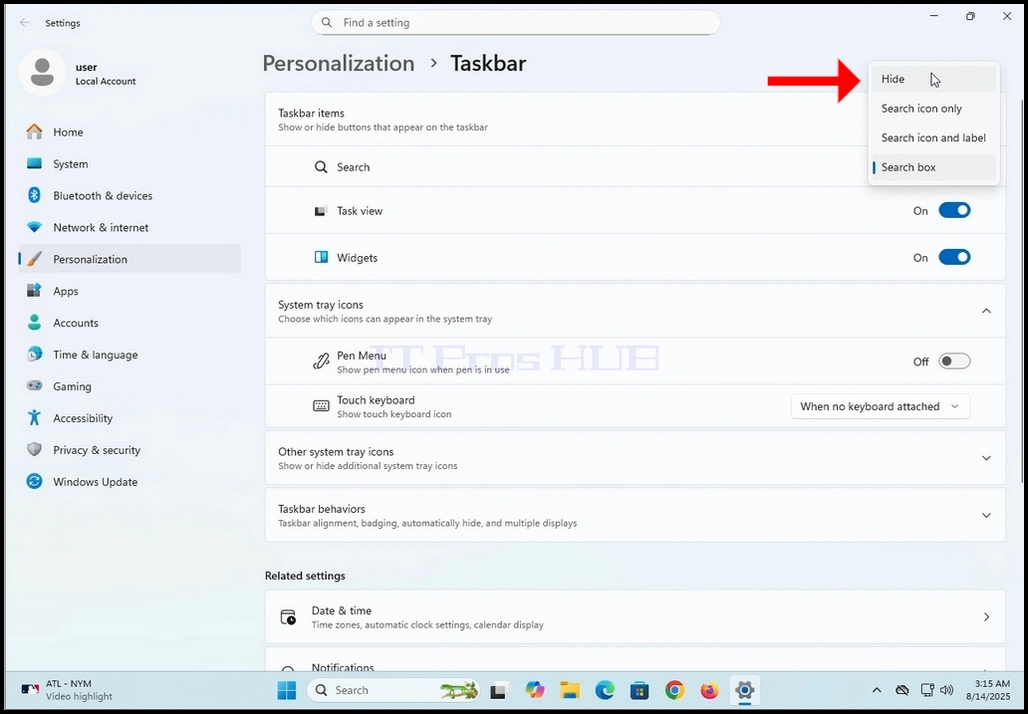
8. Notate la scomparsa del riquadro di ricerca dalla barra dei compiti nella parte inferiore dello schermo.