Tagline:ComoesconderbarradetarefasSearchboxnoWindows11+1
1. Ir para Área de trabalho das janelas
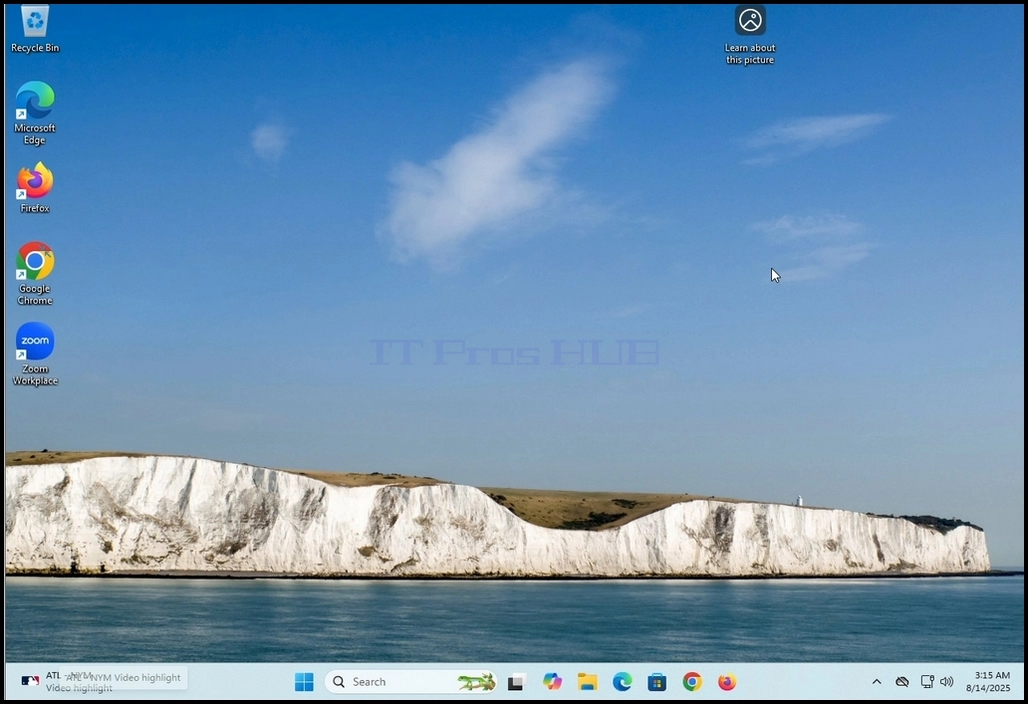
2. Direita clique ligado Barra de tarefas das janelas e esperar que apareça um pequeno menu lateral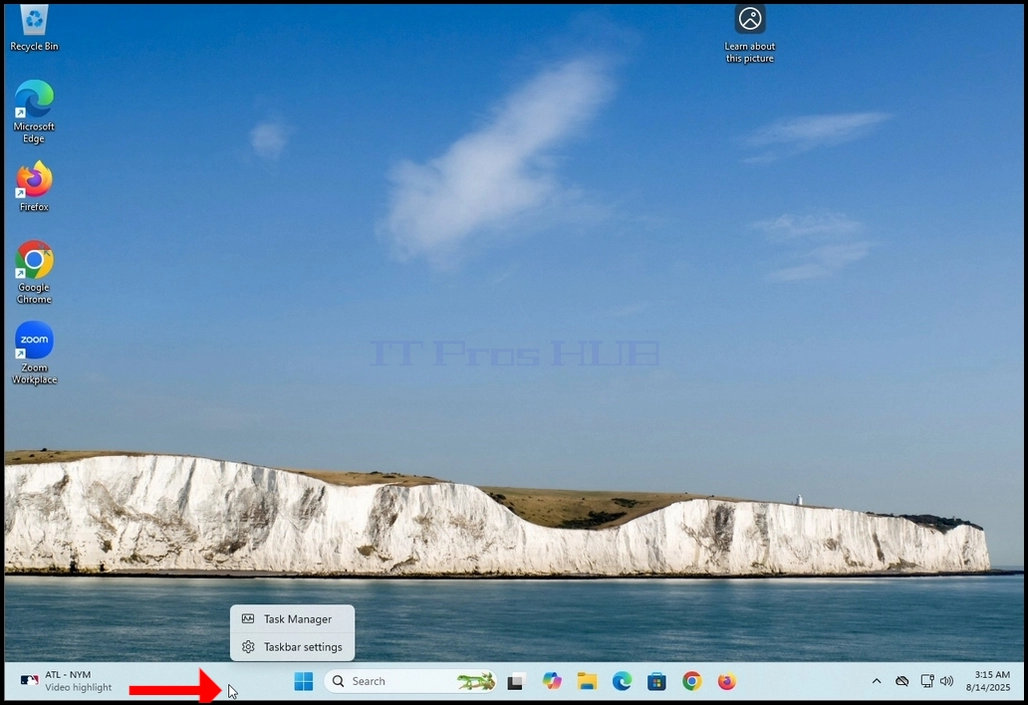
3. No menu lateral olhar para o Configuração da barra de tarefas opção e clique nele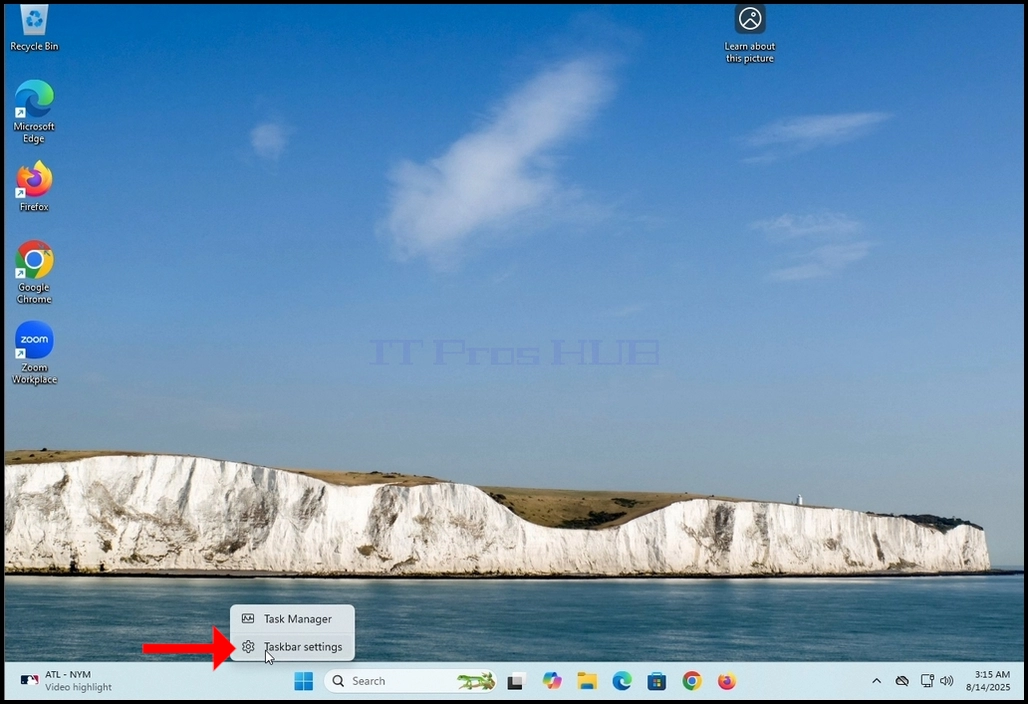
4. Espere pelo Configuração da barra de tarefas janela para aparecer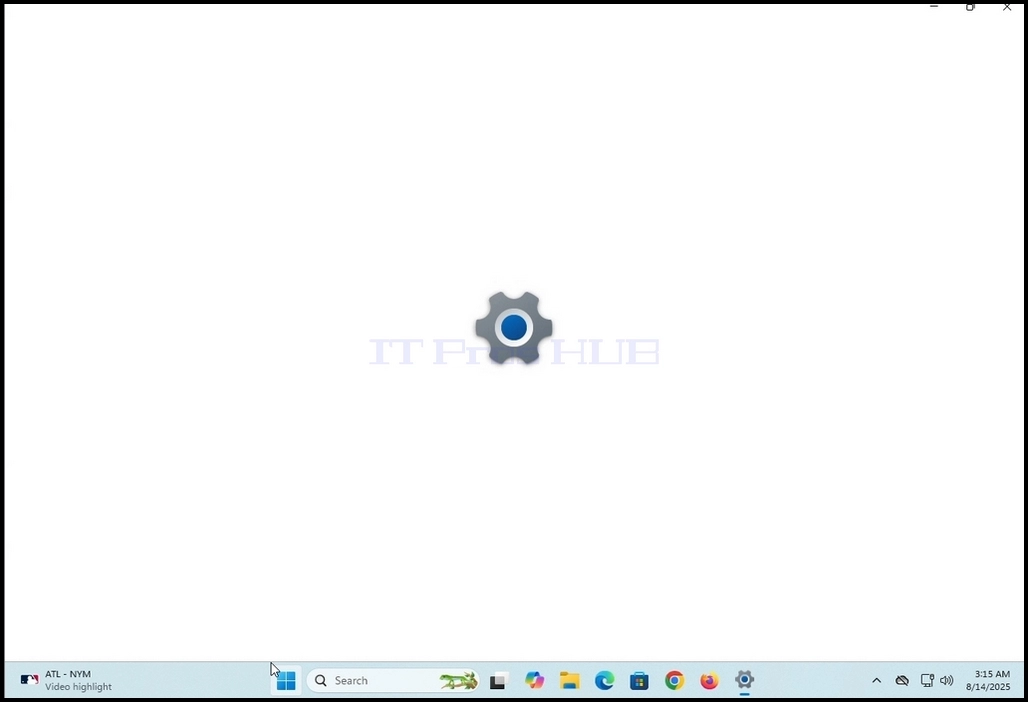
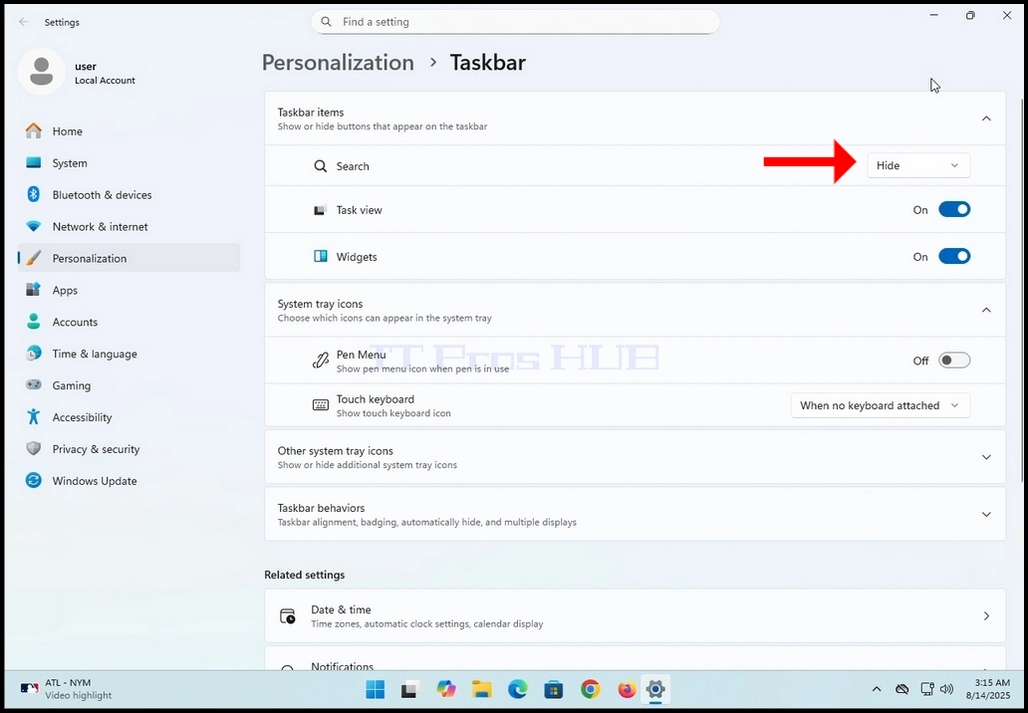
5. Na configurações da barra de tarefas (Personalização > Barra de tarefas)janela, na parte superior da tela, procurar o Itens da barra de tarefas Título. Por baixo dela, procure o Pesquisar palavra no lado esquerdo, mesmo debaixo dela.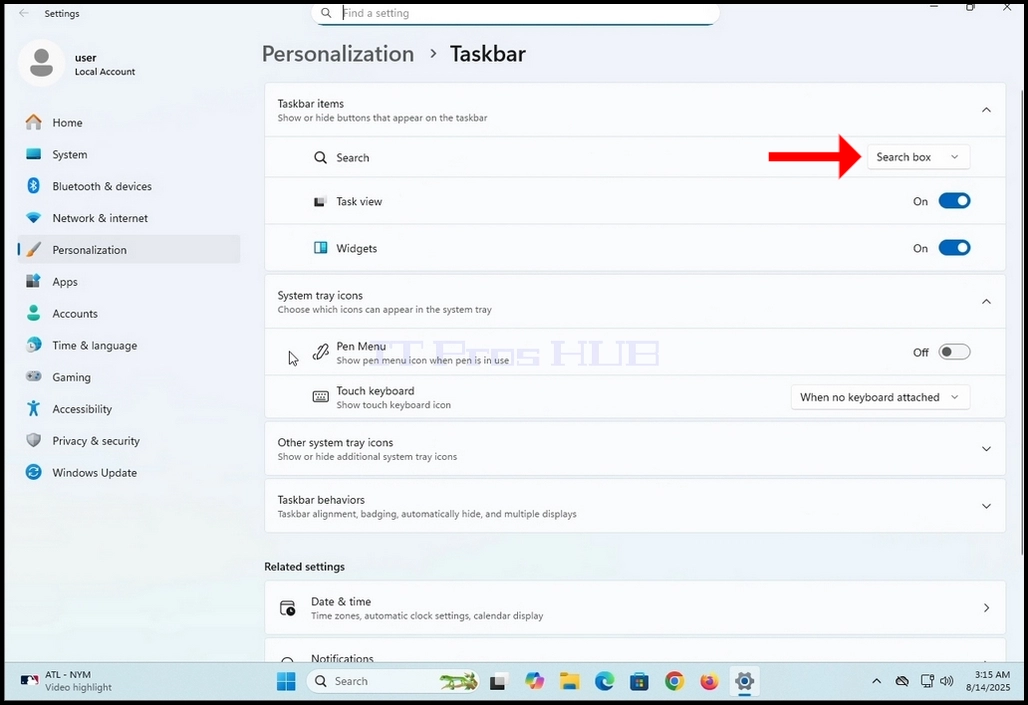
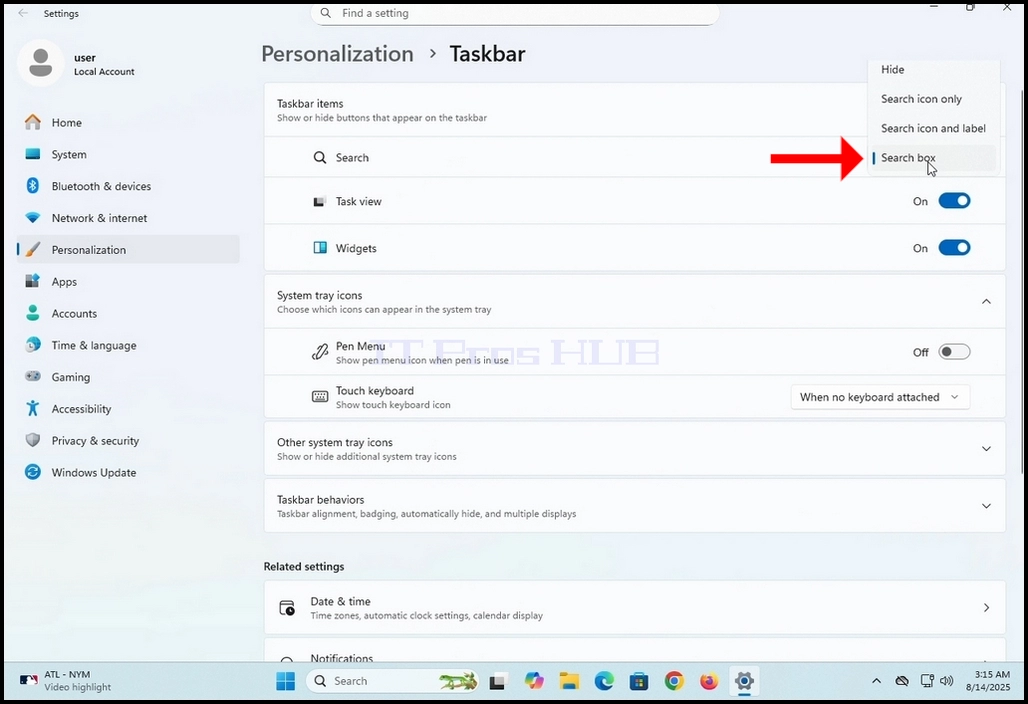
7. Escolha o Ocultar opção clicando nele uma vez
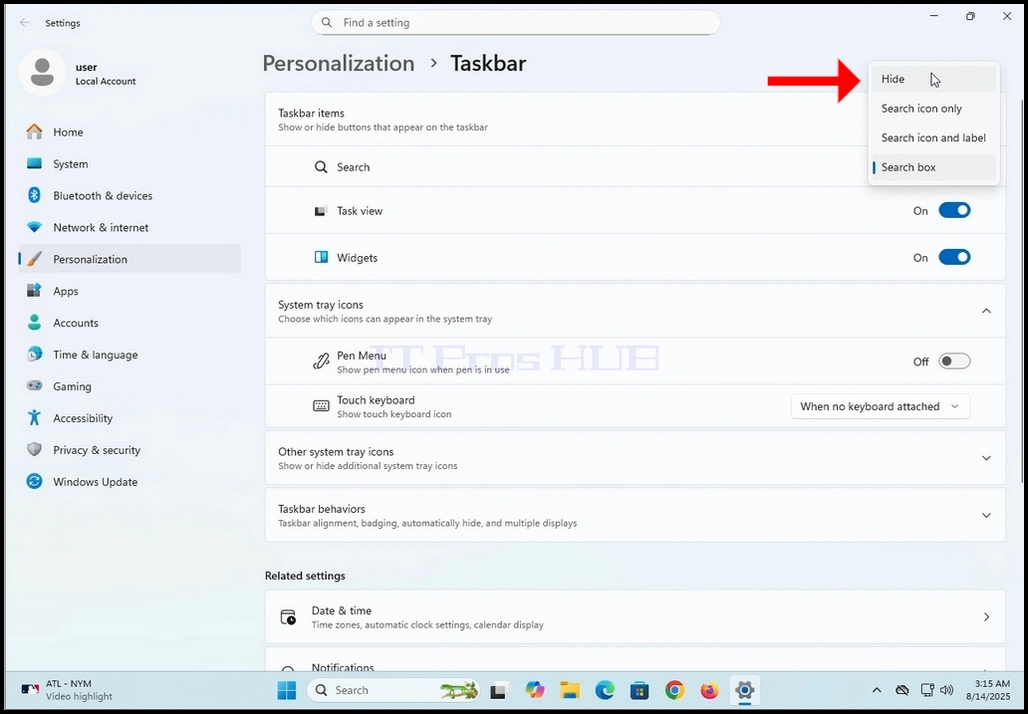
8. Observe o desaparecimento da caixa de pesquisa da barra de tarefas na parte inferior da tela.