Online: 2135 online | Members: 0 | Guests: 2135
Вторник, Юни 16, 2026
Page Minimap
Reading time: 6 min read
Tagline:КакдарестартиратеWindows11PCотвътреноември2025+4

Въведение:
В тази статия ще покажем как да се рестартира Windows 11 инсталация (PC) от самата Windows.


1. Ще започнем с отиване към Начало и тогава Настройки.
2. В Настройките ще отидем в системата на лявото стъкло.
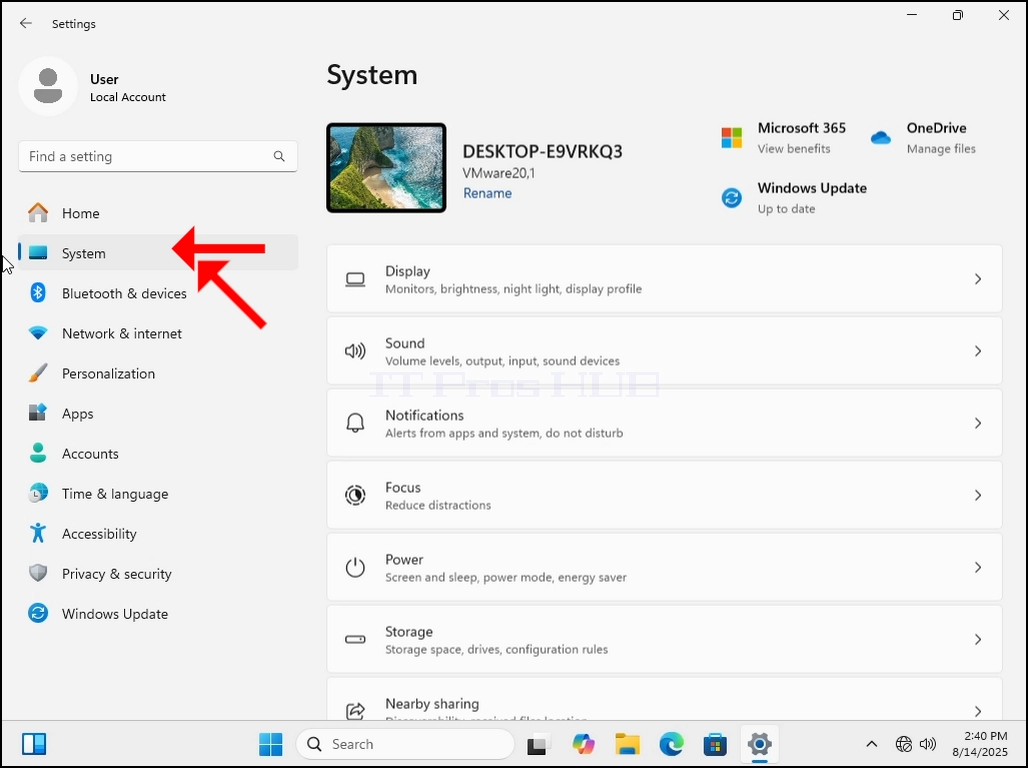
how-to-reset-a-windows-11-pc-from-within-windows-11-november-2025-7.webp

3. След като системните опции са заредени, ние ще търсим Възможност за възстановяване в дясното стъкло. Трябва да е близо до долната част на прозореца.
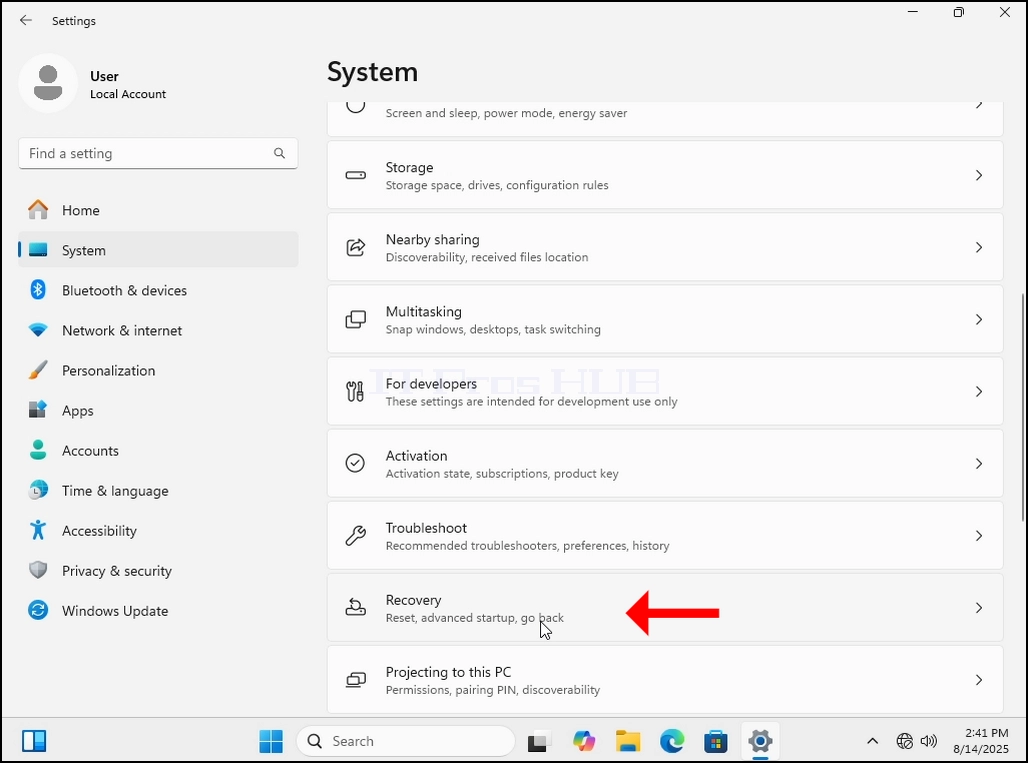
how-to-reset-a-windows-11-pc-from-within-windows-11-november-2025-8.webp

  1. В Възстановяване Има една секция наречена Възможности за възстановяване. Под него има рубрик, наречен Възстановяване на компютъраНа същата линия като това изречение, има бутон наречен Възстановяване на PC, кликнете върху него веднъж и изчакайте Възстановяване на компютъра прозорец за зареждане.
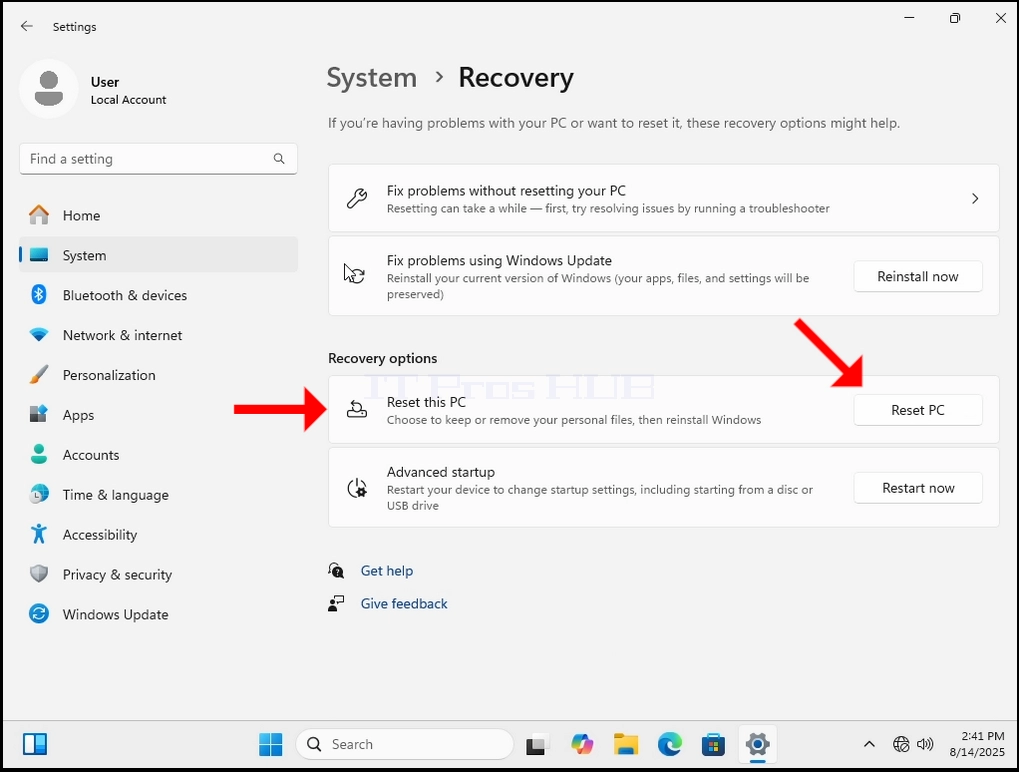
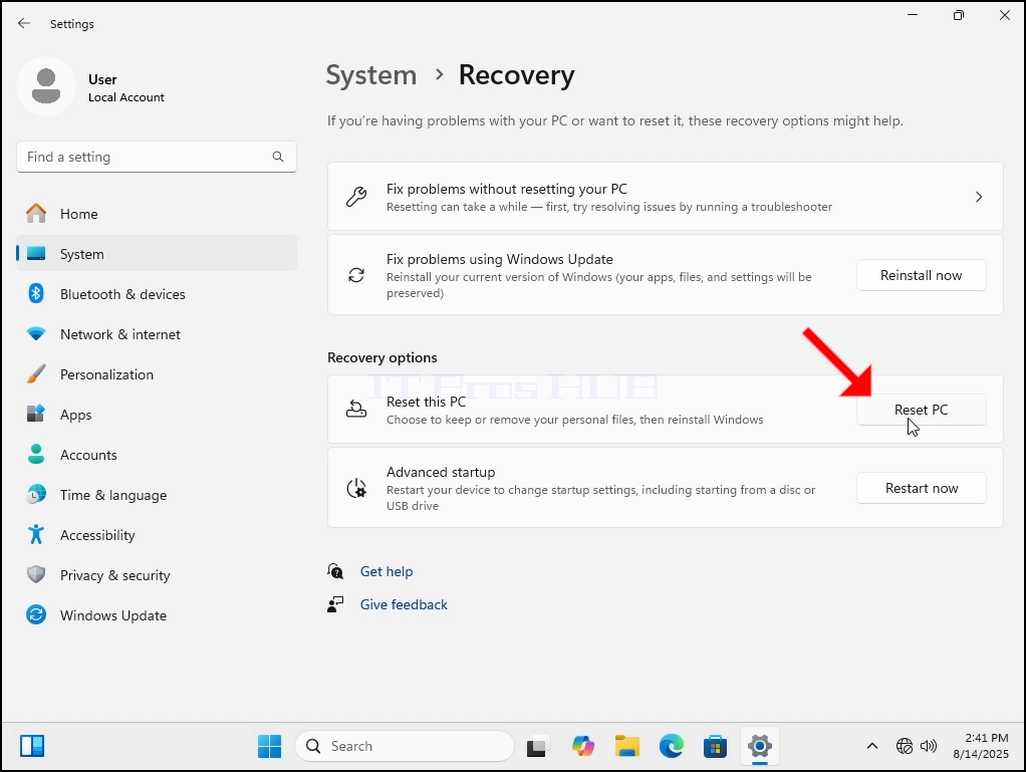
how-to-reset-a-windows-11-pc-from-within-windows-11-november-2025-9.webphow-to-reset-a-windows-11-pc-from-within-windows-11-november-2025-10.webp

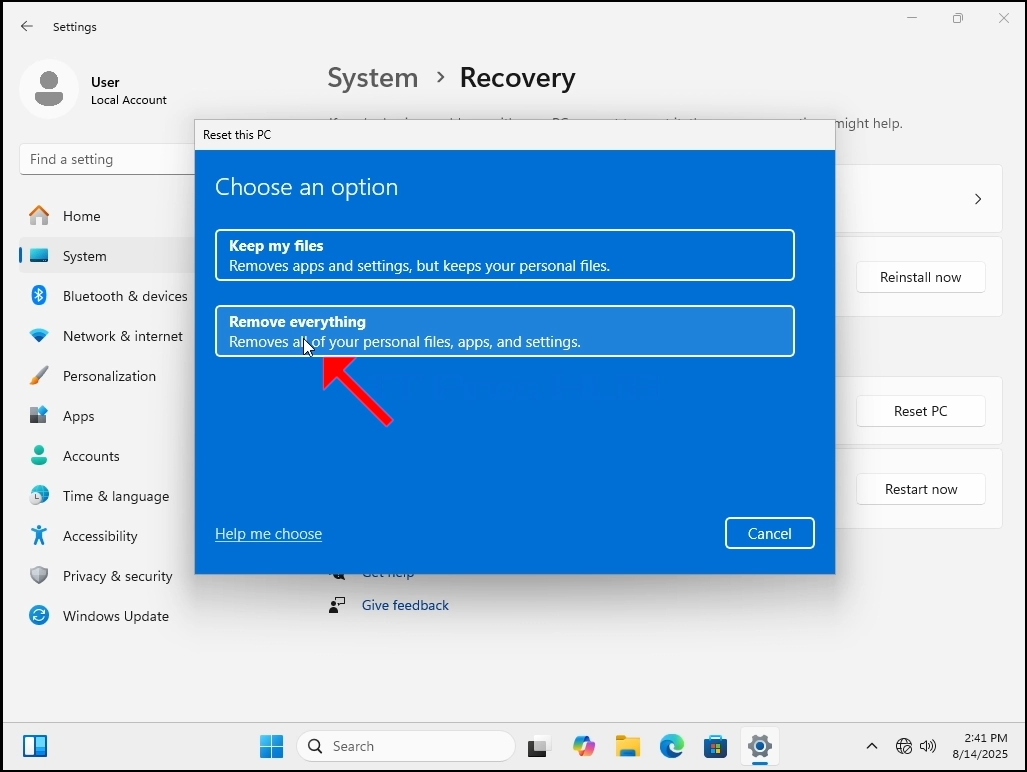
5. Възстановяване на компютъра прозорец ще видите 2 опции:
a. Съхранявайте файловете ми
б. Премахване на всичко


6. В тази статия ще изберем последната опция, която е Премахнете всичко.
how-to-reset-a-windows-11-pc-from-within-windows-11-november-2025-11.webp

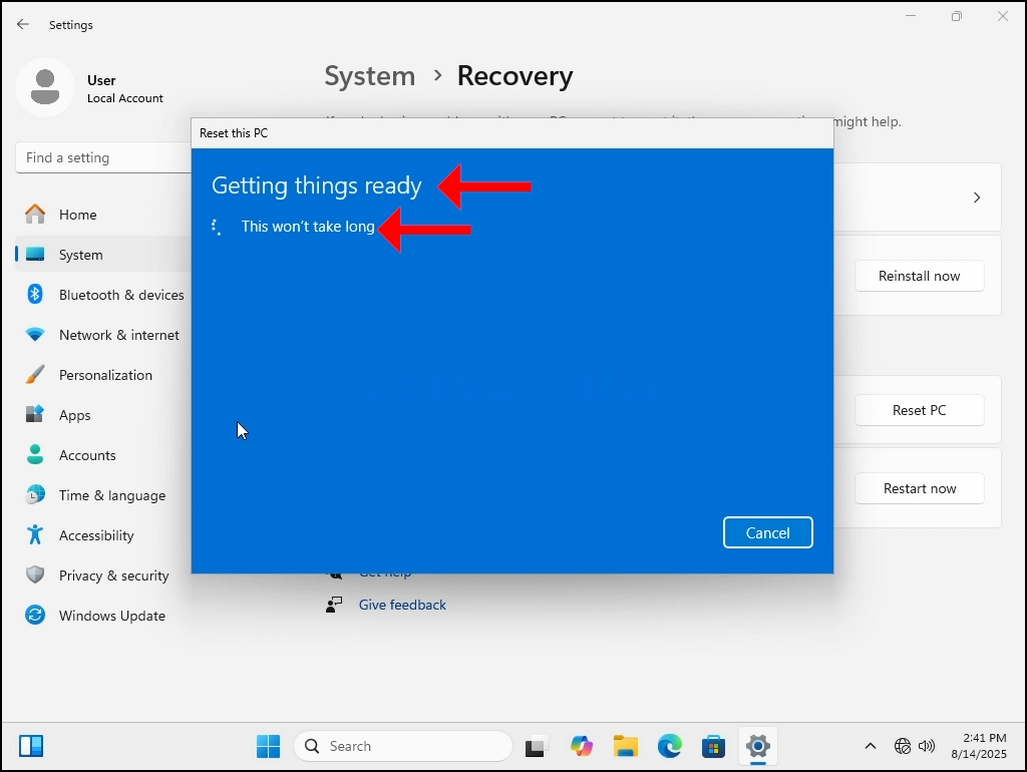
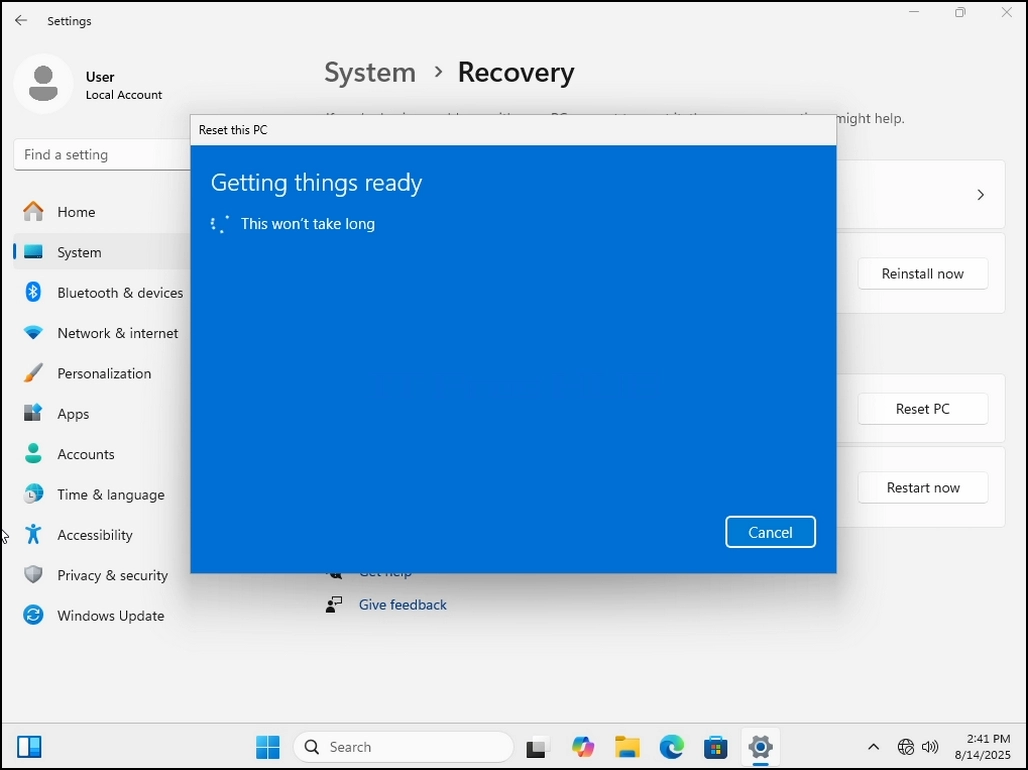
7. След като бъде избран, ще се появи изречение за подготовка на нещата. Изчакайте търпеливо до следващия етап.
how-to-reset-a-windows-11-pc-from-within-windows-11-november-2025-12.webphow-to-reset-a-windows-11-pc-from-within-windows-11-november-2025-13.webp

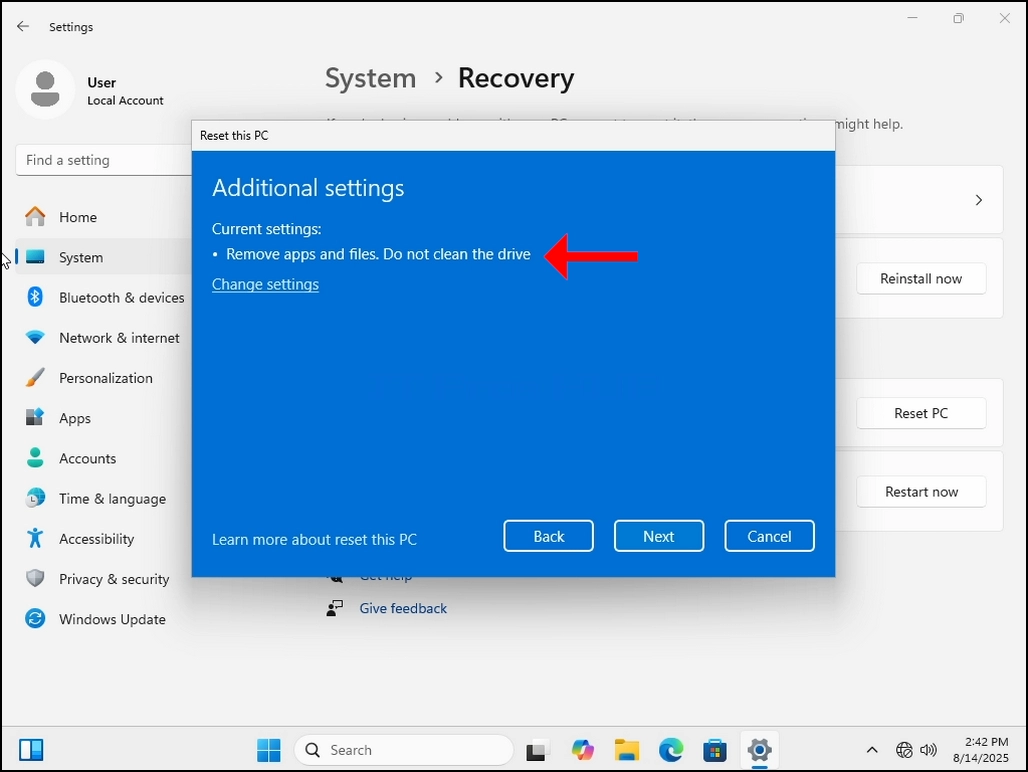
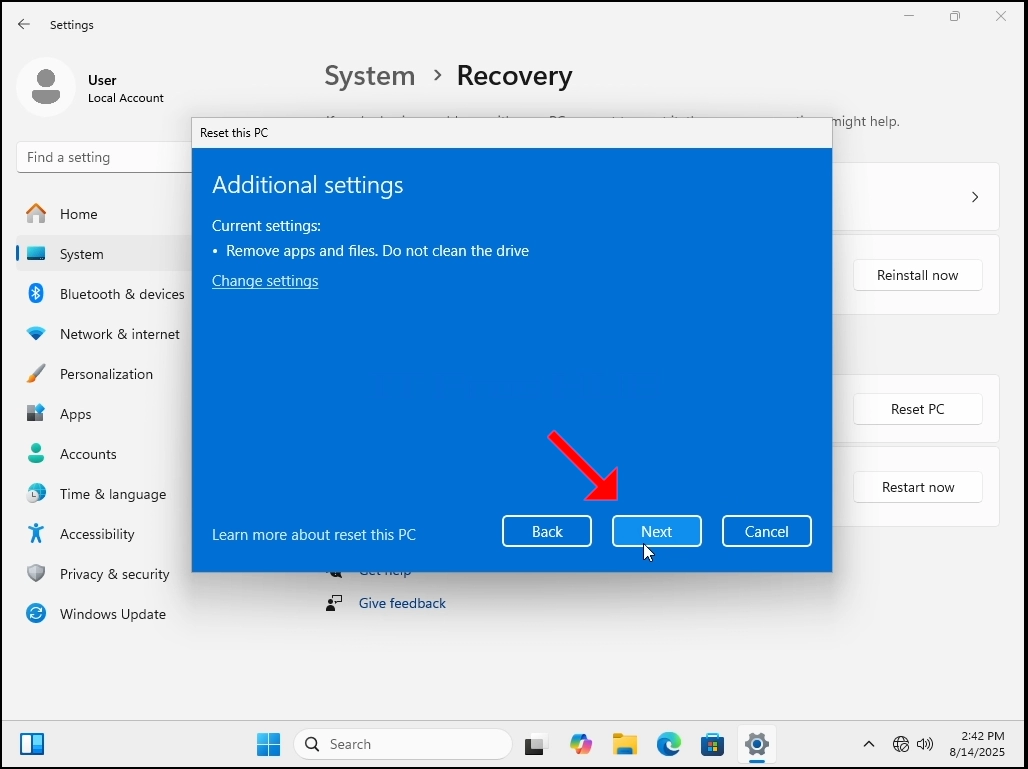
8. Допълнителни настройки тук можете да изберете да почистите диска или не. Почистването на диска означава не само изтриване на файловете на него, но и изтриването им напълно не оставя място за възстановяване на файлове по-късно.

9. Избирането на тази опция ще накара процеса на нулиране да отнеме повече време, тъй като ще трябва да премине през всяка част от диска. Ние ще преминем на тази опция в тази статия и щракнете върху Следваща Бутон.
how-to-reset-a-windows-11-pc-from-within-windows-11-november-2025-14.webphow-to-reset-a-windows-11-pc-from-within-windows-11-november-2025-15.webp

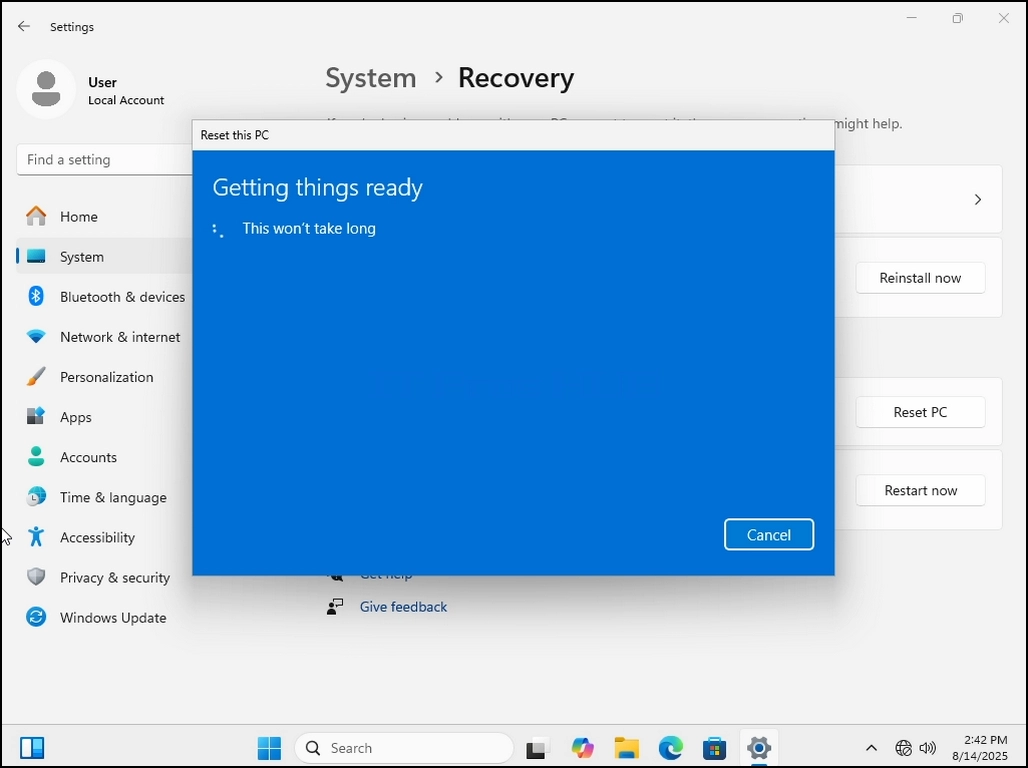
10. Изчакайте търпеливо следващия етап да се появи.
how-to-reset-a-windows-11-pc-from-within-windows-11-november-2025-16.webp

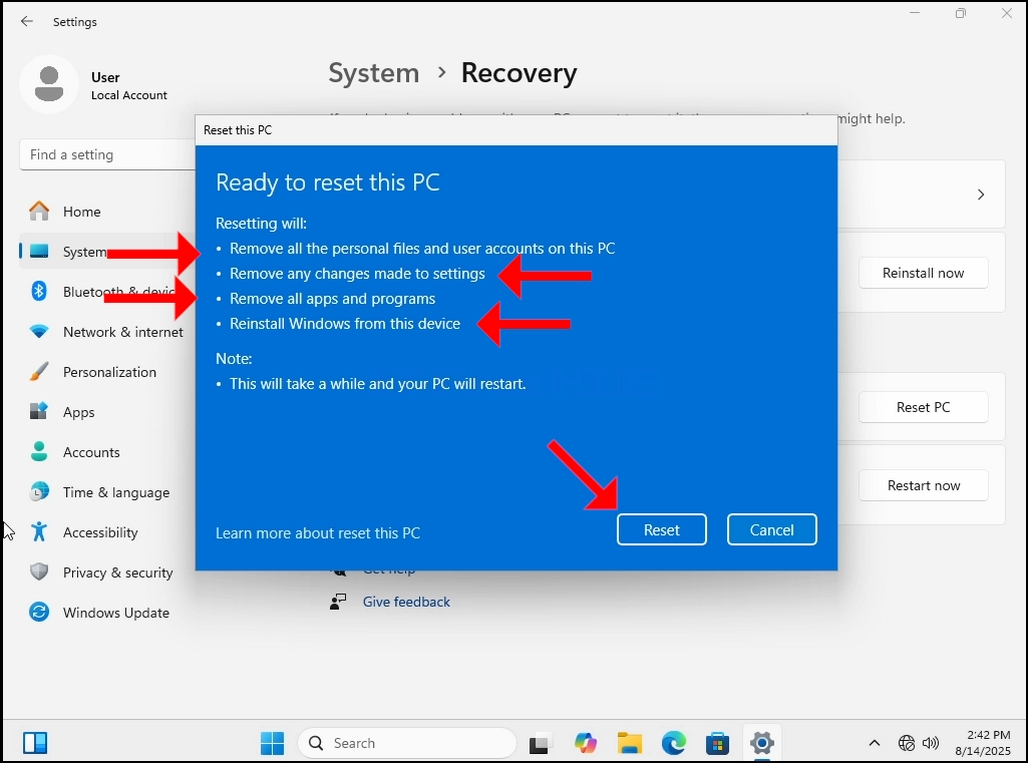
11. Тук Windows обобщава действията, които сме избрали да изпълним, преди да ги изпълним. Прегледай действията. В този случай Windows ще:
а. Премахване на всички лични файлове и потребителски акаунти на този компютър
б. Премахване на всички промени в настройките
c. Премахване на всички приложения и програми
г. Преинсталиране на прозорци от това устройство


12. Windows също е достатъчно любезен, за да ни напомни, че това ще отнеме известно време и PC ще рестартира.
how-to-reset-a-windows-11-pc-from-within-windows-11-november-2025-17.webp

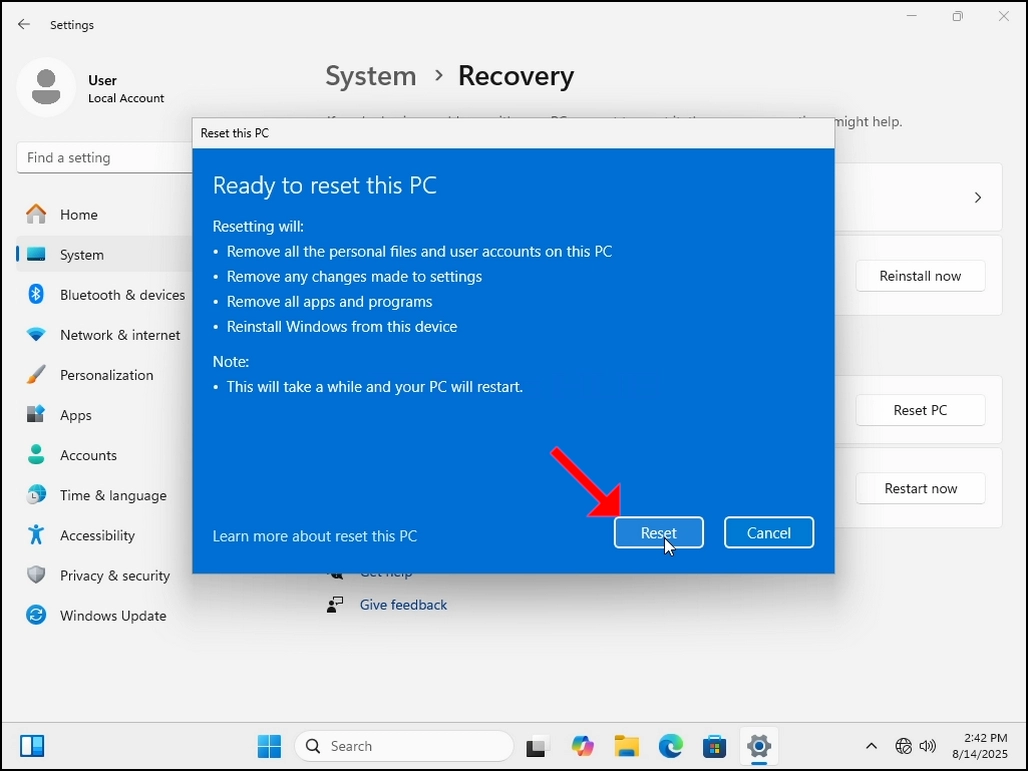
13. Рестартиране Бутон. Изчакайте следващия етап да се появи
how-to-reset-a-windows-11-pc-from-within-windows-11-november-2025-18.webp

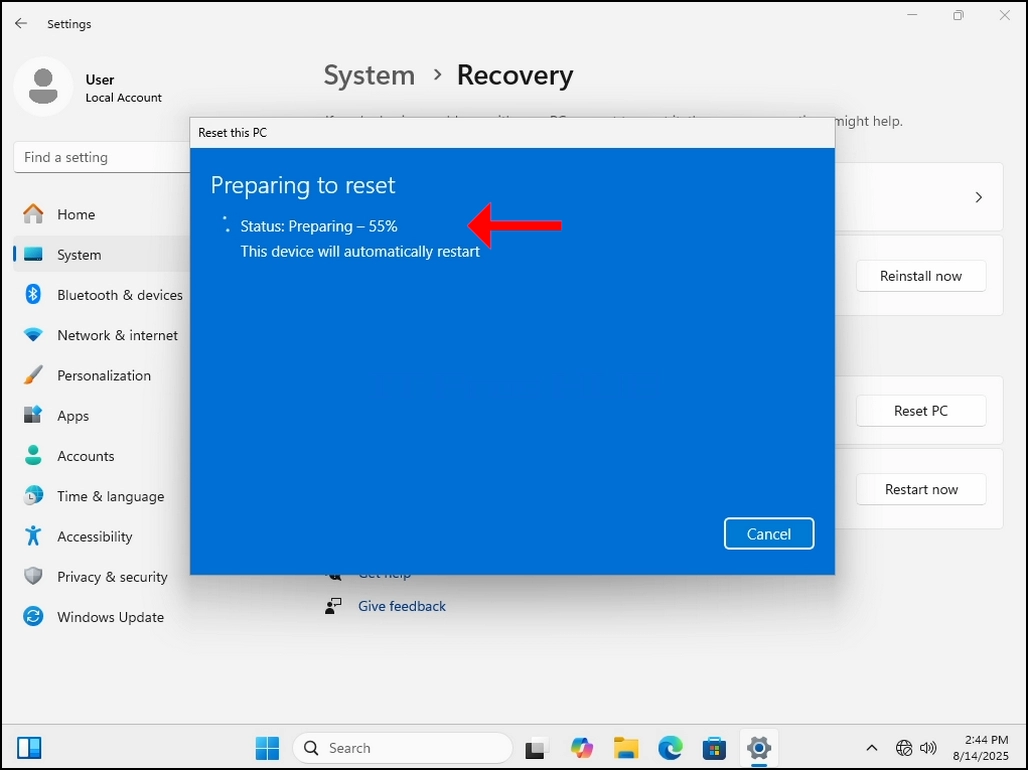
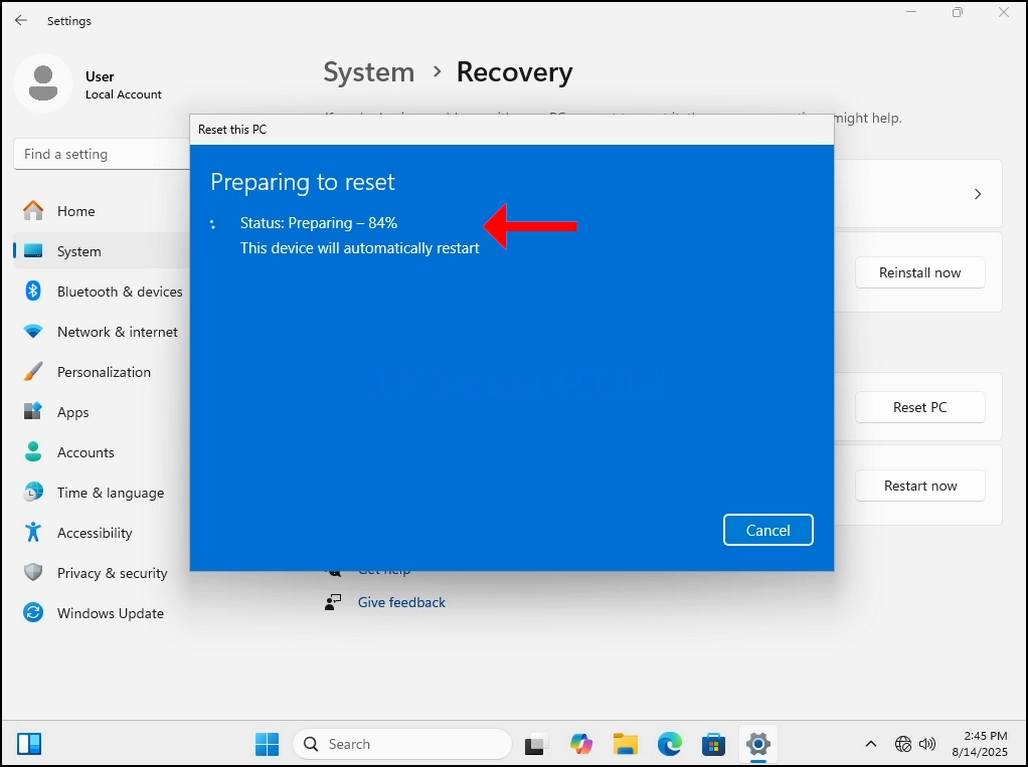
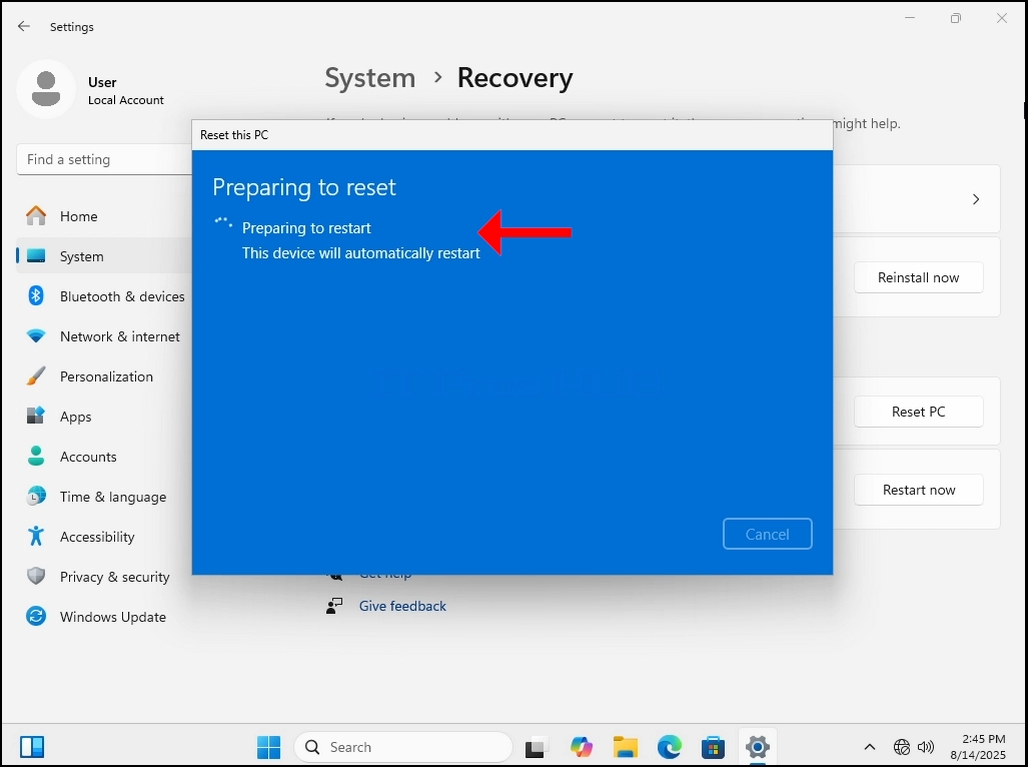
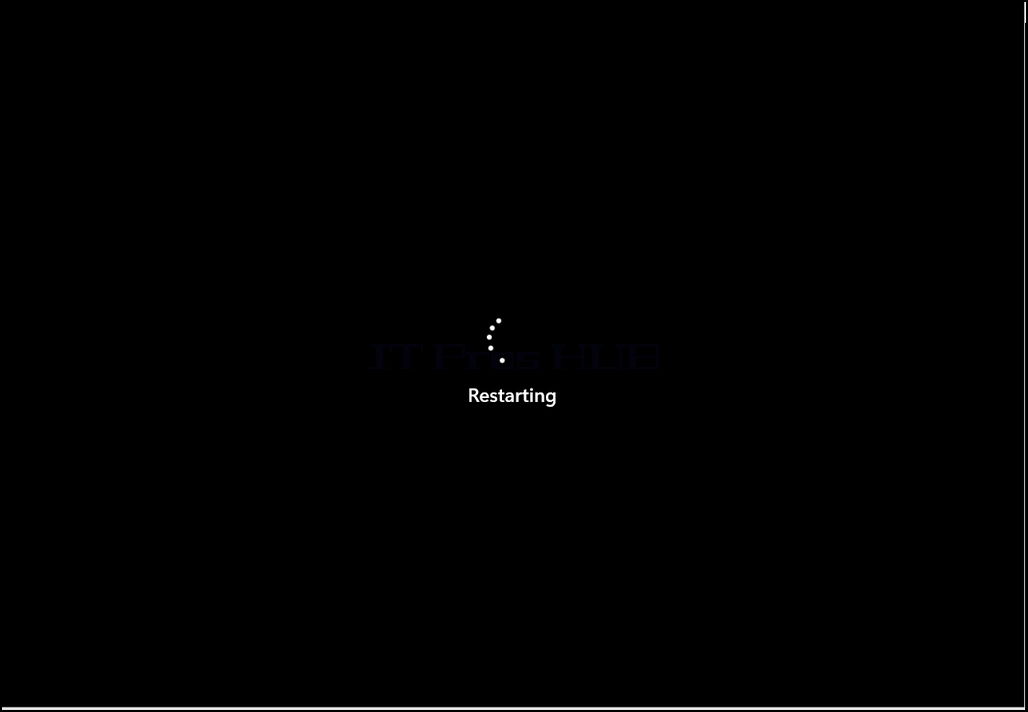
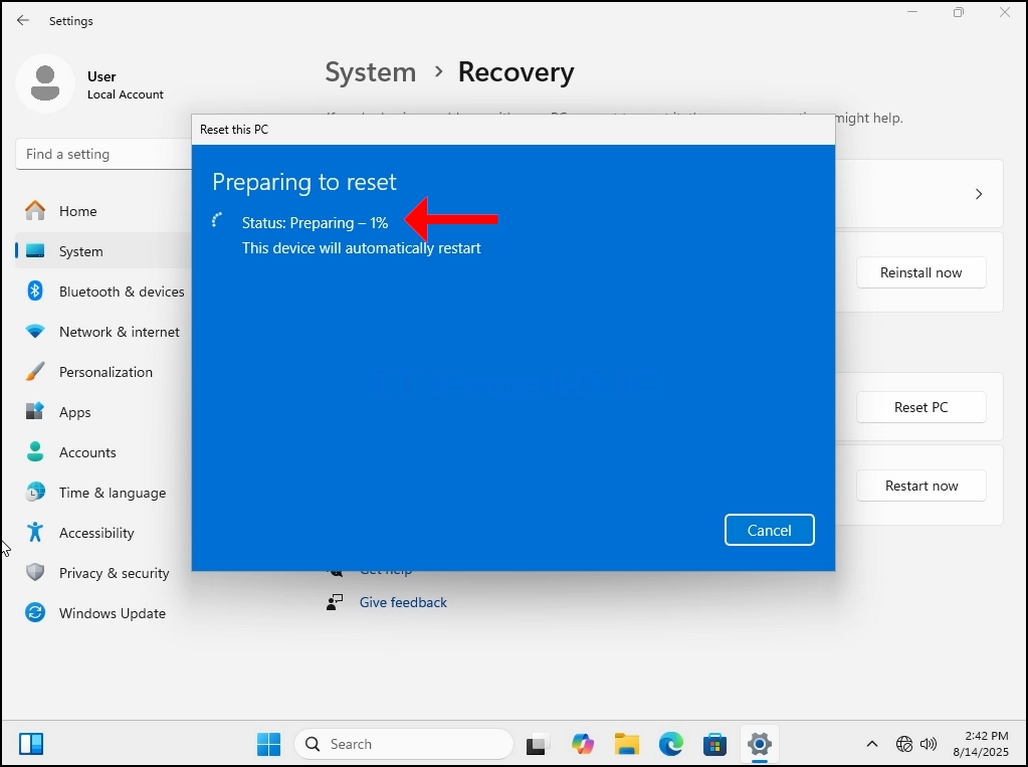
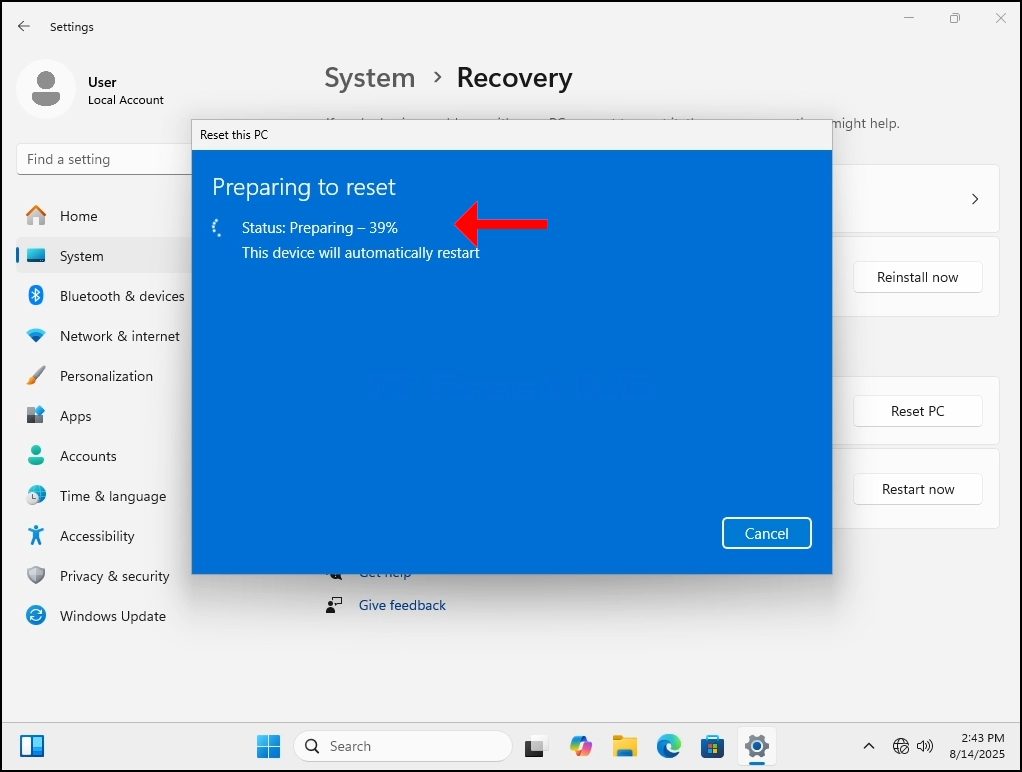
14. Тук Windows е подготовка за рестартиране PC. След като приключи, ще рестартира компютъра и ще започне процеса на нулиране.
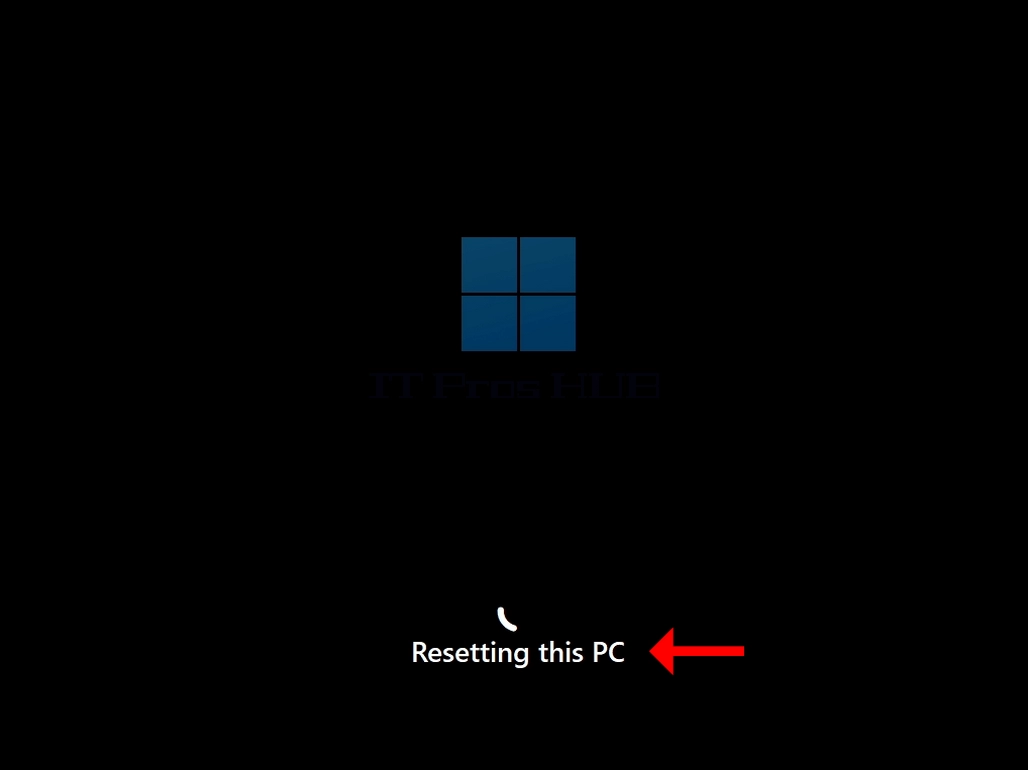
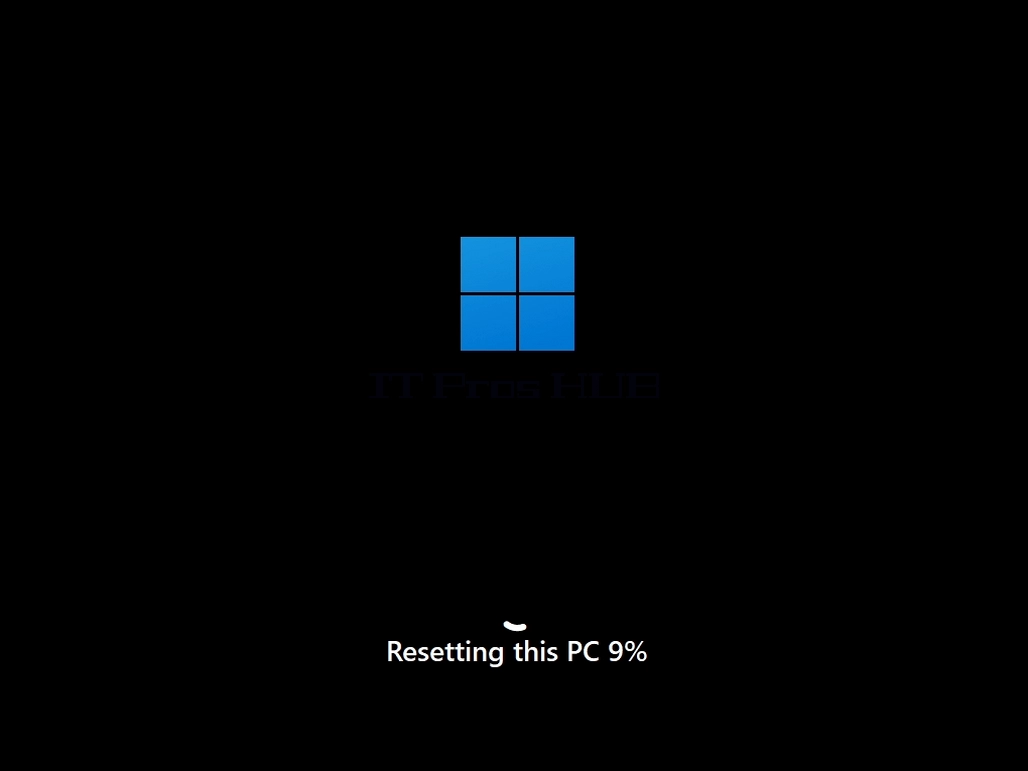
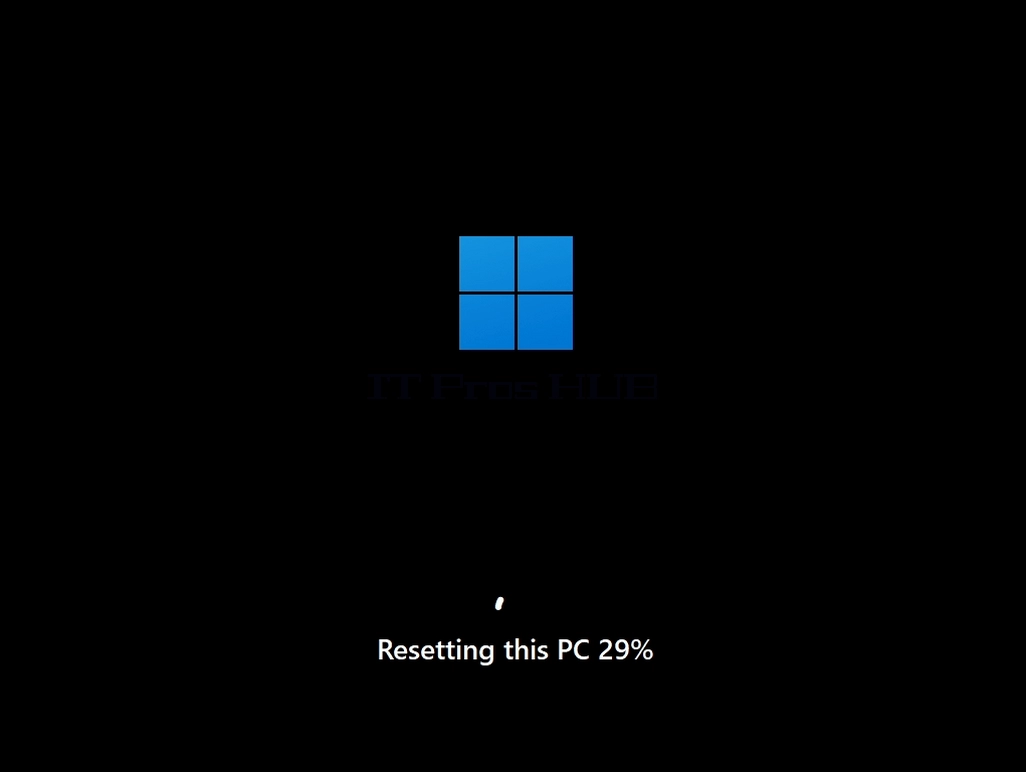
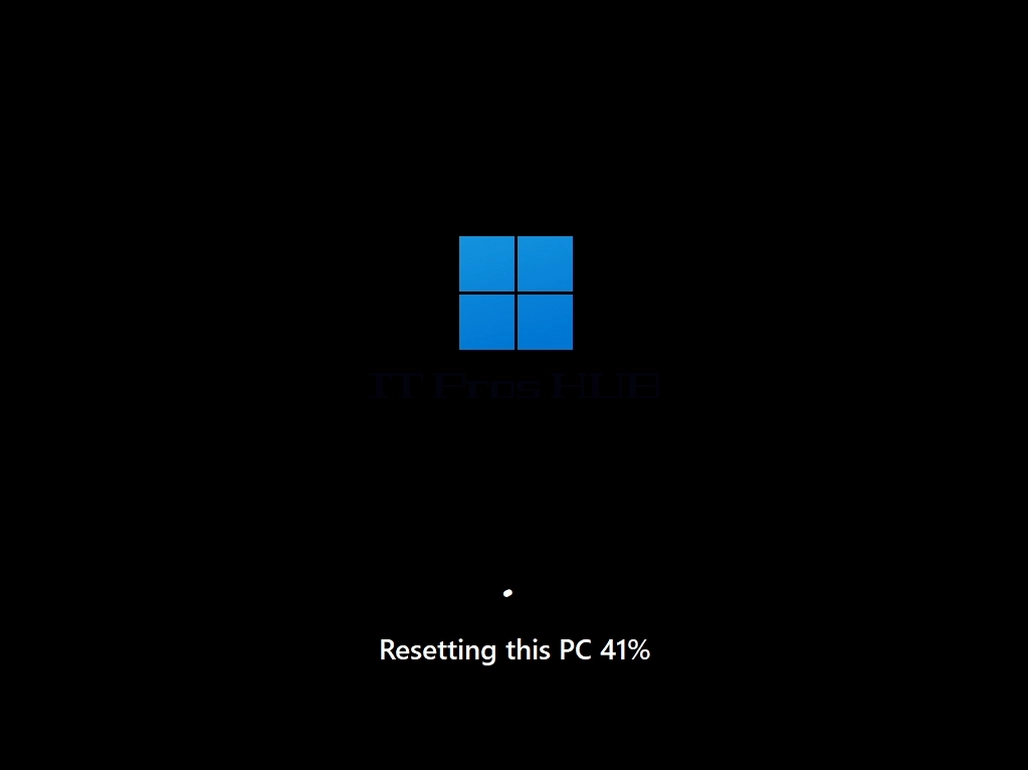
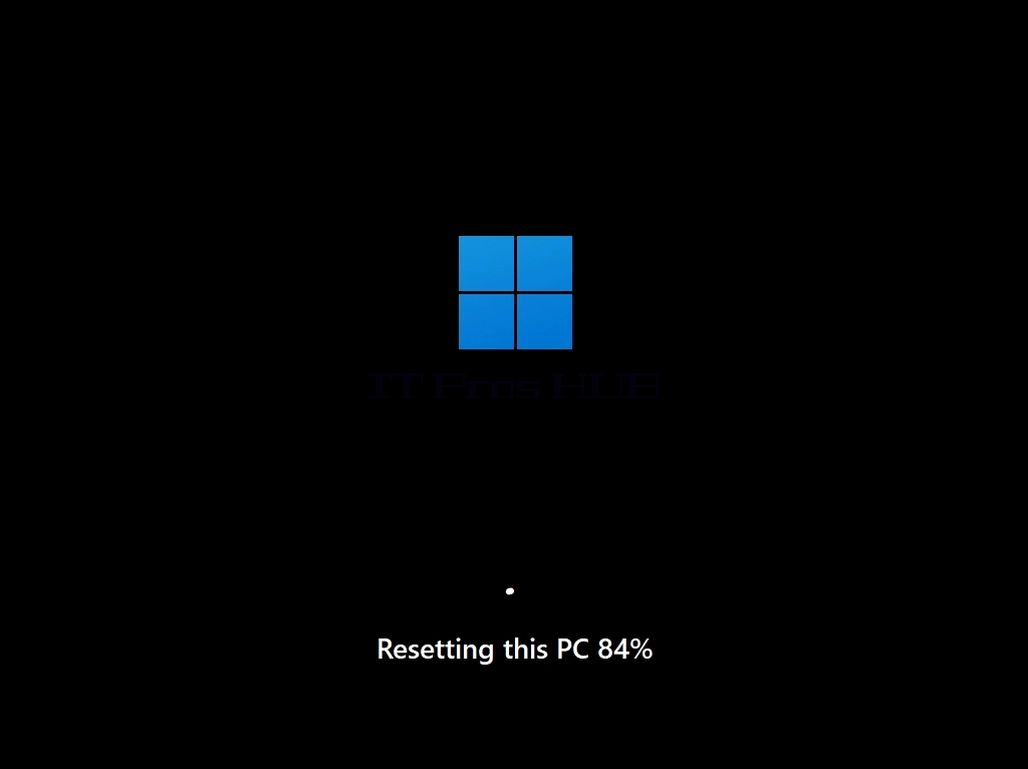
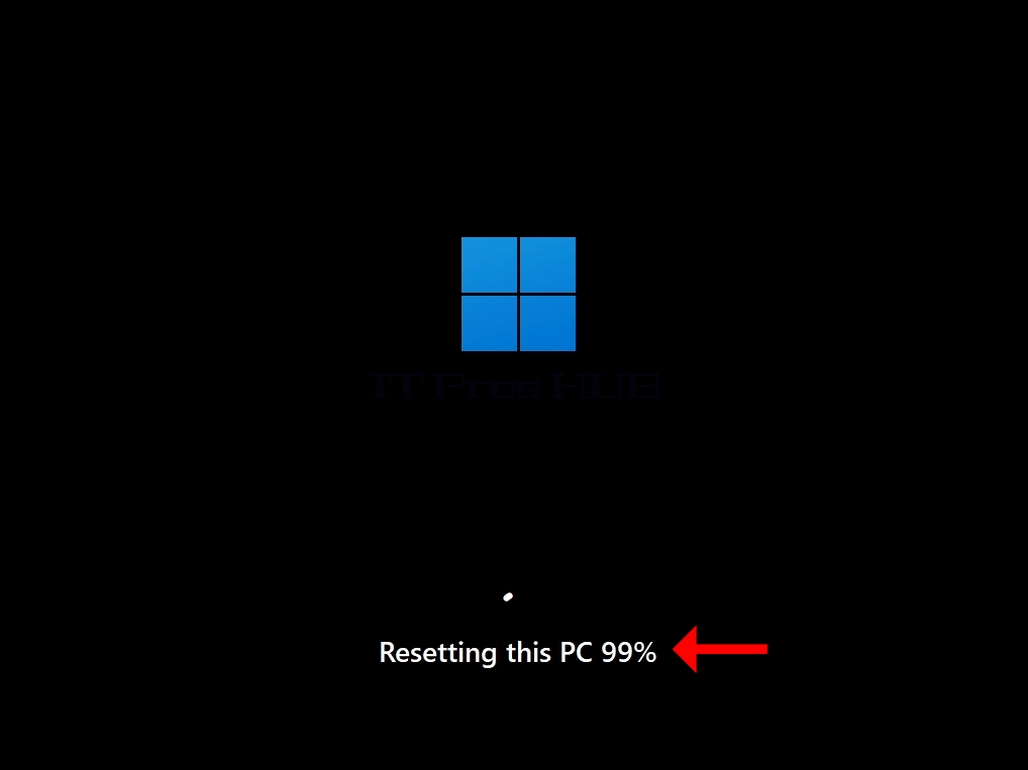
how-to-reset-a-windows-11-pc-from-within-windows-11-november-2025-19.webphow-to-reset-a-windows-11-pc-from-within-windows-11-november-2025-20.webphow-to-reset-a-windows-11-pc-from-within-windows-11-november-2025-21.webphow-to-reset-a-windows-11-pc-from-within-windows-11-november-2025-22.webphow-to-reset-a-windows-11-pc-from-within-windows-11-november-2025-23.webphow-to-reset-a-windows-11-pc-from-within-windows-11-november-2025-24.webphow-to-reset-a-windows-11-pc- from-in-inter-windwards-11-november-2025-26.webphow-to-reset-a-windows-11-pc-from-within-windows-11-november-2025-27.webphow-to-reset-a-windows-11-pc-from-within-windows-11-november-2025-28.webphow-to-reset-a-windows-11-pc-from-within-windows-11-november-2025-29.webphow-to-reset-a-windows-11-pc-from-within-windows-11-november-2025-30.webphow-to-reset-a-windows-11-pc-from-within-windows-11-november-2025-31.webphow-to-reset-a-windows-11-pc- from-in-windows-11-november-2025-32.webphow-to-reset-a-windows-11-pc-from-within-windows-11-november-2025-33.webphow-to-reset-a-windows-11-pc-from-within-windows-11-november-2025-34.webp

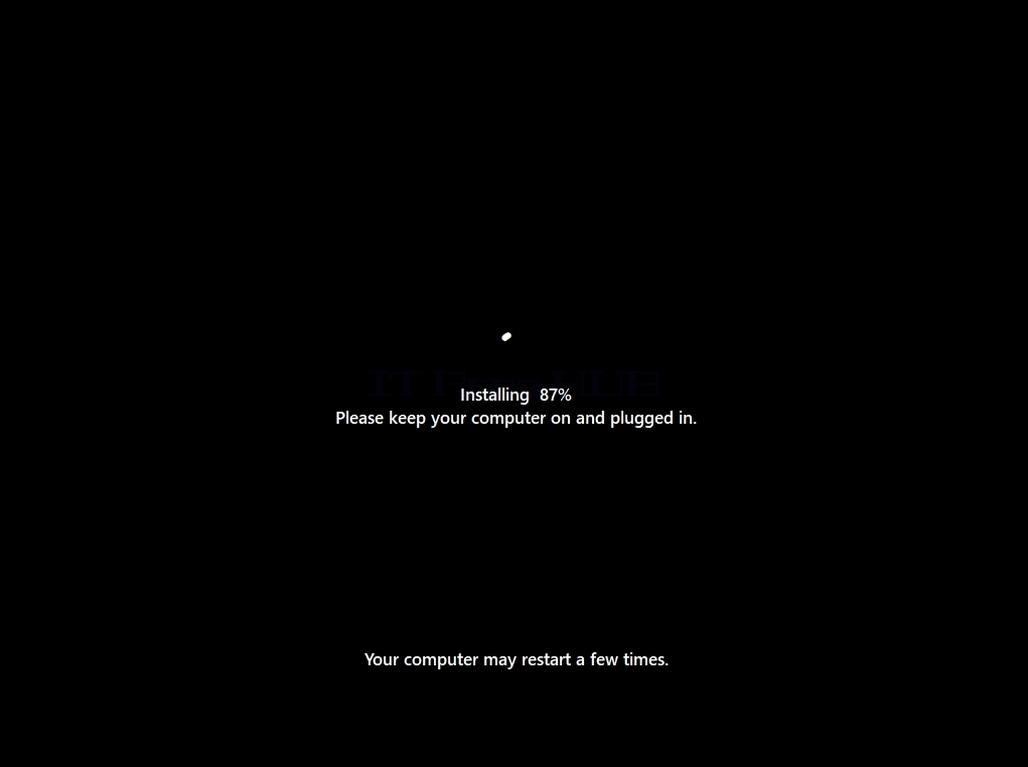
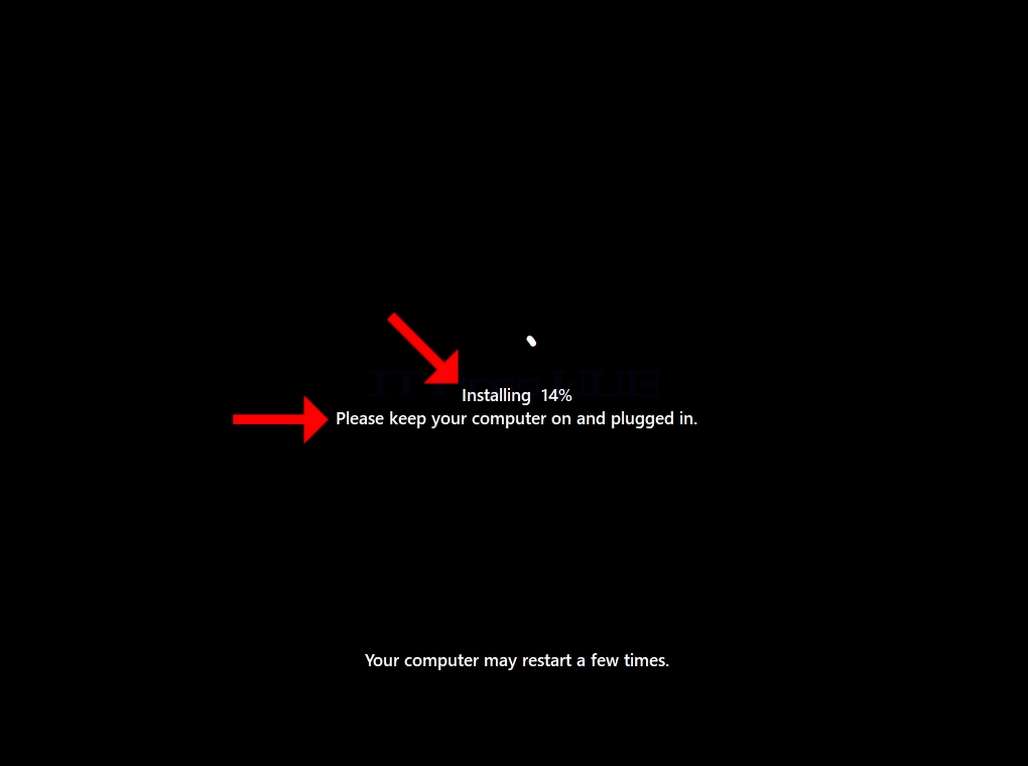
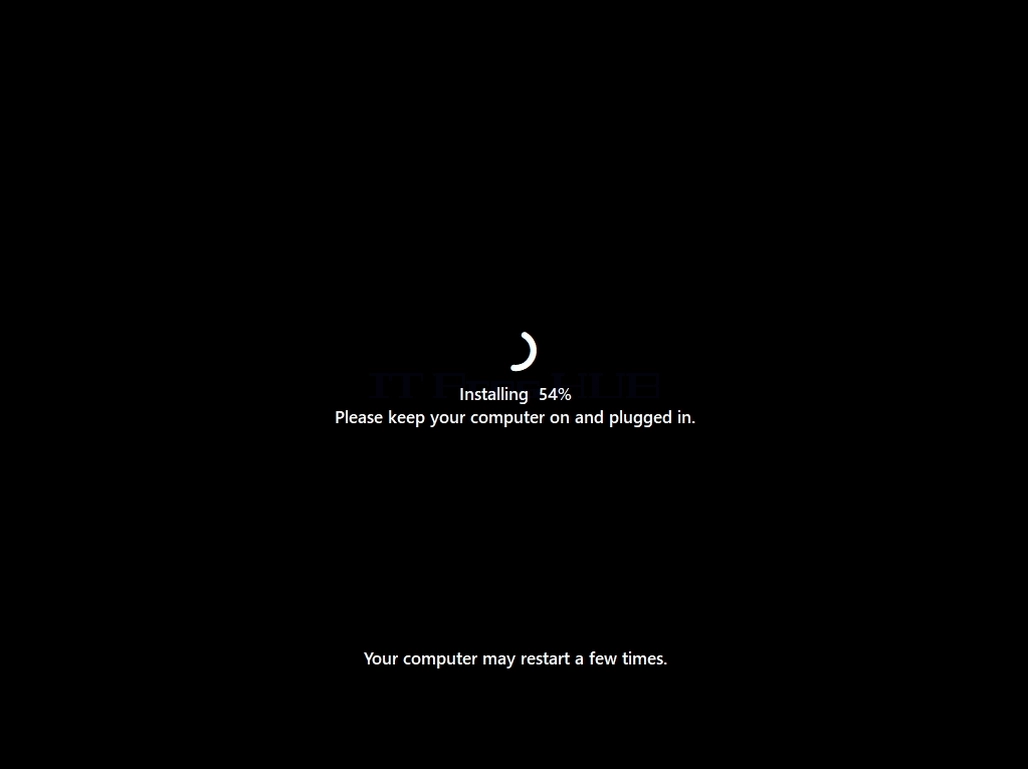
15. След завършване рестартиране на Windows ще започне да се пренарежда. Както е отбелязано по-долу, дръжте компютъра си включен (не е изключен) и включен в източник на енергия или зарядно устройство, ако това е ... лаптоп.
how-to-reset-a-windows-11-pc-from-within-windows-11-november-2025-35.webphow-to-reset-a-windows-11-pc-from-within-windows-11-november-2025-36.webphow-to-reset-a-windows-11-pc-from-within-windows-11-november-2025-38.webphow-to-reset-a-windows-11-pc-from-within-windows-11-november-2025-39.webphow-to-reset-a-windows-11-pc-from-within-windows-11-november-2025-40.webp

16. След рестартиране на компютъра и инсталирането на Windows, това е време за началната конфигурационна фаза, която е последният етап от процеса на рестартиране.


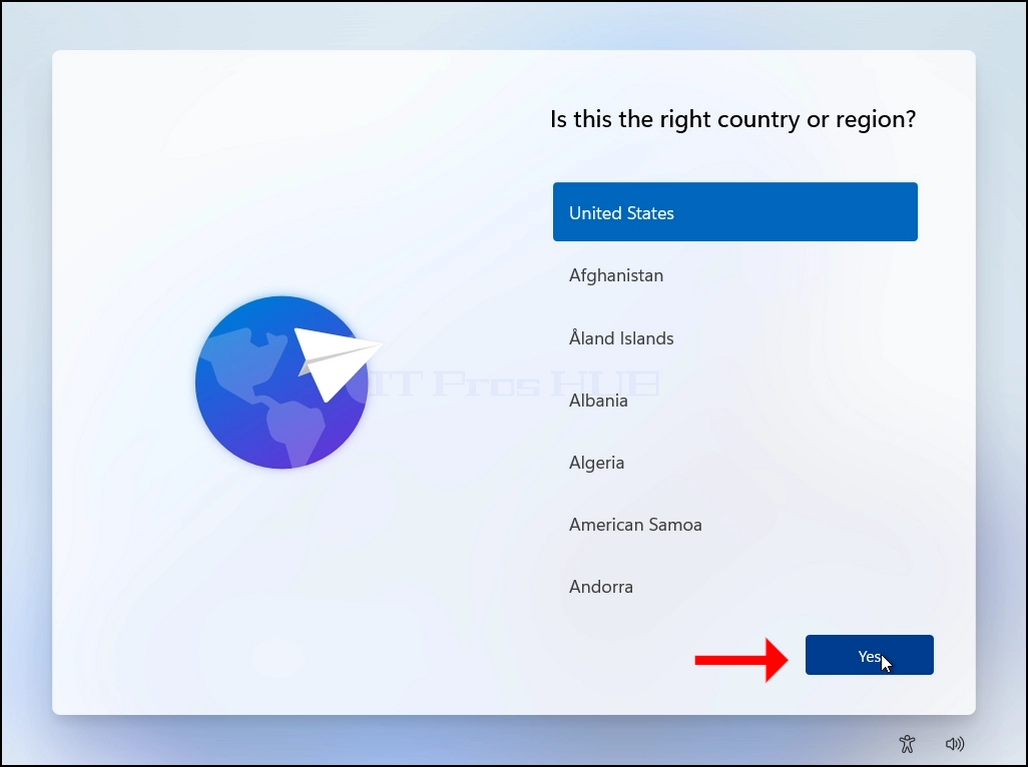
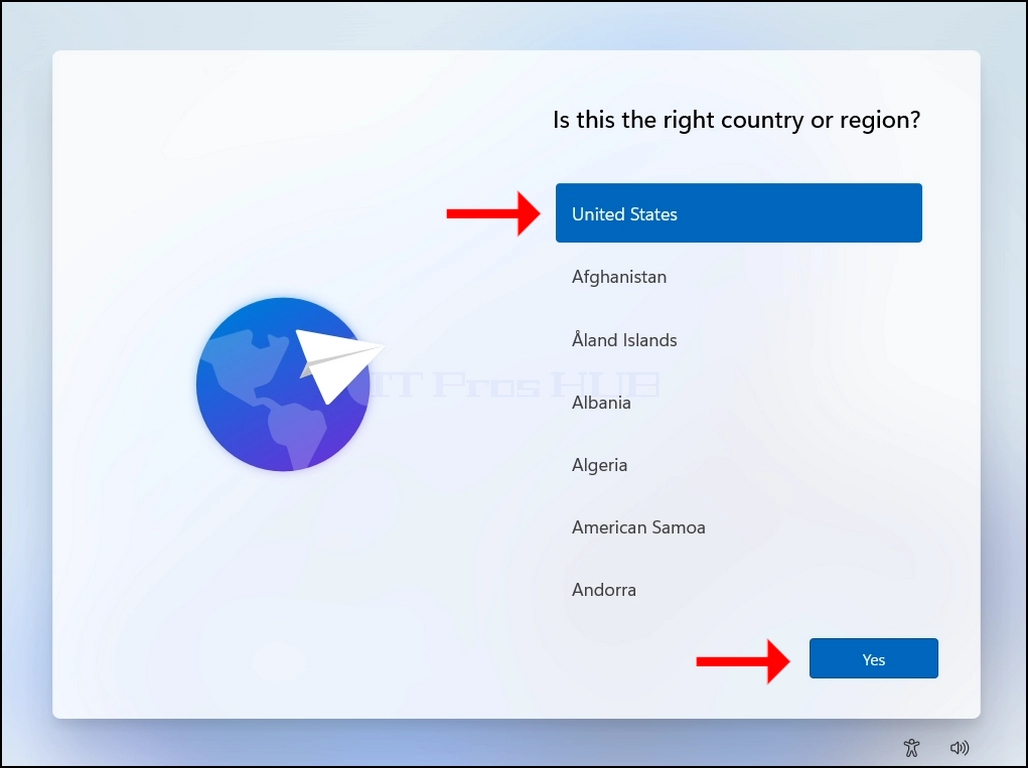
17. Изберете страна или регион, кликнете Да. След това.
how-to-reset-a-windows-11-pc-from-within-windows-11-november-2025-41.webp

how-to-reset-a-windows-11-pc-from-within-windows-11-november-2025-43.webp

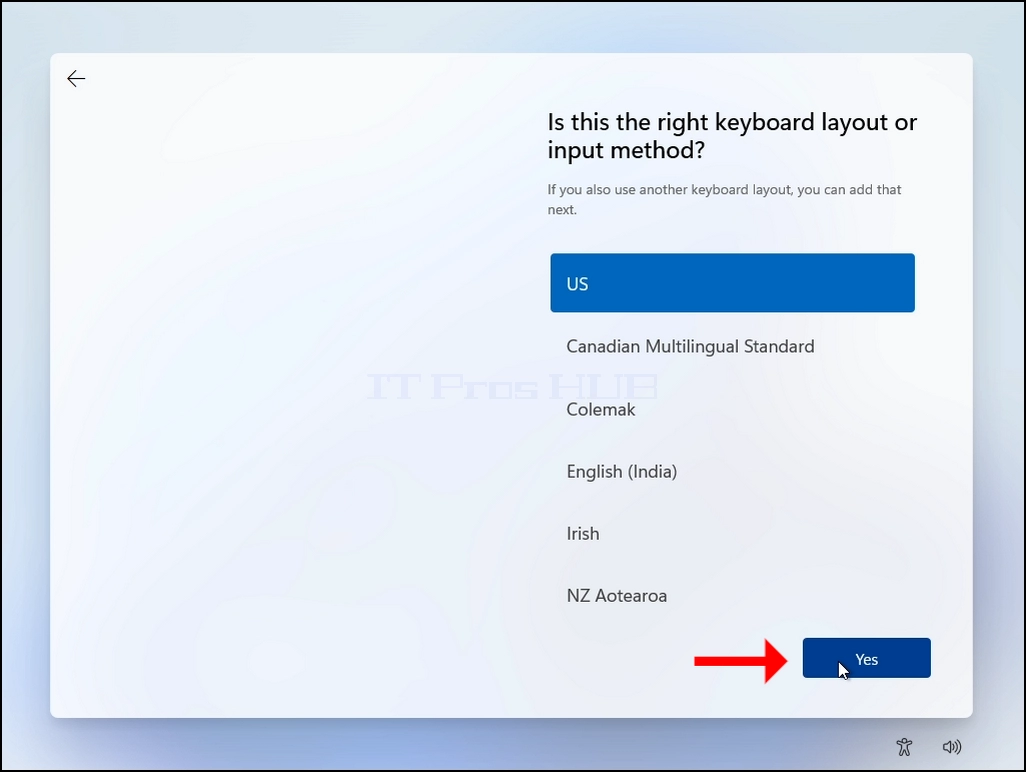
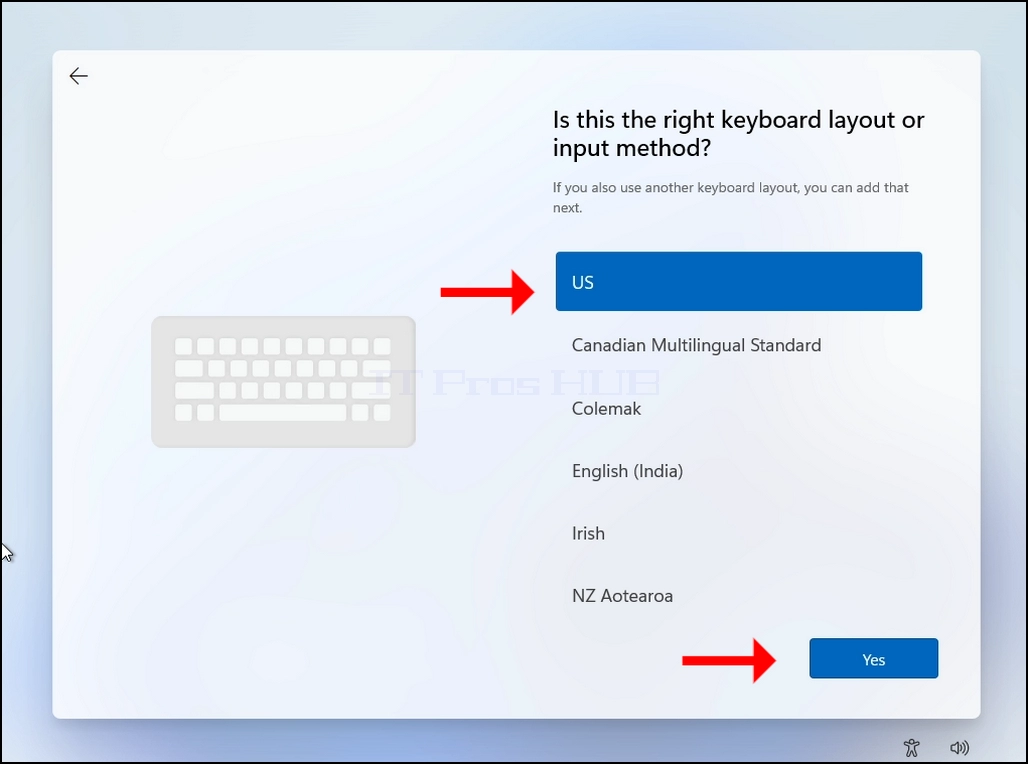
18. Изберете оформление на клавиатурата, кликнете Да. След това.
how-to-reset-a-windows-11-pc-from-within-windows-11-november-2025-44.webp

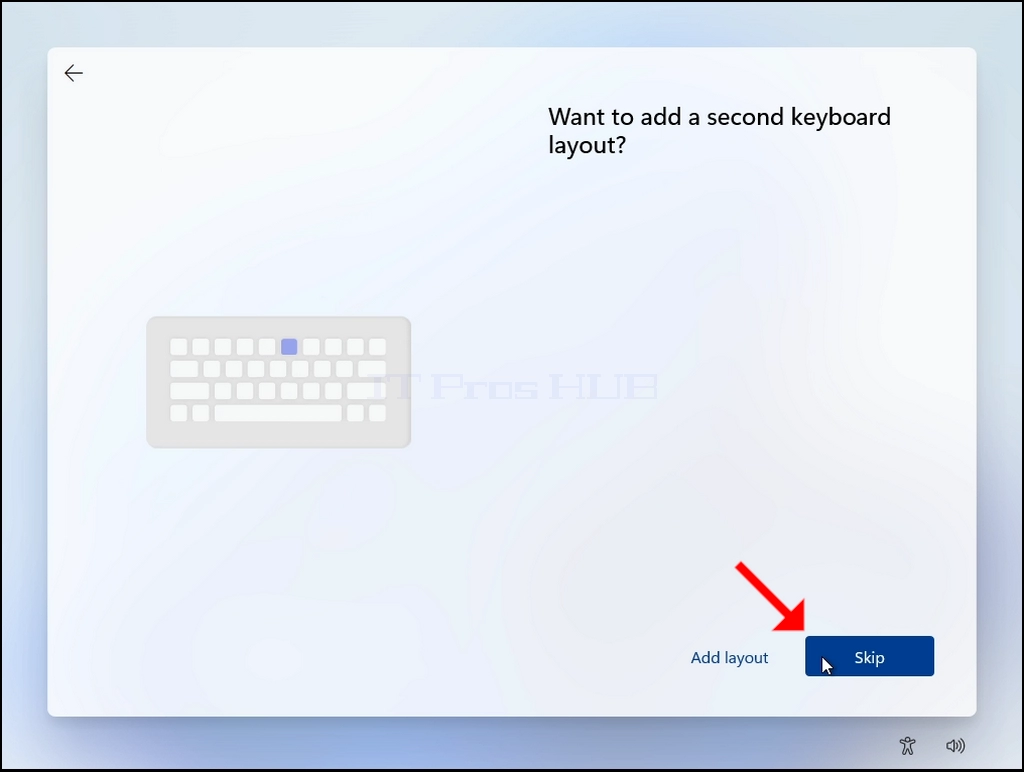
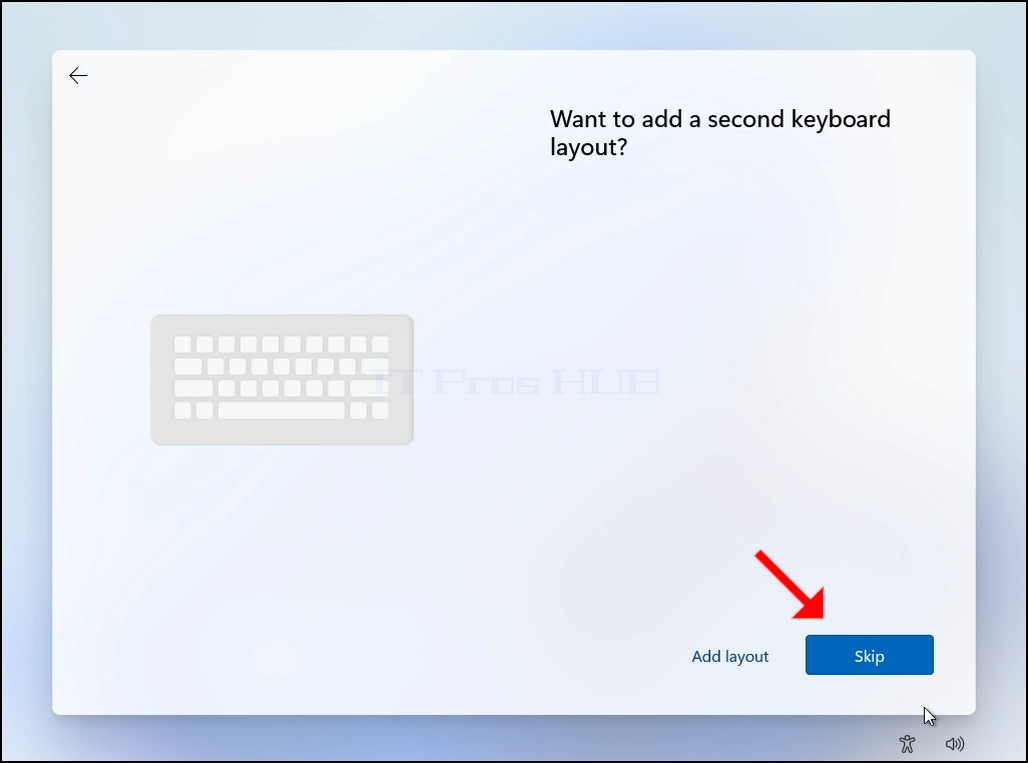
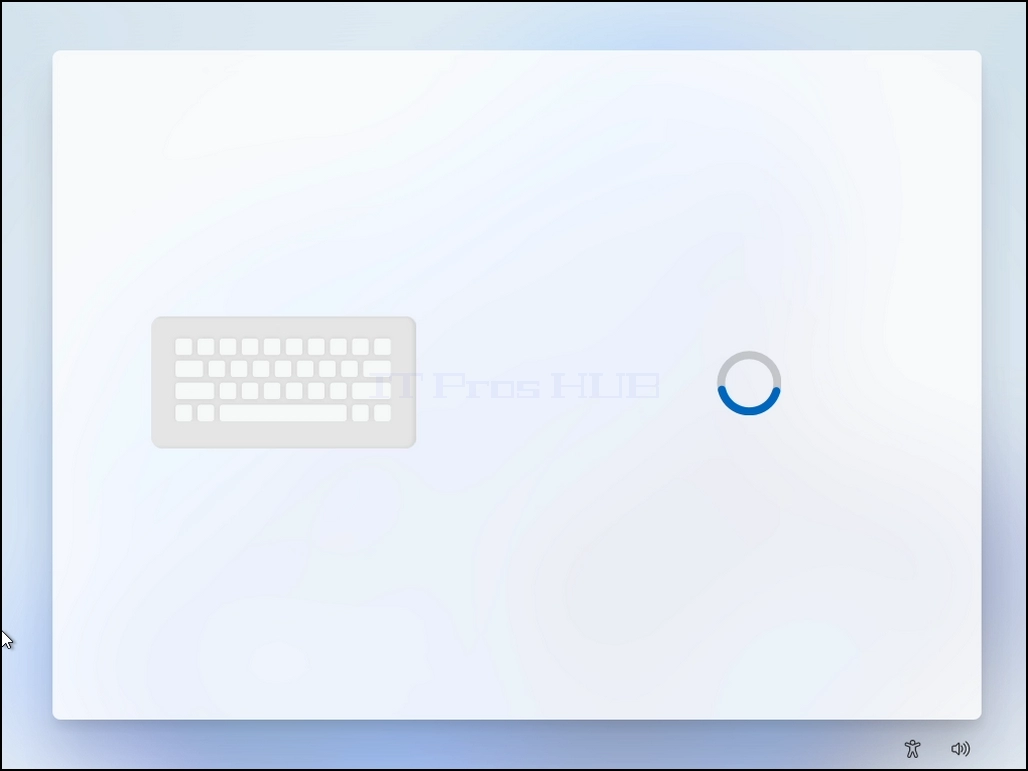
19. Можете да добавите друга клавиатура или повече, ако това не е от значение за вас, кликнете върху SKIP Бутон.
how-to-reset-a-windows-11-pc-from-within-windows-11-november-2025-47.webphow-to-reset-a-windows-11-pc-from-within-windows-11-november-2025-48.webp

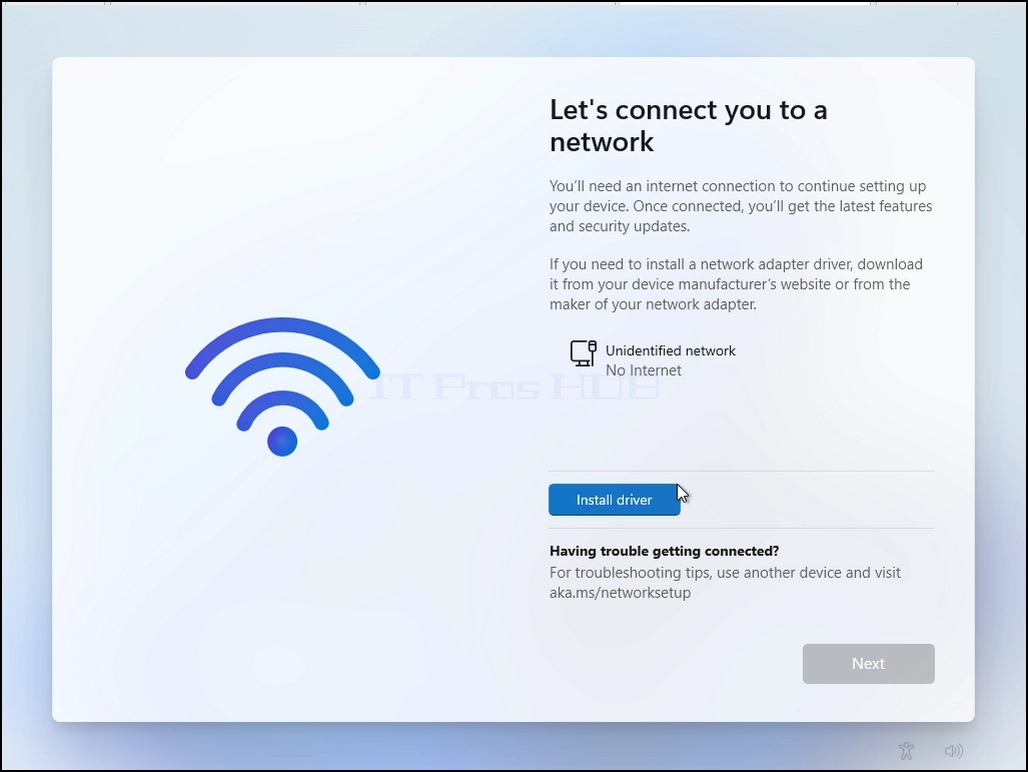
20. Етап на свързване на мрежата:
a. В този етап ние ще заобиколи Windows настояване за свързване към интернет, за да се инсталира.
б. Кликнете върху него.
how-to-reset-a-windows-11-pc-from-within-windows-11-november-2025-49.webp

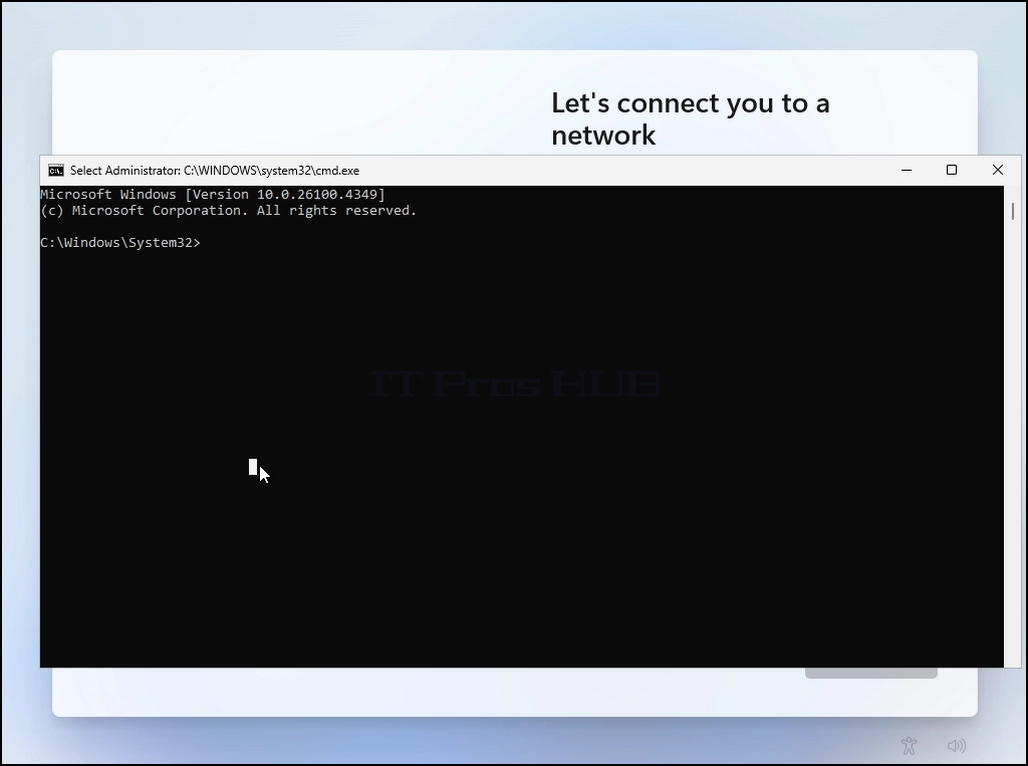
  1. Кликнете и задръжте CTRL ключ и щракнете върху F10 Веднага. A CMD ще се появи прозорец
how-to-reset-a-windows-11-pc-from-within-windows-11-november-2025-50.webp

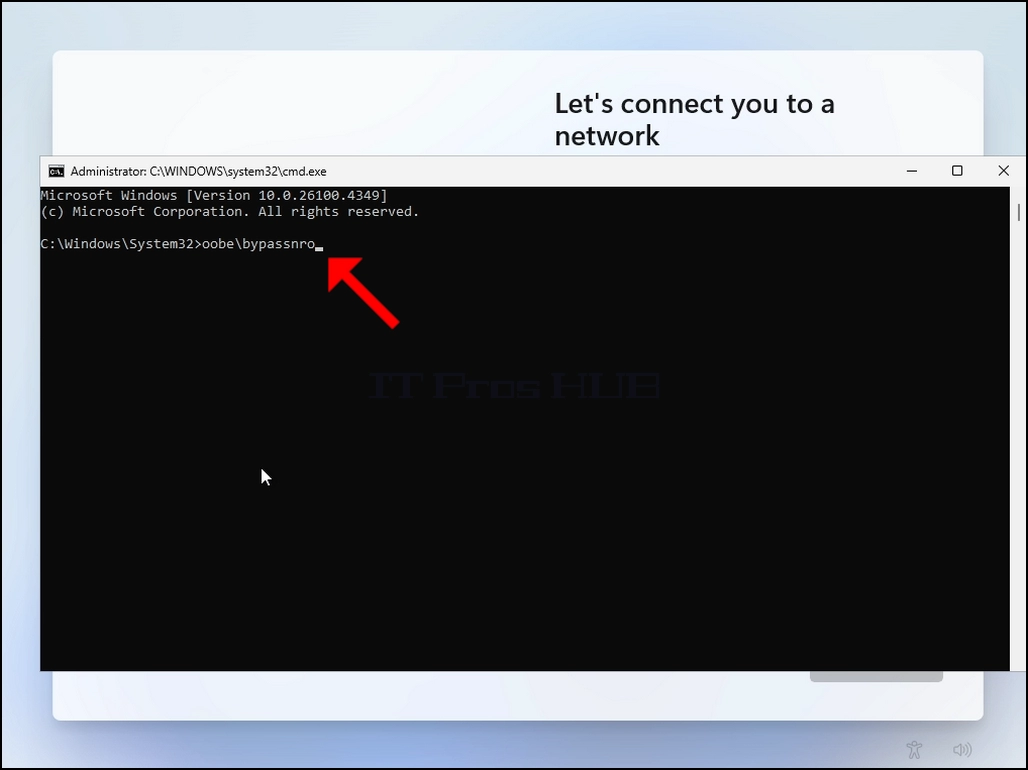
В прозореца CMD напишете следното:
Oobe\ bepassnro
how-to-reset-a-windows-11-pc-from-within-windows-11-november-2025-51.webp

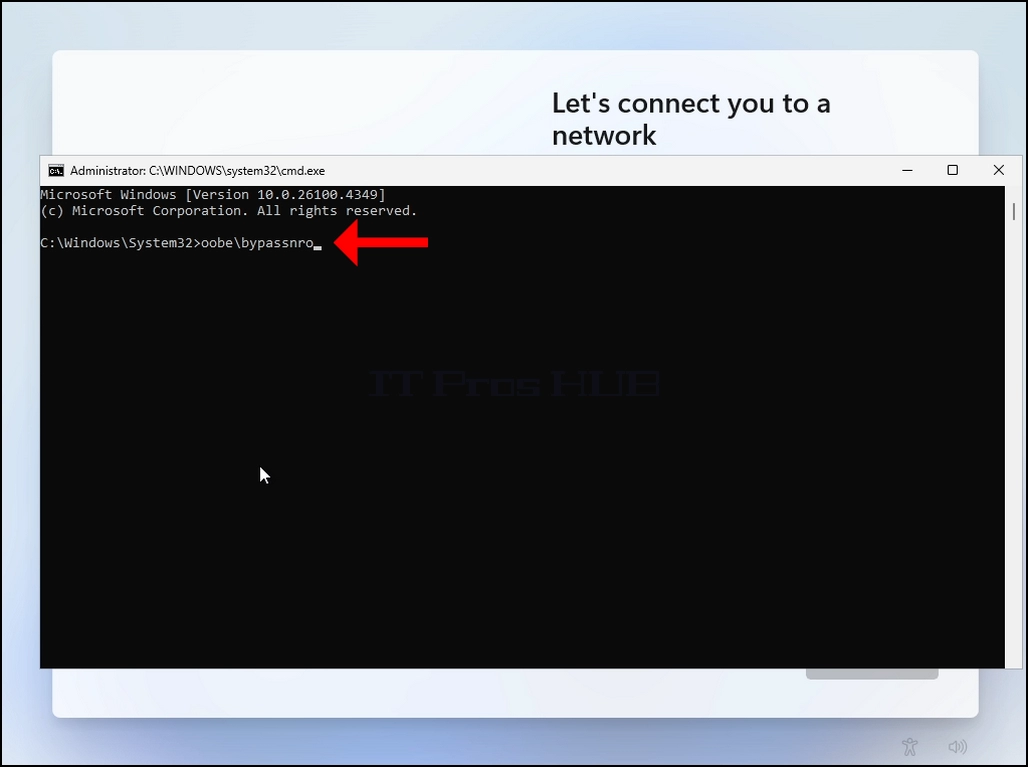
Удари ENTERключ
За много кратък момент ще видите изход в CMD прозореца казва .Операцията завърши успешно преди процесът на инсталиране да рестартира компютъра
how-to-reset-a-windows-11-pc-from-within-windows-11-november-2025-52.webphow-to-reset-a-windows-11-pc-from-within-windows-11-november-2025-53.webphow-to-reset-a-windows-11-pc-from-within-windows-11-november-2025-54.webphow-to-reset-a-windows-11-pc-from-within-windows-11-november-2025-56.webp


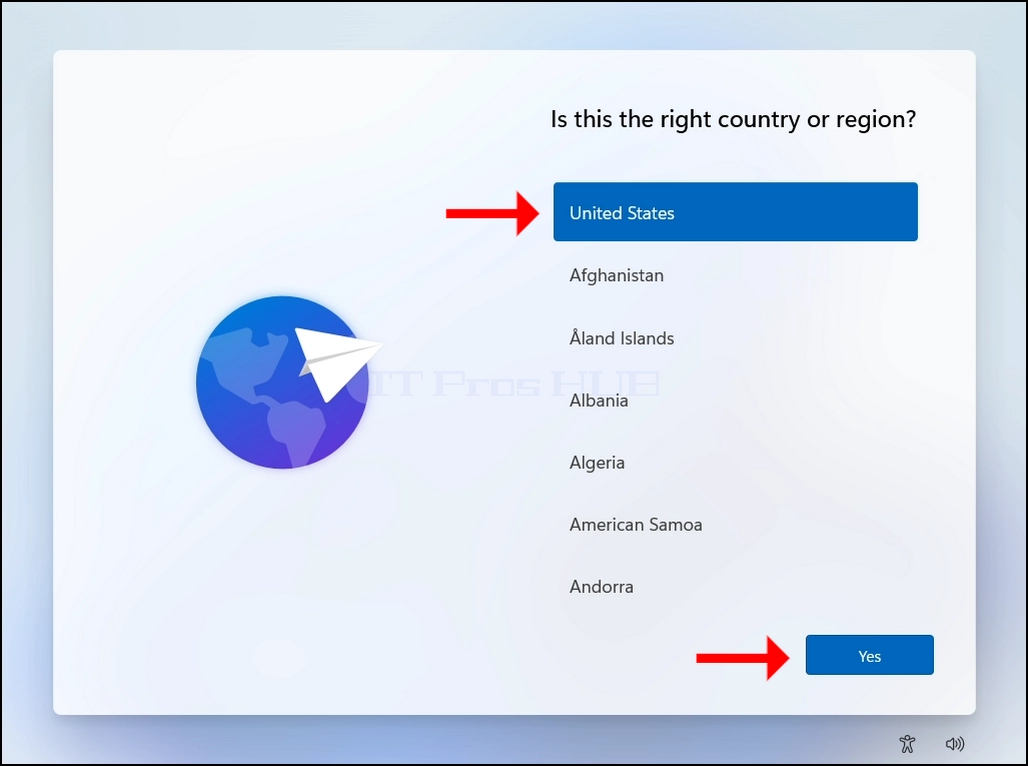
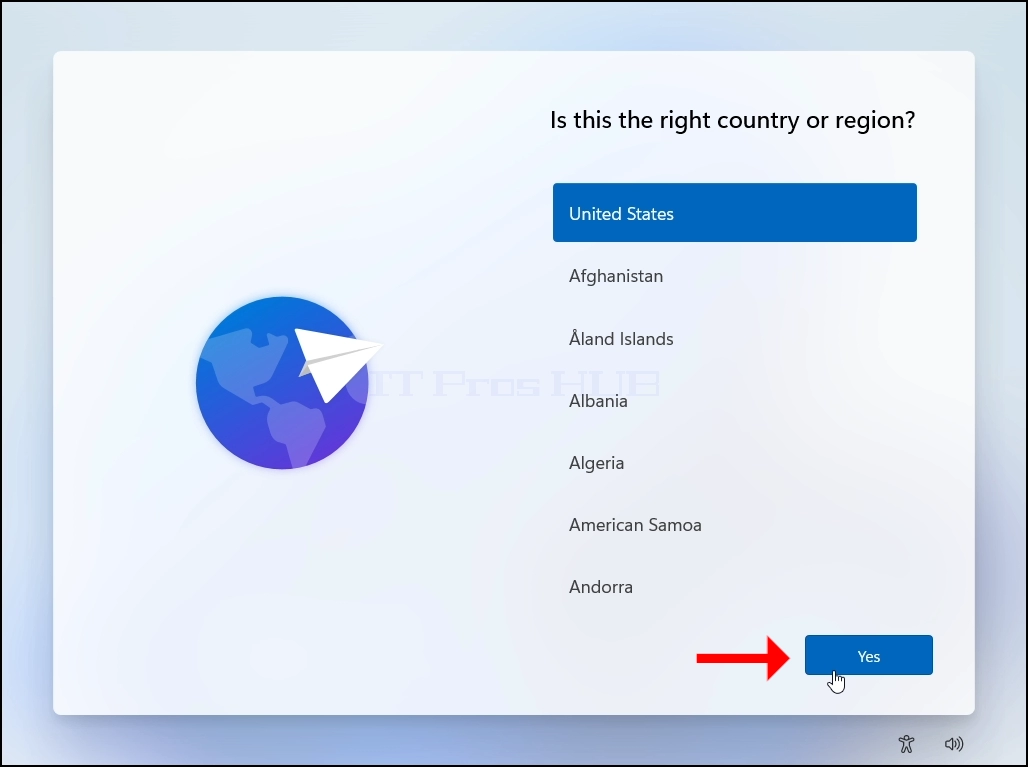
Преминете през всички следните етапи (отново):
Това ли е правилната държава или регион? > > Това правилният макет на клавиатурата ли е или метод на въвеждане ? > > Втора подредба на клавиатурата
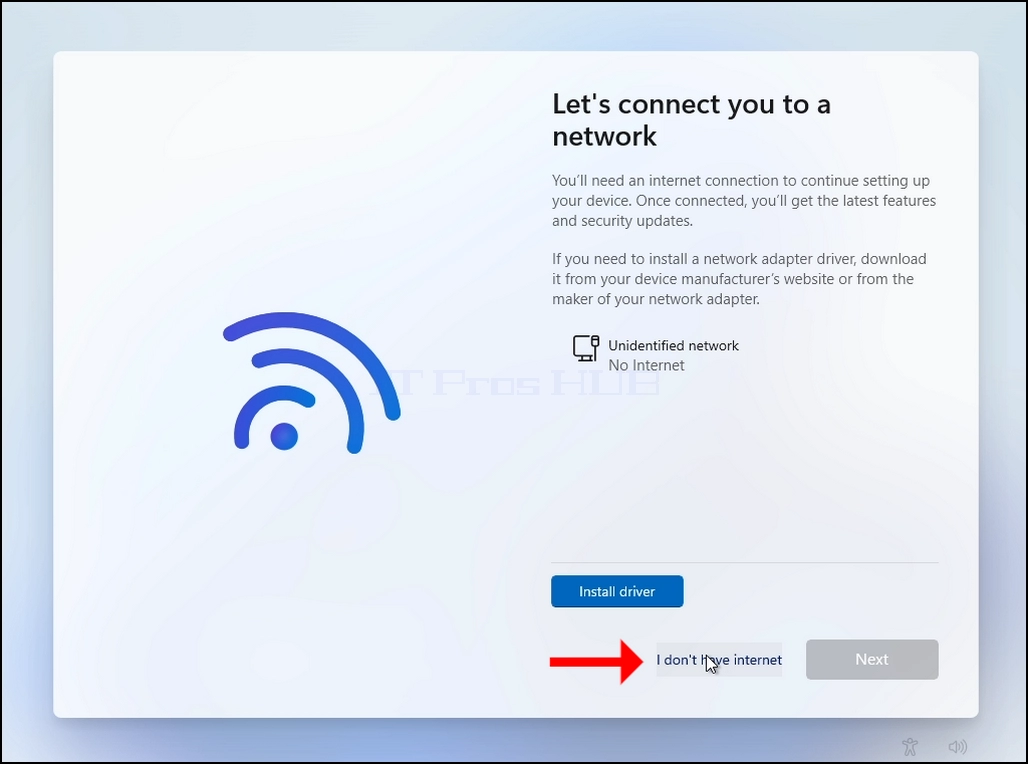
Вие ще бъдете представени със същия начин на свързване с мрежата.
how-to-reset-a-windows-11-pc-from-within-windows-11-november-2025-57.webphow-to-reset-a-windows-11-pc-from-within-windows-11-november-2025-58.webphow-to-reset-a-windows-11-pc-from-within-windows-11-november-2025-59.webphow-to-reset-a-windows-11-pc-from-within-windows-11-november-2025-60.webphow-to-reset-a-windows-11-pc-from-within-windows-11-november-2025-61.webp

Кликнете върху това, което имам в интернет.
how-to-reset-a-windows-11-pc-from-within-windows-11-november-2025-62.webphow-to-reset-a-windows-11-pc-from-within-windows-11-november-2025-63.webp

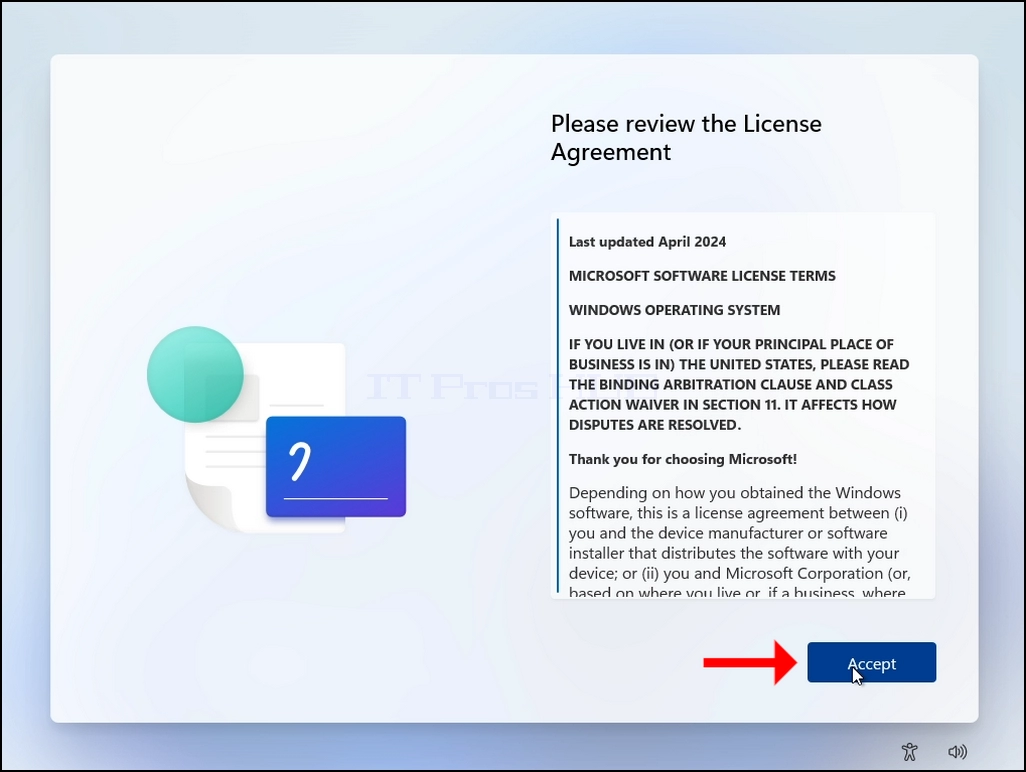
21. Щракнете върху ACCEPT бутон

how-to-reset-a-windows-11-pc-from-within-windows-11-november-2025-64.webp

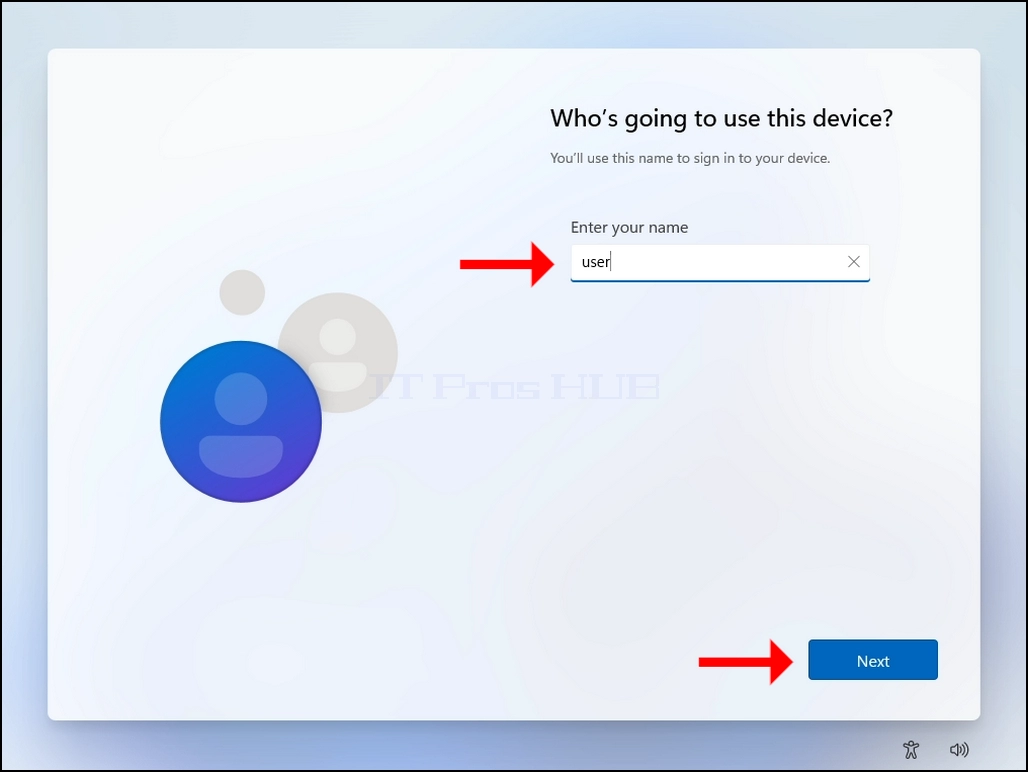
22. Изберете потребителско име, кликнете върху бутона NEXT.
how-to-reset-a-windows-11-pc-from-within-windows-11-november-2025-67.webp

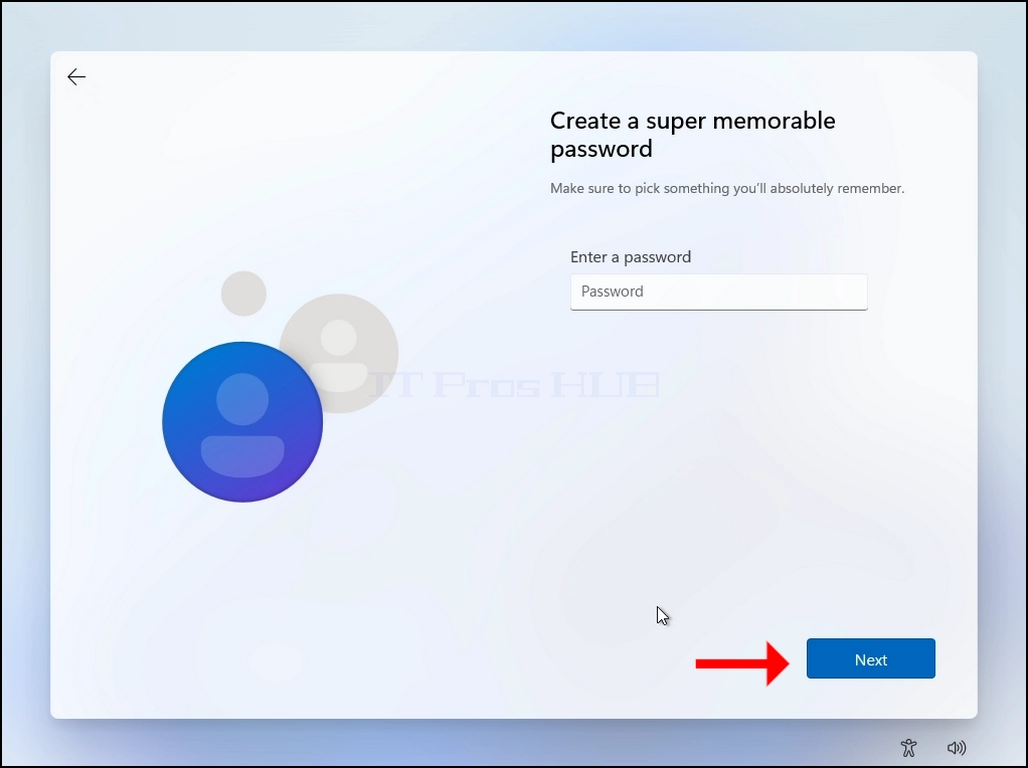
23. Парола е опция, в тази статия ще я оставим празна (без парола).
how-to-reset-a-windows-11-pc-from-within-windows-11-november-2025-69.webphow-to-reset-a-windows-11-pc-from-within-windows-11-november-2025-70.webp

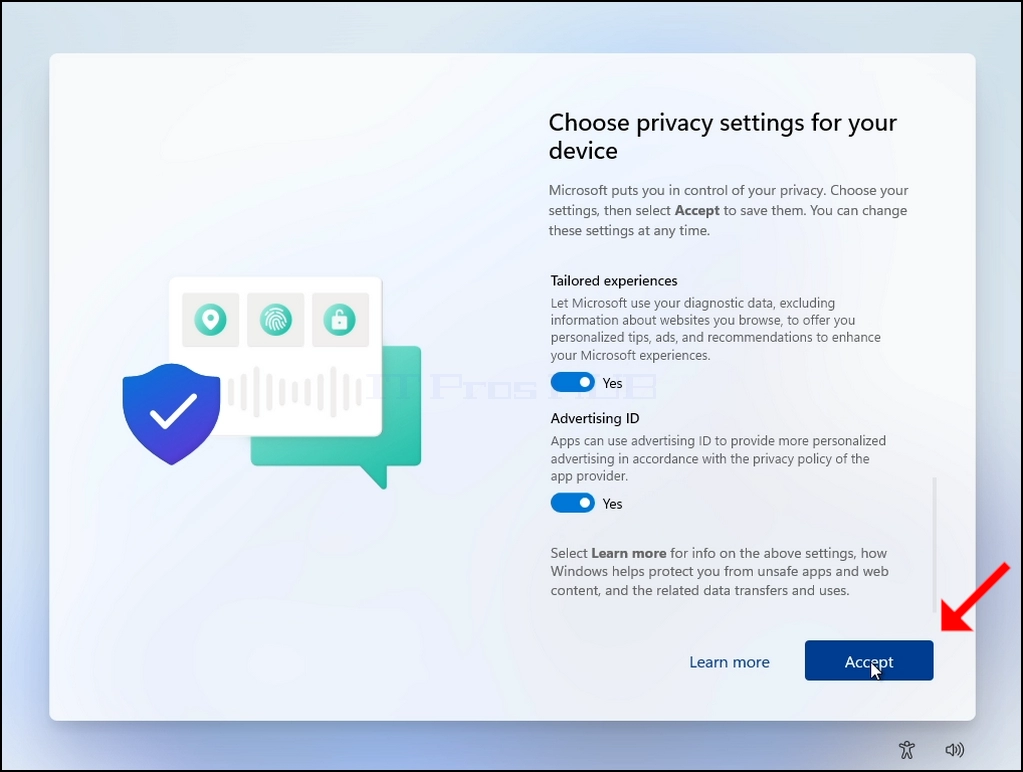
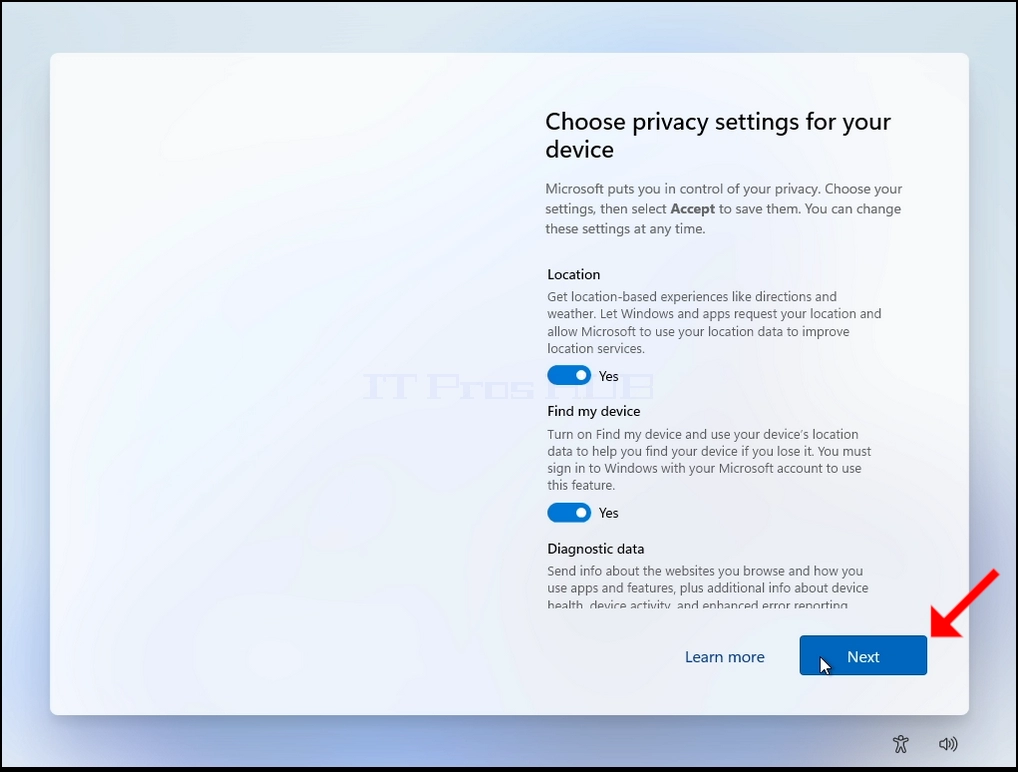
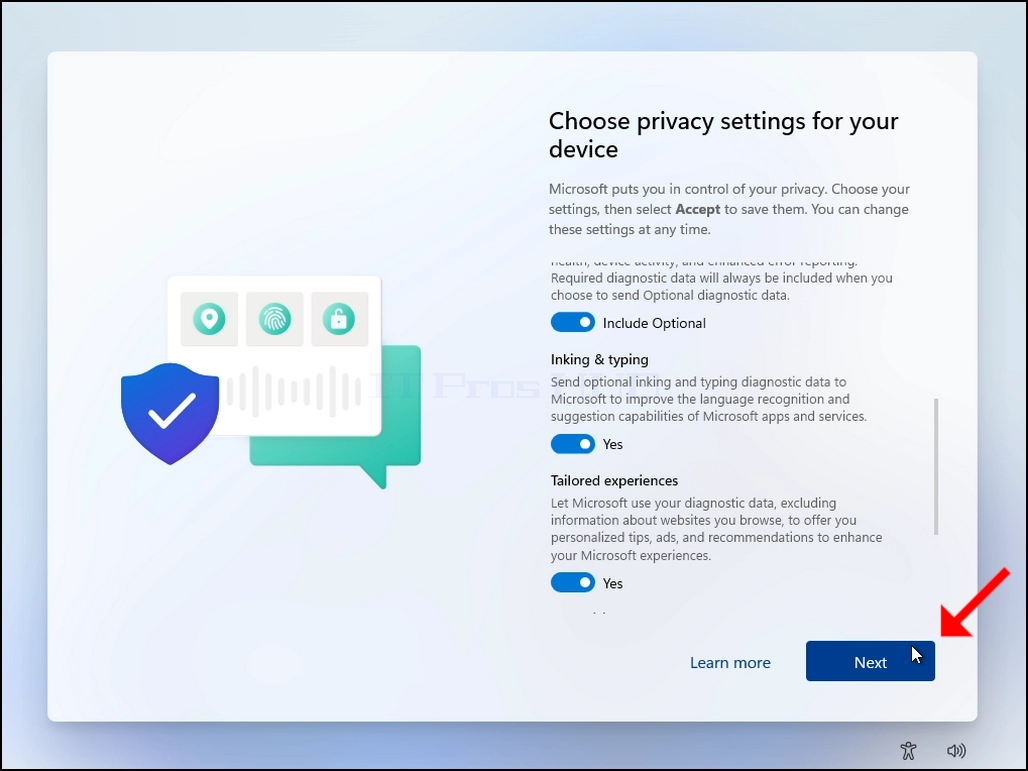
24. Настройки за поверителност:
a. Ние обикновено препоръчваме да ги изключите всички, но в случая на тази статия ние ще ги остави на.
б. Щракнете върху следващия 2 пъти, докато не се спънете в ACCEPT бутон, щракнете върху него, както и да продължи.
how-to-reset-a-windows-11-pc-from-within-windows-11-november-2025-71.webphow-to-reset-a-windows-11-pc-from-within-windows-11-november-2025-72.webphow-to-reset-a-windows-11-pc-from-within-windows-11-november-2025-74.webphow-to-reset-a-windows-11-pc-from-within-windows-11-november-2025-75.webphow-to-reset-a-windows-11-pc-from-within-windows-11-november-2025-76.webphow-to-reset-a-windows-11-pc-from-within-windows-11-november-2025-77.webphow-to-reset-a-windows-11-pc- from-inter-windwards-11-november-2025-78.webphow-to-reset-a-windows-11-pc-from-within-windows-11-november-2025-79.webphow-to-reset-a-windows-11-pc-from-within-windows-11-november-2025-80.webphow-to-reset-a-windows-11-pc-from-within-windows-11-november-2025-81.webp

25. Windows сега ще финализира процеса на инсталиране и стартиране.
26. Процесът на рестартиране приключи.
how-to-reset-a-windows-11-pc-from-within-windows-11-november-2025-82.webp