Вступ:
У цій статті ми продемонструємо, як відновити встановлення Windows 11 (PC) всередині самого Windows.
Почнімо з 1. Почати а потім Параметри.
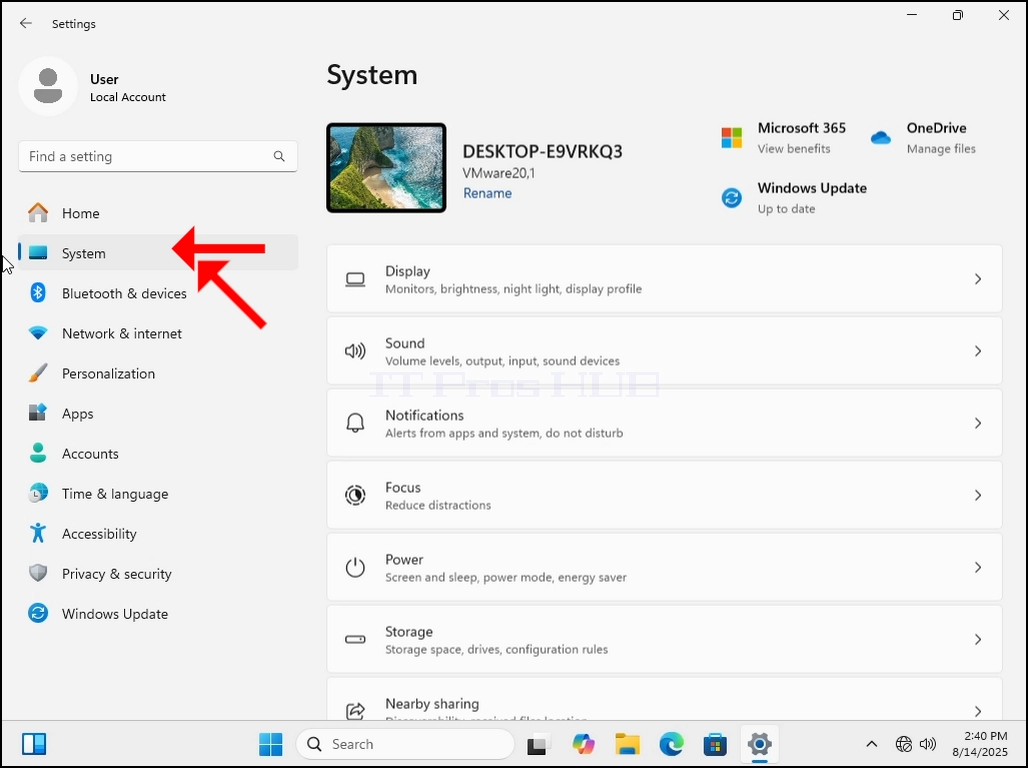
2. У Параметри ми підемо до системи на лівій панелі.
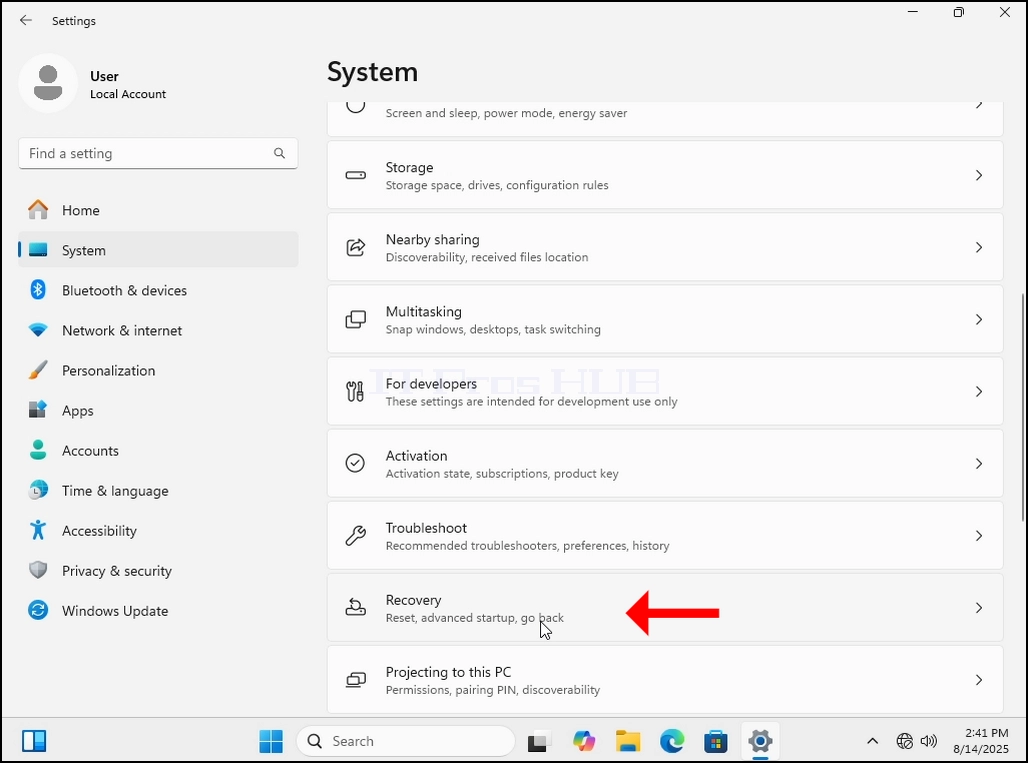
3. Після завантаження параметрів системи ми пошукаємо Параметр відновлення на правій панелі. Вона повинна бути близько до нижньої частини вікна.
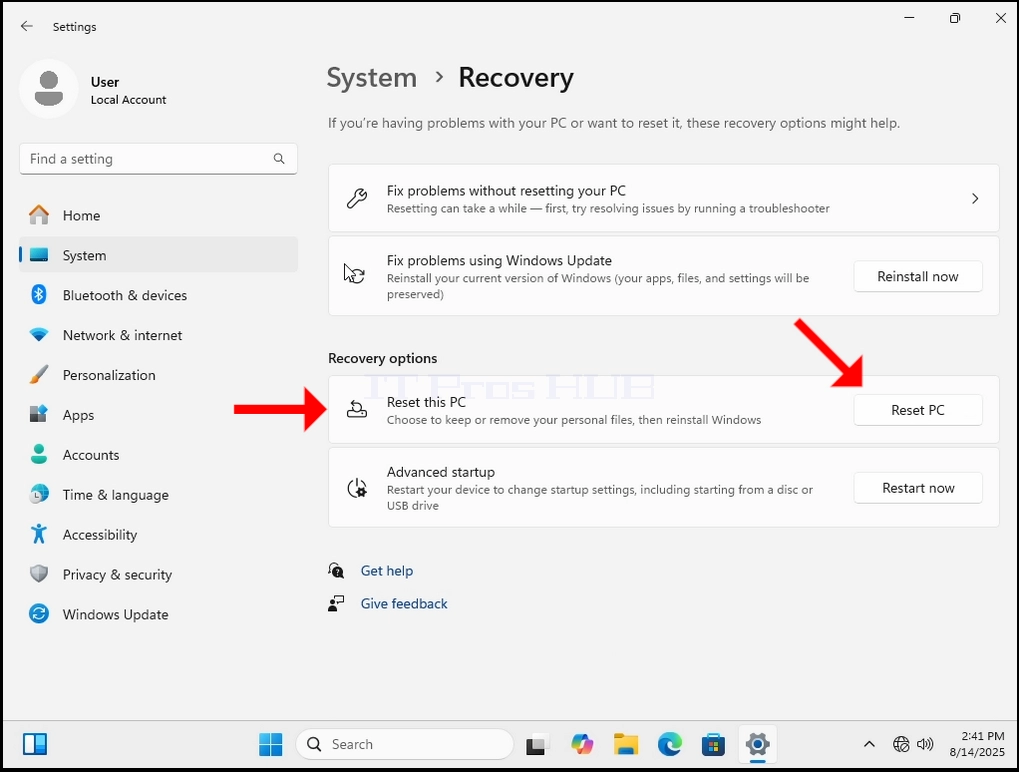
- Вхід Відновлення існує розділ з назвою Параметри відновлення. Під ним є рубратична назва Скинути цей ПК.. У тому ж рядку, що й у цьому реченні, є кнопка, яка називається Скинути ПК♪ Скинути цей ПК window для завантаження.
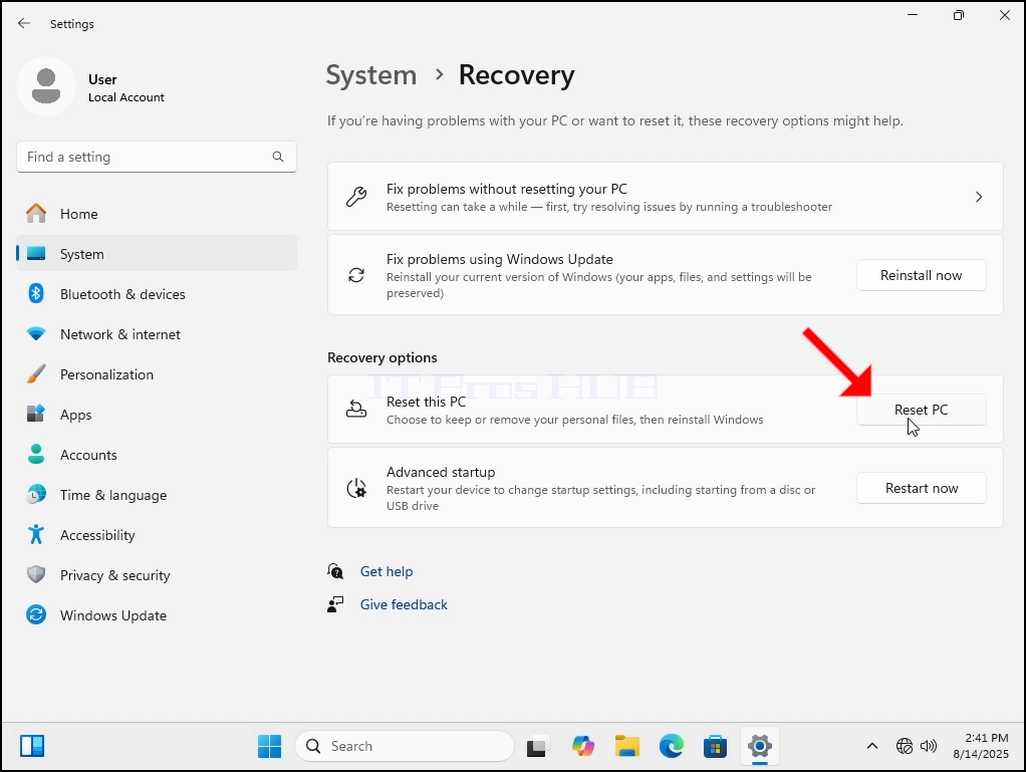
5. Скинути цей ПК Вікно ви побачите 2 параметри:
a. Зберігати мої файли
b. Вилучити все
6. У цій статті ми виберемо останній варіант. дальше.
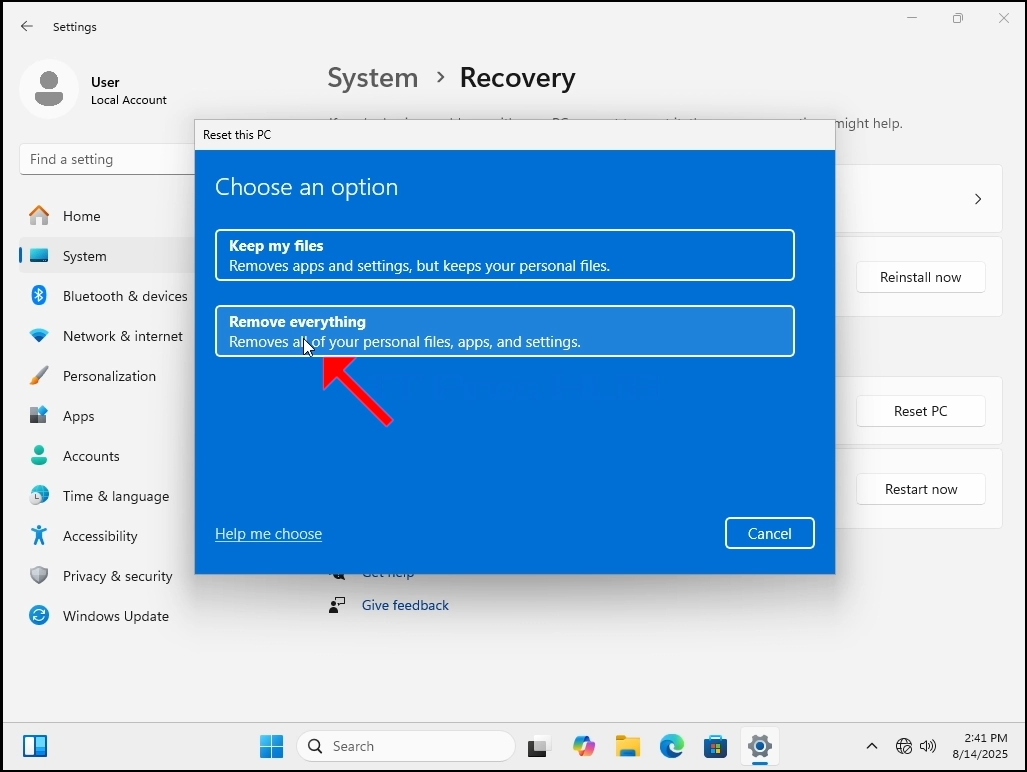
З'явиться речення, коли ви виберете його. Терпеливо чекайте наступної сцени.
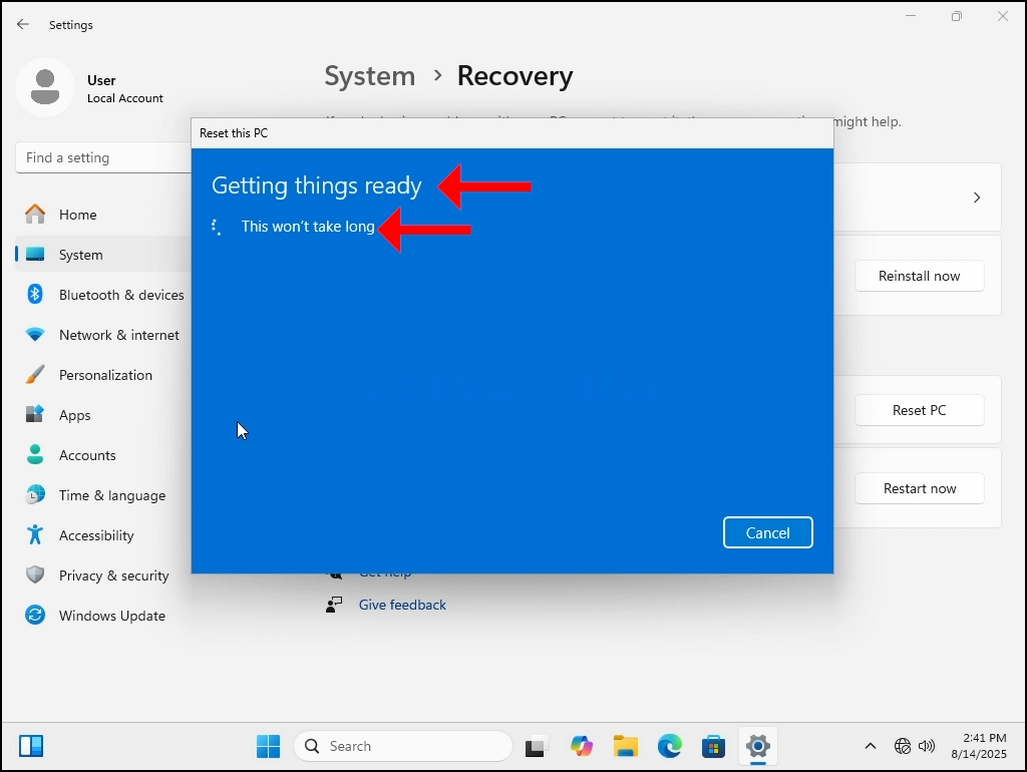
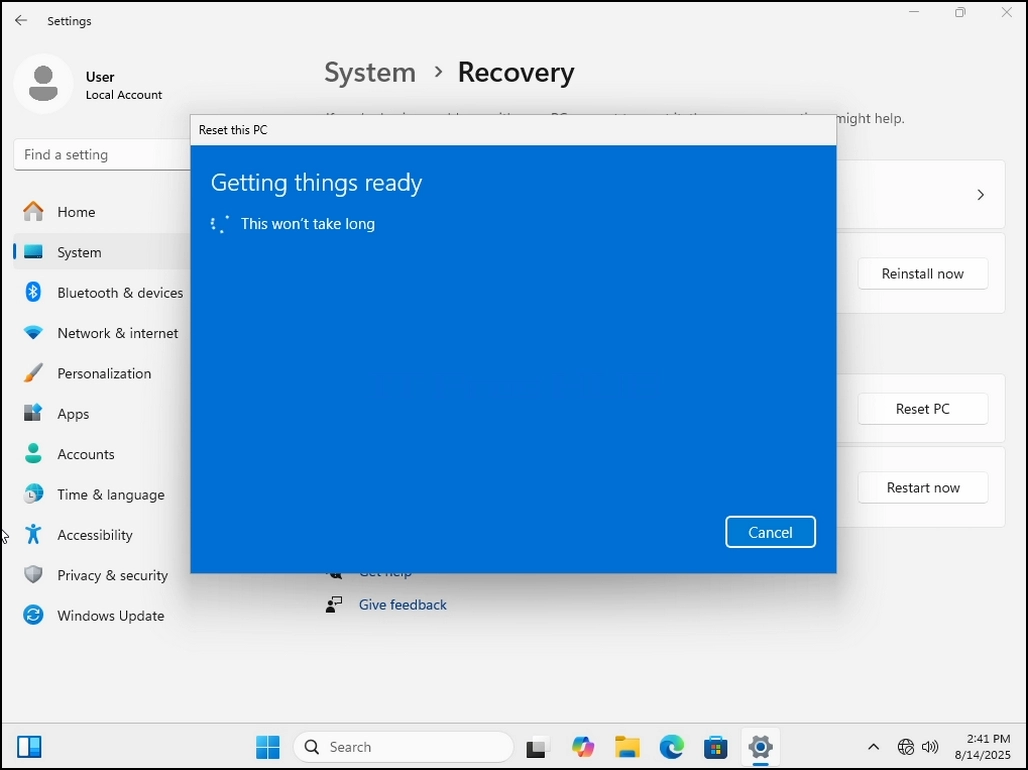
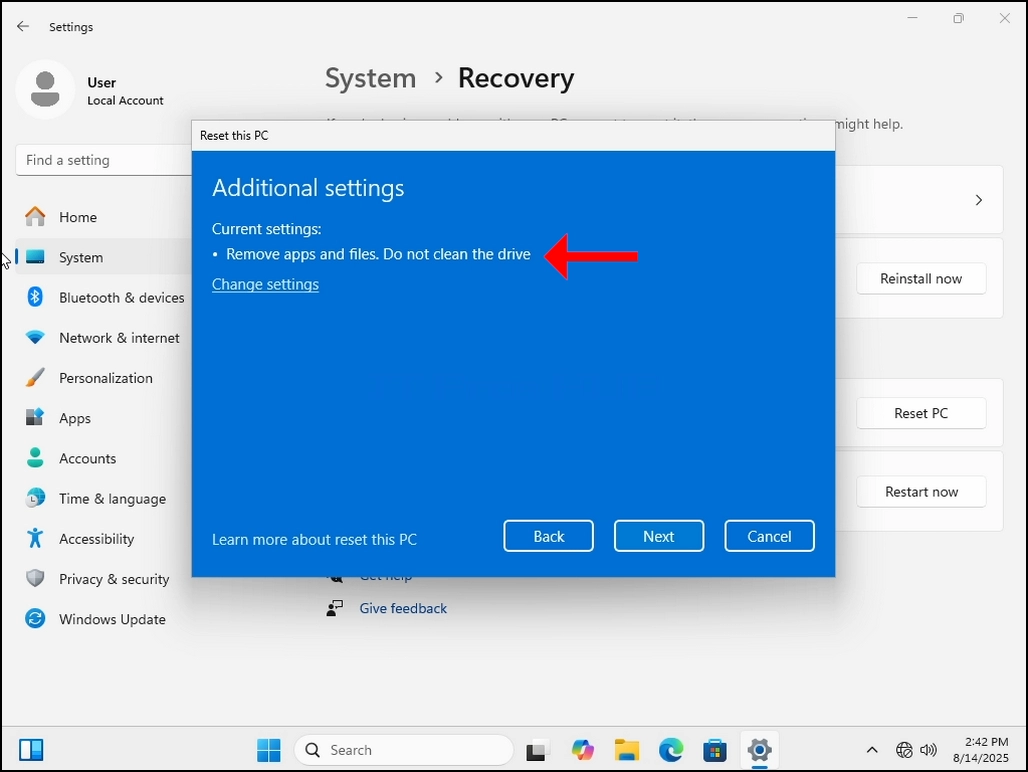
8. Тут ви можете вказати додаткові параметри, щоб очистити диск чи ні. Очищення пристрою означає не лише вилучення файлів на пристрої, але й повне вилучення файлів з наступним відновленням.
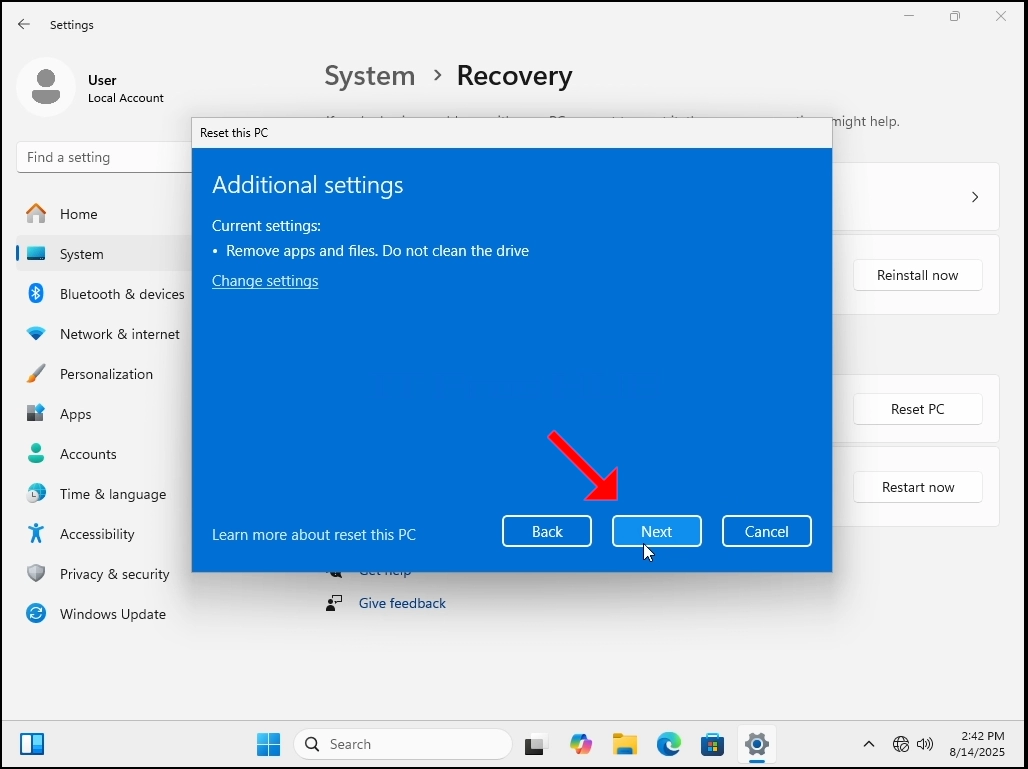
9 Вибір цього пункту призведе до того, що процес відновлення триватиме довше, оскільки він повинен буде проходити кожен біт на диску. Ми передаємо цей варіант у цій статті і натискаємо NEXT кнопка.
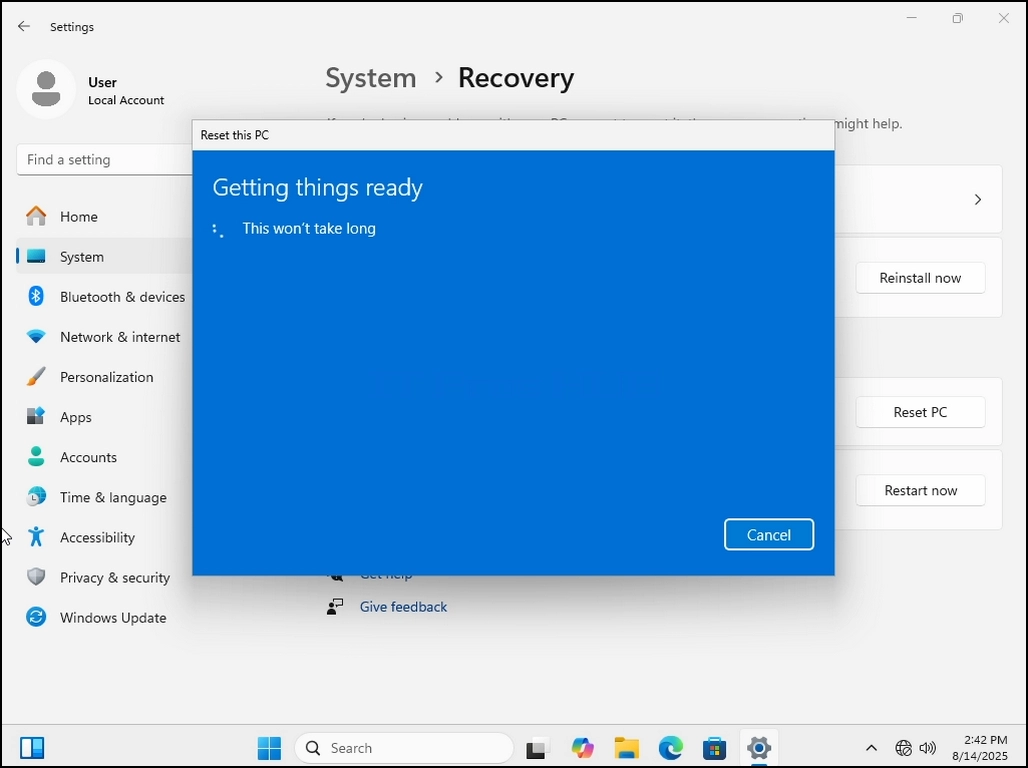
10 Терпеливо чекайте наступного етапу.
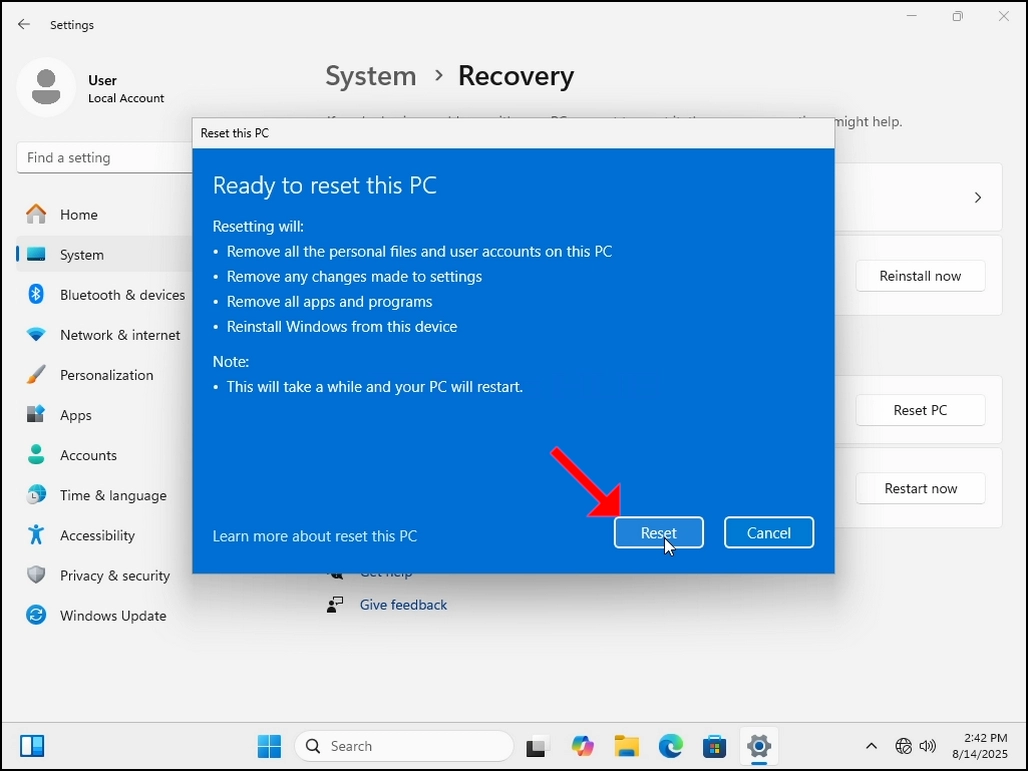
На цій сторінці він підсумовує дії, які ми вирішили виконати перед тим, як їх виконати. Перегляньте дії. У нашому випадку Вікна:
a. Вилучити всі особисті файли і облікові записи користувачів на цьому ПК
b. Вилучити всі зміни, внесені до параметрів
c. Вилучити всі програми і програми
d. Перевстановити Windows з цього пристрою
Вікна 12. Крім того, вони достатньо добрі, щоб нагадати нам, що це триватиме деякий час, і комп' ютер перезапустить їх.
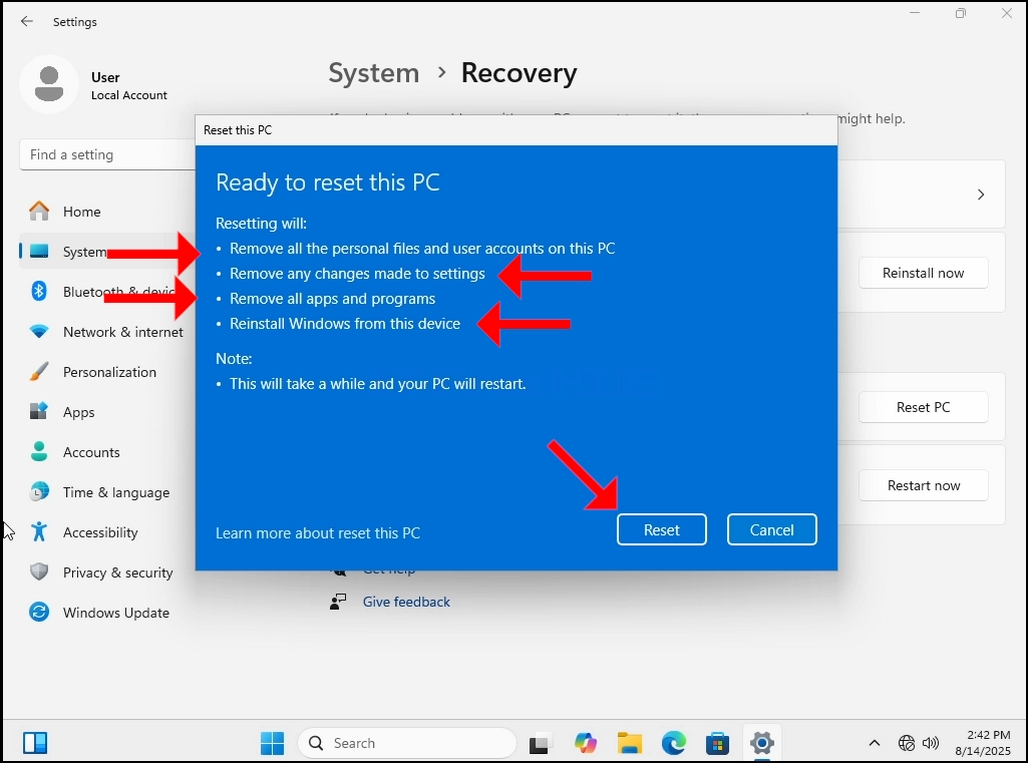
Вдарте Скинути кнопка. Чекати, поки з' явиться наступний етап
Ось вікна. Підготовка до скидання ПК. Після того, як ви це зробите, система перезапустить ПК і розпочне процес відновлення.
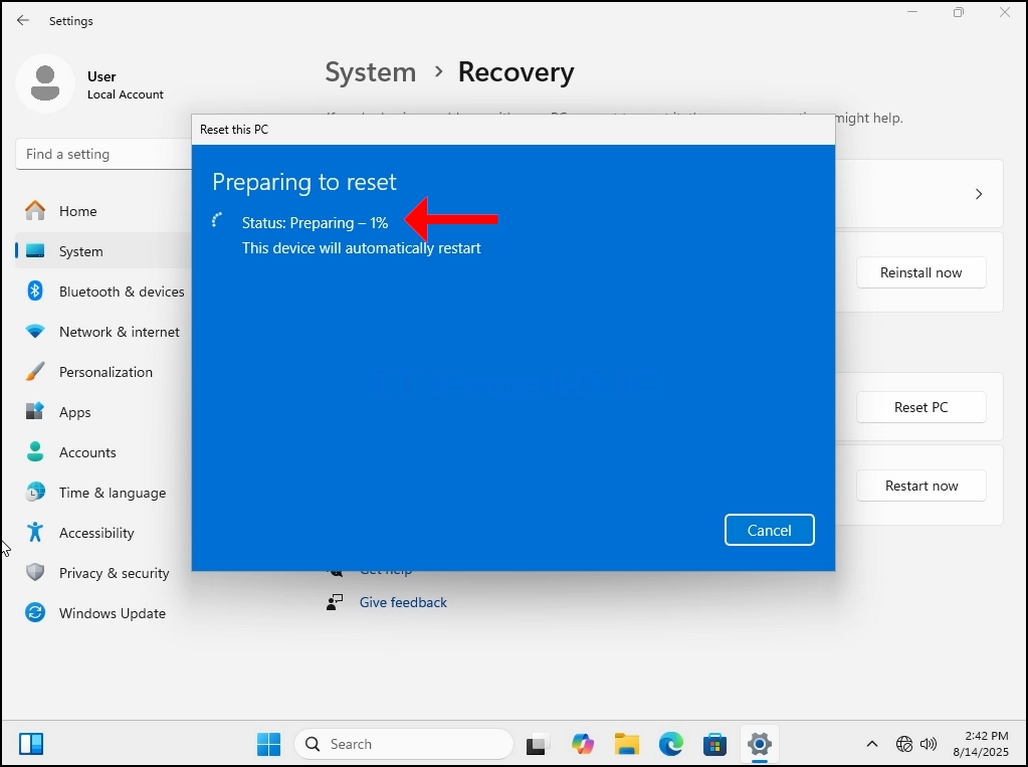
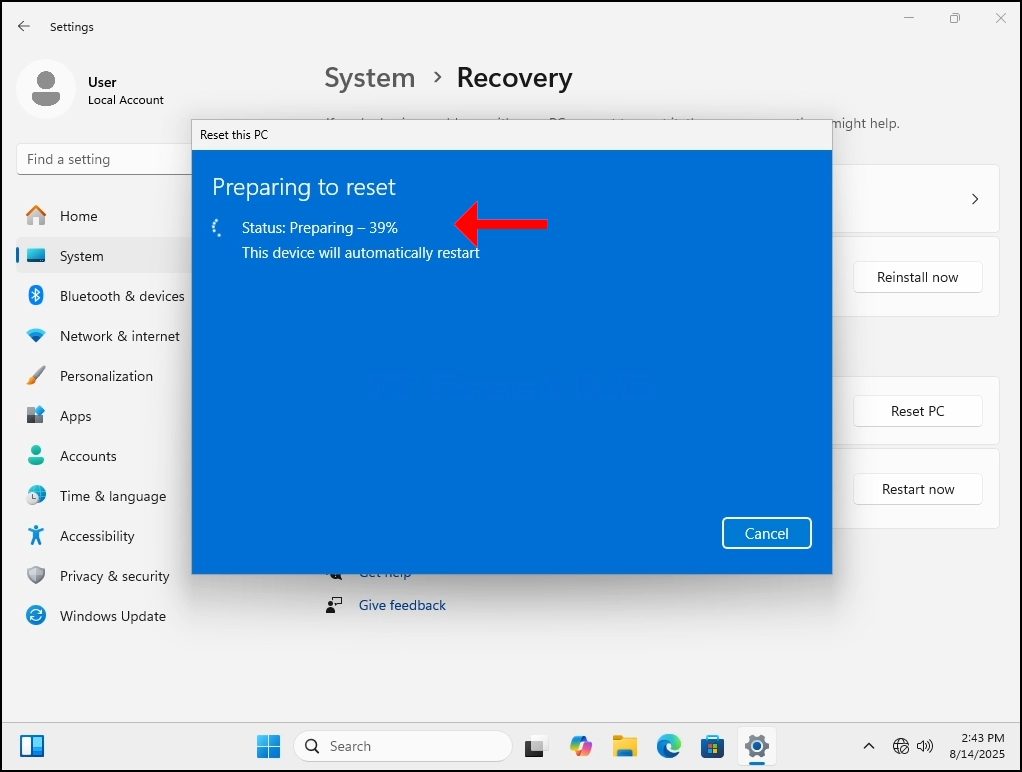
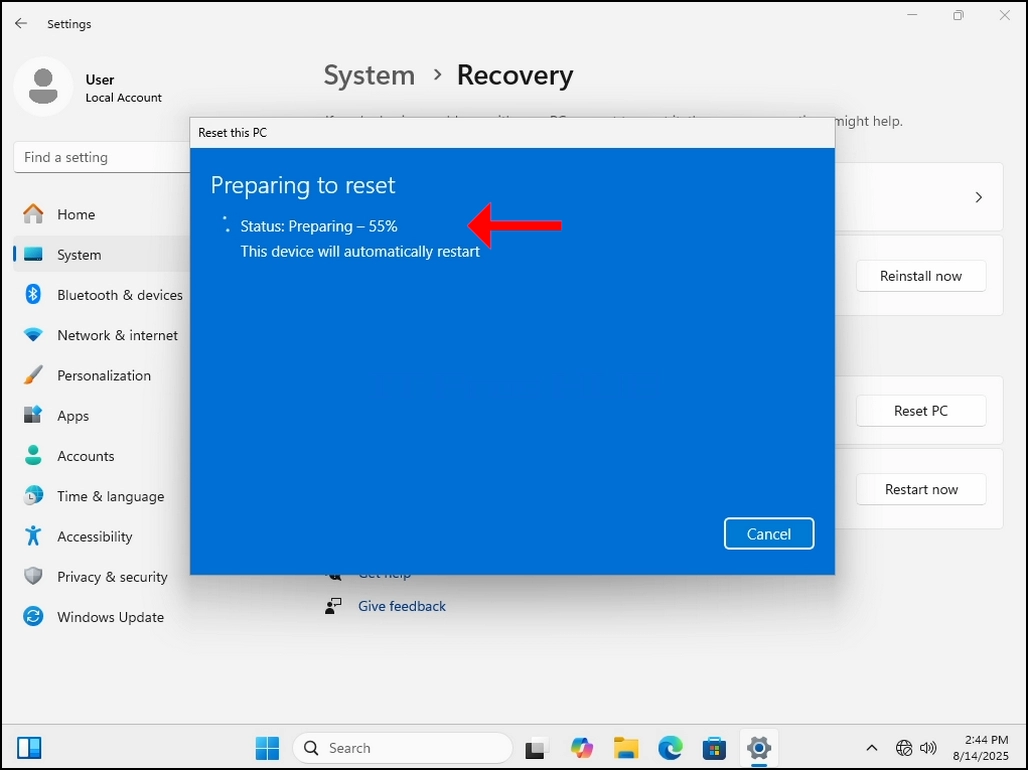
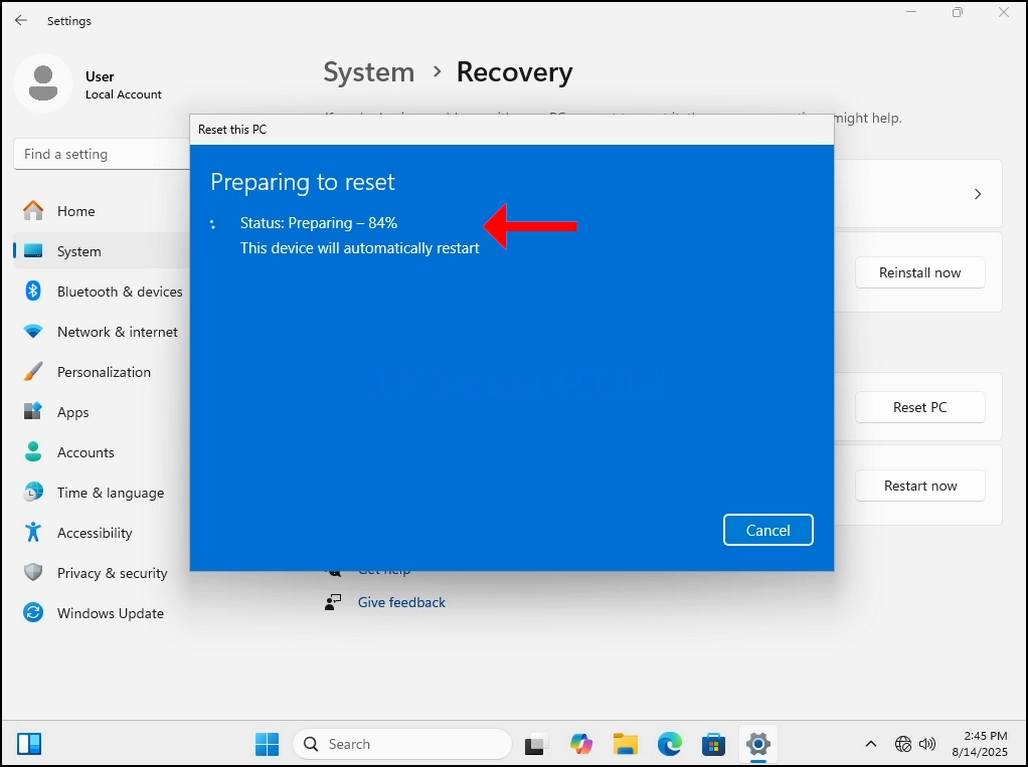
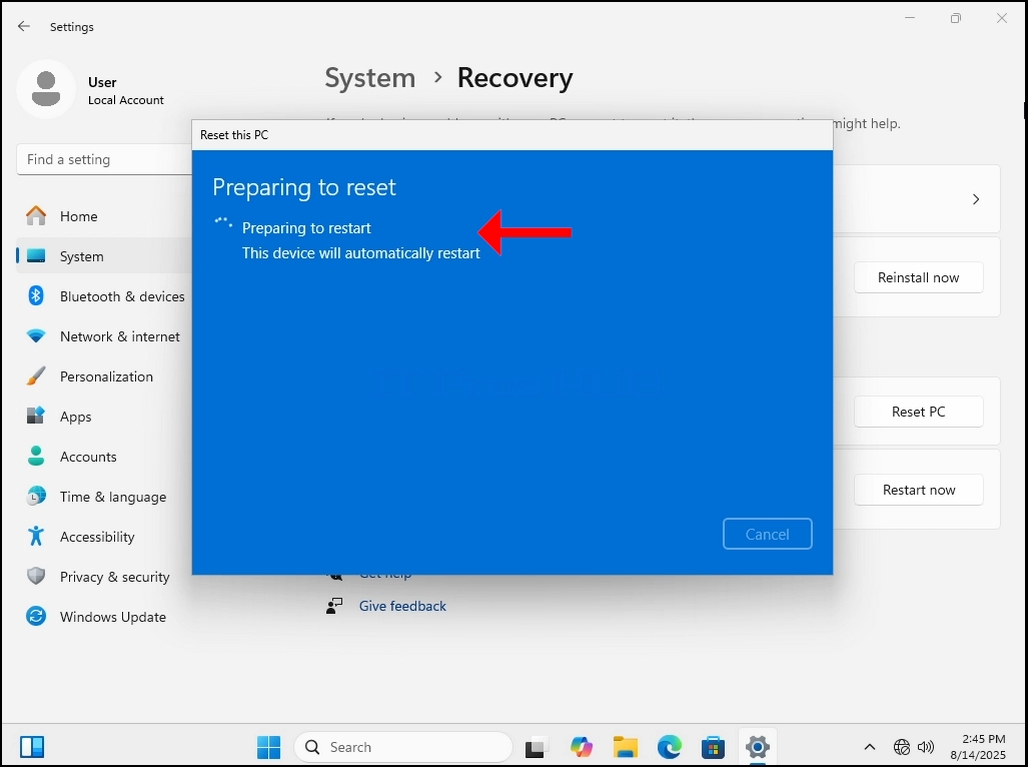
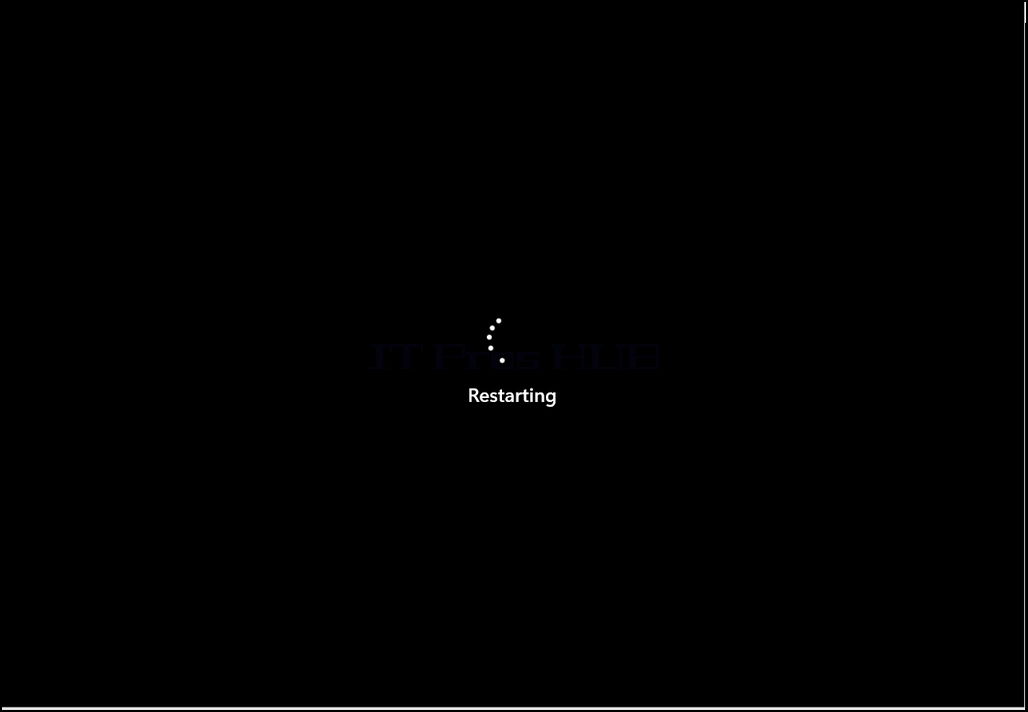
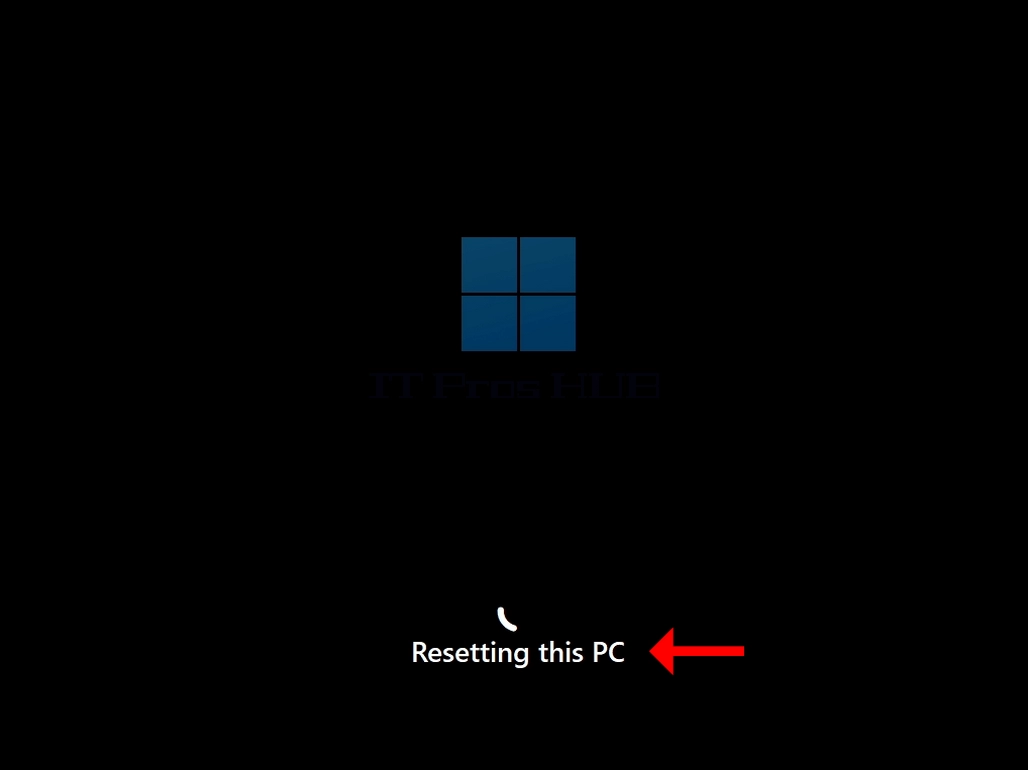

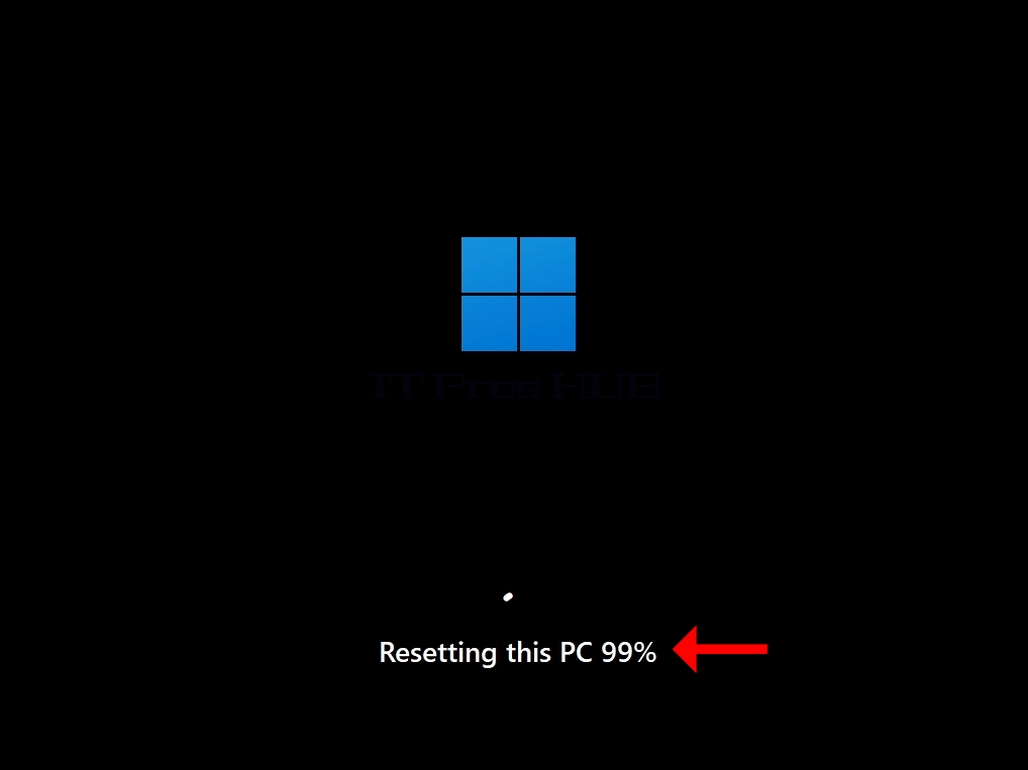
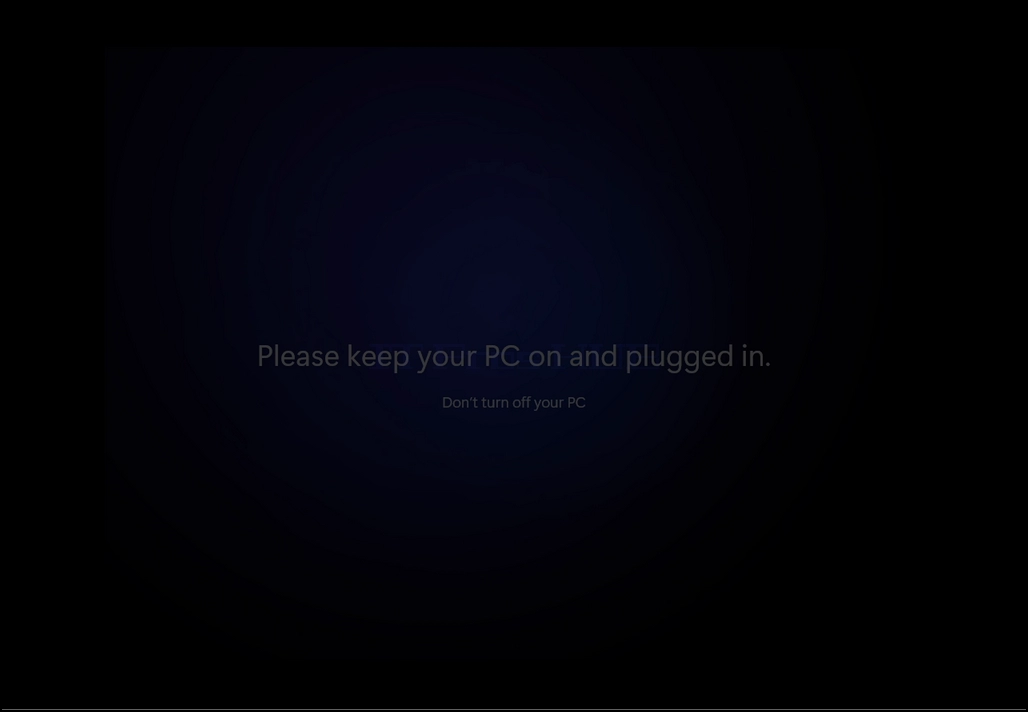
15 Після завершення перезапуску Windows буде розпочато повторне встановлення. Як зазначалося нижче, не вимикати комп'ютера (не вимикати) і під'єднуватися до джерела живлення або заряду, якщо він йде на ноутбук.
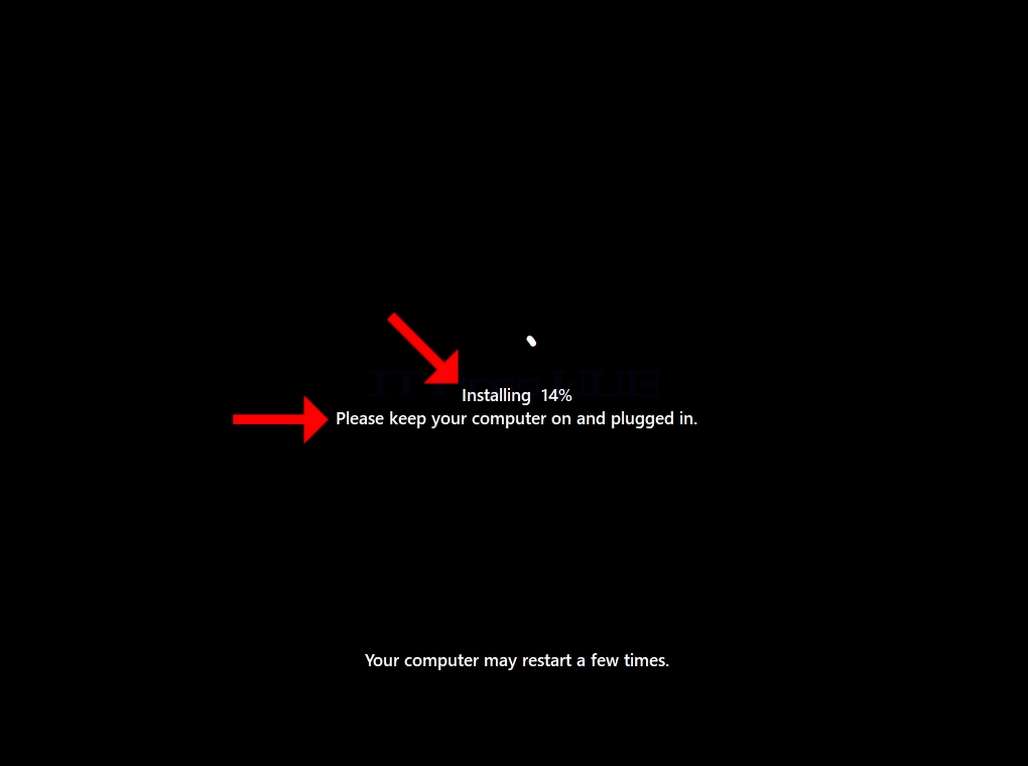
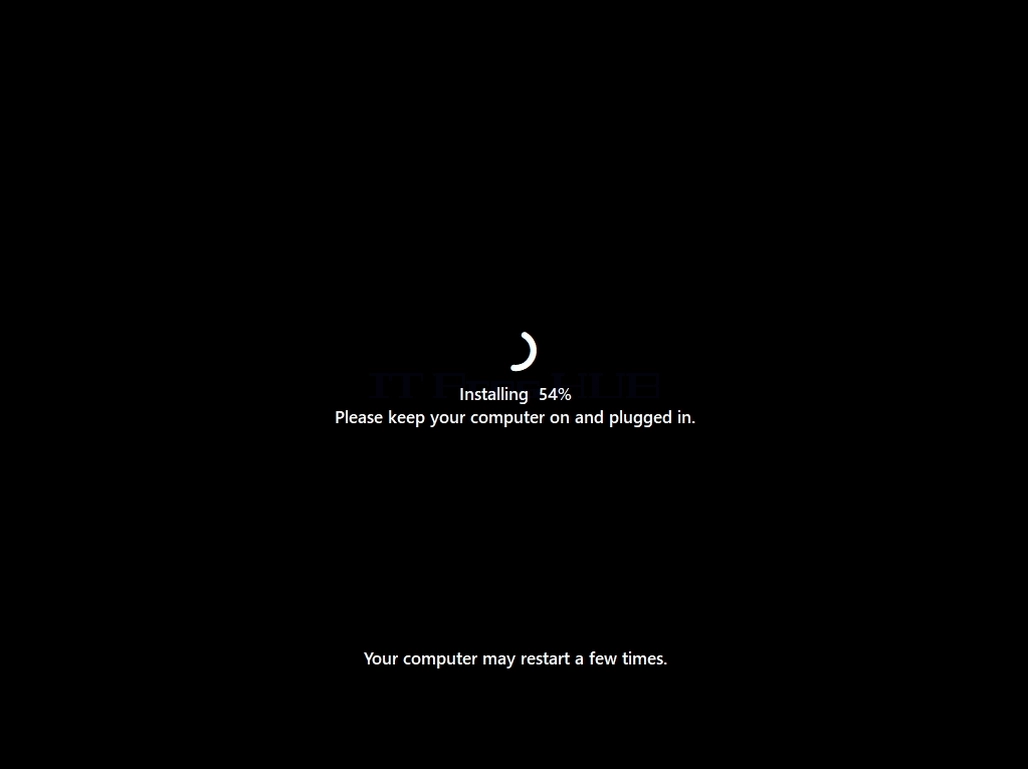
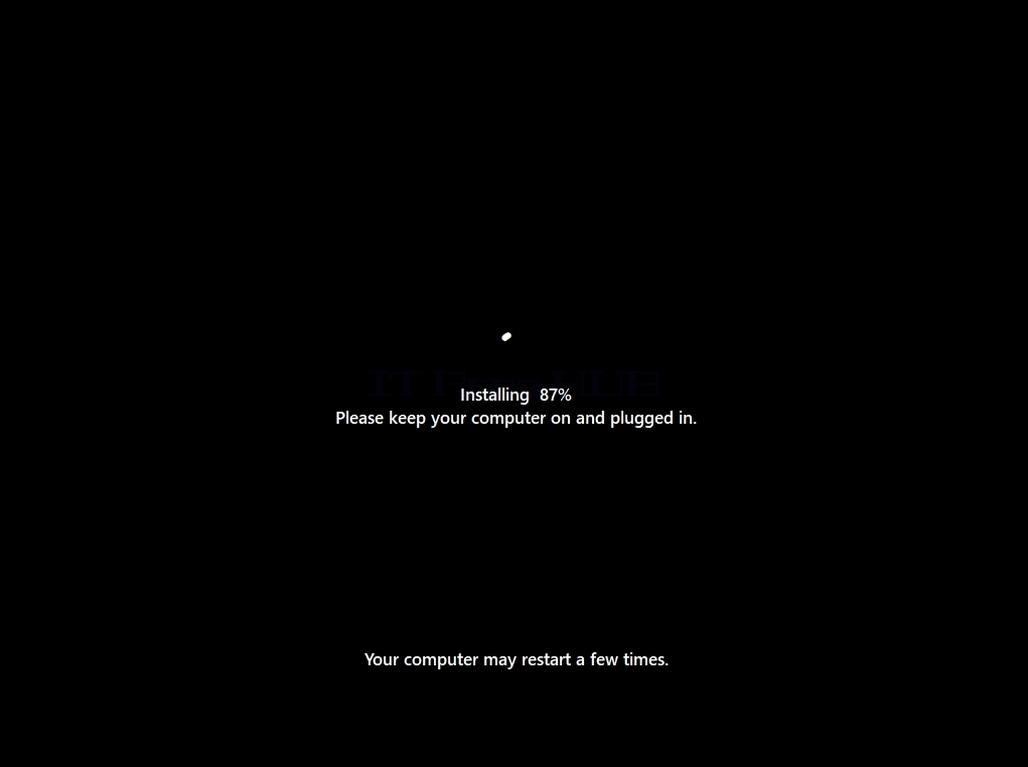

16 Після відновлення комп' ютера і встановлення Windows, вона повертає час для початкової фази налаштування, яка є кінцевою стадією процесу відновлення.
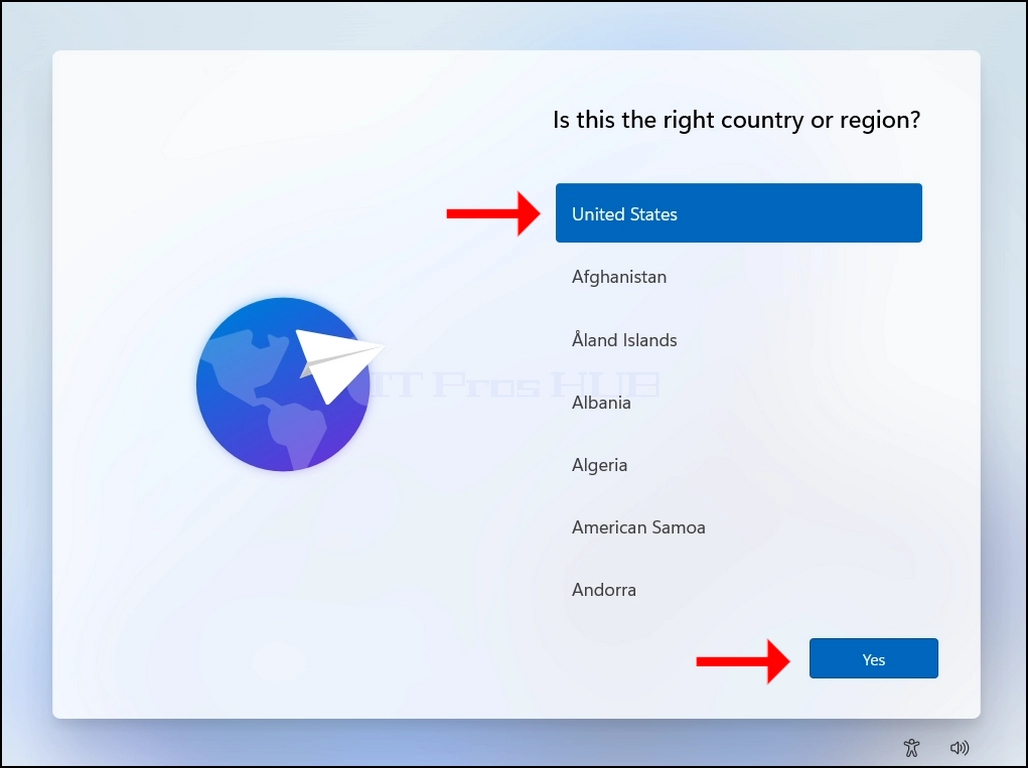
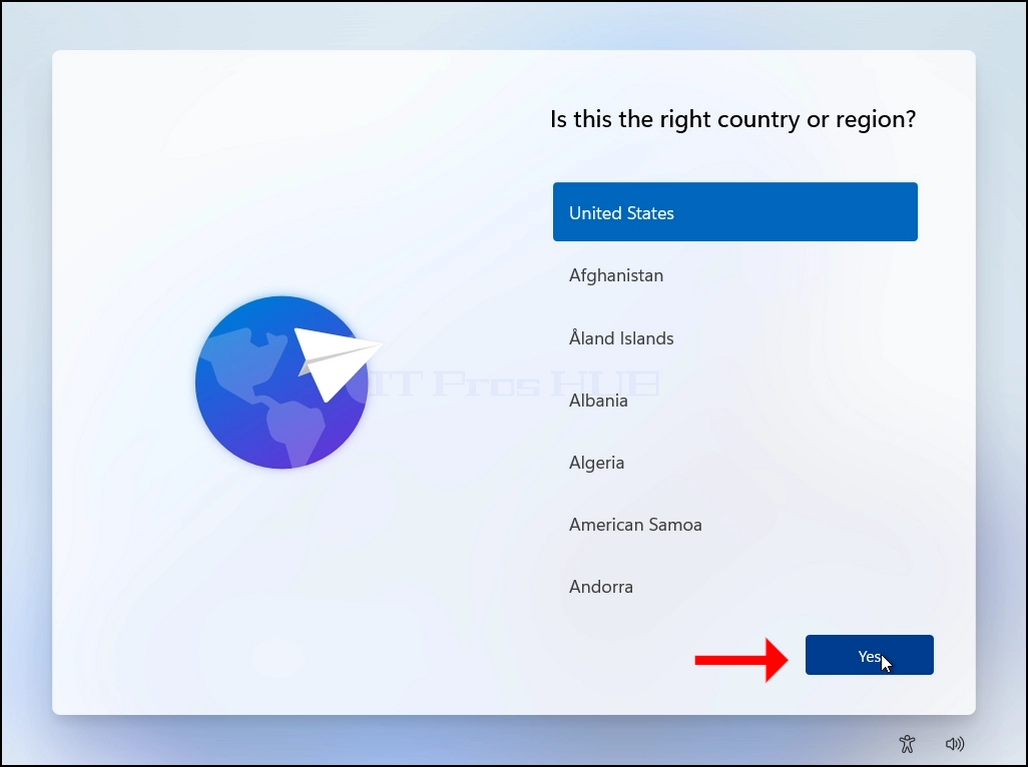
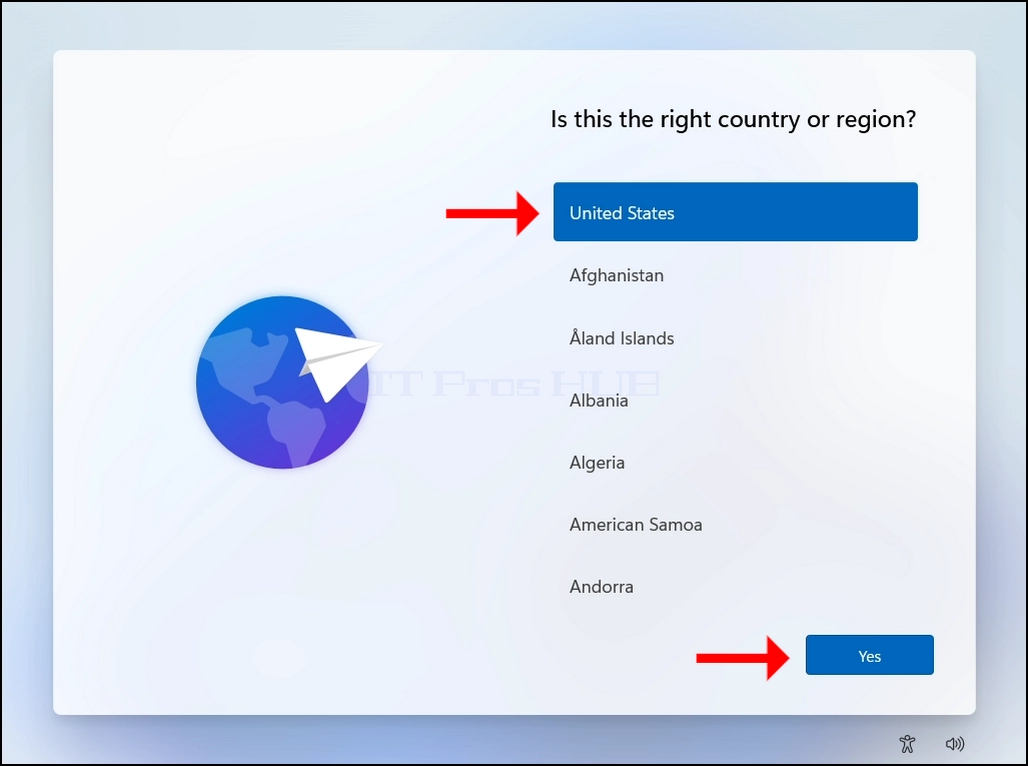
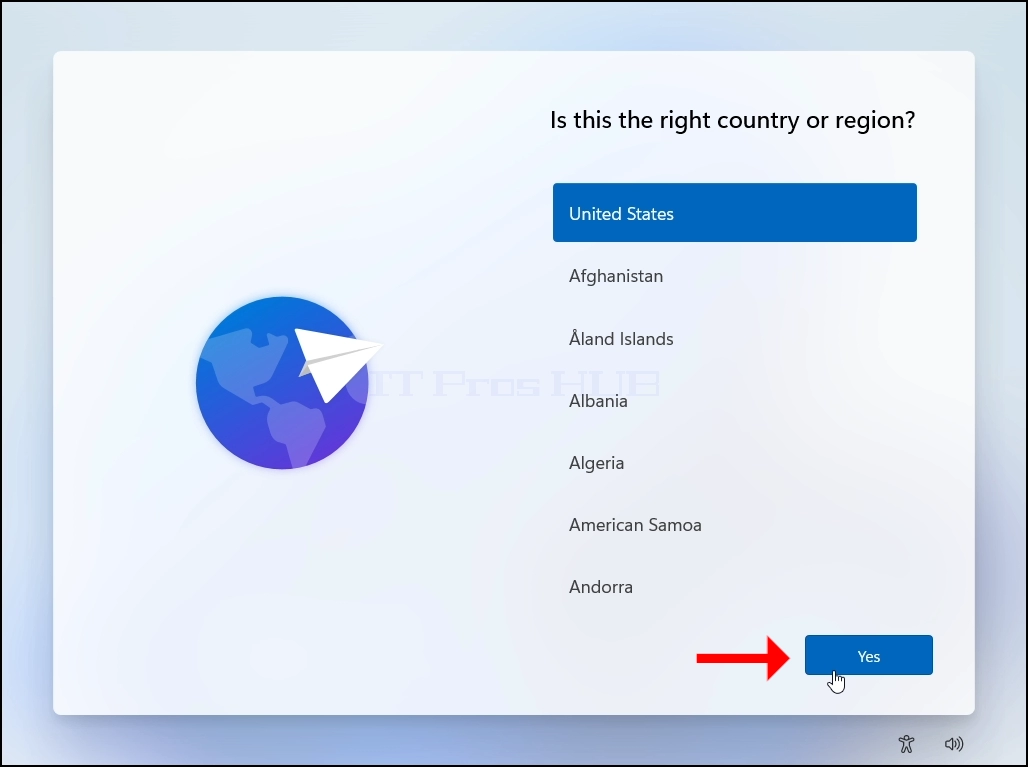
17 Оберіть країну або регіон. ТАК Потім.
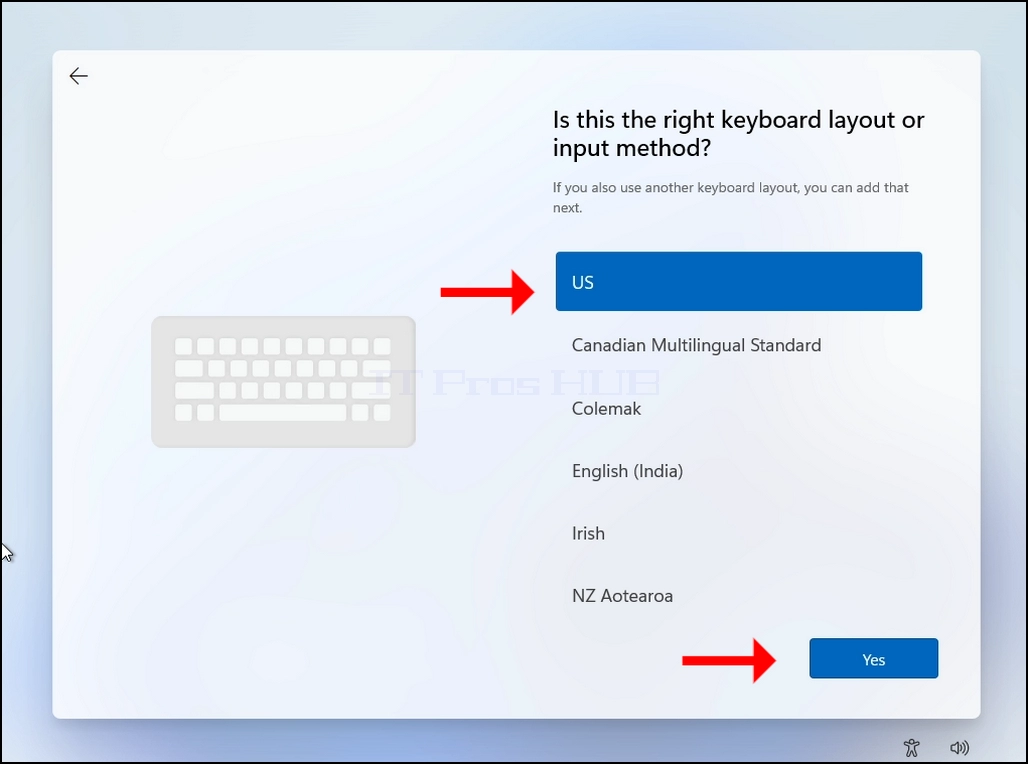
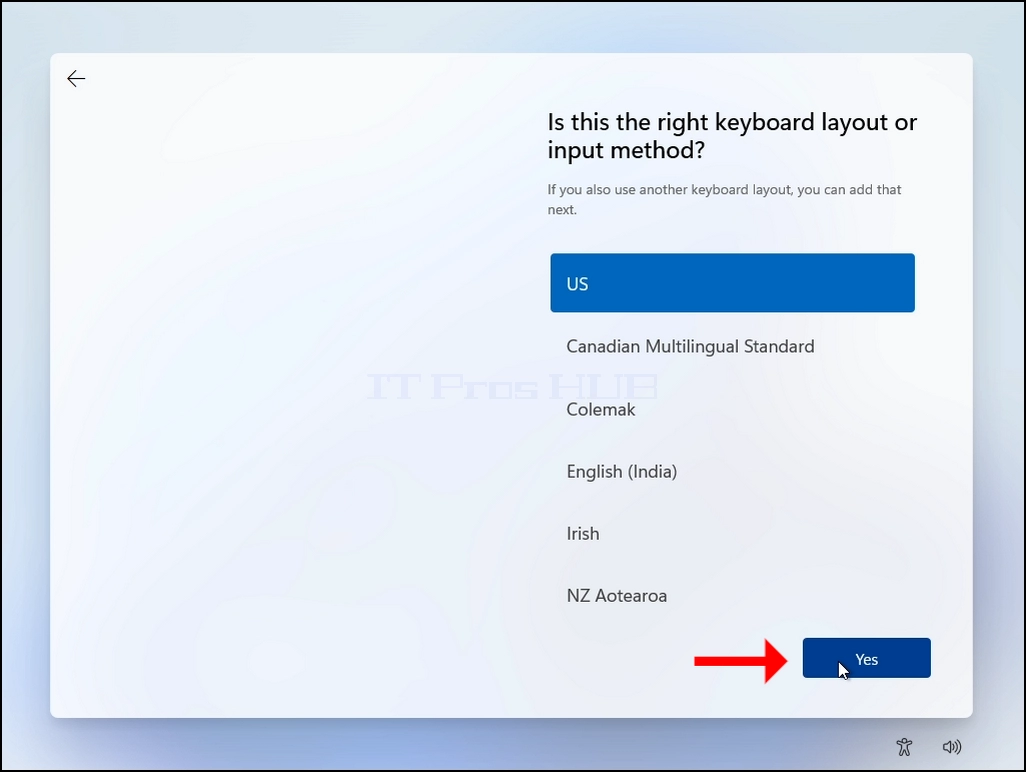
18. Виберіть розкладку клавіатури, клацніть ТАК Потім.
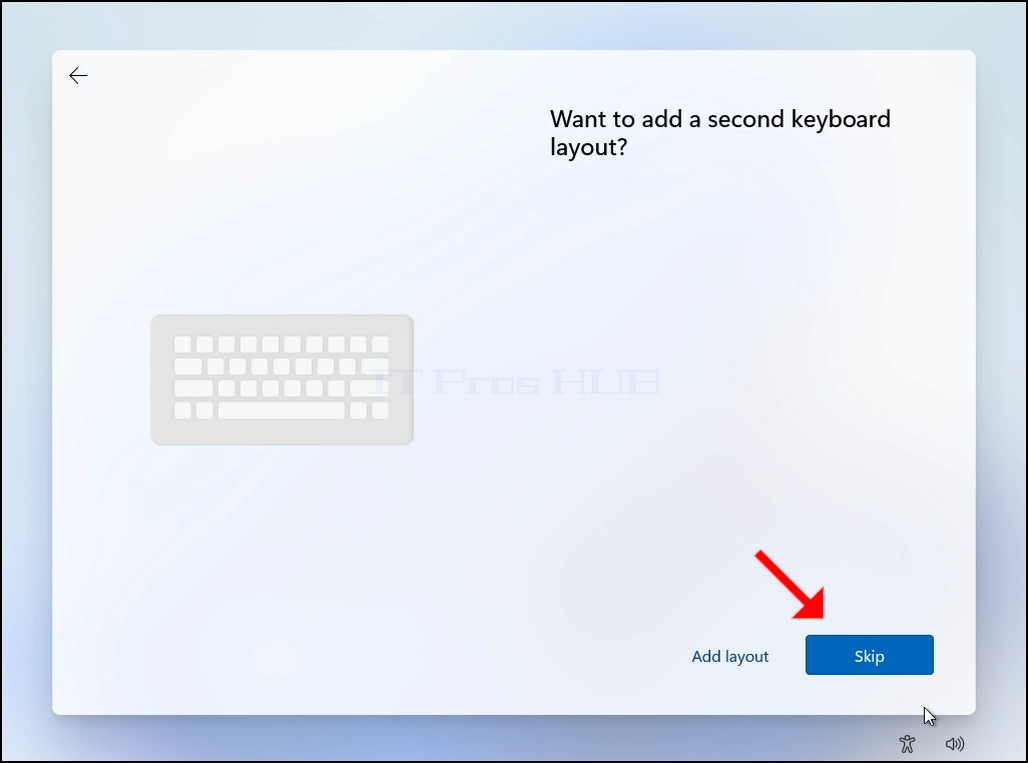
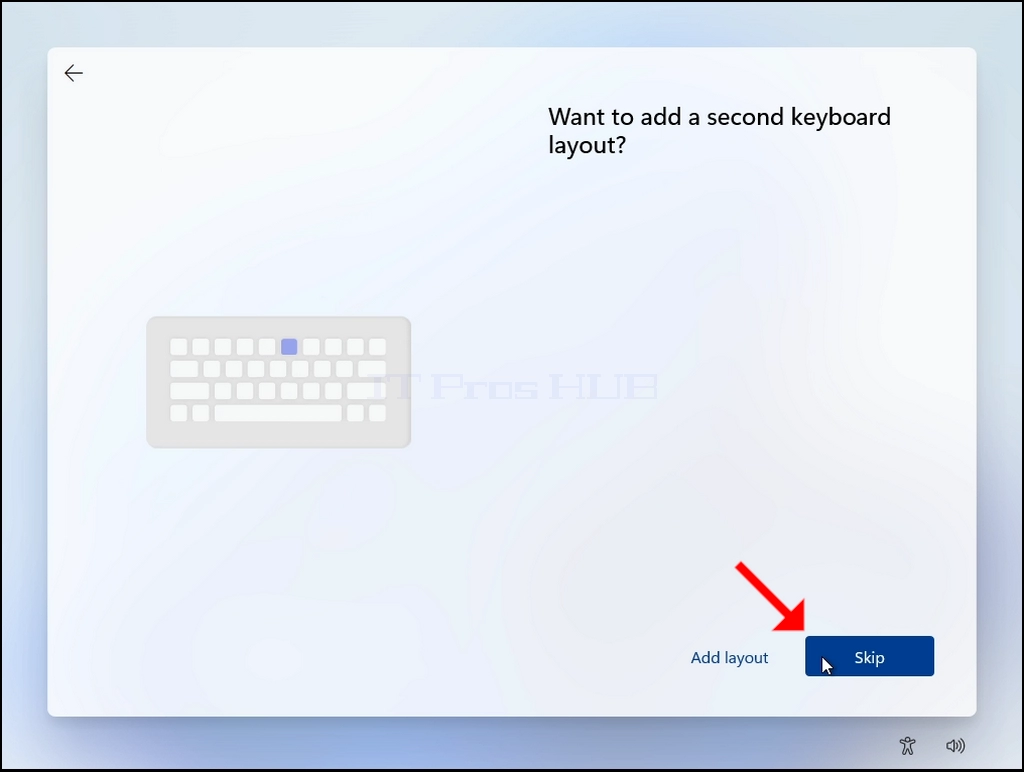
19. Ви можете додати іншу розкладку клавіатури або більше, якщо вона не стосується вас, натисніть кнопку SKIP кнопка.
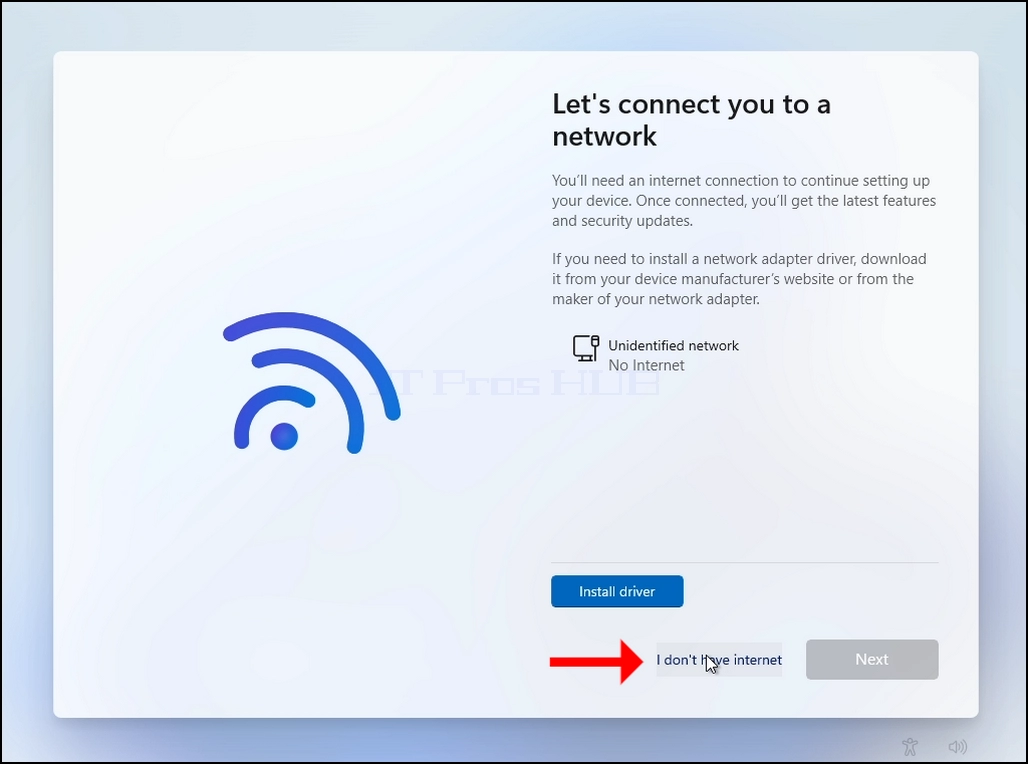
Стадія мережевого з' єднання 20.
а. У цій стадії ми обірвемо Windows наполягаючи на під'єднанні до інтернету, щоб встановити себе.
b. Натисніть, у мене є інтернет
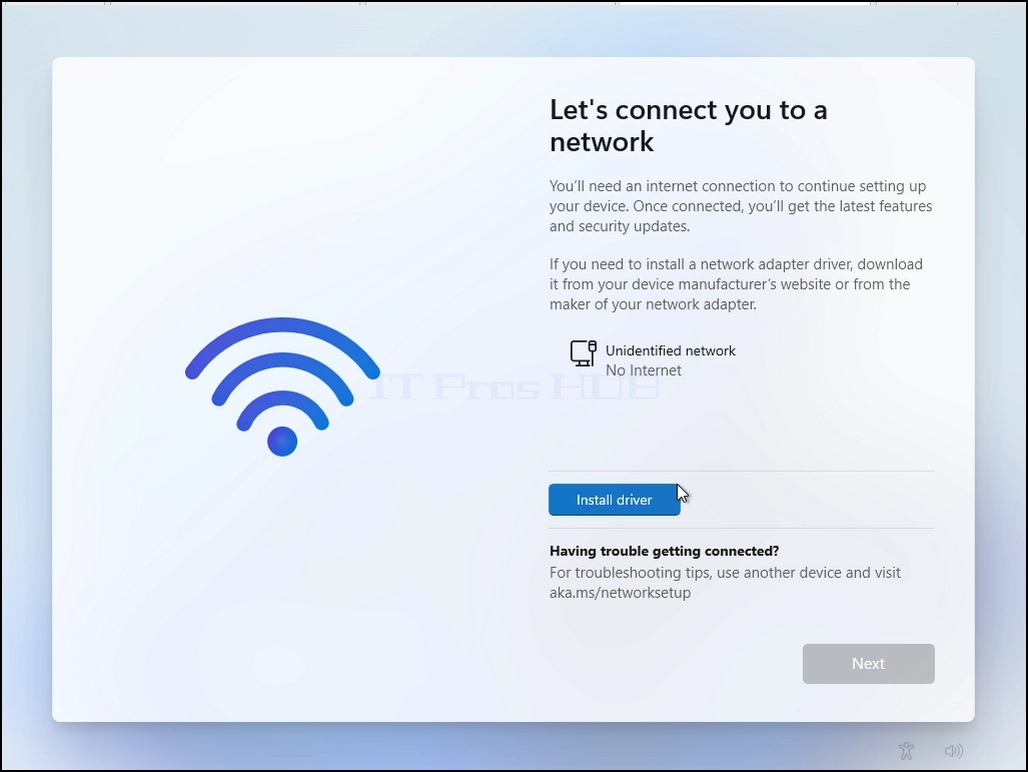
- Натисніть і тримайте CTRL key і натисніть F10 ключ миттєво. А CMD з' явиться вікно
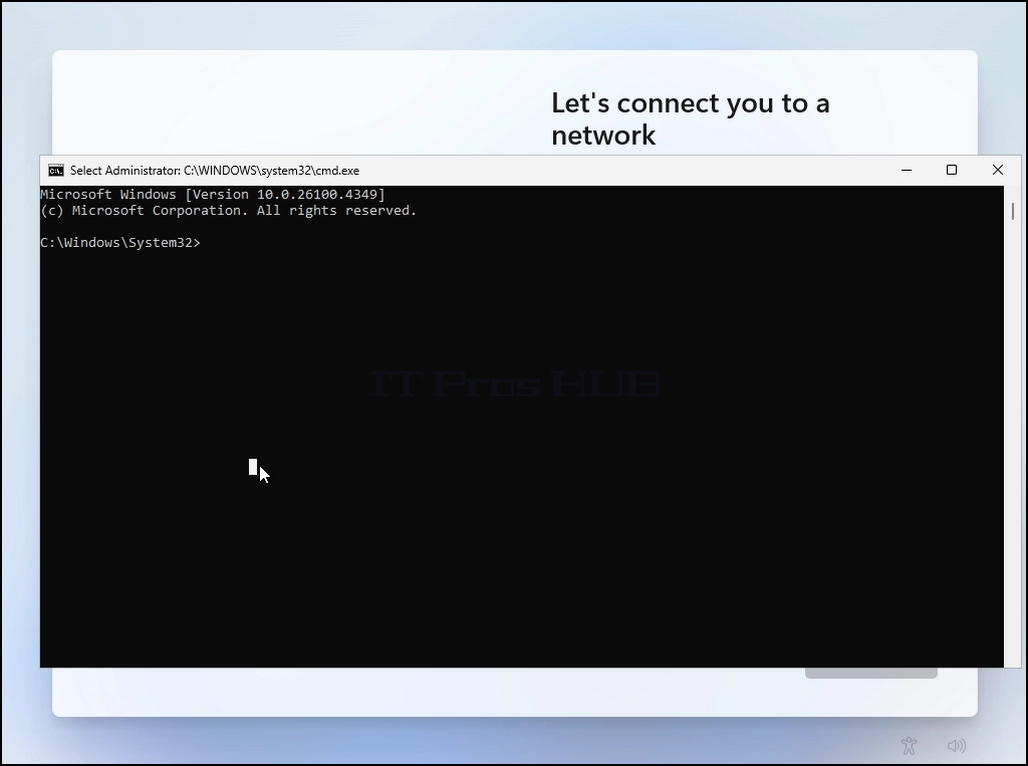
У вікні CMD введіть такі рядки:
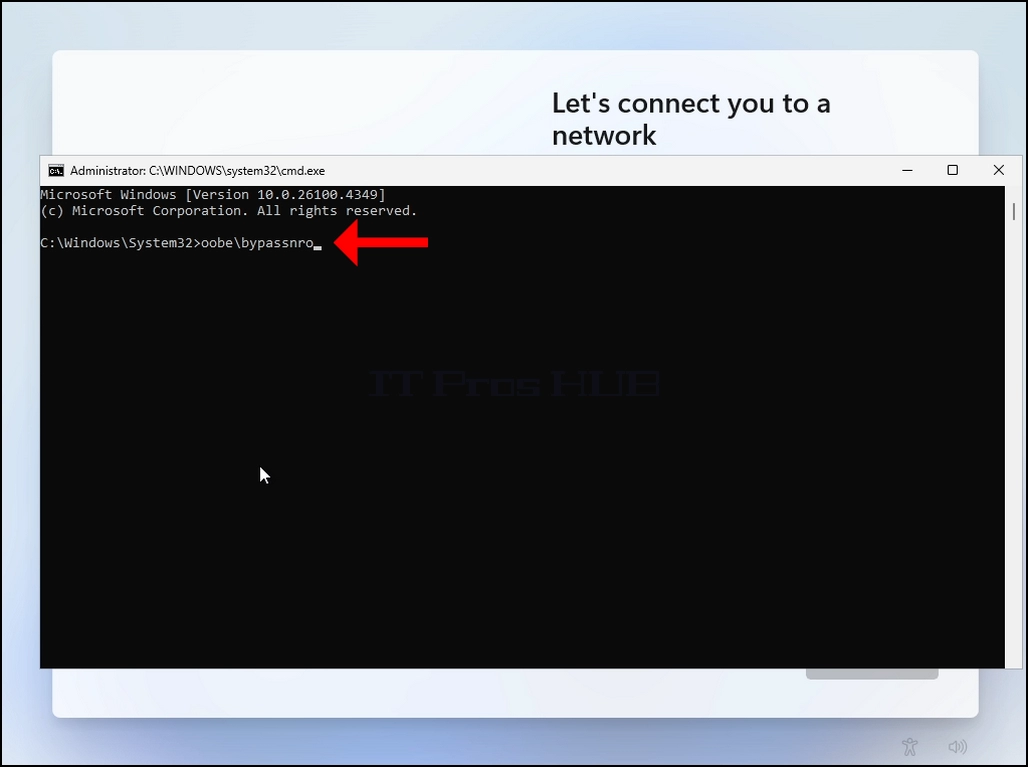
Oube\ bypassnro
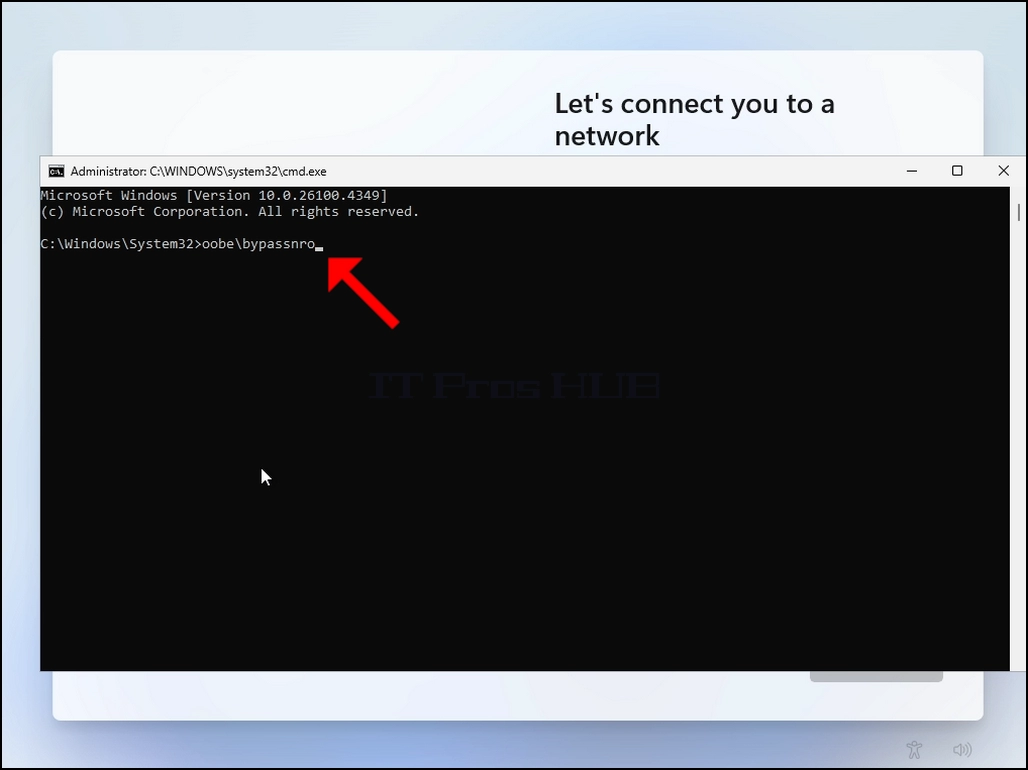
Вдарити ВИХОВАННЯkey
За дуже короткий момент ви побачите вихід у вікні MD, що говорить ♫Дія успішно завершена до перезапуску процесу встановлення
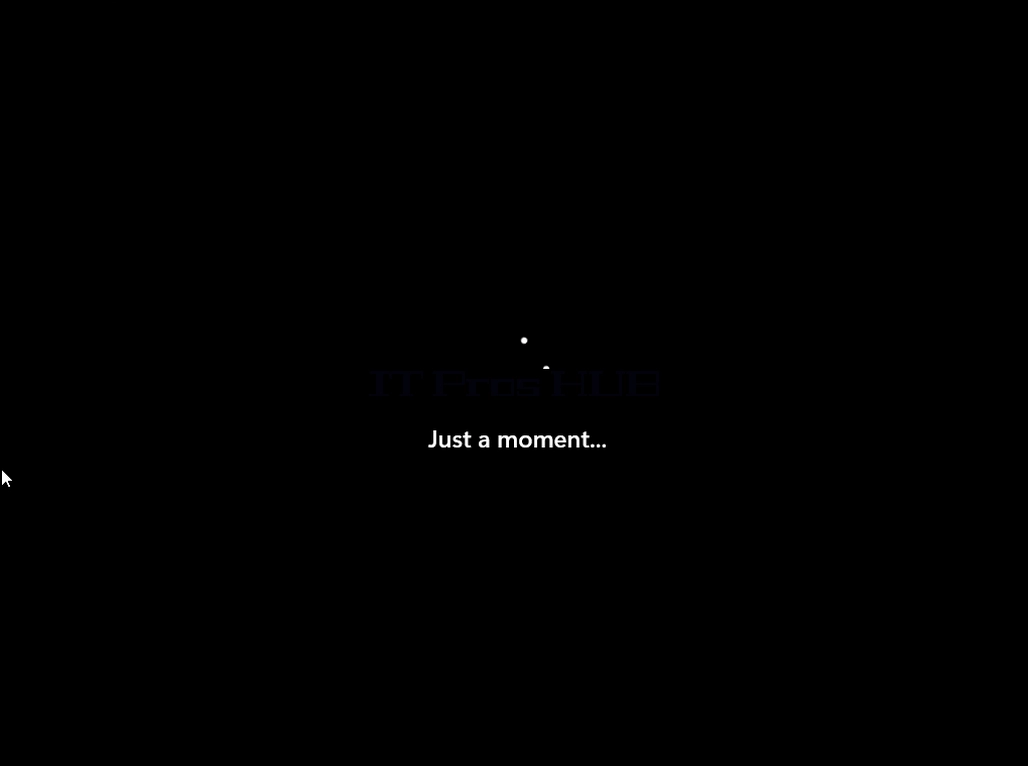
Пройдіть по всіх наступних фазах (знову):
Чи це правильна країна або регіон? > > Це права розкладка клавіатури або метод введення даних? > > > > > Друга розкладка клавіатури
Ви будете представлені з тими ж " Lets" знову з'єднує вас з мережею
Натисніть "І"
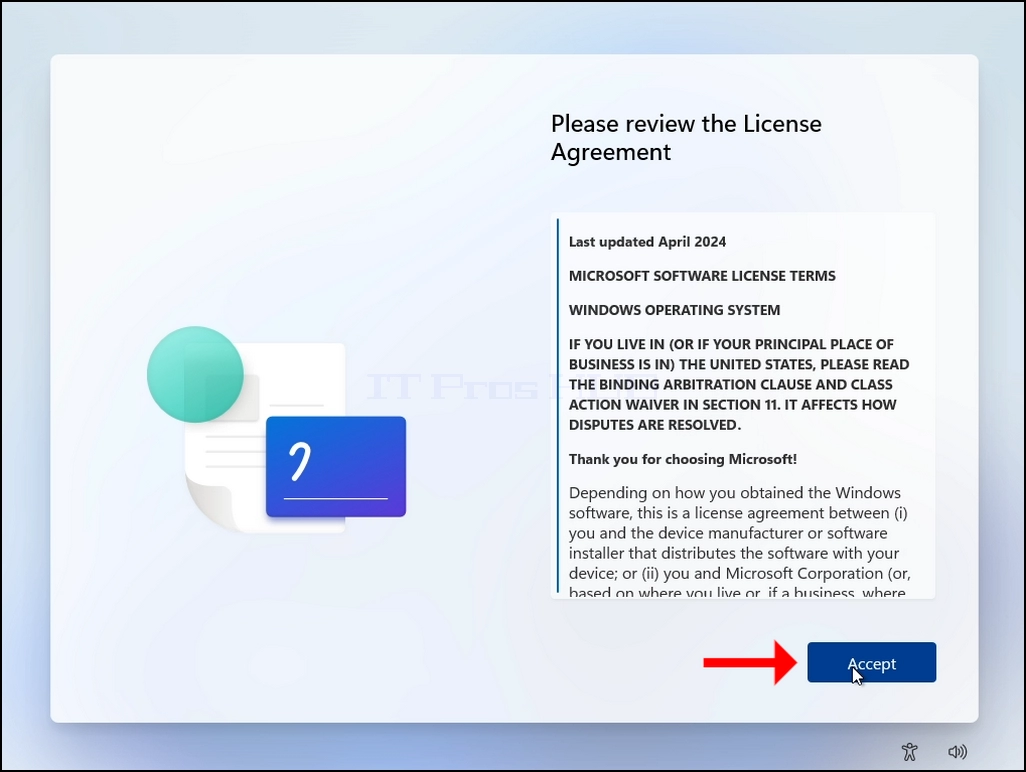
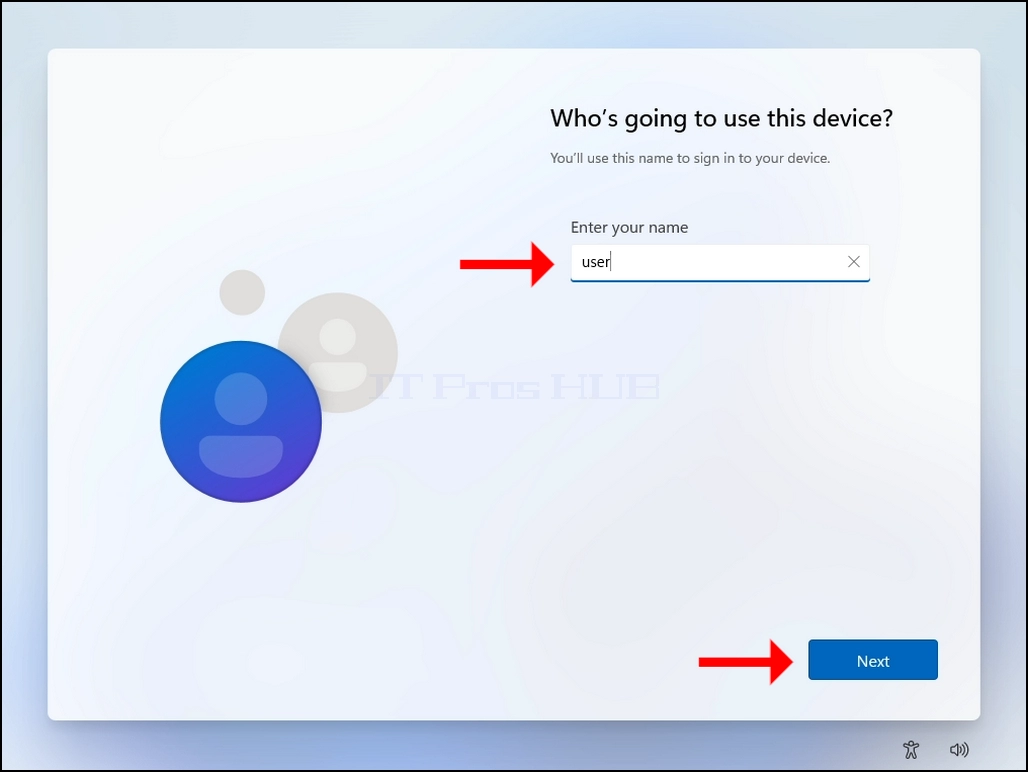
22. Оберіть ім' я користувача, натисніть кнопку NEXT.
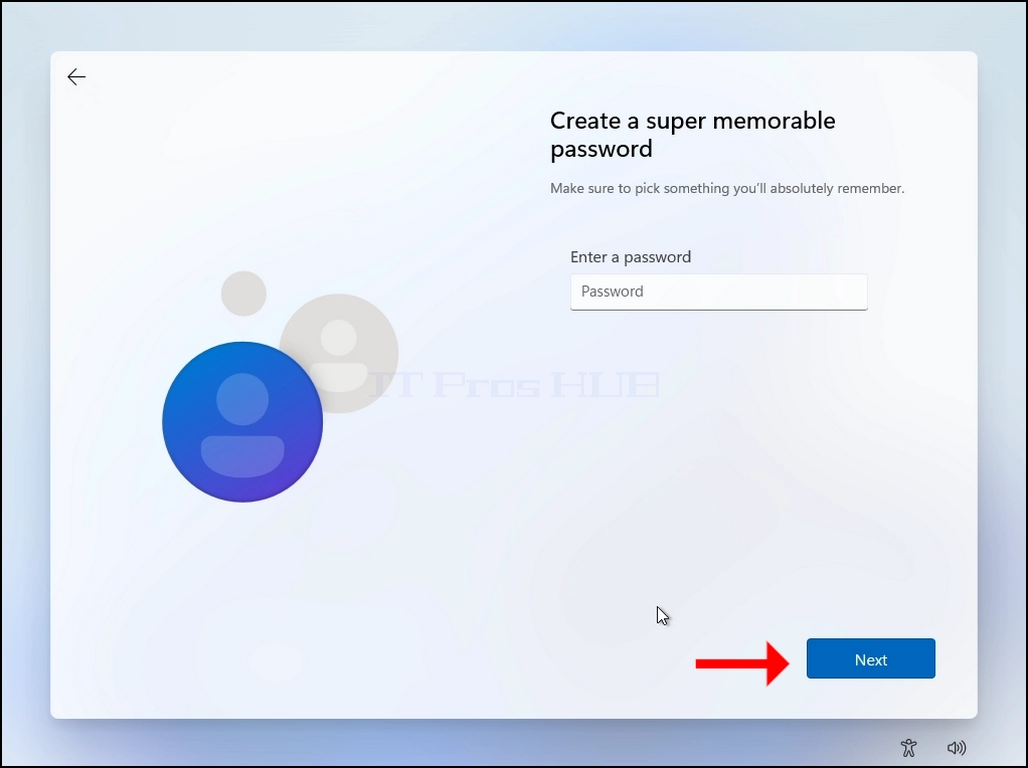
23. Пароль не є обов' язковим у цій статті, ми залишимо його порожнім (без пароля).
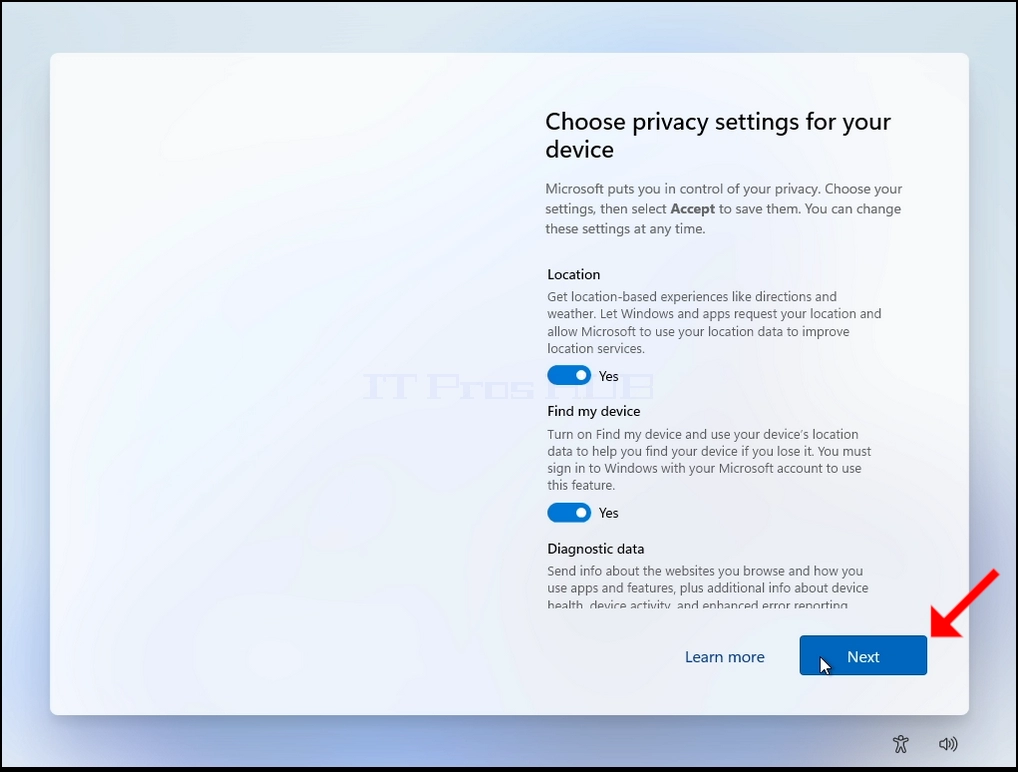
Параметри конфіденційності 24.
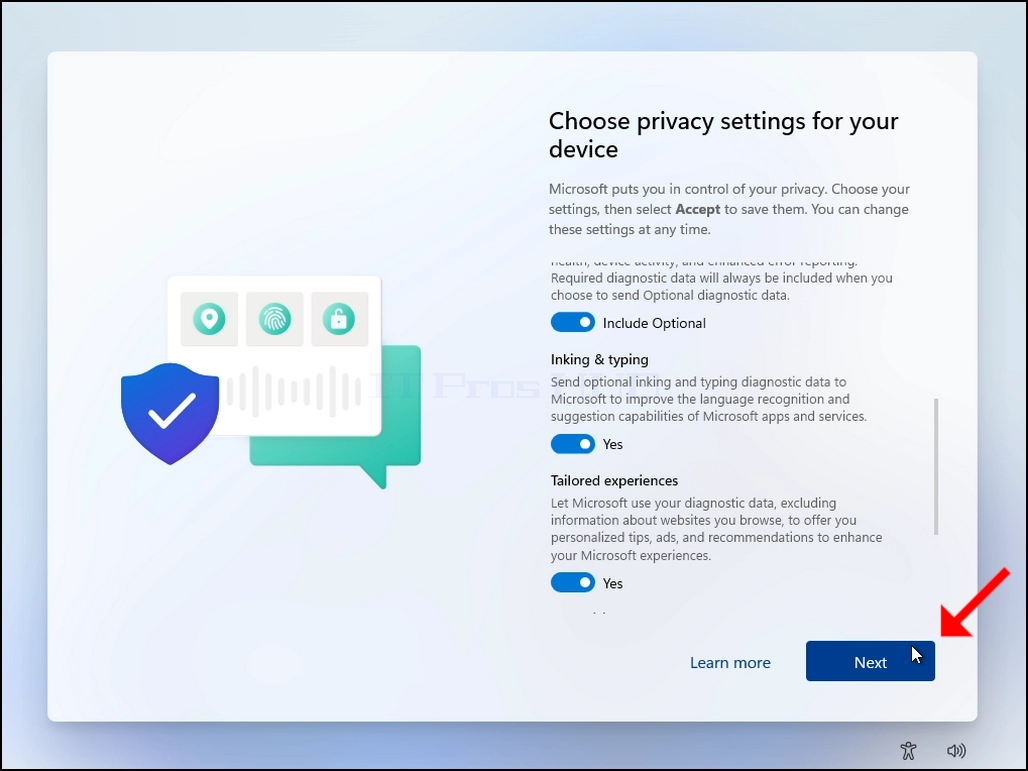
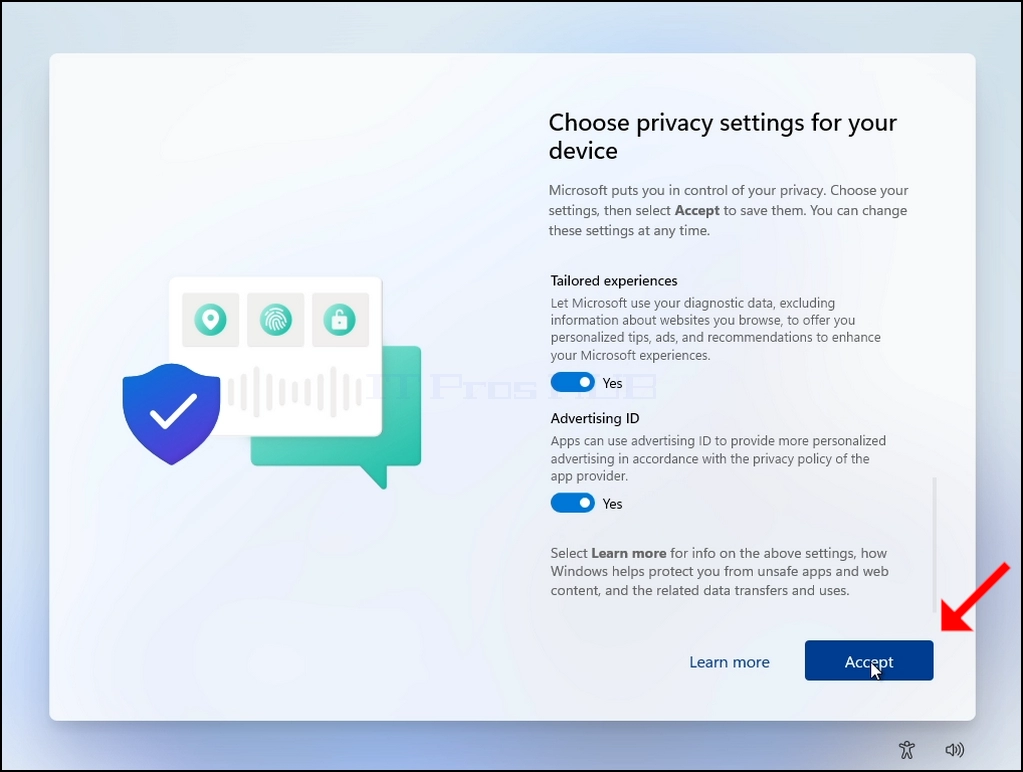
а. Зазвичай ми радимо їх усіх вимкнути, але у випадку з цією статтею ми залишимо їх у спокої.
b. Натисніть кнопку Далі 2 рази, поки ви не натрапите на ACCEPT кнопку, натисніть її, щоб продовжити.

25. Тепер вікна завершать процес встановлення і запустить його.
26. Процес відновлення завершено.