Uvod:
V tem članku bomo pokazali, kako ponastaviti Windows 11 namestitev (PC) iz znotraj samega Windows.
1. Bomo začeli z odhodom Začetek in potem Nastavitve. .
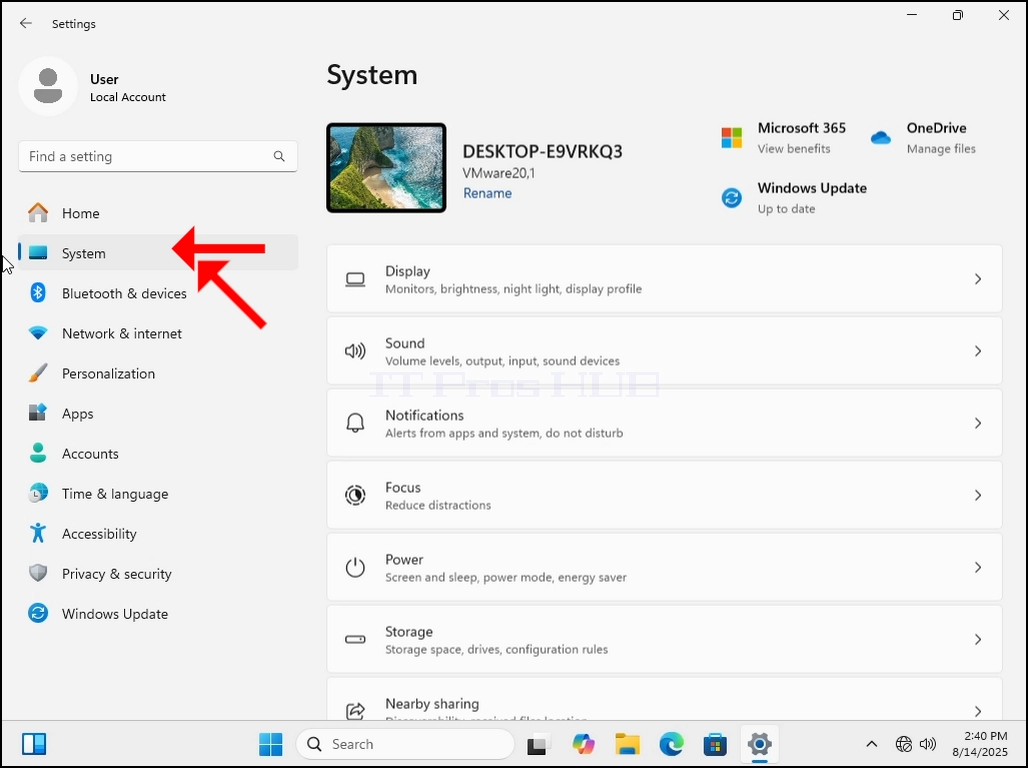
2. V Nastavitve, bomo šli na Sistem na levi strani.
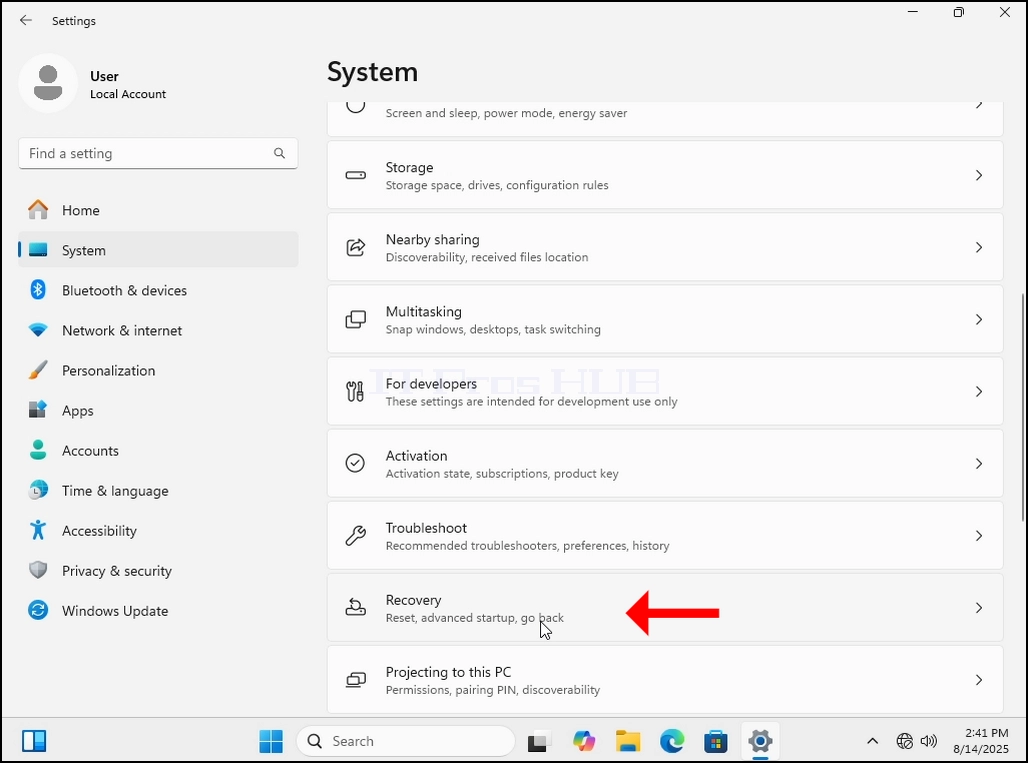
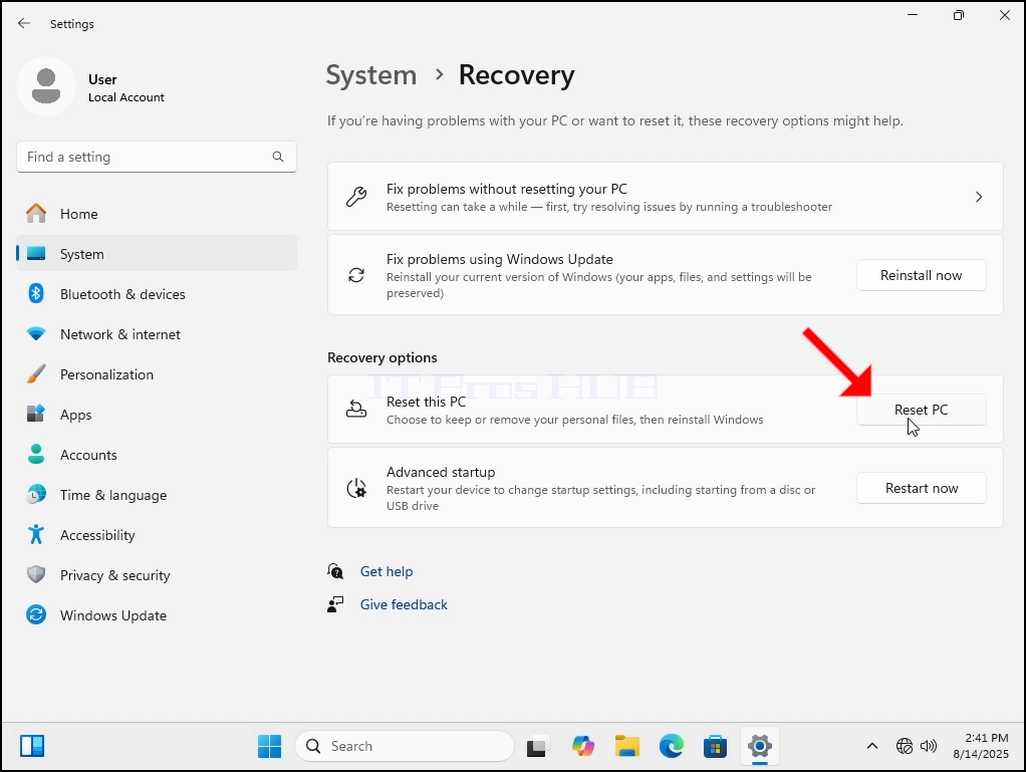
3. Ko so naložene sistemske možnosti, bomo poiskali Možnost izterjave v desno. Moralo bi biti blizu spodnjega dela okna.
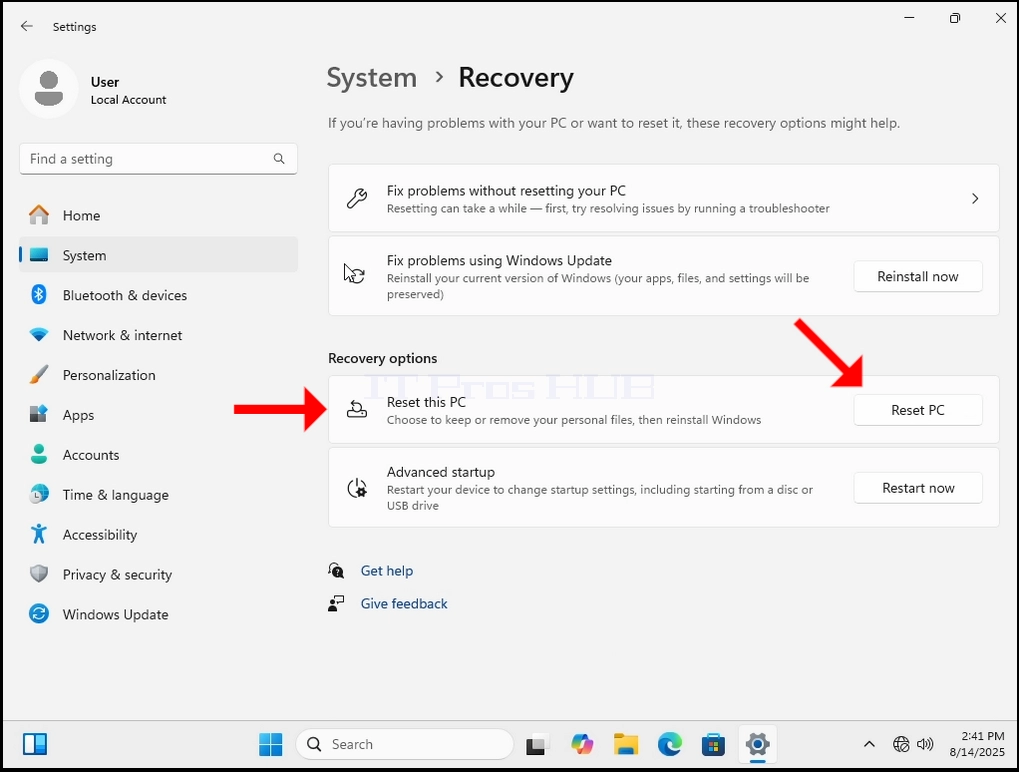
- V Izterjava Obstaja oddelek imenovan Opcije za okrevanje. Pod njim je rubrika, imenovana Ponastavi ta osebni računalnik. Na isti liniji kot ta stavek, je gumb imenovan Ponastavi PC, kliknite enkrat in počakajte na Ponastavi ta osebni računalnik okno za natovarjanje.
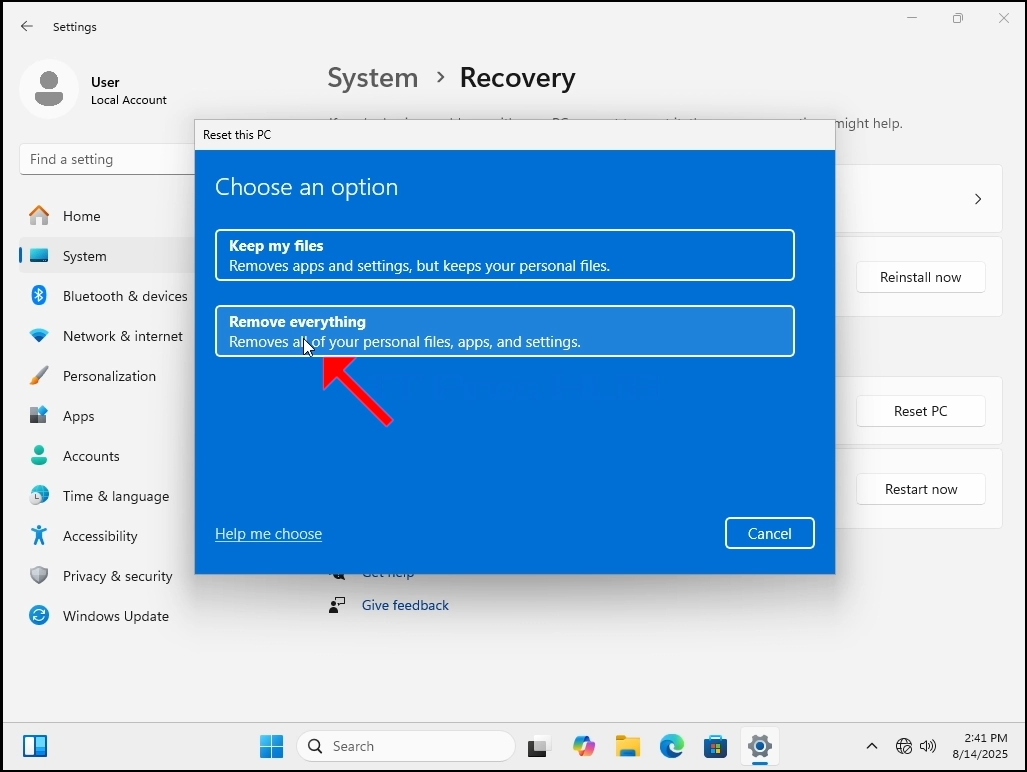
5. v Ponastavi ta osebni računalnik okno boste videli 2 možnosti:
a. Obdržite moje datoteke
b. Odstranite vse
6. V tem članku bomo izbrali zadnjo možnost, ki je ‚Odstranite vse‘
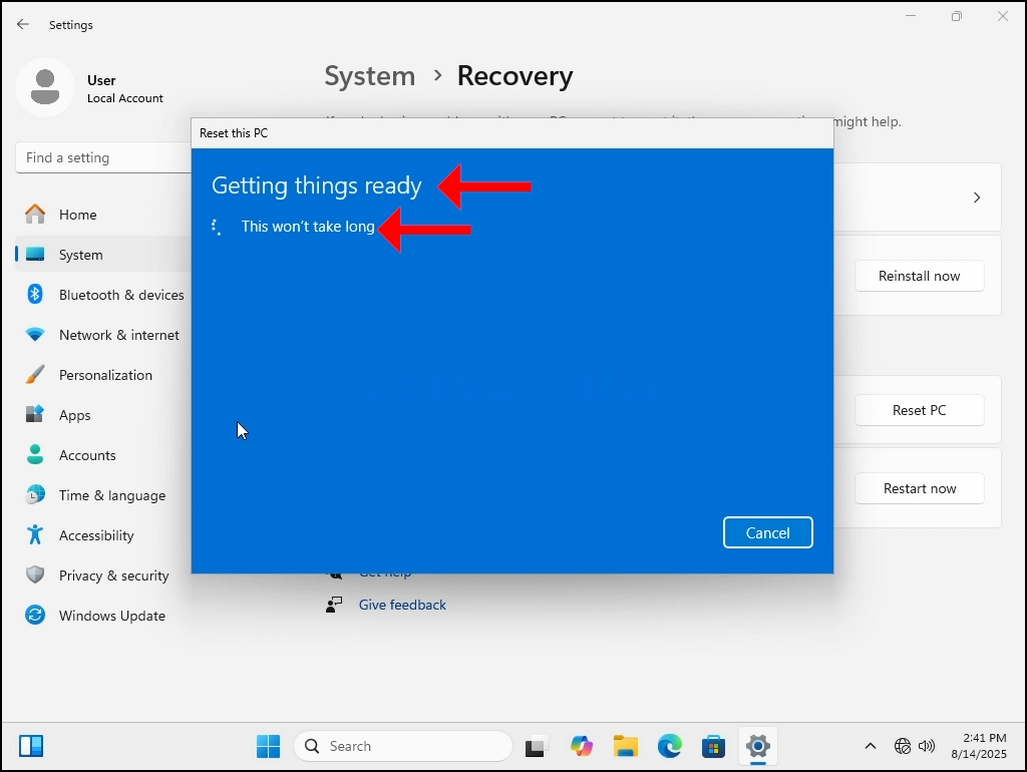
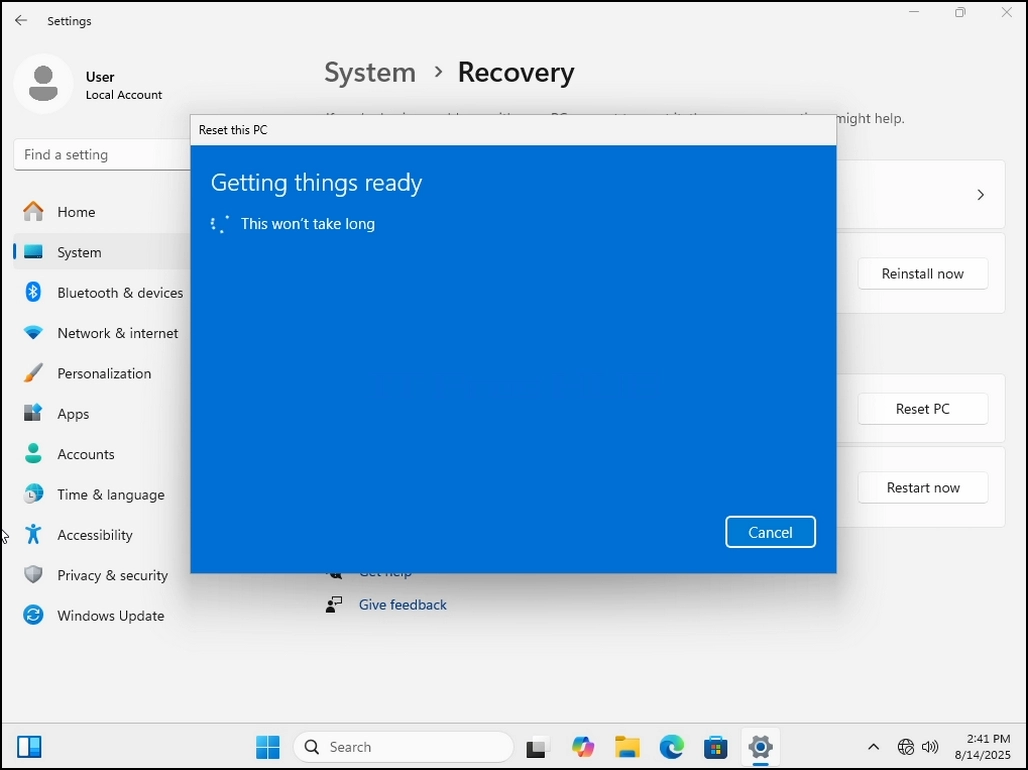
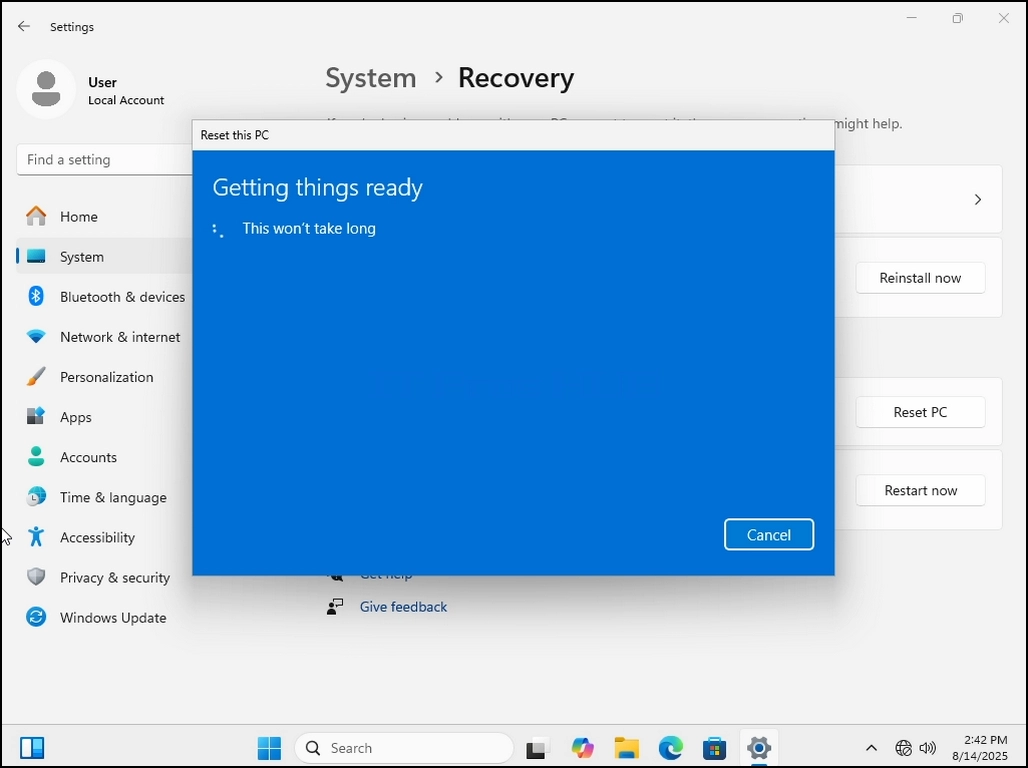
7. Ko je izbrana, se bo pojavil Pridobivanje stvari pripravljen stavek. Potrpežljivo čakaj, da pride naslednja stopnja.
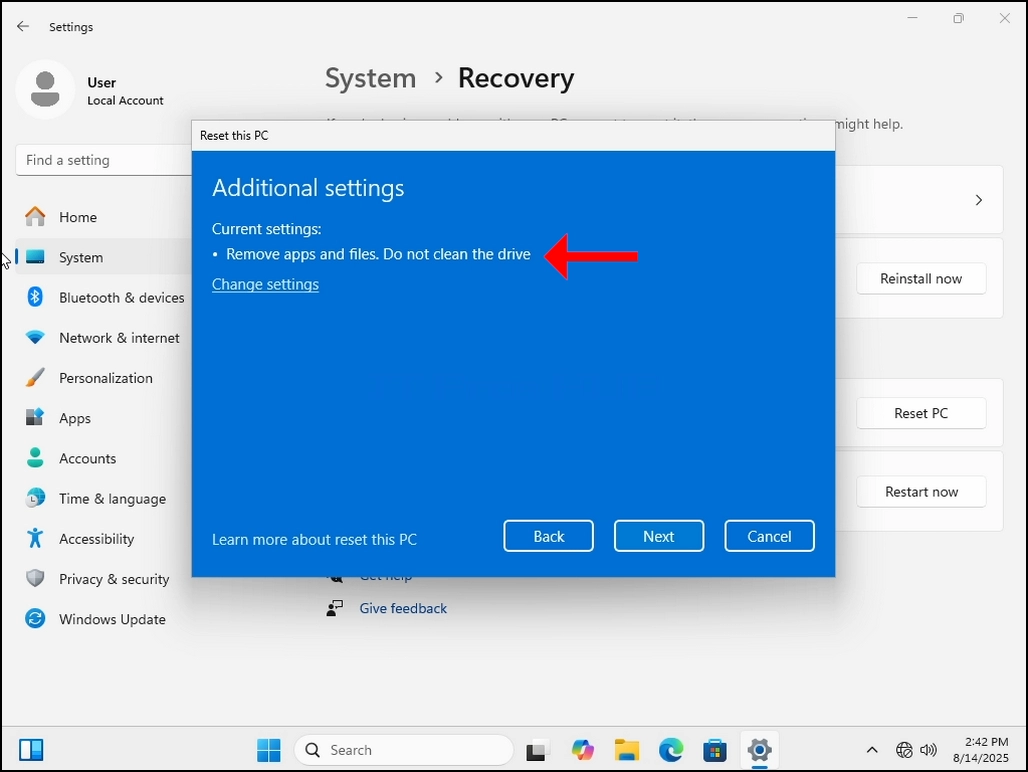
8. Dodatne nastavitve – tukaj se lahko odločite za čiščenje pogona ali ne. Čiščenje pogona ne pomeni samo brisanje datotek na njem, ampak tudi brisanje v celoti ne pušča prostora za restavratorstvo datotek kasneje.
9. Če bi izbrali to možnost, bi postopek resetiranja trajal dlje, saj bi moral iti čez vsak bit na disku. Bomo prenesti to možnost v tem članku in kliknite NEXT gumb.
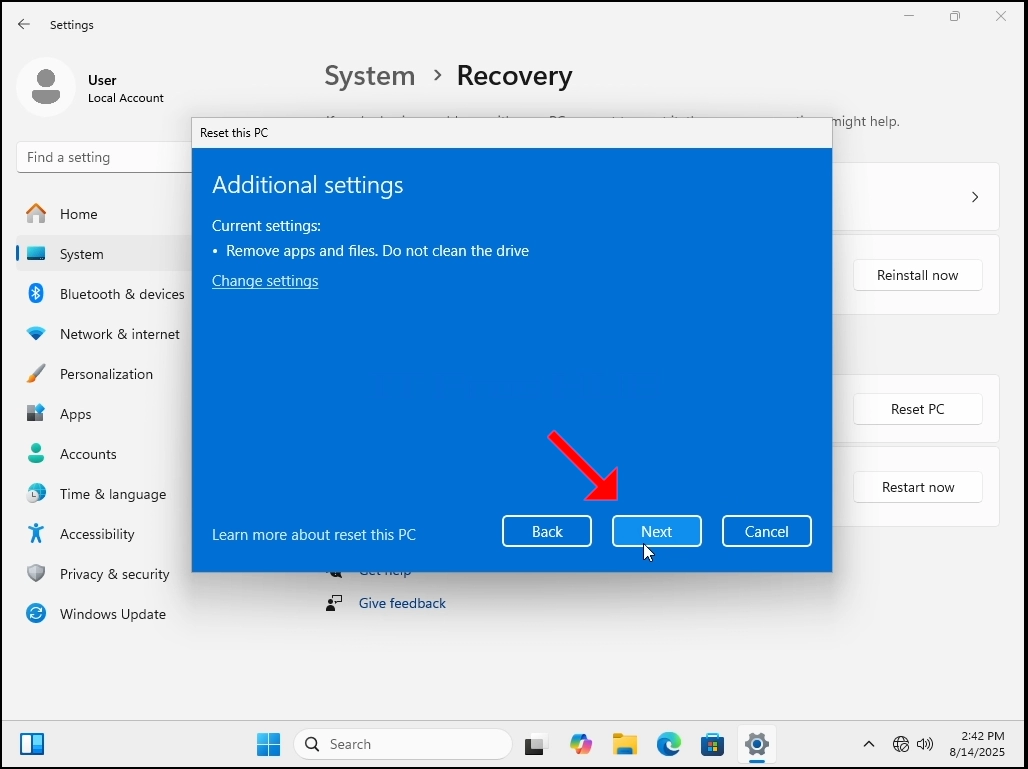
10. Potrpežljivo počakajte na naslednjo stopnjo.
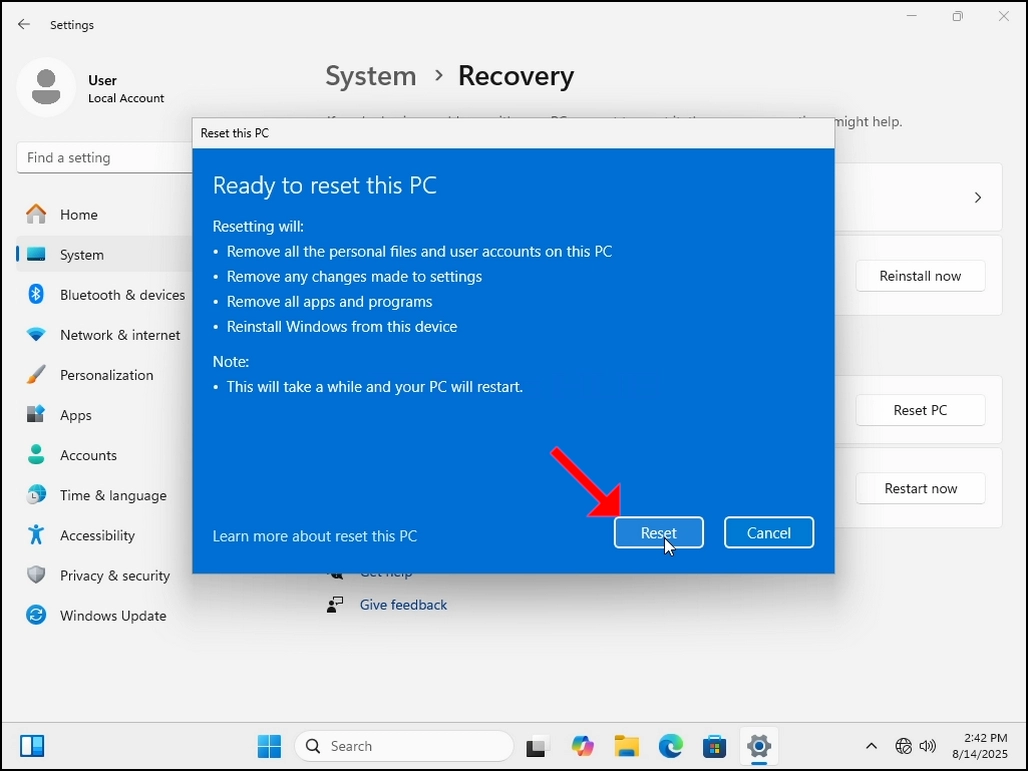
11. Tukaj Windows povzema dejanja, ki smo jih izbrali za izvedbo pred njihovo izvedbo. Preglej dejanja. V tem primeru bo Windows:
a. Odstranite vse osebne datoteke in uporabniške račune na tem računalniku
b. Odstranite vse spremembe na nastavitvah
c. Odstranite vse aplikacije in programe
d. Znova namestite Windows iz te naprave
12. Windows je tudi dovolj prijazen, da nas opomni, da bo to trajalo nekaj časa in da se bo računalnik ponovno začel.
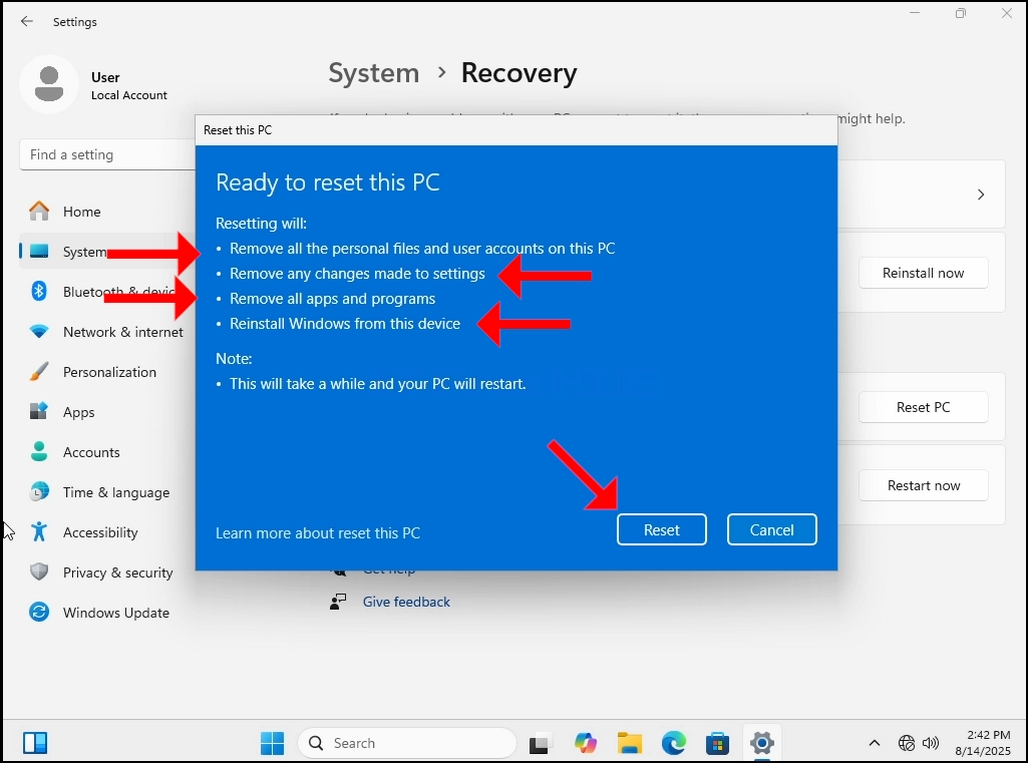
13. Udari. Ponastavi gumb. Počakajte, da se pojavi naslednja stopnja
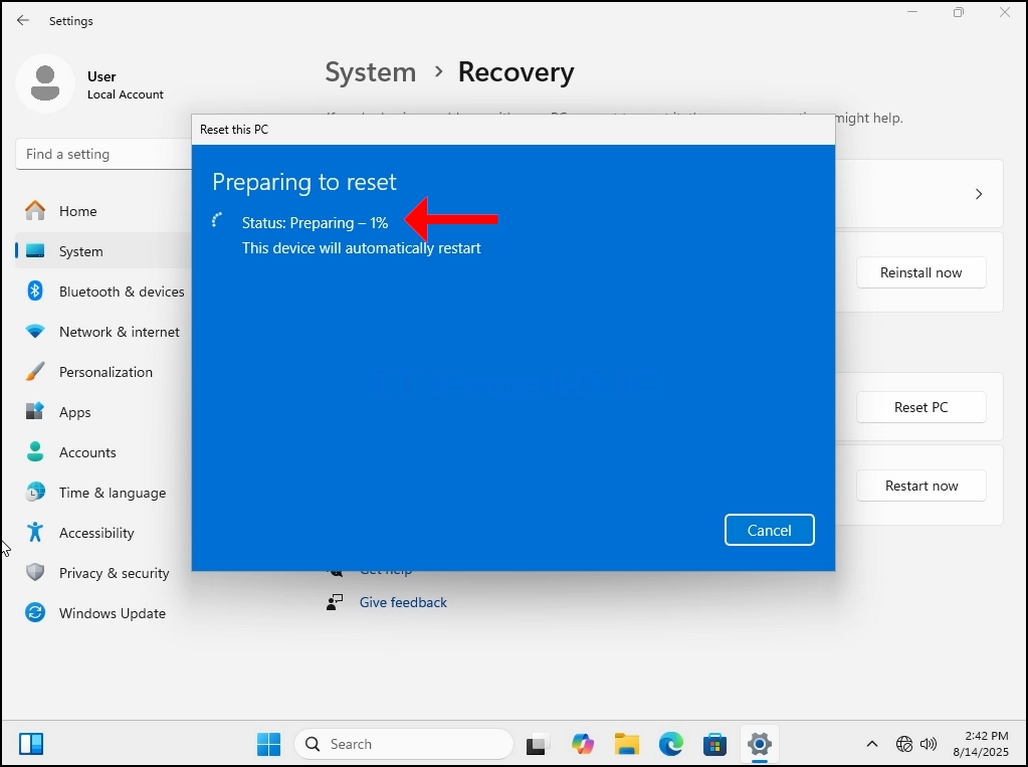
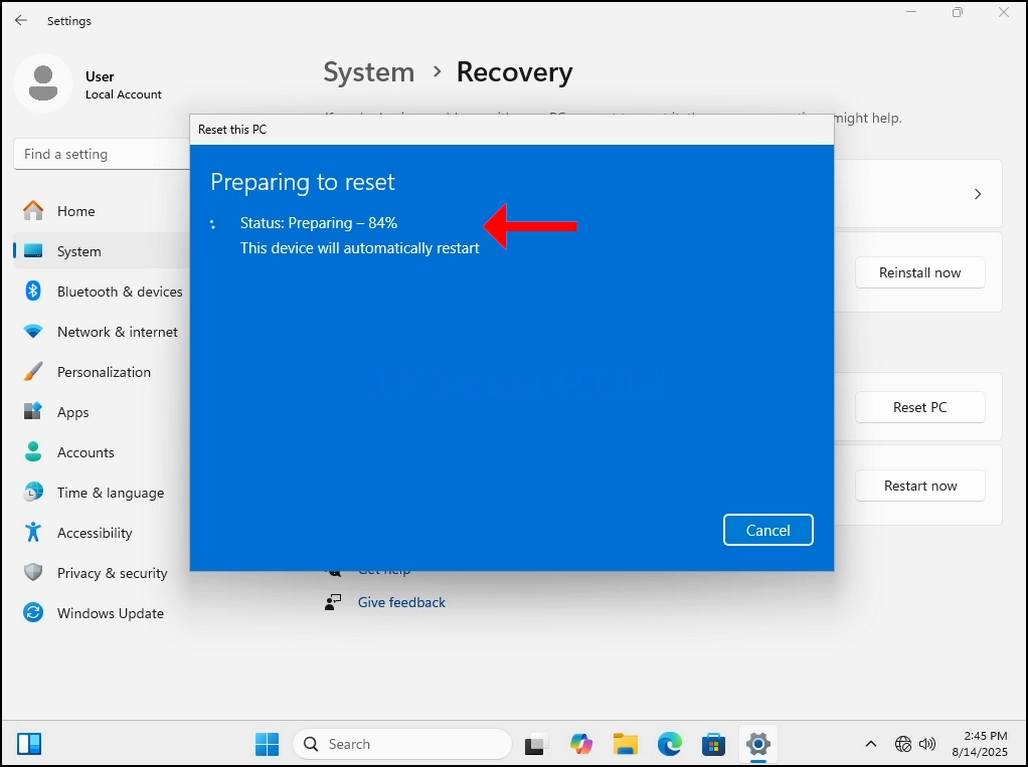
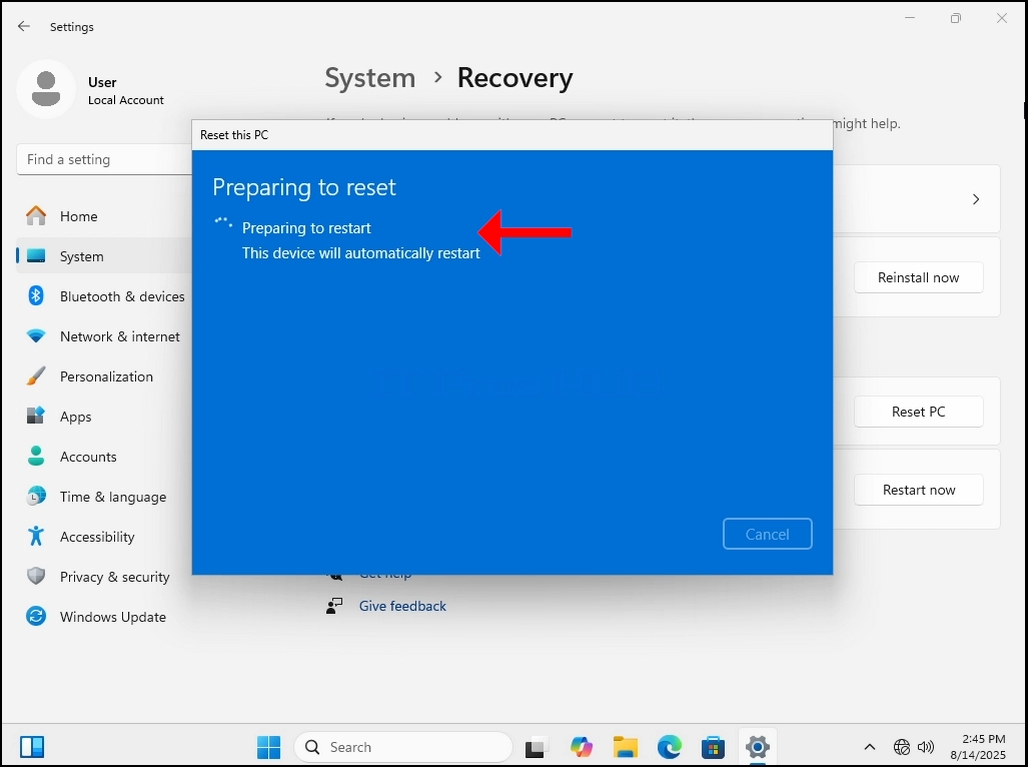
14. Tukaj je Windows priprava na ponastavitev PC. Ko opravite, bo ponovno zagnal računalnik in začel postopek resetiranja.
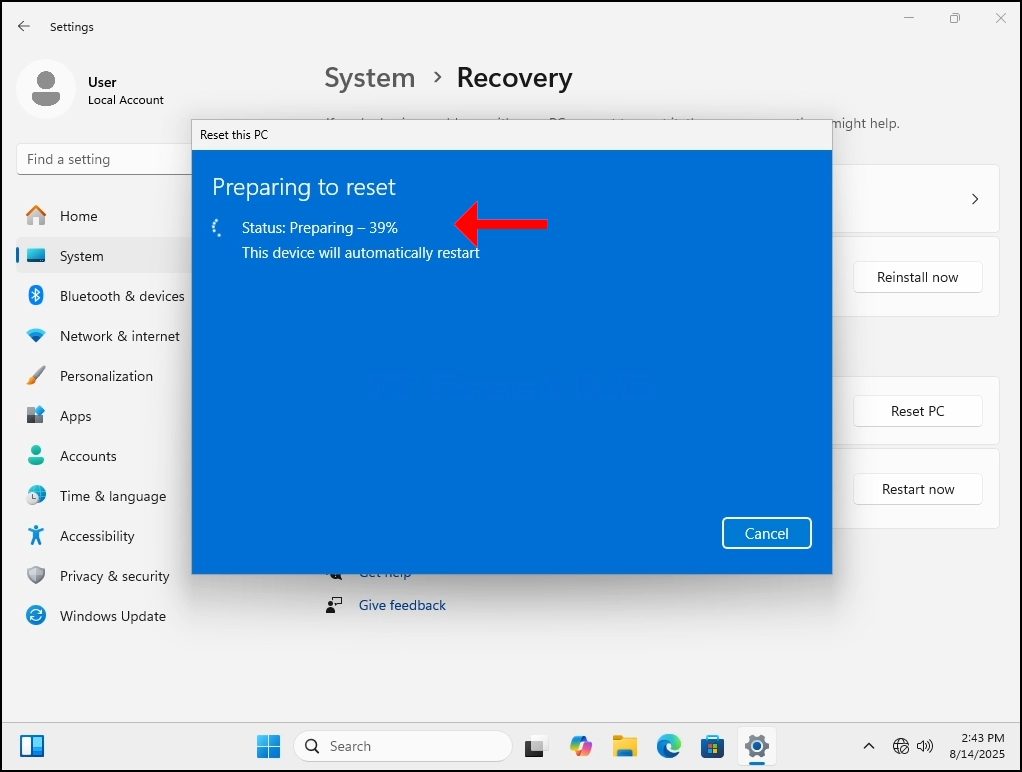
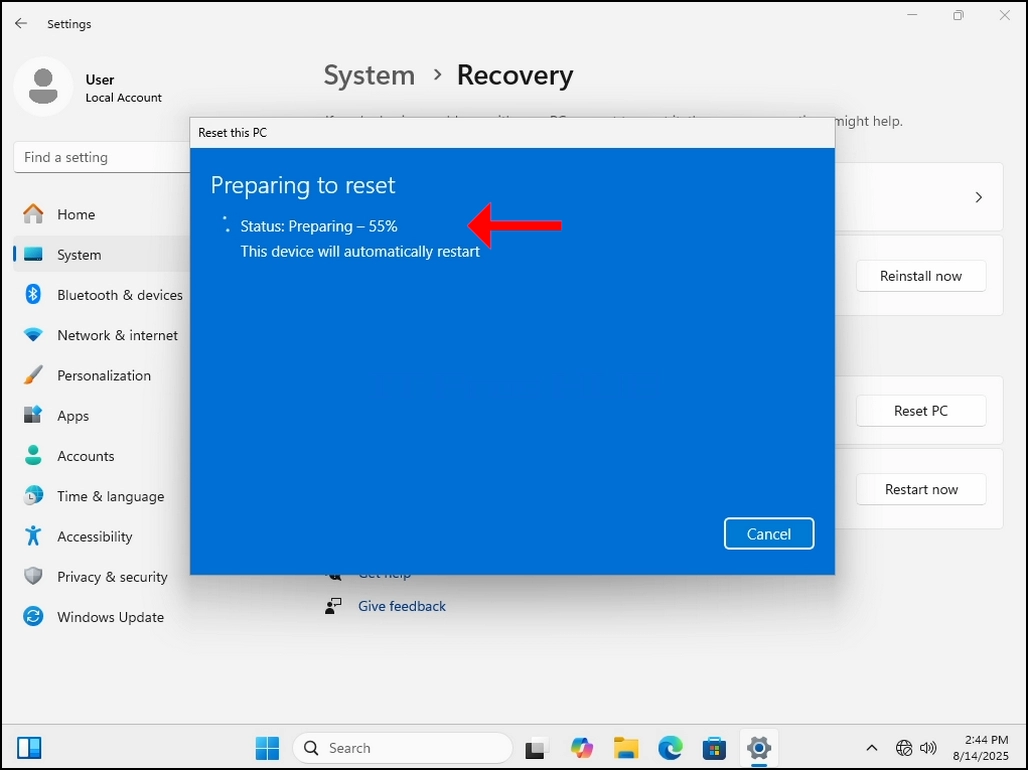
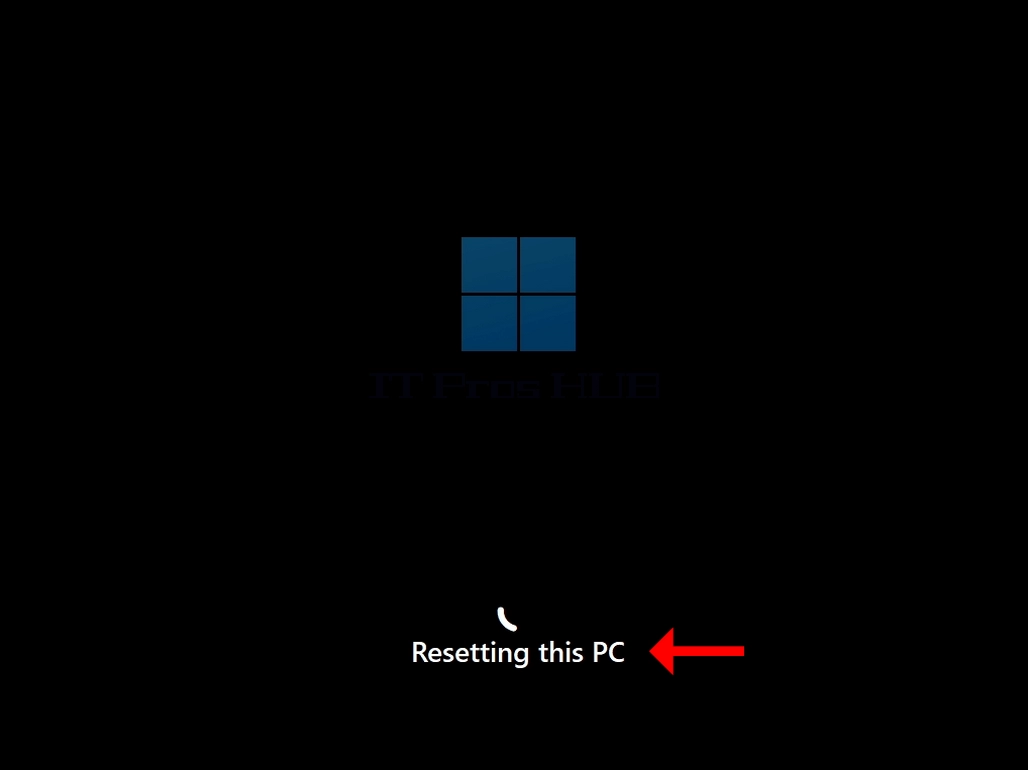

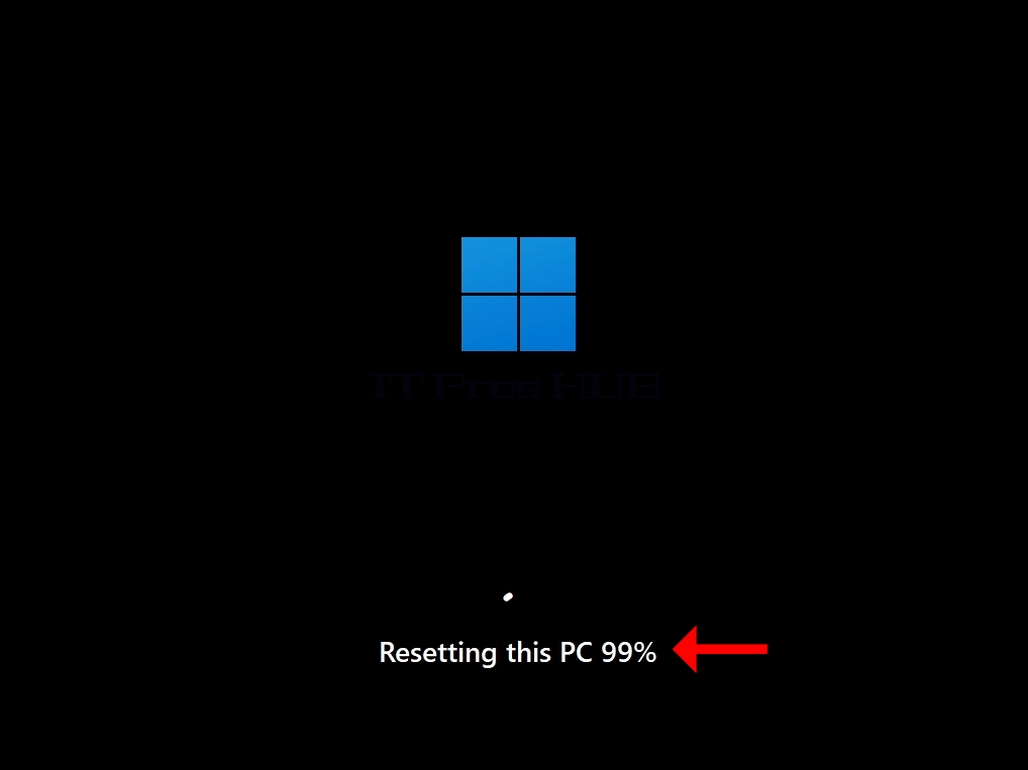

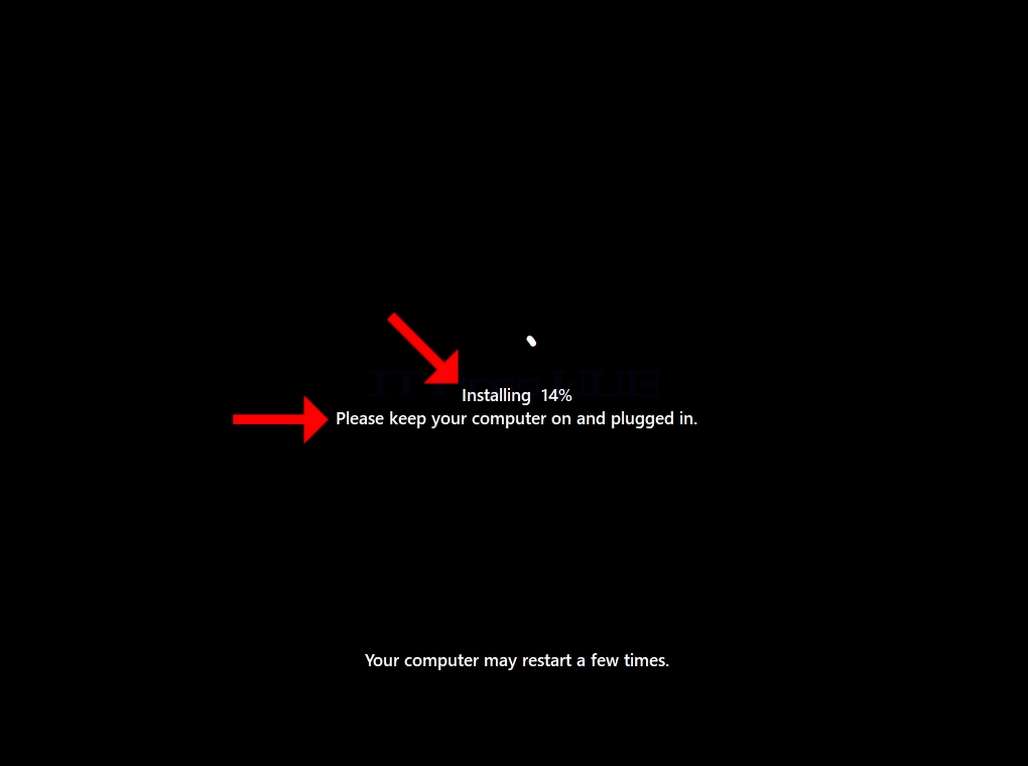
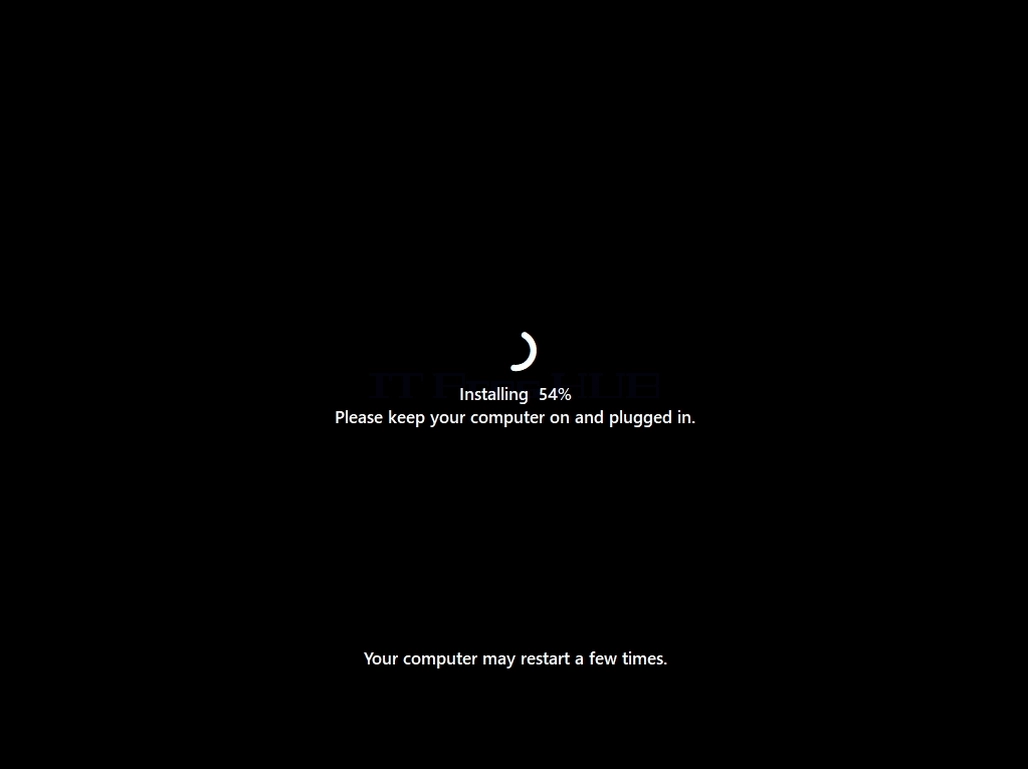
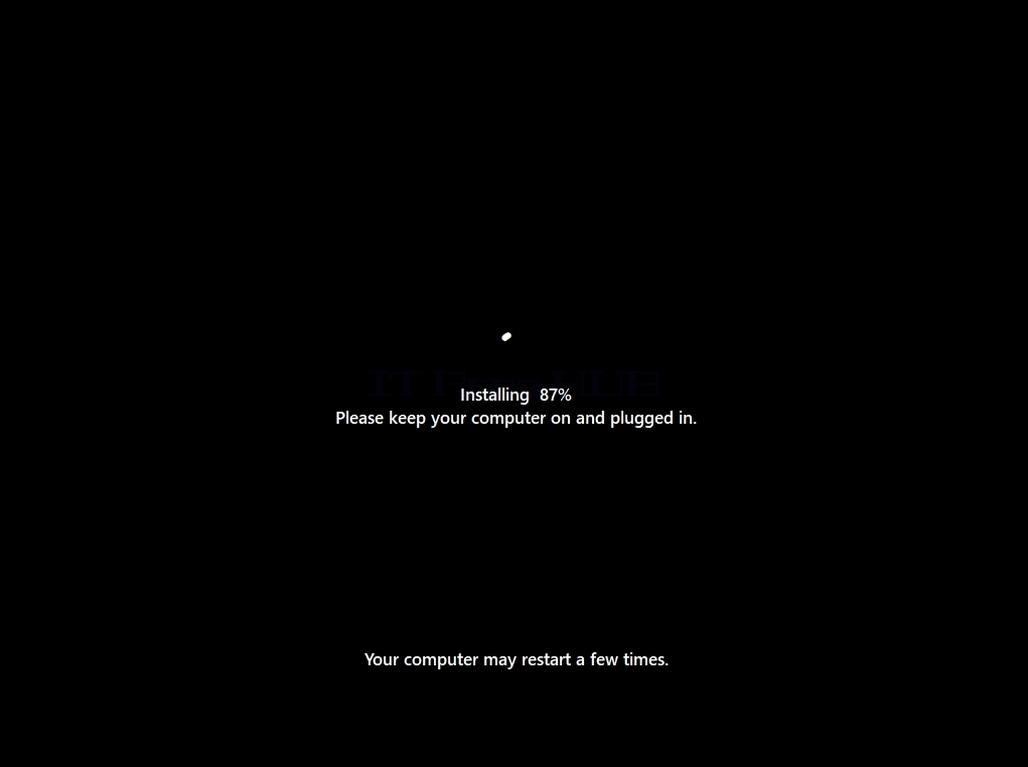

16. Po ponovni nastavitvi računalnika in namestitvi Windows je čas za začetno fazo konfiguracije, ki je končna faza postopka resetiranja.
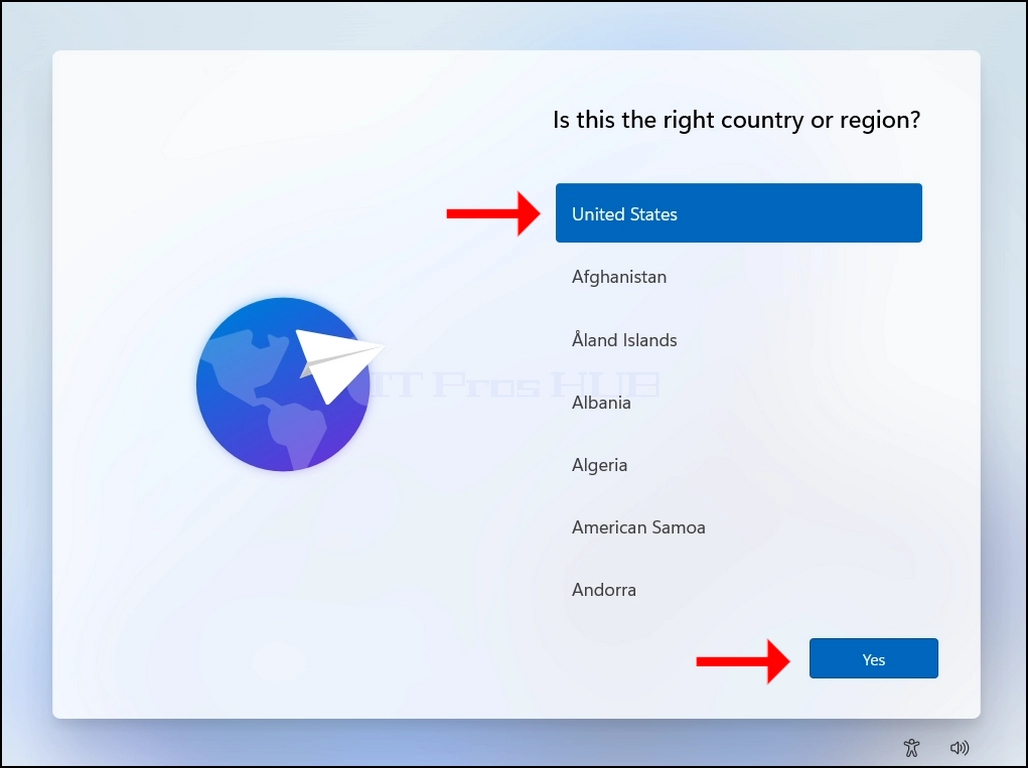
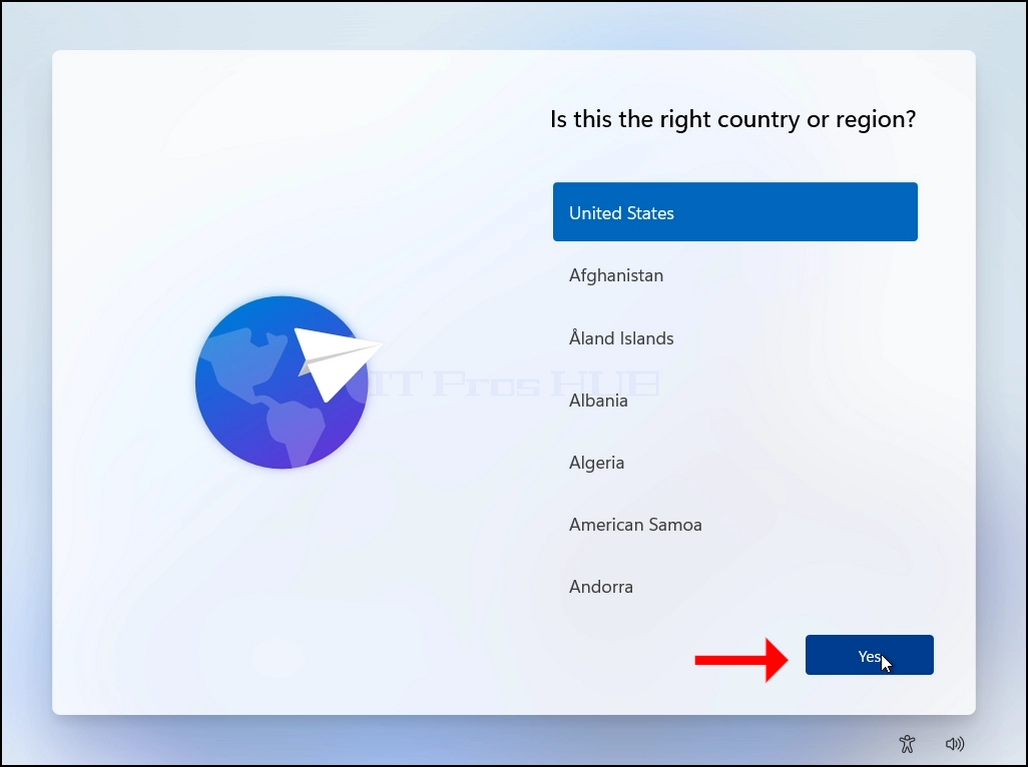
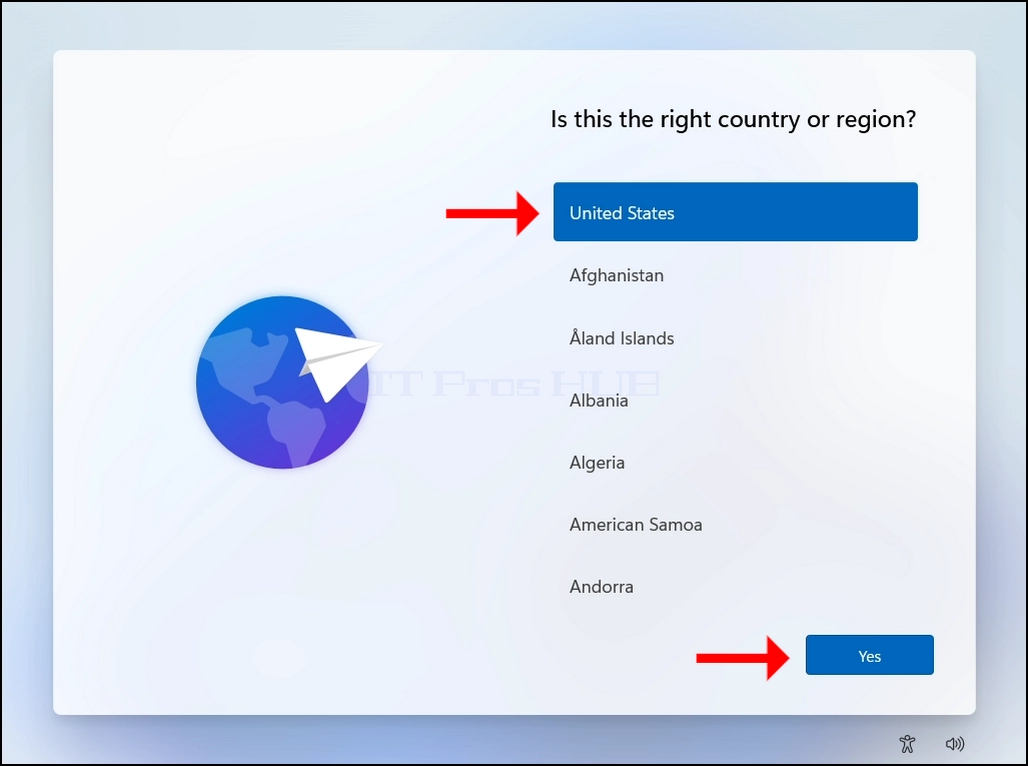
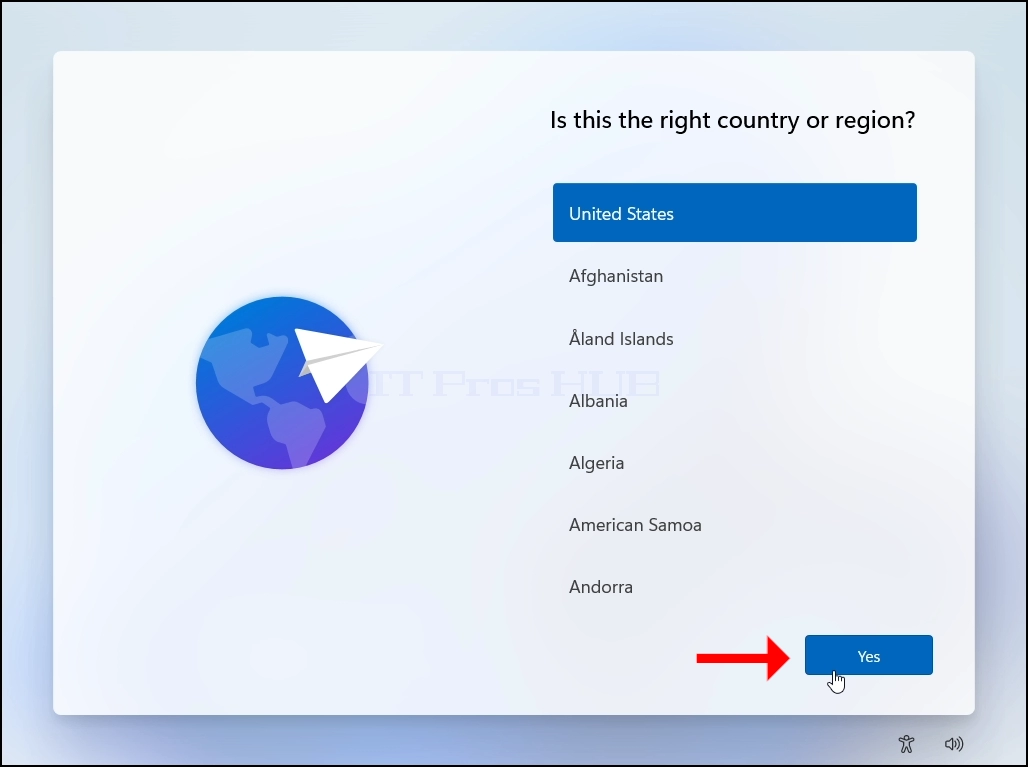
17. Izberite državo ali regijo, kliknite DA nato.
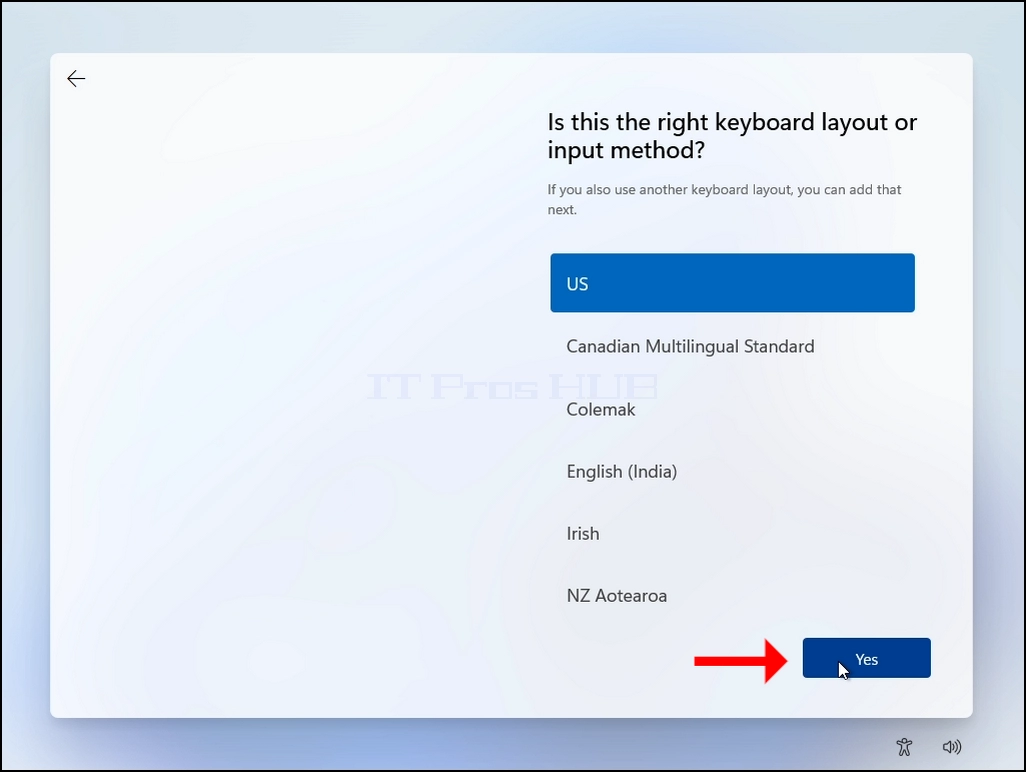
18. Izberite razporeditev tipkovnice, kliknite DA nato.
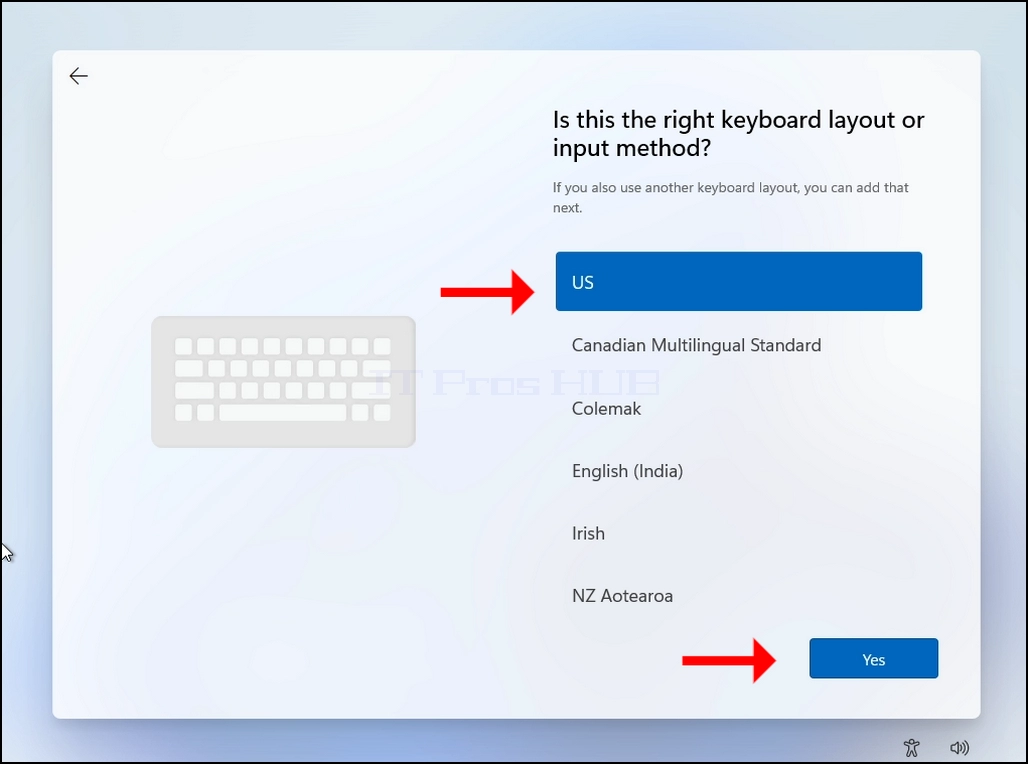
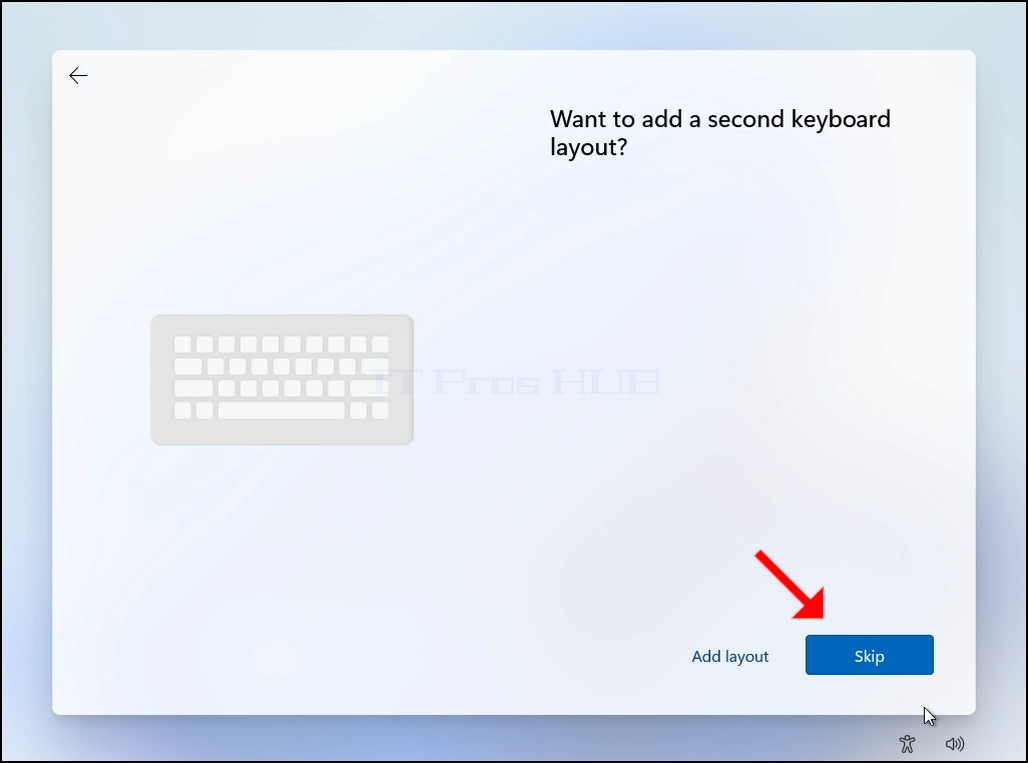
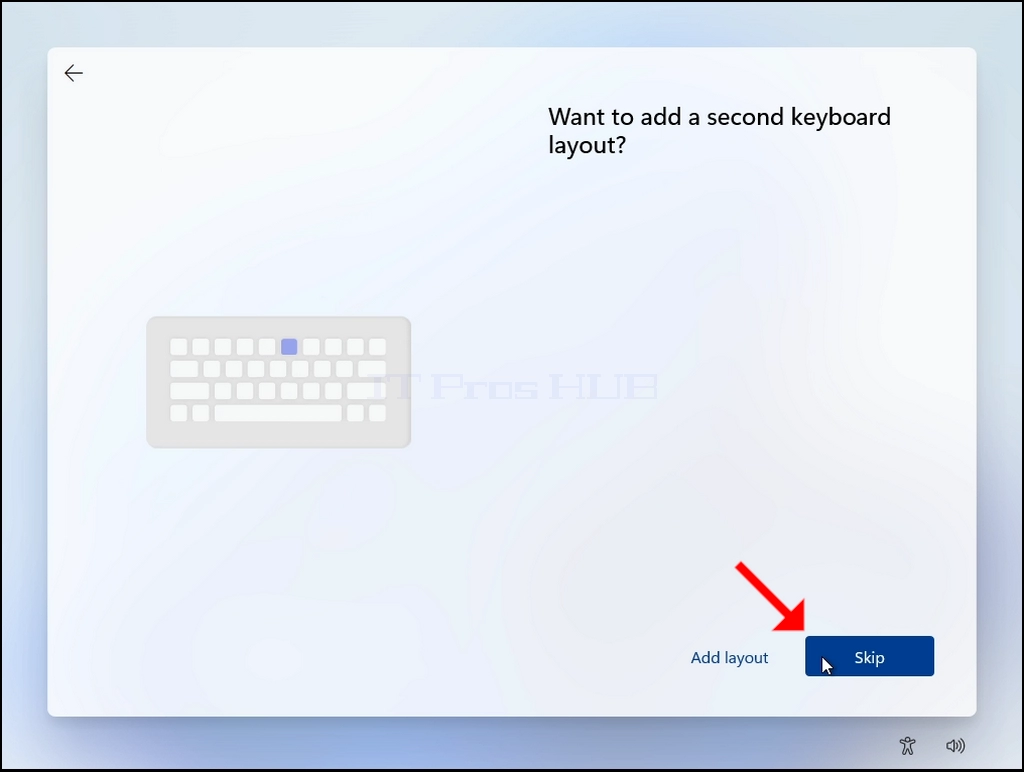
19. Lahko dodate še eno postavitev tipkovnice ali več, če to ni pomembno za vas, kliknite SKIP gumb.
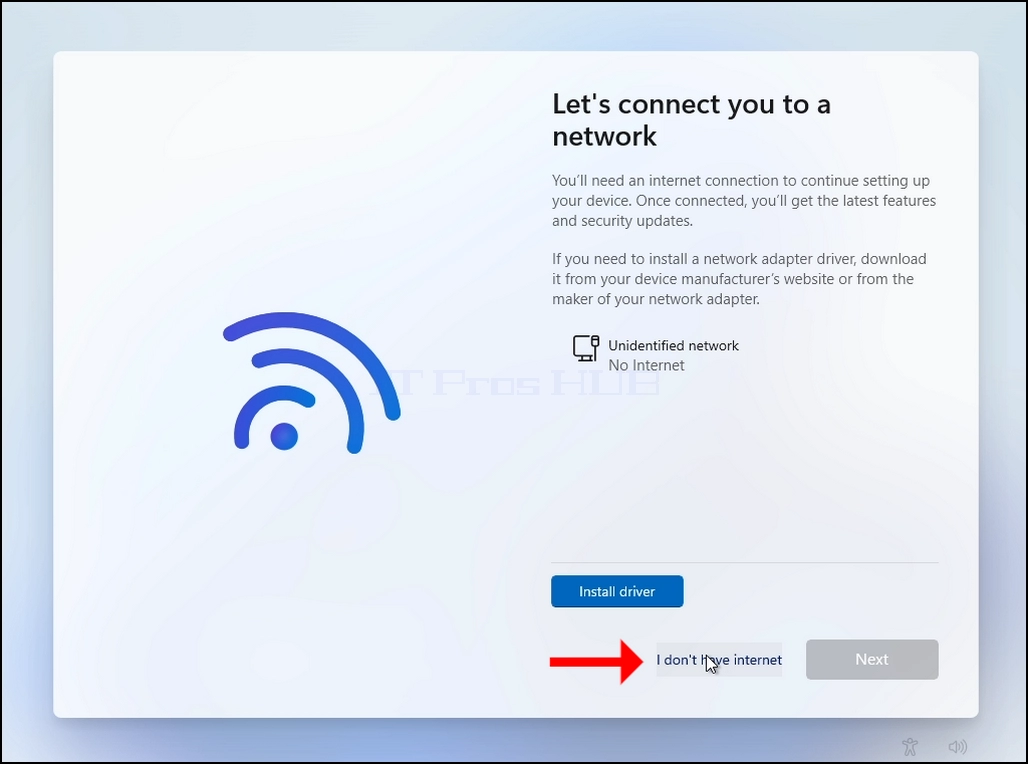
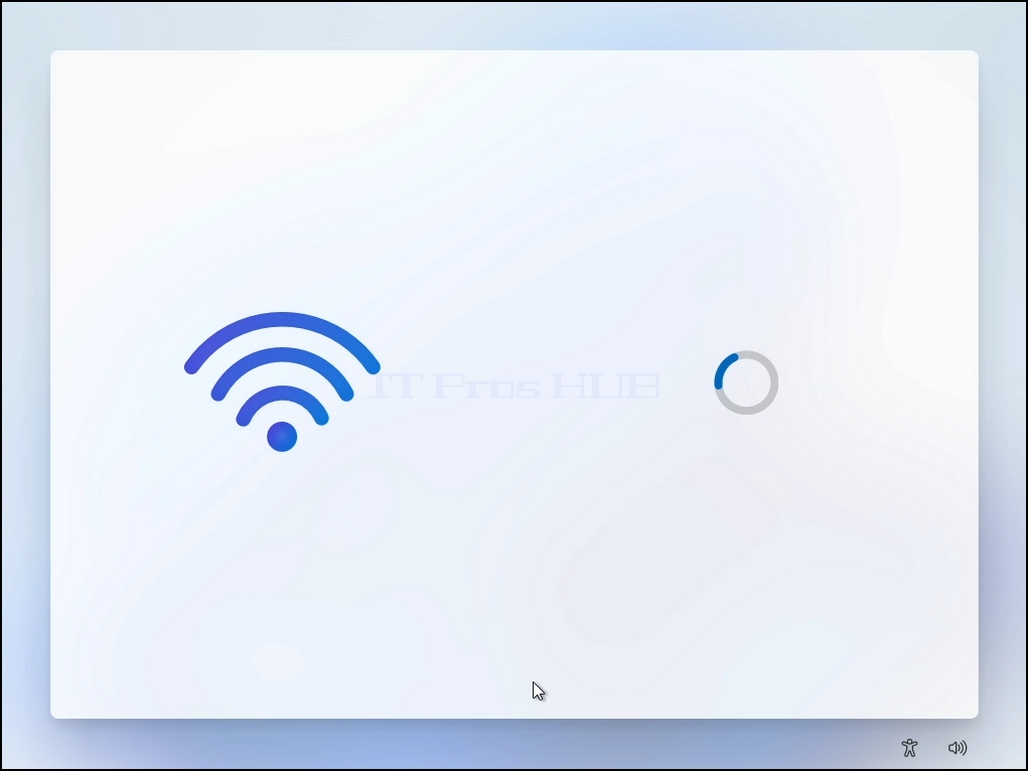
20. Faza omrežne povezave:
a. V tej fazi bomo obšli Windows vztrajanje pri povezovanju z internetom, da bi se namestili.
b. Kliknite Nimam interneta
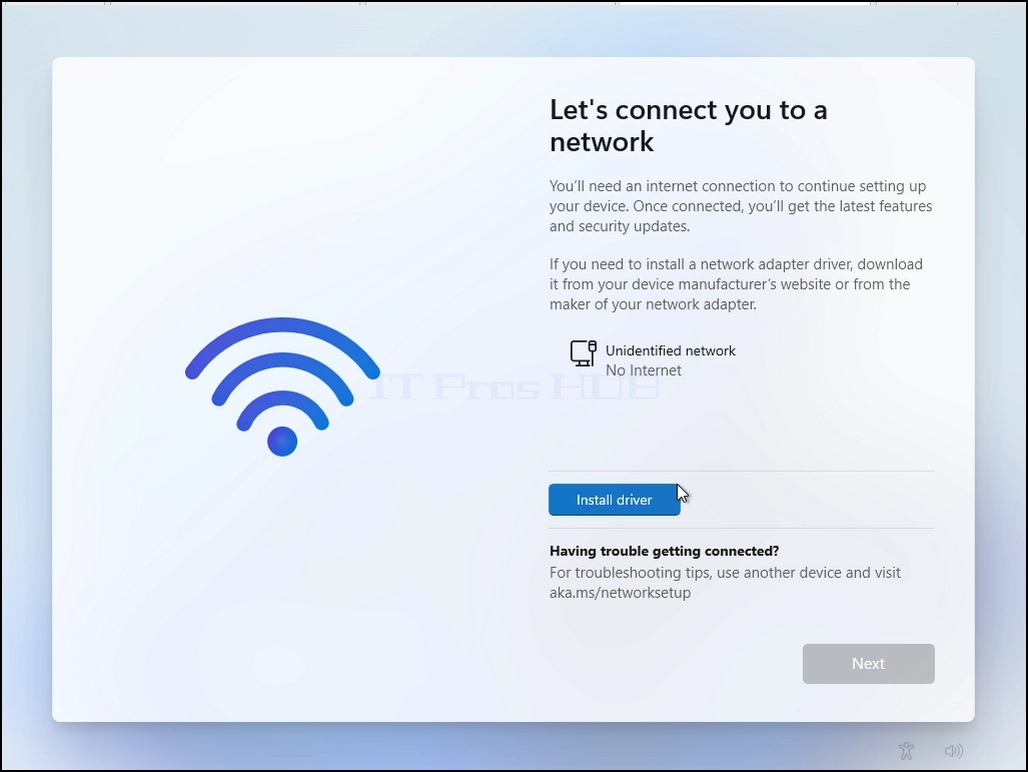
- Kliknite in držite CONTROL tipka in kliknite F10 urgentno. A CMD okno se bo pojavilo
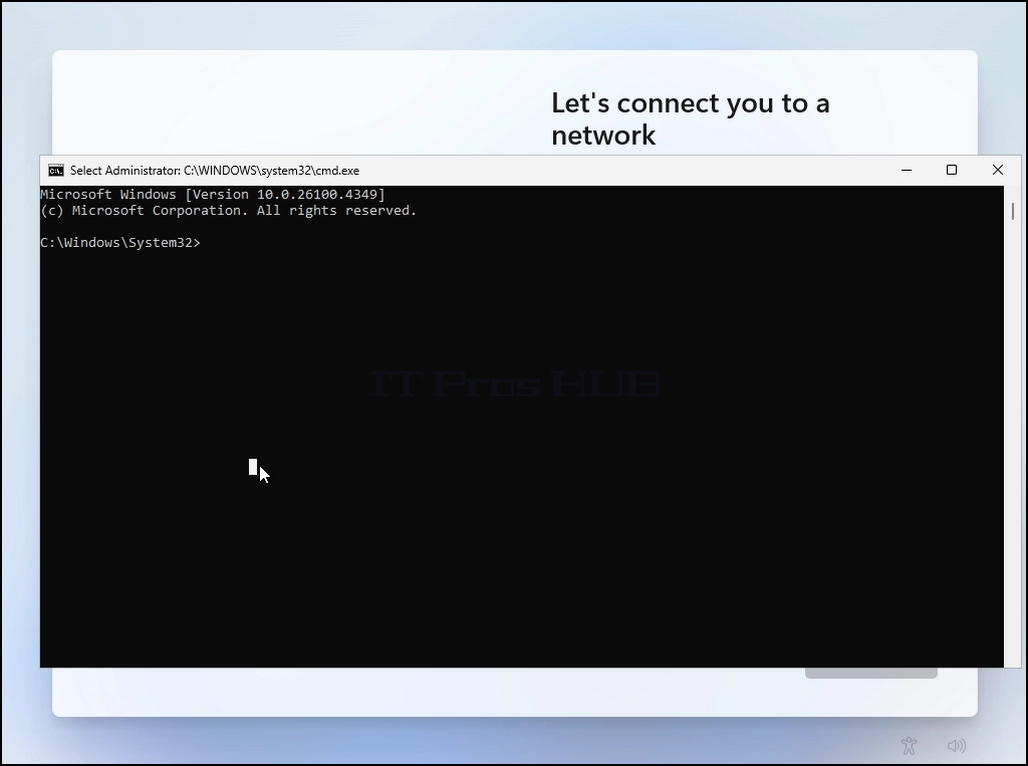
V okno CMD vnesite naslednje:
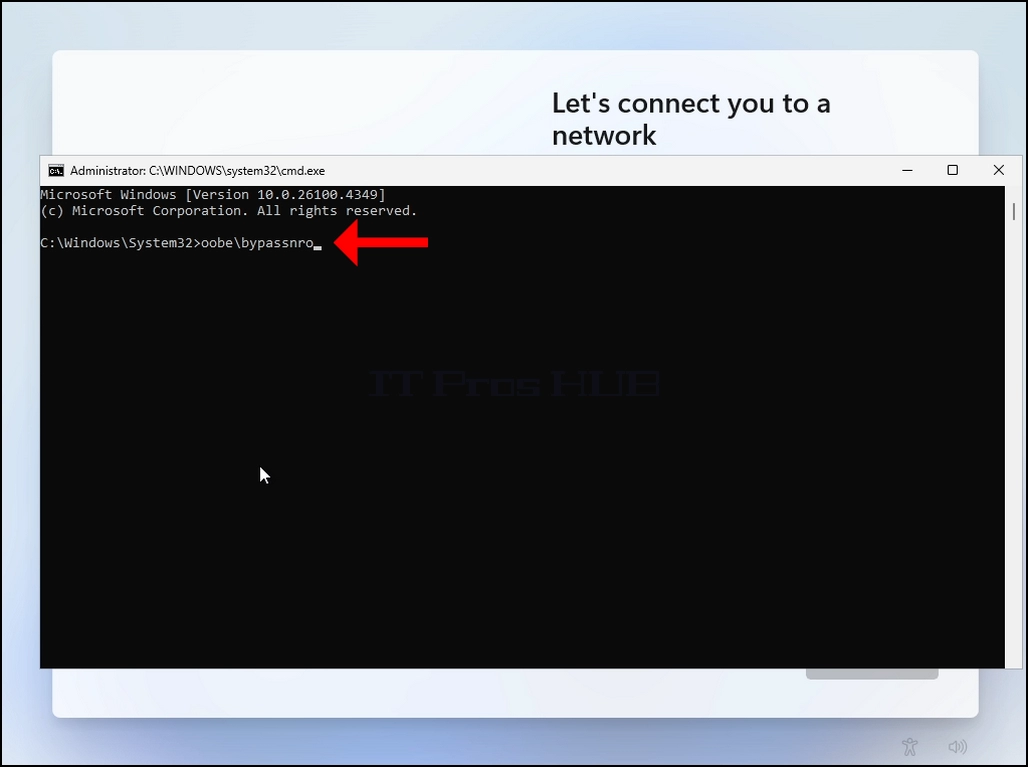
Ooba\byassnro
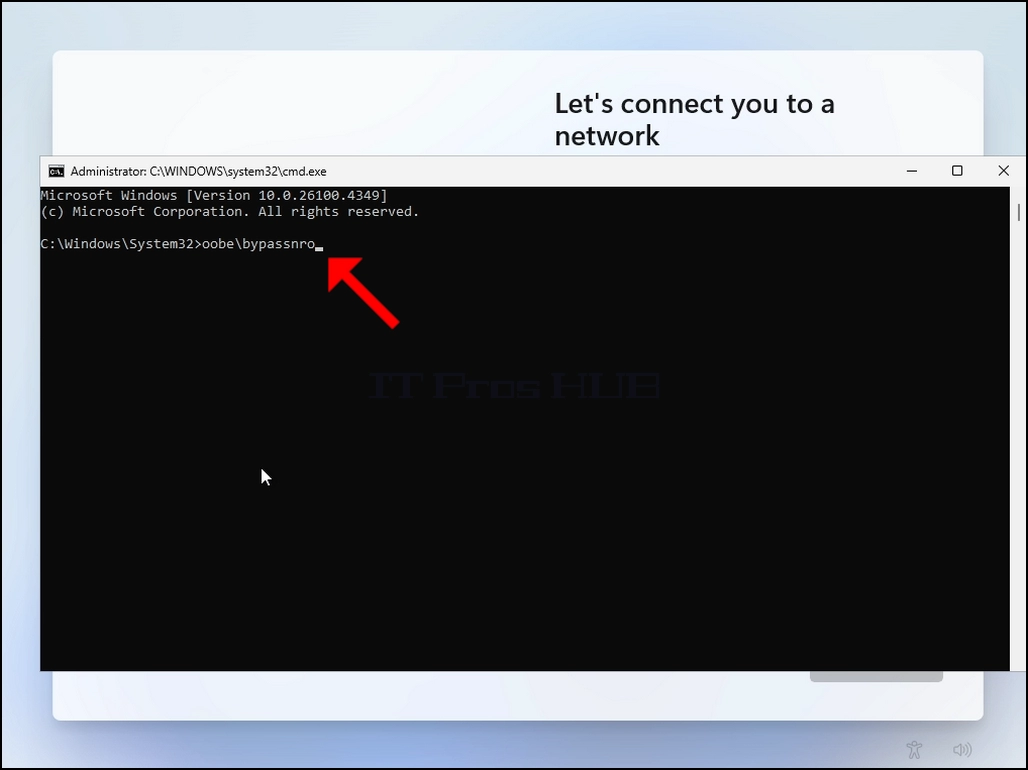
Udari! VSTOPključ
Za zelo kratek trenutek boste v oknu CMD videli izhod, ki pravi „Operacija se je uspešno zaključila” preden postopek namestitve ponovno zažene računalnik
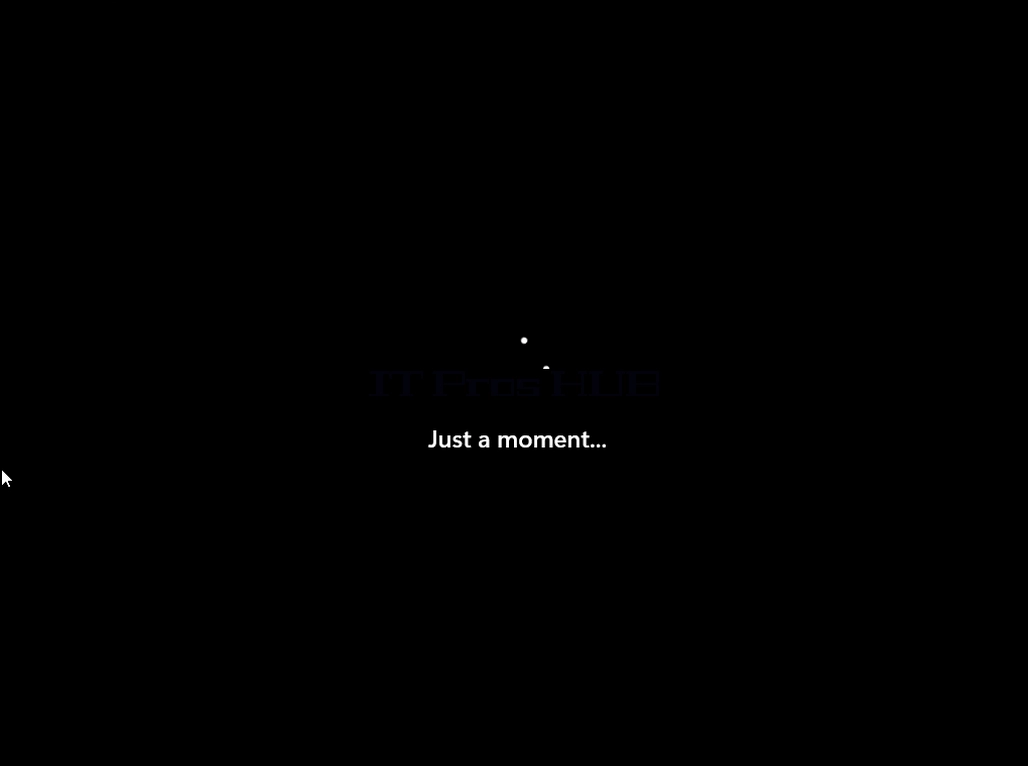
Pojdi skozi vse naslednje faze (spet):
Ali je to prava država ali regija? >> Ali je to prava postavitev tipkovnice ali način vnosa? >> Druga razporeditev tipkovnice
Predstavljena vam bo ista faza “Povežite se z omrežjem”.
Kliknite na “Nimam interneta”
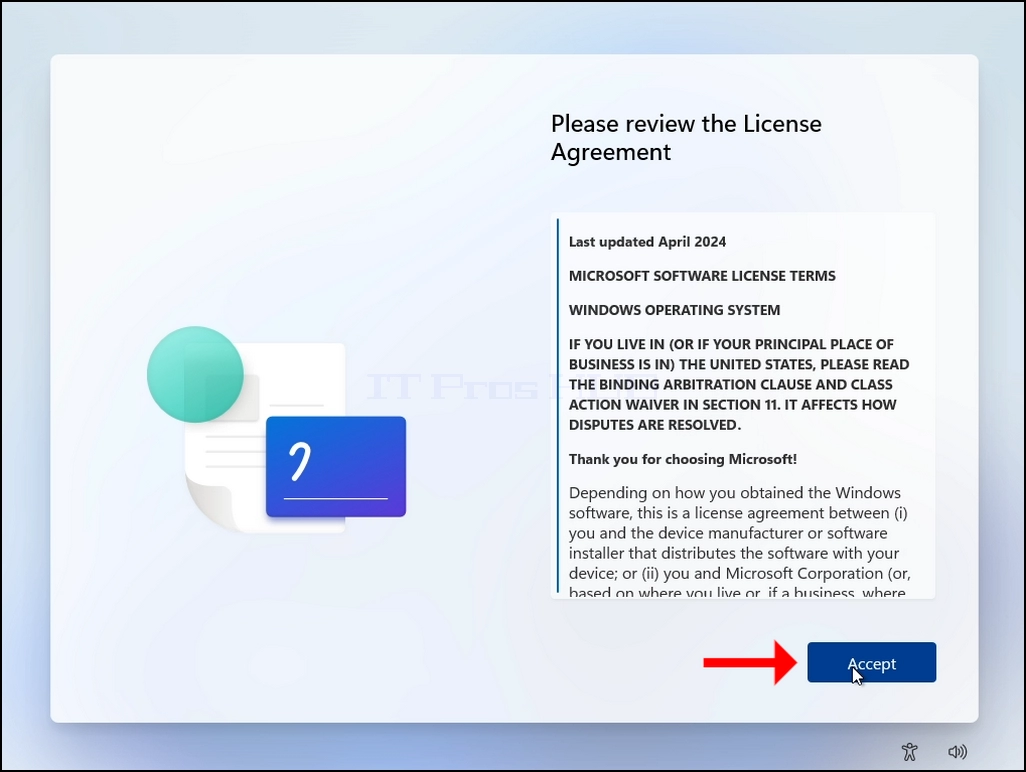
21. Kliknite na ACCEPT gumb
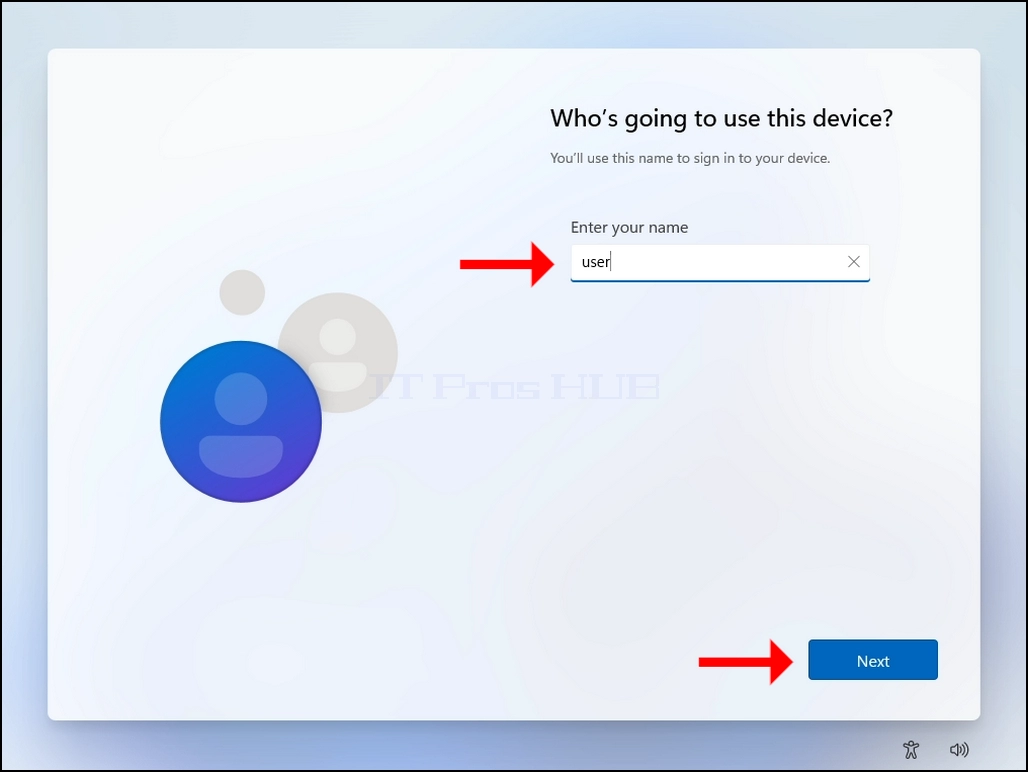
22. Izberite uporabniško ime, kliknite gumb NEXT.
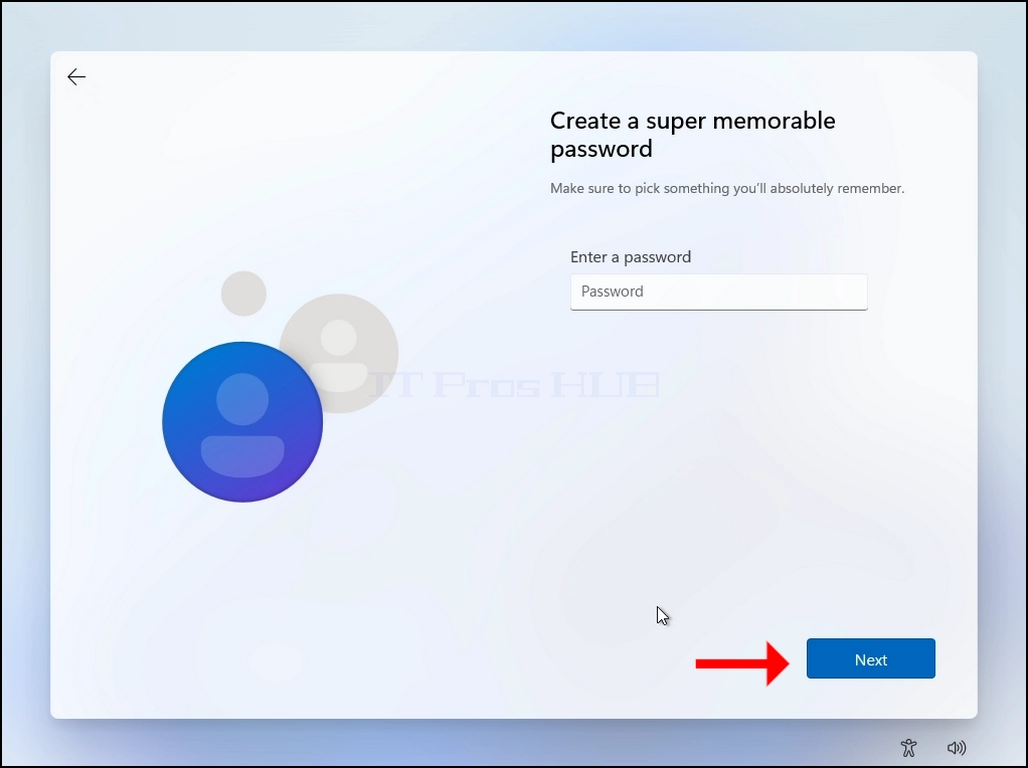
23. Geslo je neobvezno, v primeru tega članka bomo pustili prazno (brez gesla).
24. Nastavitve zasebnosti:
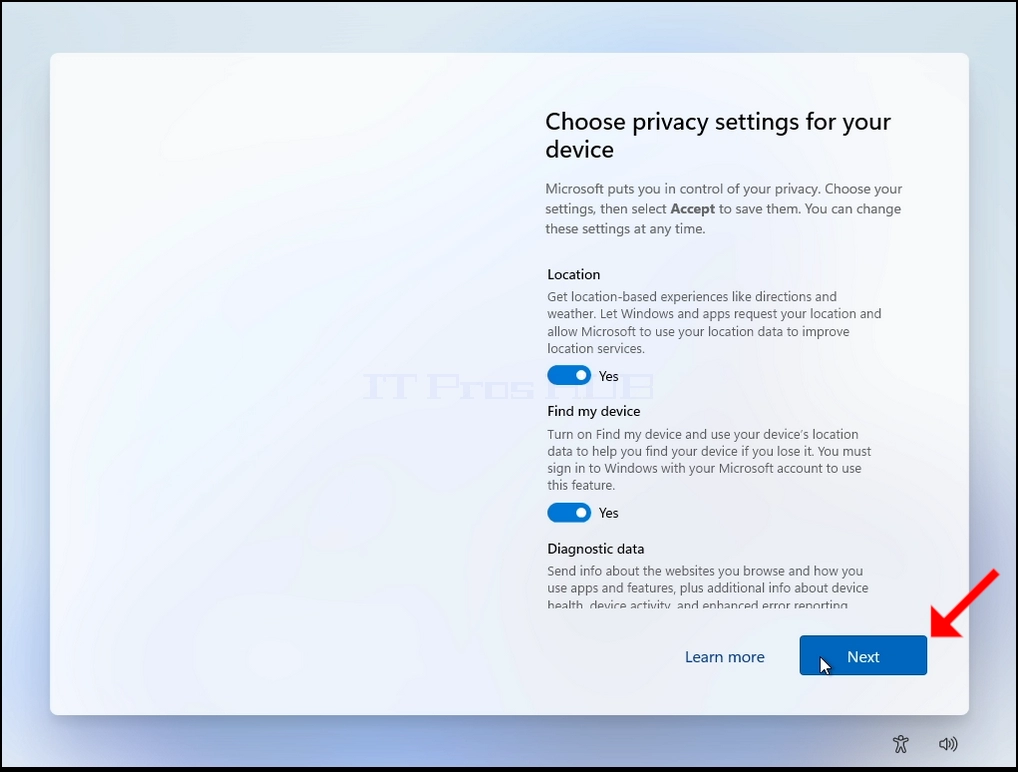
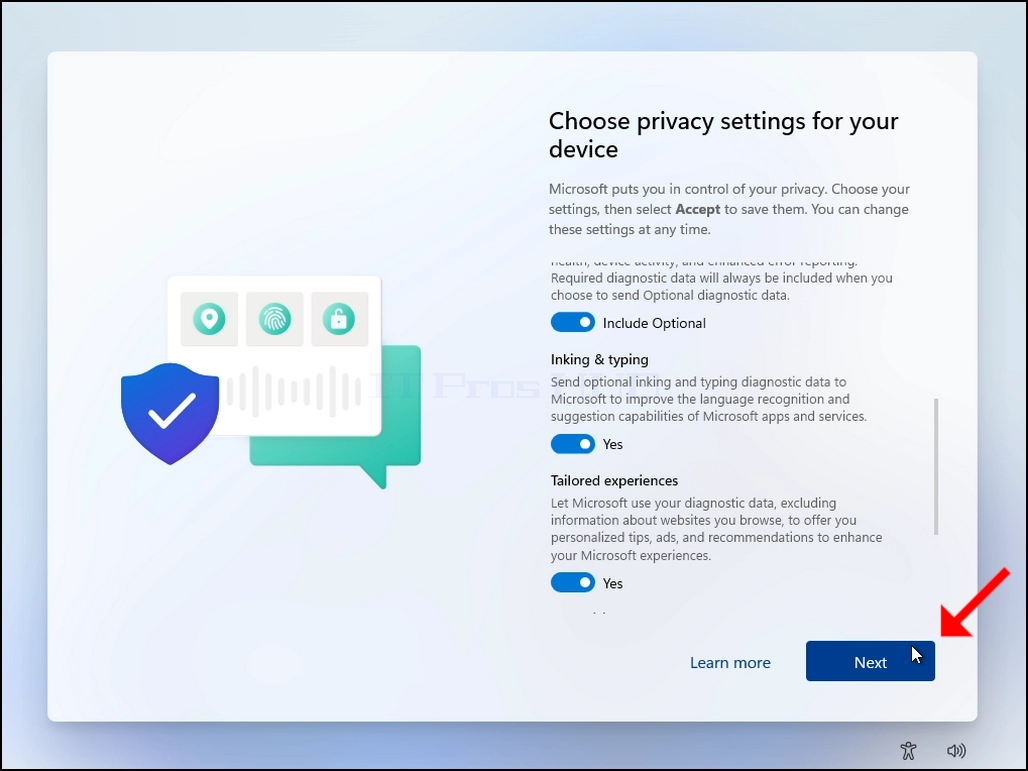
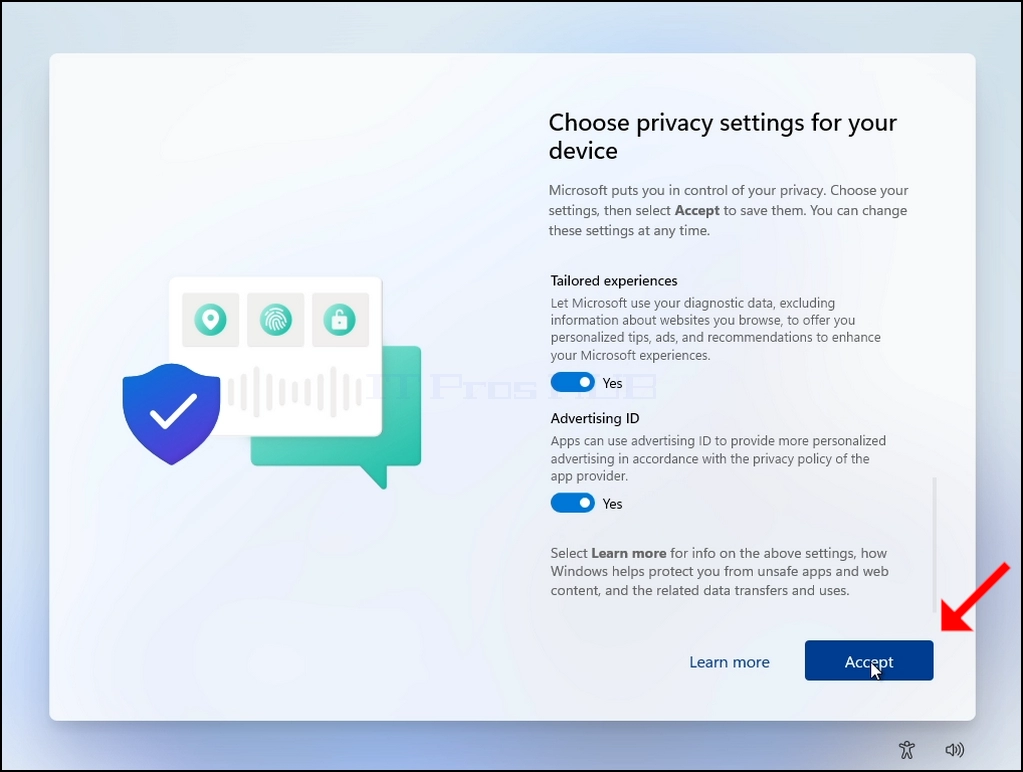
a. Običajno priporočamo, da jih vse izključimo, vendar jih bomo v primeru tega članka pustili prižgane.
b. Kliknite naslednji 2 krat, dokler se spotaknete na ACCEPT gumb, kliknite tudi za nadaljevanje.


25. Okna bodo zdaj dokončala postopek namestitve in začela.
26. Postopek resetiranja je končan.