Úvod:
V tomto článku ukážeme, ako resetovať inštaláciu systému Windows 11 (PC) zo samotného systému Windows.
1. Začneme tým, že pôjdeme Začiatok a potom Nastavenie.
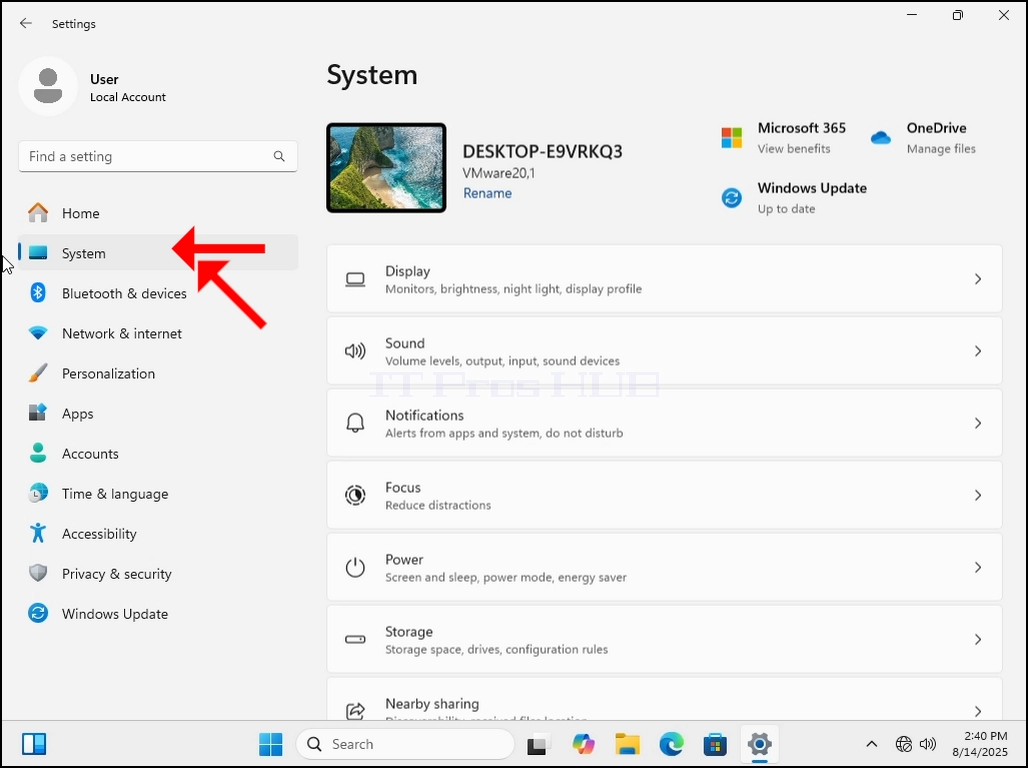
2. V Nastaveniach pôjdeme do systému na ľavej tabuli.
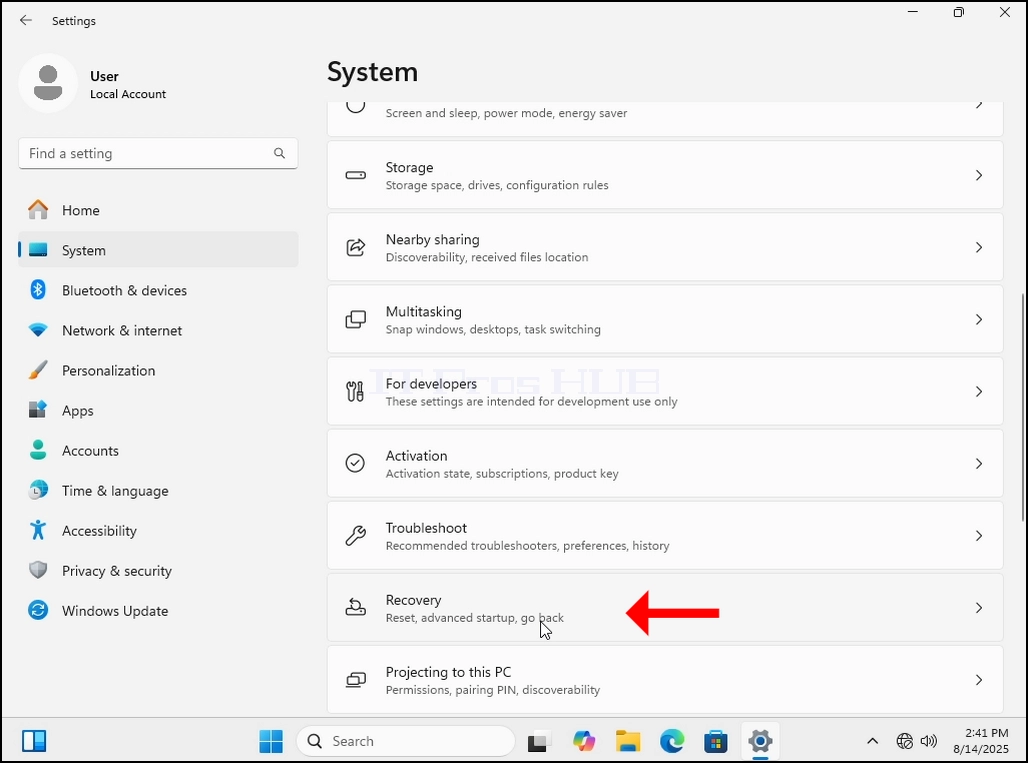
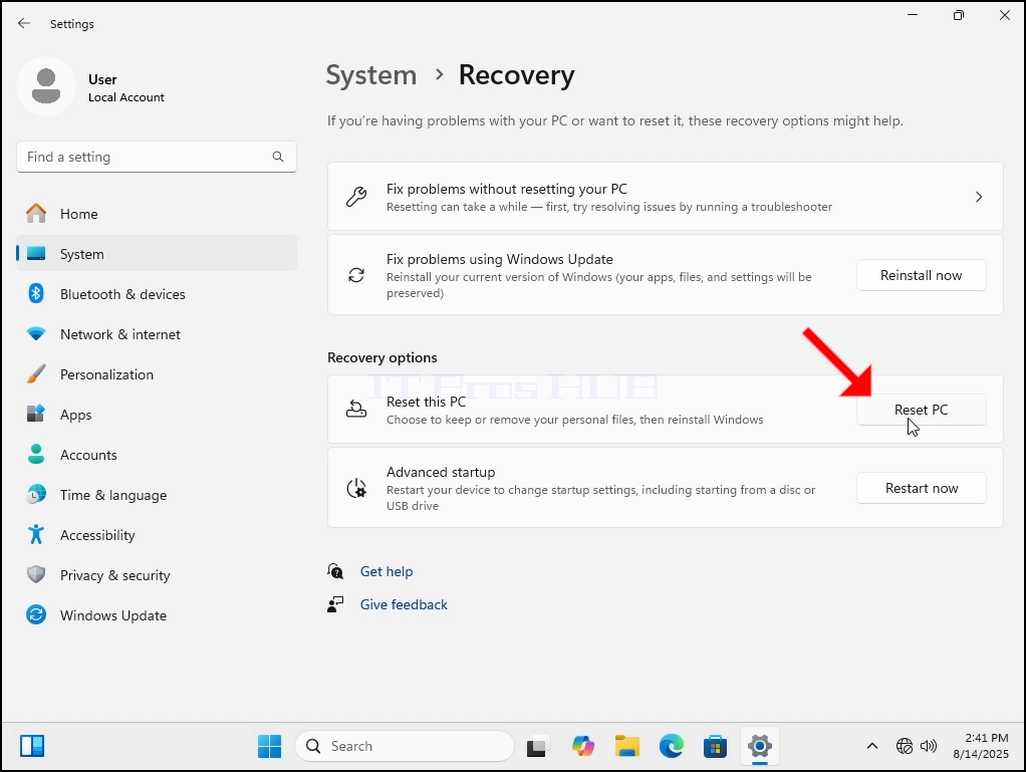
3. Po načítaní možností systému, budeme hľadať Možnosť vymáhania v pravej tabuli. Mal by byť blízko spodnej časti okna.
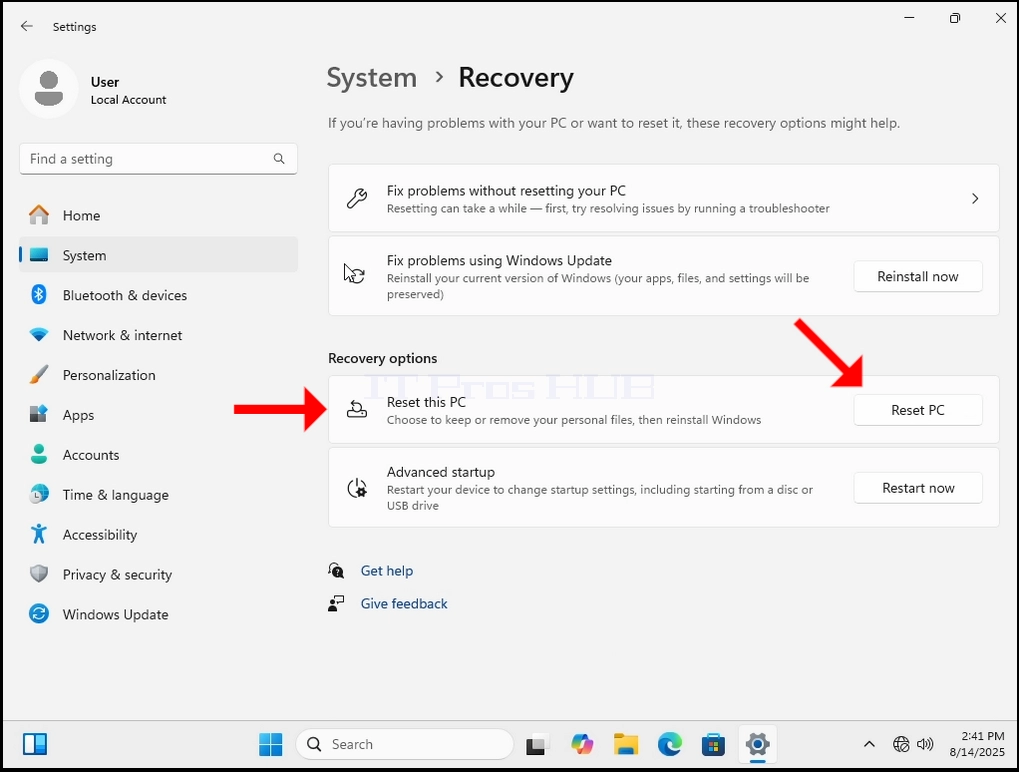
- V Vymáhanie Existuje časť s názvom Možnosti obnovy. Pod ním je rubrik nazývaný Resetovať toto PC. Na rovnakom riadku ako táto veta, je tlačidlo nazývané Resetovať PC, kliknite na neho raz a čakať na Resetovať toto PC okno na načítanie.
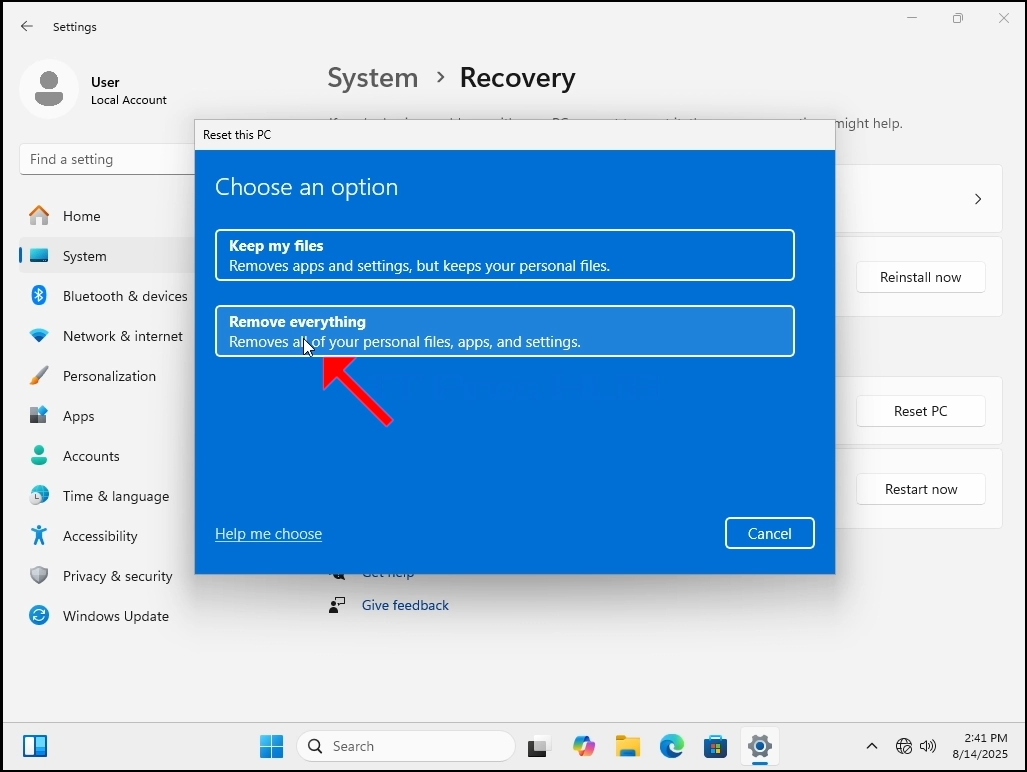
5. Resetovať toto PC okno uvidíte 2 možnosti:
a. Uchovávať moje súbory
b. Odstrániť všetko
6. V tomto článku si vyberieme druhú možnosť, ktorá je Odstrániť všetko
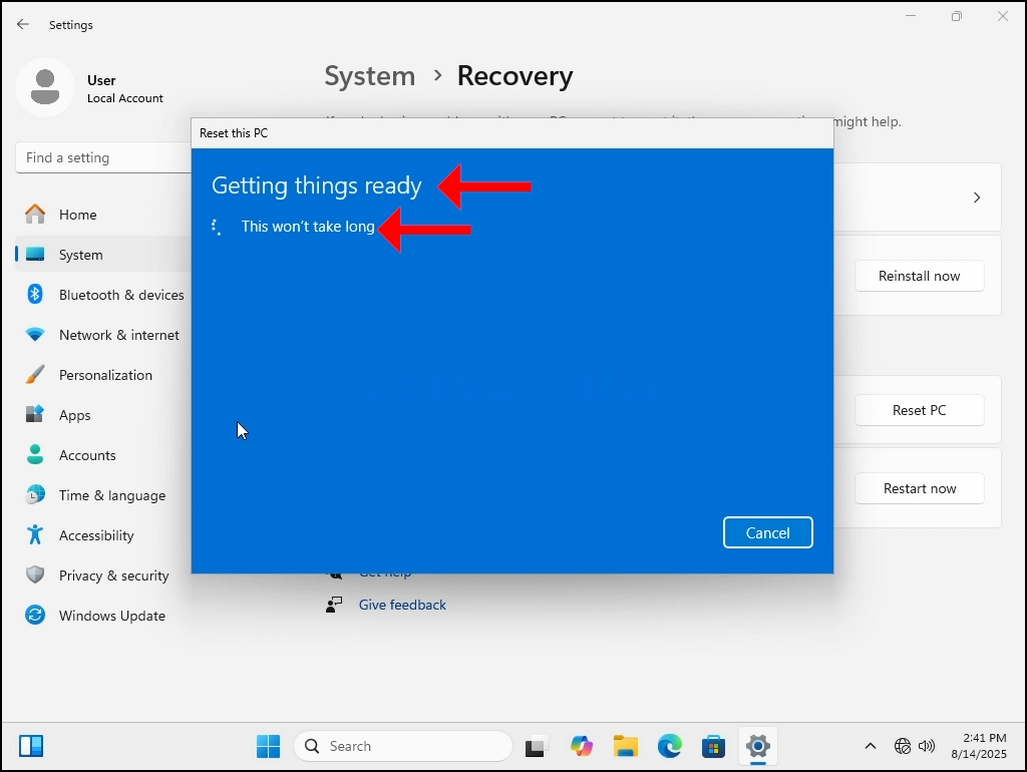
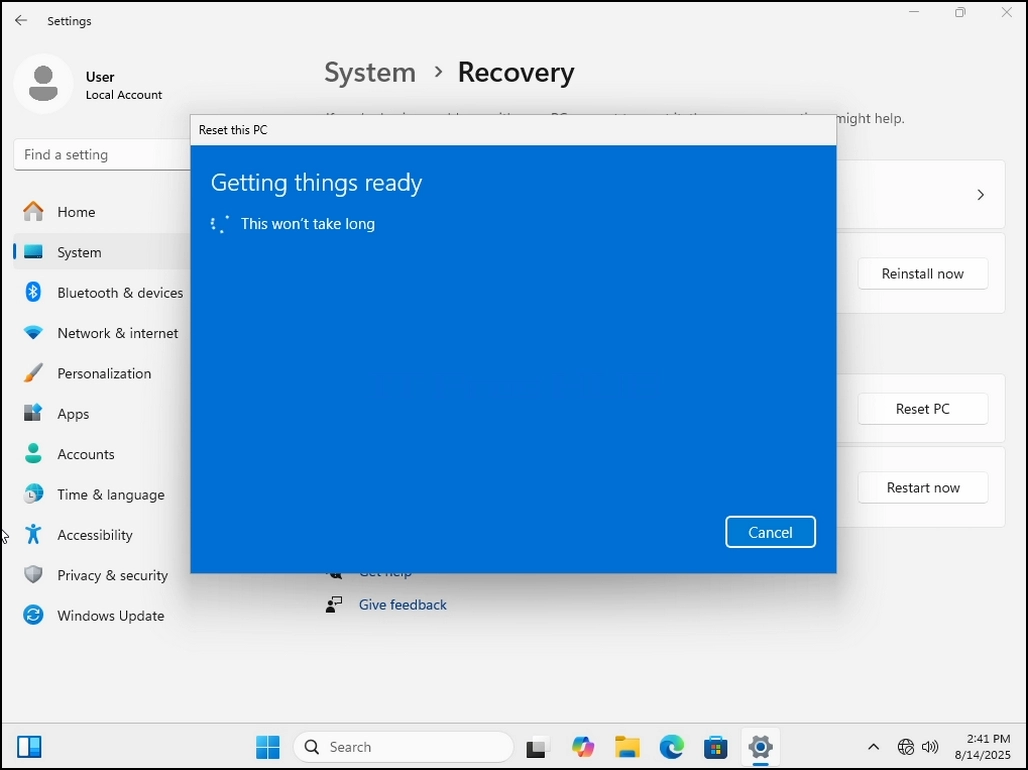
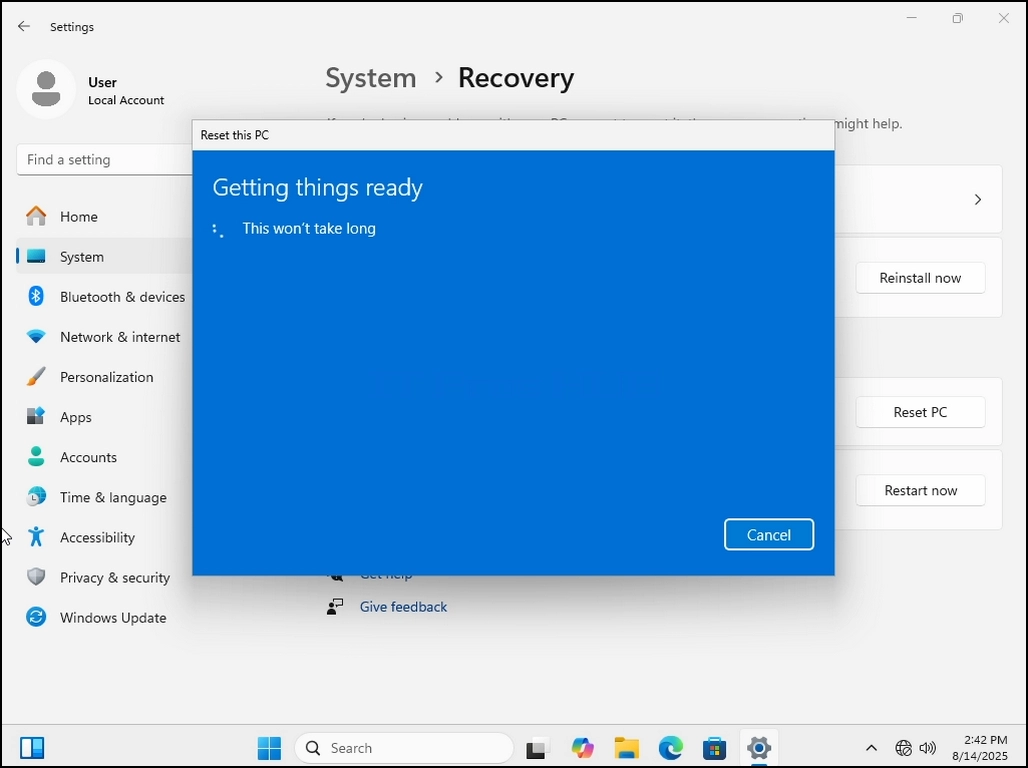
7. Akonáhle je zvolený, bude sa objavovať Pripraviť veci veta. Trpezlivo počkajte, kým príde ďalšia fáza.
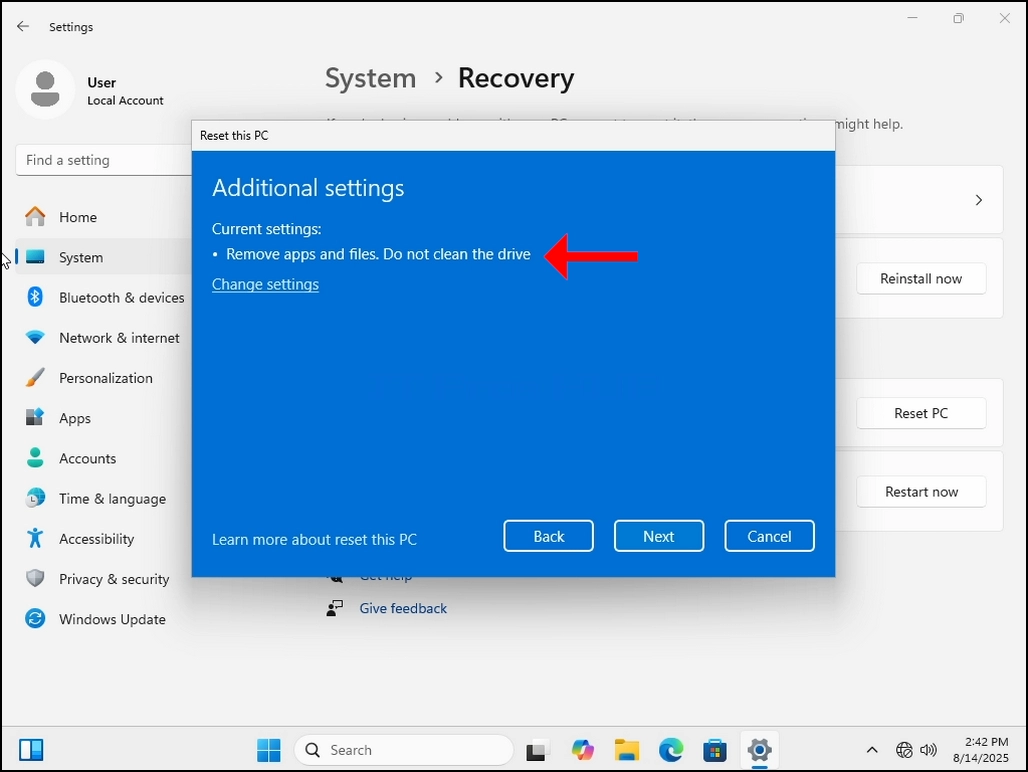
8. Ďalšie nastavenia tu si môžete vybrať pre čistenie disku alebo nie. Čistenie disku znamená nielen vymazávanie súborov na ňom, ale aj ich úplné utieranie, takže nie je miesto pre obnovenie súborov neskôr.
9. Výber tejto možnosti by urobil reset proces trvať dlhšie, pretože by musel prejsť každý kúsok na disku. Túto možnosť odovzdáme v tomto článku a kliknite na NEXT gombík.
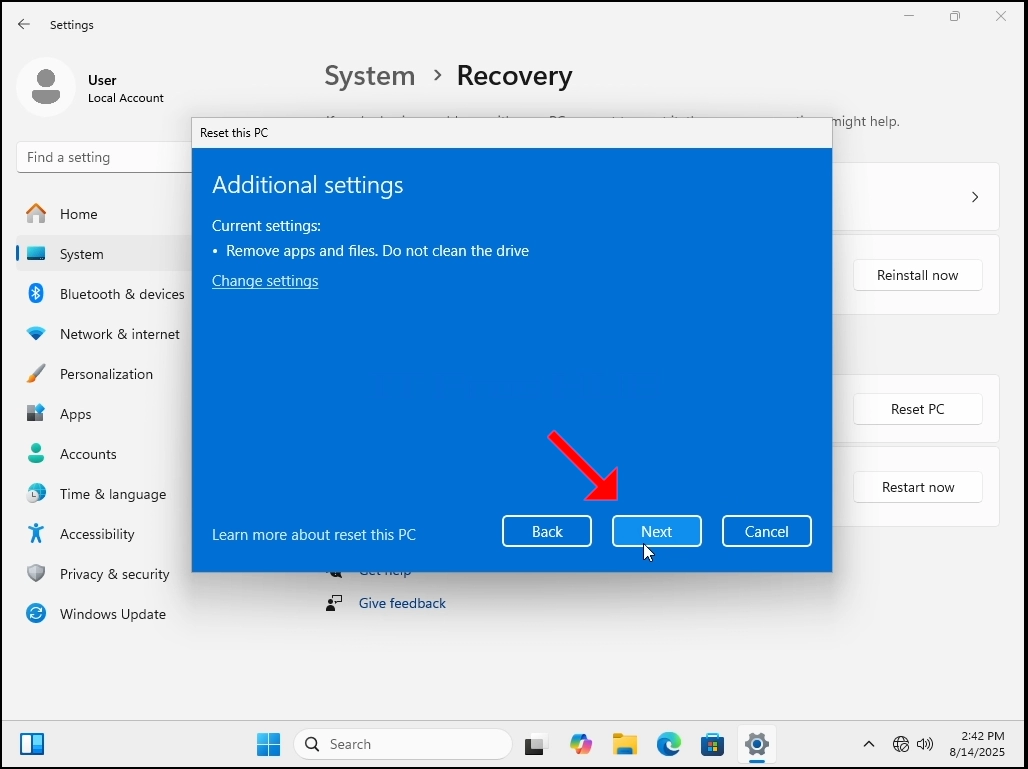
10. Čakajte trpezlivo na ďalšie štádium sa objaví.
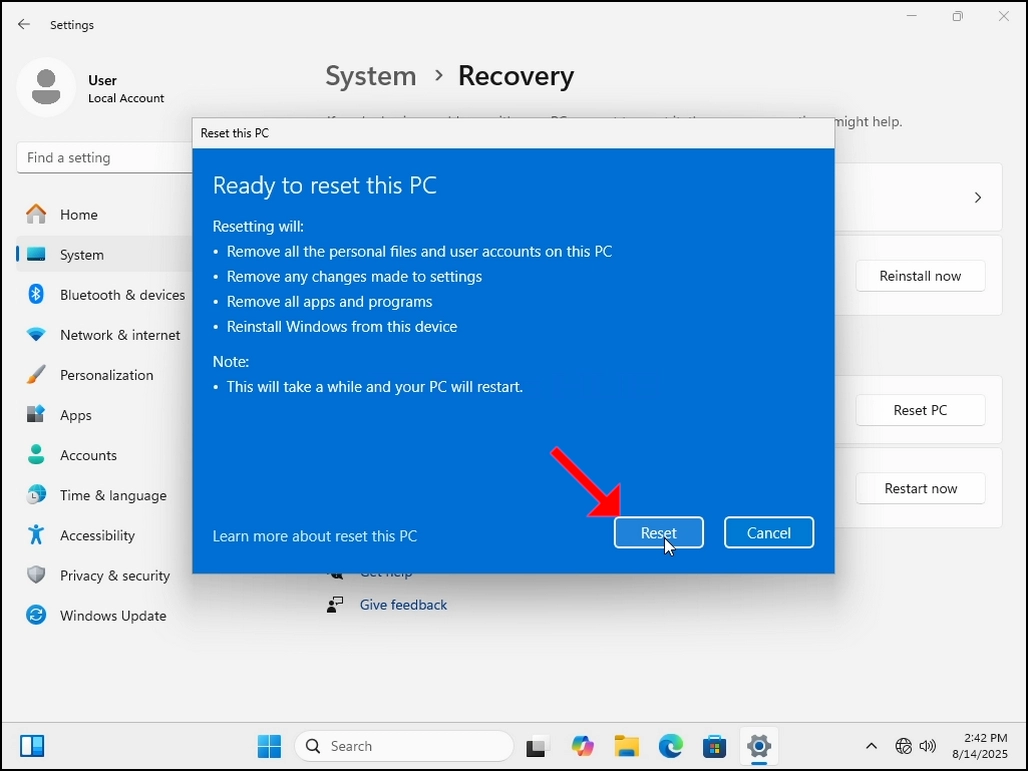
11. Tu, Windows sumarizuje akcie sme sa rozhodli vykonať pred ich vykonaním. Prejdi si akcie. V tomto prípade bude Windows:
a. Odstrániť všetky osobné súbory a užívateľské účty na tomto PC
b. Odstrániť všetky zmeny vykonané v nastavení
c. Odstrániť všetky aplikácie a programy
d. Preinštalovať Windows z tohto zariadenia
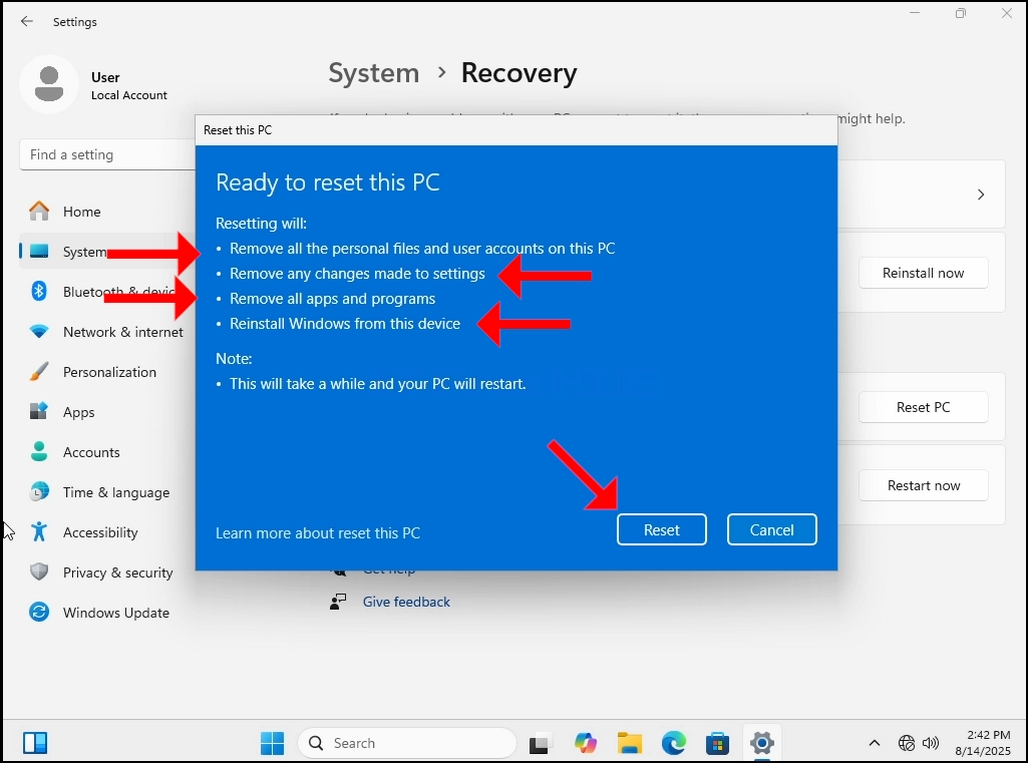
13. Hit Resetovať gombík. Počkajte, kým sa objaví ďalšia etapa
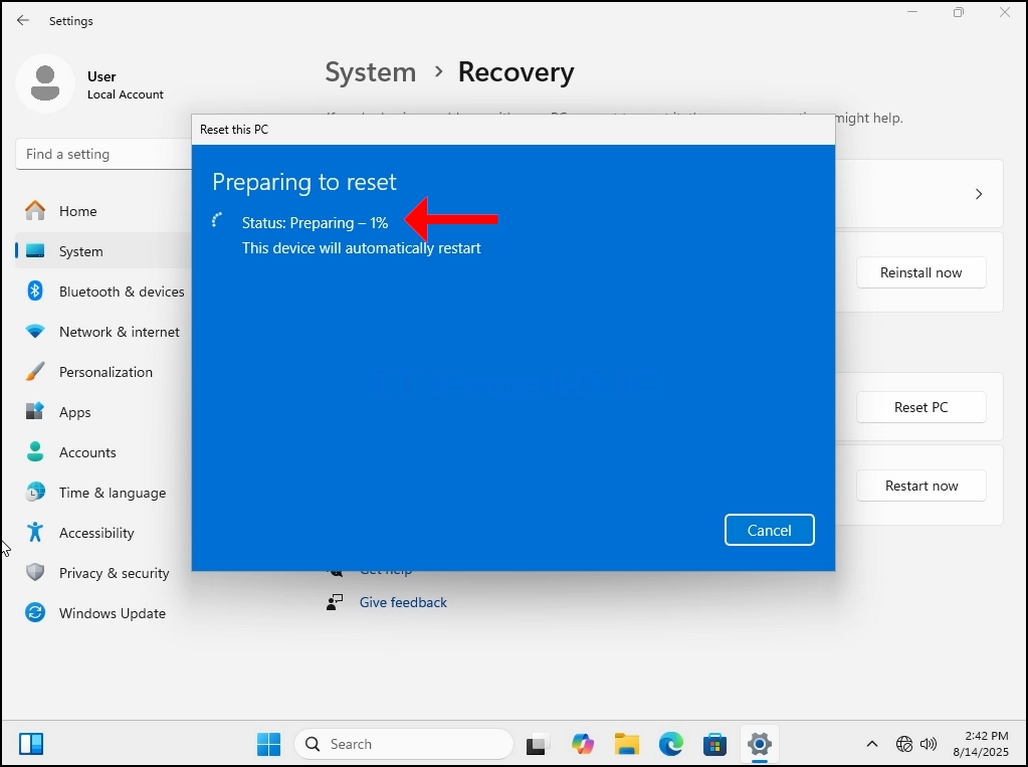
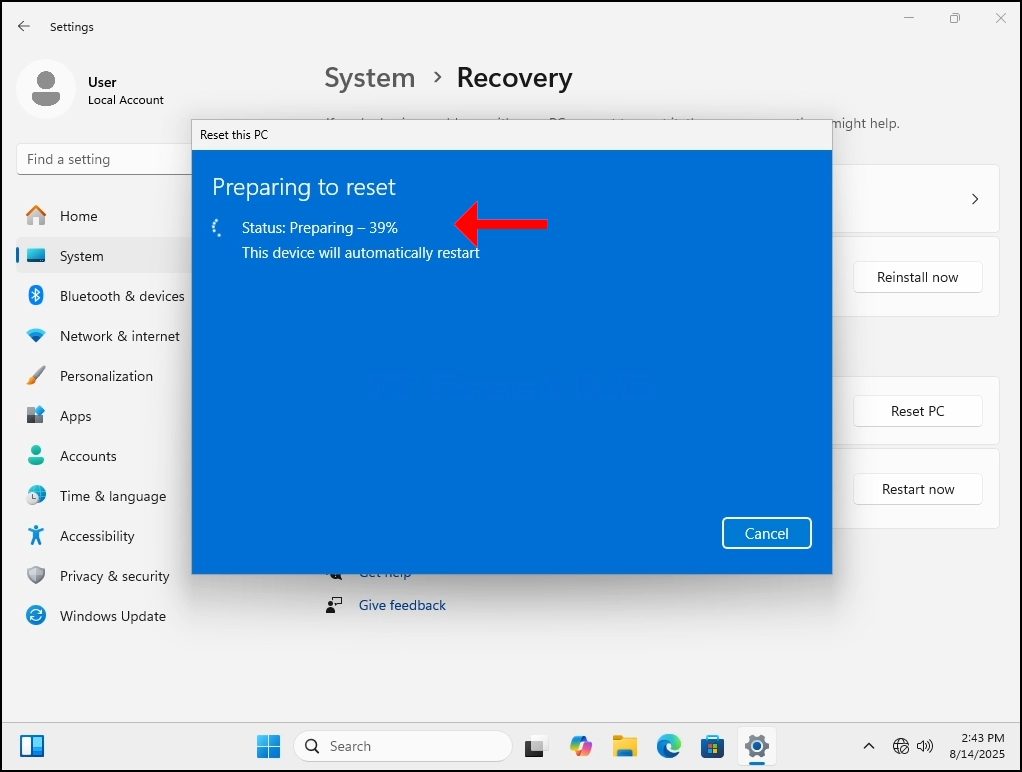
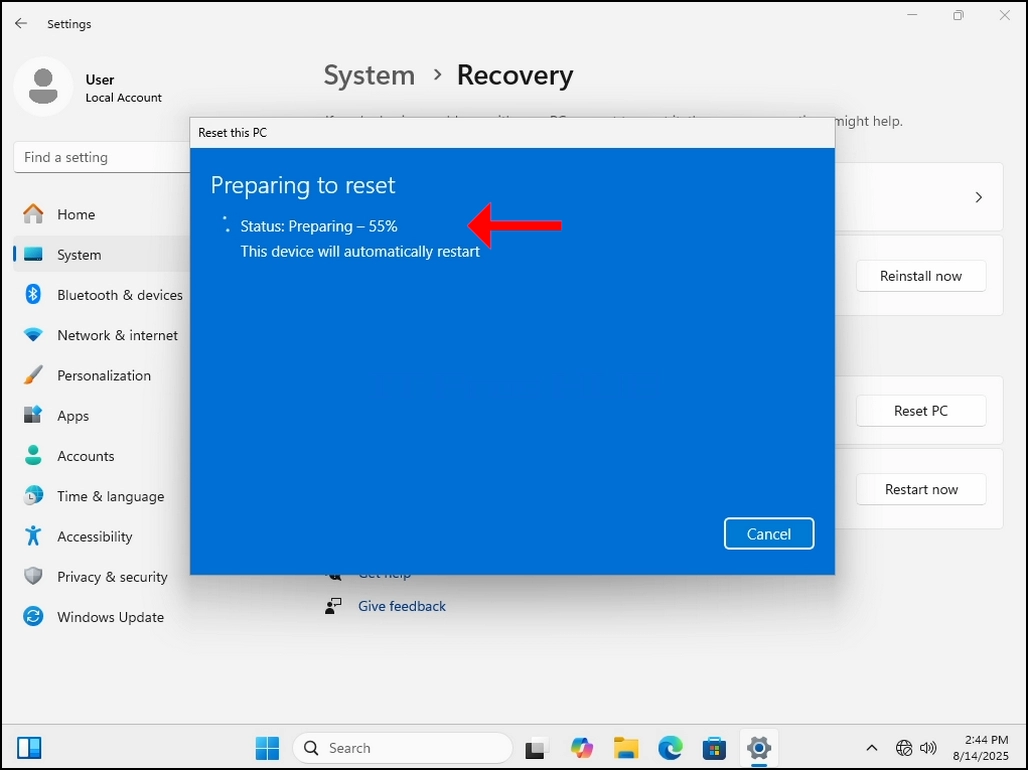
14. Tu je Windows príprava na obnovenie PC. Akonáhle to urobí, reštartuje PC a spustí resetovací proces.
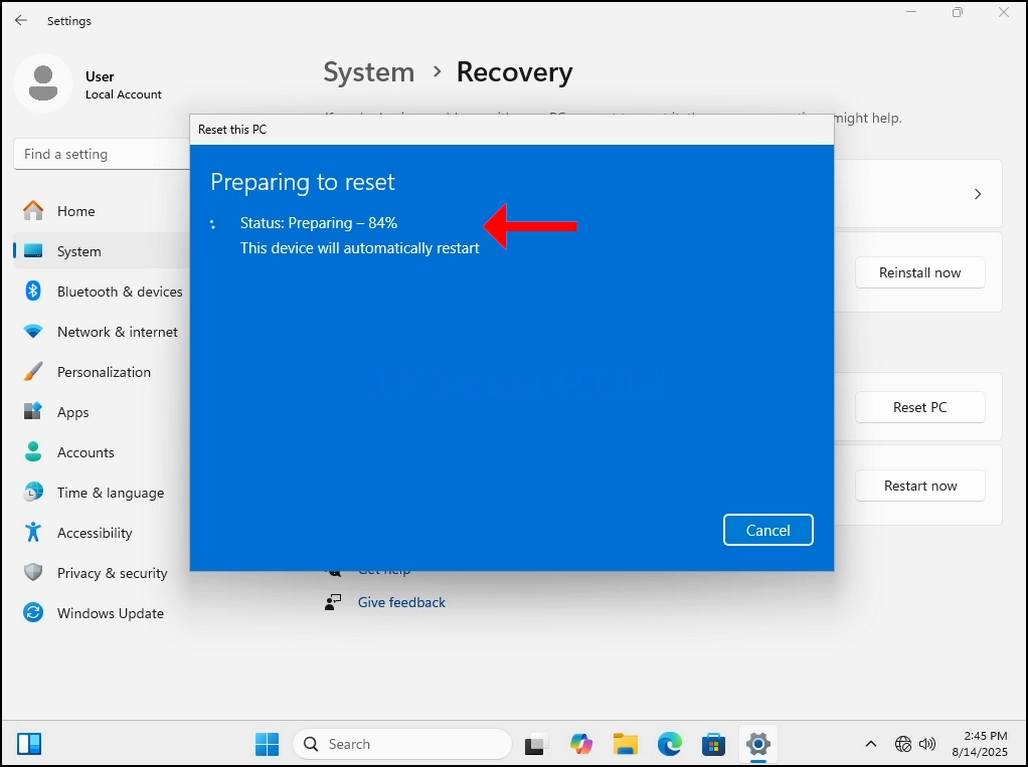
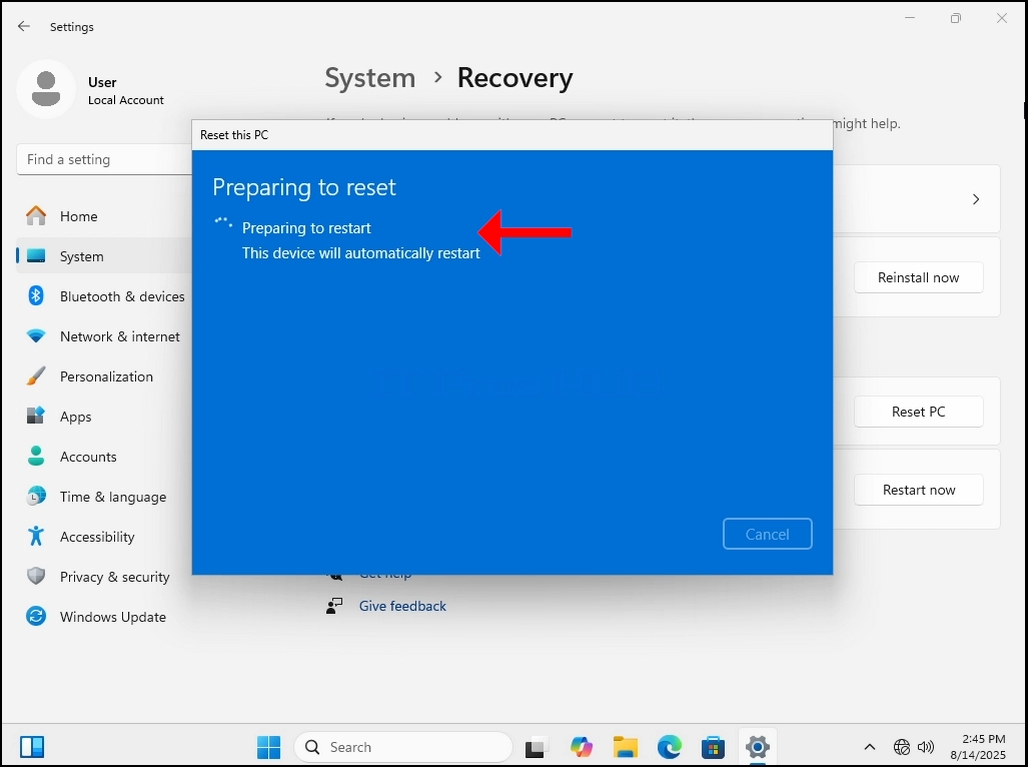
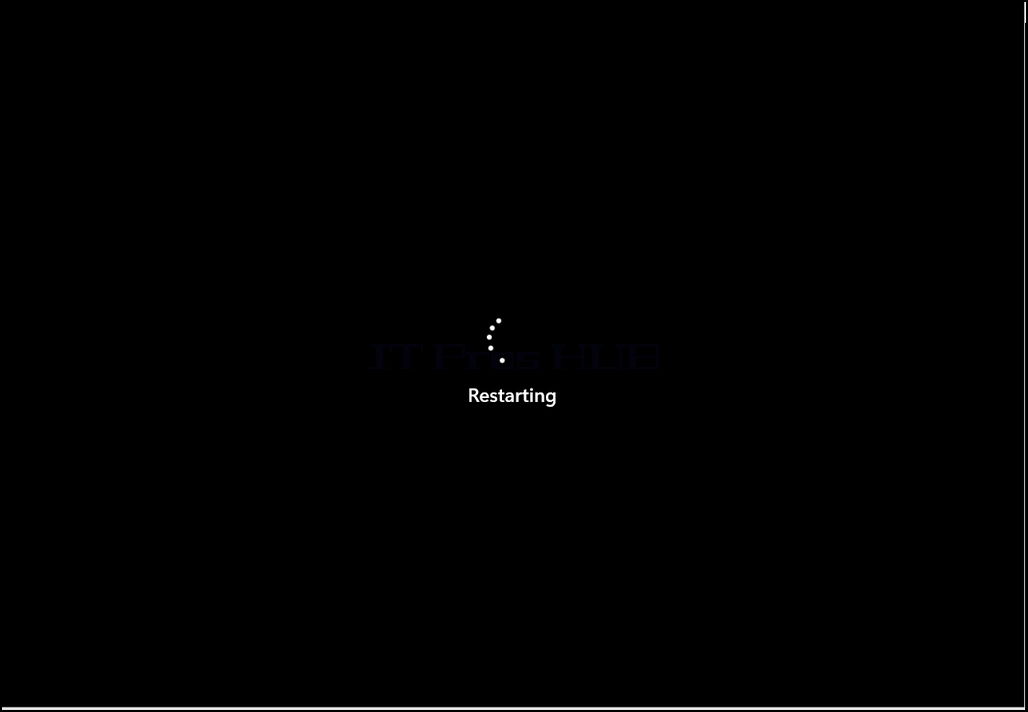

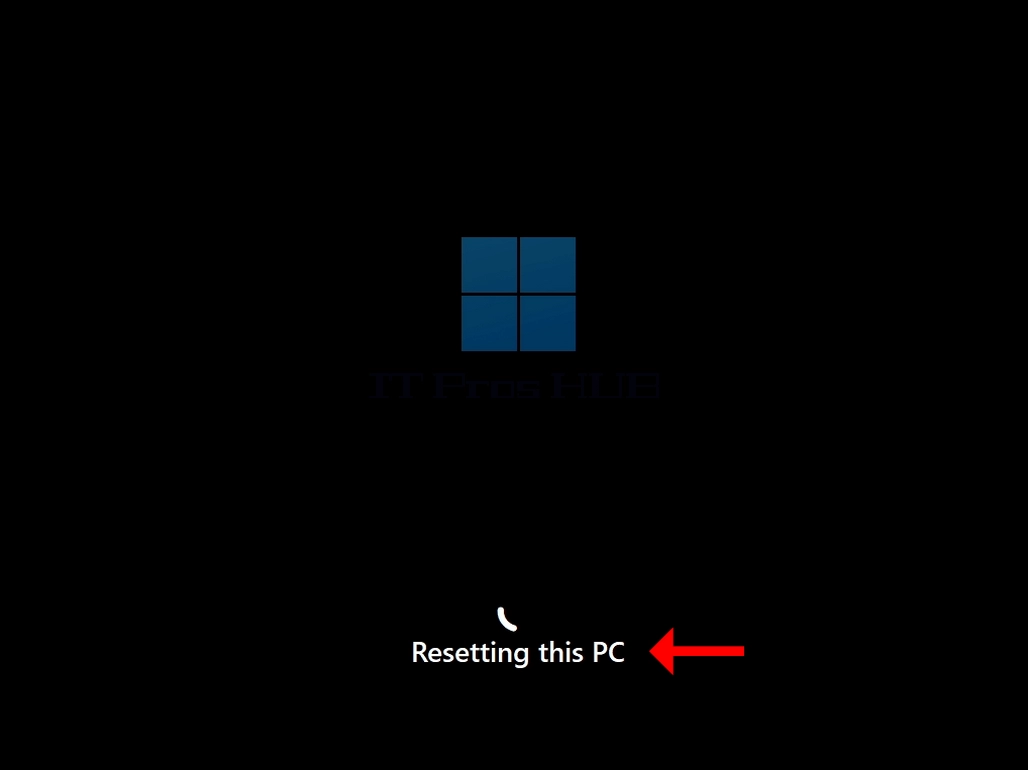

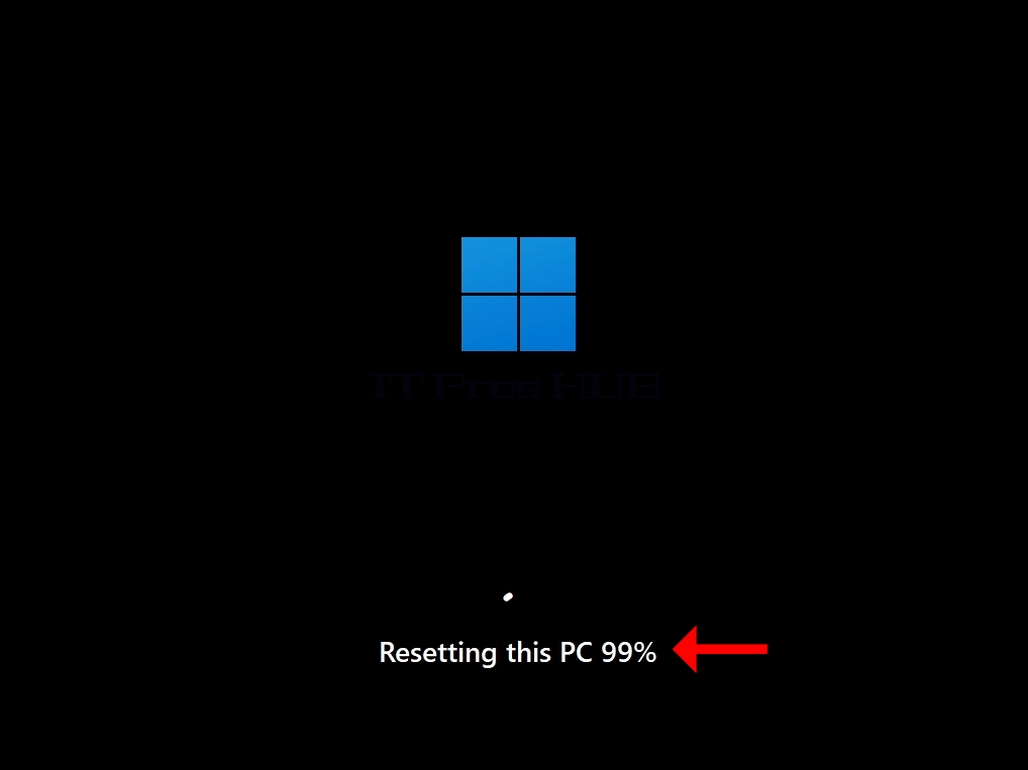
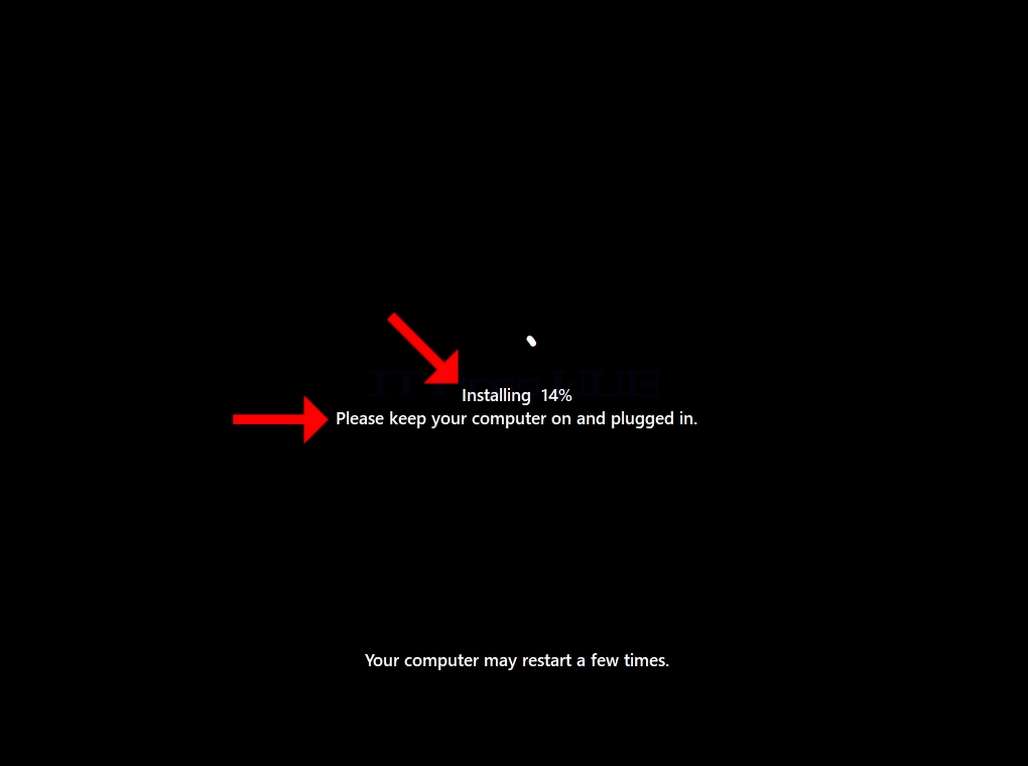
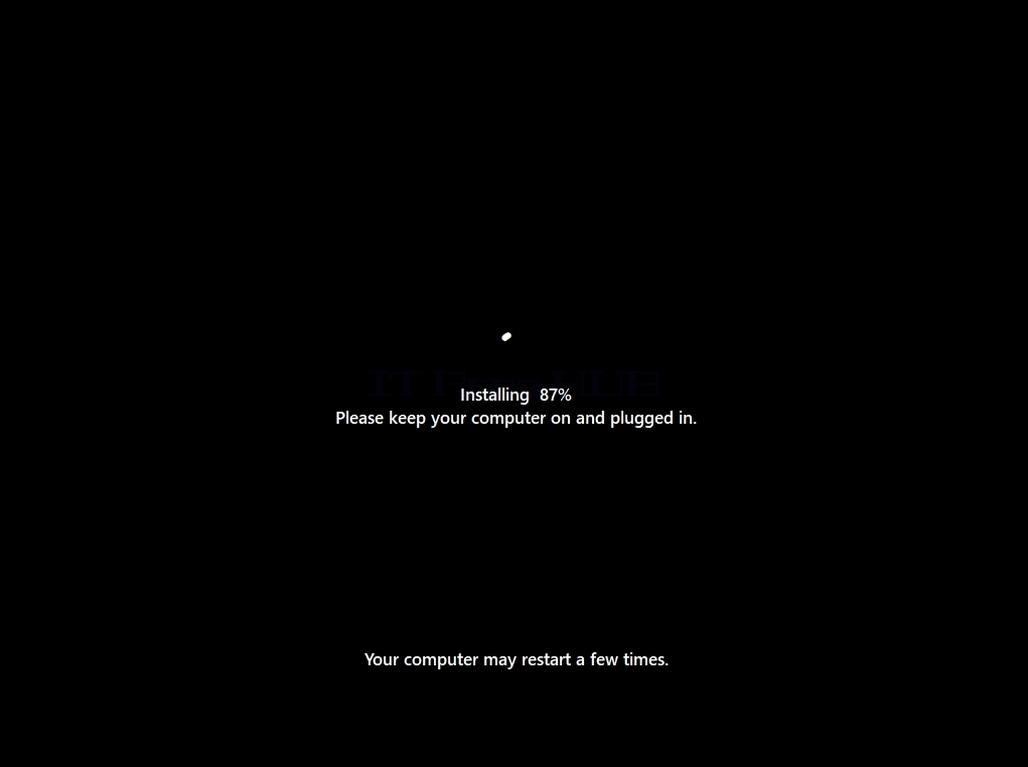
15. Po dokončení resetovania Windows začne preinštalovať sám. Ako je uvedené nižšie, udržujte počítač zapnutý (nie vypnutý) a pripojený do zdroja energie alebo nabíjačku, ak je to notebook.
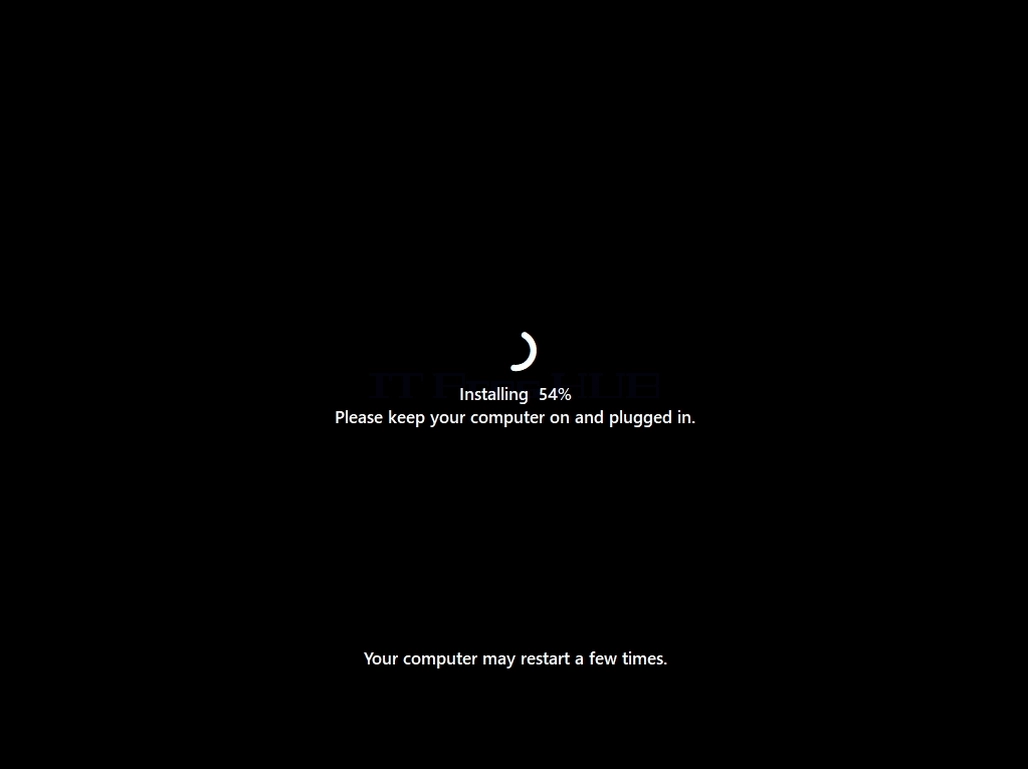

16. Po opätovnom nastavení PC a inštalácii Windows je čas pre počiatočnú konfiguračnú fázu, ktorá je poslednou fázou procesu resetovania.
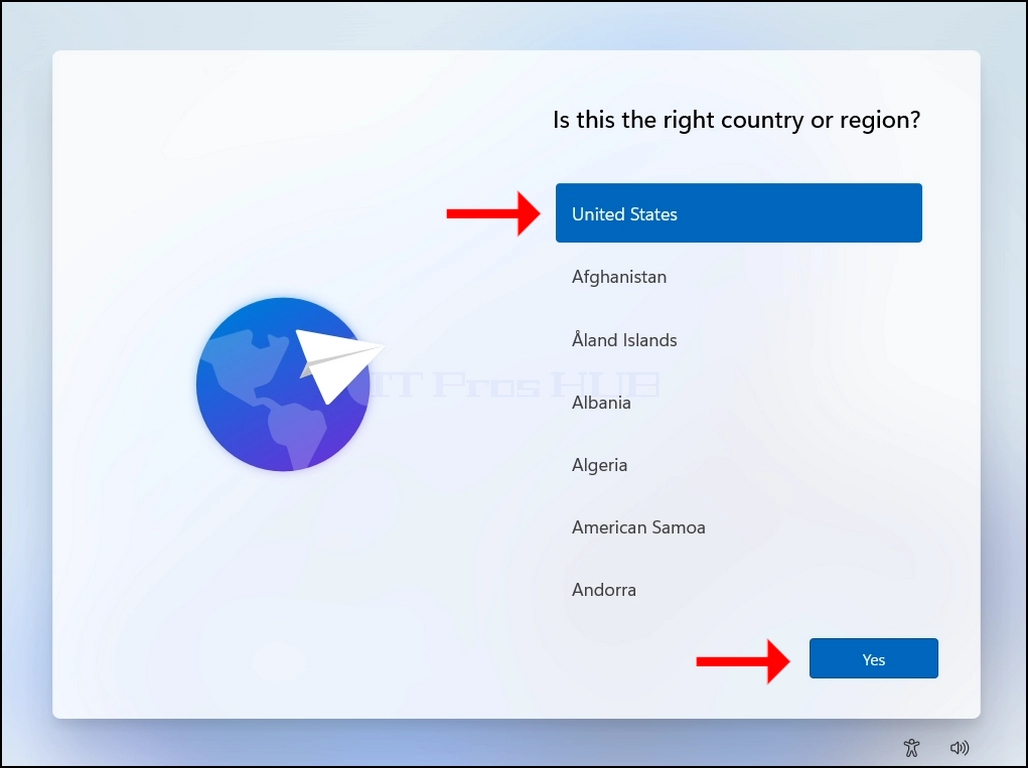
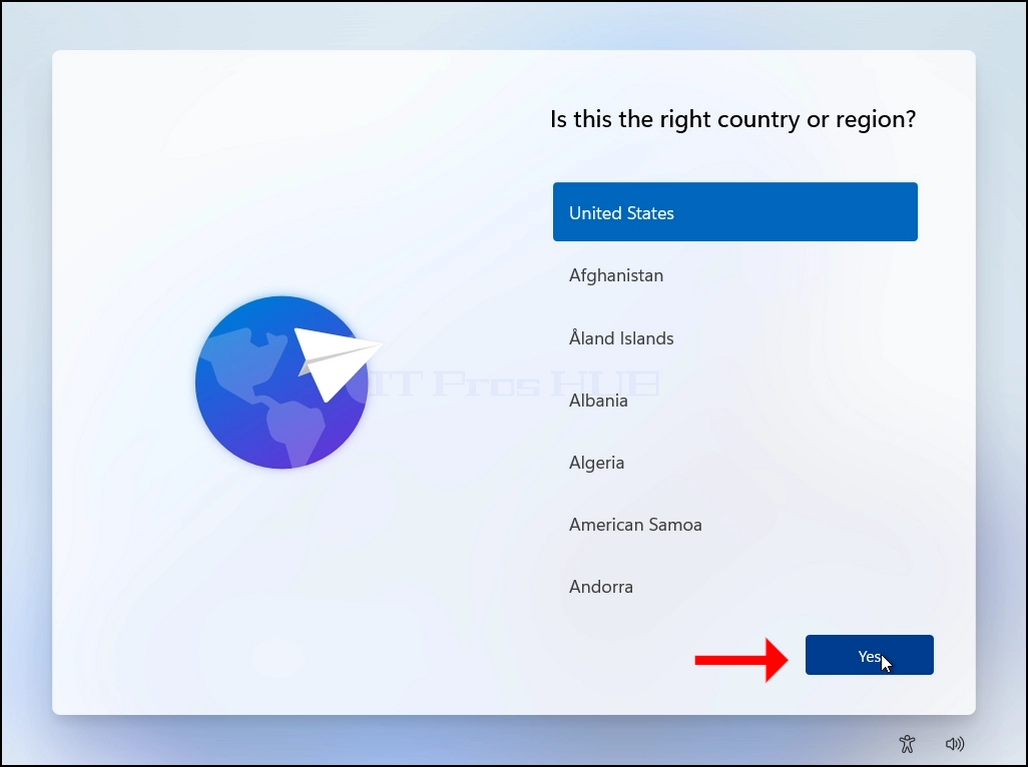
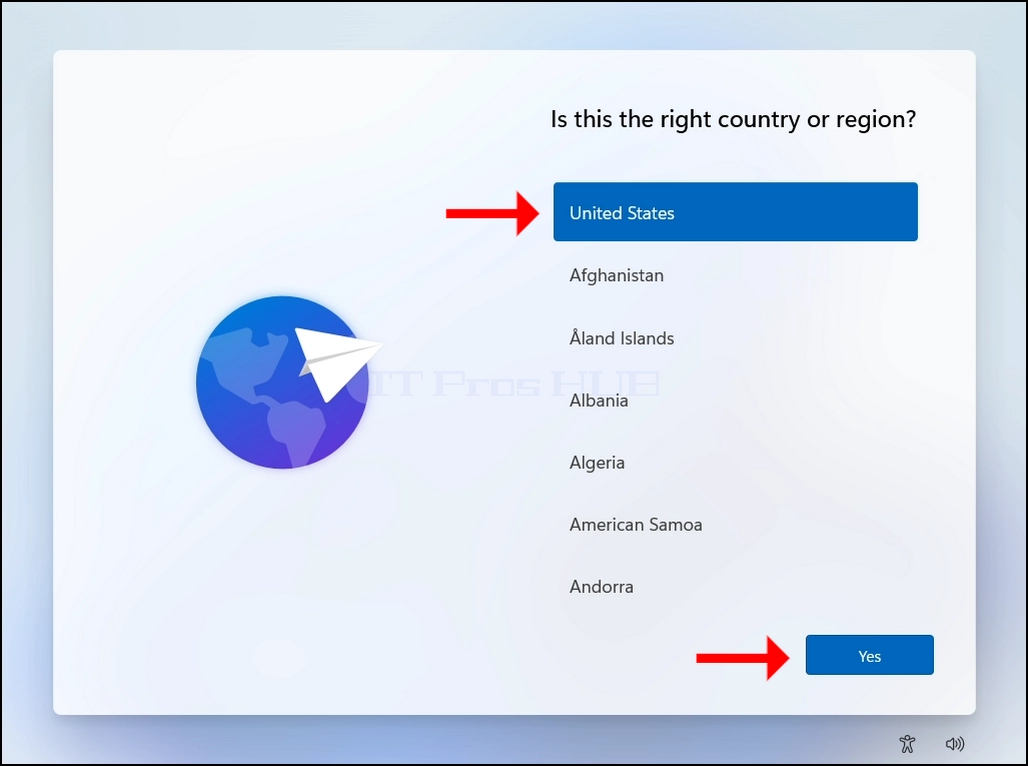
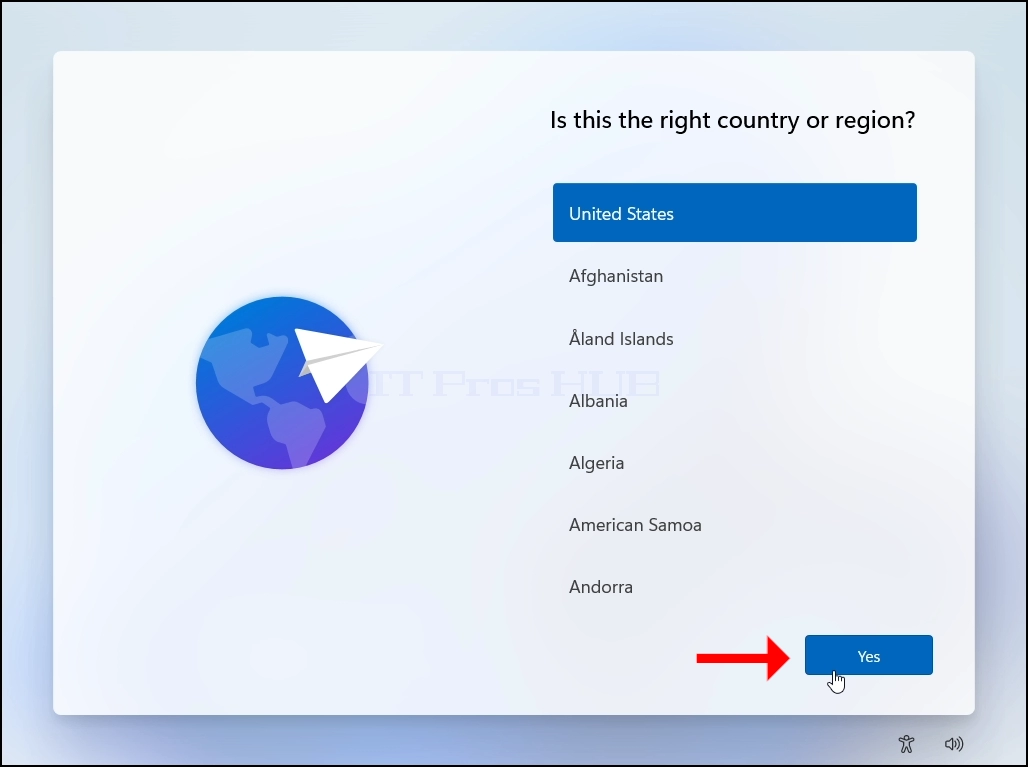
17. Vyberte krajinu alebo región, kliknite na tlačidlo ÁNO potom.
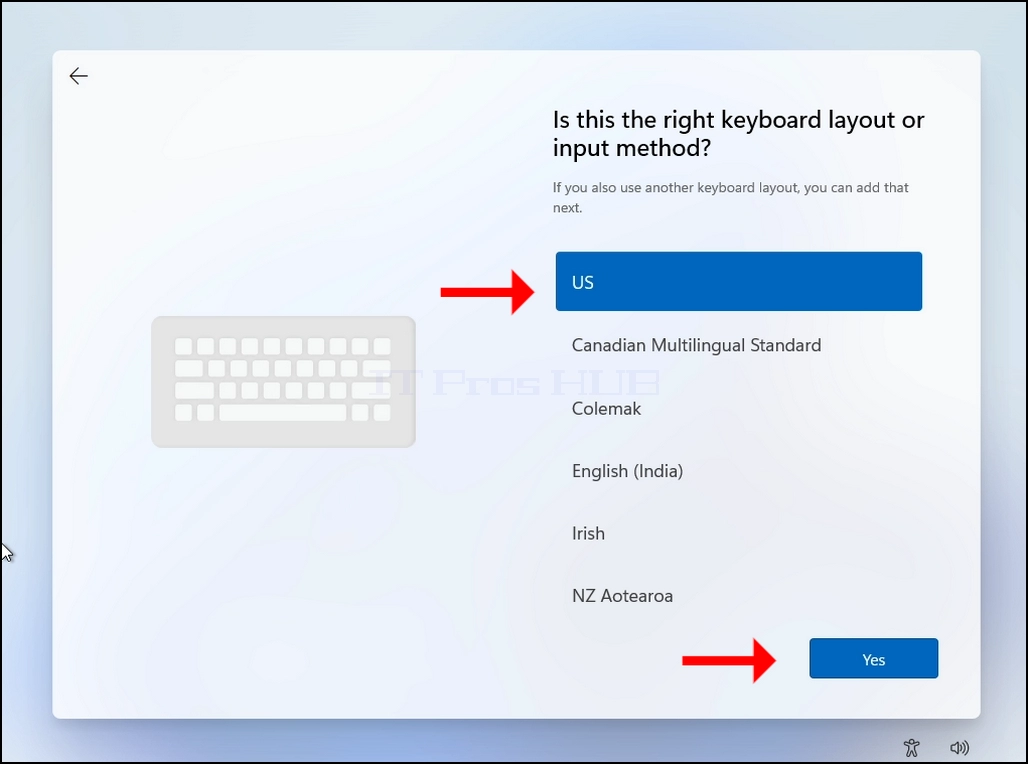
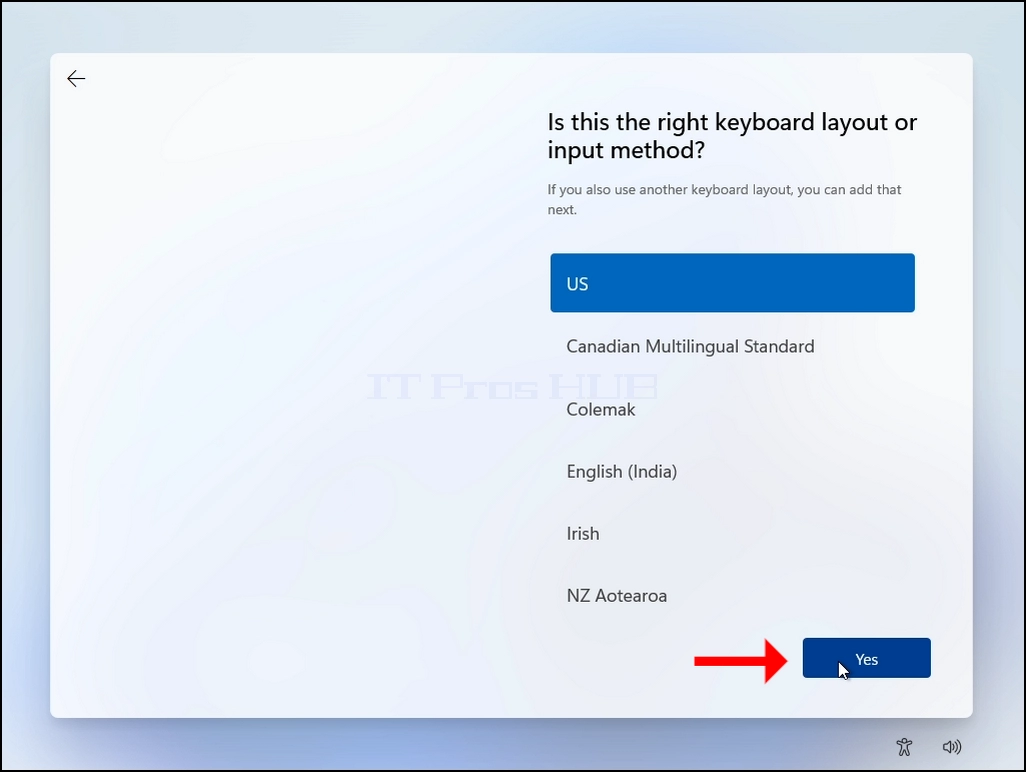
18. Vyberte rozloženie klávesnice, kliknite ÁNO potom.
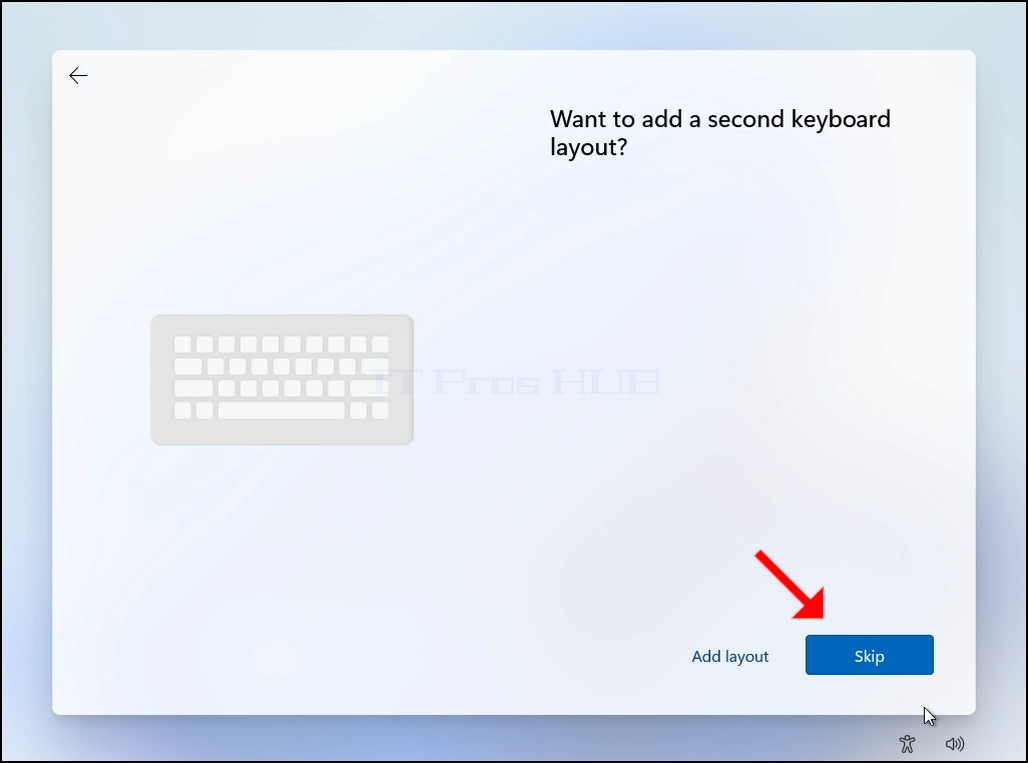
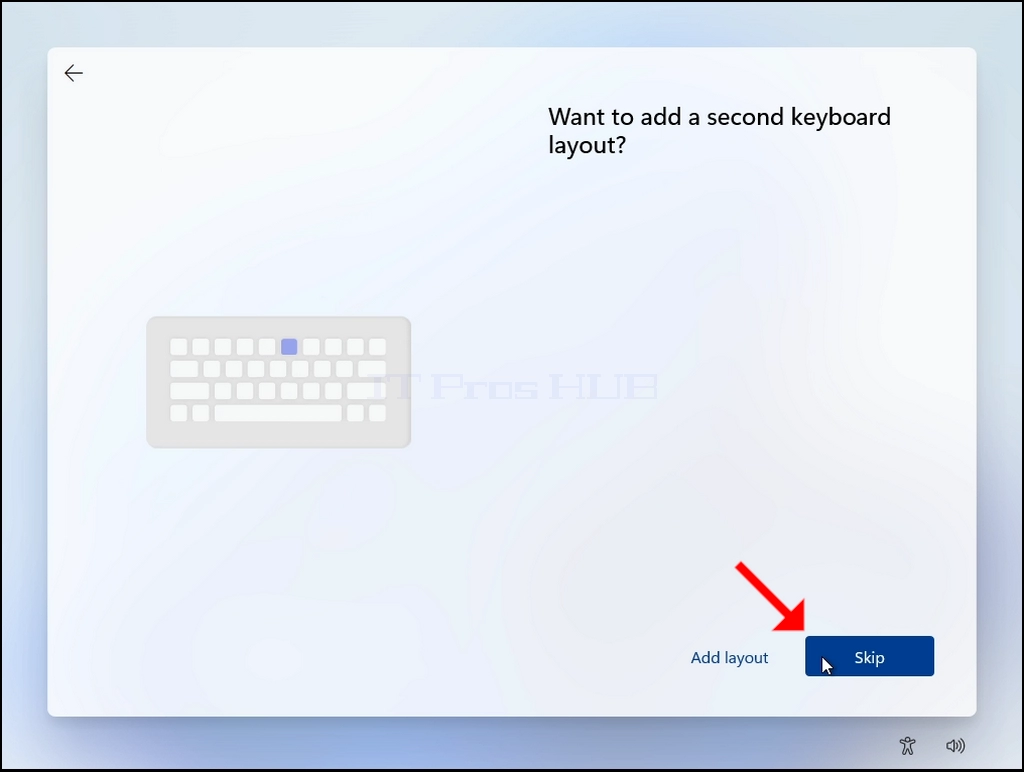
19. Môžete pridať ďalšie rozloženie klávesnice alebo viac, ak to nie je pre vás relevantné, kliknite na SKIP gombík.
20. štádium pripojenia siete:
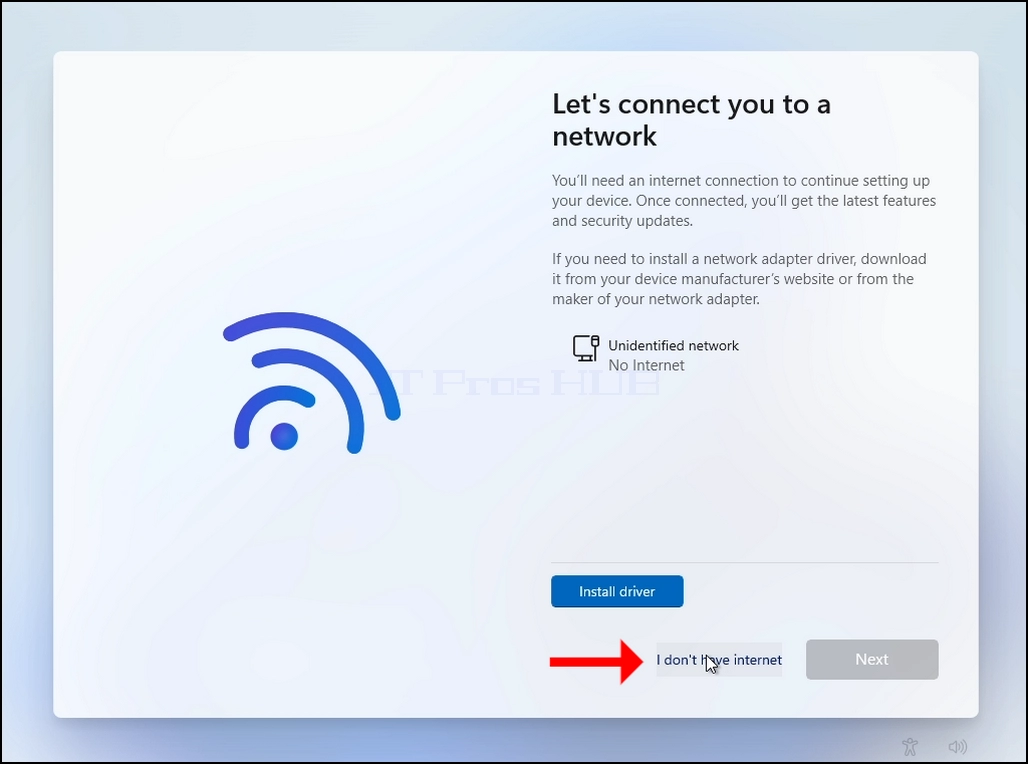
a. V tejto fáze obídeme Windows naliehanie na pripojenie k internetu, aby sa nainštaloval sám.
b. Kliknite na tlačidlo Nemám internet
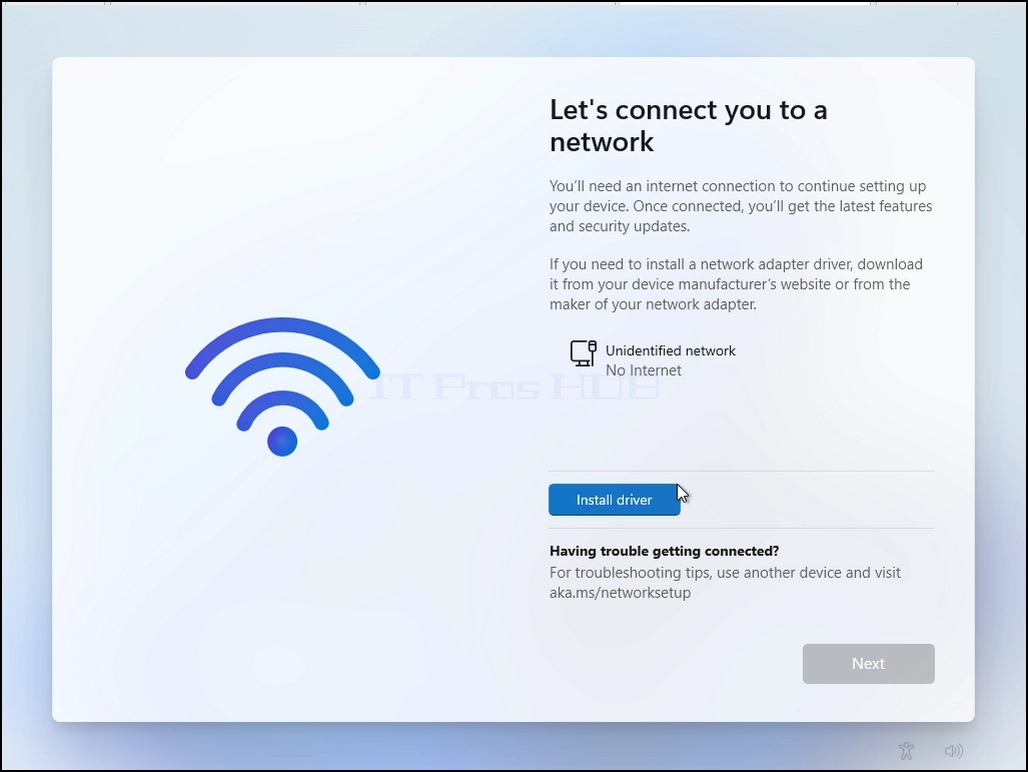
- Kliknite a podržte CTRL klávesu a kliknite na tlačidlo F10 Momentálne. A CMD okno sa objaví
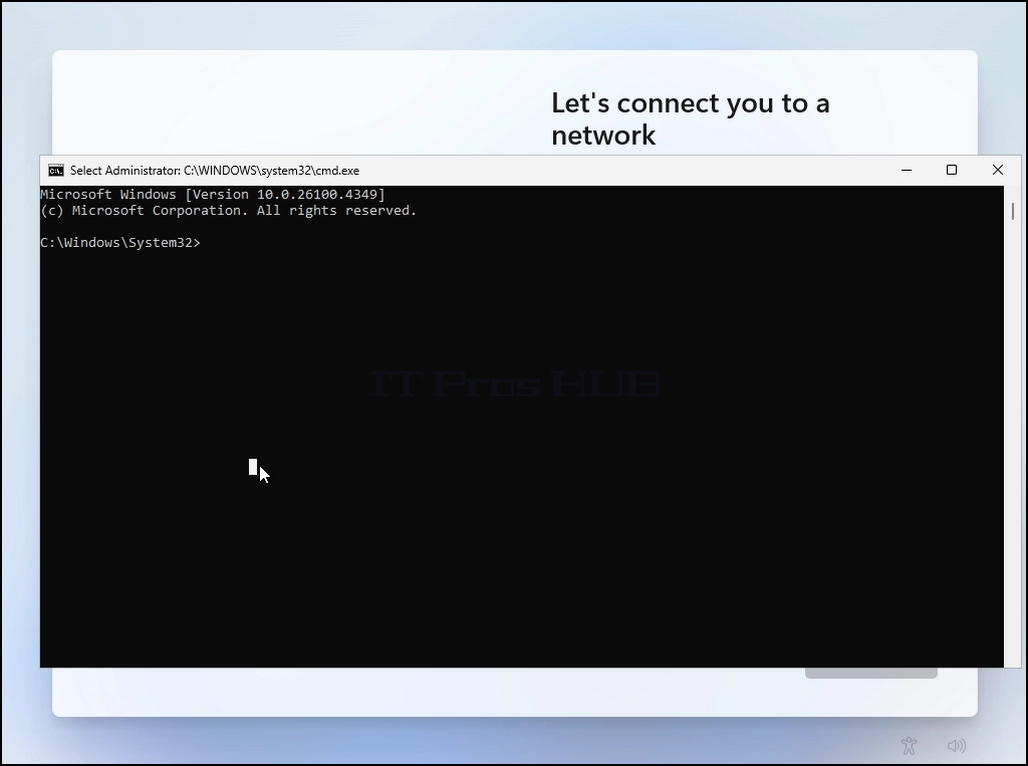
V okienku CMD napíšte:
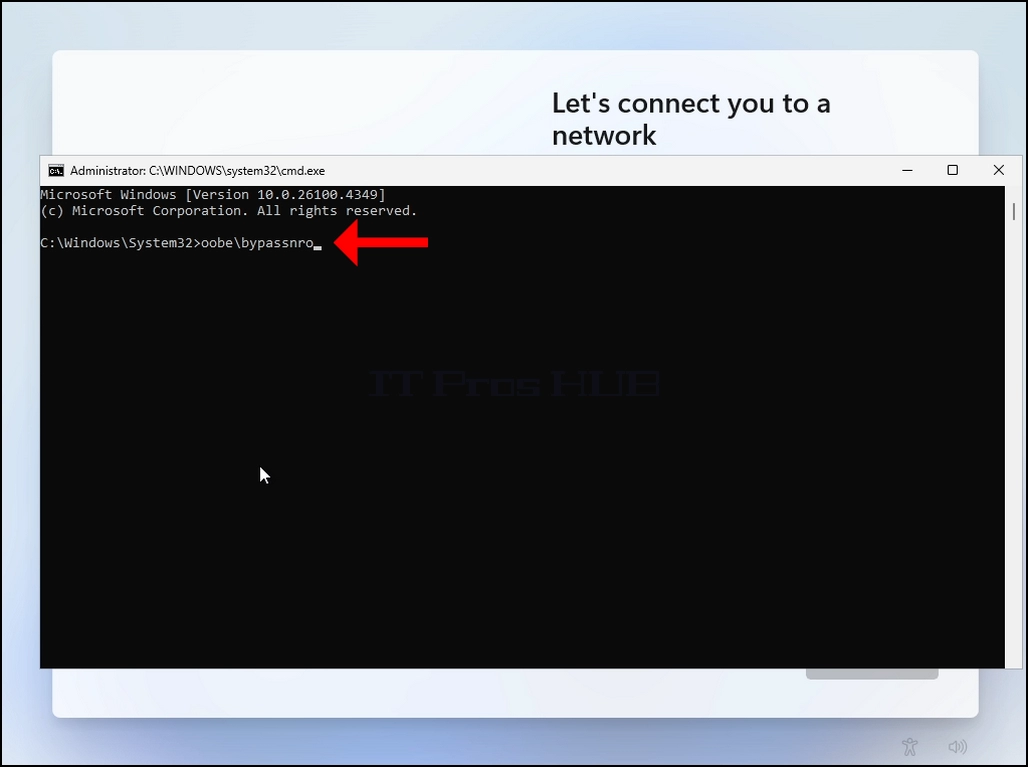
Oobe\bypassnro
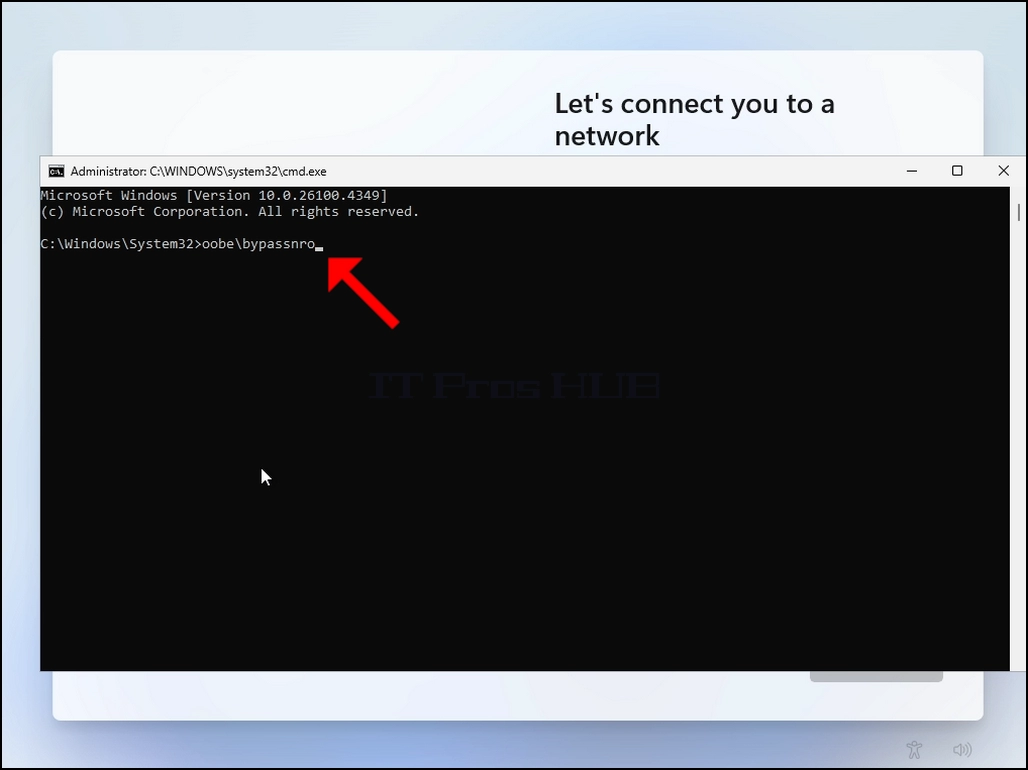
Hit ENTERkľúč
Veľmi krátkom momente uvidíte výstup v CMD okne, ktorý hovorí:Operácia úspešne dokončená pred procesom inštalácie reštartuje počítač
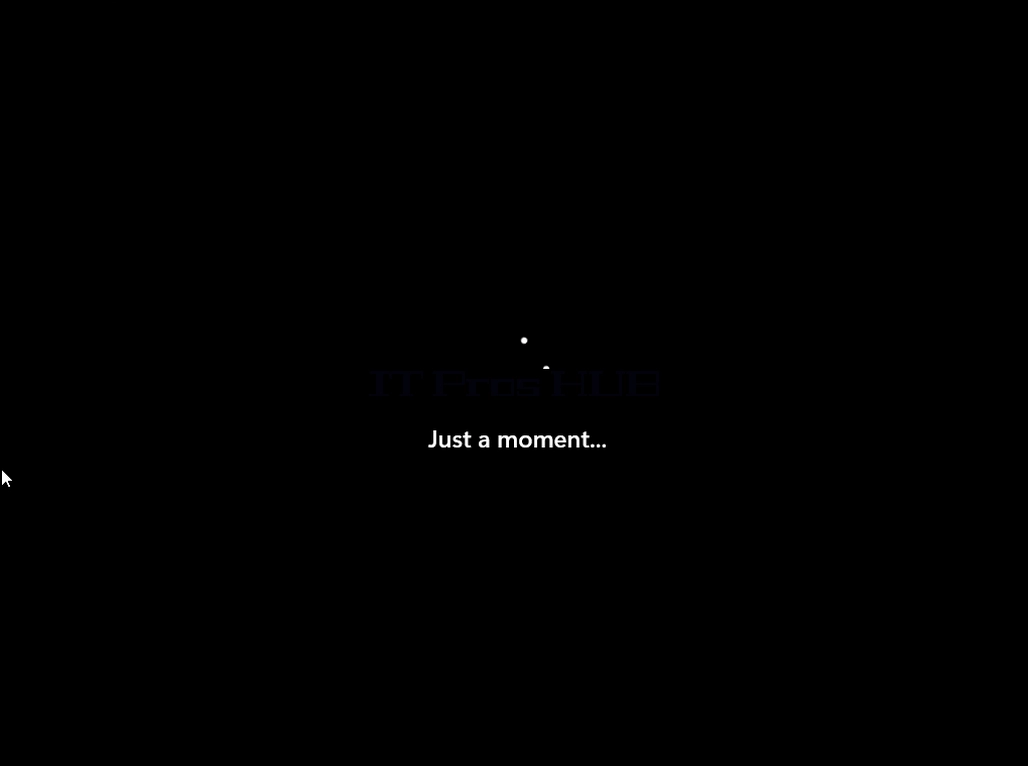
Prejsť všetky nasledujúce fázy (opäť):
Je toto tá správna krajina alebo región? > > > Je toto správna metóda rozloženia klávesnice alebo vstupu ? > > > Druhé rozloženie klávesnice
Budete prezentovaní s rovnakými
Klikni na
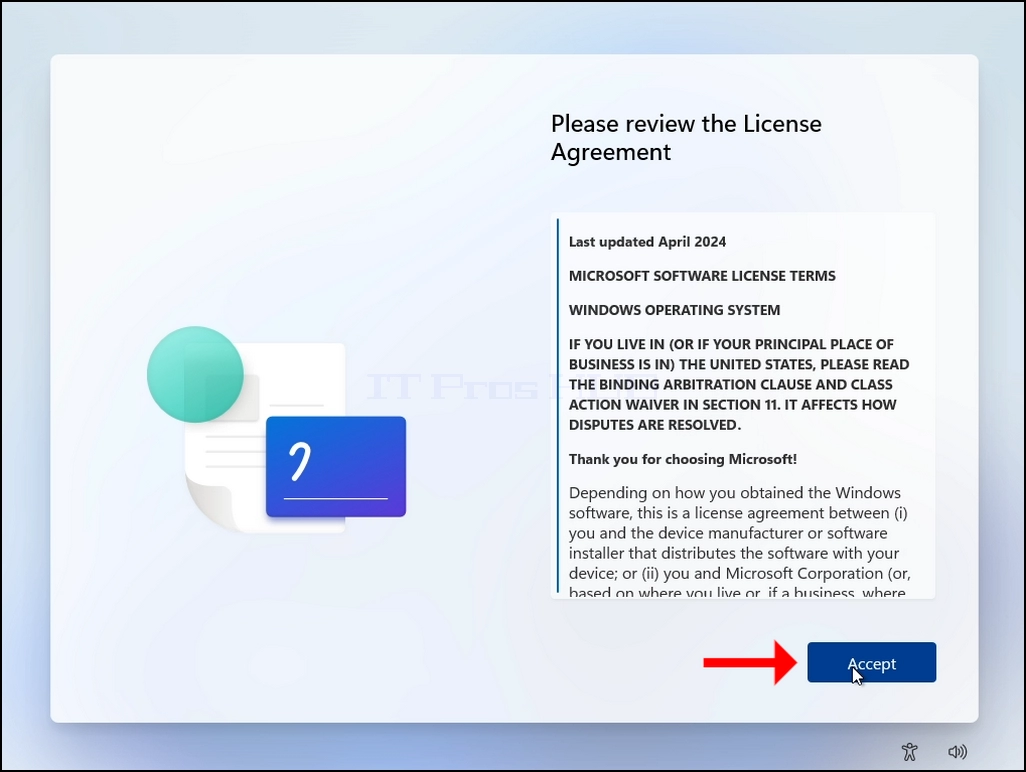
21. Kliknite na tlačidlo ACCEPT •
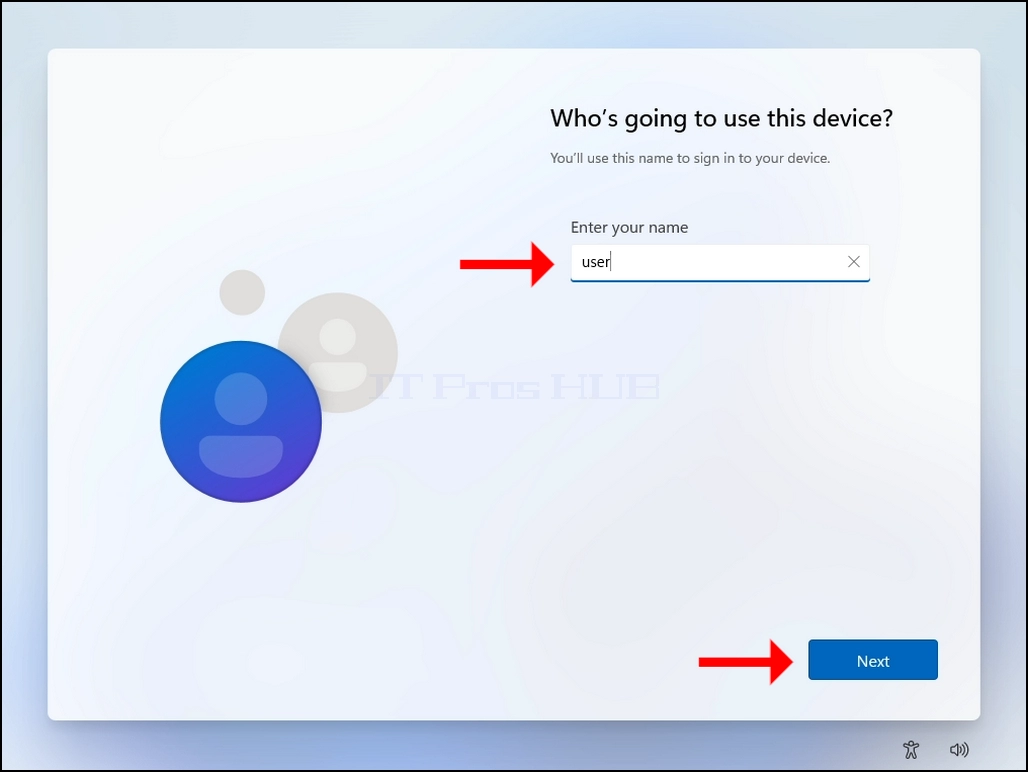
22. Vyberte si užívateľské meno, kliknite na tlačidlo NEXT.
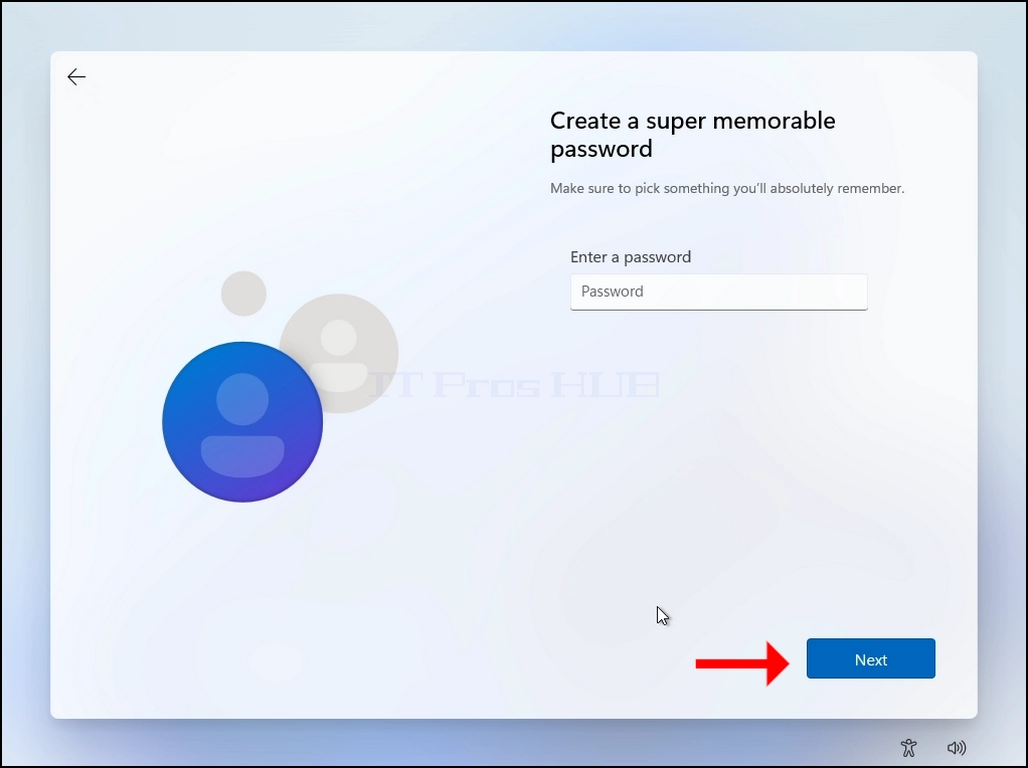
23. Heslo je voliteľné, v tomto článku sa prípad necháme prázdny (bez hesla).
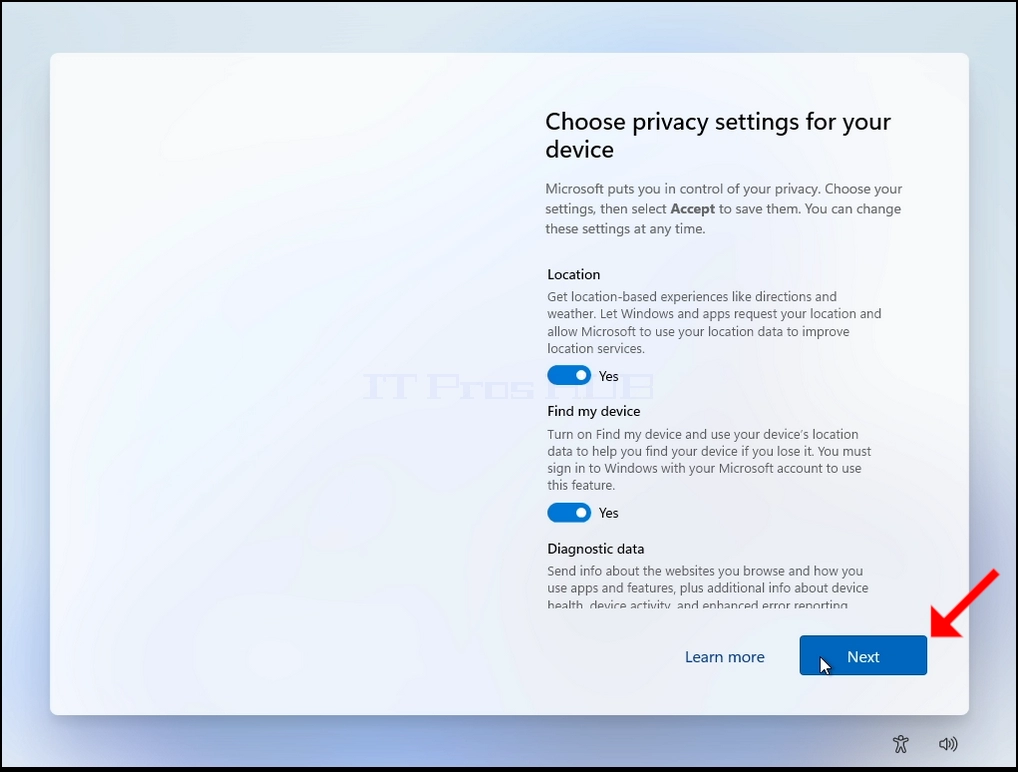
24. Nastavenie súkromia:
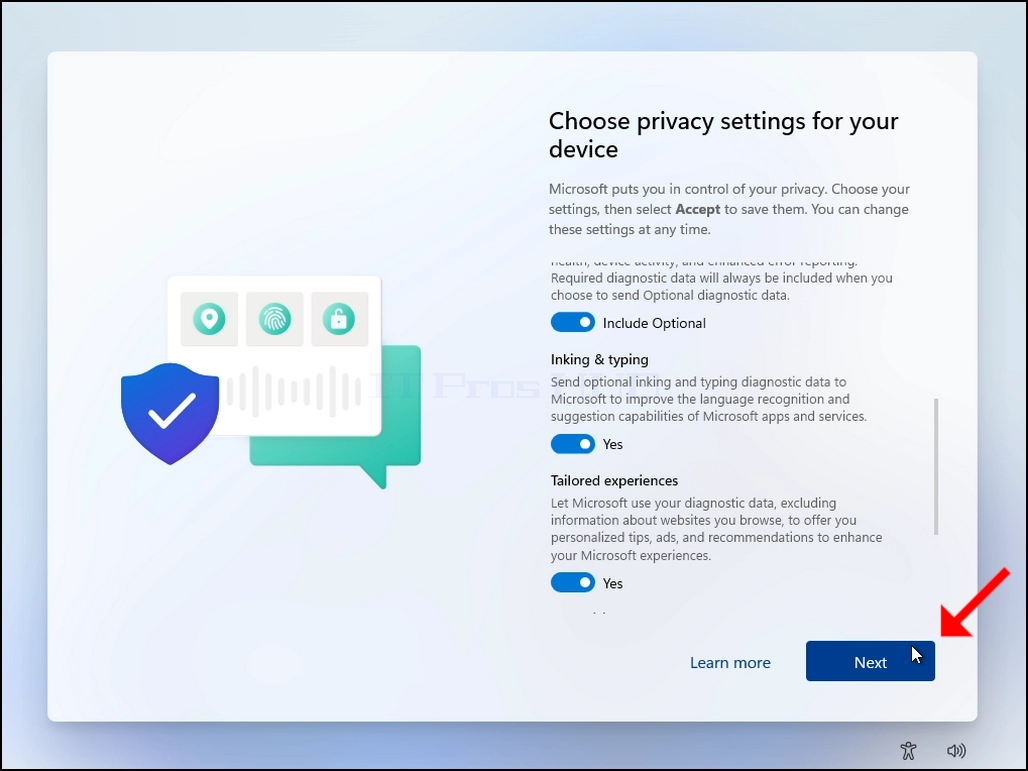
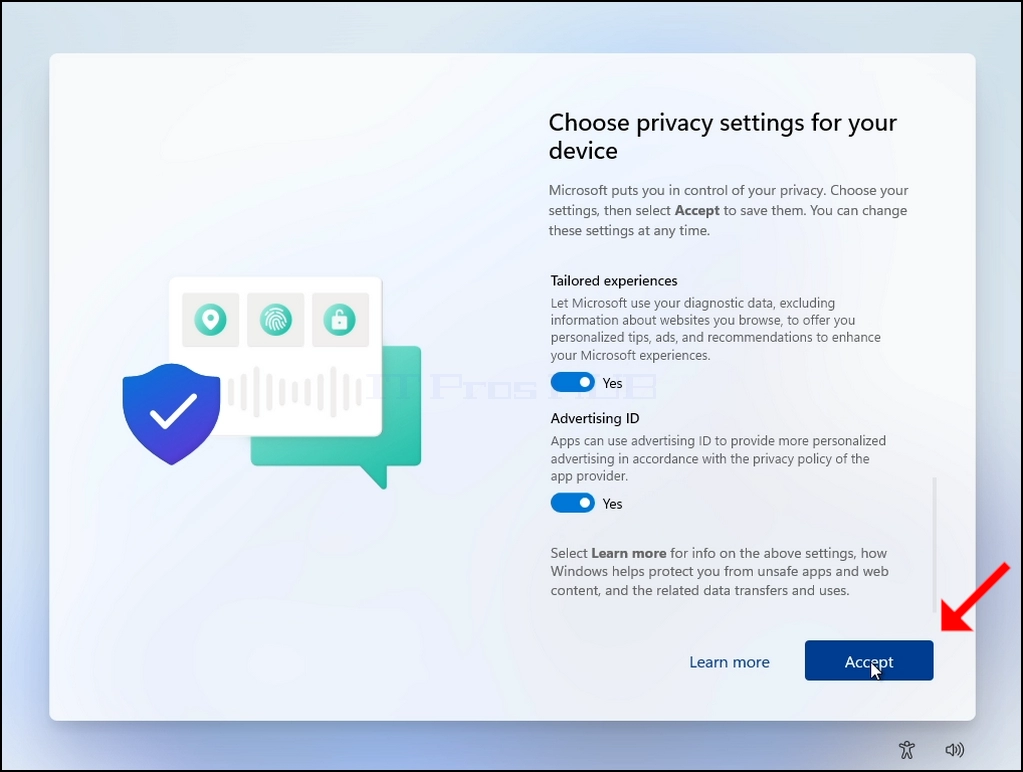
a. Zvyčajne ich odporúčame všetky vypnúť, ale v prípade tohto článku ich necháme zapnuté.
b. Kliknite na tlačidlo Ďalšie 2 krát, kým nenarazíte na ACCEPT tlačidlo, kliknite na tlačidlo rovnako pokračovať.


25. Windows teraz dokončí proces inštalácie a začne.
26. Proces opätovného nastavenia je ukončený.