Introduktion:
I den här artikeln kommer vi att visa hur du återställer en Windows 11-installation (PC) inifrån Windows själv.
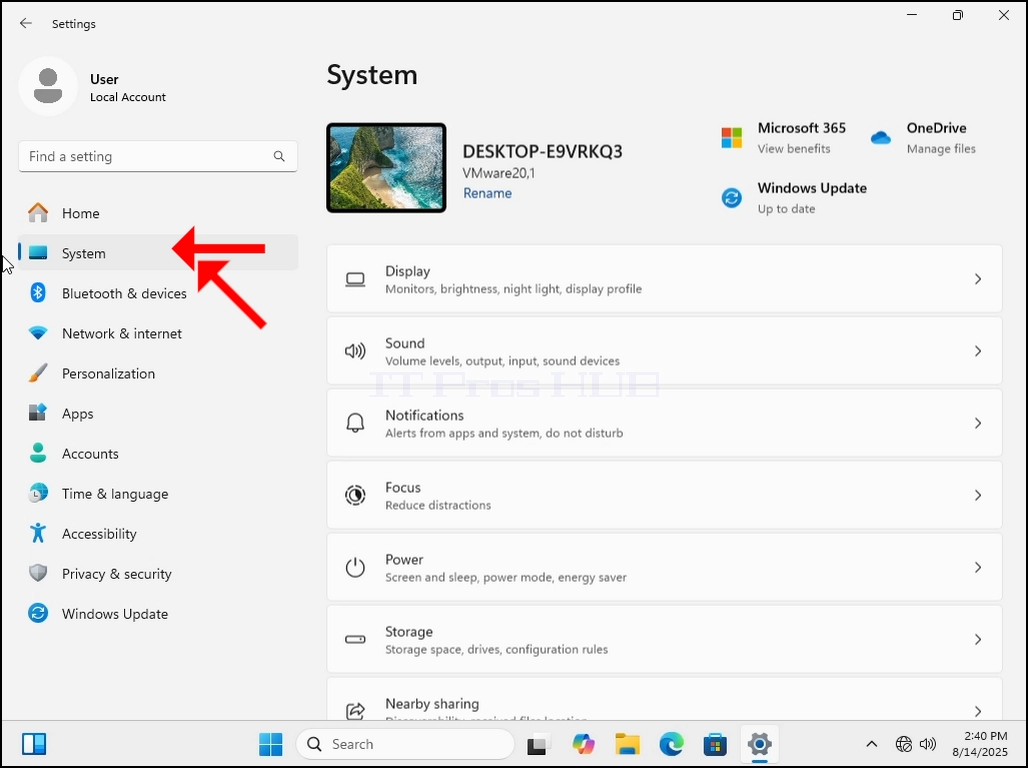
Vi börjar med att gå till Börja och sedan Inställningar.
I Inställningar går vi till System på vänsterpanelen.
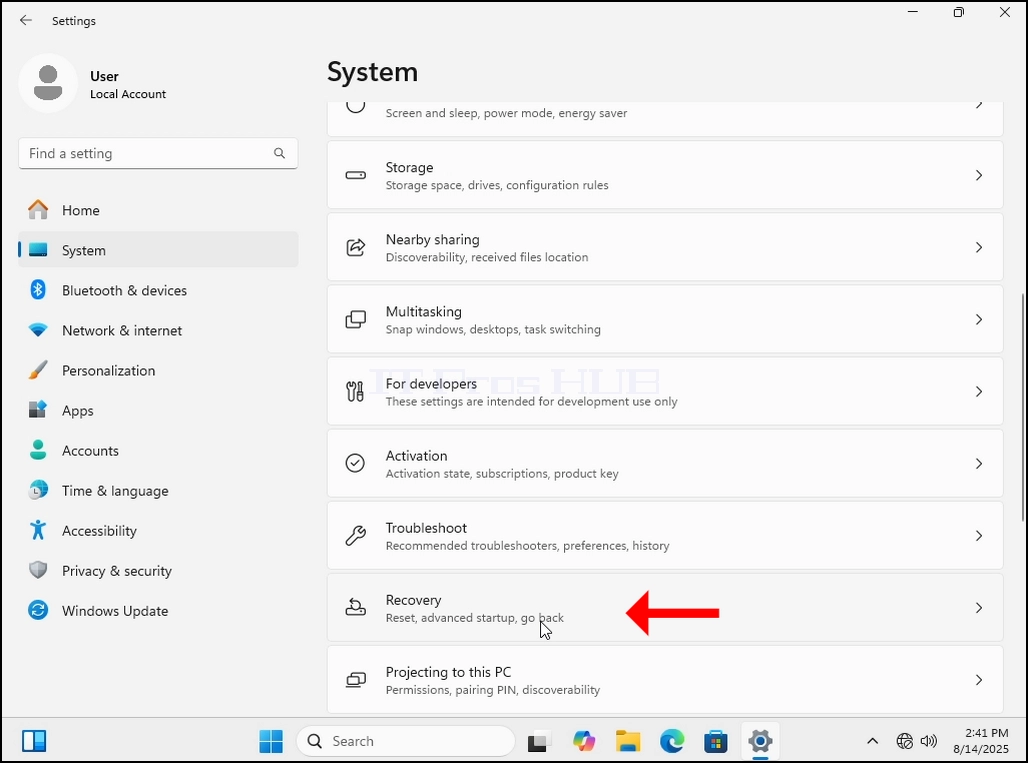
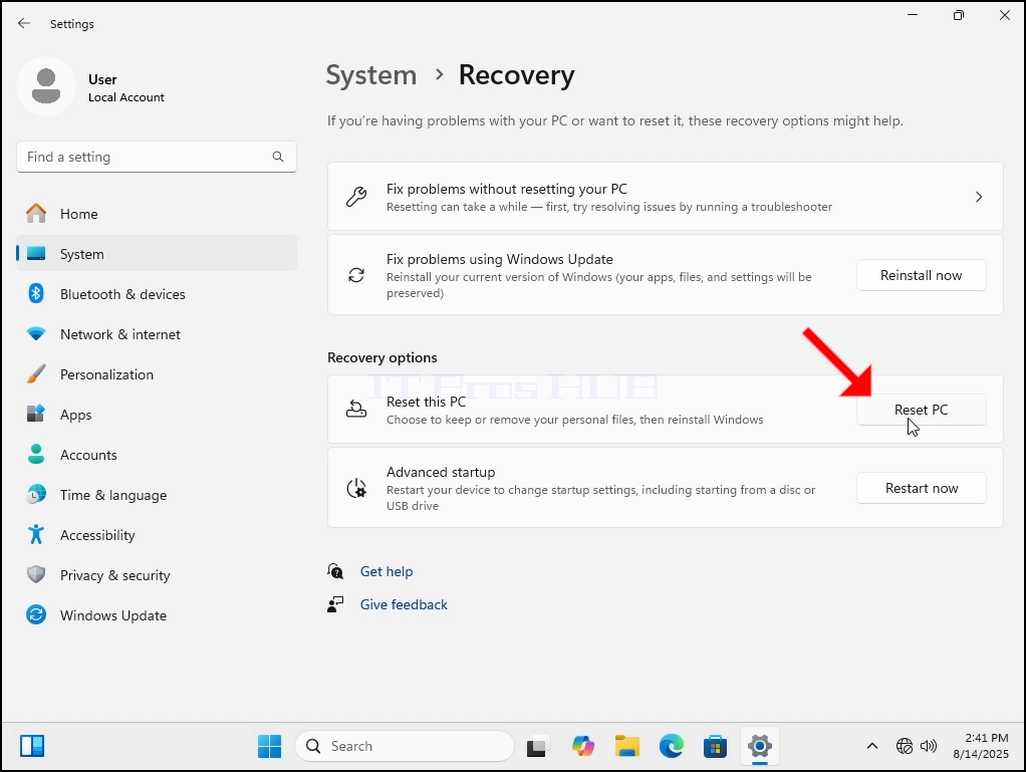
När systemalternativen är laddade kommer vi att leta efter Återställningsalternativ i rätt ruta. Det bör vara nära den nedre delen av fönstret.
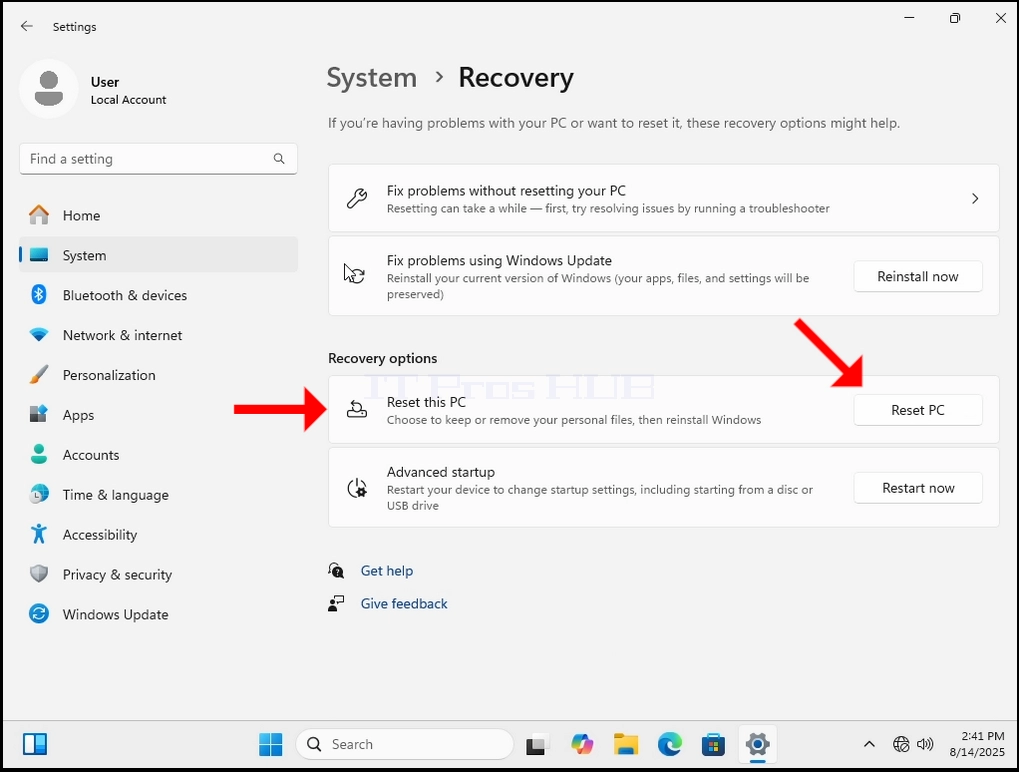
- Inom Återhämtning Det finns ett avsnitt som kallas Återställningsalternativ. Under det finns en rubrisk kallas Återställ denna PCPå samma linje som denna mening finns det en knapp som kallas Återställ PCKlicka på den en gång och vänta på Återställ denna PC fönster för att ladda.
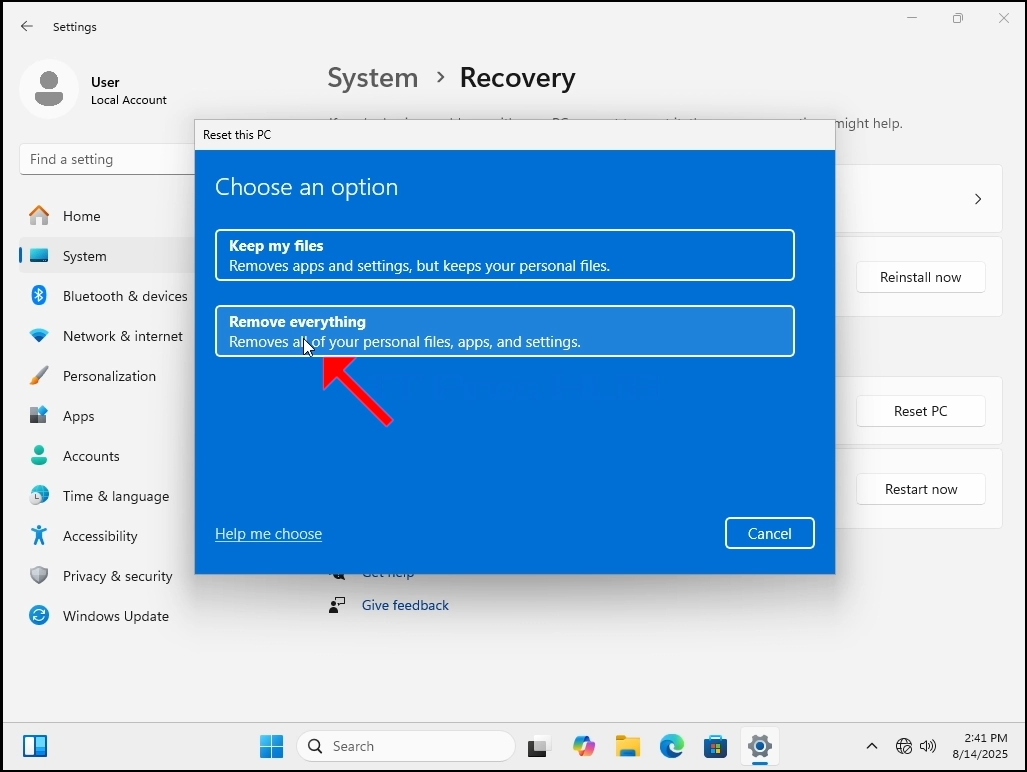
5. i den Återställ denna PC Fönster du ser 2 alternativ:
a. Håll mina filer
B. Ta bort allt
I den här artikeln väljer vi det senare alternativet som är "Ta bort allt"
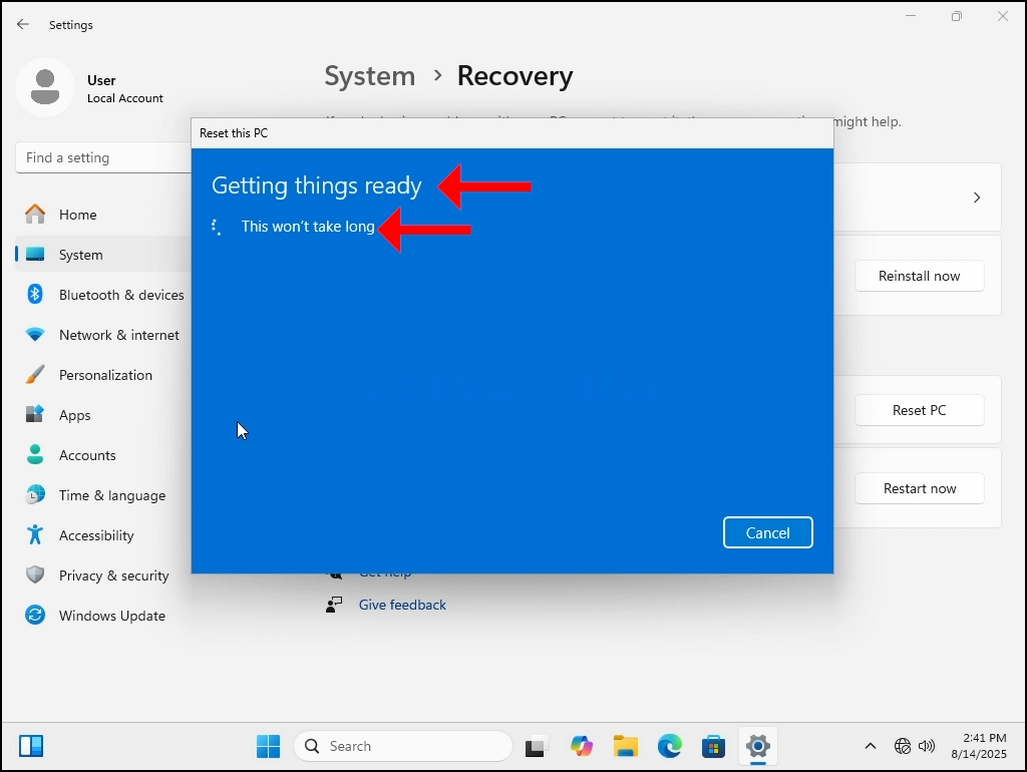
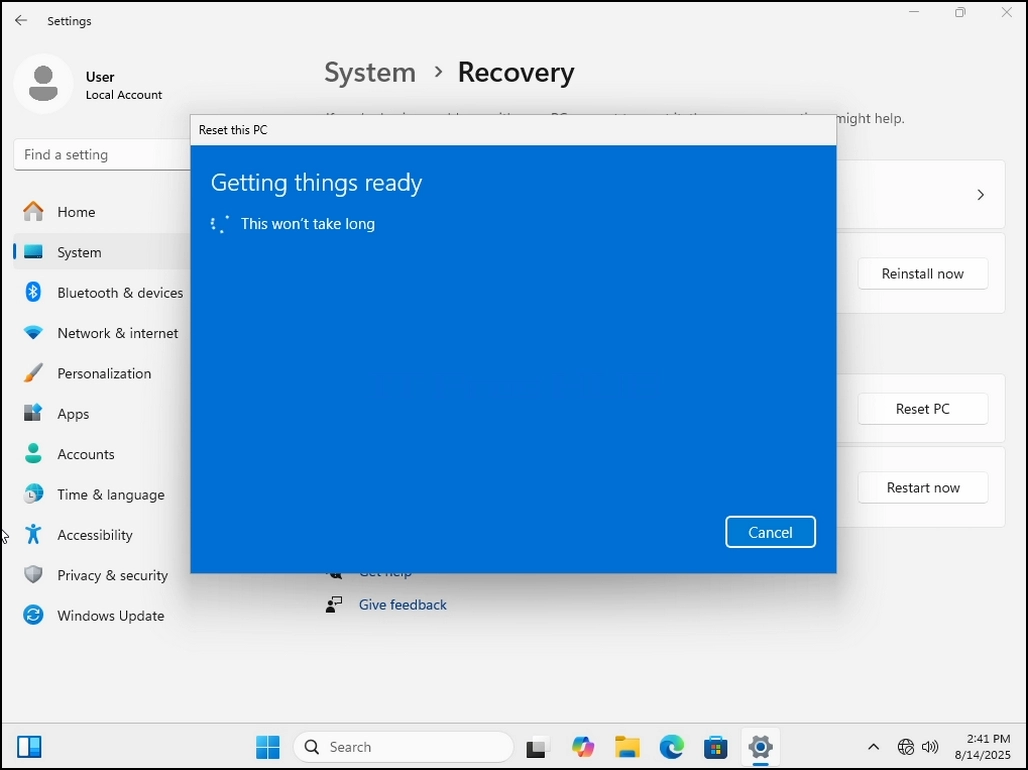
När du väl har valt kommer en färdig mening att visas. Vänta tålmodigt tills nästa steg kommer.
Ytterligare inställningar - här kan du välja att rengöra enheten eller inte. Rengöring av enheten innebär inte bara att ta bort filerna på den utan också torka dem helt lämnar inget utrymme för filer restaurering senare.
Att välja det här alternativet skulle göra återställningsprocessen tar längre eftersom det skulle behöva gå över varje bit på disken. Vi kommer att vidarebefordra detta alternativ i den här artikeln och klicka på Next knappen.
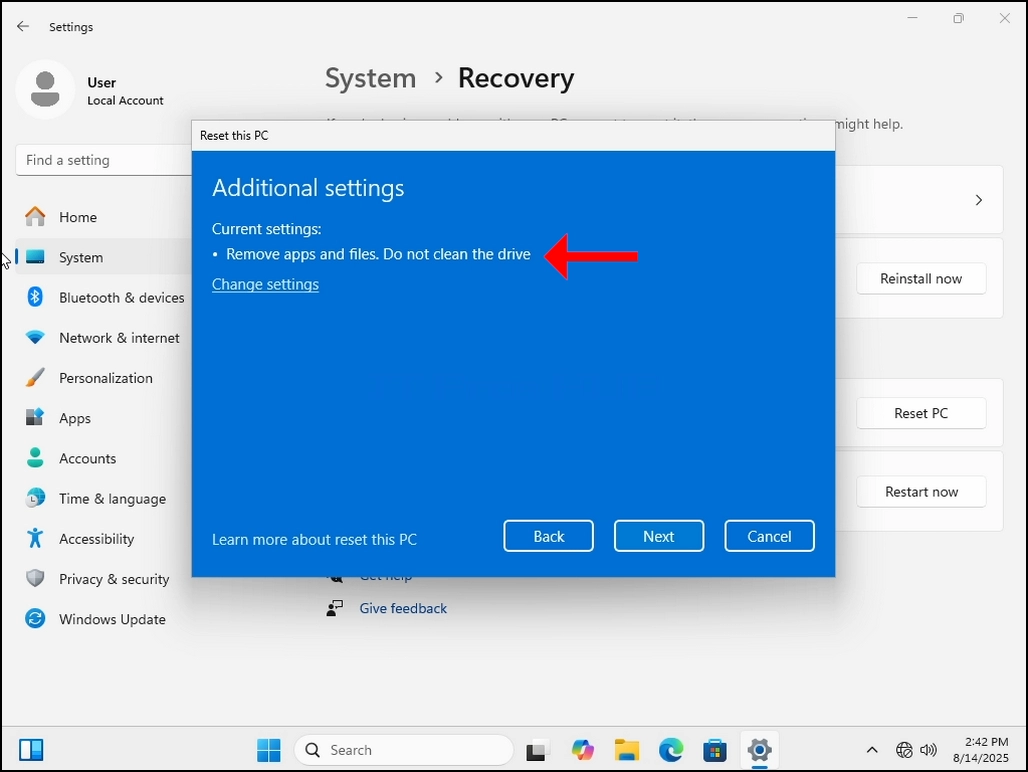
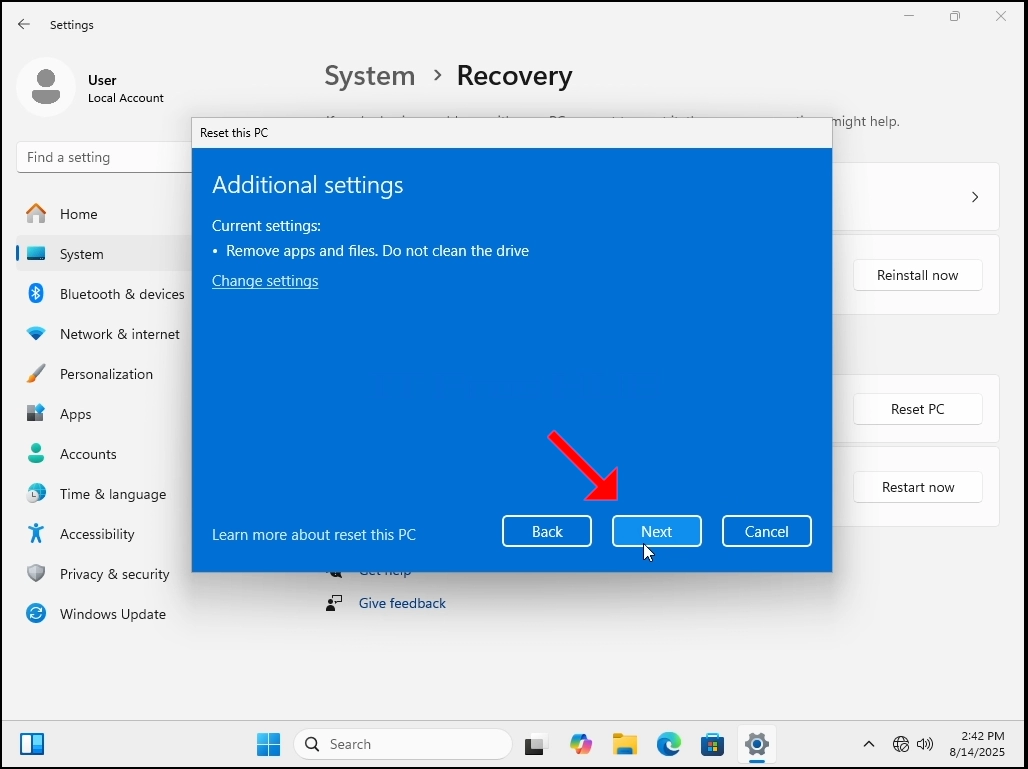
Vänta tålmodigt för nästa steg att visas.
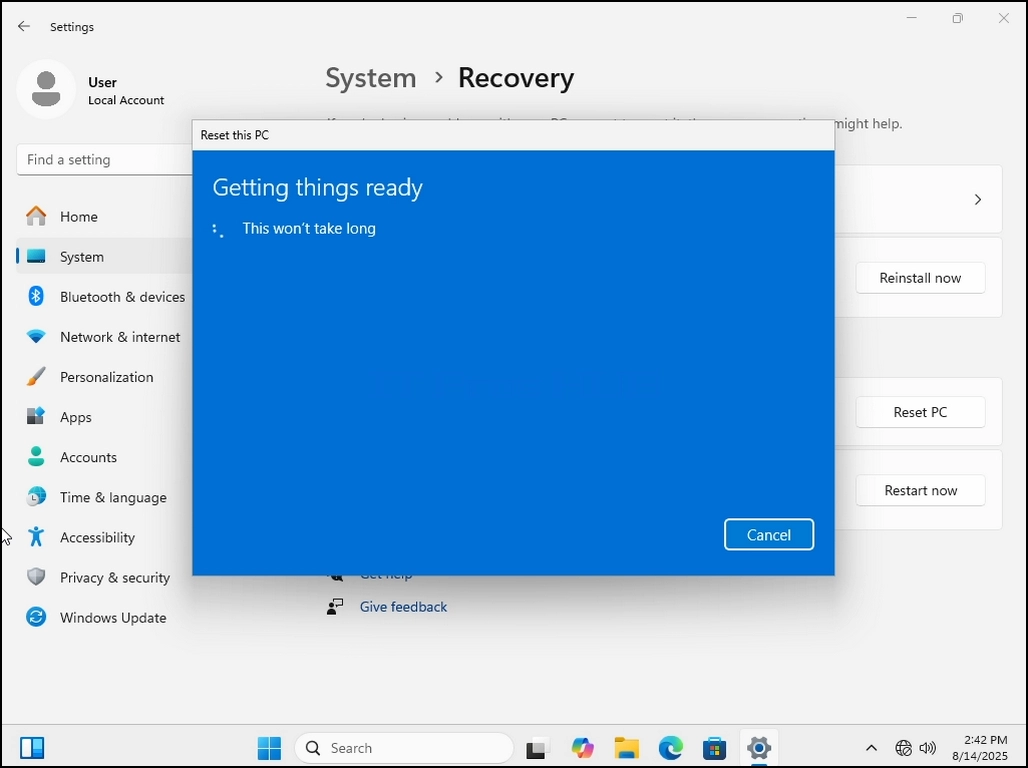
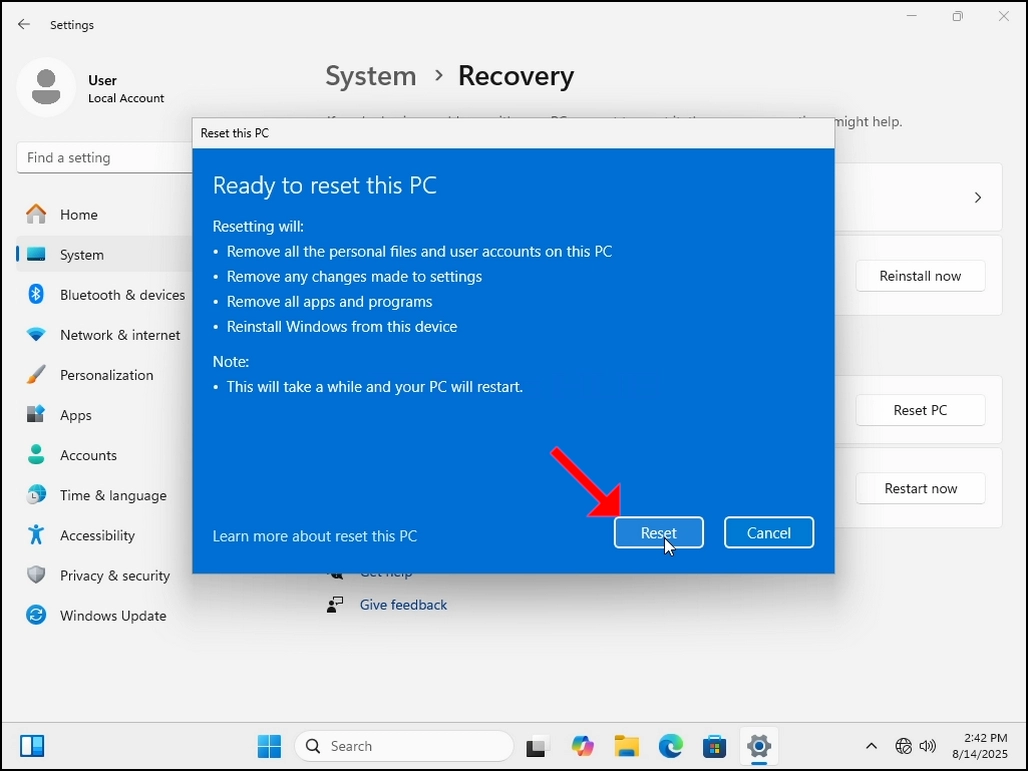
Här summerar Windows de åtgärder vi har valt att utföra innan de utförs. Gå över handlingarna. I det här fallet kommer Windows:
a. Ta bort alla personliga filer och användarkonton på denna dator
b. Ta bort ändringar som gjorts i inställningar
c. Ta bort alla appar och program
d. Ominstallera Windows från den här enheten
Windows är också snäll nog för att påminna oss om att detta kommer att ta ett tag och du PC kommer att starta om.
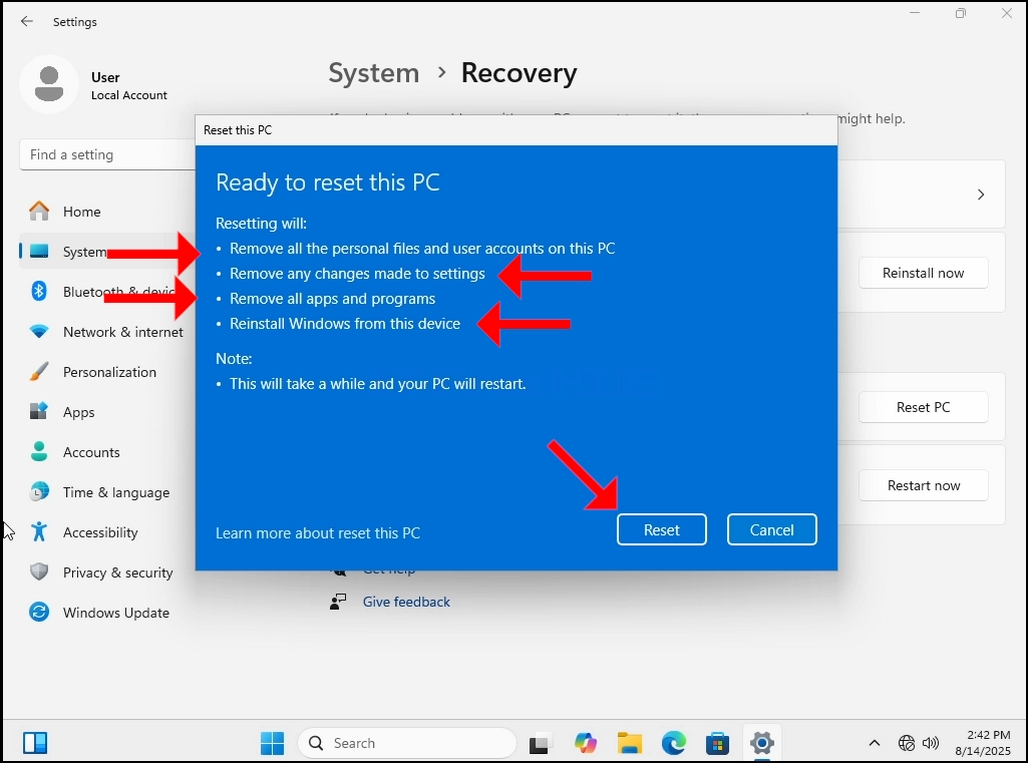
13 Hit the Återställ knappen. Vänta på att nästa steg ska visas
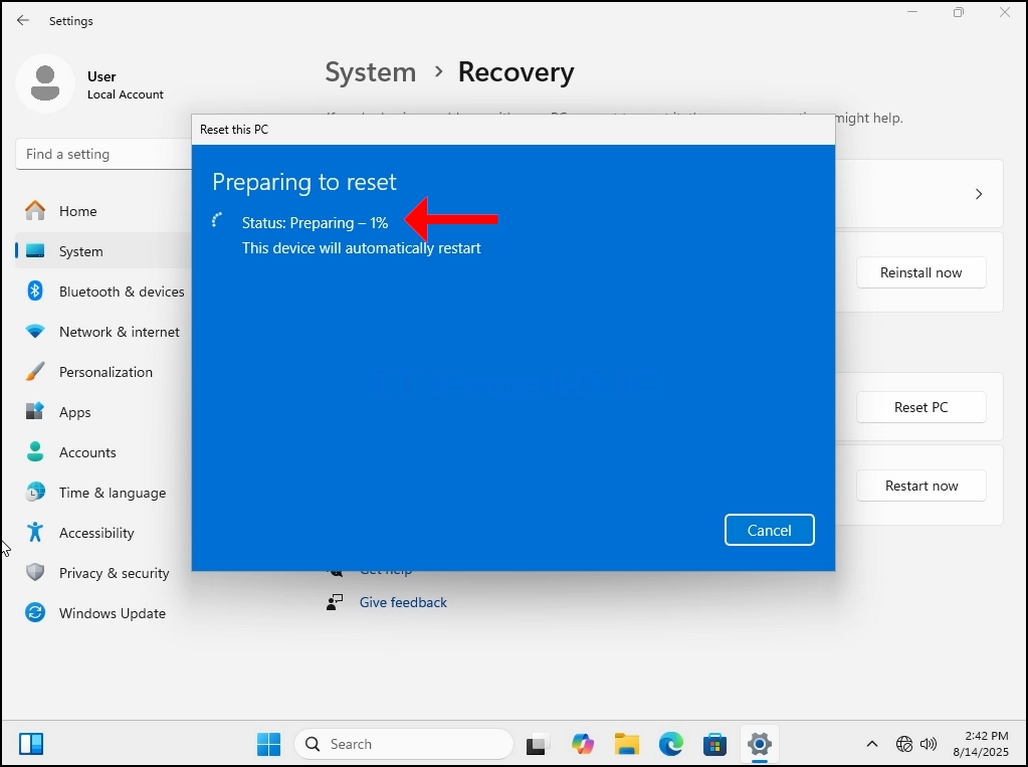
Här Windows är förbereda sig för återställning PC. När det är gjort kommer det att starta om datorn och starta återställningsprocessen.
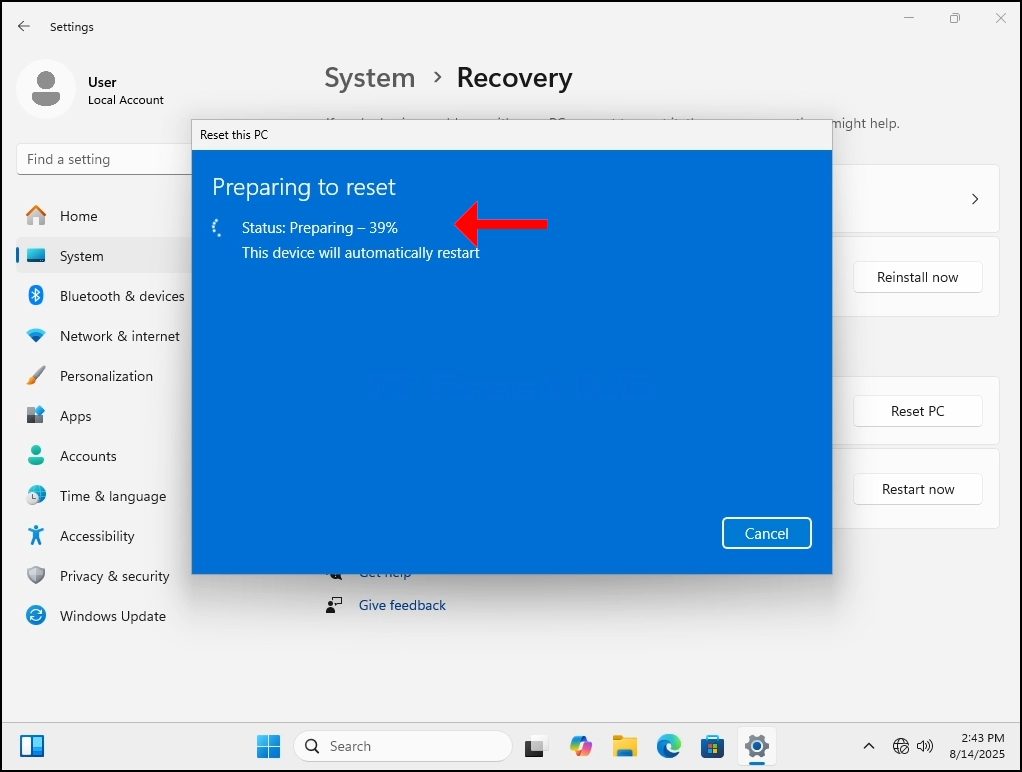
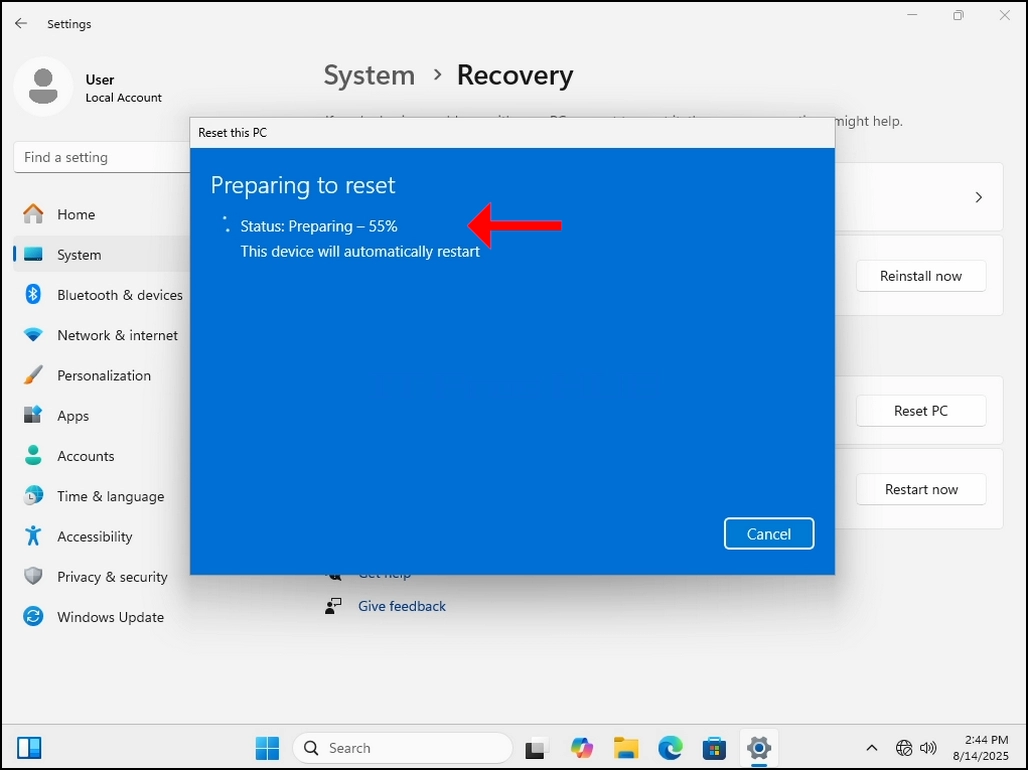
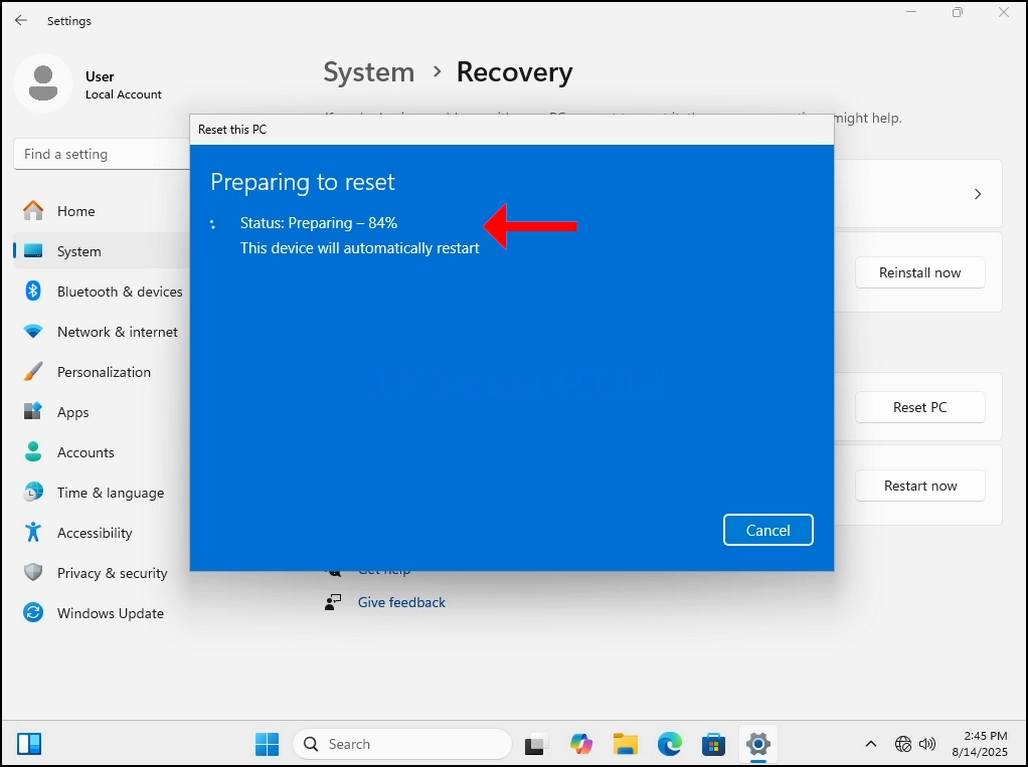
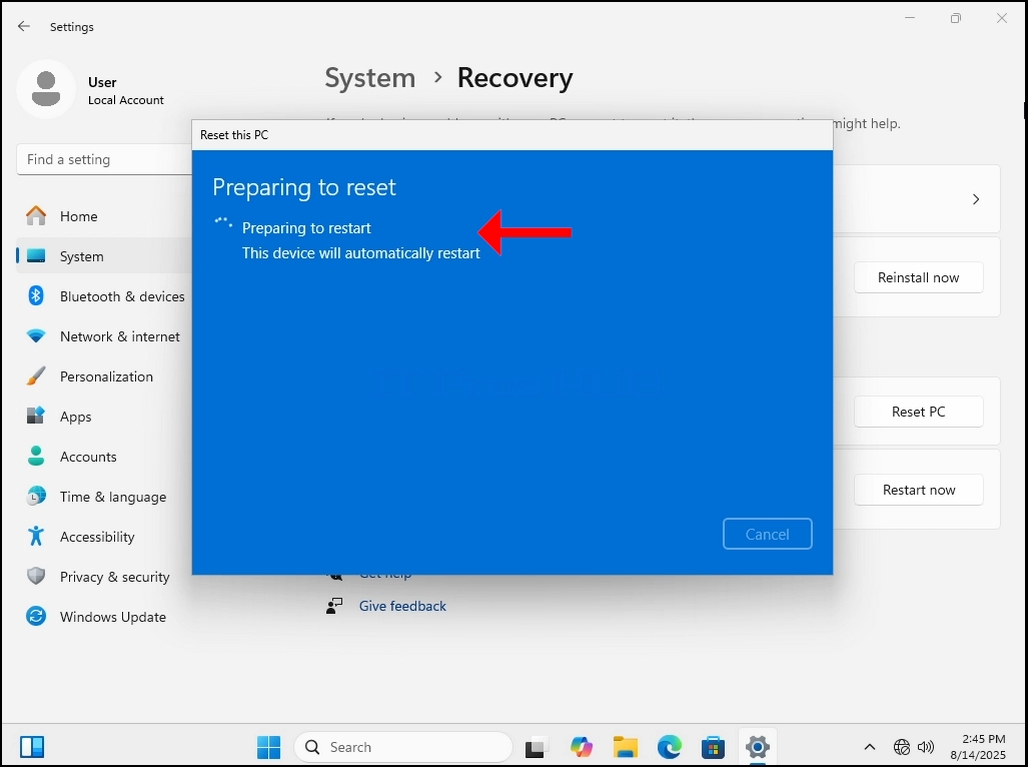
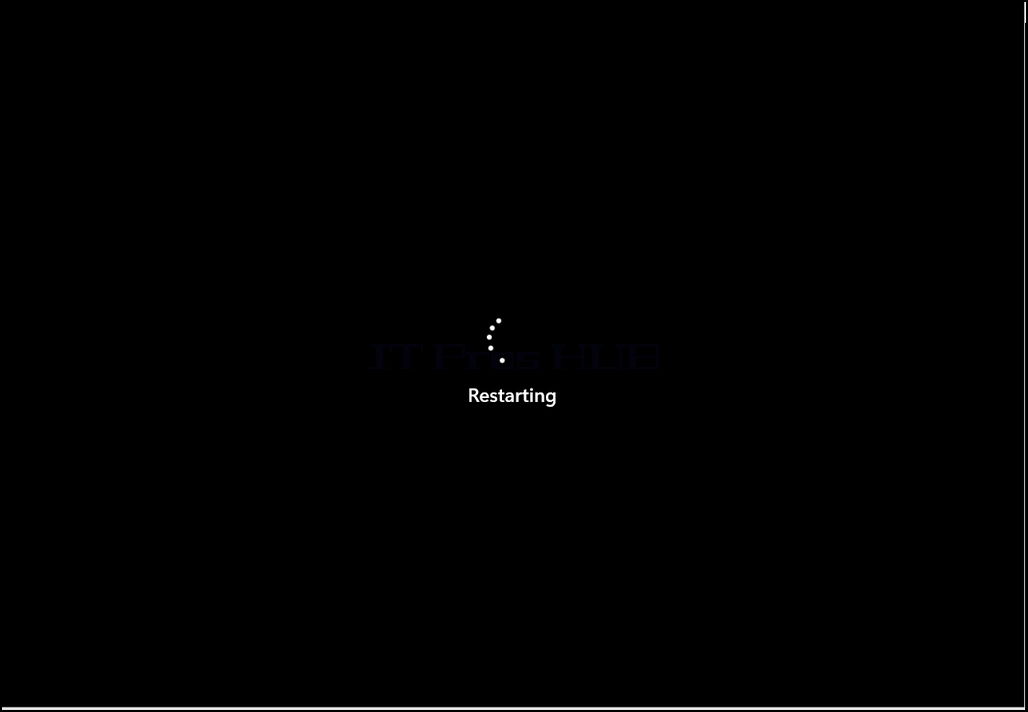

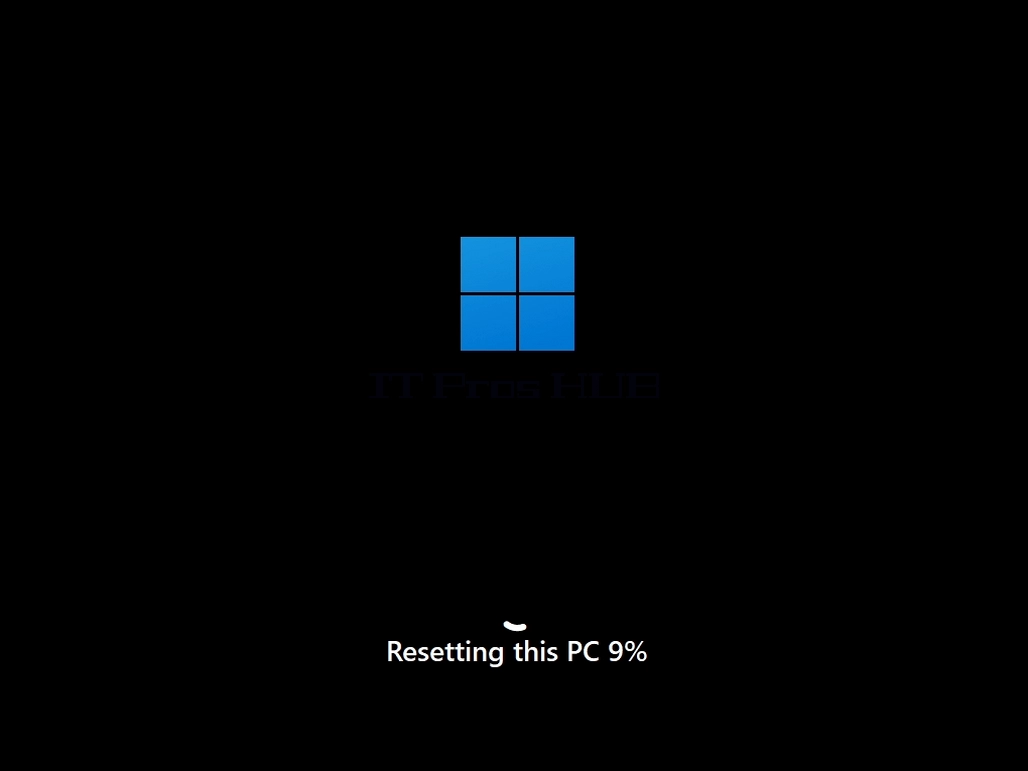
Efter avslutad återställning av Windows kommer att börja installera om sig själv. Som nämnts nedan, håll din dator på (inte avstängd) och ansluten till en strömkälla eller en laddare om det är en bärbar dator.
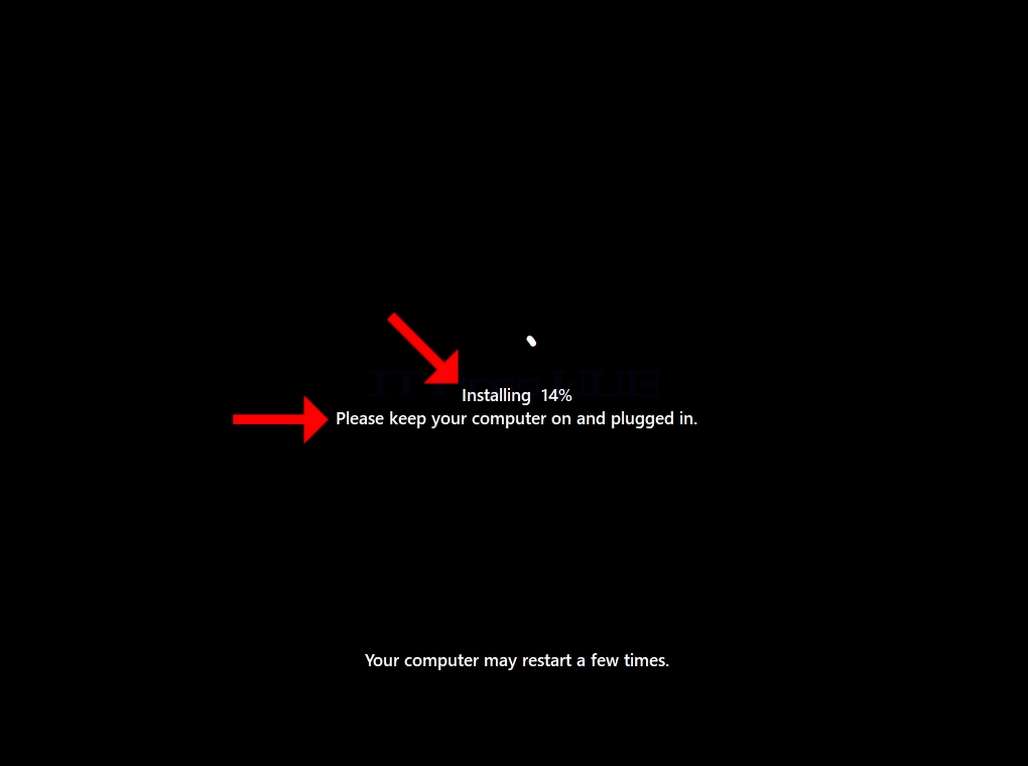
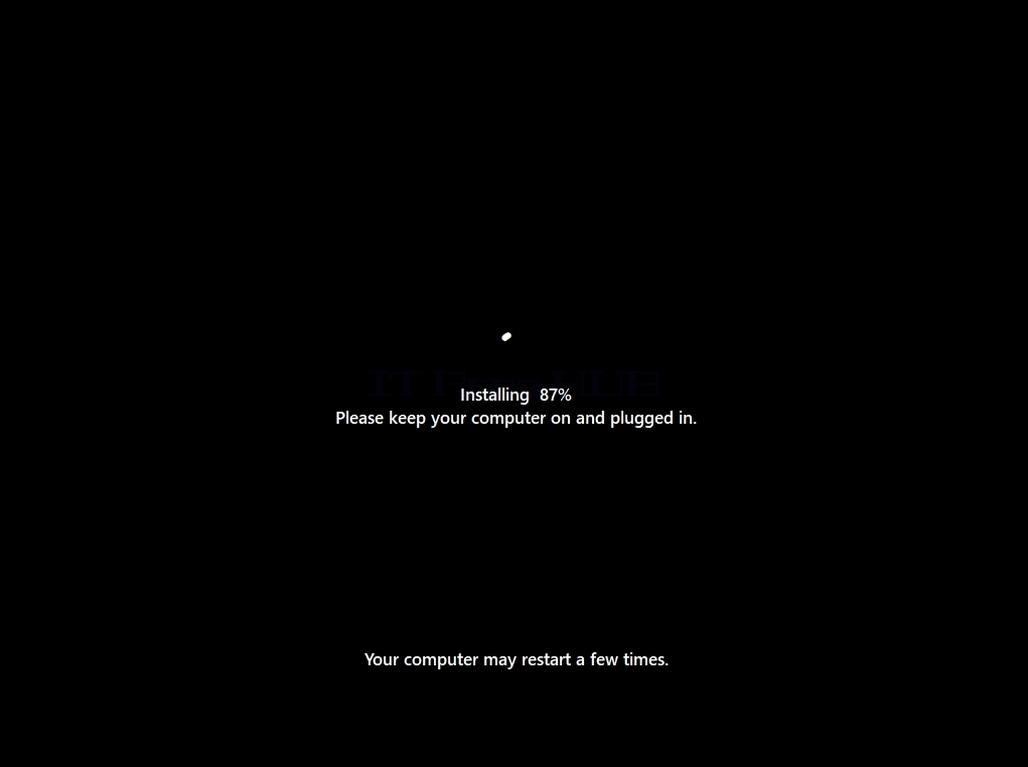

Efter att ha återställt datorn och installerat Windows är det dags för det ursprungliga konfigurationsstadiet som är det sista steget i återställningsprocessen.
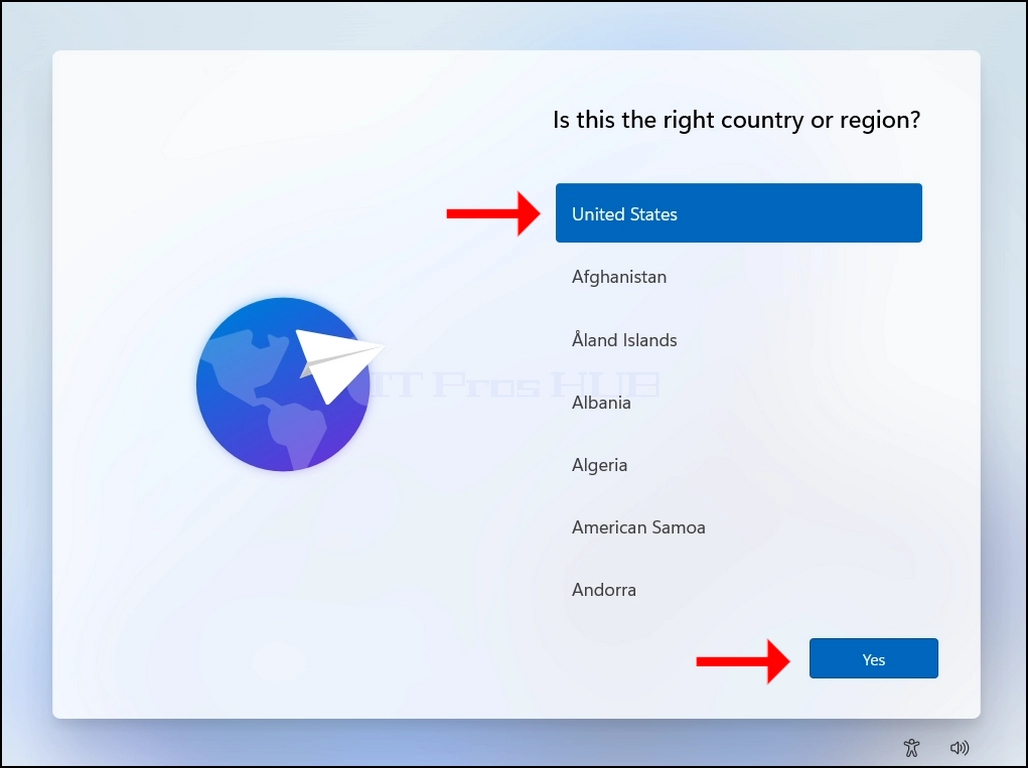
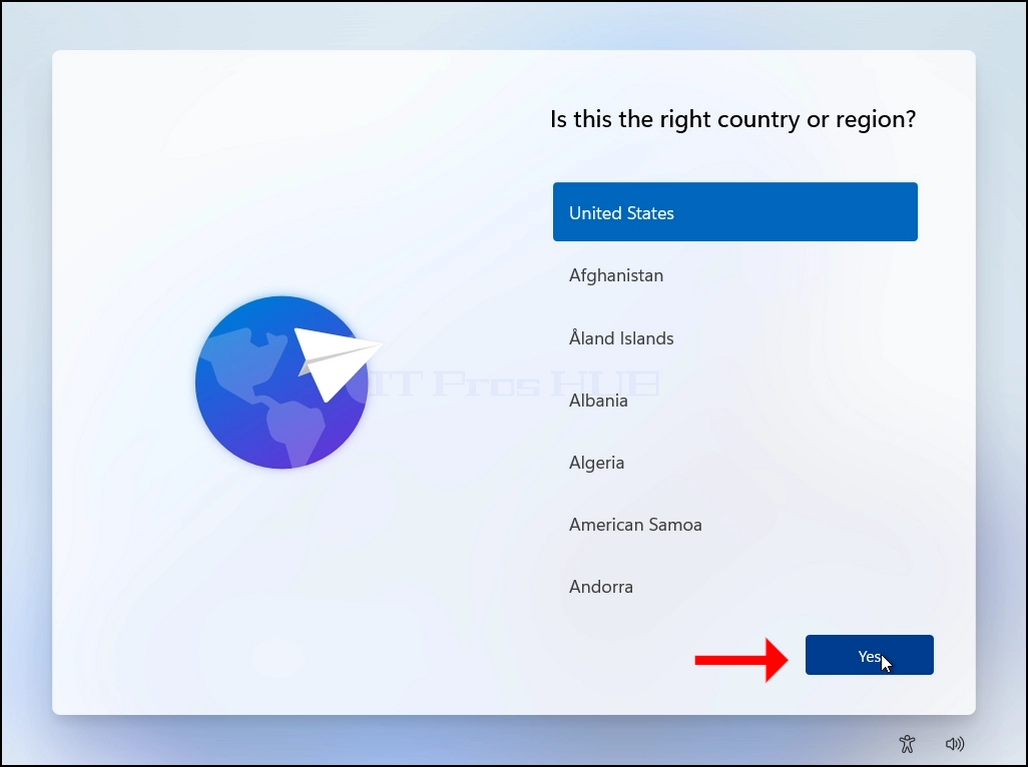
Välj ett land eller en region, klicka Ja, ja Efteråt.
18. Välj en tangentbordslayout, klicka Ja, ja Efteråt.
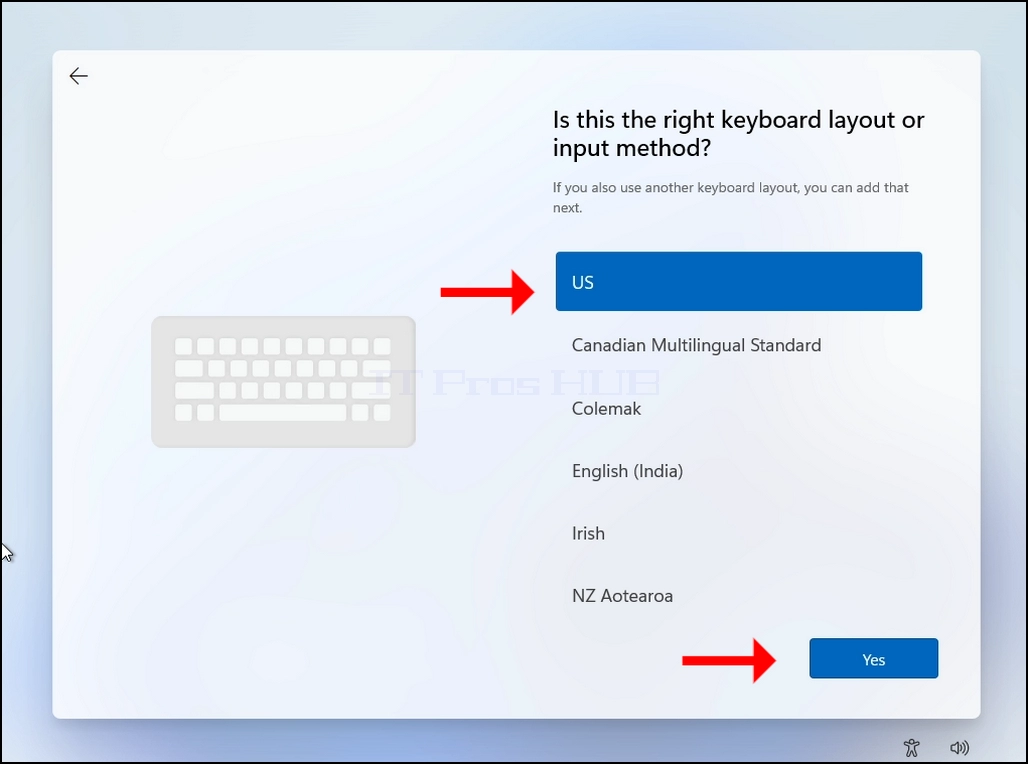
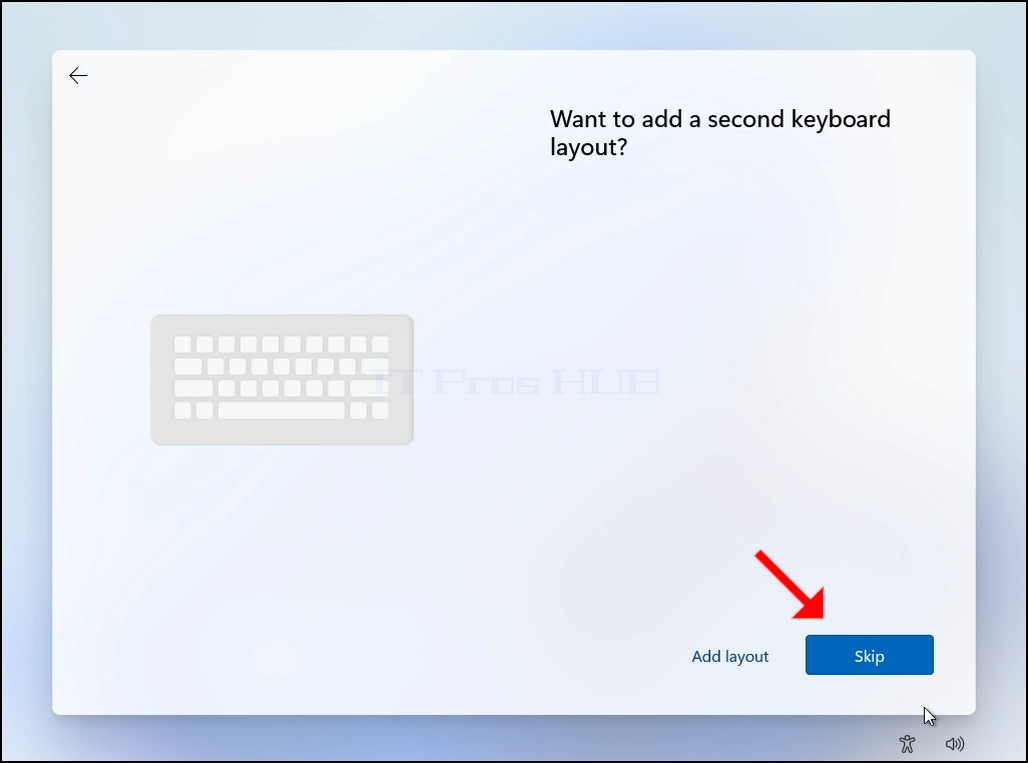
Du kan lägga till en annan tangentbordslayout eller mer, om detta inte är relevant för dig, klicka på Skip knappen.
Nätverksanslutningsstadium:
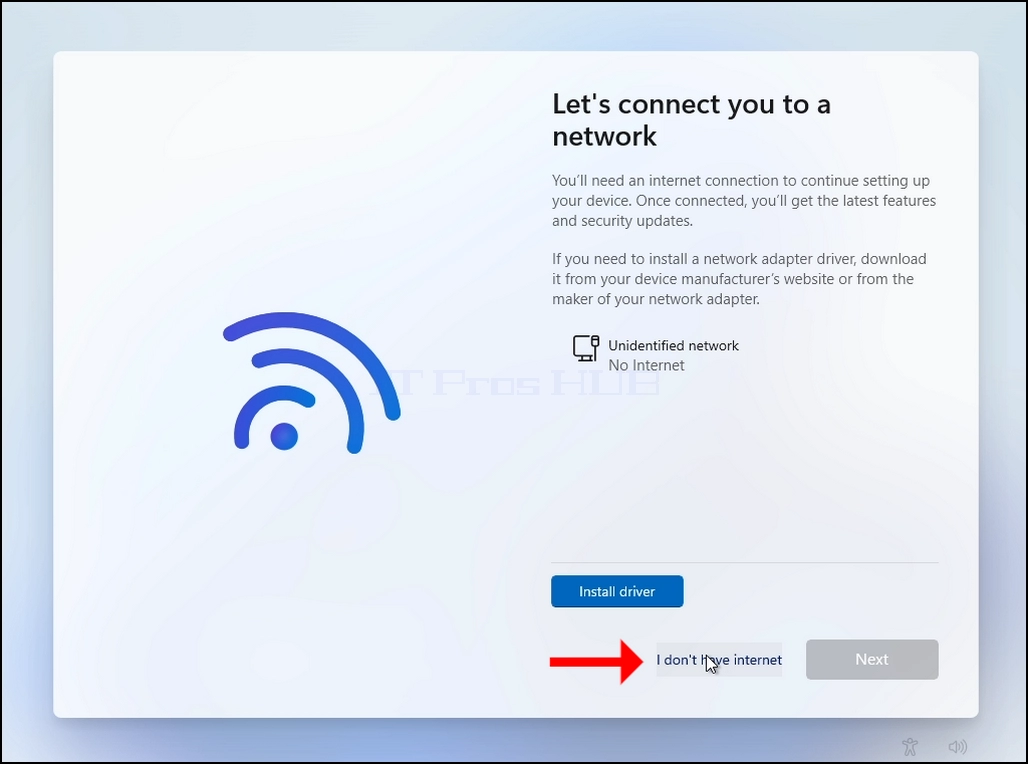
a. I detta skede kommer vi att kringgå Windows insisterande på att ansluta till internet för att installera sig.
Klick Jag har inte internet
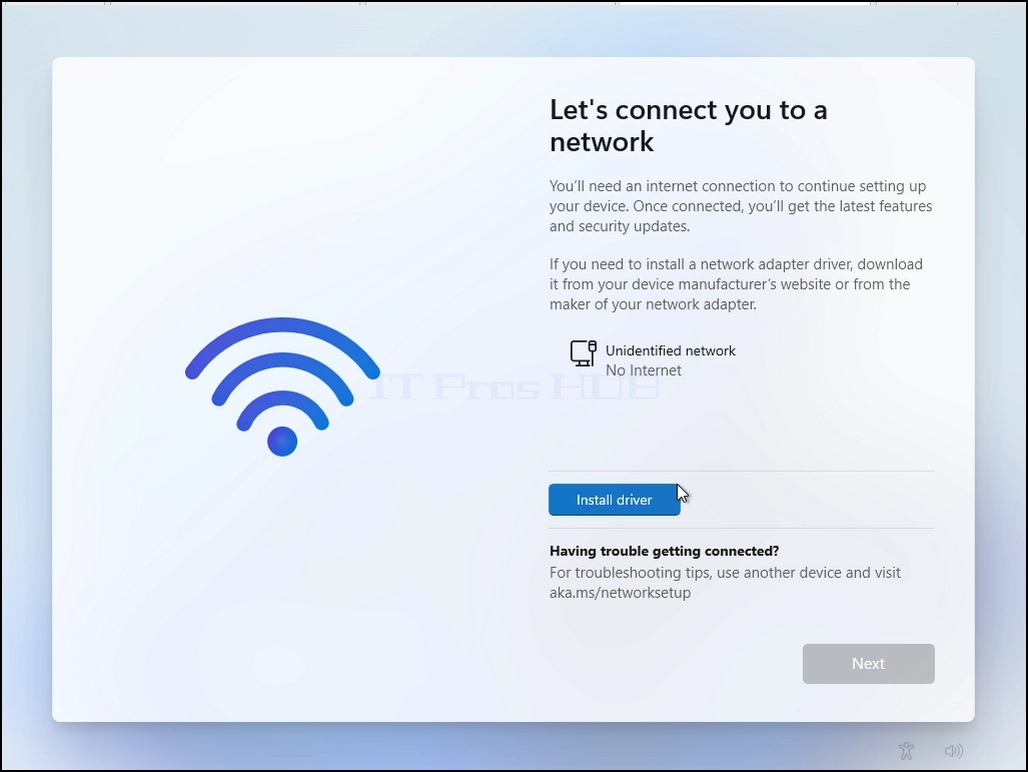
- Klicka och håll CTRL Nyckel och klicka på F10 nyckel momentarily. Ett CMD Fönster visas
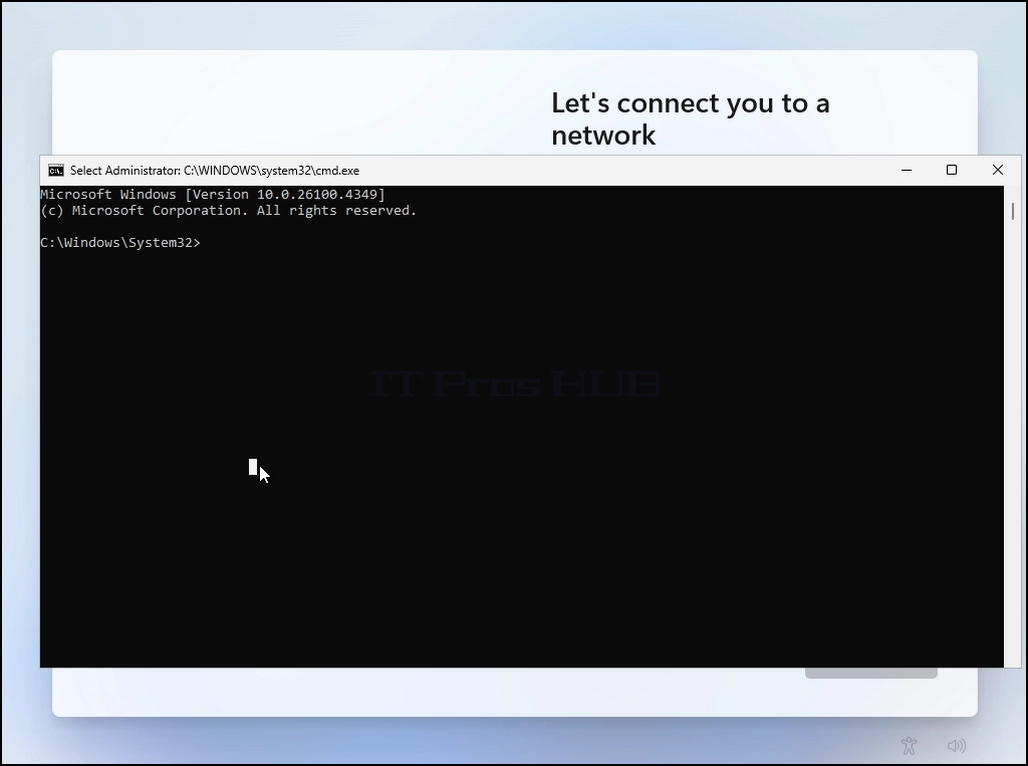
I CMD-fönstret skriver du följande:
Oobe\bypassnro
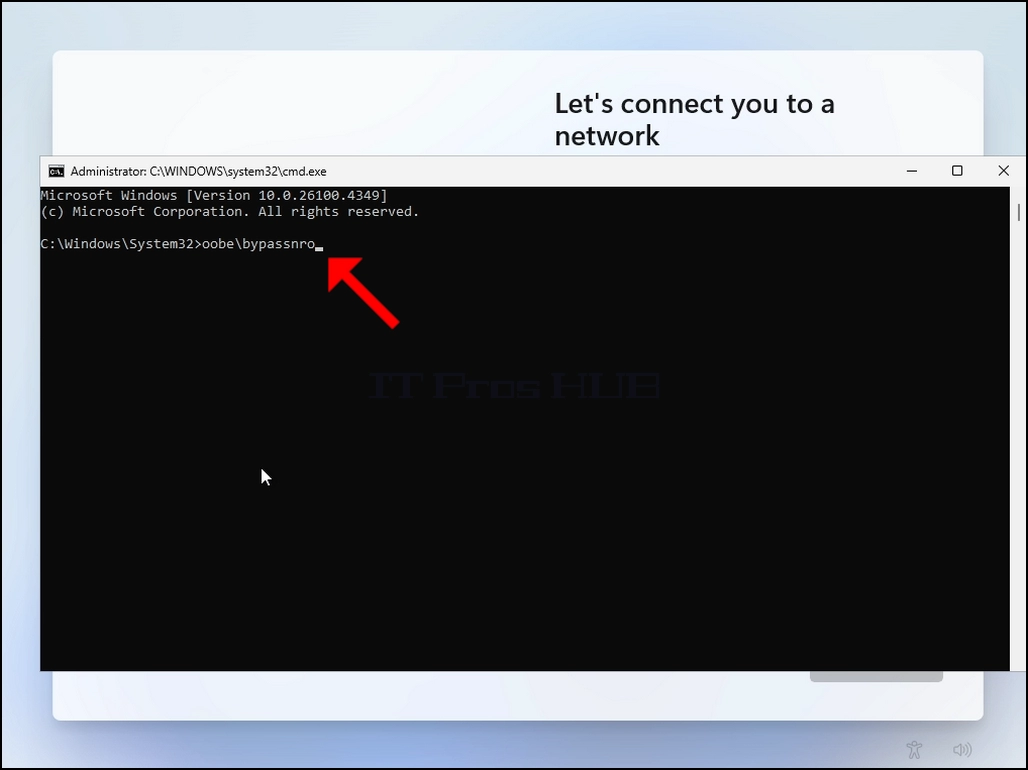
Hit the ENTERnyckeln
För ett mycket kort ögonblick kommer du att se en utgång i CMD-fönstret som säger "Verksamheten avslutades framgångsrikt” innan installationsprocessen startar om datorn
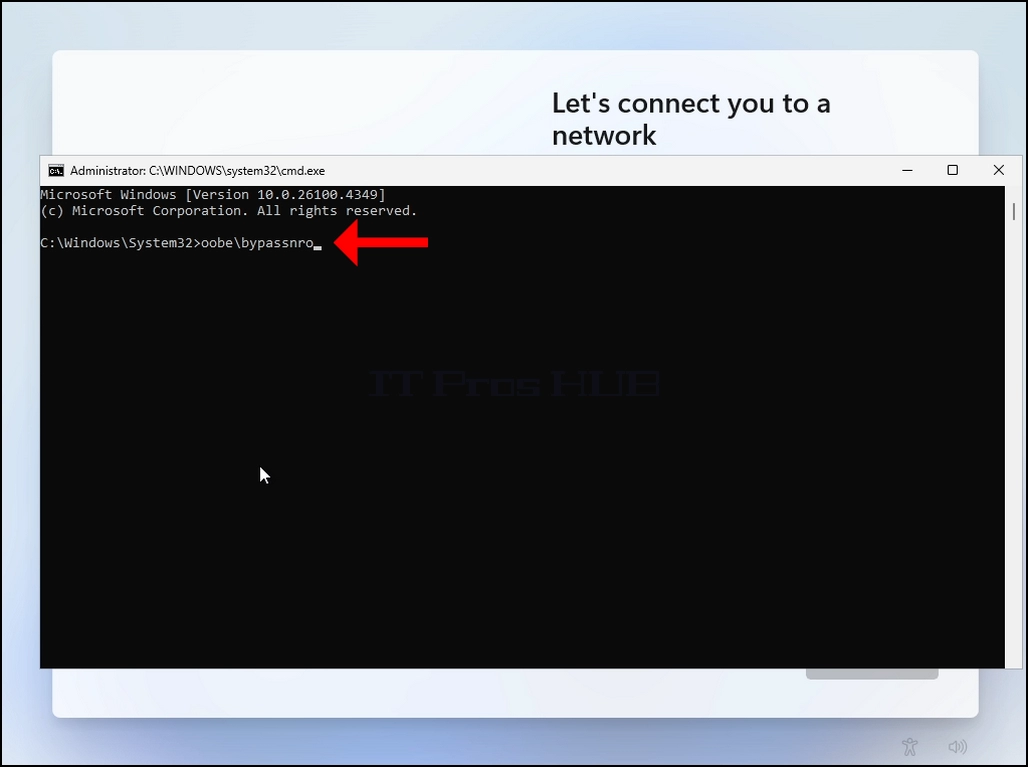
Gå igenom alla följande steg (igen):
Är detta rätt land eller region? >> Är detta rätt tangentbordslayout eller inmatningsmetod? >> Andra keyboard layout
Du kommer att presenteras med samma "Låt oss ansluta dig till ett nätverk" steg igen
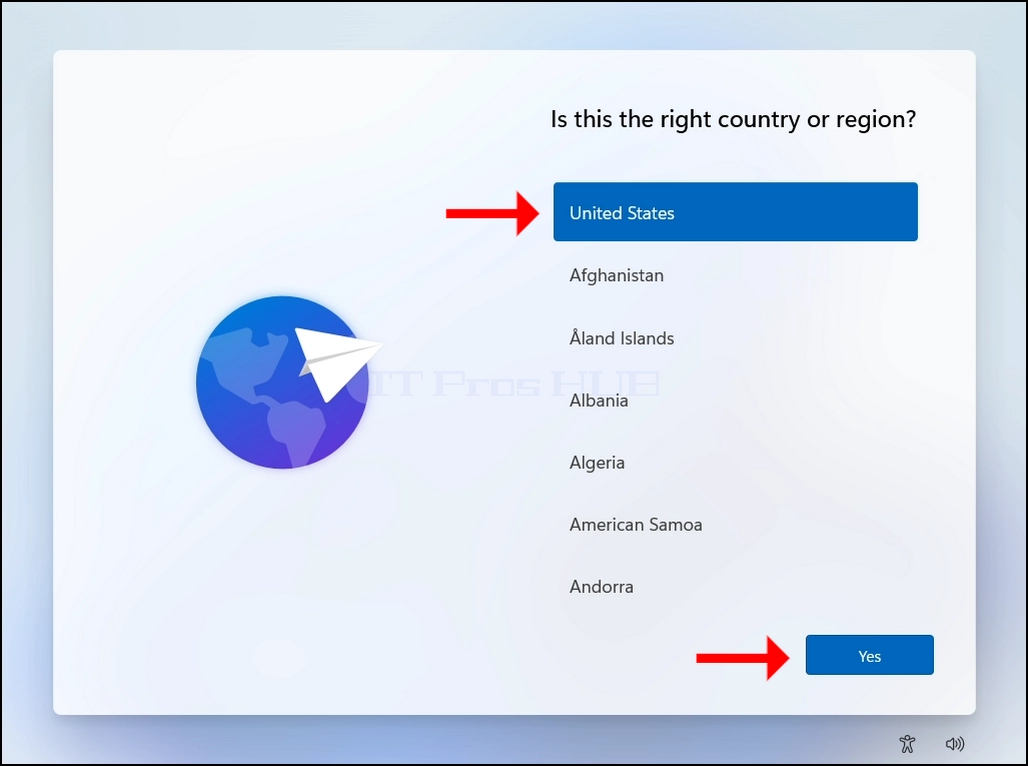
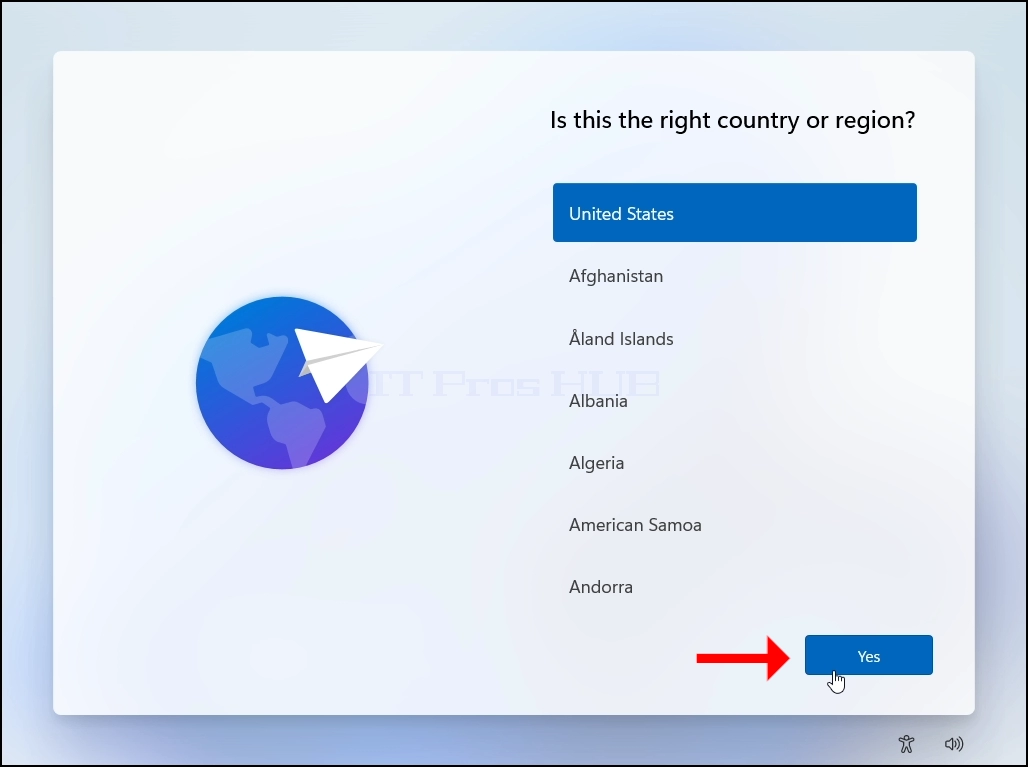
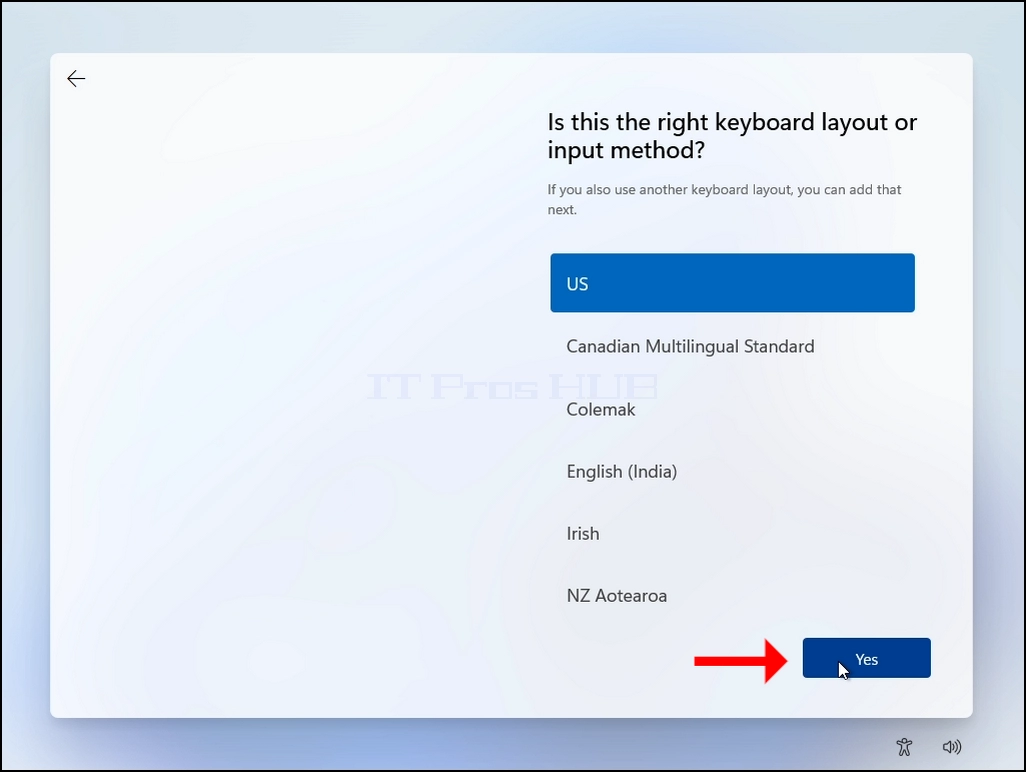
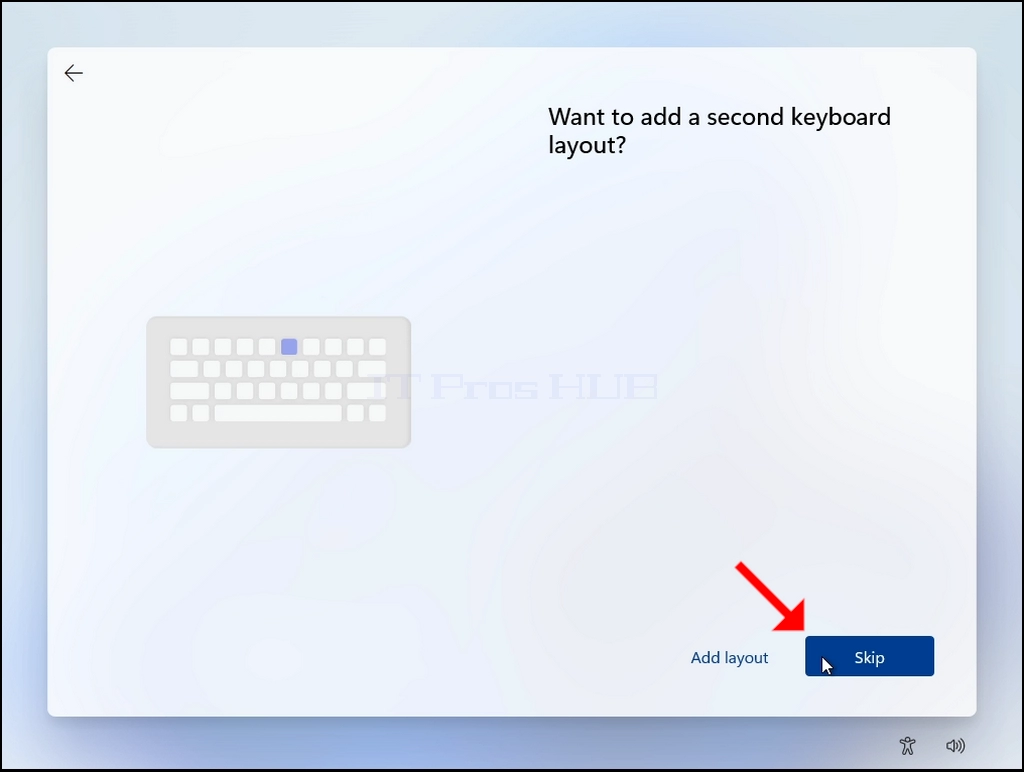
Klicka på "Jag har inte internet"
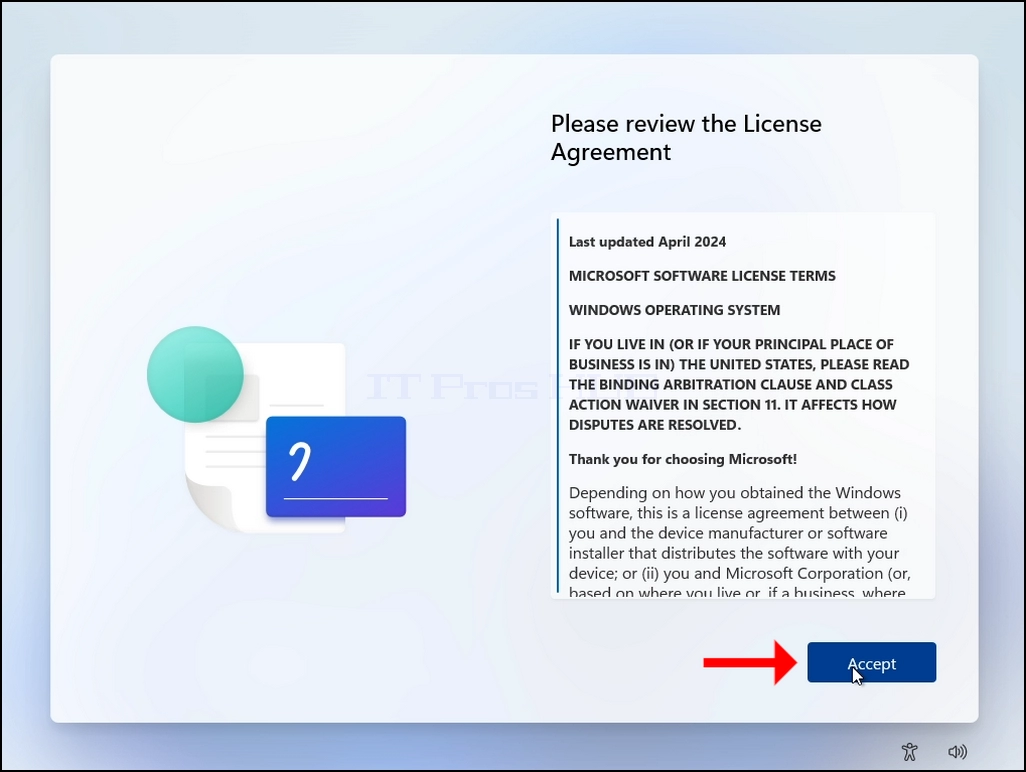
21. Klicka på ACCEPT knappen knapp
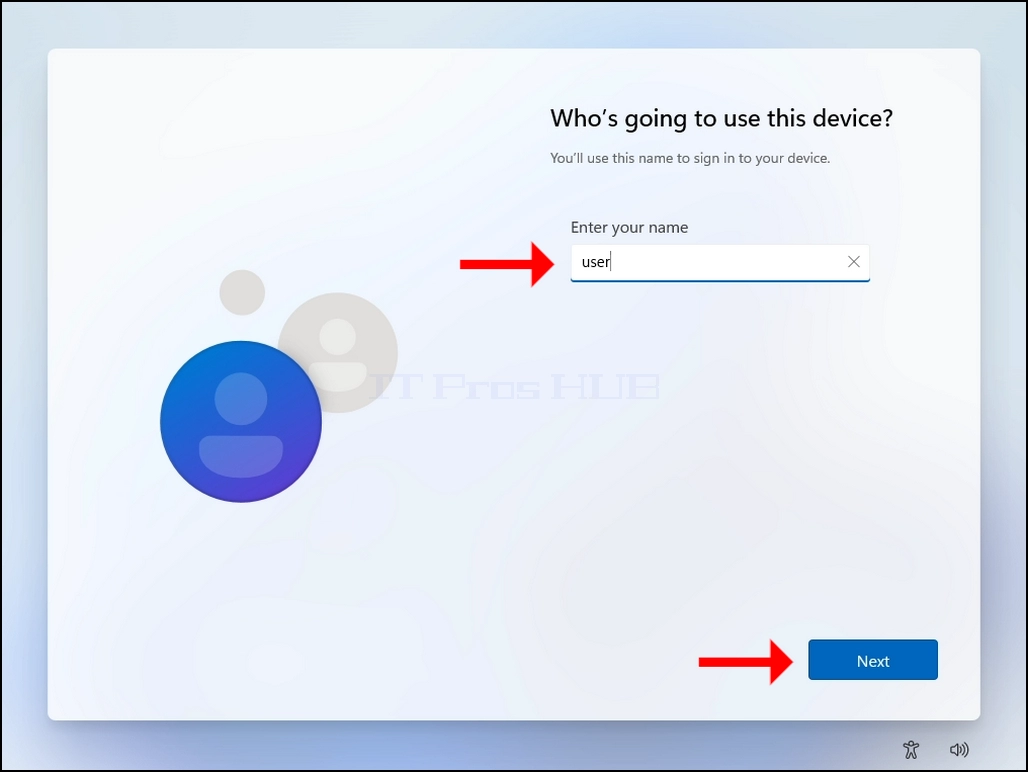
22. Välj ett användarnamn, klicka på knappen NEXT.
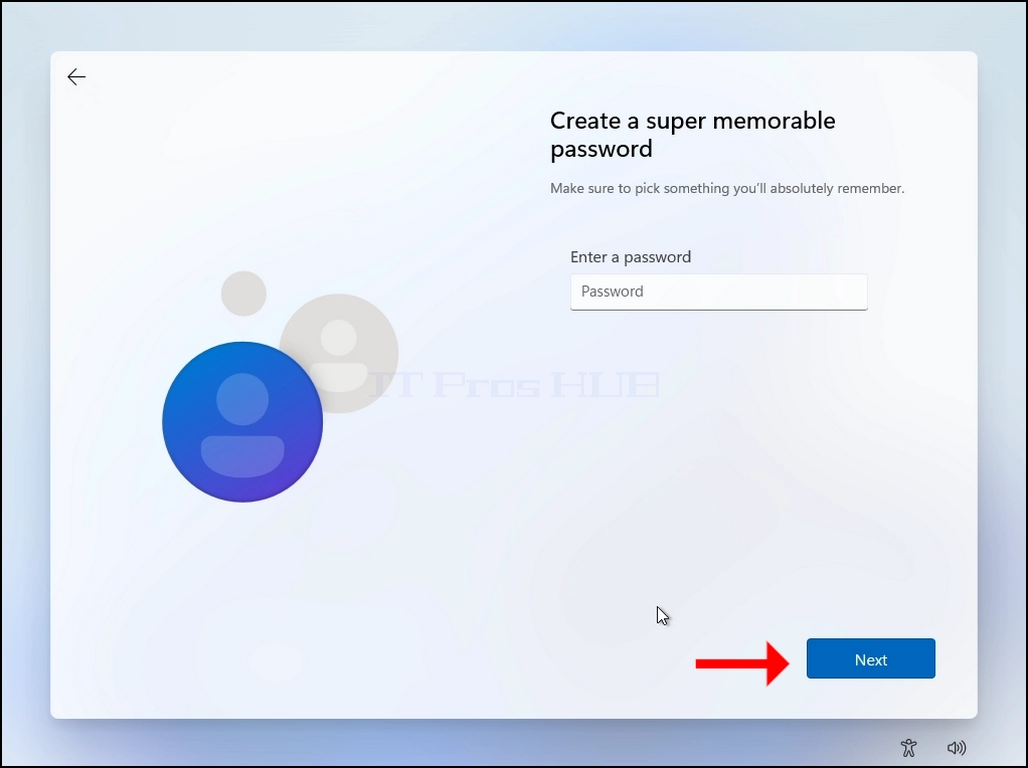
23. Lösenord är valfritt, i den här artikelns fall lämnar vi det tomt (inget lösenord).
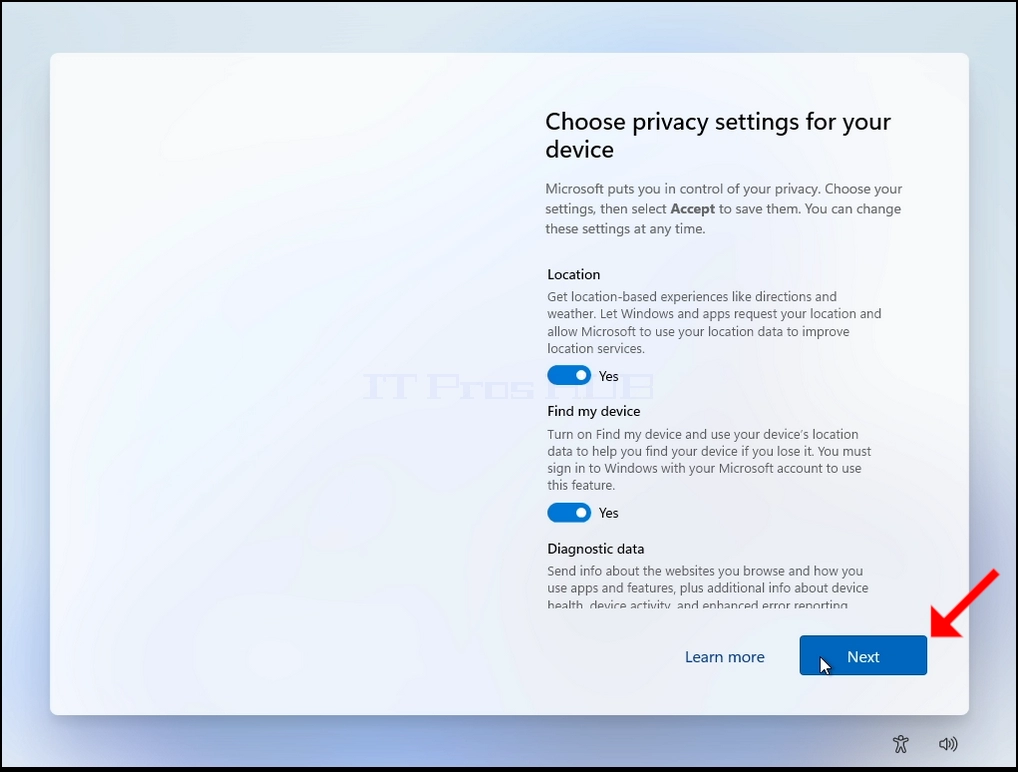
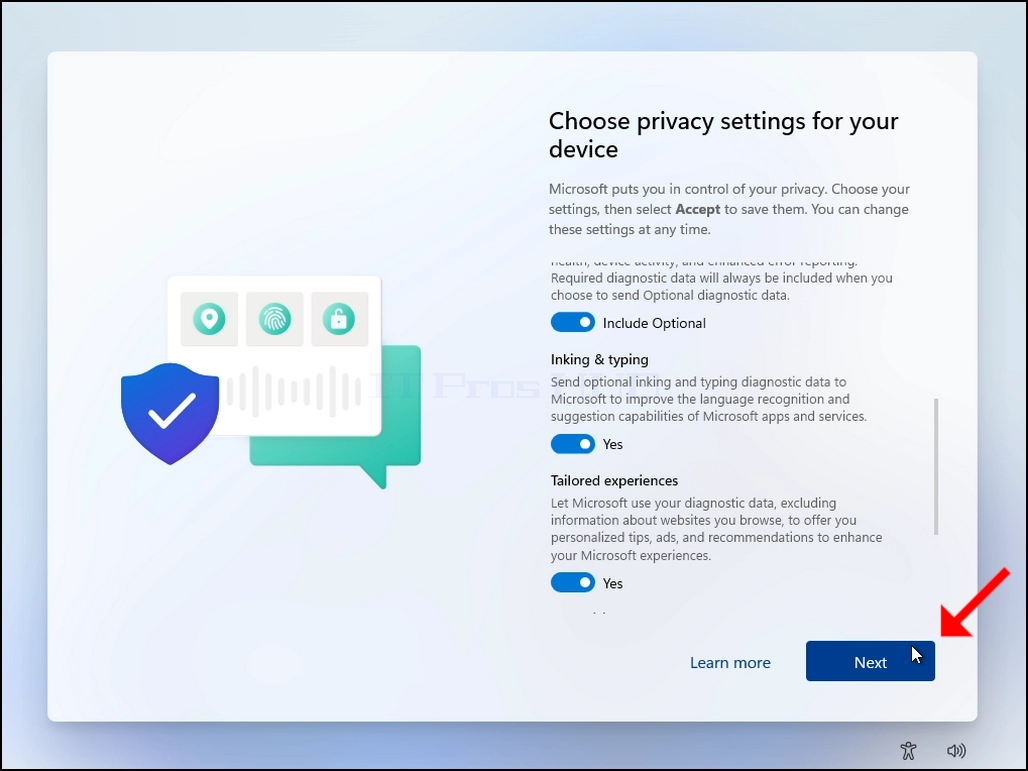
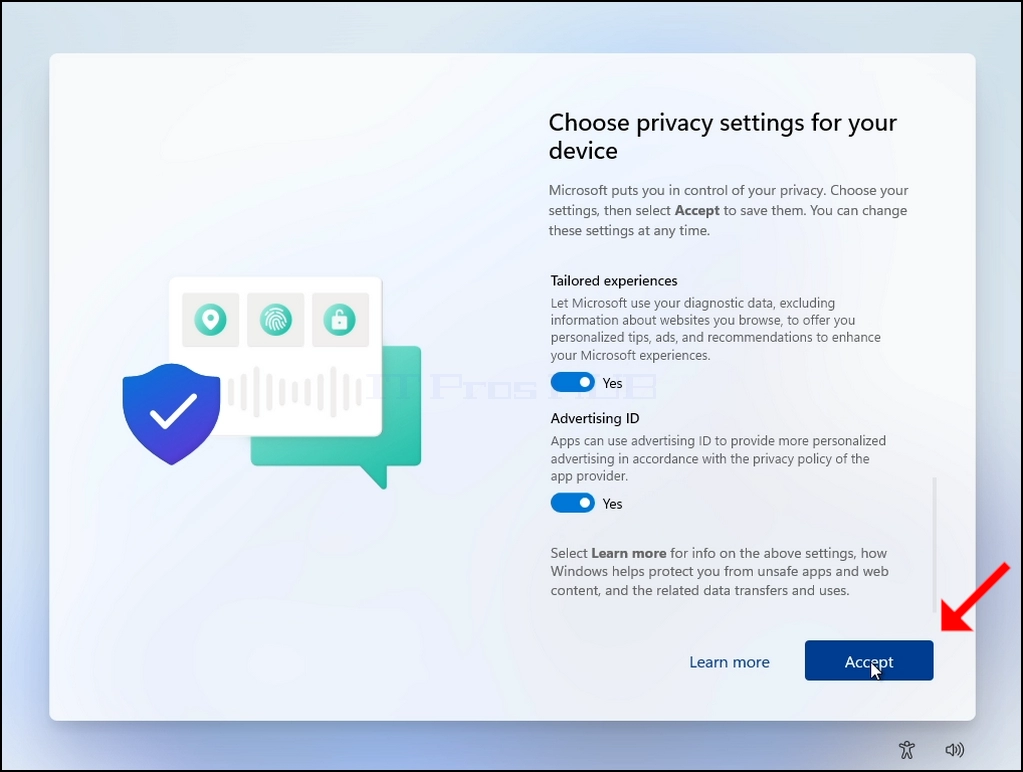
24. Sekretessinställningar:
a. Vi rekommenderar vanligtvis att stänga av dem alla, men när det gäller denna artikel lämnar vi dem på.
Klicka nästa 2 gånger tills du snubblar på ACCEPT knappen, klicka på den också för att fortsätta.



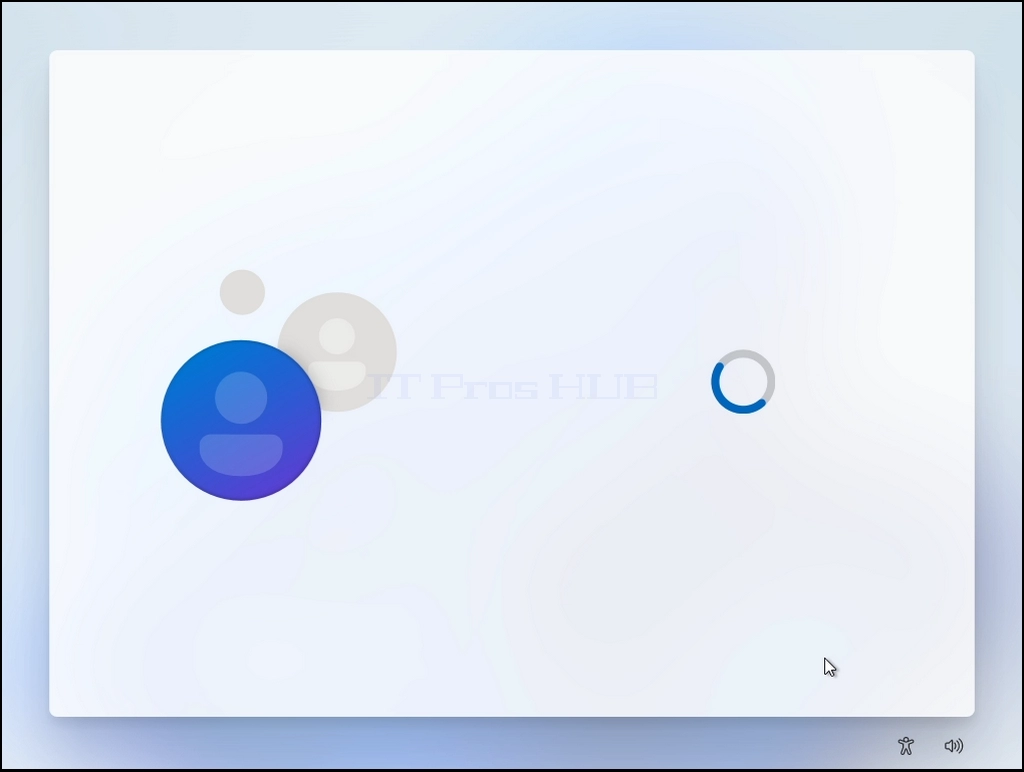
Windows kommer nu att slutföra sin installationsprocess och börja.
26. Återställningsprocessen görs.