Einleitung:
In diesem Artikel zeigen wir, wie Sie eine Windows 11-Installation (PC) aus Windows selbst zurücksetzen.
1. Wir beginnen mit Beginn und dann Einstellungen.
2. In den Einstellungen gehen wir auf System auf der linken Seite.
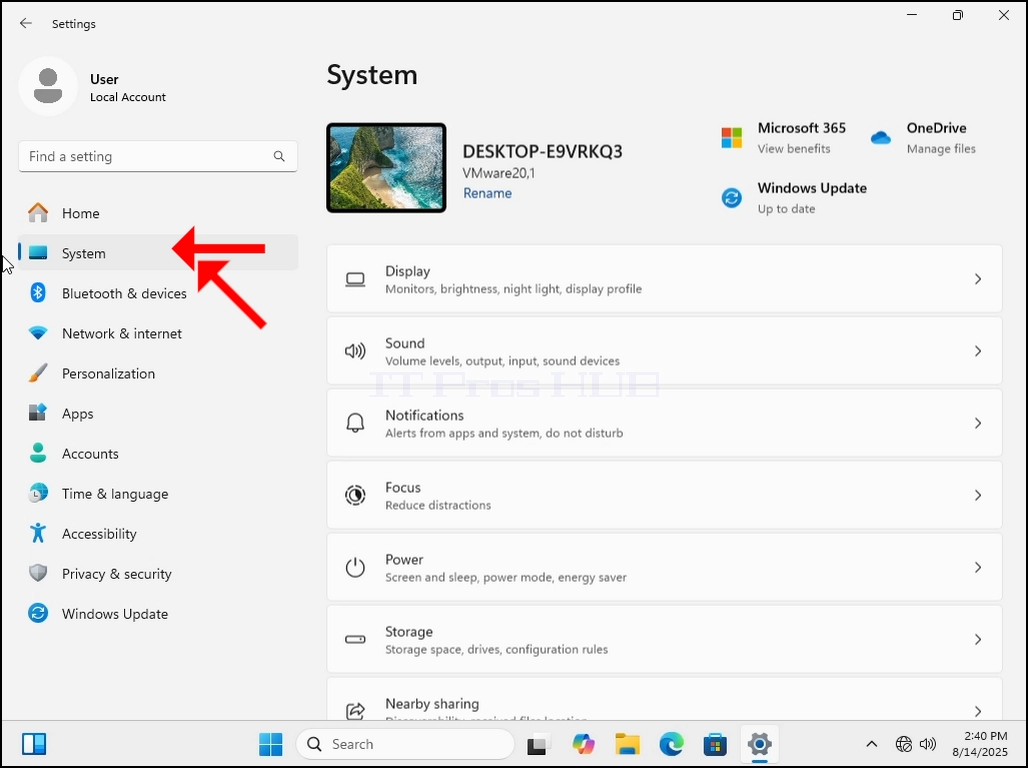
3. Sobald die Systemoptionen geladen sind, suchen wir nach Rückforderungsoption in der rechten Scheibe. Es sollte nahe am unteren Teil des Fensters sein.
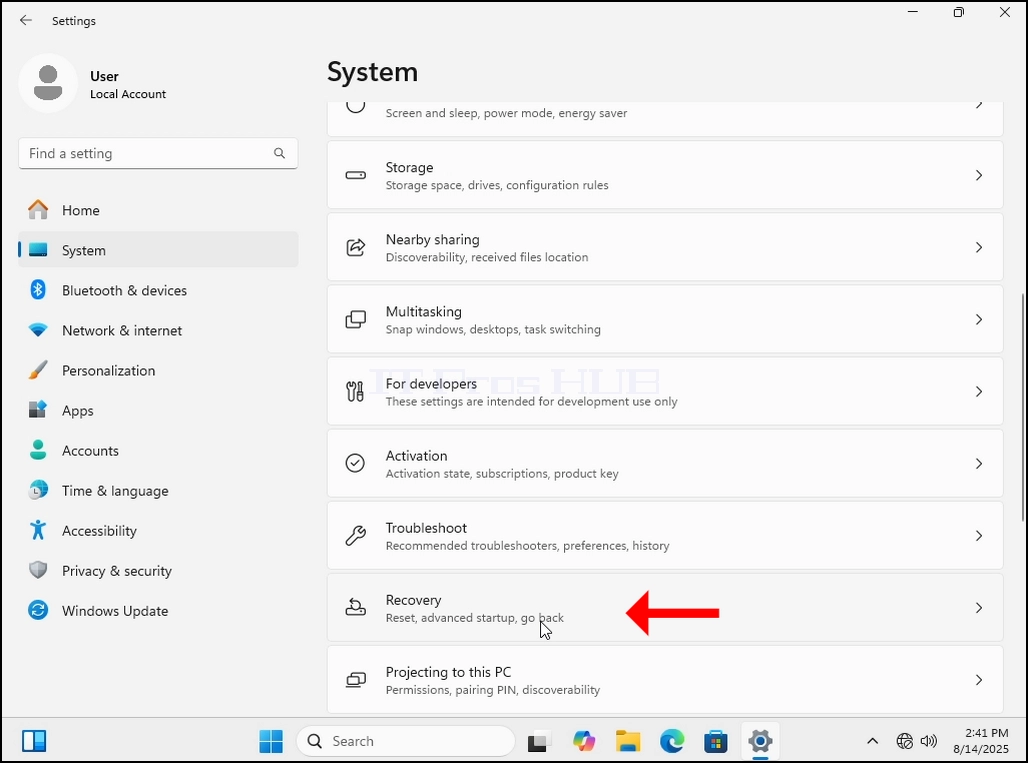
- In Wiederfindung Es gibt einen Abschnitt namens Wiederherstellungsoptionen. Darunter befindet sich ein Rubrikal namens Reset diesen PCIn der gleichen Zeile wie dieser Satz gibt es einen Button namens PC zurücksetzenKlicken Sie einmal darauf und warten Sie auf die Reset diesen PC Fenster zum Laden.
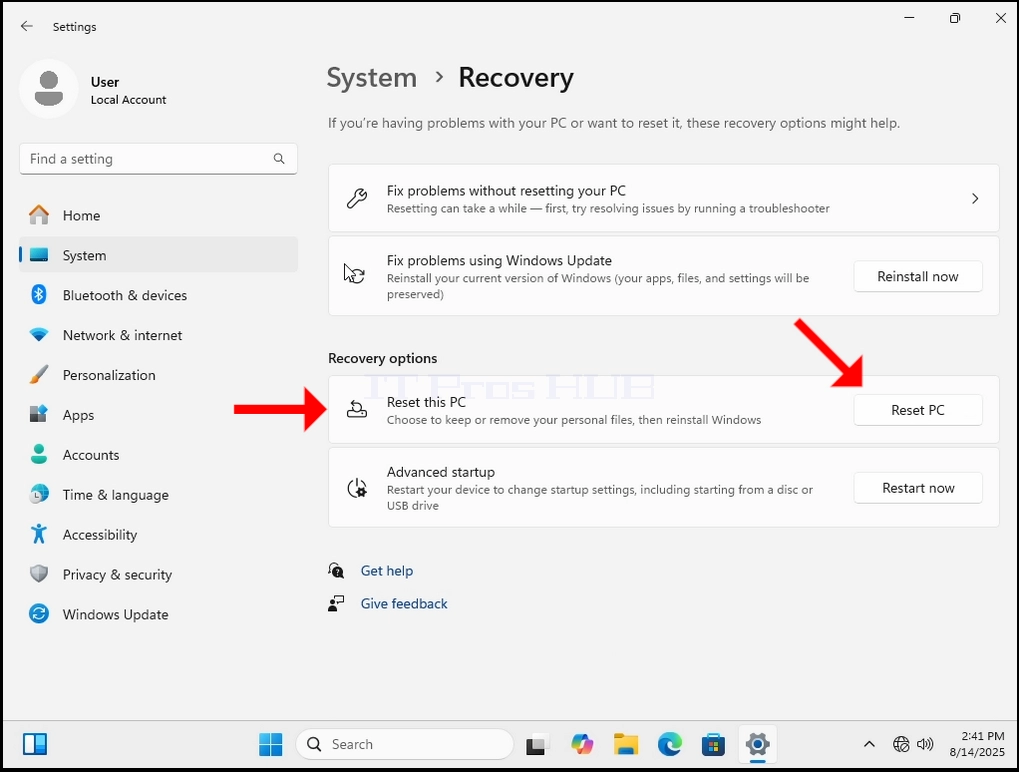
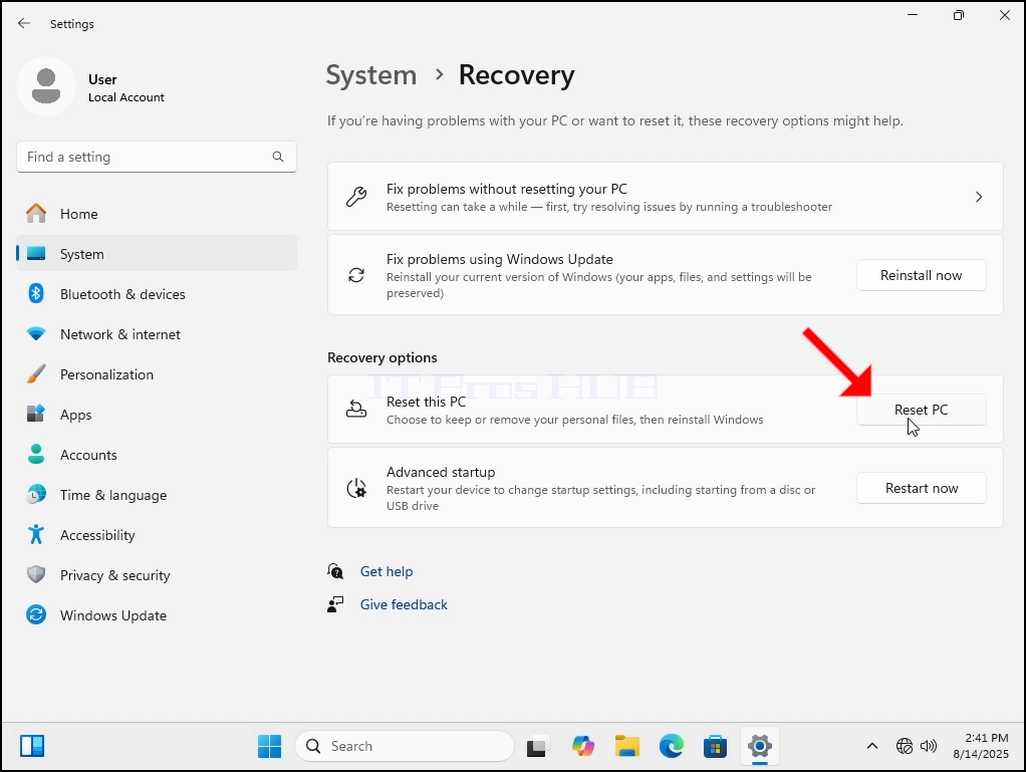
5. In der Reset diesen PC Fenster sehen Sie 2 Optionen:
a. Bewahre meine Dateien auf
b. Alles entfernen
6. In diesem Artikel werden wir die letztere Option wählen, die „Alles entfernen
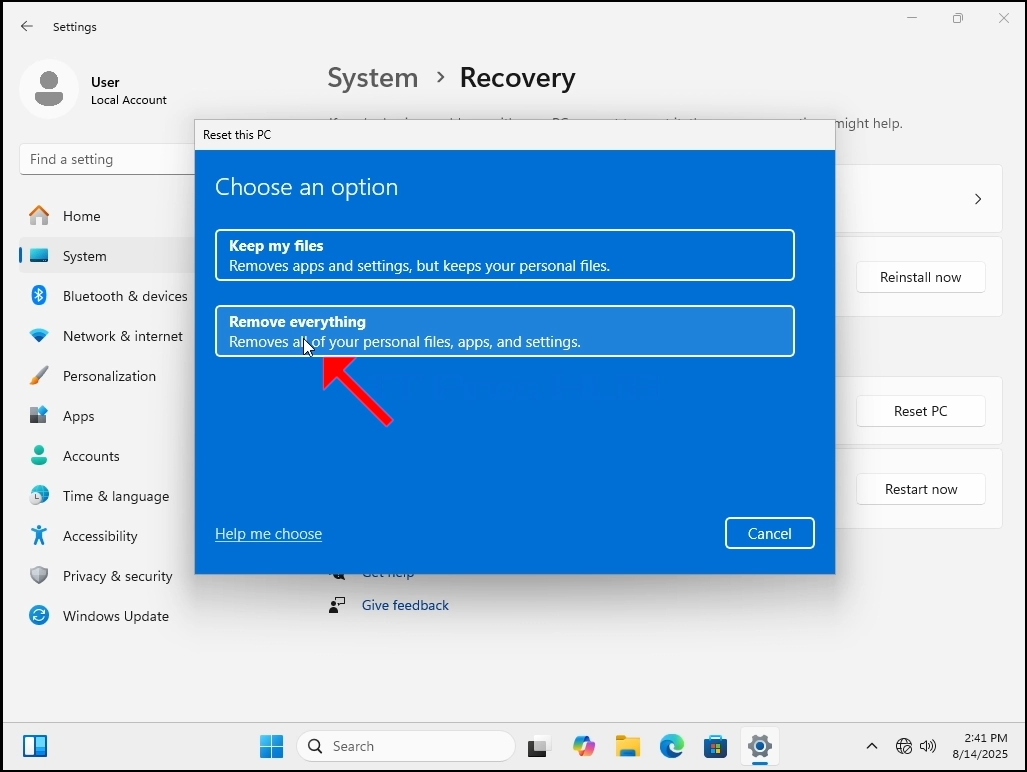
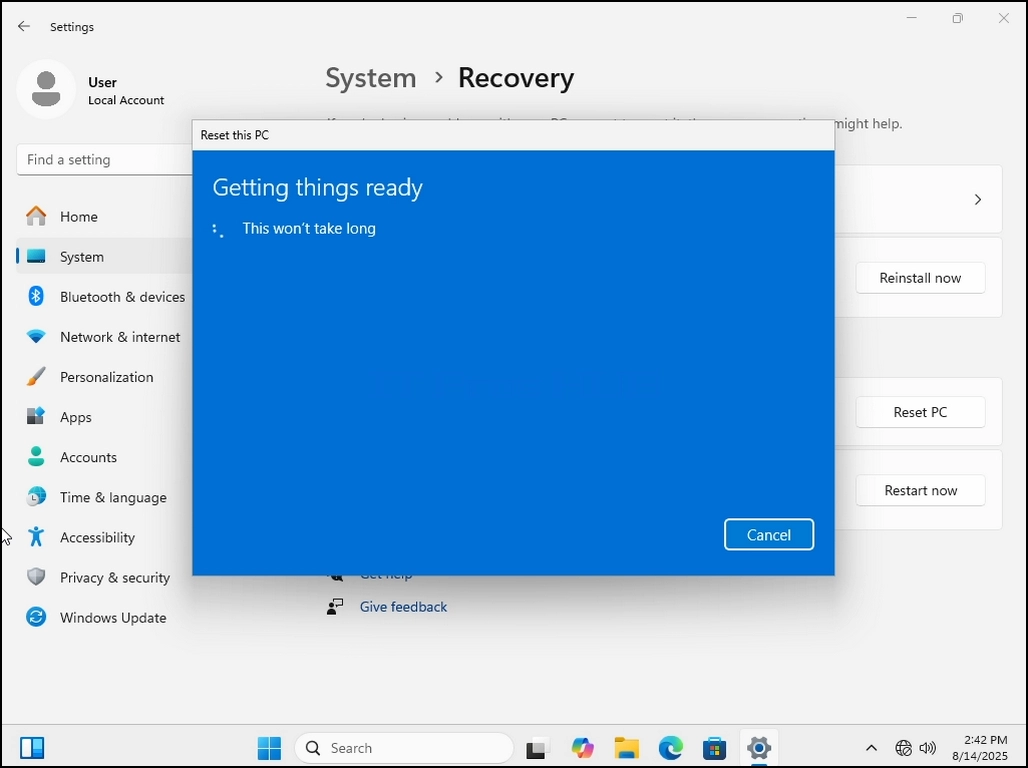
7. Einmal ausgewählt, wird ein Getting things ready Satz erscheinen. Warten Sie geduldig, bis die nächste Stufe kommt.
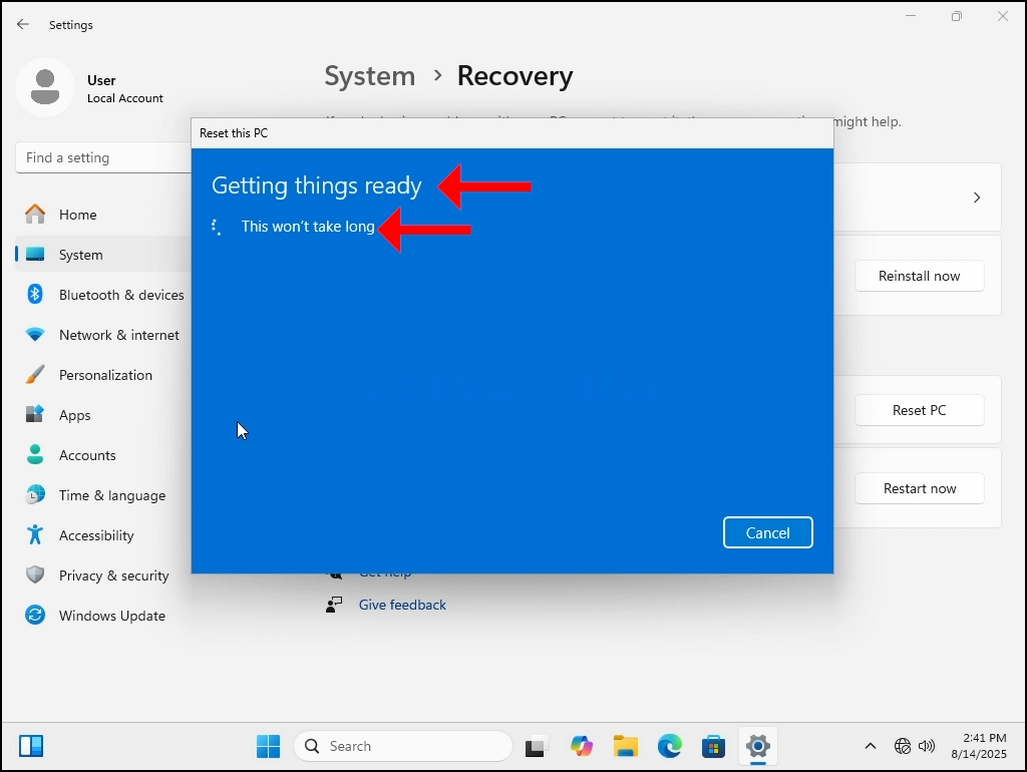
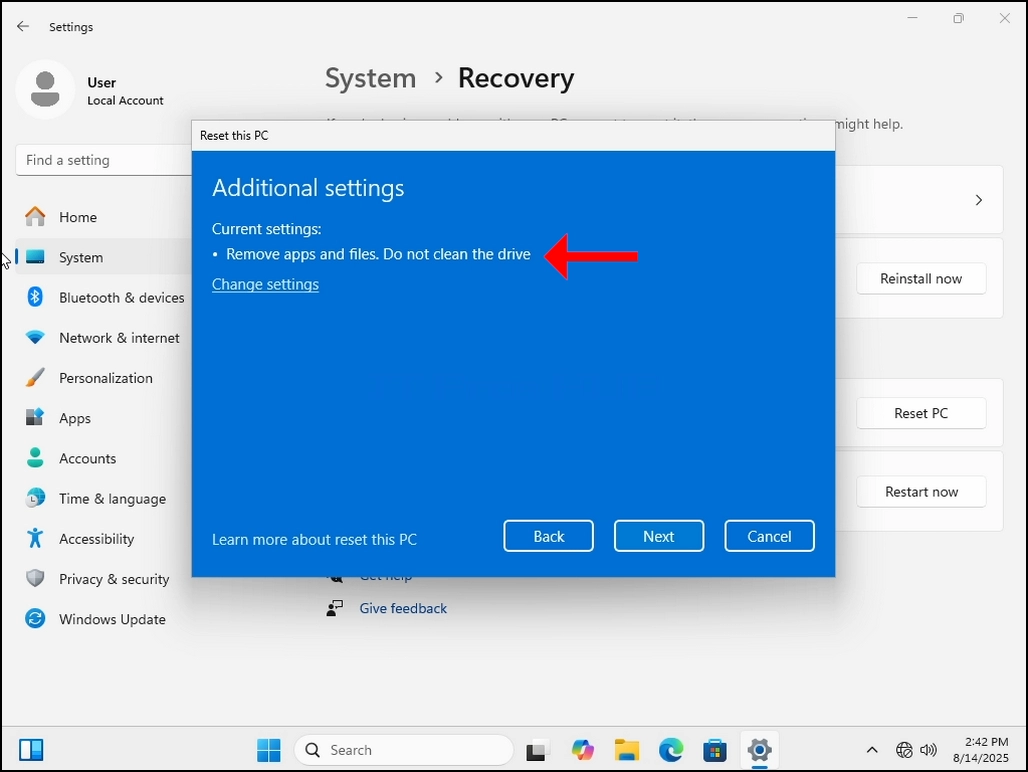
8. Zusätzliche Einstellungen - hier können Sie wählen, ob Sie das Laufwerk reinigen möchten oder nicht. Das Reinigen des Laufwerks bedeutet nicht nur das Löschen der Dateien, sondern auch das vollständige Löschen, so dass später kein Platz für die Wiederherstellung der Dateien bleibt.
9. Die Wahl dieser Option würde den Reset-Prozess länger dauern lassen, da er jedes Bit auf der Festplatte durchlaufen müsste. Wir werden diese Option in diesem Artikel weitergeben und auf die NEXT Knopf.
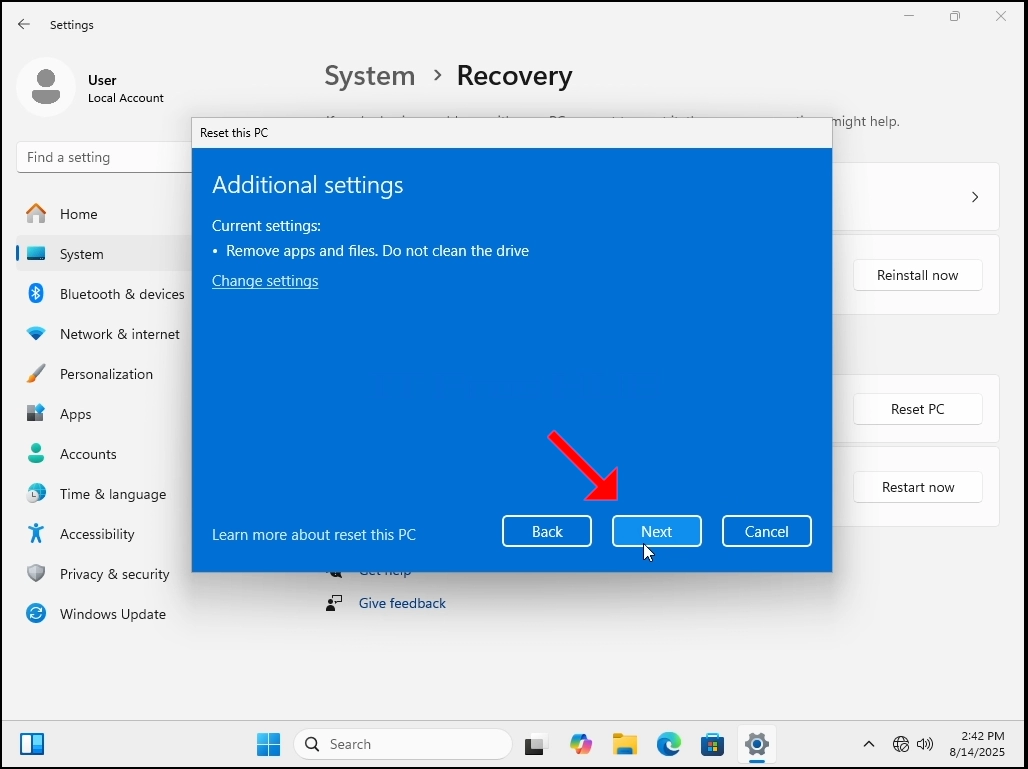
10. Warten Sie geduldig auf die nächste Stufe.
Hier fasst Windows die Aktionen zusammen, die wir ausgewählt haben, bevor wir sie ausführen. Gehen Sie über die Aktionen. In diesem Fall wird Windows:
a. Entfernen Sie alle persönlichen Dateien und Benutzerkonten auf diesem PC
b. Entfernen von Änderungen an den Einstellungen
c. Alle Apps und Programme entfernen
d. Windows von diesem Gerät neu installieren
12. Windows ist auch so freundlich, uns daran zu erinnern, dass dies eine Weile dauern wird und Ihr PC neu gestartet wird.
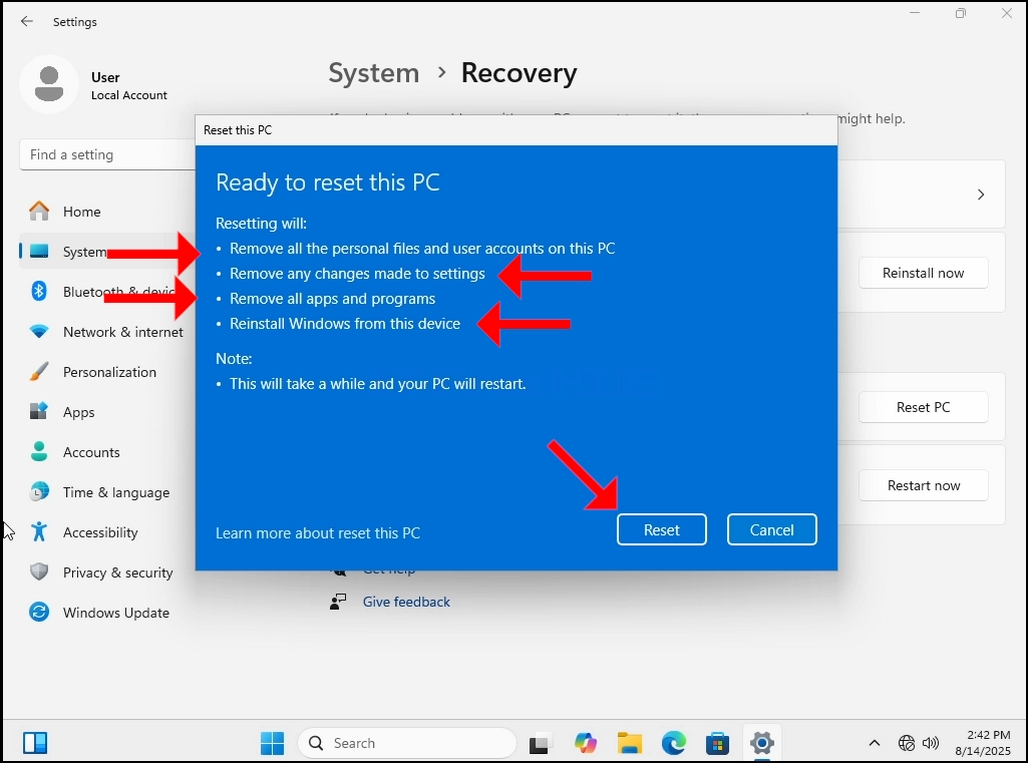
13. Hit the Zurücksetzen Knopf. Warten Sie, bis die nächste Stufe erscheint
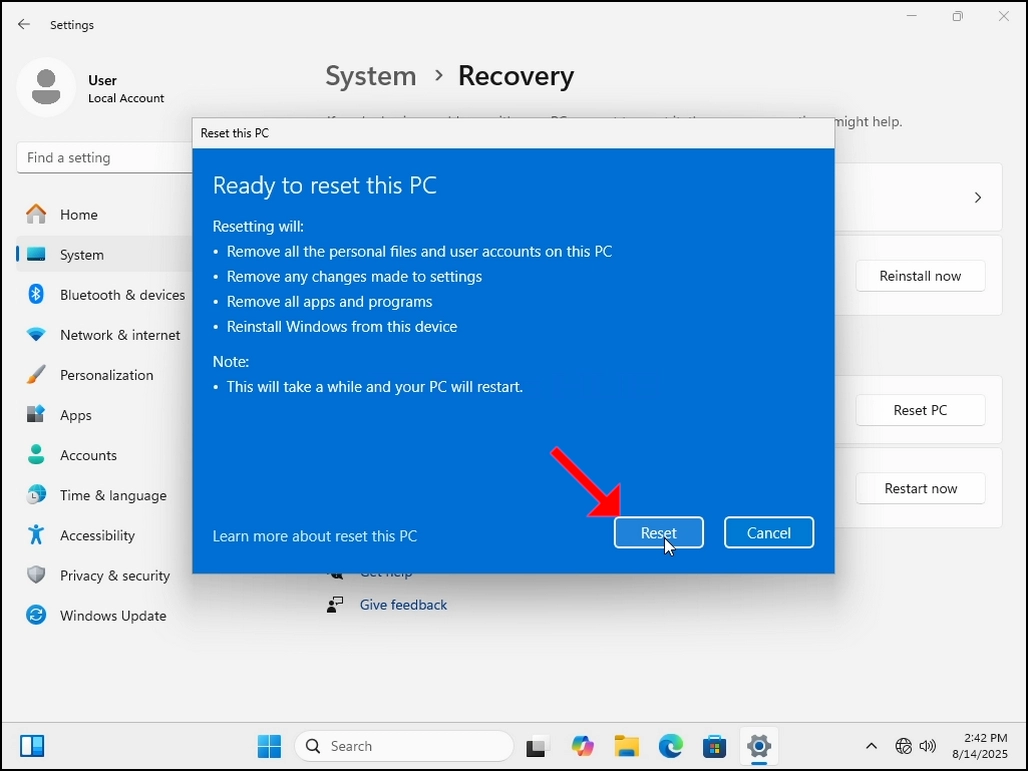
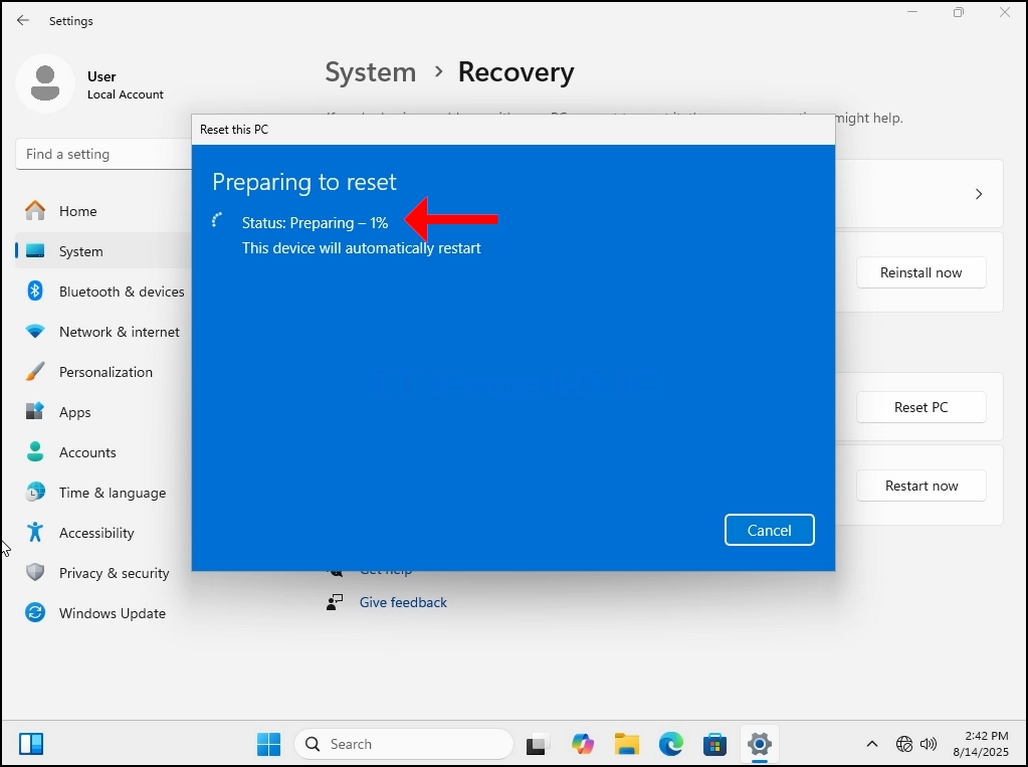
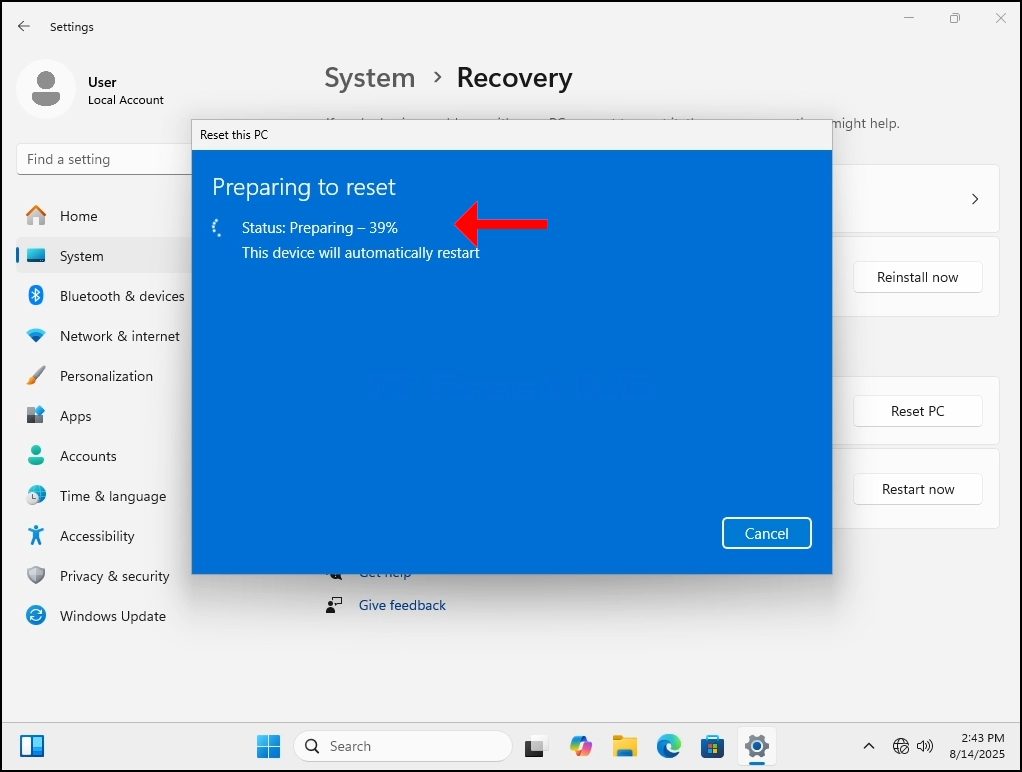
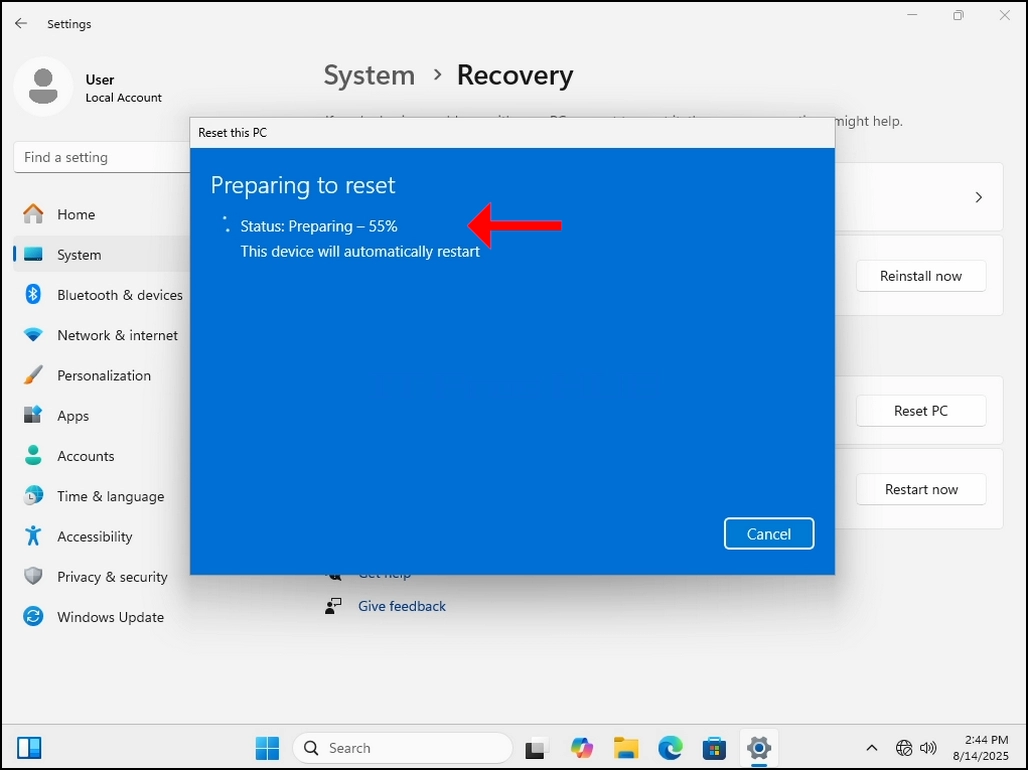
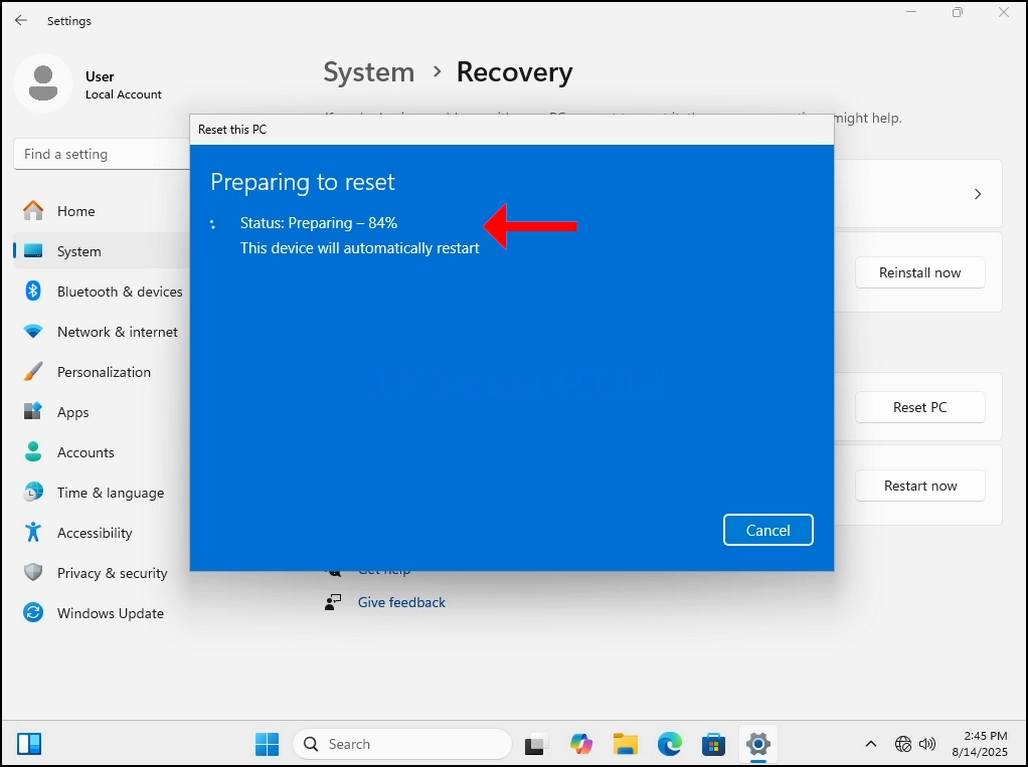
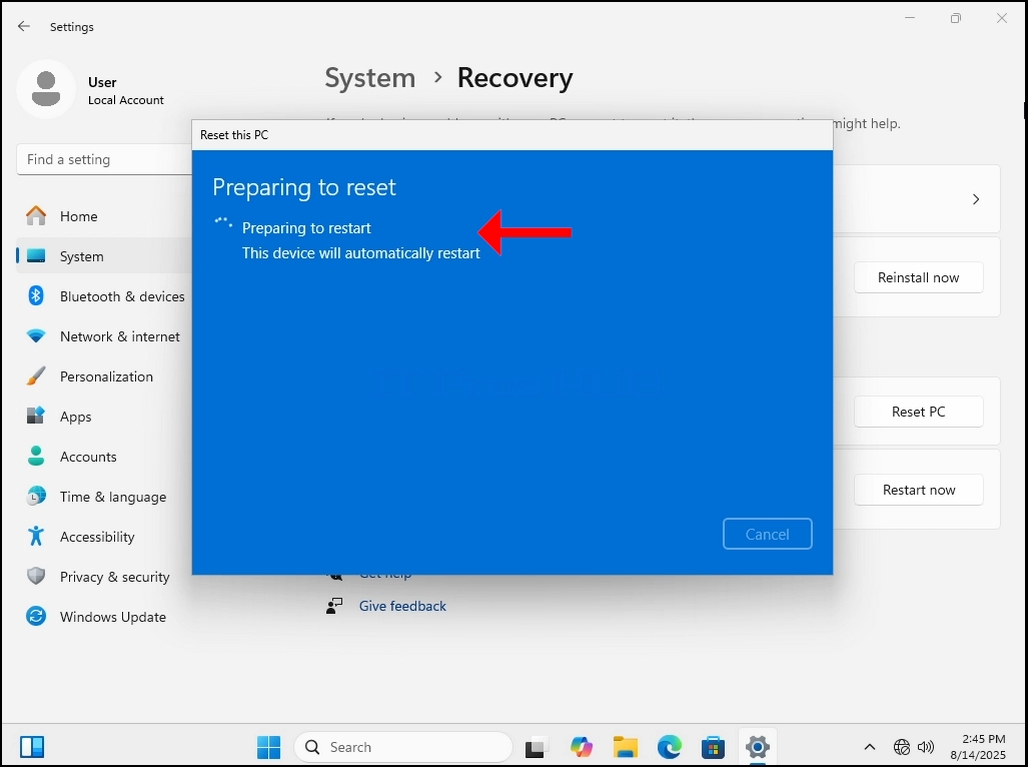
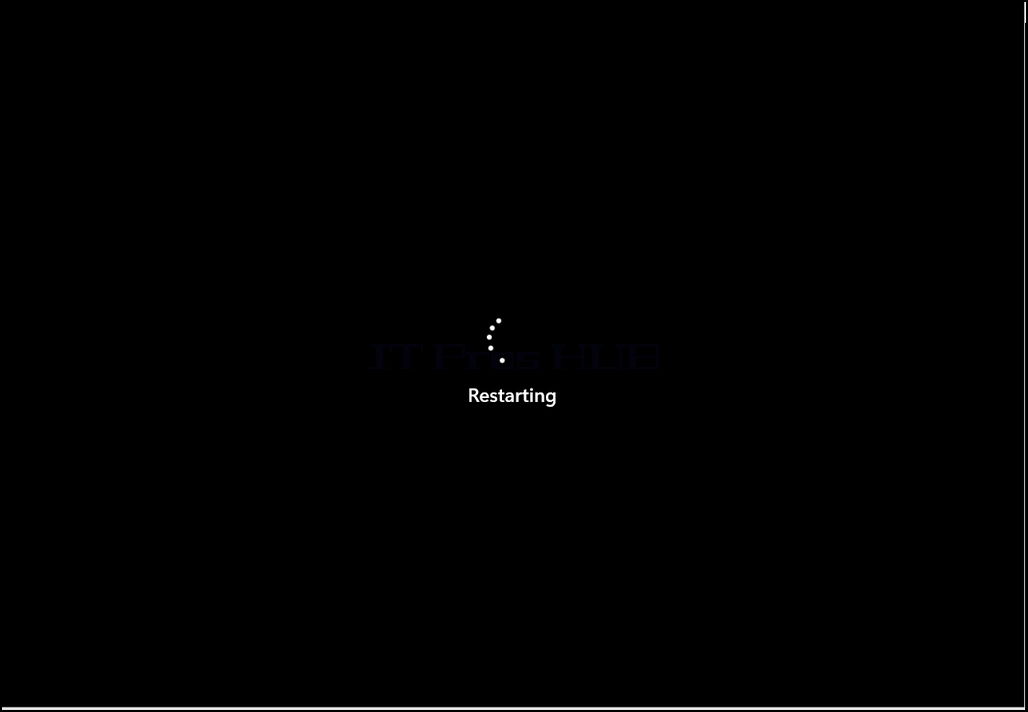
14. Hier ist Windows Vorbereitung auf das Zurücksetzen den PC. Sobald dies erledigt ist, wird der PC neu gestartet und der Reset-Prozess gestartet.
articles/669-how-to-reset-a-windows-11-pc-from-within-windows-11-november-2025/how-to-reset-a-windows-11-pc-from-within-windows-11-november-2025-26.webp" alt="how-to-reset-a-windows-11-pc-from-within-windows-11-november-2025-26.webp" width="1028" height="768" style="margin-bottom: 50px;" />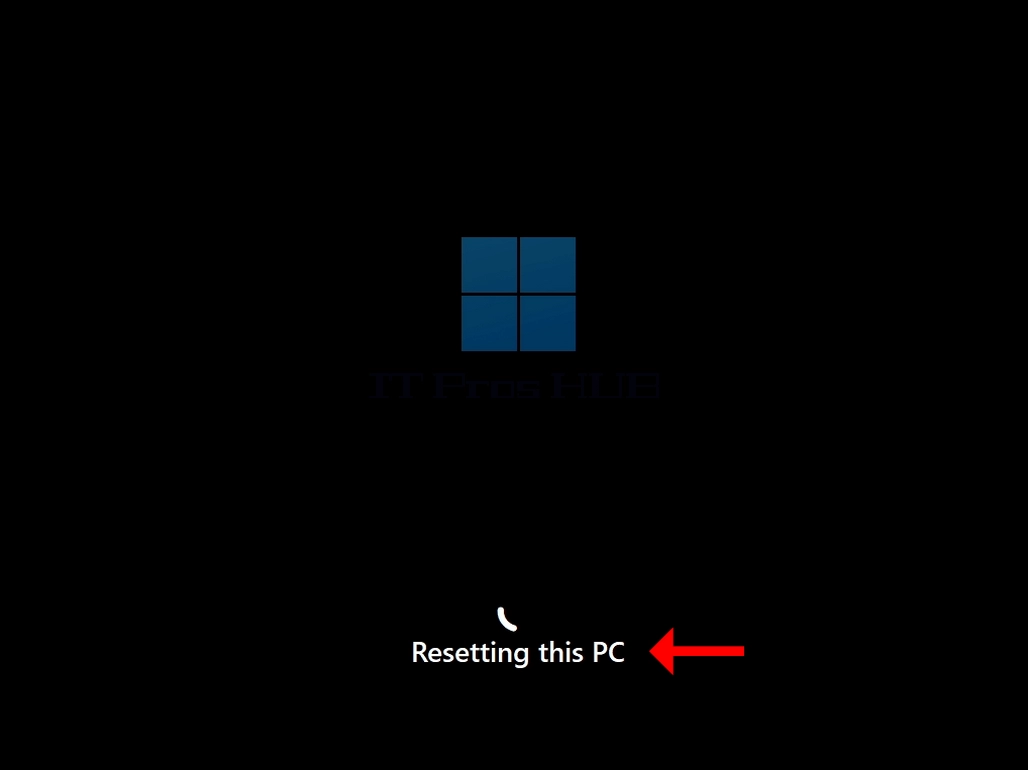
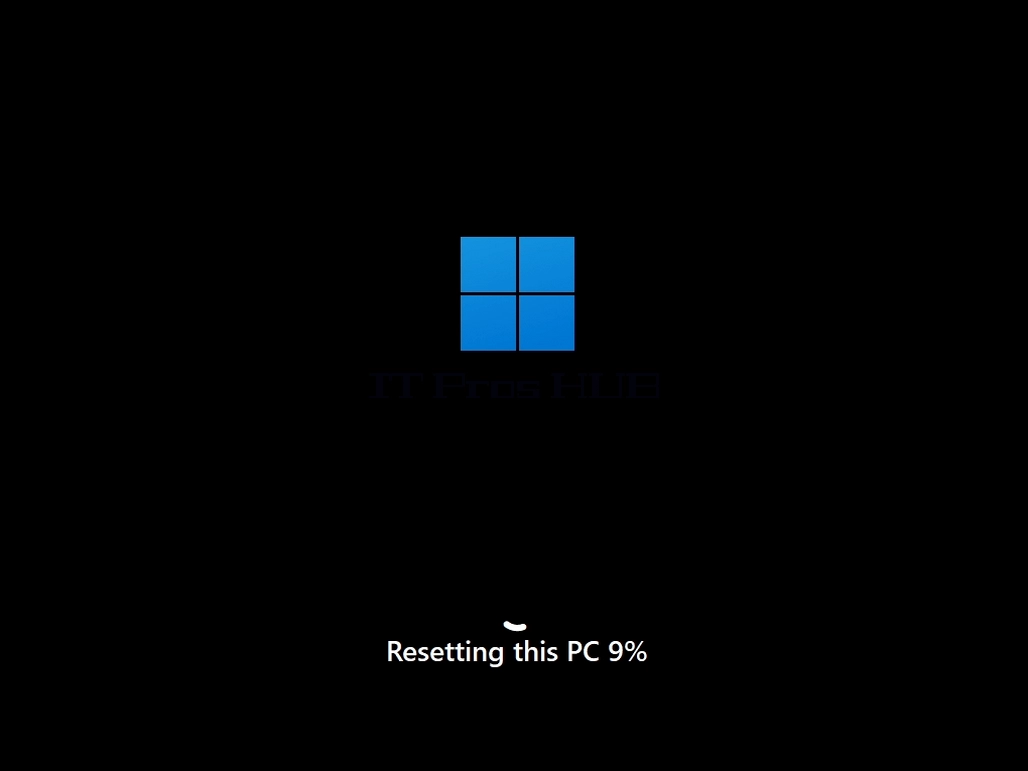

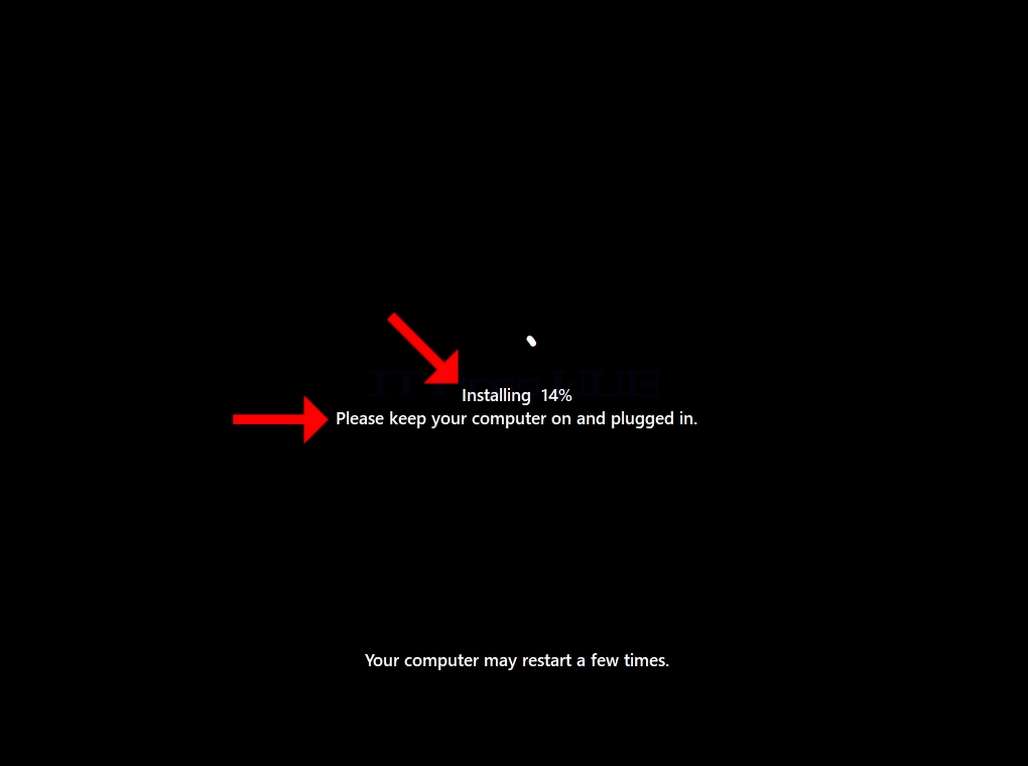
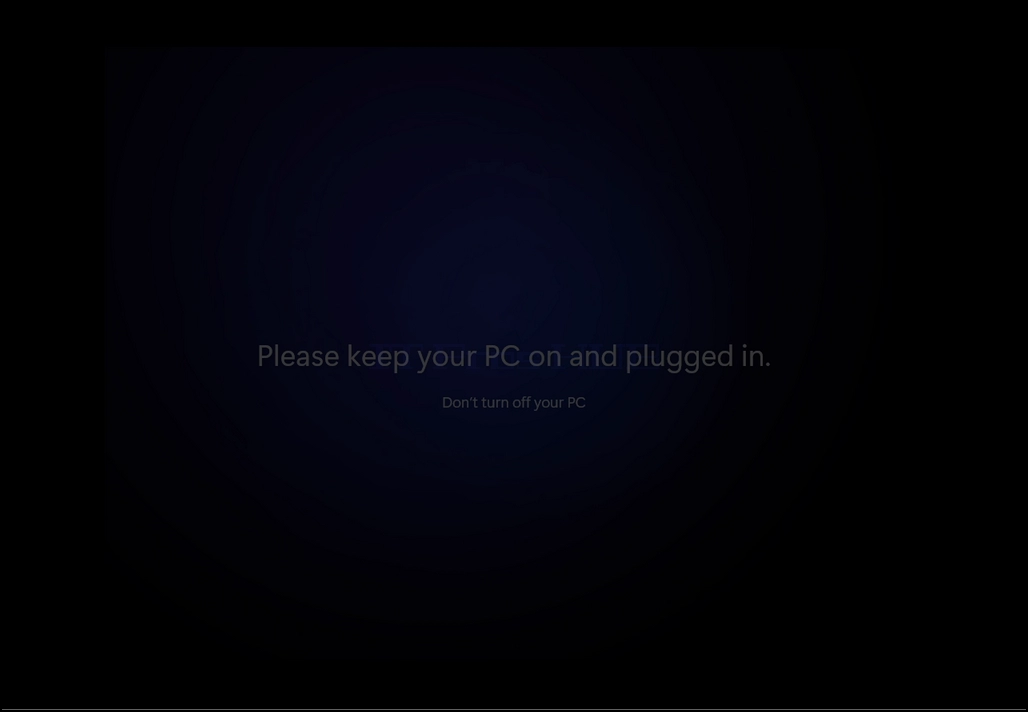
15. Nach dem Zurücksetzen beginnt Windows mit der Neuinstallation selbst. Wie unten erwähnt, halten Sie Ihren Computer ein (nicht ausgeschaltet) und stecken Sie ihn an eine Stromquelle oder ein Ladegerät, wenn es sich um einen Laptop handelt.
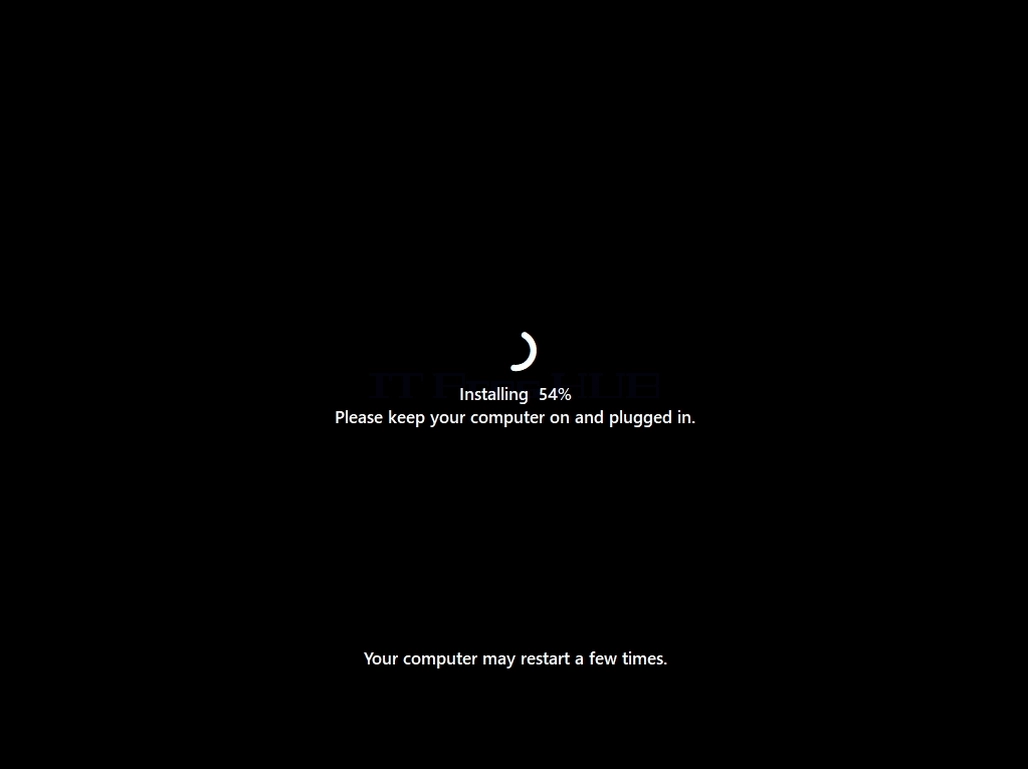
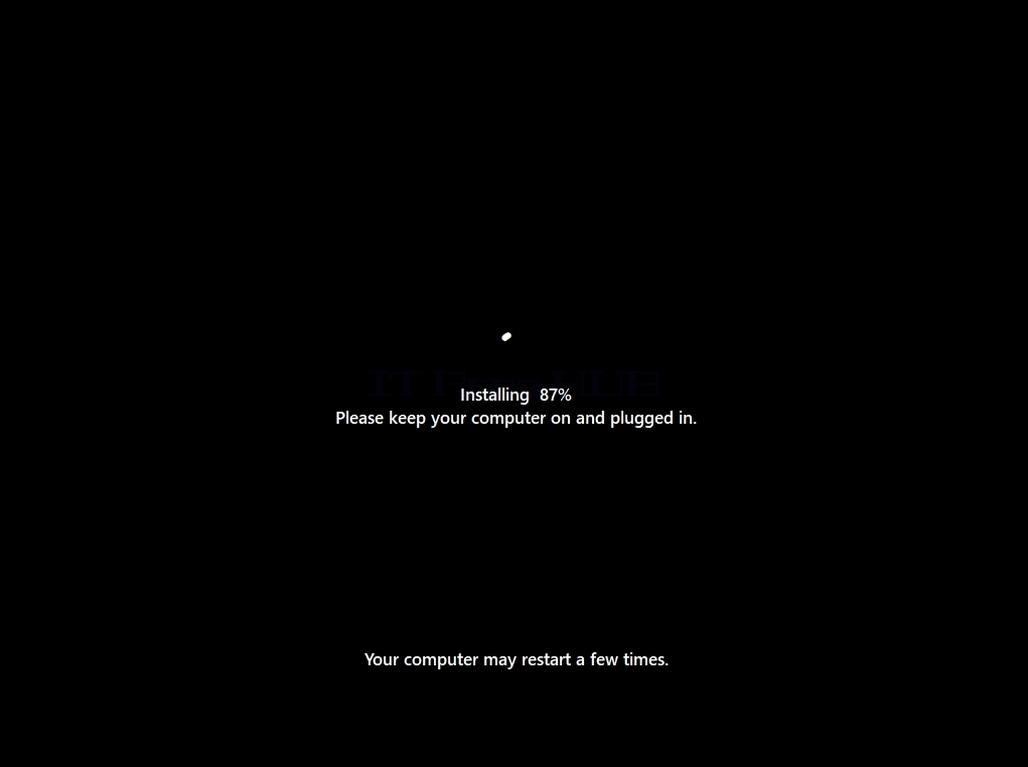

16. Nach dem Zurücksetzen des PCs und der Installation von Windows ist es Zeit für die erste Konfigurationsphase, die die letzte Phase des Zurücksetzens ist.
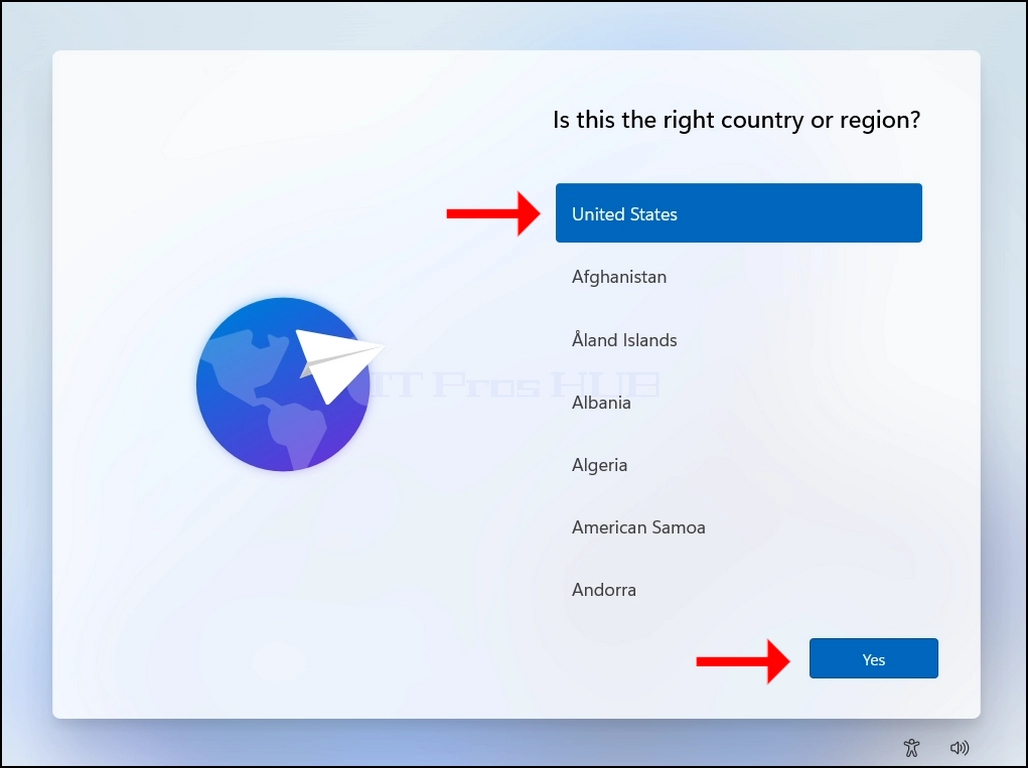
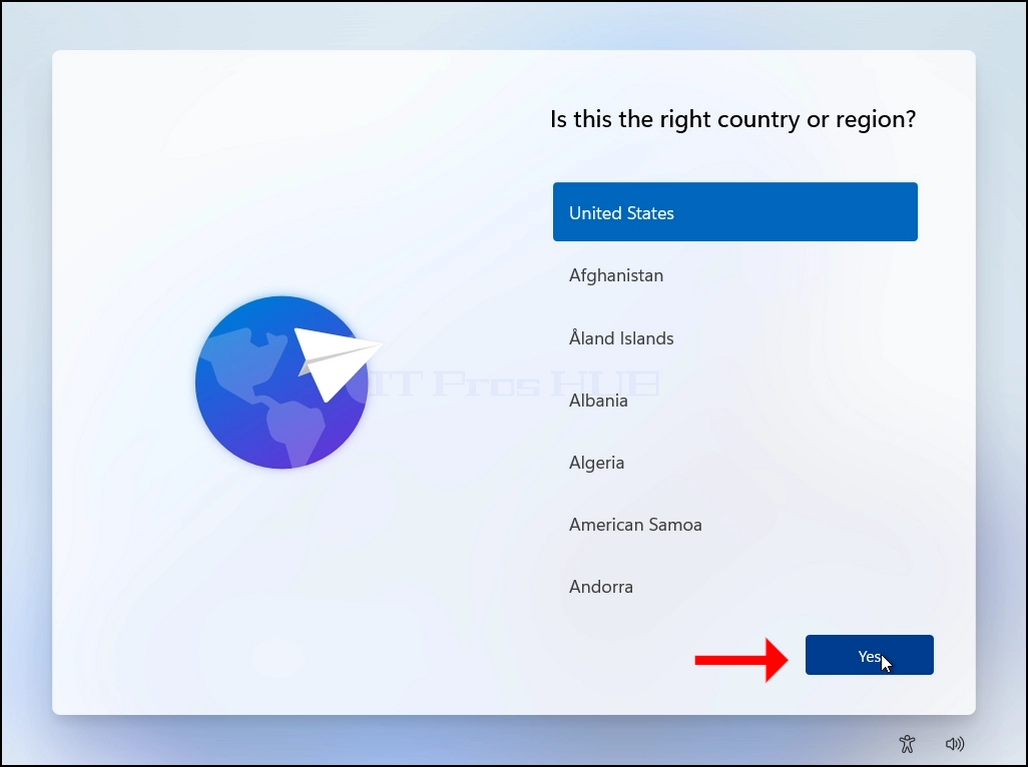
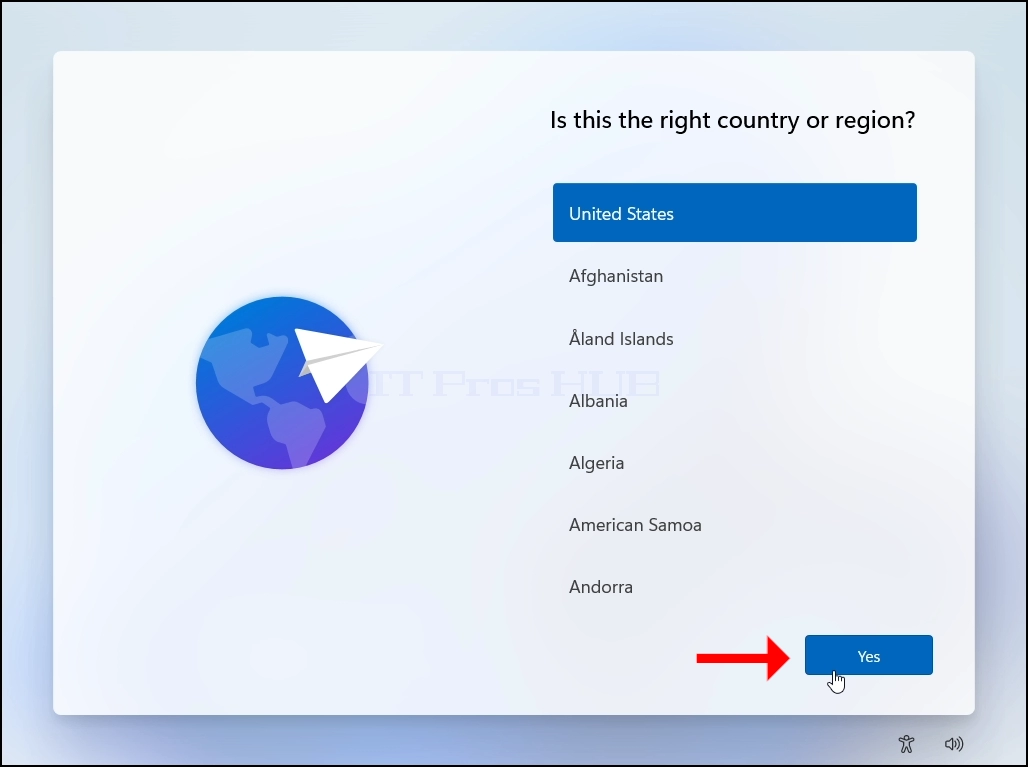
17. Wählen Sie ein Land oder eine Region, klicken JA danach.
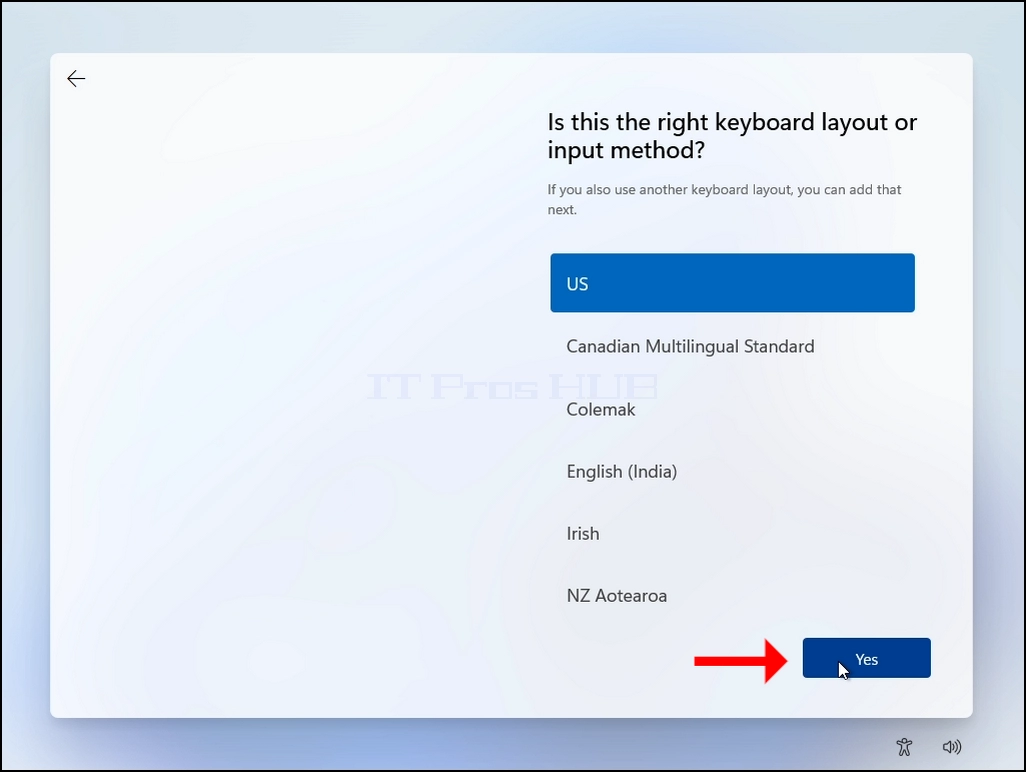
18. Wählen Sie ein Tastaturlayout, klicken JA danach.
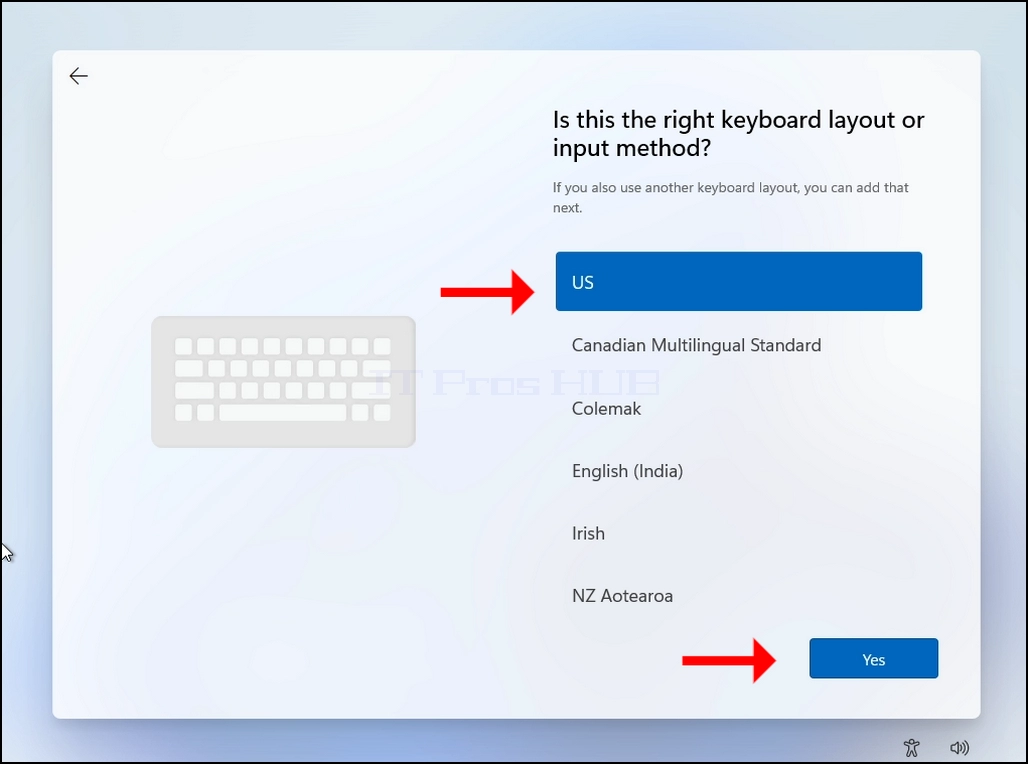
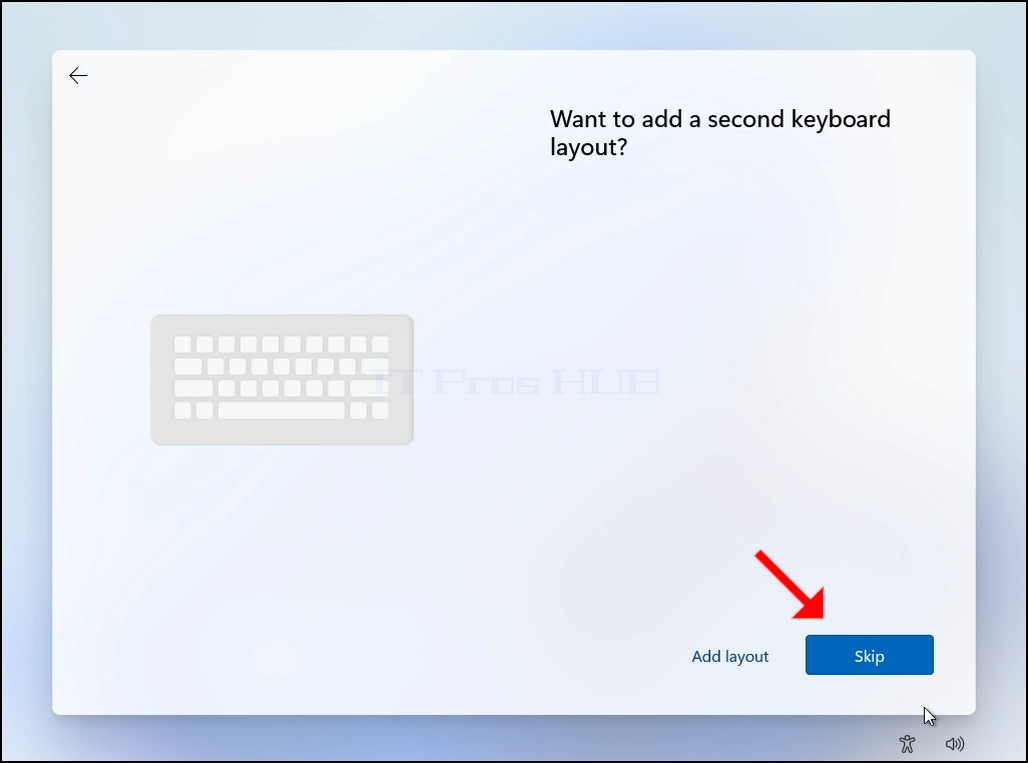
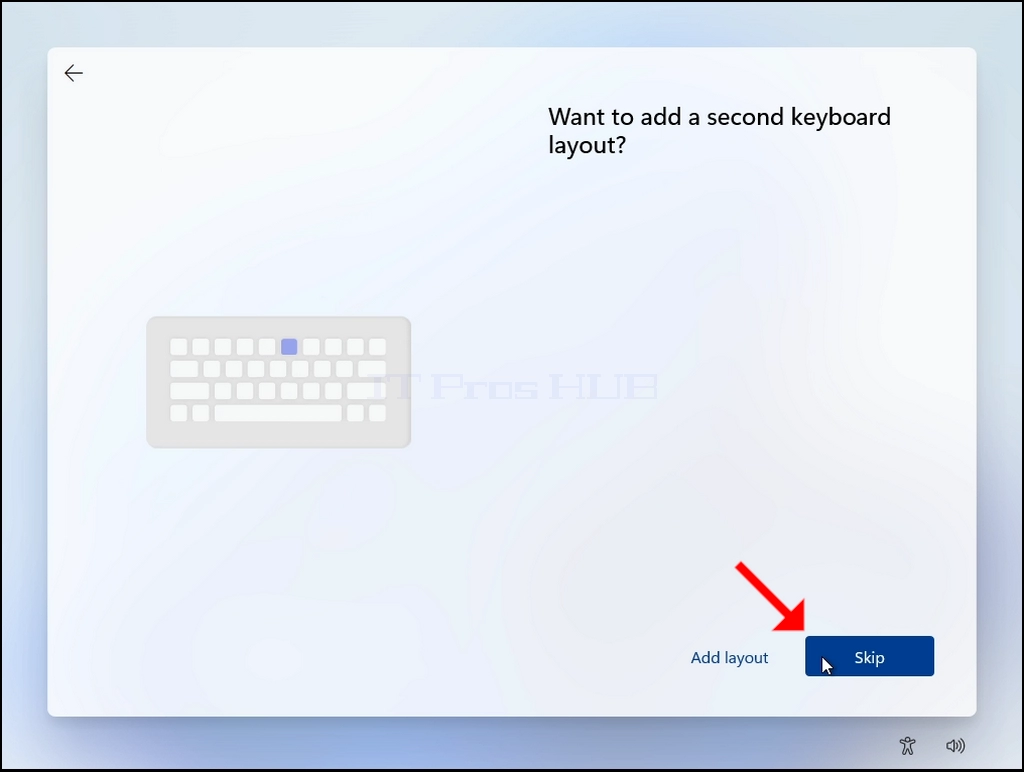
19. Sie können ein anderes Tastaturlayout oder mehr hinzufügen, wenn dies für Sie nicht relevant ist, klicken Sie auf SKIP Knopf.
20. Stufe des Netzanschlusses:
a. In dieser Phase werden wir Windows-Beharren auf Verbindung zum Internet umgehen, um sich selbst zu installieren.
b. Klick Ich habe kein Internet
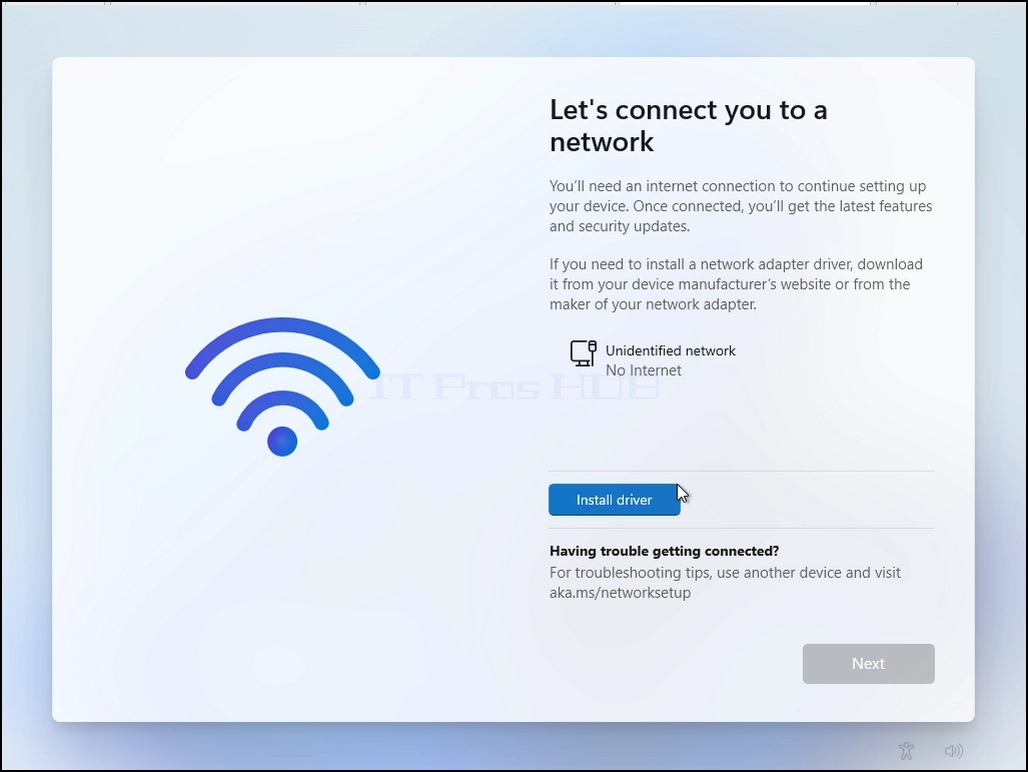
- Klicken und halten Sie die STRG Taste und klicken Sie auf F10 Schlüssel momentan. A CMD Fenster erscheint
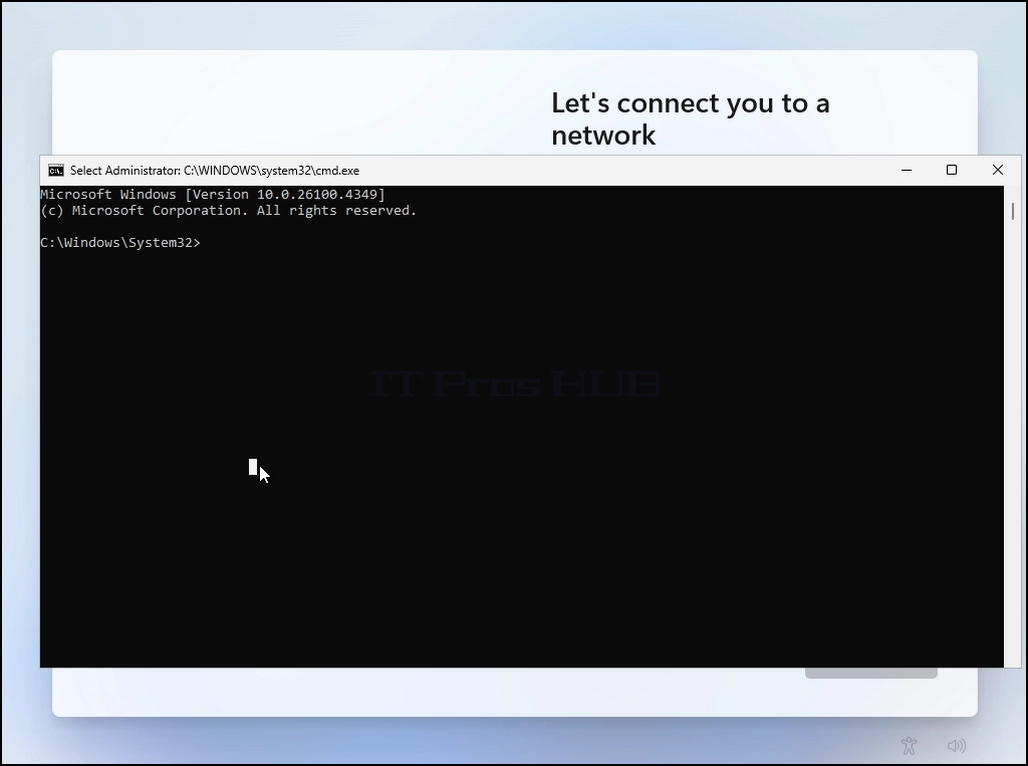
Geben Sie im CMD-Fenster Folgendes ein:
Oobe\bypassnro
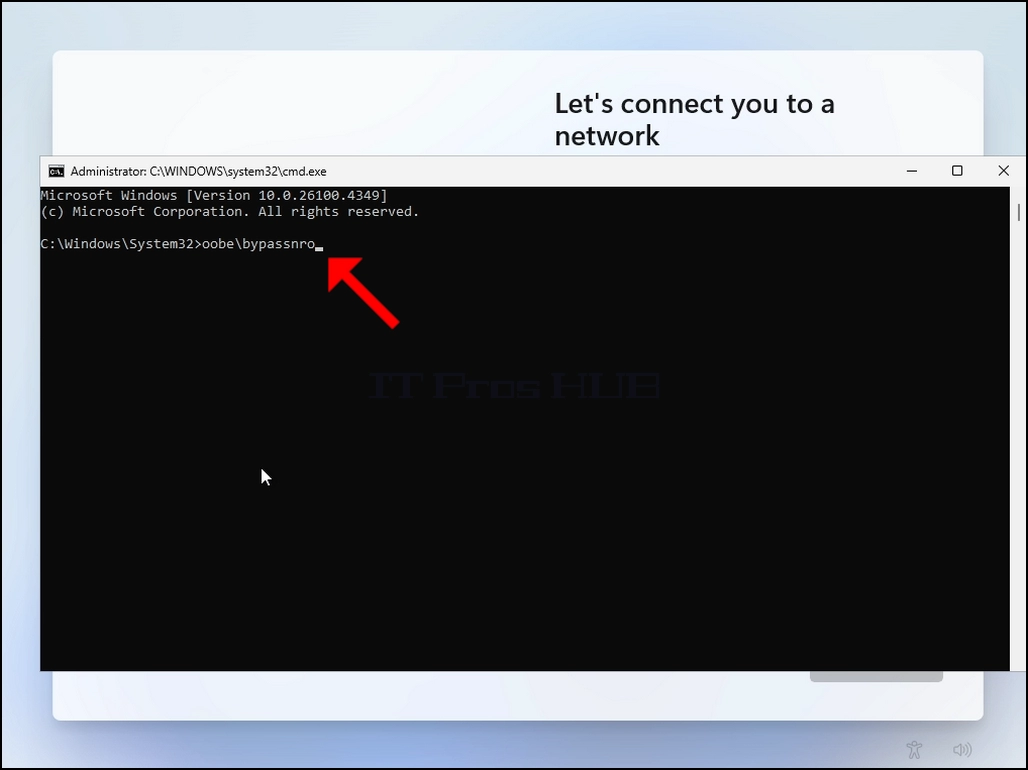
Treffer EINGANGSchlüssel
Für einen sehr kurzen Moment sehen Sie eine Ausgabe im CMD-Fenster, die sagt:Die Operation erfolgreich abgeschlossen vor dem Neustart des Computers
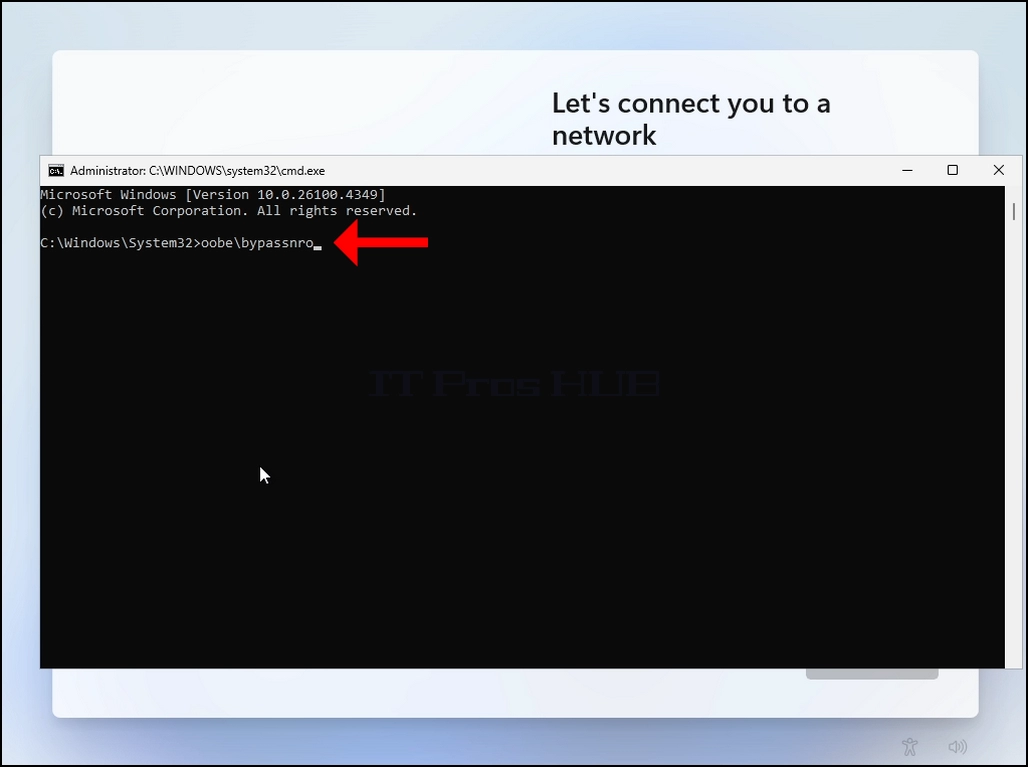


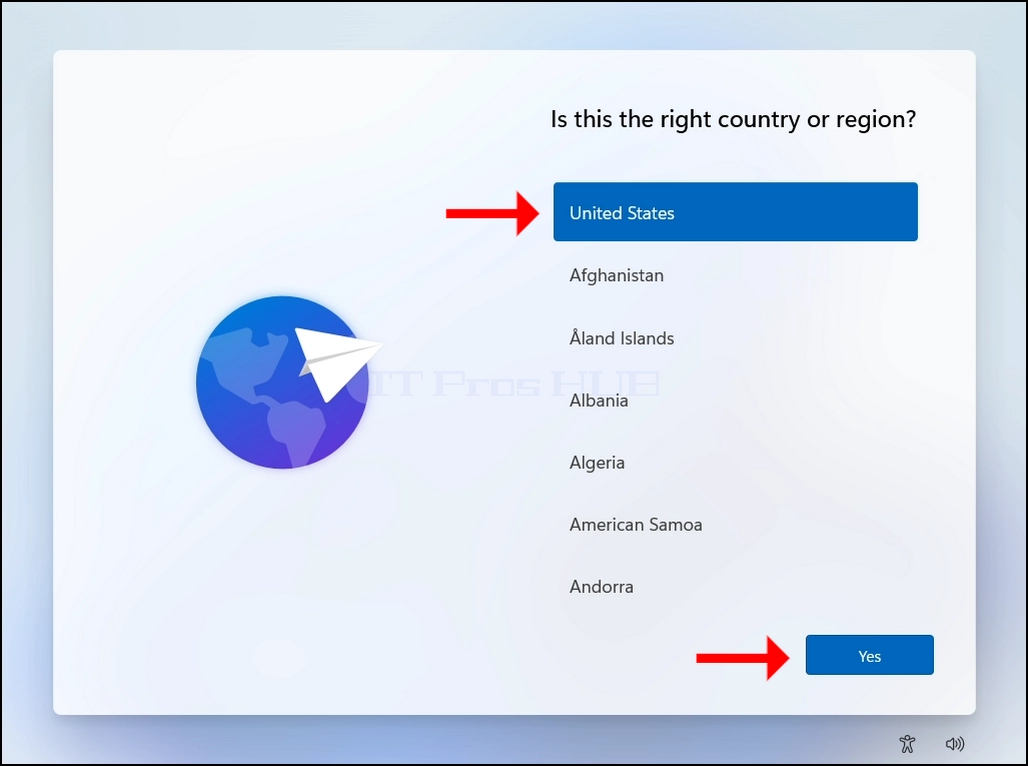
Gehen Sie durch alle folgenden Phasen (wieder):
Ist das das richtige Land oder die richtige Region? >> Ist dies das richtige Tastaturlayout oder die richtige Eingabemethode? >> zweites Tastaturlayout
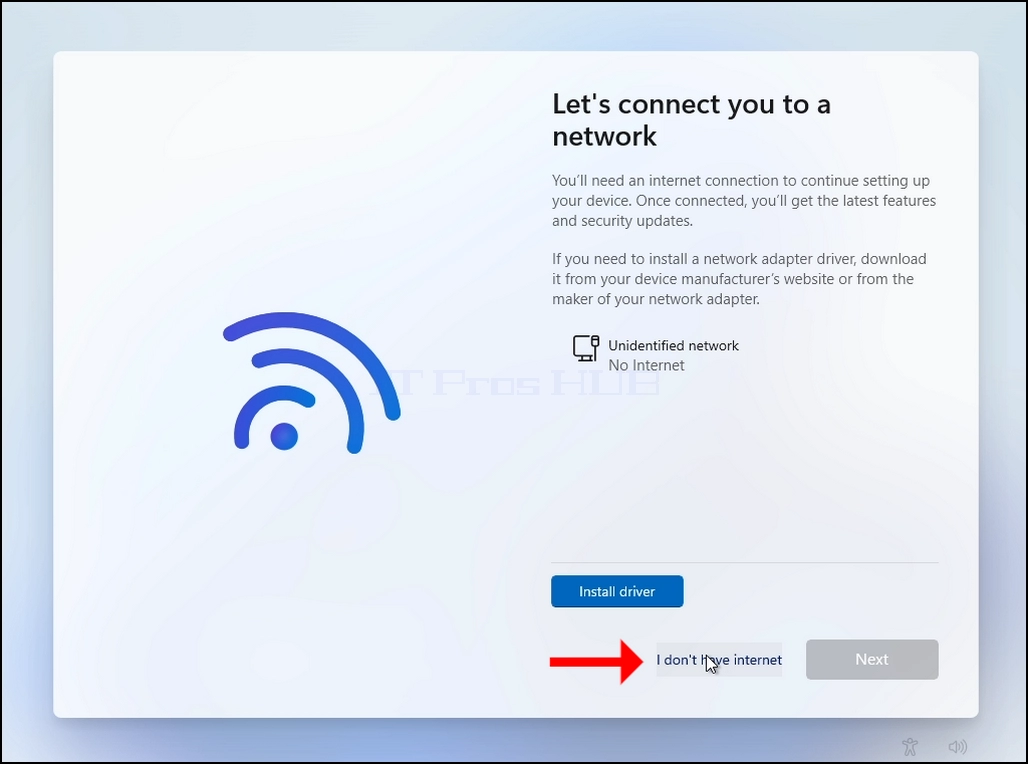
Sie werden wieder mit der gleichen "Let's connect you to a network" Bühne präsentiert
Klicken Sie auf „Ich habe kein Internet
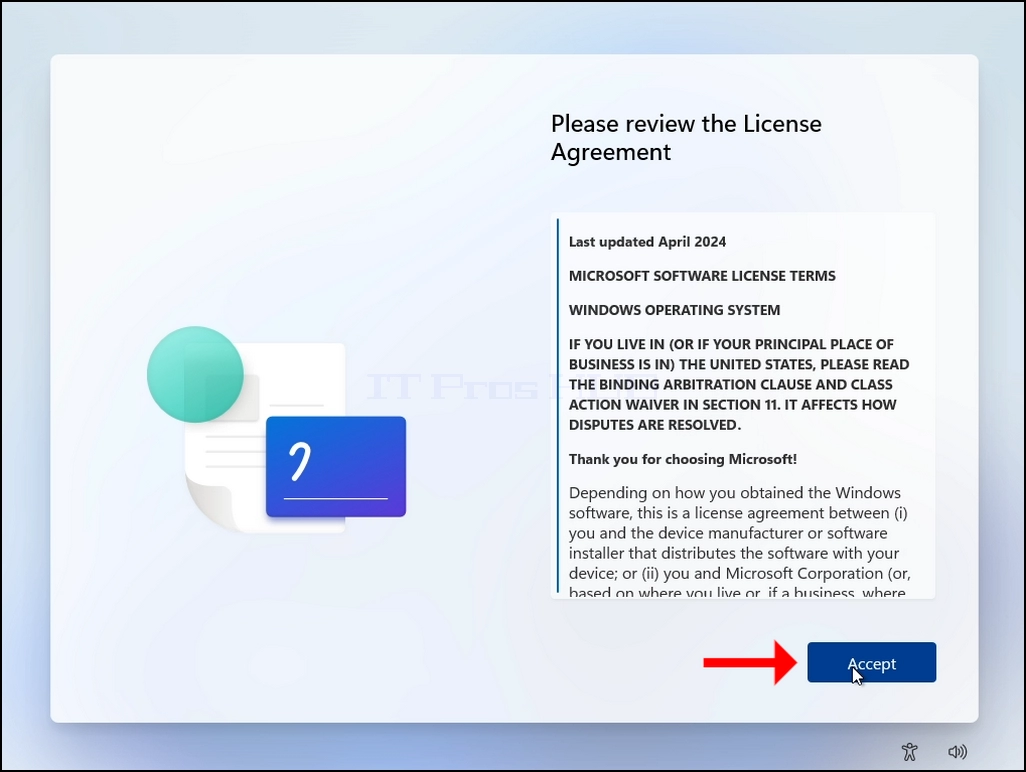
21. Klicken Sie auf ANNAHME Taste
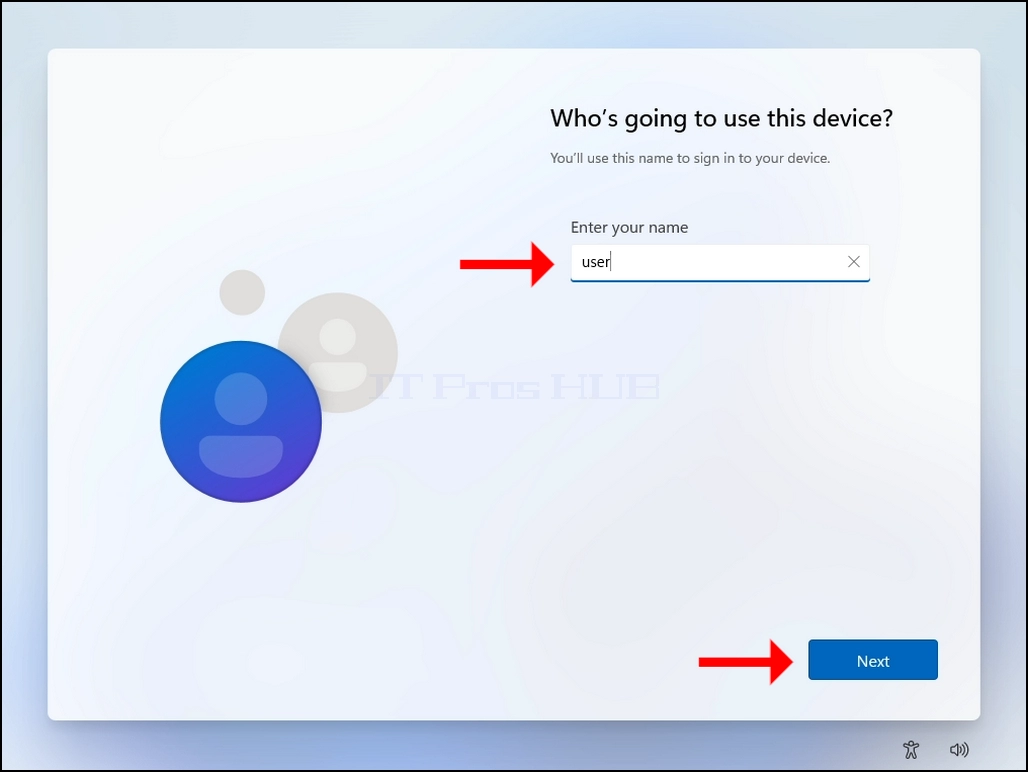
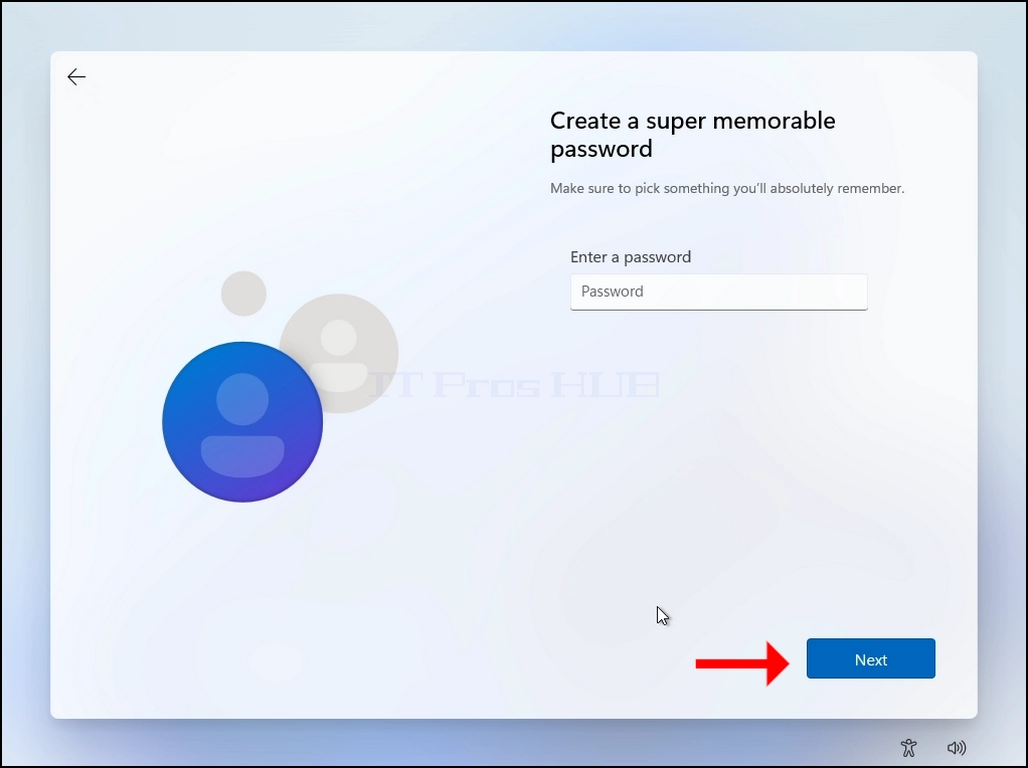
23. Passwort ist optional, in diesem Artikel werden wir es leer lassen (kein Passwort).
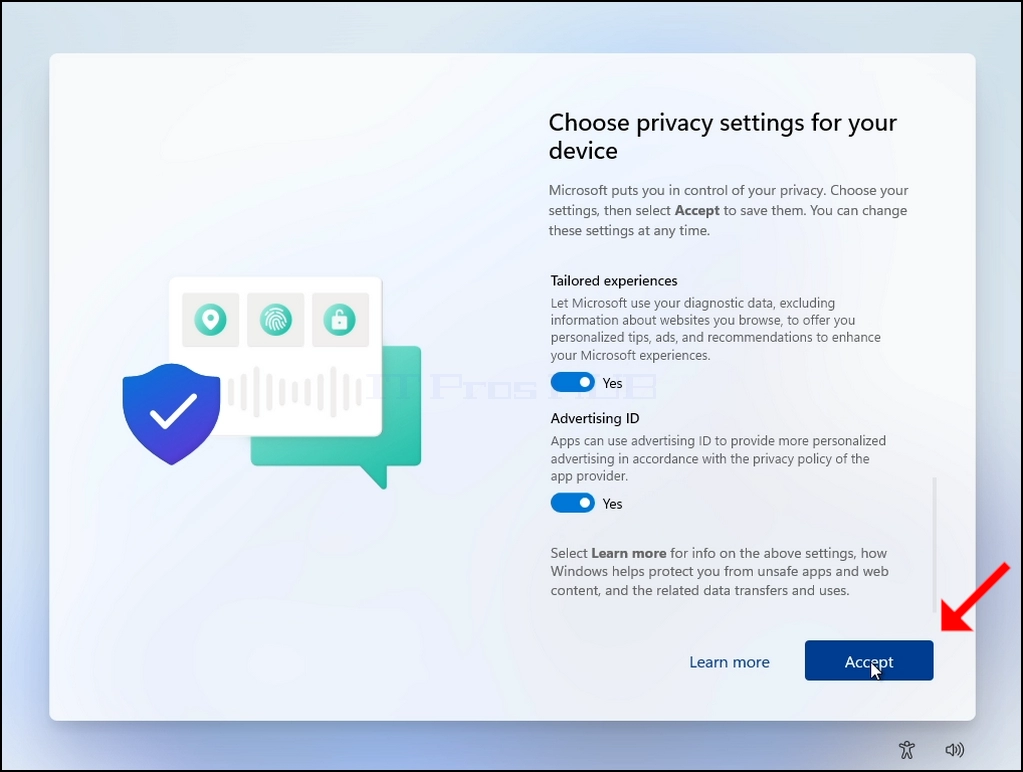
24. Datenschutzeinstellungen:
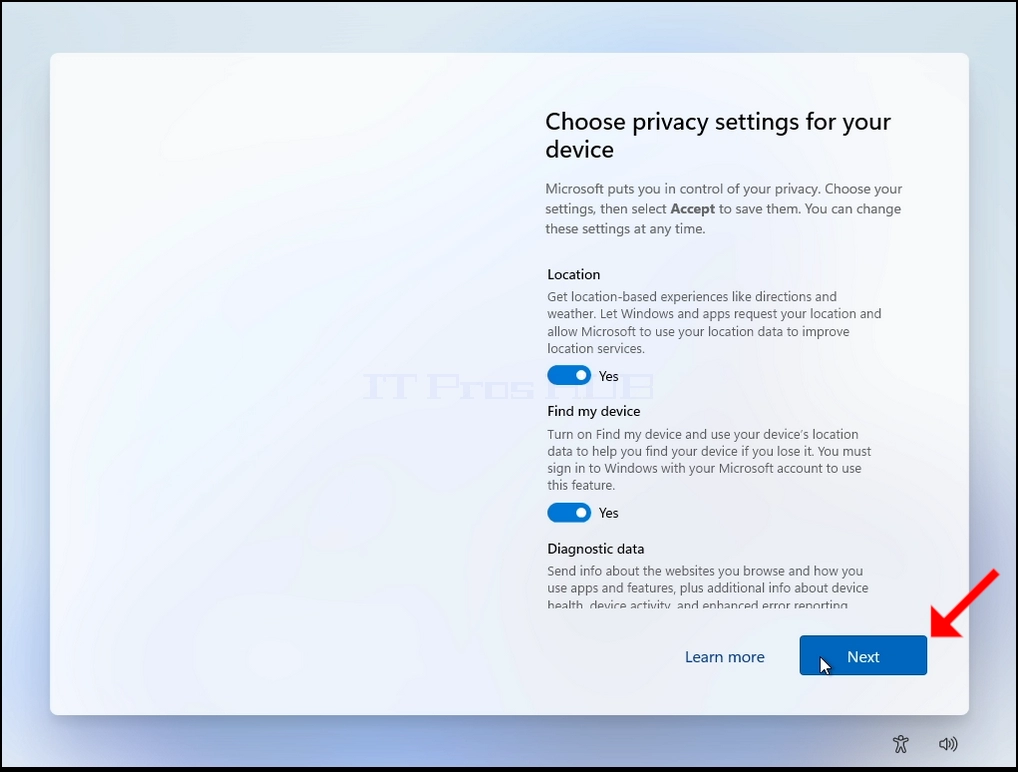
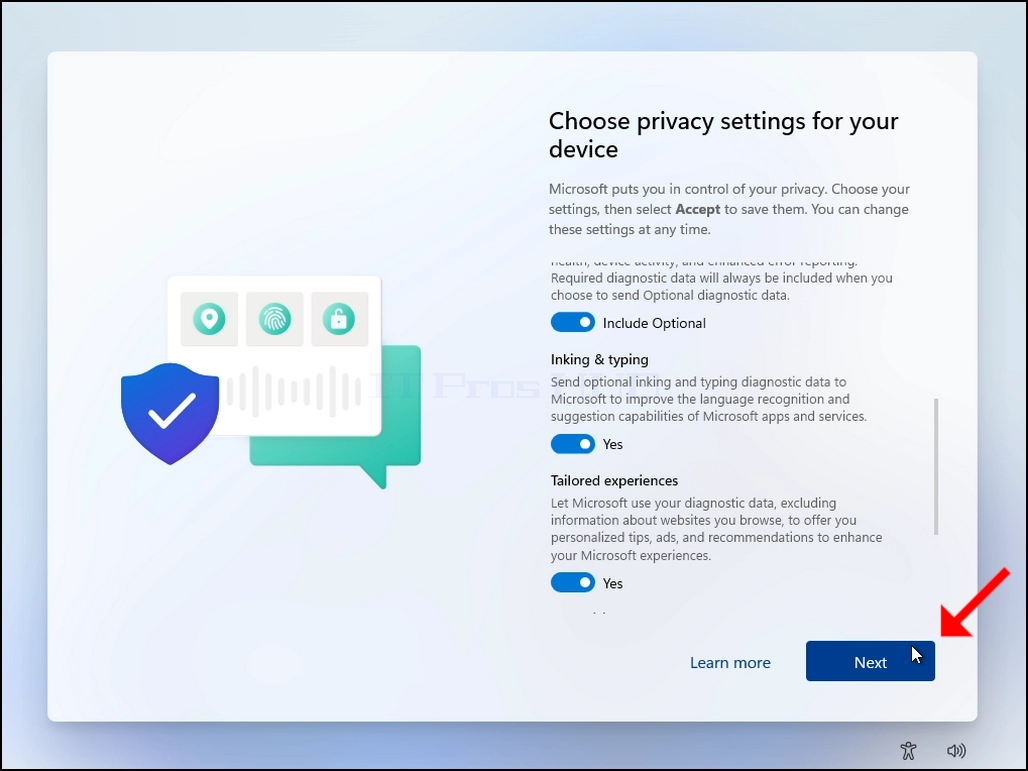
a. Wir empfehlen normalerweise, sie alle auszuschalten, aber im Falle dieses Artikels werden wir sie eingeschaltet lassen.
b. Klicken Sie 2 Mal auf Next, bis Sie auf die ANNAHME Klicken Sie auch darauf, um fortzufahren.


articles/669-how-to-reset-a-windows-11-pc-from-within-windows-11-november-2025/how-to-reset-a-windows-11-pc-from-within-windows-11-november-2025-78.webp" alt="how-to-reset-a-windows-11-pc-from-within-windows-11-november-2025-78.webp" width="1028" height="712" style="margin-bottom: 50px;" />
25. Windows wird nun den Installationsprozess abschließen und starten.
26. Der Reset-Prozess ist abgeschlossen.