Indledning:
I denne artikel vil vi demonstrere, hvordan man nulstiller en Windows 11 installation (PC) fra inde i Windows selv.
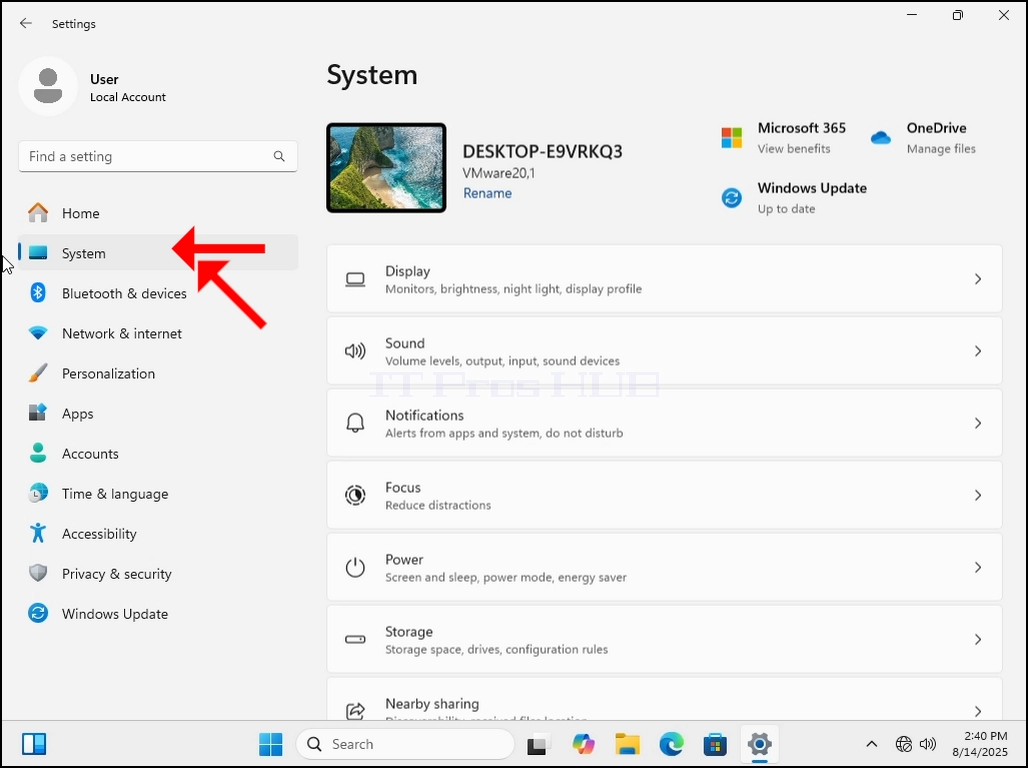
1. Vi vil starte med at gå til Start og derefter Indstillinger.
2. I Indstillinger, vil vi gå til systemet på venstre rude.
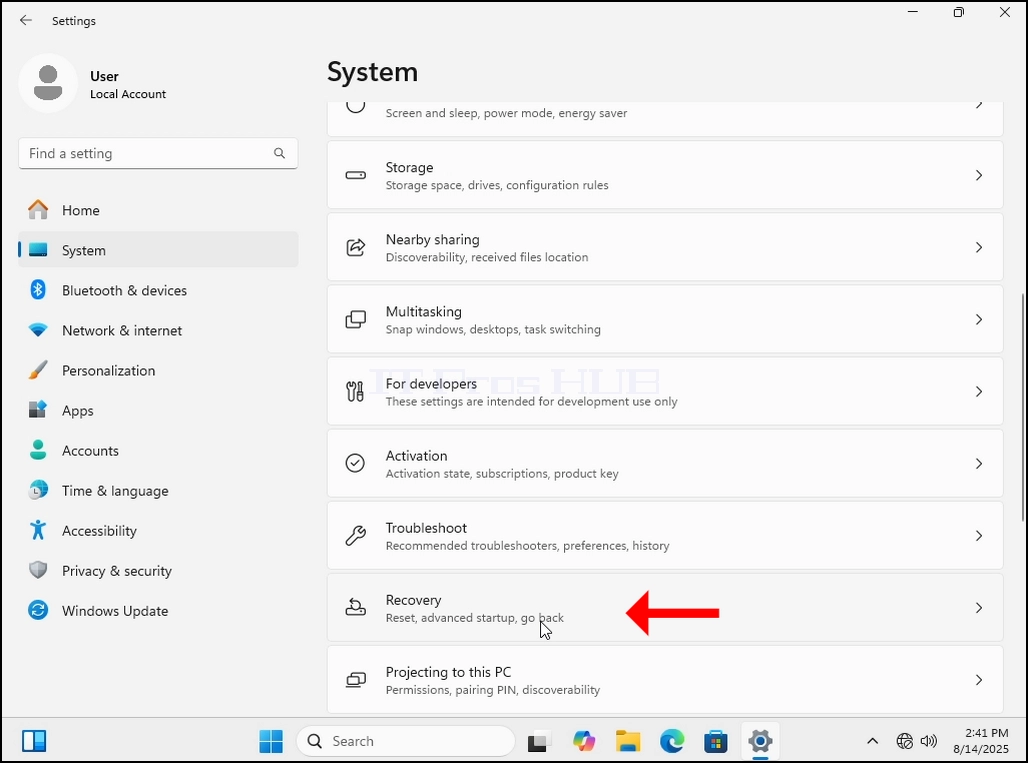
3. Når systemet indstillinger er indlæst, vil vi lede efter Genopretningsmulighed i højre rude. Det bør være tæt på den nederste del af vinduet.
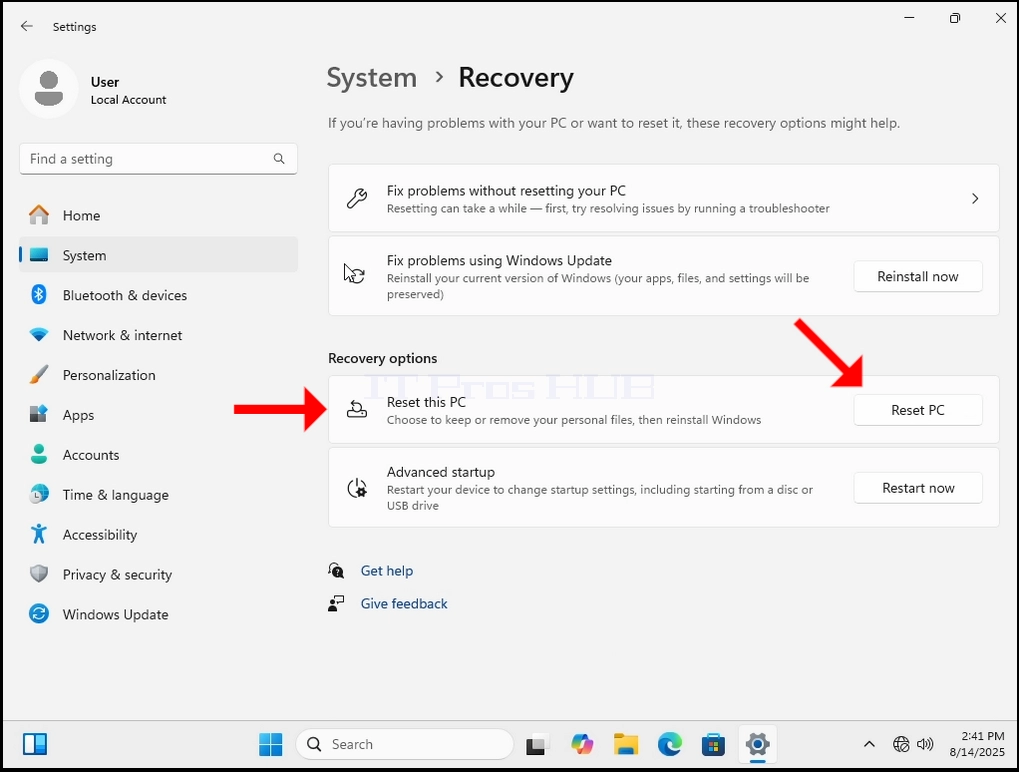
- I Inddrivelse der er et afsnit kaldet Inddrivelse muligheder. Under det er der en rubrisk kaldet Nulstil denne PCPå samme linje som denne sætning, er der en knap kaldet Nulstil PC, klik på det én gang og vente på Nulstil denne PC vindue at indlæse.
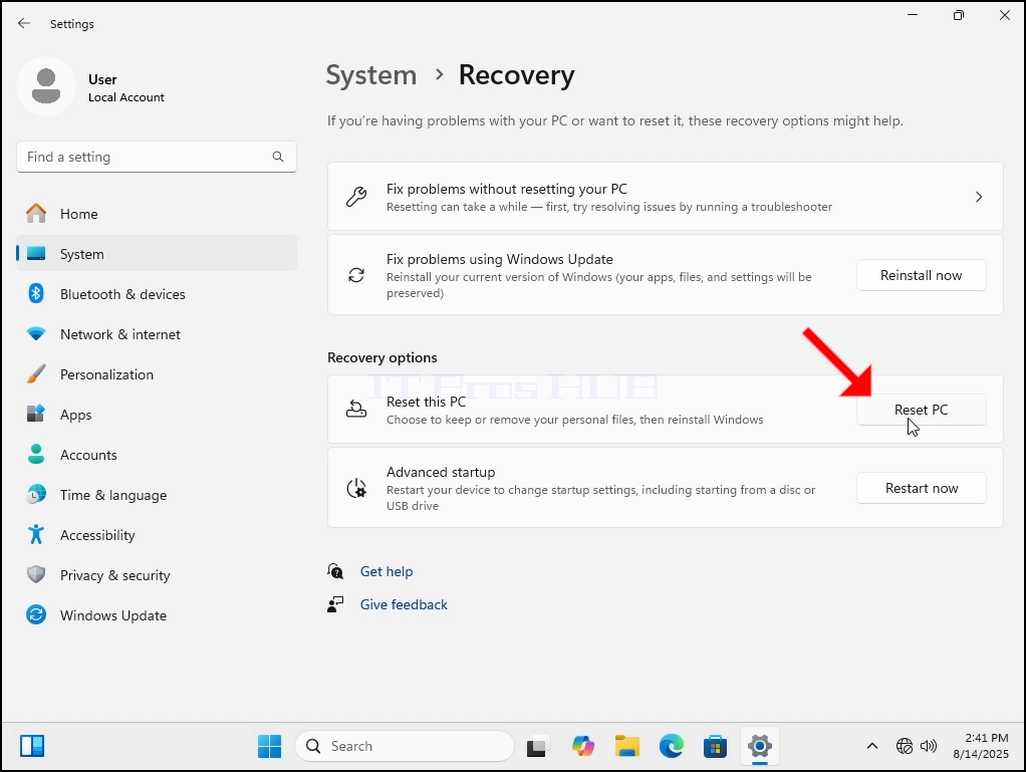
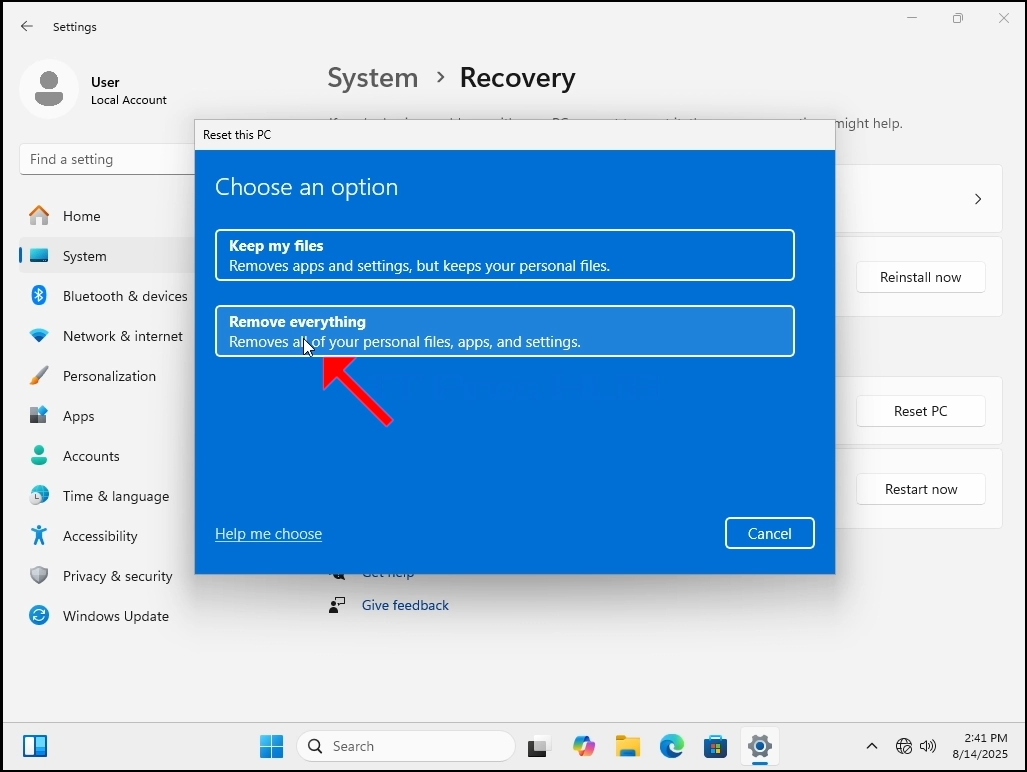
5. Nulstil denne PC vindue du vil se 2 muligheder:
a. Behold mine filer
b. Fjern alt
6. I denne artikel vil vi vælge sidstnævnte mulighed, som er "Fjern alt"
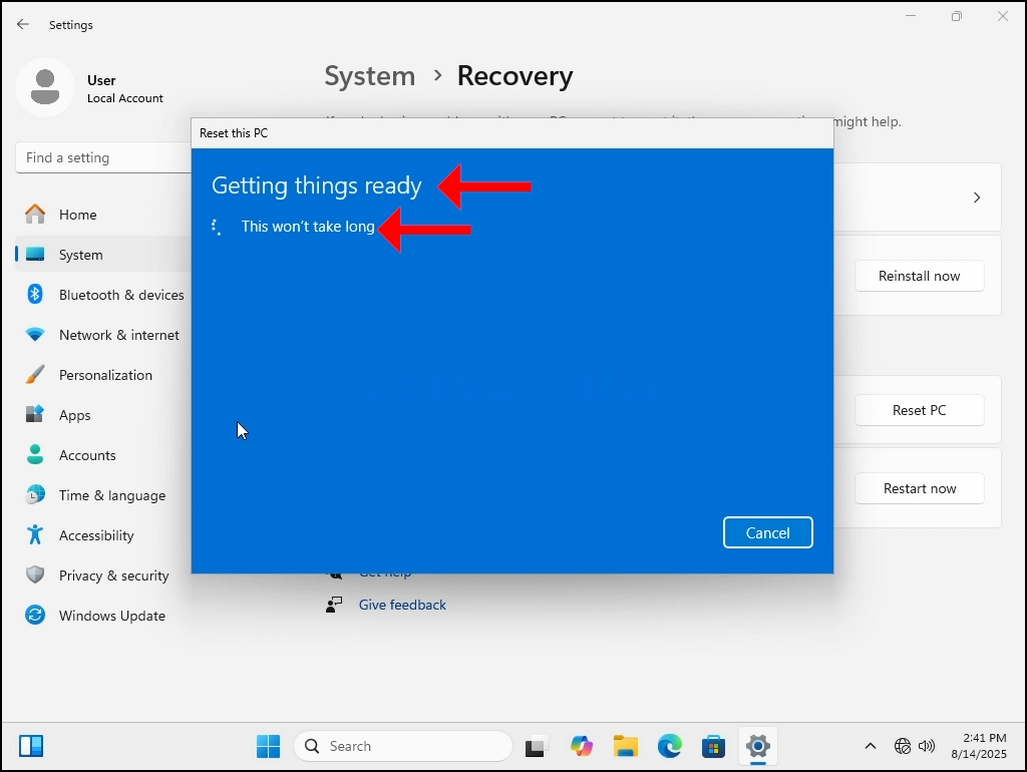
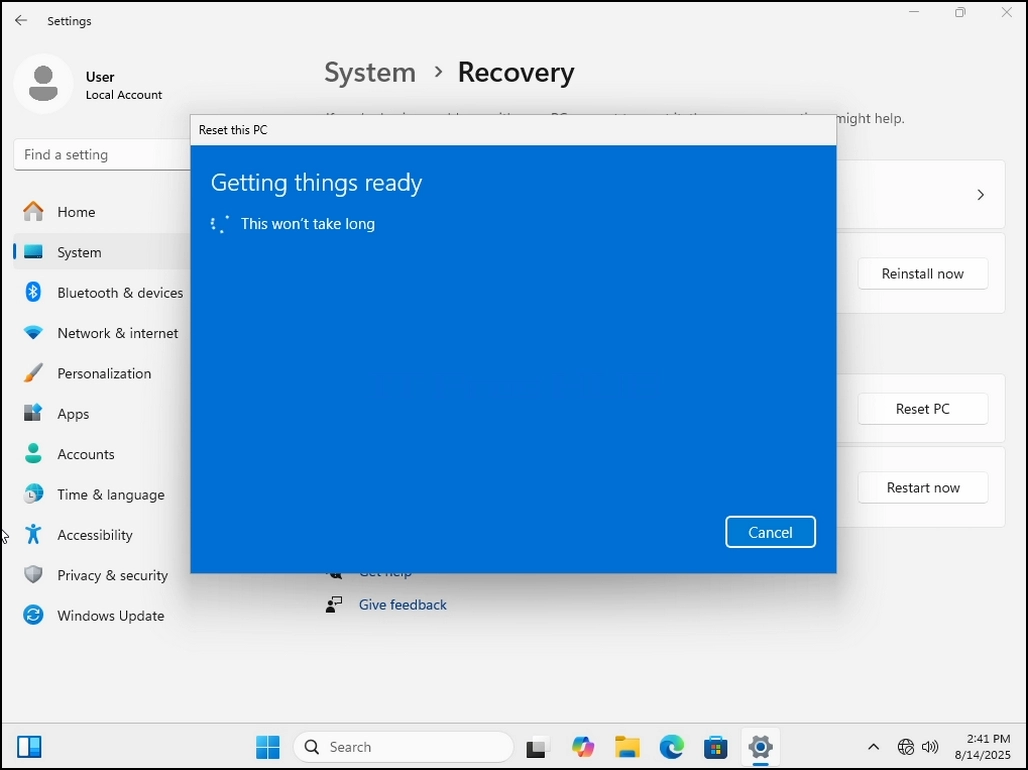
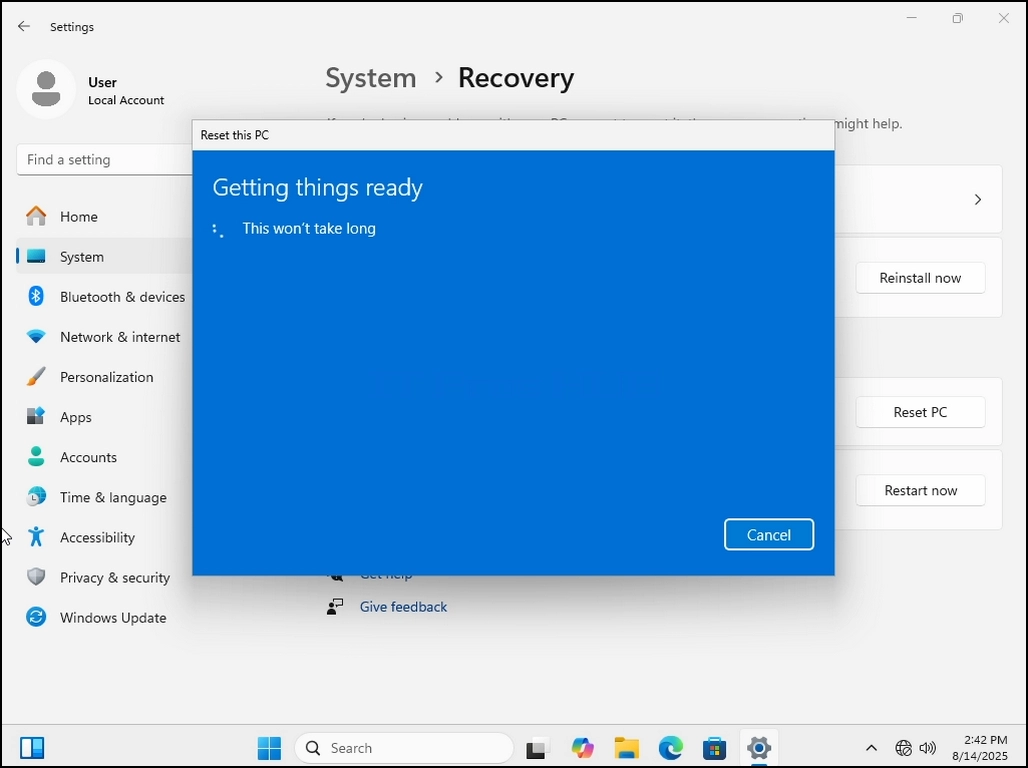
7. Når de er valgt, vil en Gør tingene klar sætning vises. Vent tålmodigt til næste fase kommer.
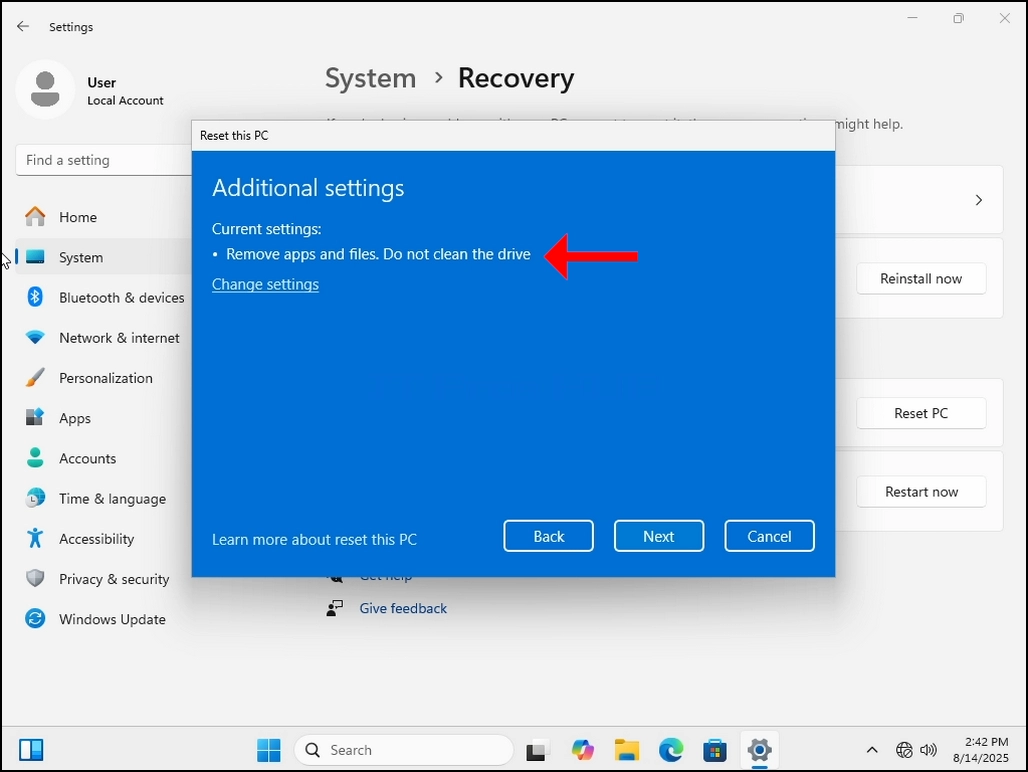
8. Yderligere indstillinger - her kan du vælge at rense drevet eller ej. Rengøring af drevet betyder ikke bare slette filerne på det, men også tørre dem helt efterlader ingen plads til filer restaurering senere.
9. At vælge denne indstilling ville gøre nulstillingen tage længere tid, da det ville være nødt til at gå over hver bit på disken. Vi vil videregive denne mulighed i denne artikel og klikke på NÆSTE knap.
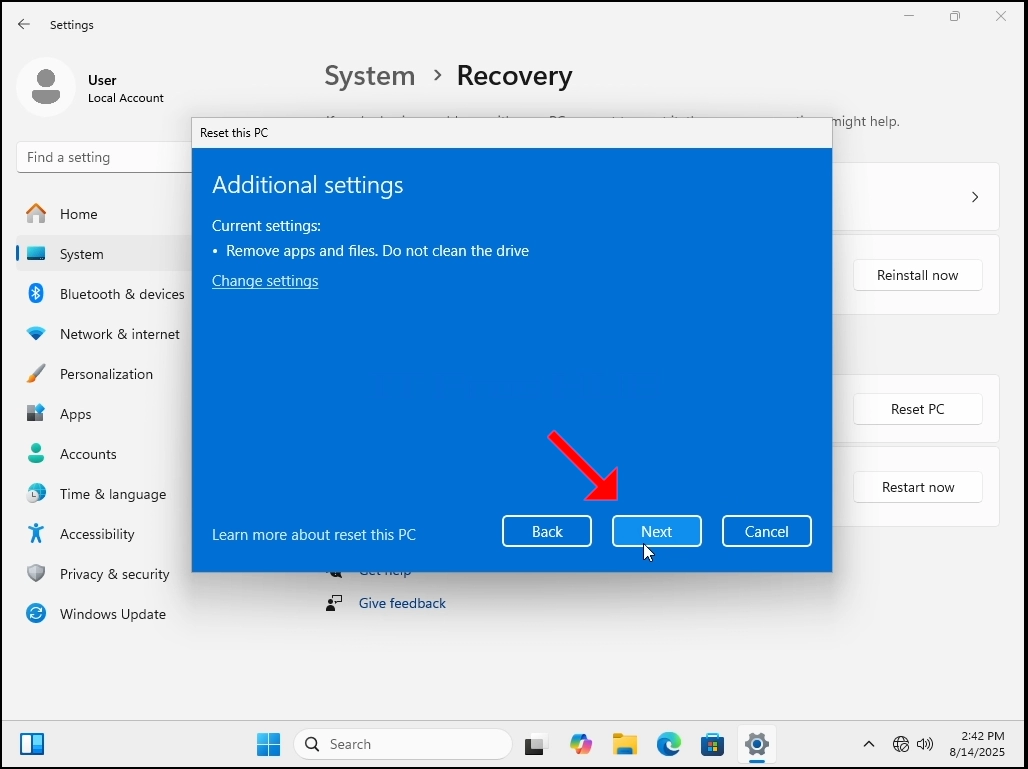
10. Vent tålmodigt til næste fase skal vises.
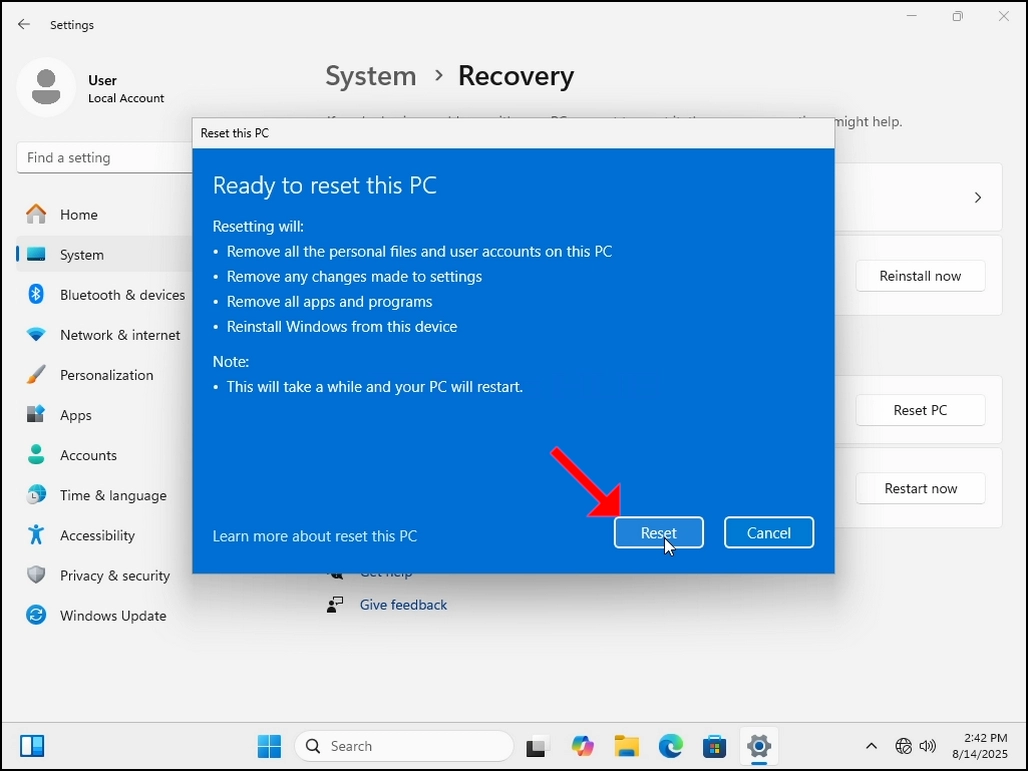
11. Her, Windows opsummerer de handlinger, vi har valgt at udføre, før du udfører dem. Gennemgå handlingerne. I dette tilfælde Windows vil:
a. Fjern alle de personlige filer og brugerkonti på denne PC
b. Fjern eventuelle ændringer i indstillinger
c. Fjern alle apps og programmer
d. Geninstaller Windows fra denne enhed
12. Windows er også venlig nok til at minde os om, at dette vil tage et stykke tid, og du PC vil genstarte.
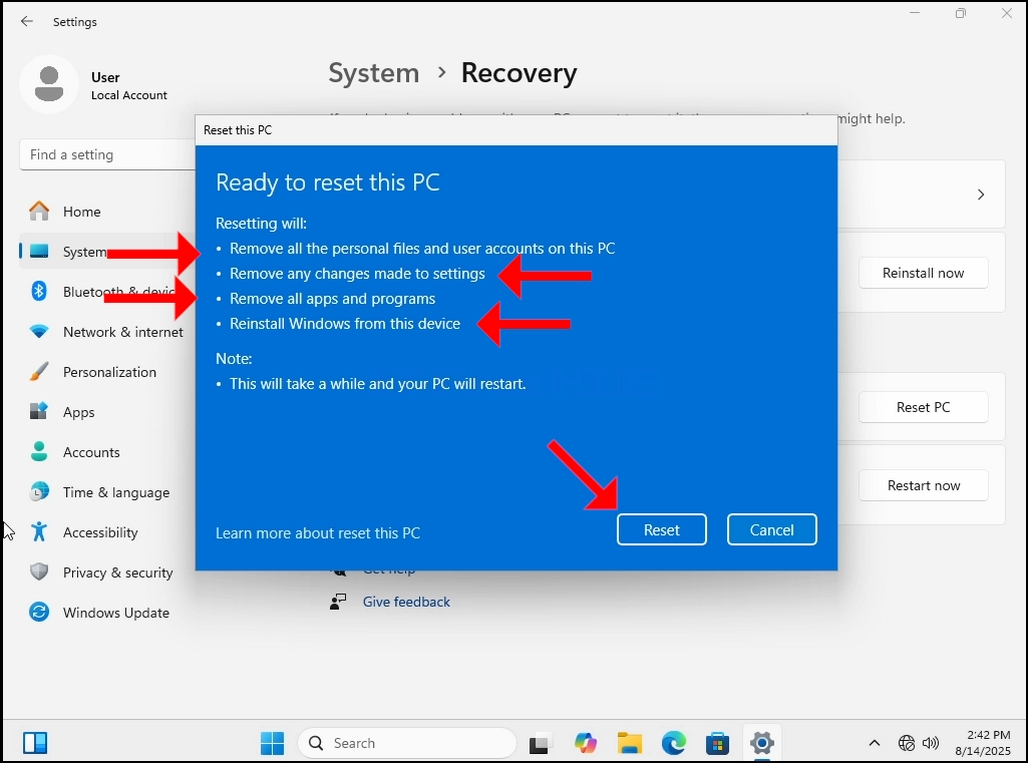
13. Tryk på Nulstil knap. Vent til næste fase kommer frem
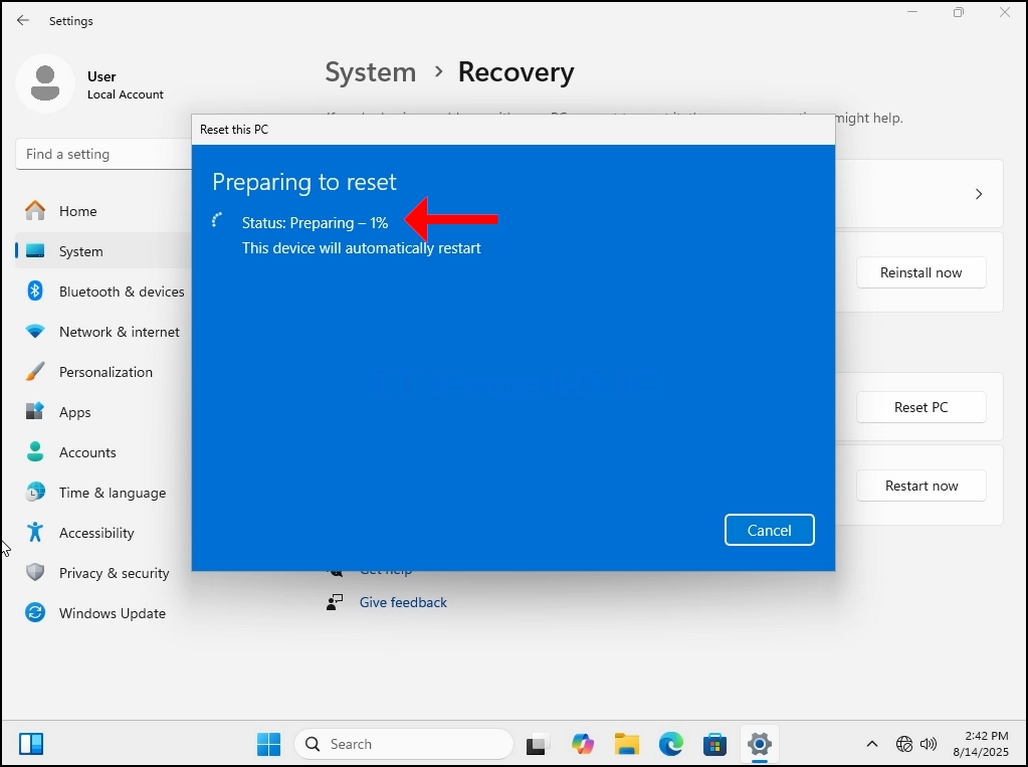
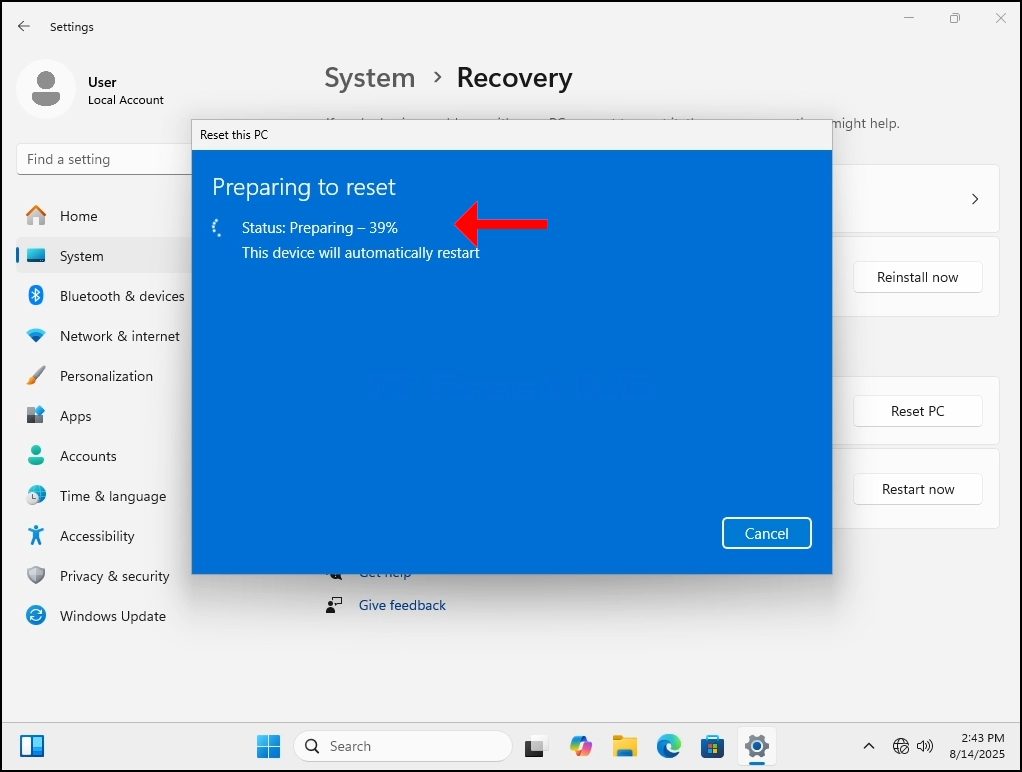
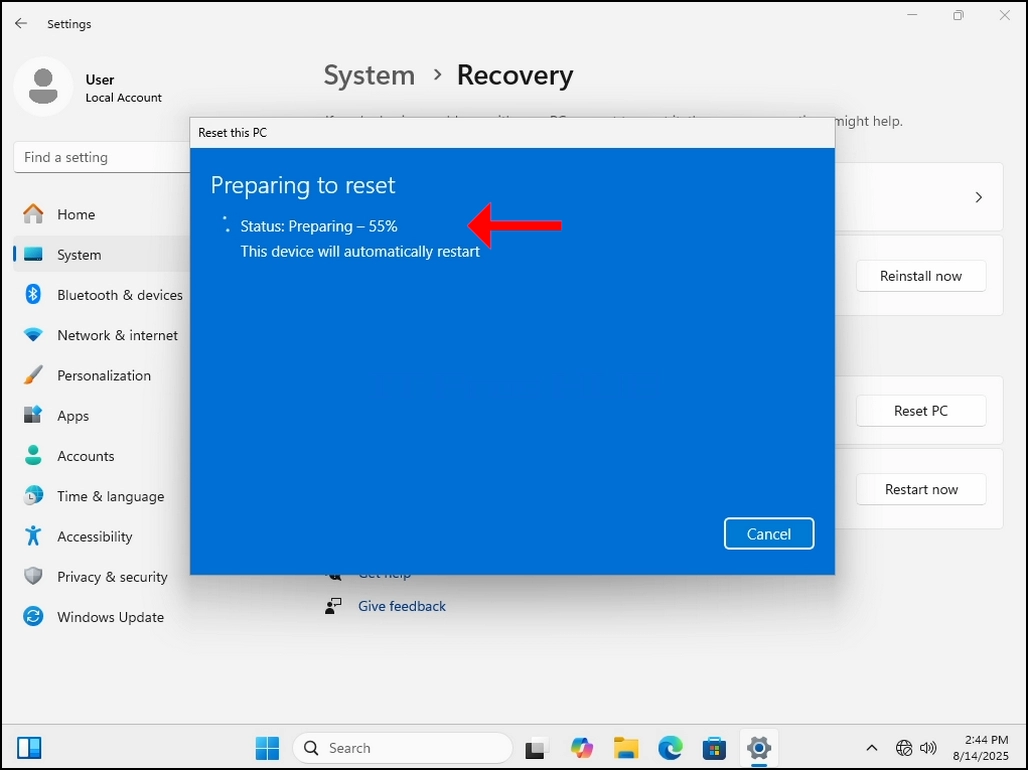
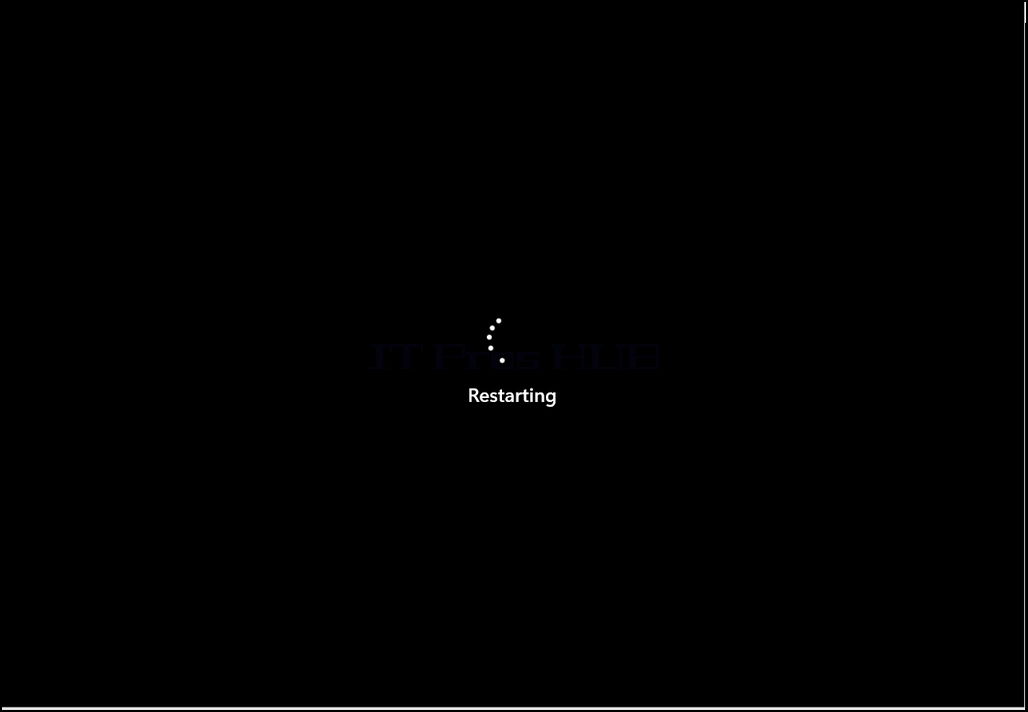
14. Her Windows er forberedelse til nulstilling PC 'en. Når det er gjort, vil det genstarte pc' en og starte nulstilling proces.
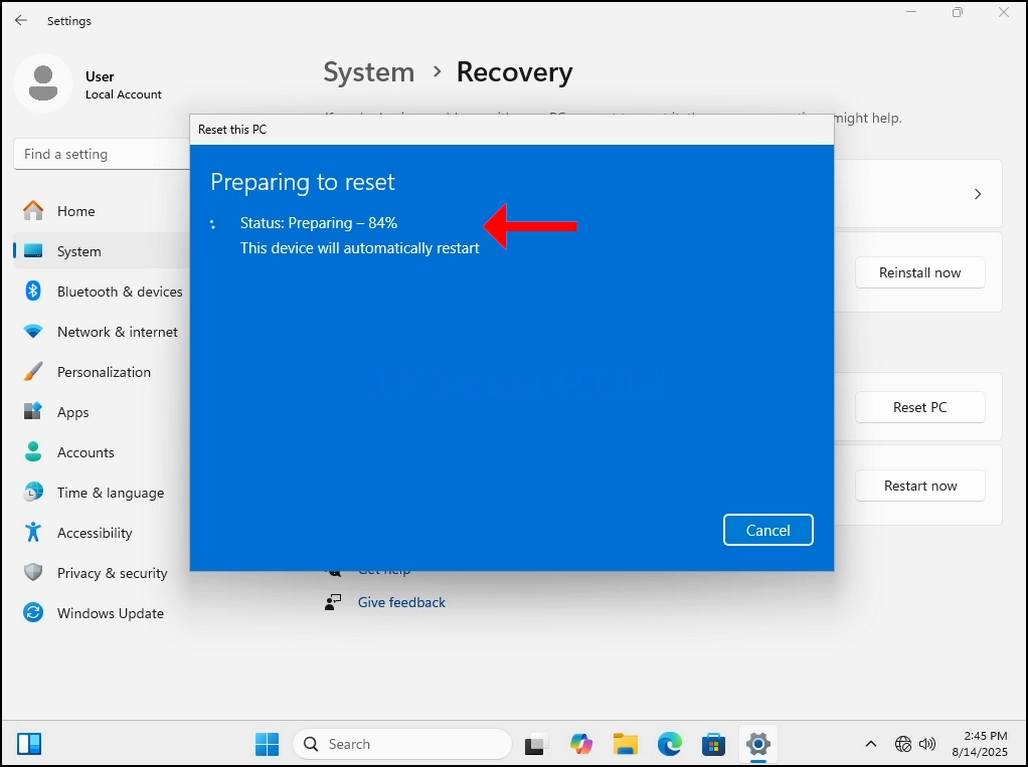
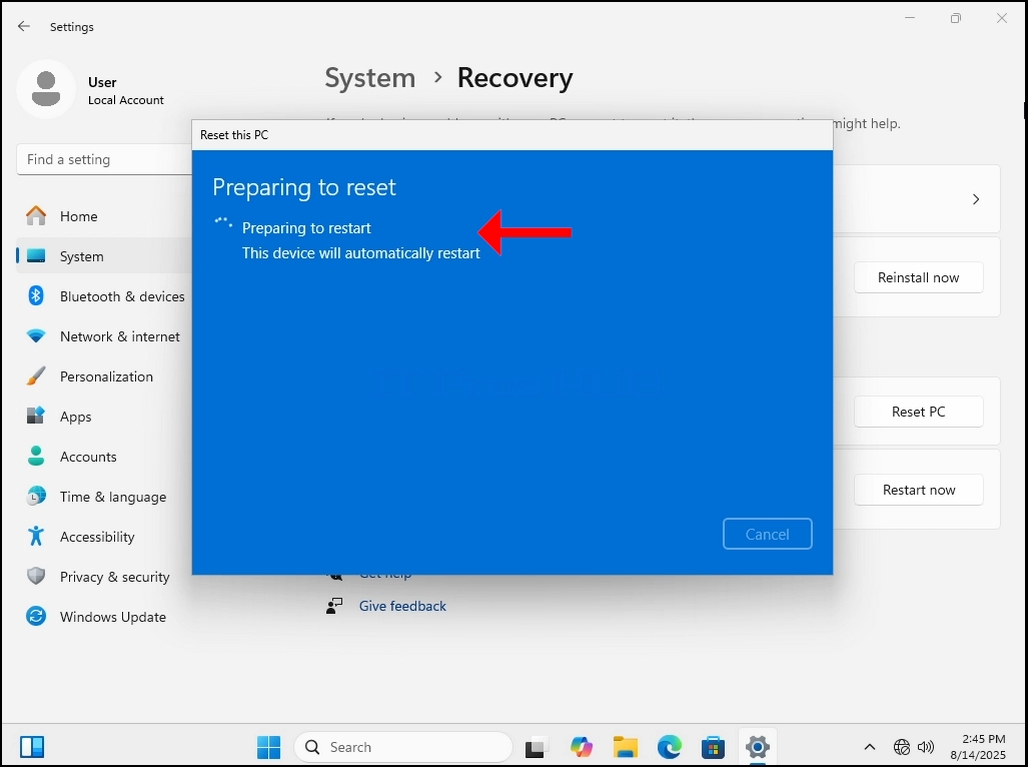
 < img src = "images /
artikel / 669- hvordan-genbosættelse-a-windows- 11- november- 2025- 26.webp "alt =" hvordan-to-genbosættelse-a-windows- 11- windows- 11-pcc- from-within-windows- 11- november- 2025- 26.webp "alt =" hvordan-to-windows- 11- fra-windows- 11- windows- 11- november- 2025- 26 webp "bredde =" 1028 "højde =" 768 "stil =" margin- bottom: 50px "/ >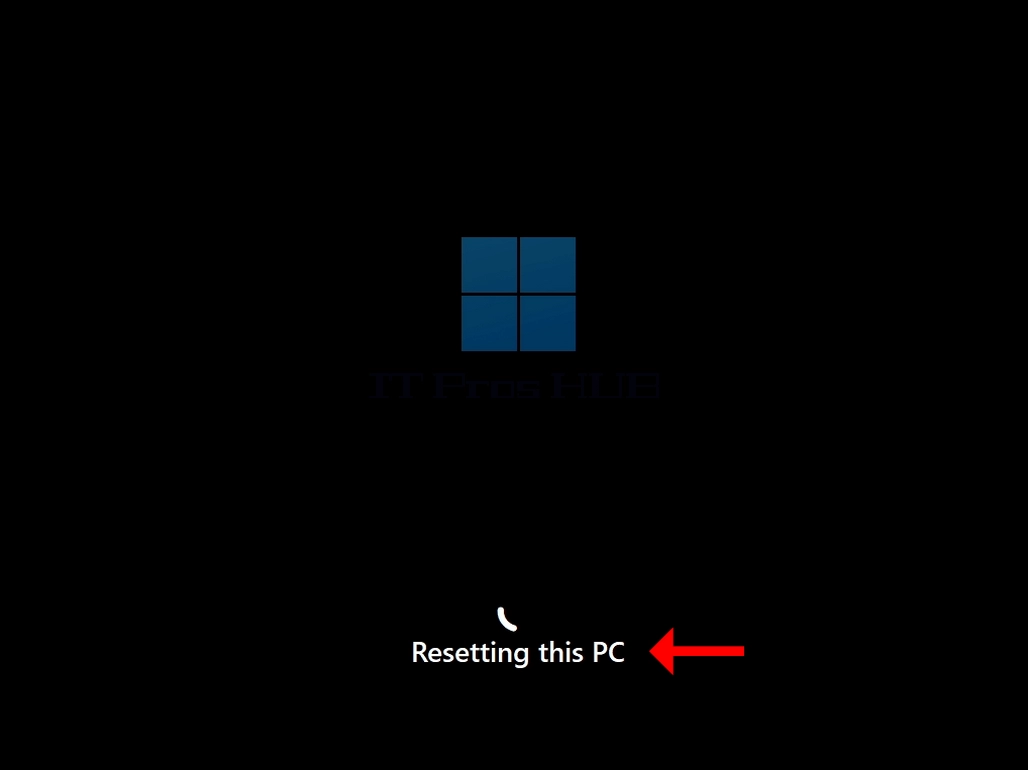
 _ _ _ _ _ _ _ _ _ _ _ _ _ _ _ _ _ _ _n-windows- 11-now-2025 / wow- to-genboings-a-windows- 11-pce-from-within-windows- 11-november- 2025-32.webp "alt =" wow- to-genboings-a-windows- 11-pce-from-within-windows- 11-november- 2025-32.webp "bredde =" 1028 "højde =" 765 "stil =" margin- bottom: 50px; / >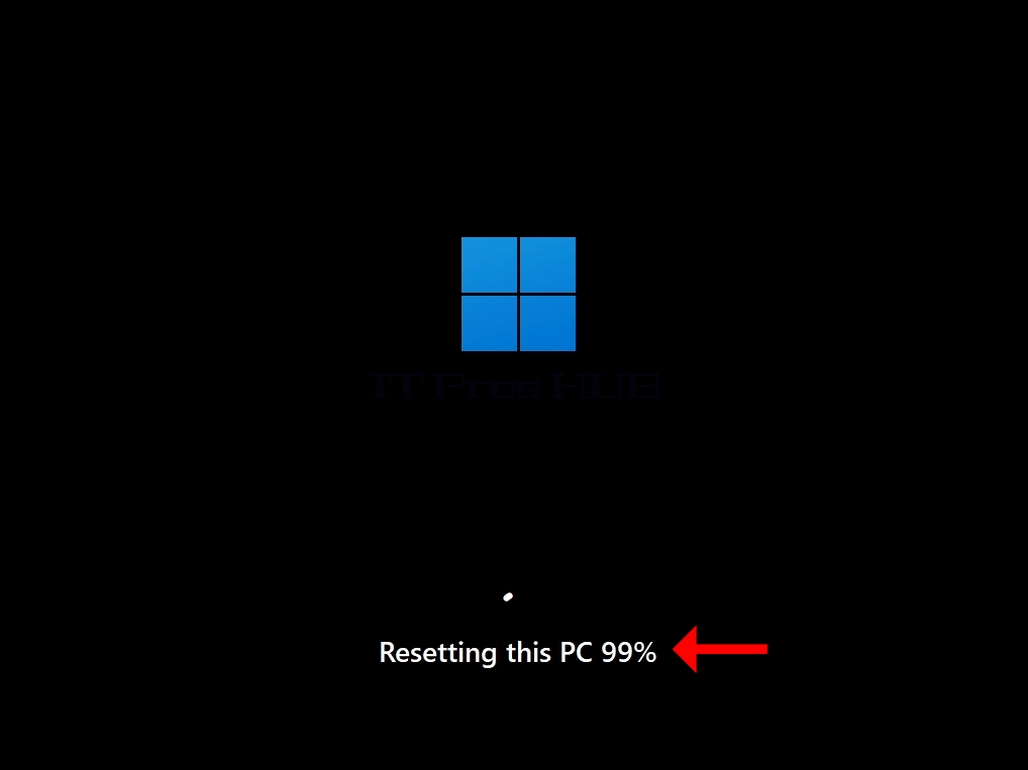
15. Efter endt nulstilling Windows vil begynde at geninstallere sig selv. Som nævnt nedenfor, holde din computer på (ikke slukket) og tilsluttet en strømkilde eller en oplader, hvis det er en bærbar computer.
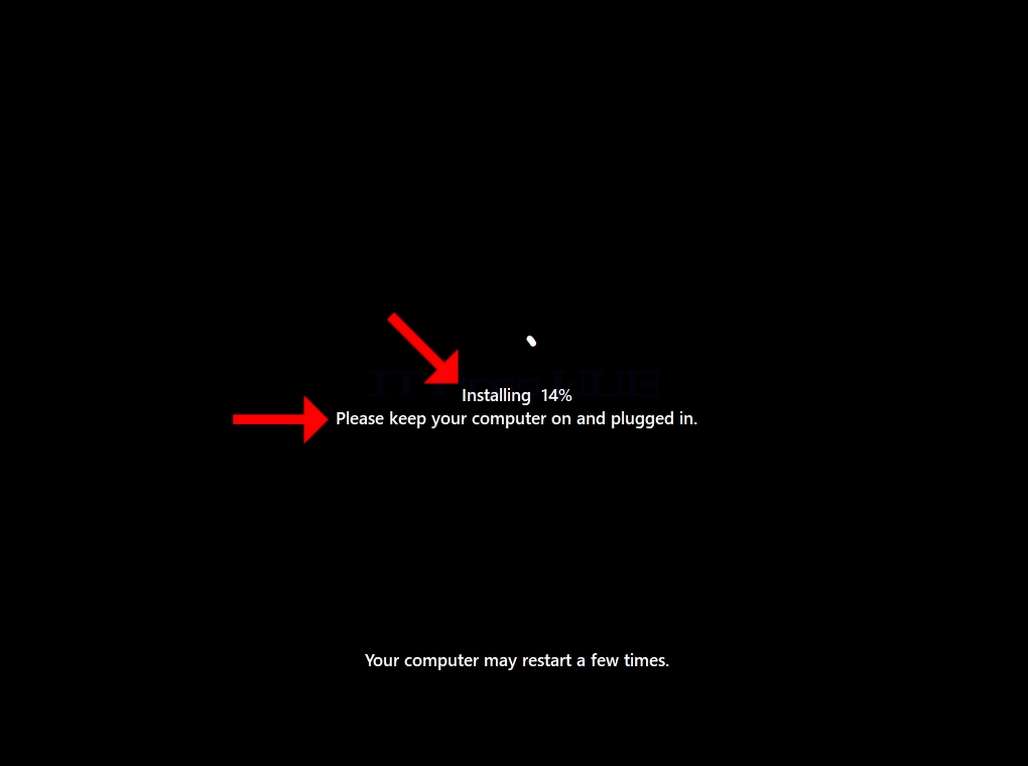
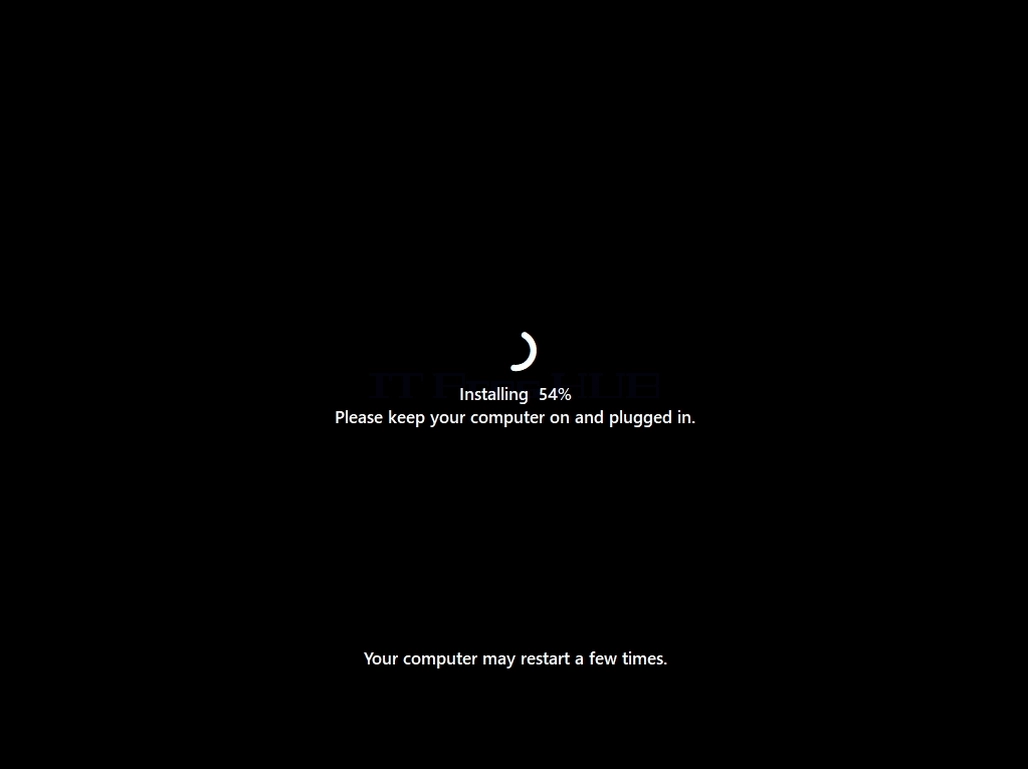
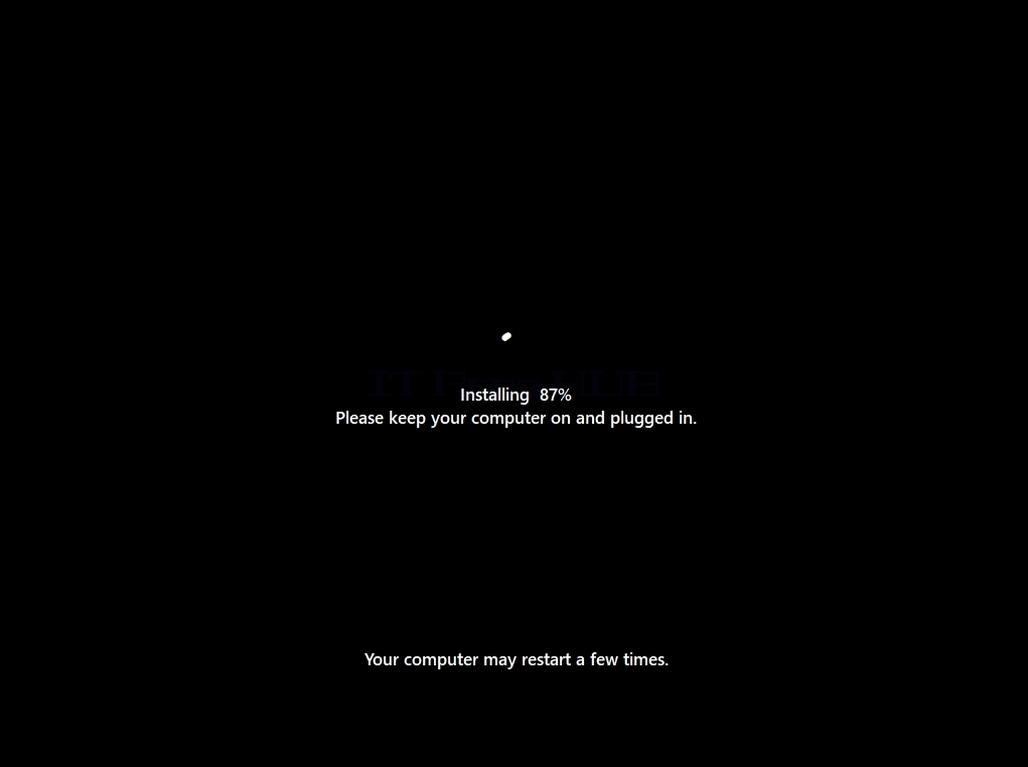
16. Efter at nulstille pc 'en og installere Windows er det tid til den indledende konfiguration fase, som er den sidste fase af nulstillingsprocessen.
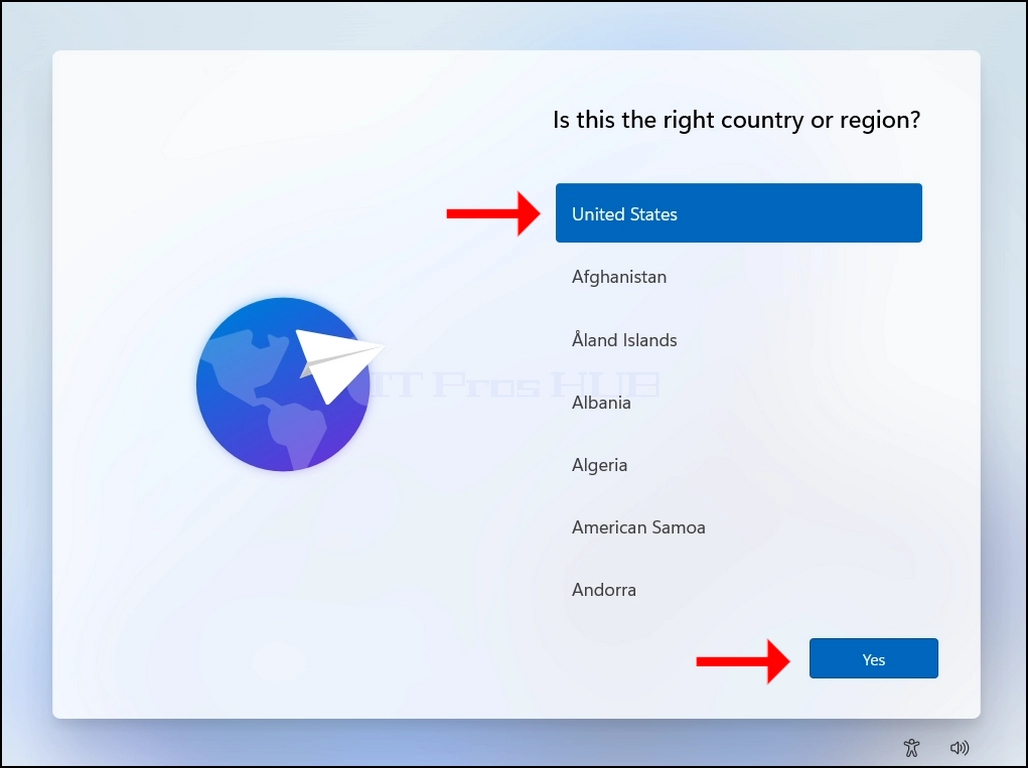
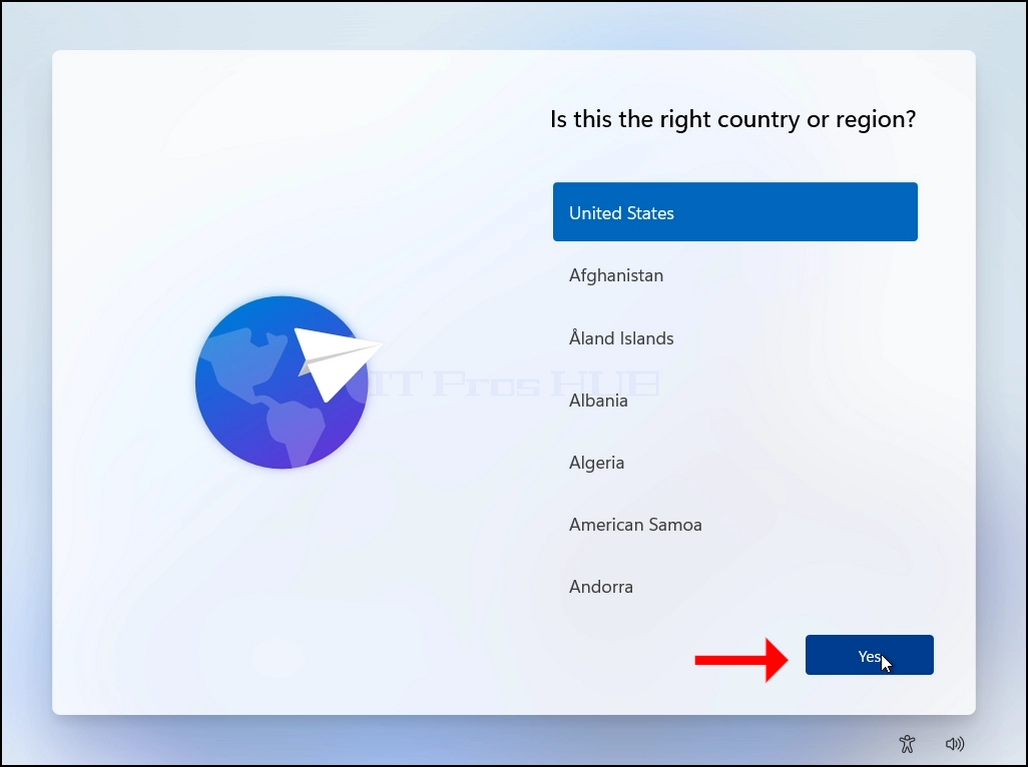
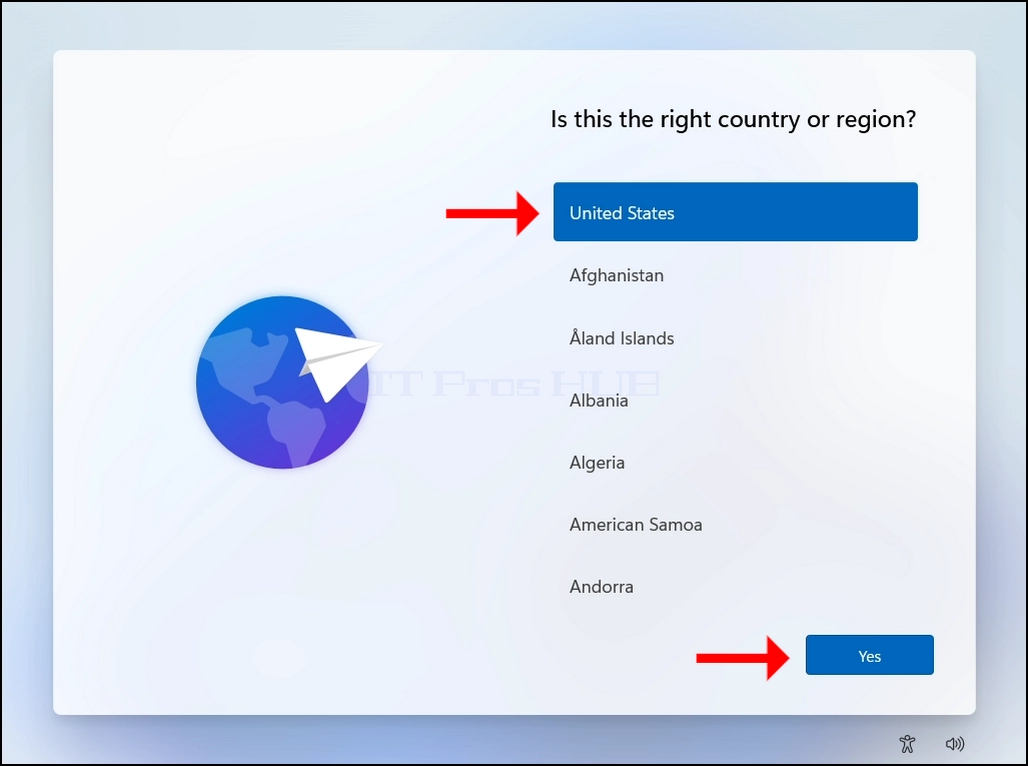
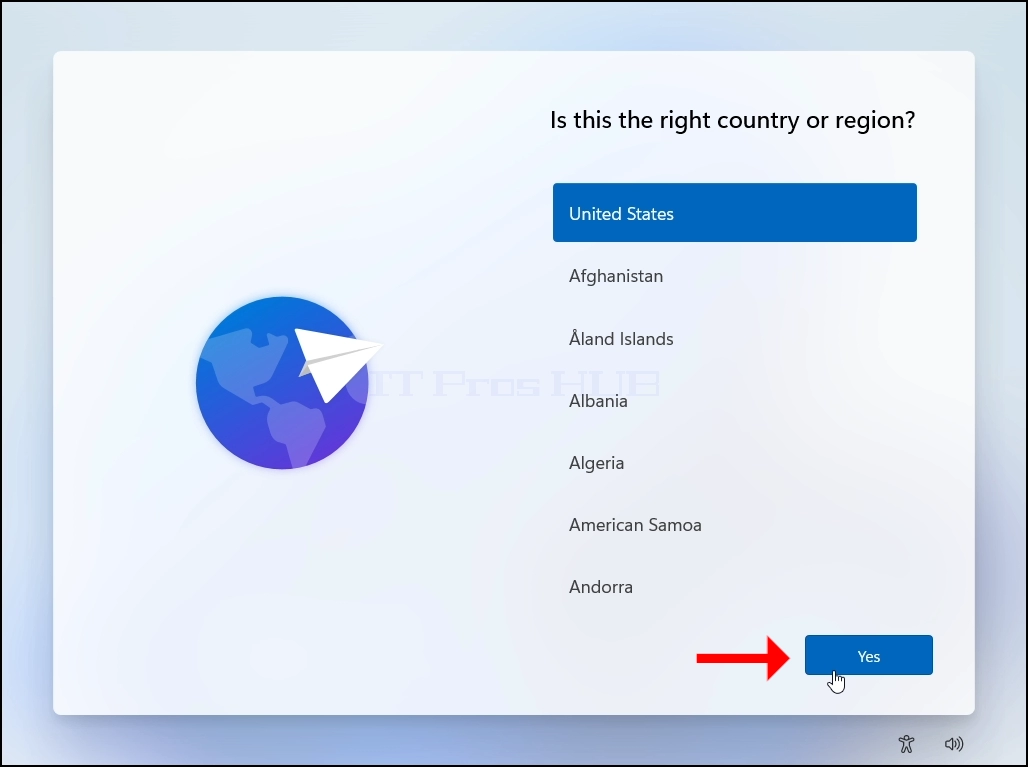
17. Vælg et land eller en region, klik JA bagefter.
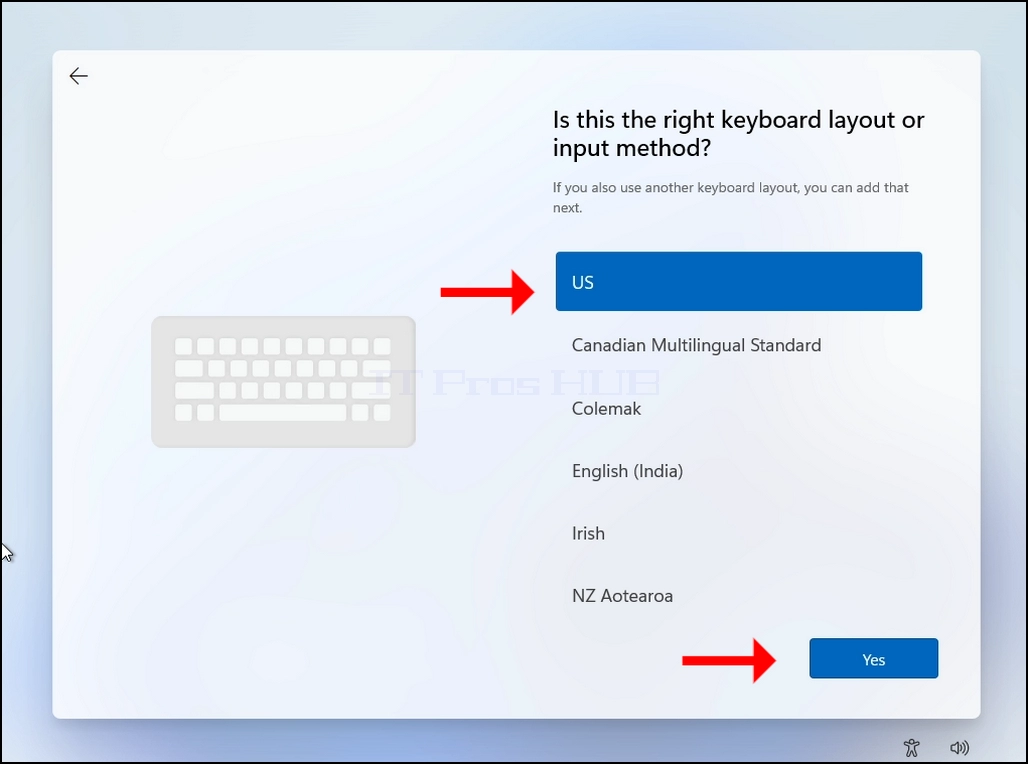
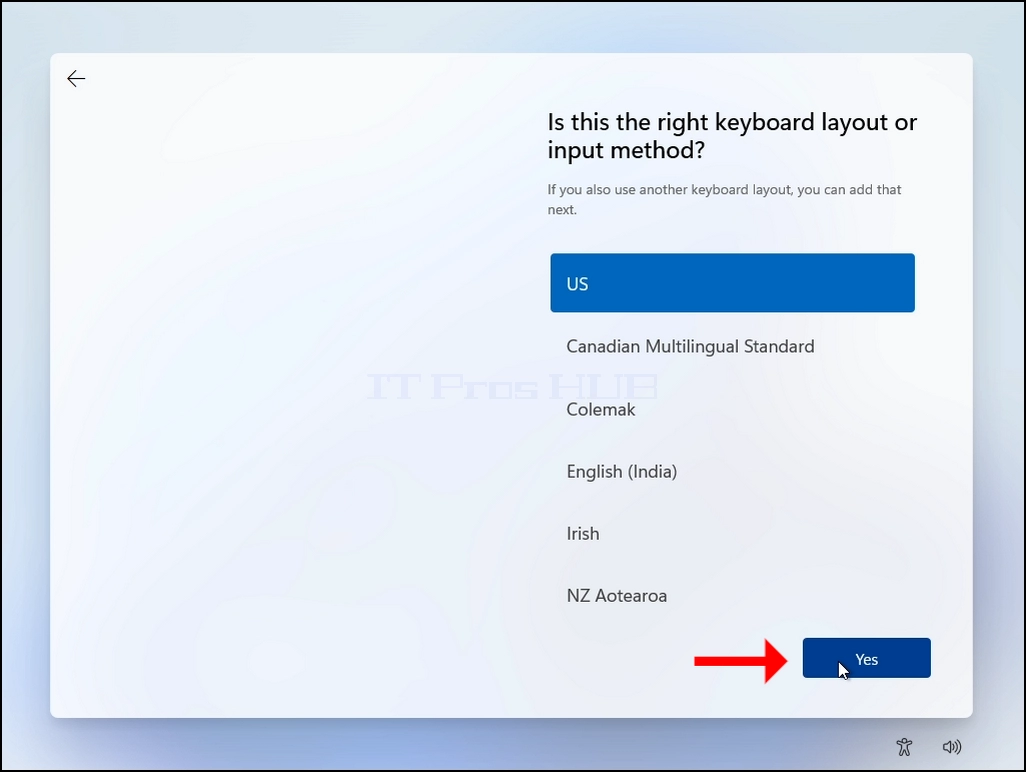
18. Vælg et tastaturlayout, klik JA bagefter.
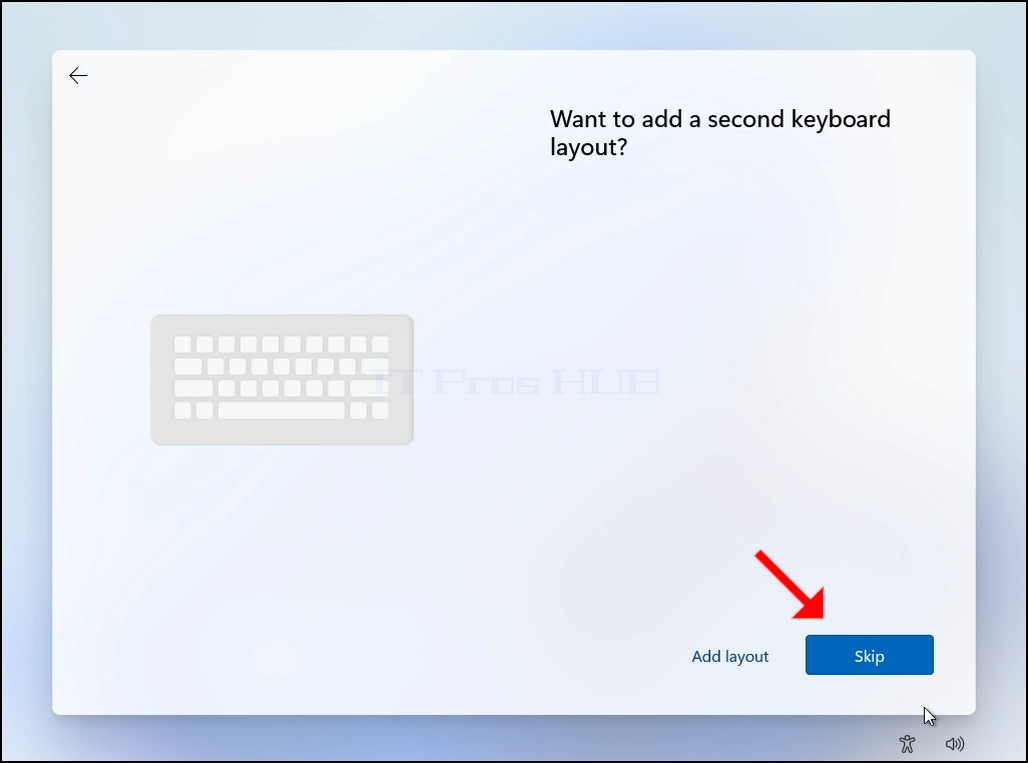
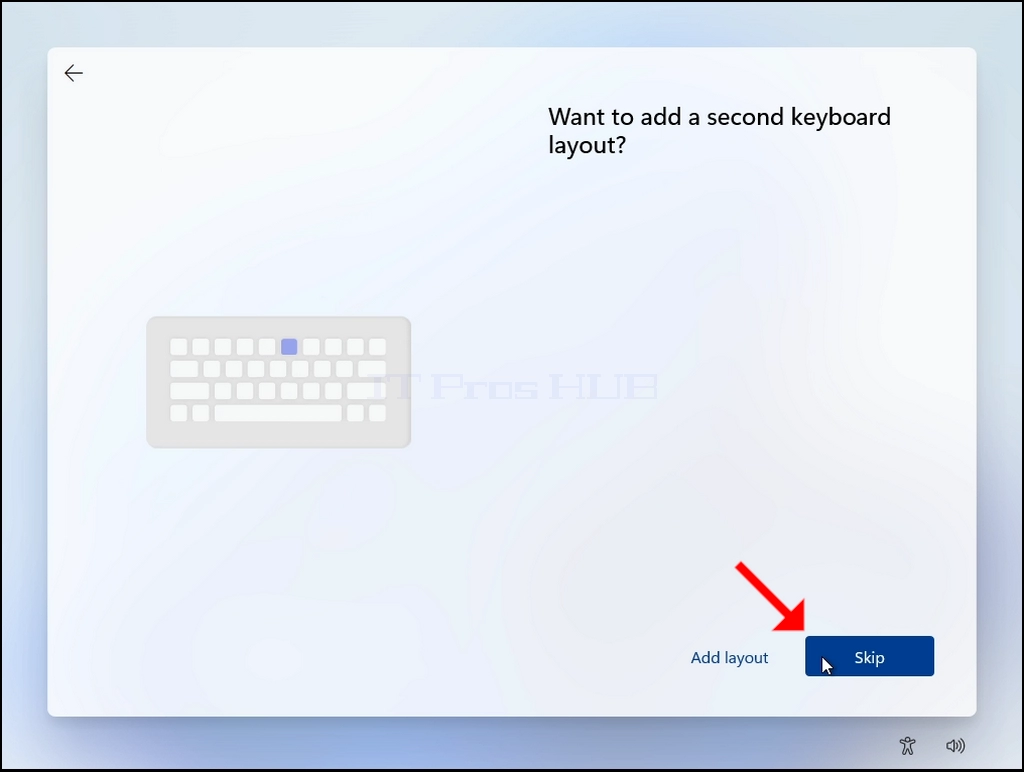
19. Du kan tilføje en anden tastaturlayout eller mere, hvis dette ikke er relevant for dig, klik på SKIP knap.
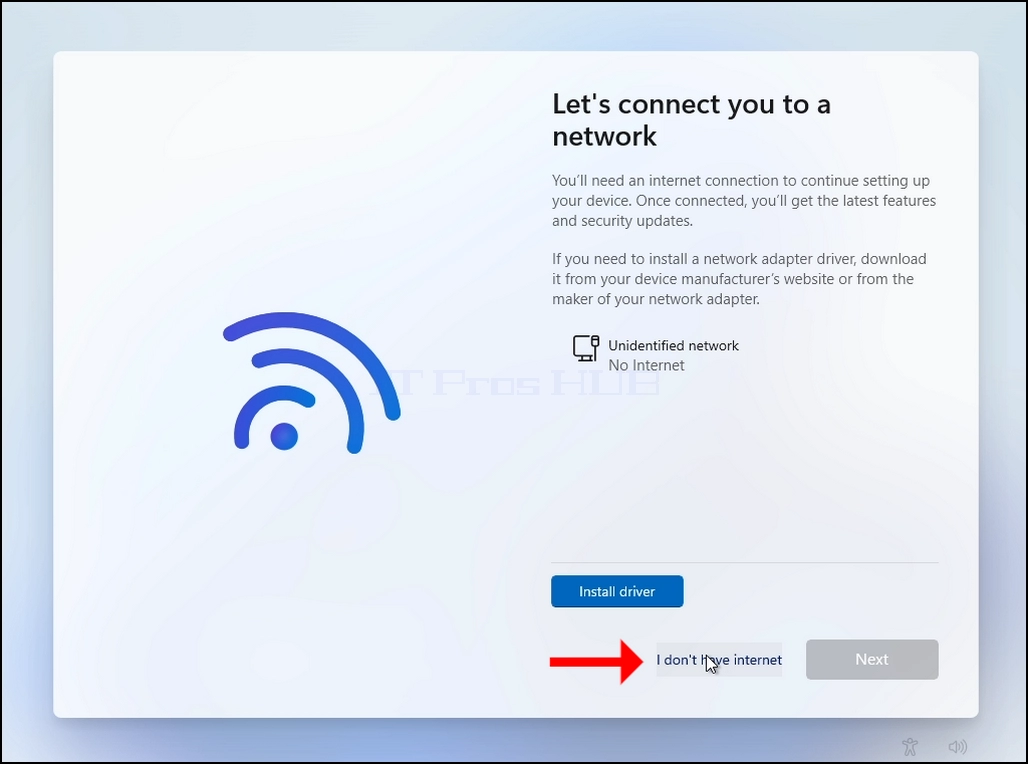
20. Netværksforbindelsesfase:
a. I denne fase vil vi omgå Windows insisteren på at forbinde til internettet for at installere sig selv.
b. Klik på Jeg har ikke internet
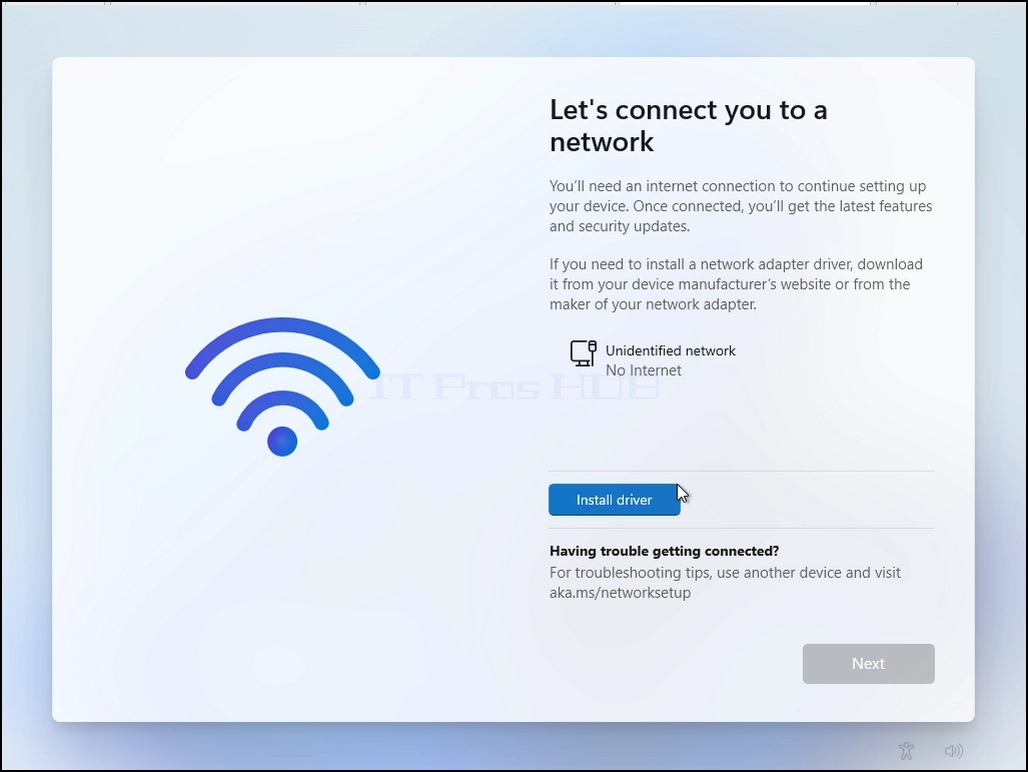
- Klik og hold CTRL tasten og klik på F10 Nøglen lige om lidt. A CMD vindue vises
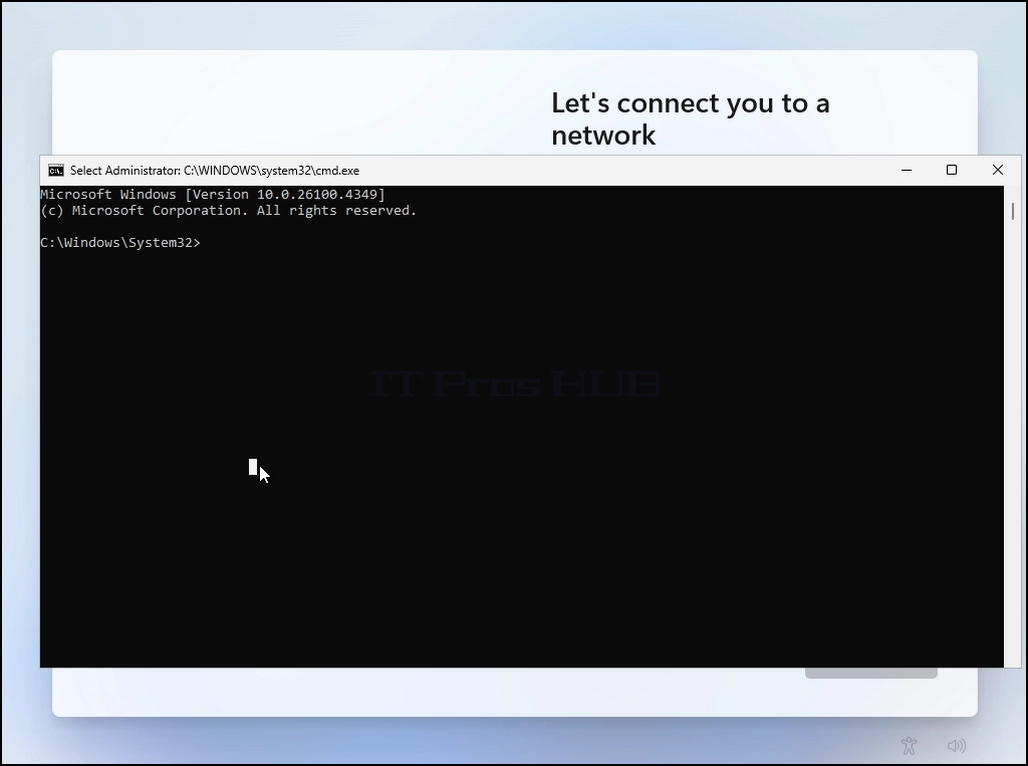
I CMD-vinduet skrives følgende:
Oobe\ bypassnro
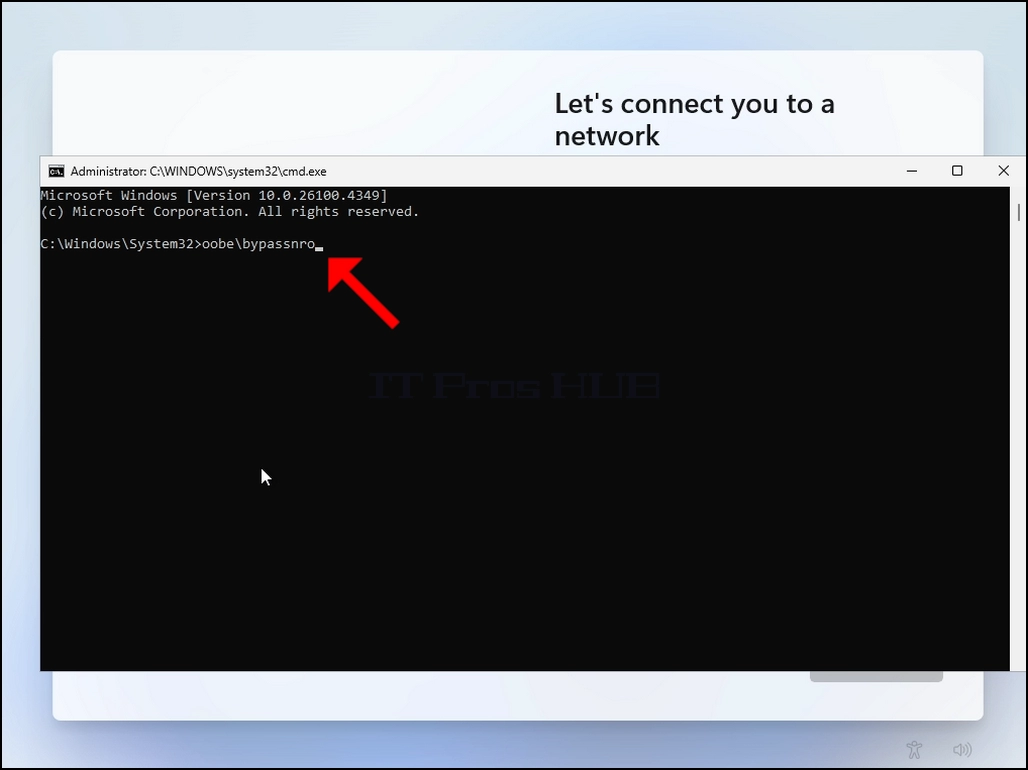
Tryk på ENTERnøgle
I et meget kort øjeblik vil du se en udgang i CMD vinduet siger "Operationen gennemført med succes " før installationsprocessen genstarter computeren
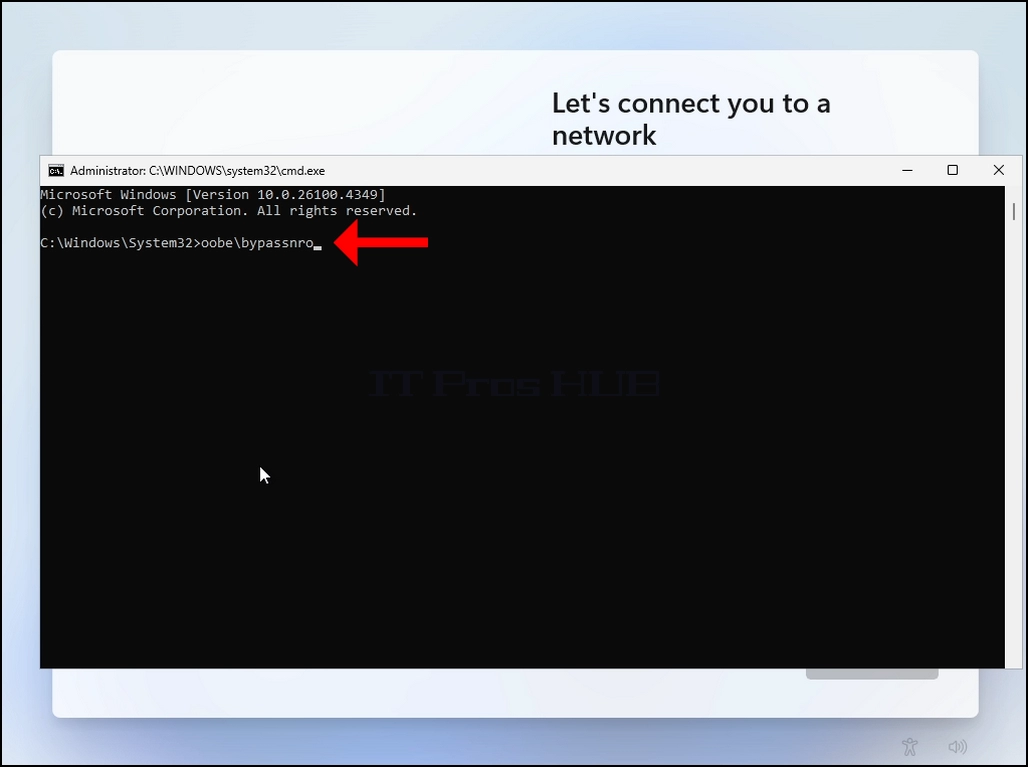
Gå gennem alle følgende faser (igen):
Er det det rigtige land eller område? > > Er dette den rigtige tastaturlayout eller inputmetode? > > Andet tastaturlayout
Du vil blive præsenteret med den samme "Lad os forbinde dig til et netværk" scene igen
Klik på "Jeg har ikke internet"
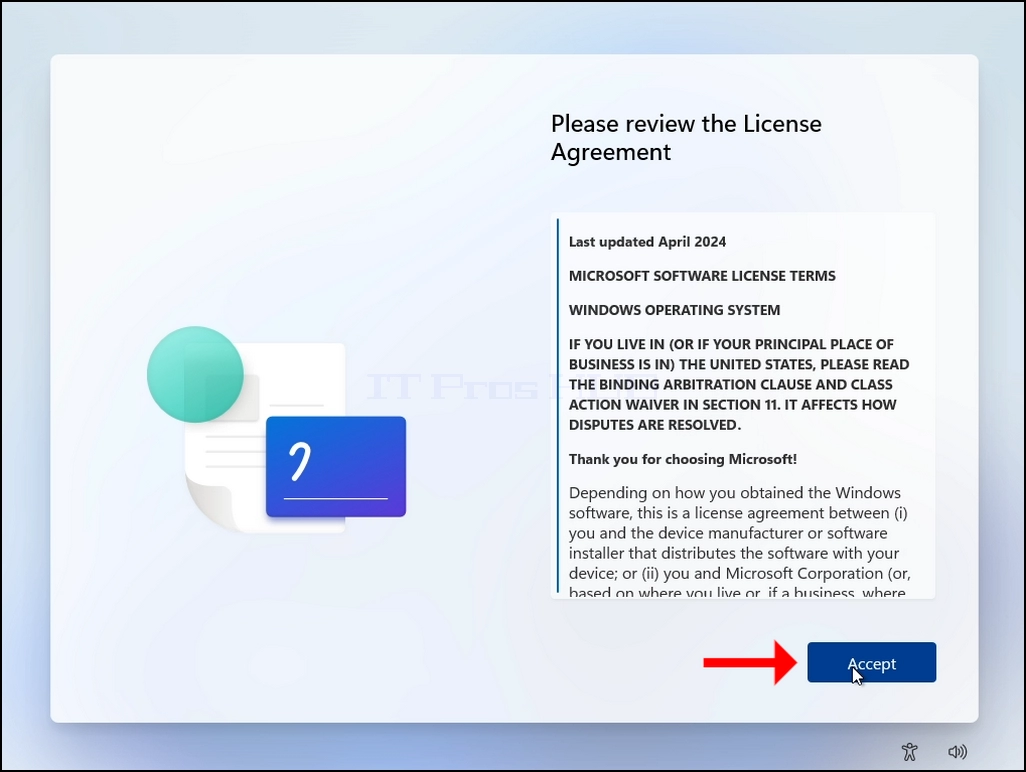
21. Klik på ACCEPT knap
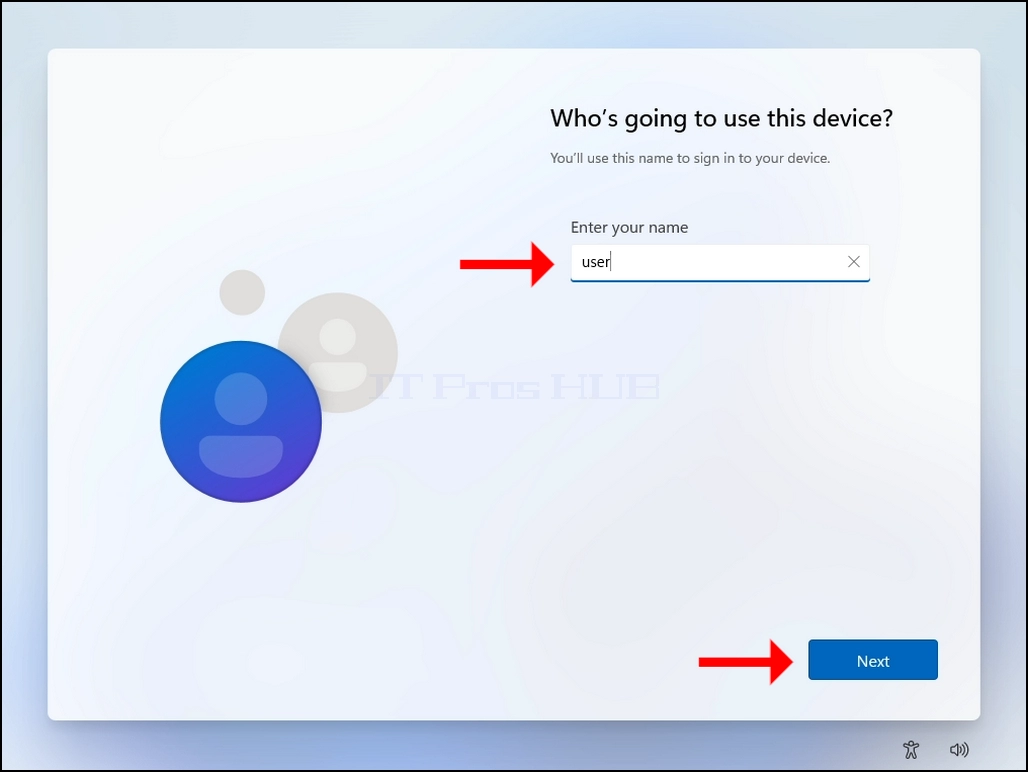
23. Password er valgfrit, i denne artikels tilfælde vil vi lade det være tomt (ingen adgangskode).
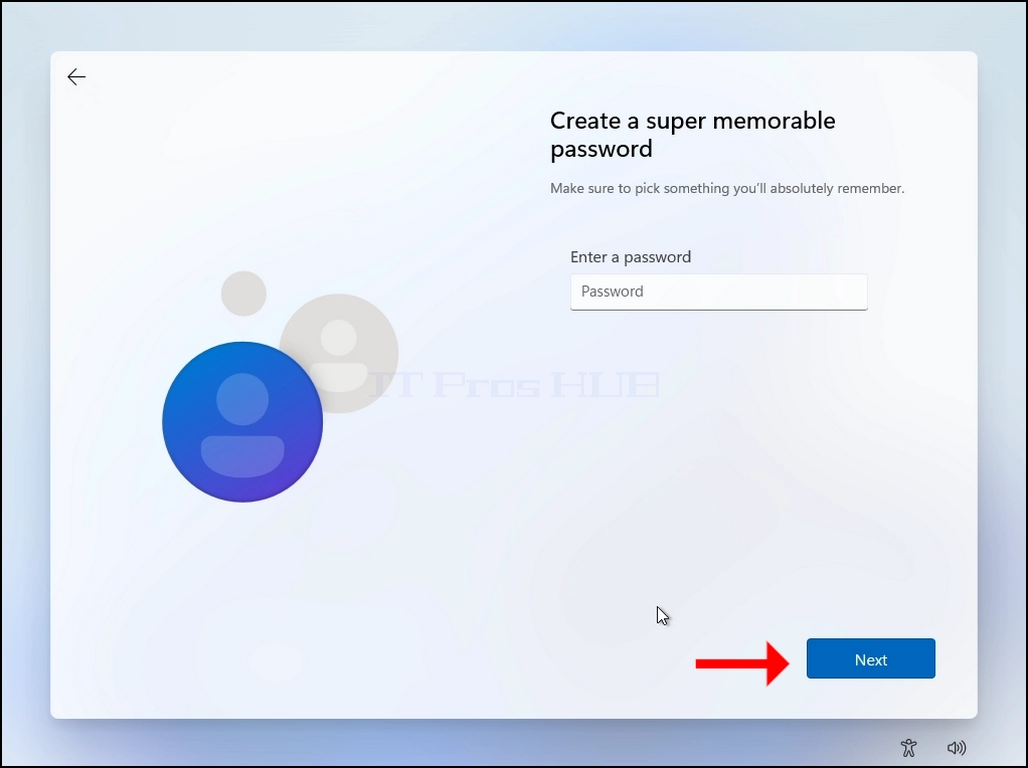
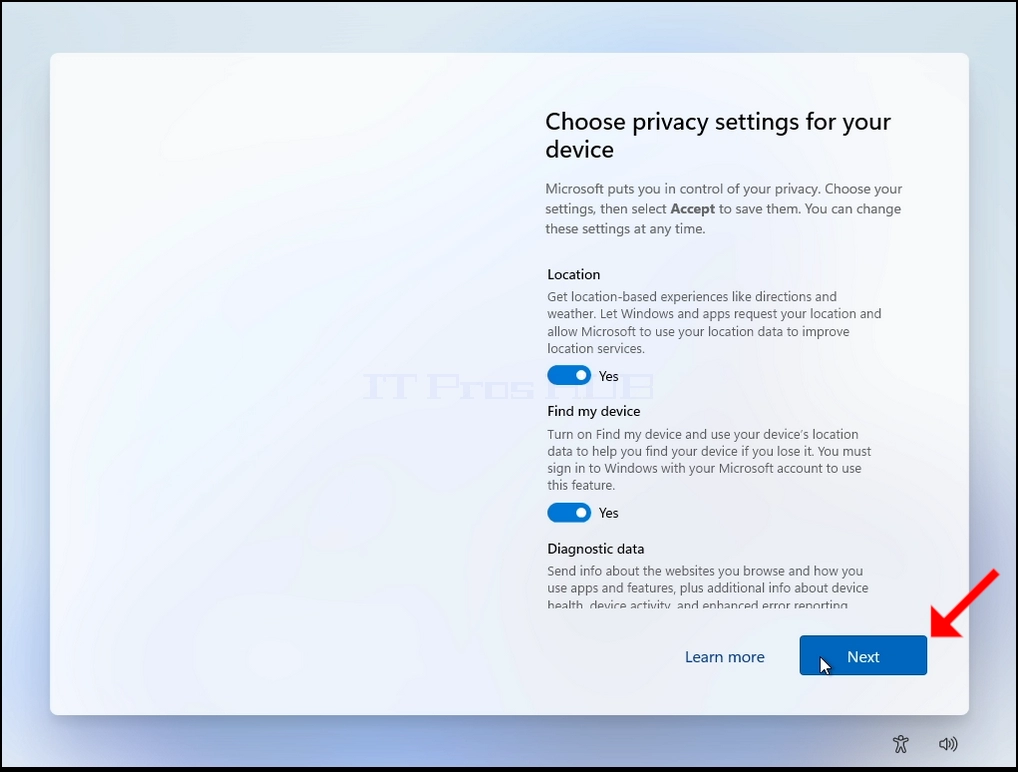
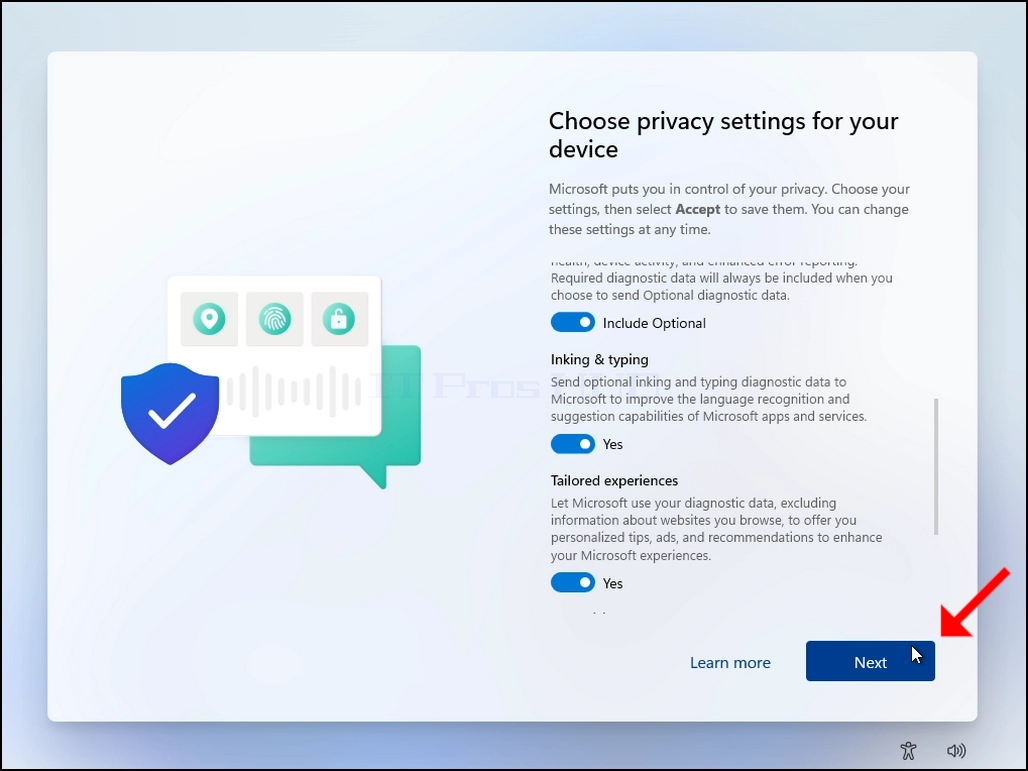
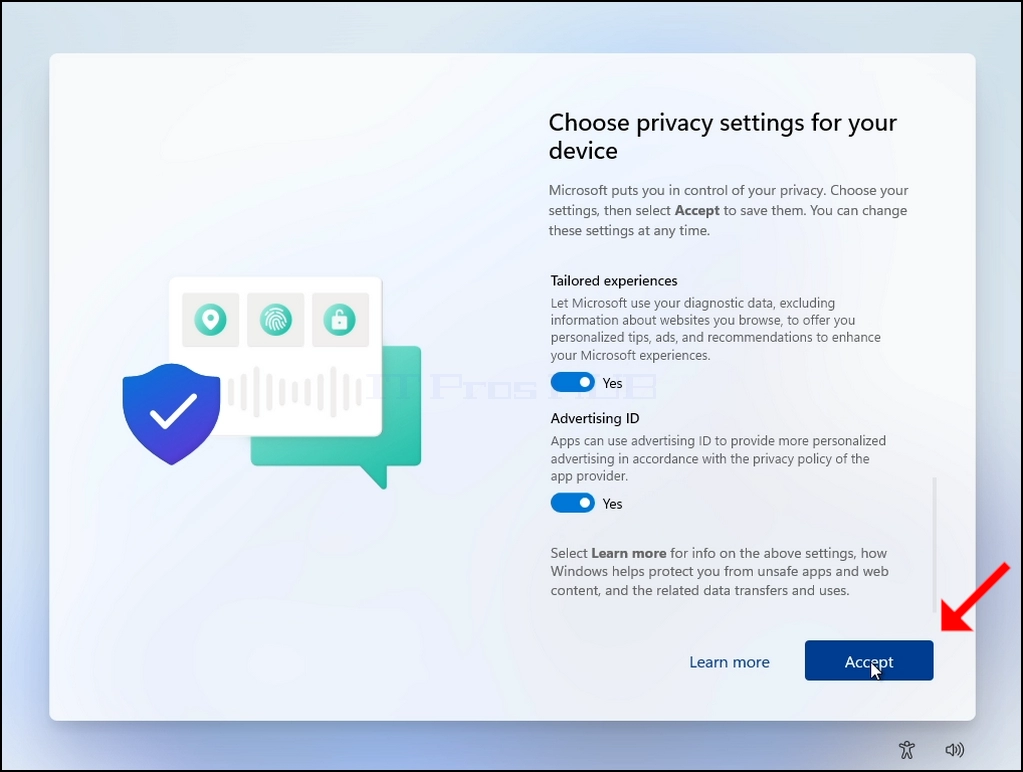
24. Indstillinger for beskyttelse af personlige oplysninger:
a. Vi anbefaler normalt at slukke dem alle, men i tilfælde af denne artikel vil vi lade dem på.
b. Klik på Næste 2 gange indtil du snuble på ACCEPT knappen, skal du klikke på det så godt at fortsætte.
 < img src = "images /
artikel / 669- hvordan-genbosættelse-a-windows- 11-pce-from-within-windows- 11-november- 2025 / hvordan-genbosætning-a-windows- 11-pce-from-within-windows- 11-november- 2025-78.webp "alt =" hvordan-to-windows- 11-pce-from-within-windows- 11-november- 2025- 78.p "bredde =" 1028 "højde =" 712 "stil =" margin- bund: 50px; /
25. Windows vil nu færdiggøre sin installationsproces og starte.
26. Nuleringsprocessen er færdig.