مقدمة:
في هذه المقالة ، سنوضح كيفية إعادة تعيين تثبيت Windows 11 (PC) من داخل Windows نفسه.
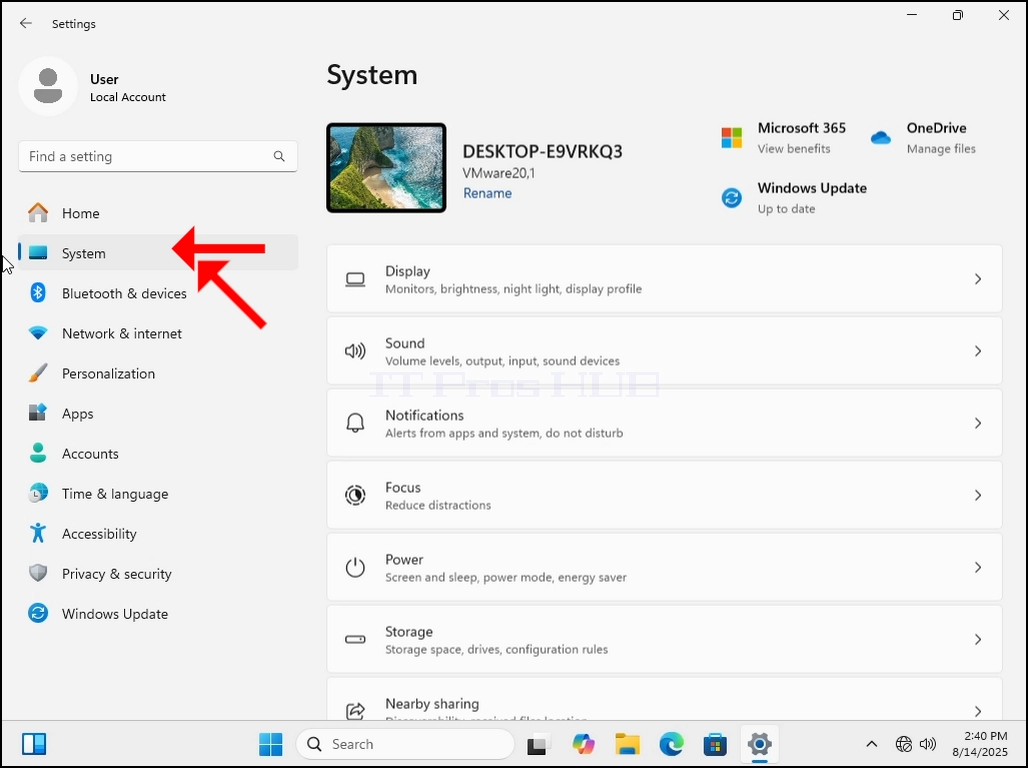
1. سنبدأ بالذهاب إلى ابدأ وبعد ذلك الإعدادات.....
2. في الإعدادات ، سنذهب إلى النظام على الجزء الأيسر.
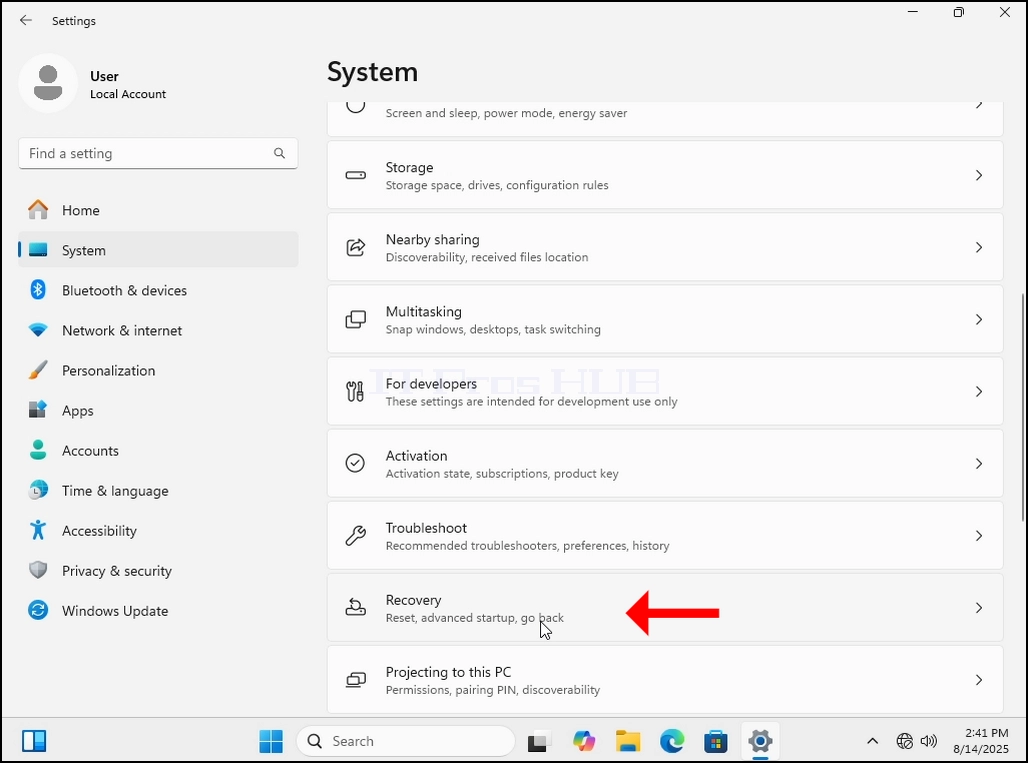
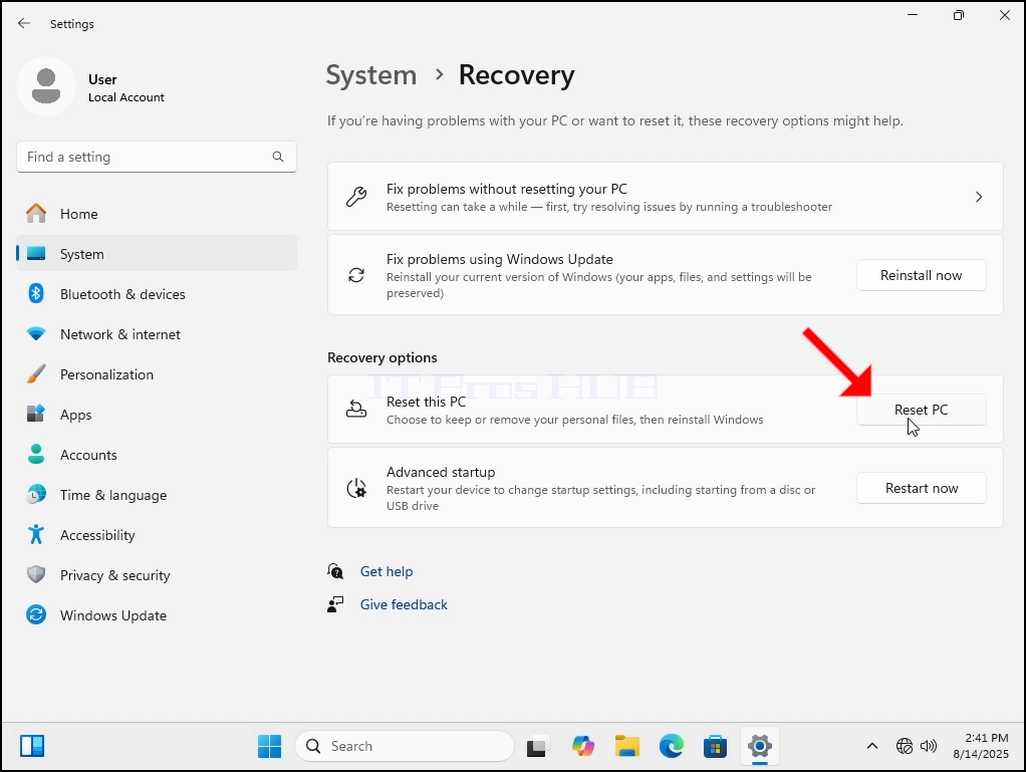
3. بمجرد تحميل خيارات النظام ، سنبحث عن خيار الاسترداد في الجزء الأيمن. يجب أن تكون قريبة من الجزء السفلي من النافذة.
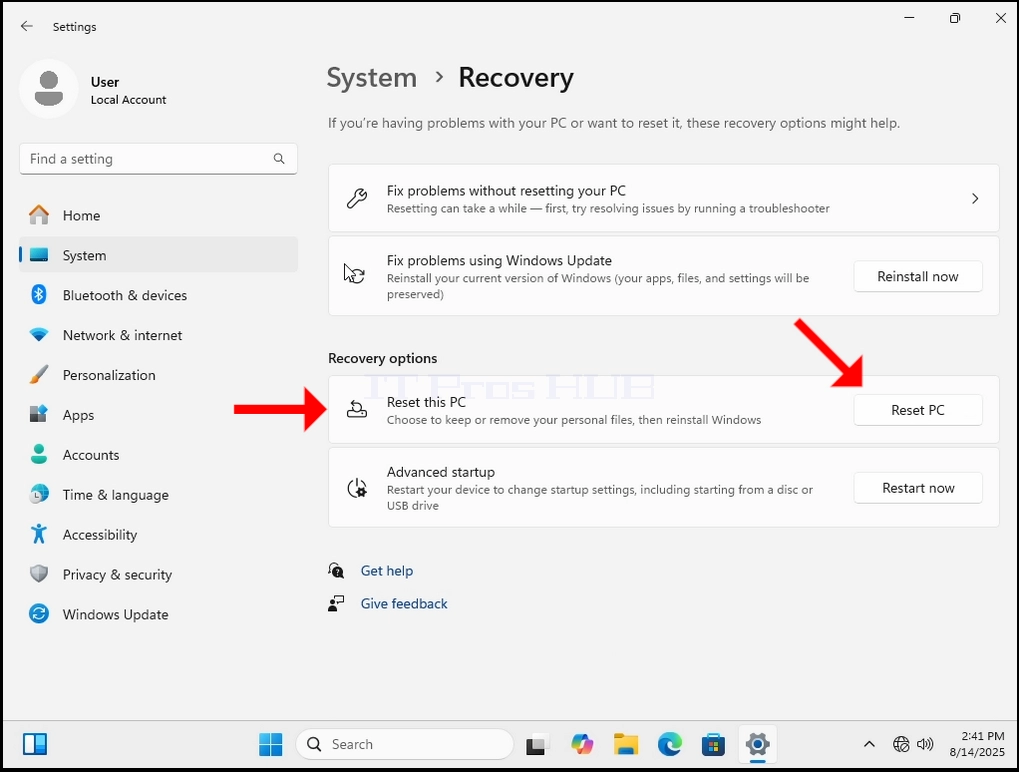
- في الانتعاش هناك قسم يسمى خيارات الاسترداد. تحته هناك الروبية تسمى إعادة تعيين هذا الكمبيوتر. على نفس السطر مثل هذه الجملة ، هناك زر يسمى إعادة تعيين الكمبيوتر، انقر عليه مرة واحدة وانتظر إعادة تعيين هذا الكمبيوتر نافذة لتحميل.
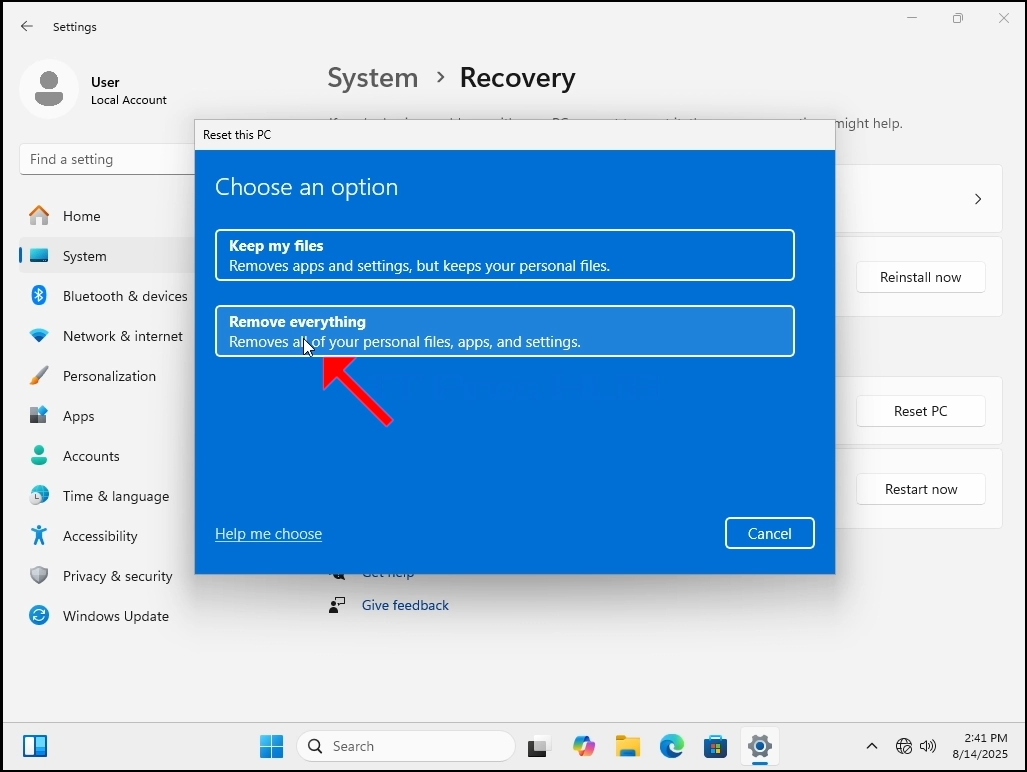
5. في إعادة تعيين هذا الكمبيوتر نافذة سترى 2 خيارات:
ا. احتفظ بملفاتي
ب. إزالة كل شيء
6. في هذه المقالة سوف نختار الخيار الأخير الذي هو "إزالة كل شيء"
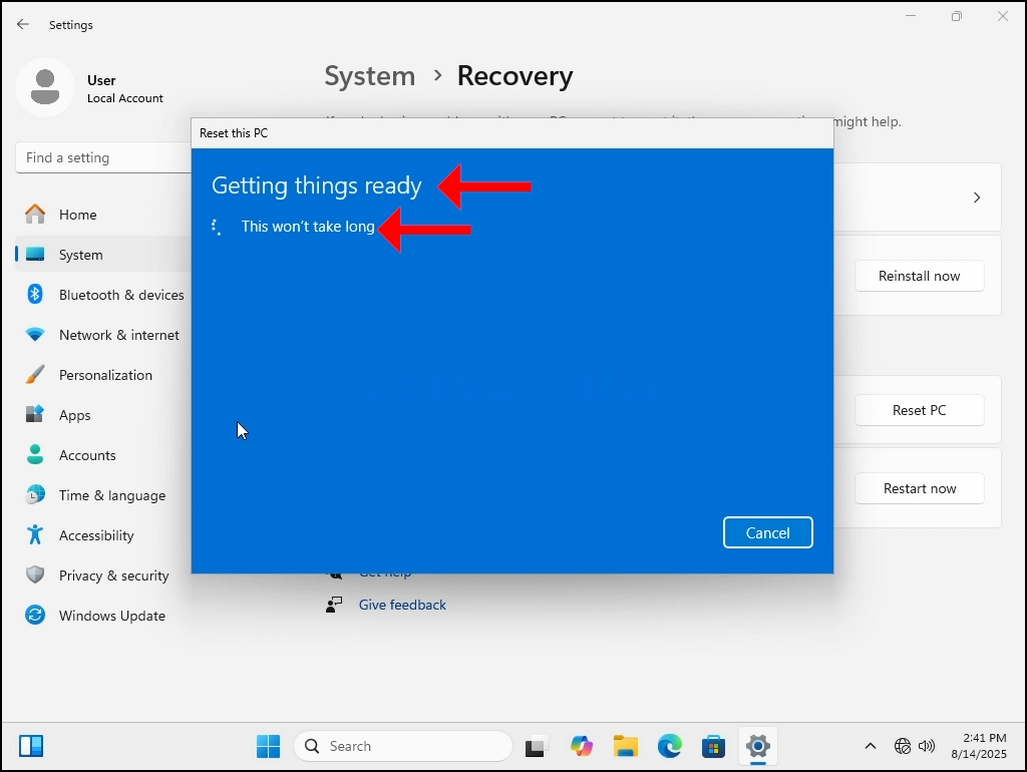
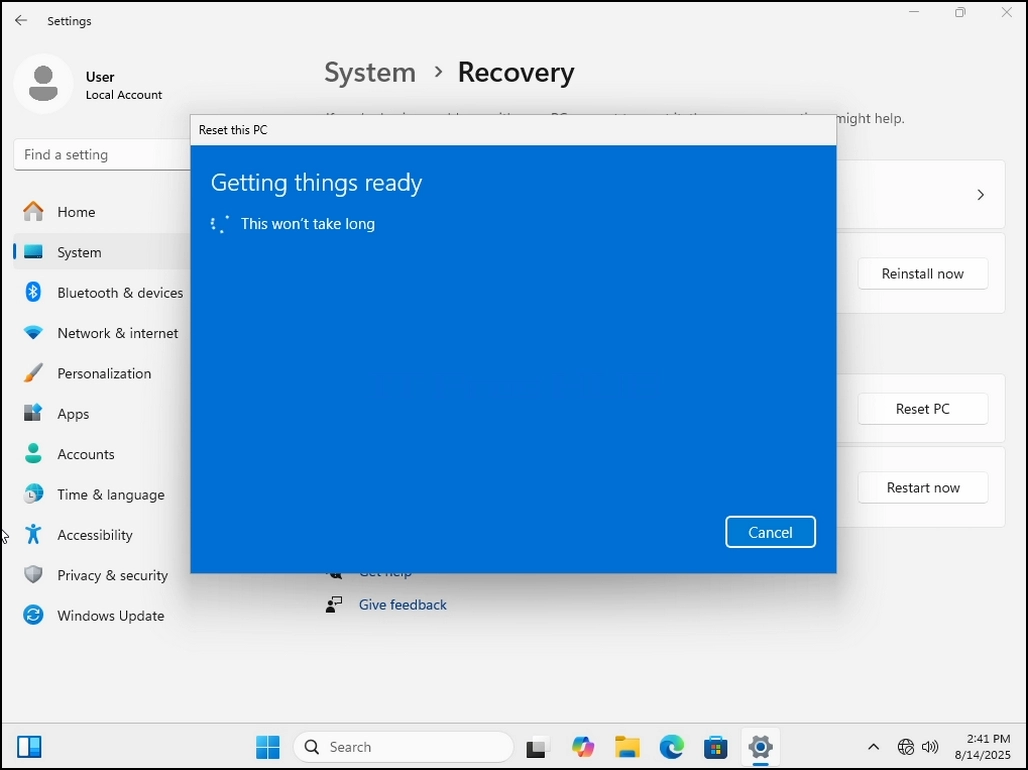
7. بمجرد الاختيار ، ستظهر جملة جاهزة. انتظر بصبر حتى تأتي المرحلة التالية.
8. إعدادات إضافية - هنا يمكنك اختيار لتنظيف محرك الأقراص أم لا. تنظيف محرك الأقراص يعني ليس فقط حذف الملفات الموجودة عليه ولكن أيضا مسح لهم تماما ترك أي مجال لاستعادة الملفات في وقت لاحق.
9. اختيار هذا الخيار سيجعل عملية إعادة الضبط تستغرق وقتًا أطول نظرًا لأنه سيتعين عليها مراجعة كل بت على القرص. سنمر على هذا الخيار في هذه المقالة وانقر على التالي زر.
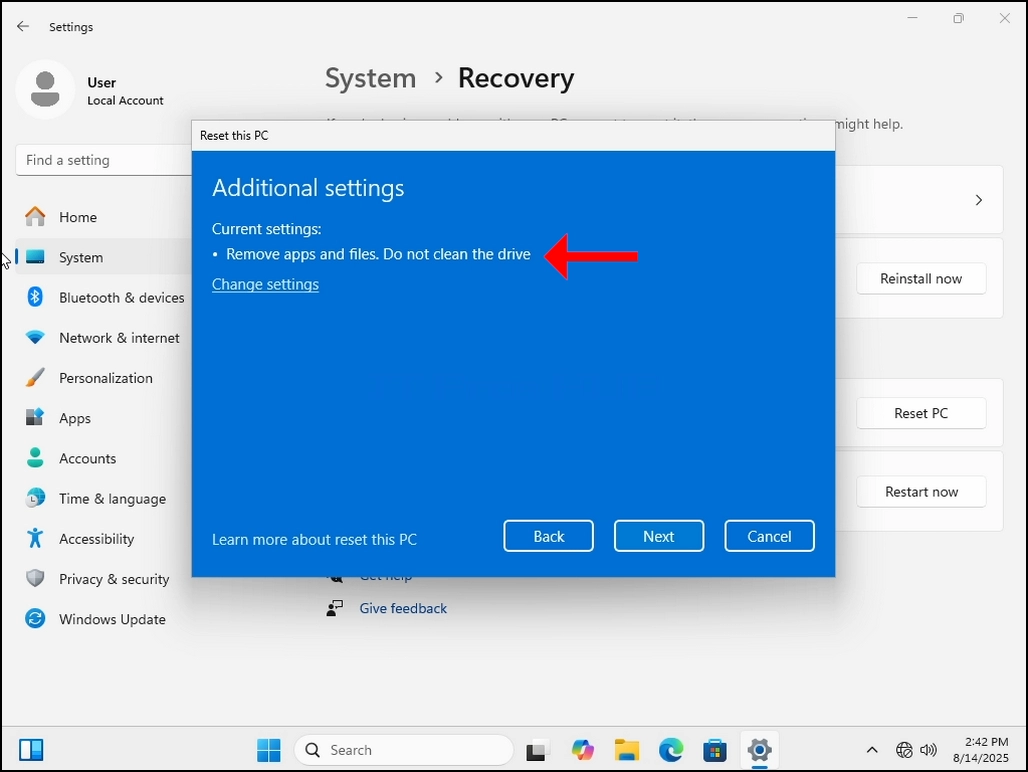
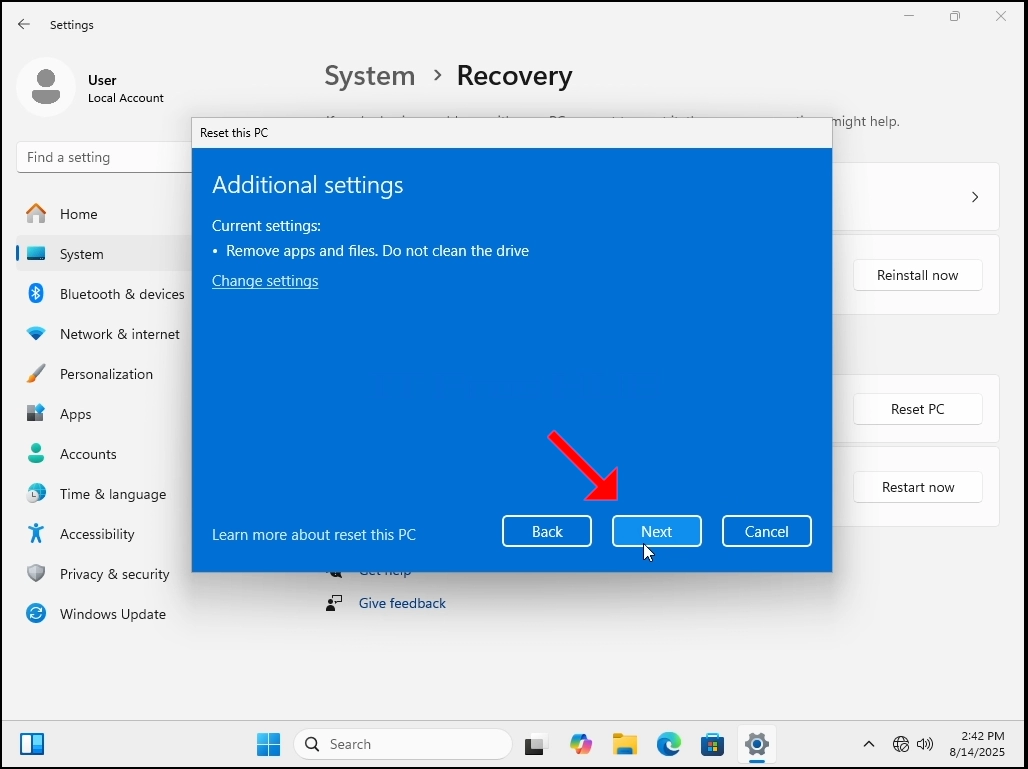
10. انتظر بصبر حتى تظهر المرحلة التالية.
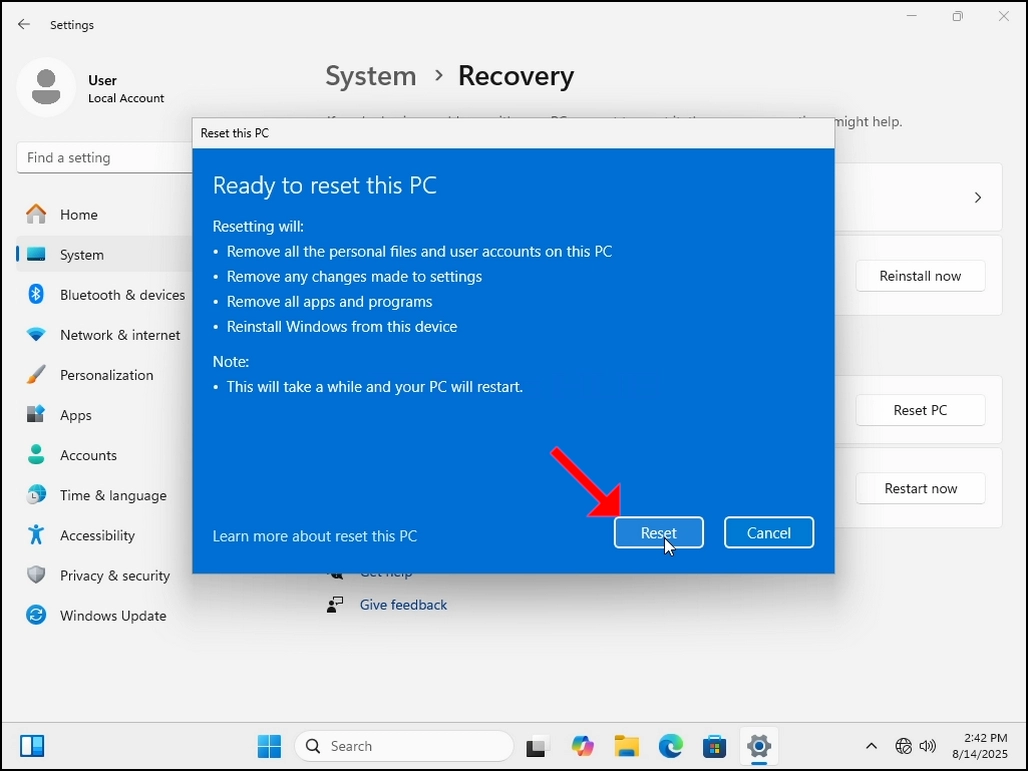
11. هنا ، يلخص Windows الإجراءات التي اخترناها لتنفيذها قبل تنفيذها. اذهبوا إلى الإجراءات. في هذه الحالة ، سيقوم Windows بما يلي:
ا. إزالة جميع الملفات الشخصية وحسابات المستخدمين على هذا الكمبيوتر
ب. إزالة أي تغييرات تم إجراؤها على الإعدادات
ج. إزالة جميع التطبيقات والبرامج
د. إعادة تثبيت Windows من هذا الجهاز
12. ويندوز هو أيضا نوع ما يكفي لتذكيرنا بأن هذا سوف يستغرق بعض الوقت وسوف إعادة تشغيل جهاز الكمبيوتر الخاص بك.
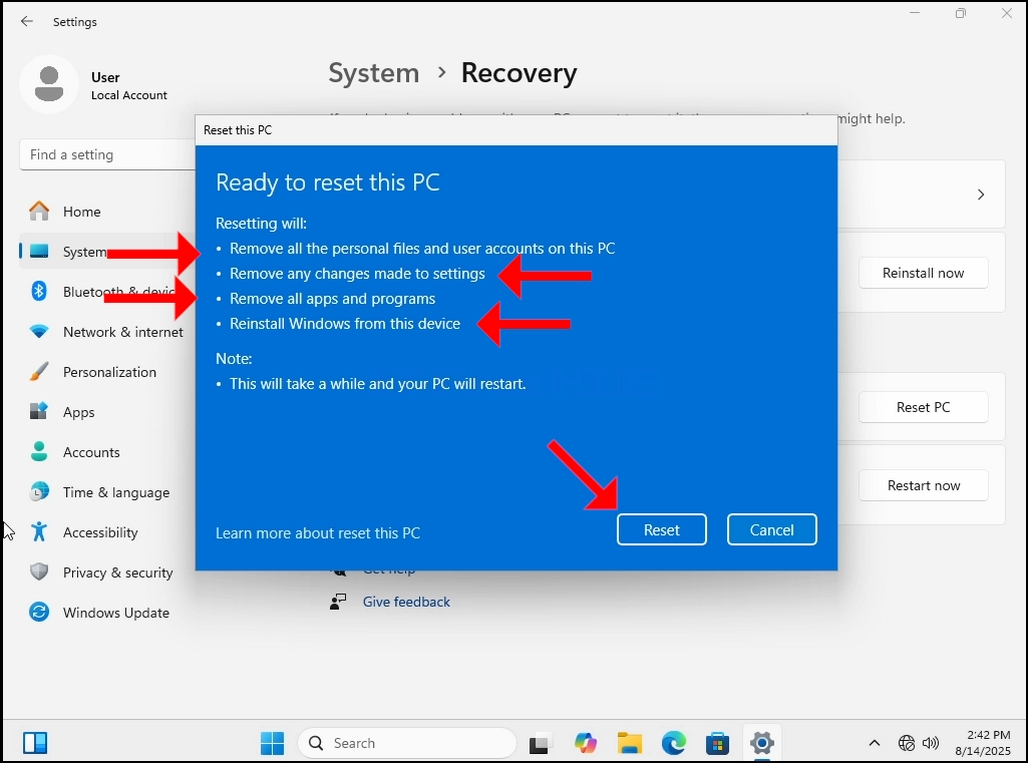
13. ضرب إعادة تعيين زر. انتظر حتى تظهر المرحلة التالية
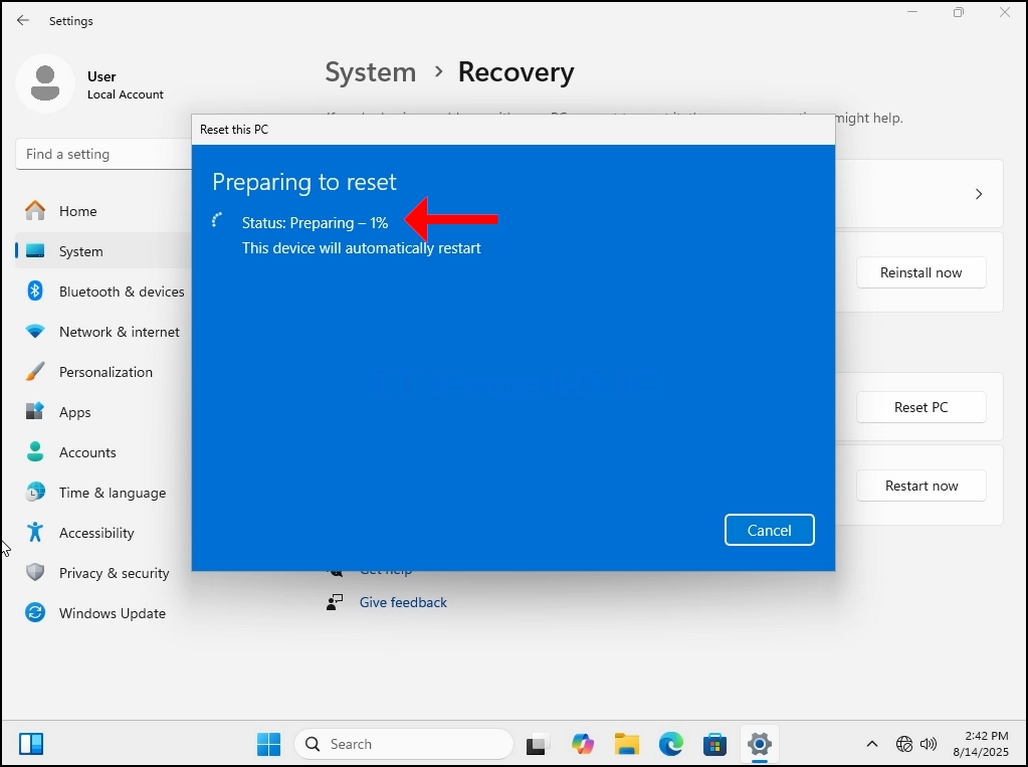
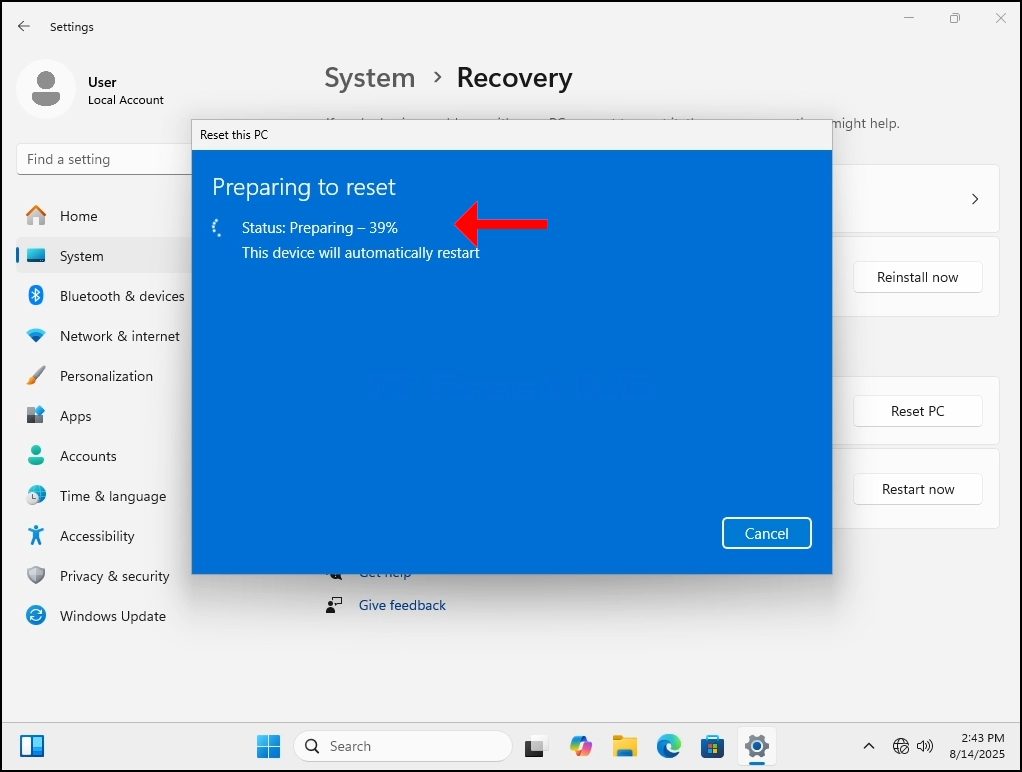
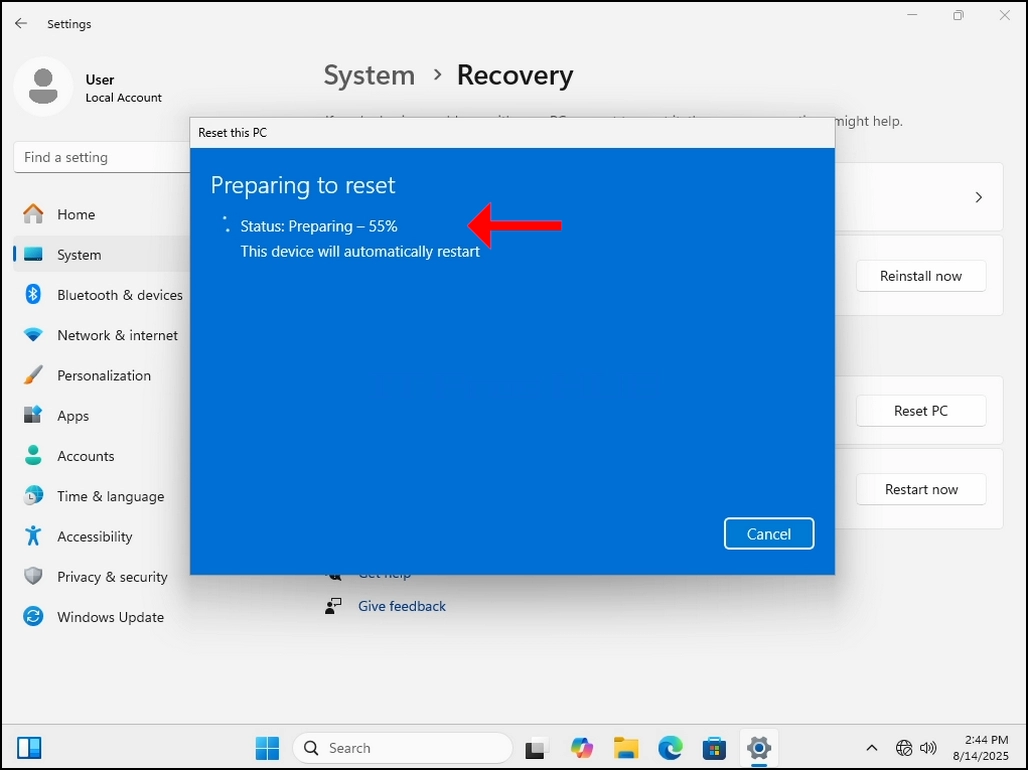
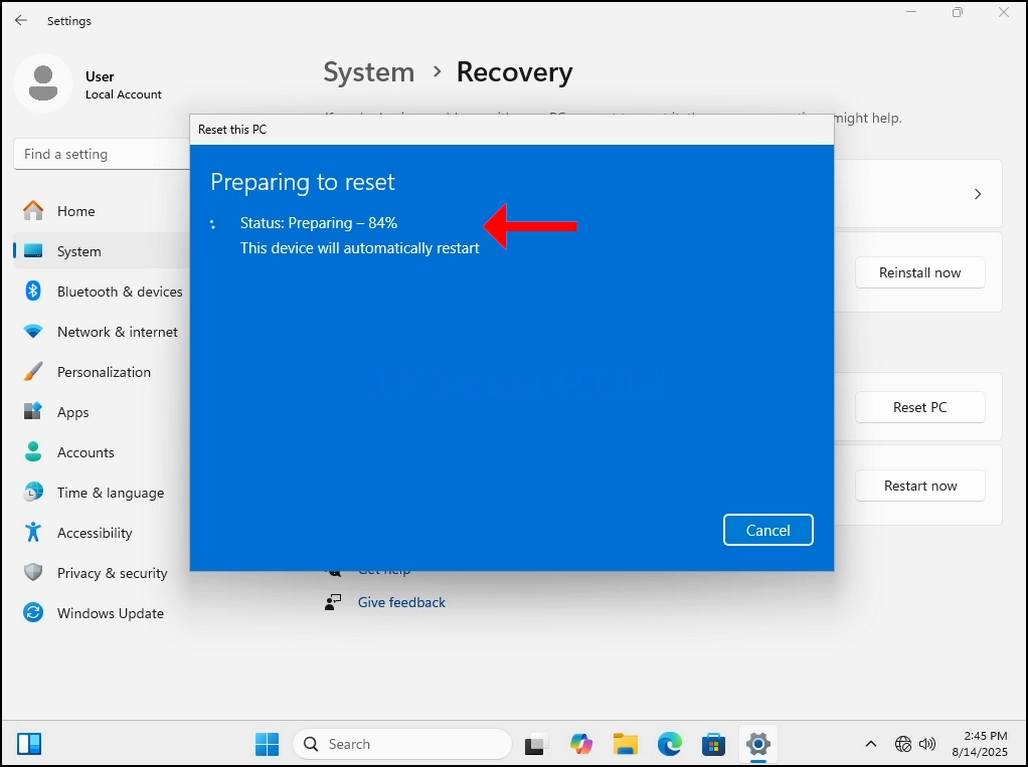
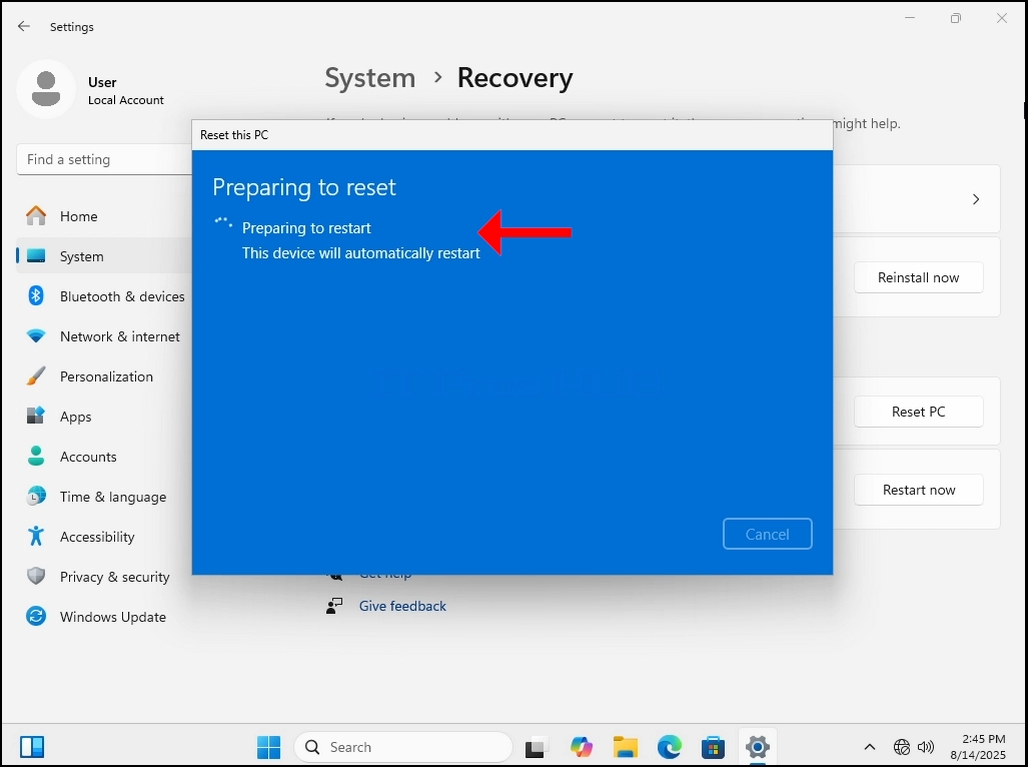
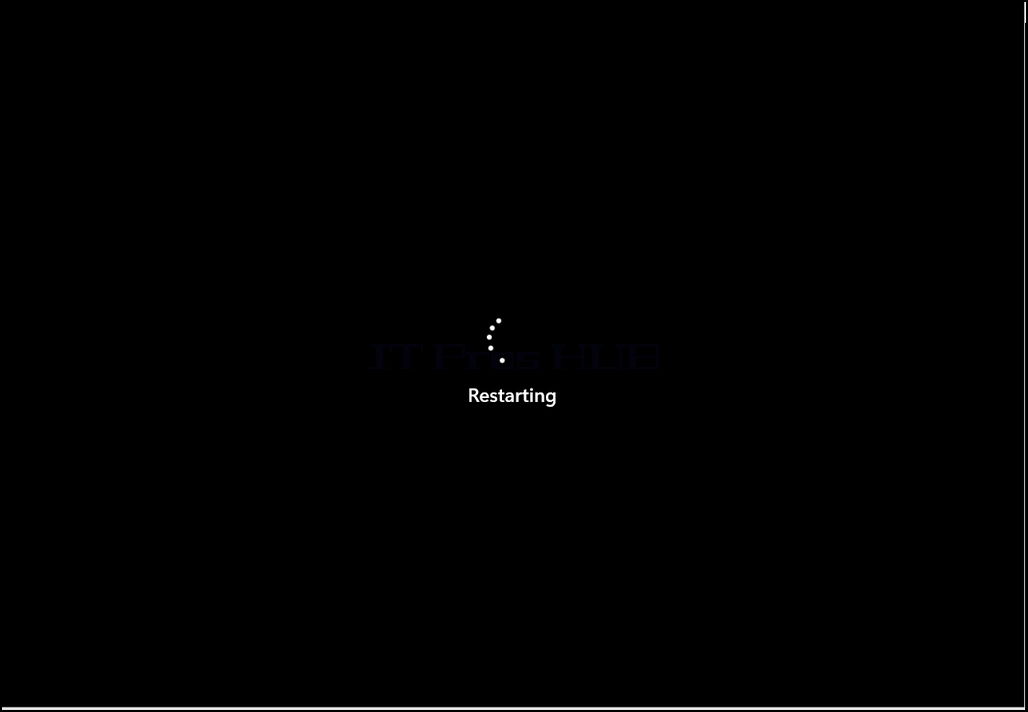
14. هنا ويندوز هو الاستعداد لإعادة تعيين الكمبيوتر. بمجرد الانتهاء ، سيتم إعادة تشغيل الكمبيوتر وبدء عملية إعادة التعيين.
 gimg src""صور/
مقالات/669-كيفية إعادة ضبط-a-windows-11-pc-from-in-windows-11-november-2025/how-to-reset-a-windows-11-pc-from-inside-windows-11-november-2025-26.webp"alt="how-to-reset-a-windows-11-p-from-ضمن-windows.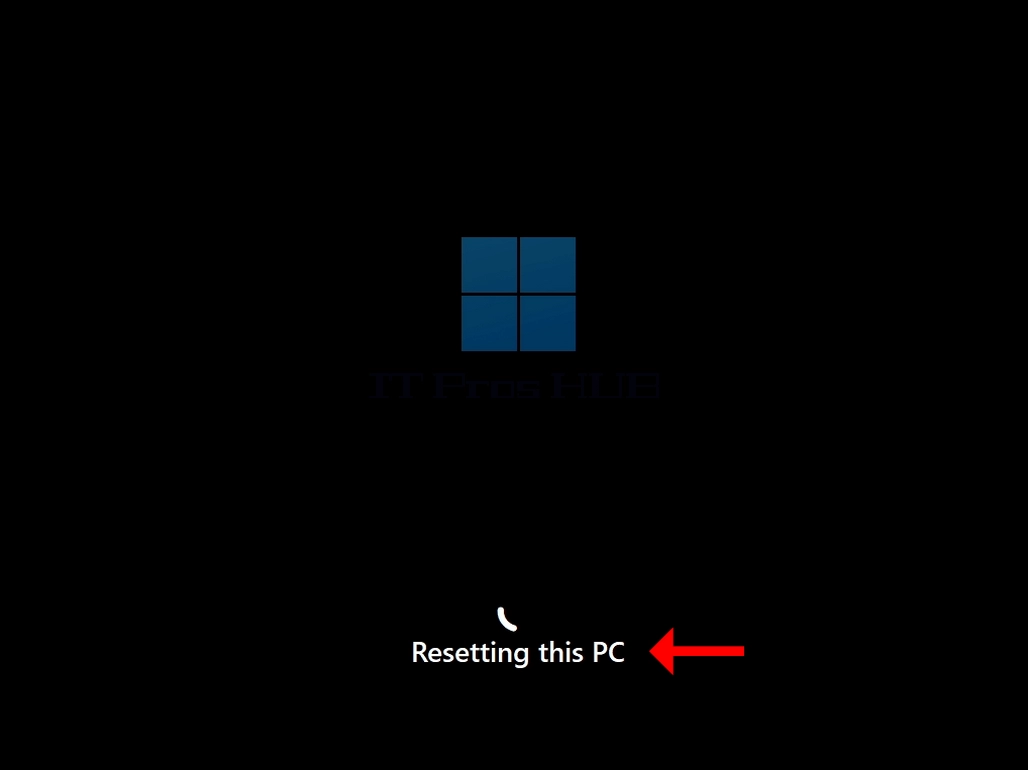
 69img src""images/articles/669-how-to-reset-a-windows-11-pc-from-withi (باللغة الإنجليزية).n-windows-11-november-2025/how-to-reset-a-windows-11-pc-from-inside-windows-11-november-2025-32.webp" alt""how-to-reset-a-windows-11-pc-from-win-windows-11-november-2025-32.web"عرض height"1028 ارتفاع"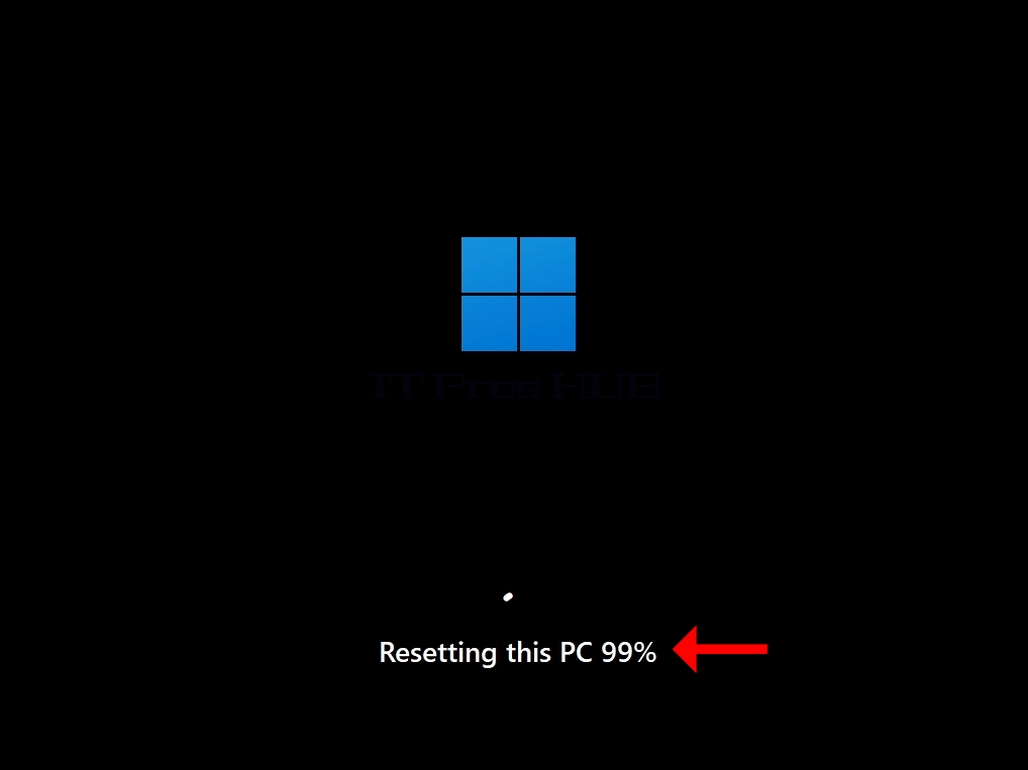
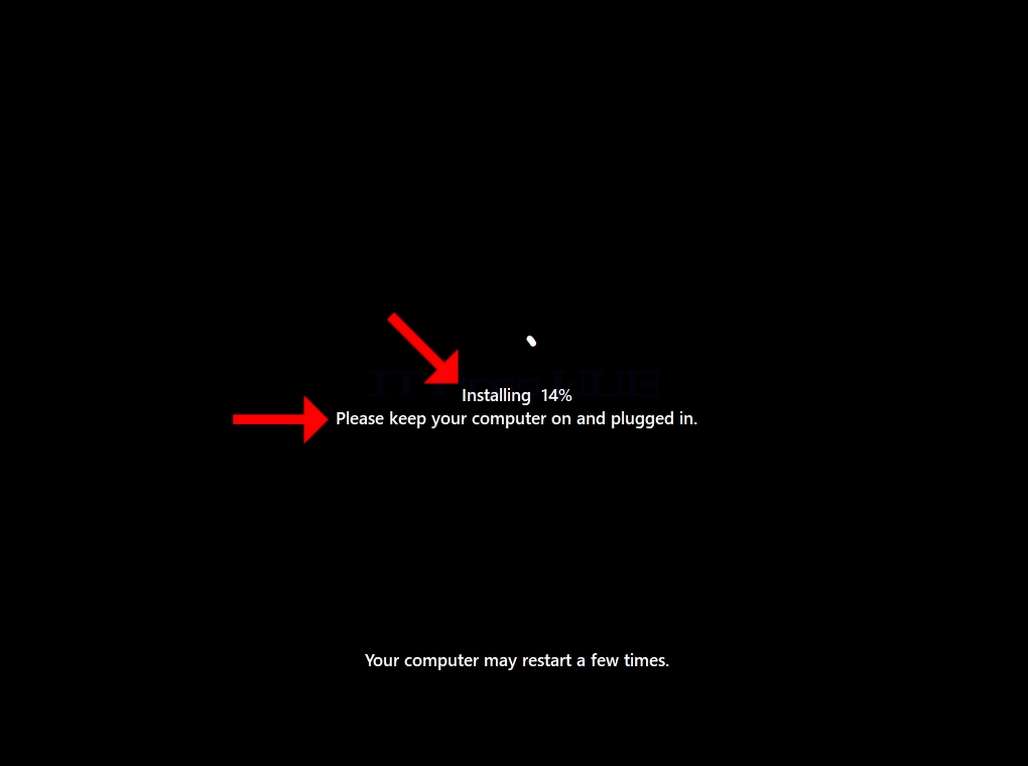
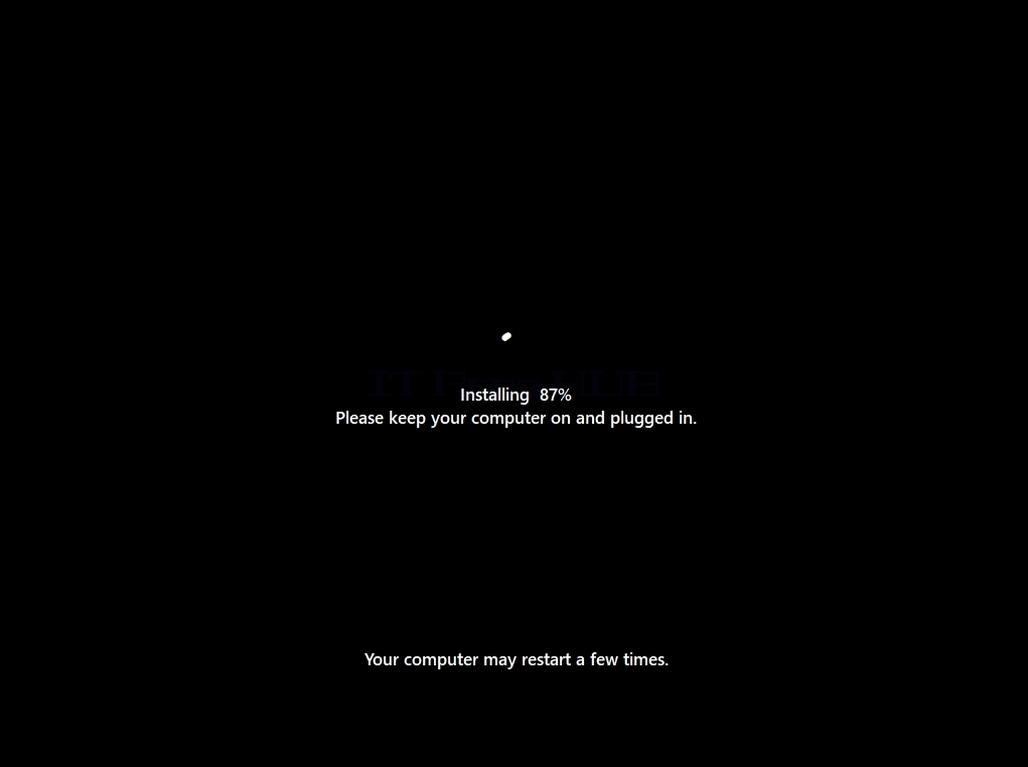
15. بعد الانتهاء من إعادة تعيين ويندوز سوف تبدأ إعادة تثبيت نفسها. كما هو موضح أدناه ، حافظ على تشغيل الكمبيوتر (وليس إيقاف تشغيله) وتوصيله بمصدر طاقة أو شاحن إذا كان جهاز كمبيوتر محمول.
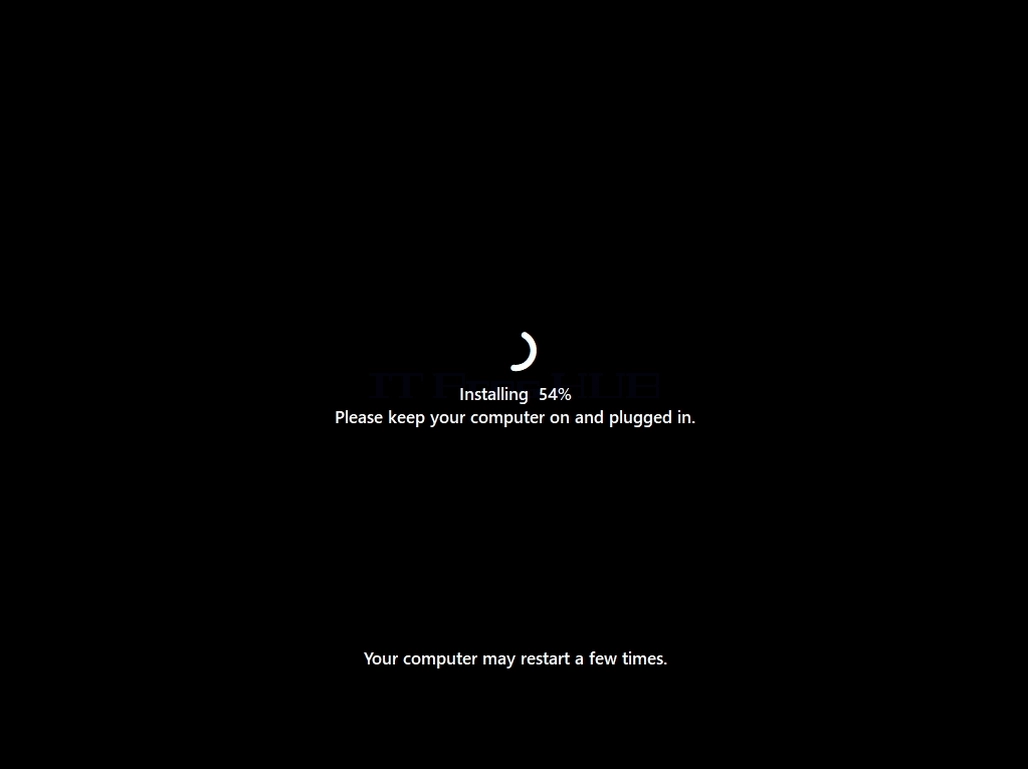

16. بعد إعادة تعيين جهاز الكمبيوتر وتثبيت ويندوز حان الوقت لمرحلة التكوين الأولية التي هي المرحلة النهائية من عملية إعادة الضبط.
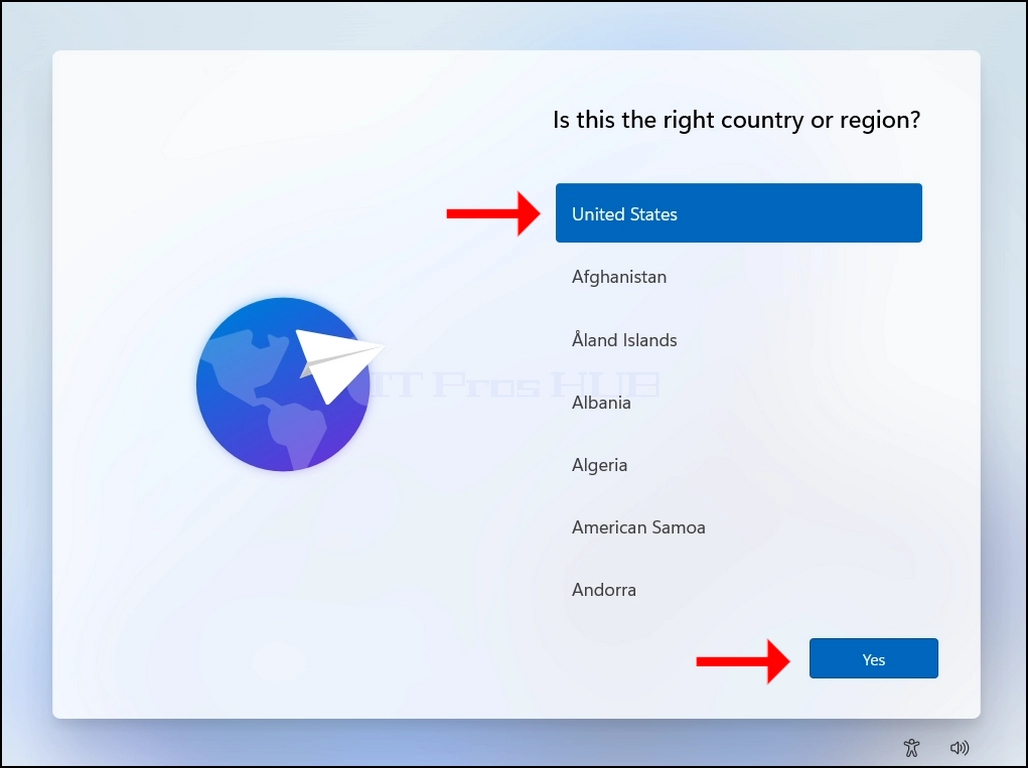
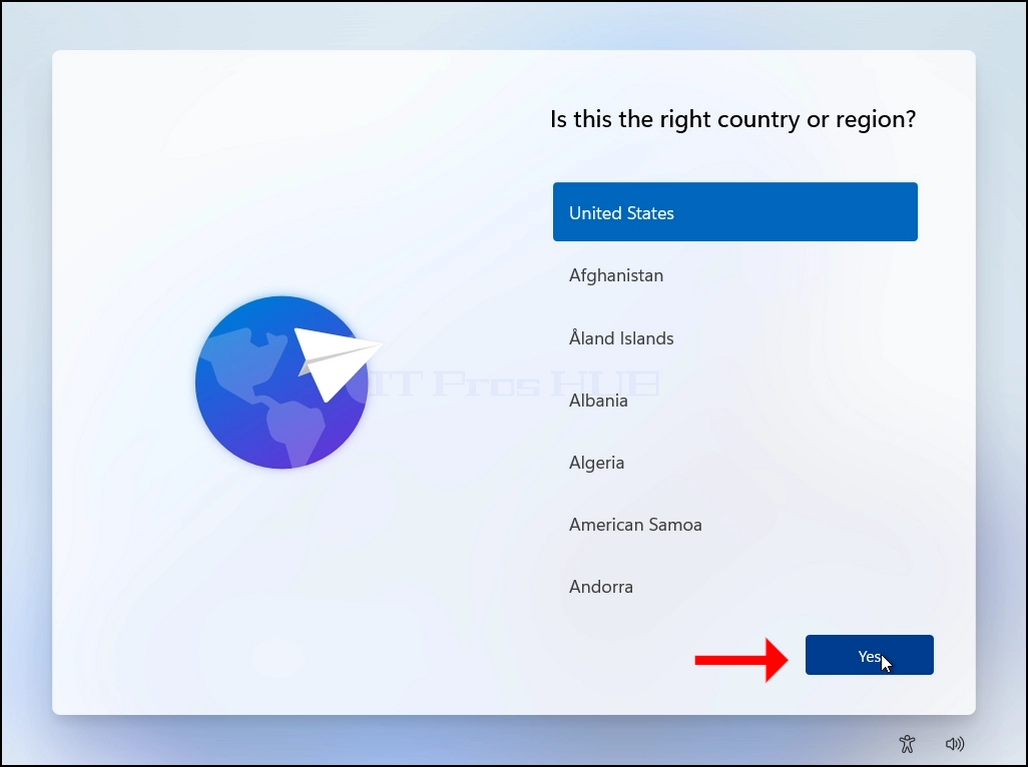
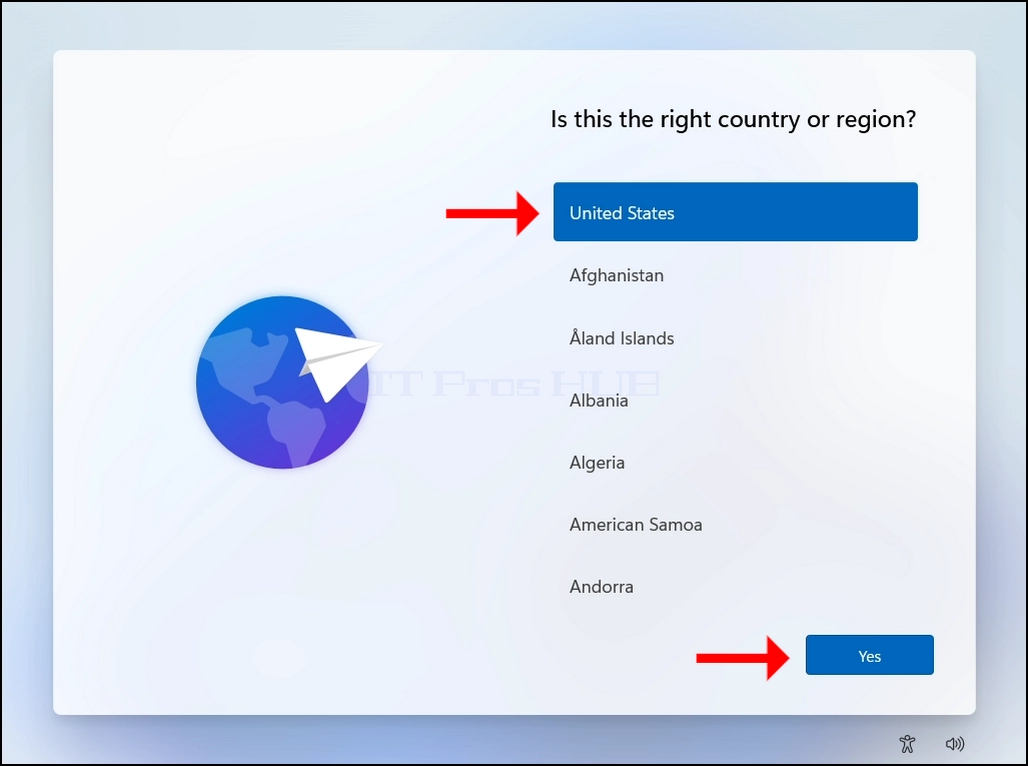
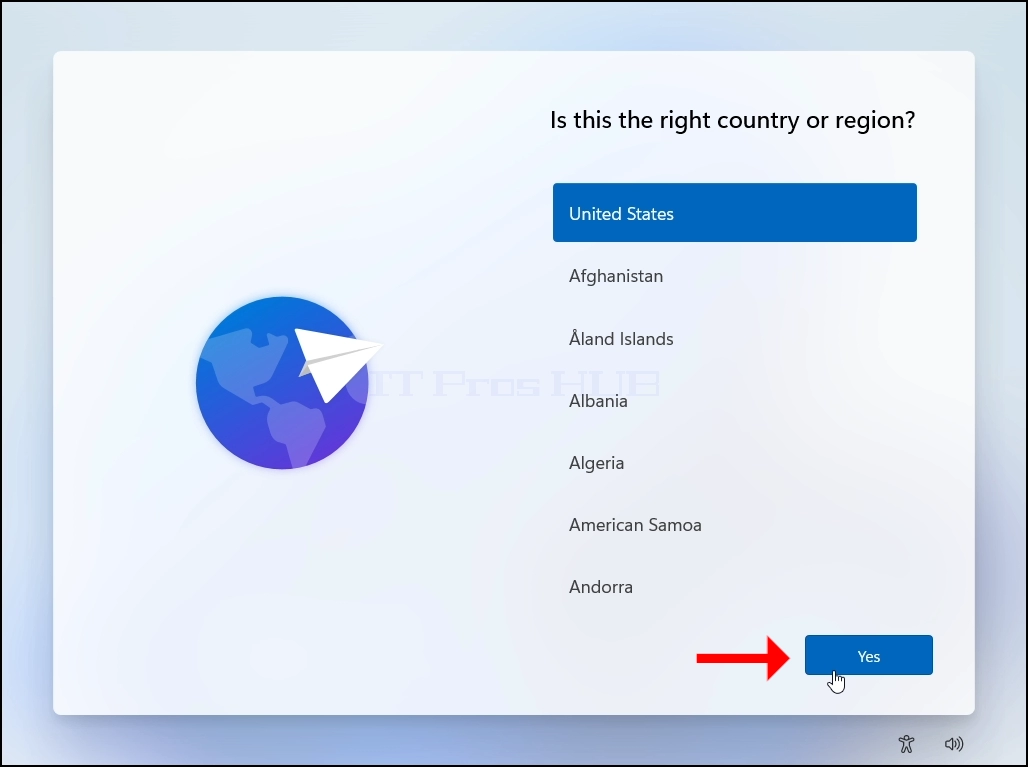
17. اختيار بلد أو منطقة، انقر فوق نعم فعلا بعد ذلك
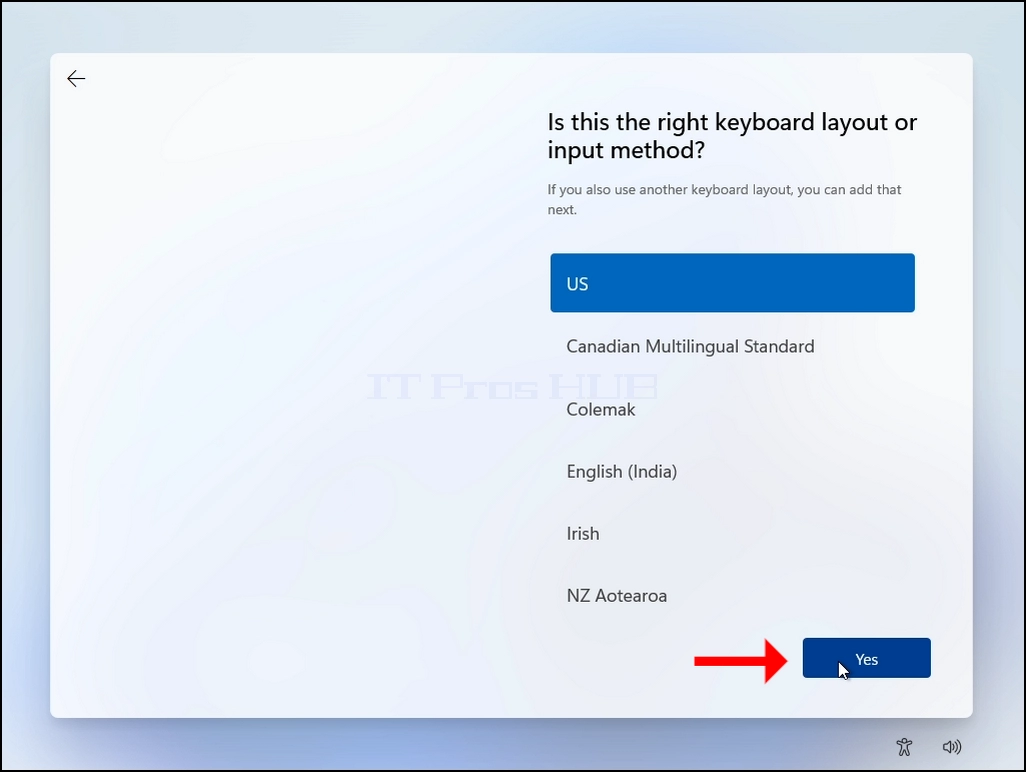
18. اختر تخطيط لوحة المفاتيح ، انقر فوق نعم فعلا بعد ذلك
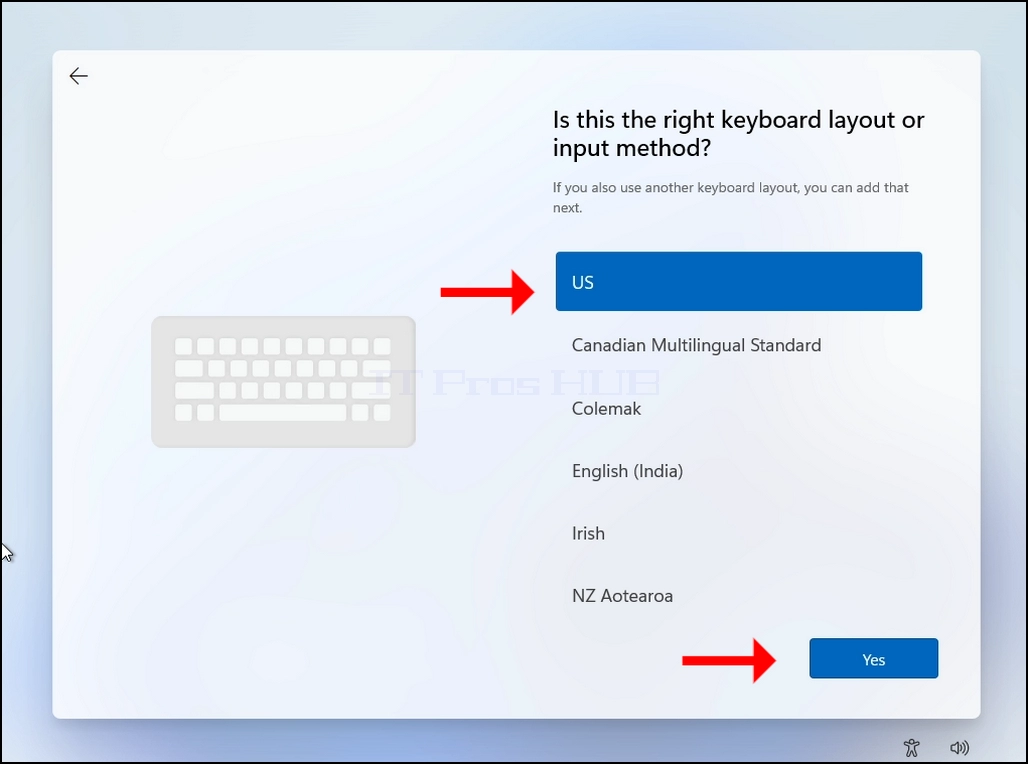
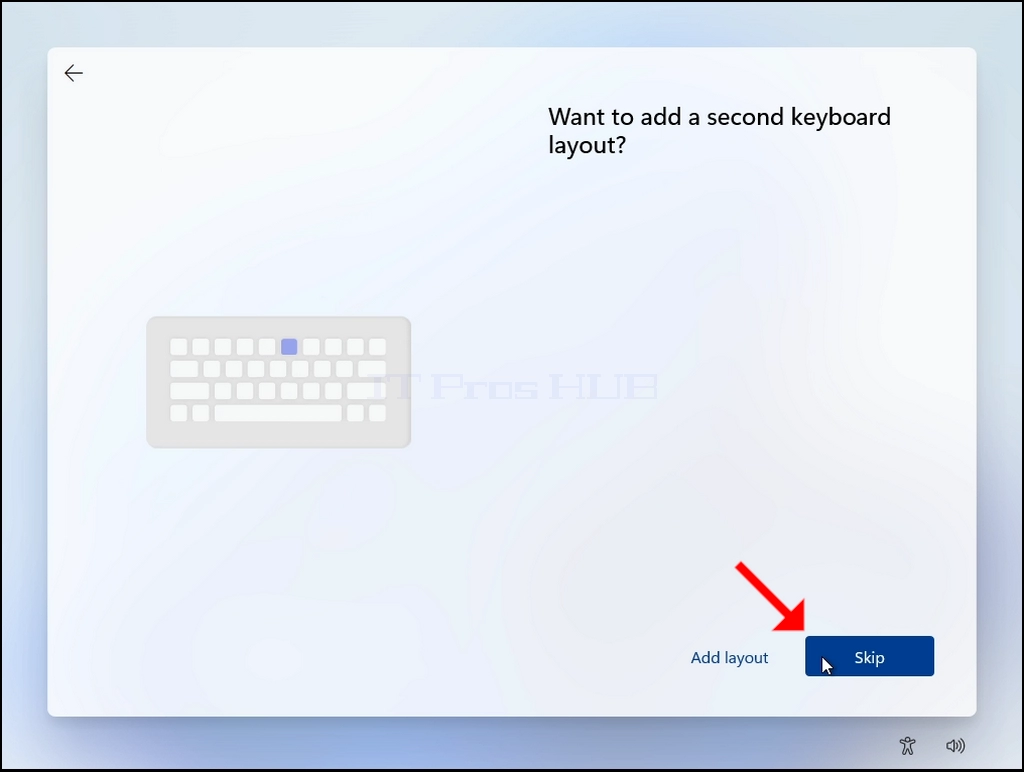
19. يمكنك إضافة تخطيط لوحة مفاتيح آخر أو أكثر ، إذا لم يكن ذلك مناسبًا لك ، فانقر فوق سكيب زر.
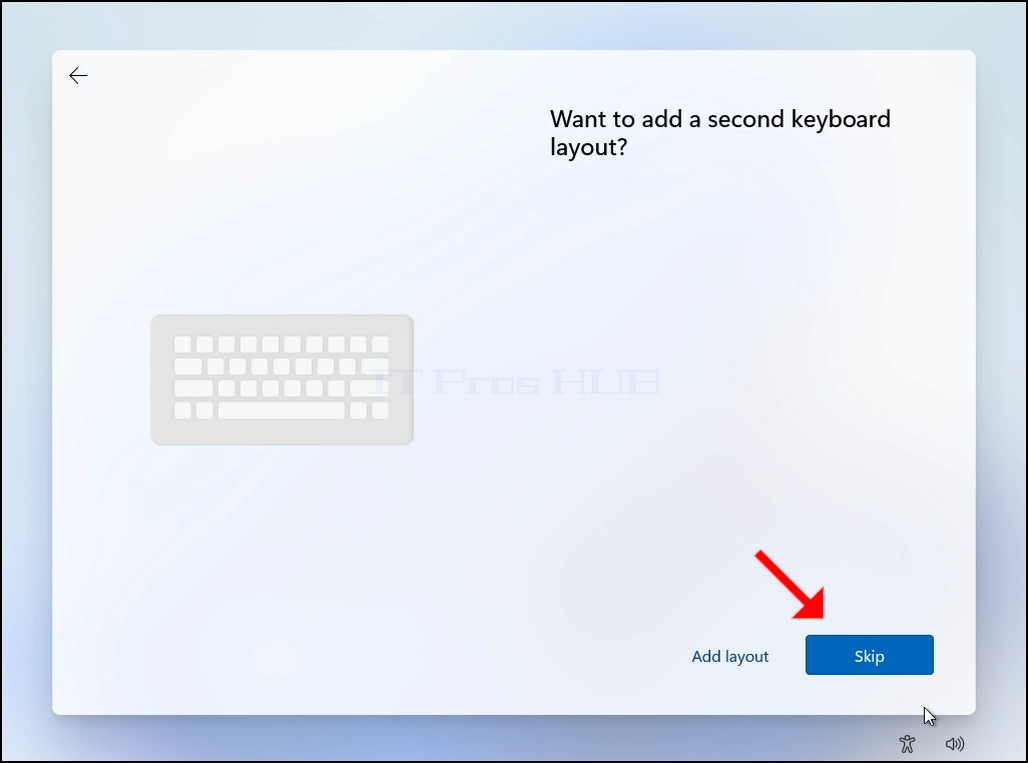
20. مرحلة اتصال الشبكة:
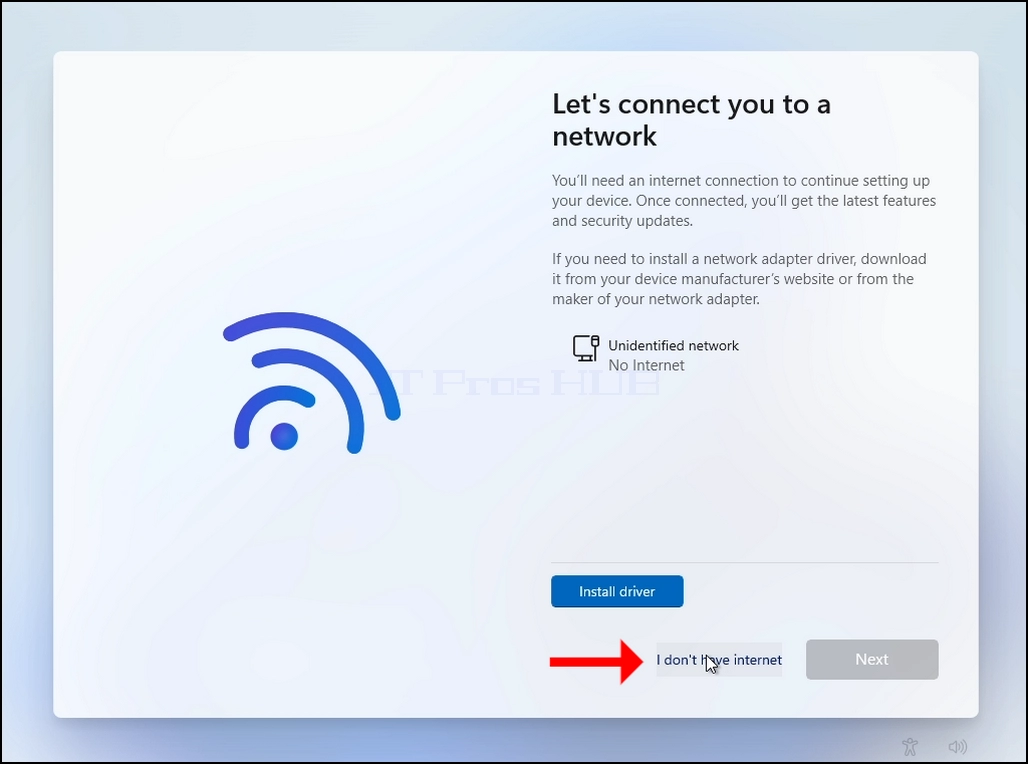
(أ) في هذه المرحلة ، سنتجاوز إصرار Windows على الاتصال بالإنترنت من أجل تثبيت نفسه.
ب. انقر فوق ليس لدي إنترنت
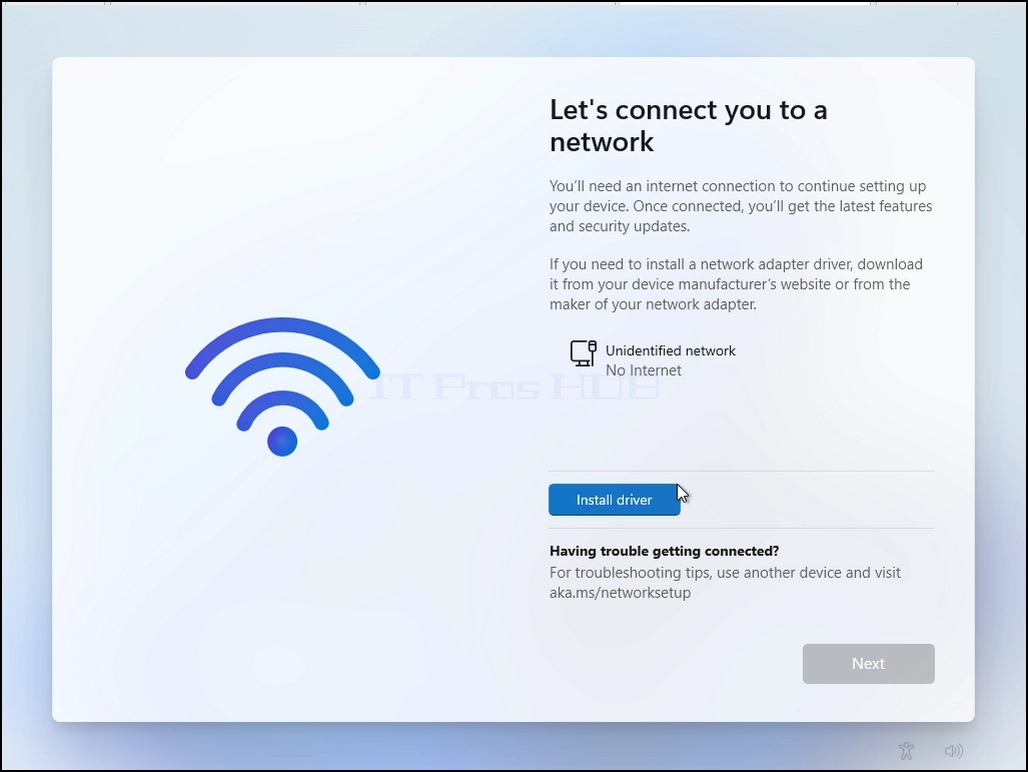
- انقر مع الاستمرار على كترل مفتاح وانقر على إف 10 مفتاح لحظة. ألف كمد ستظهر النافذة
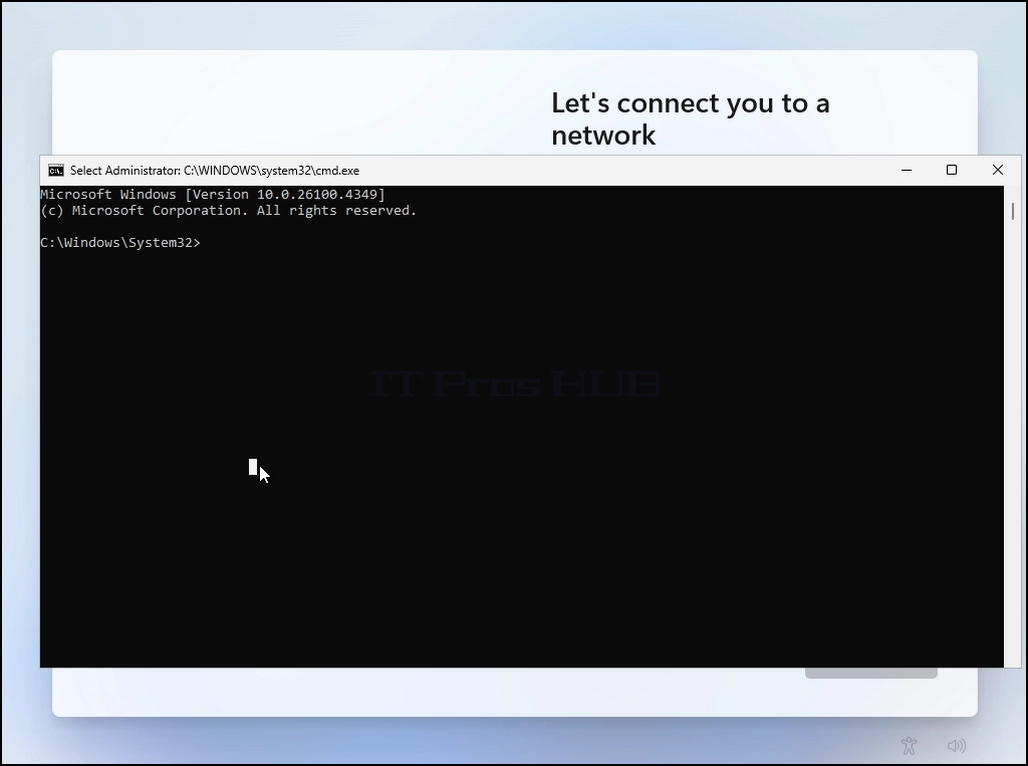
في نافذة CMD، اكتب ما يلي:
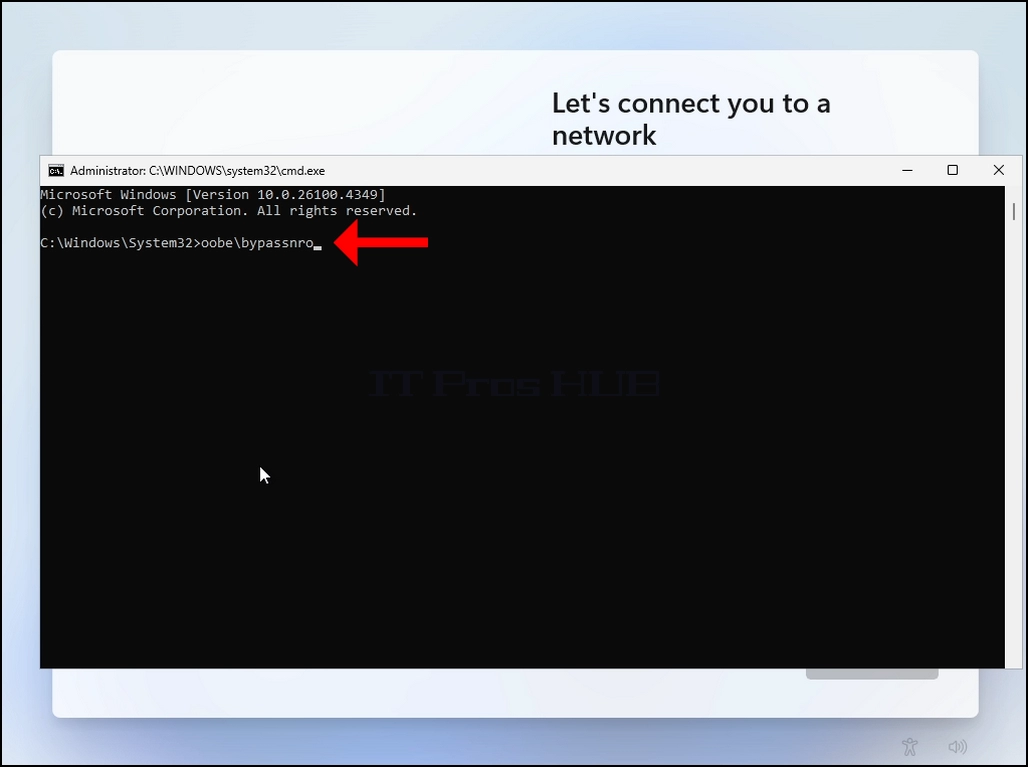
أوبي بايباسنرو
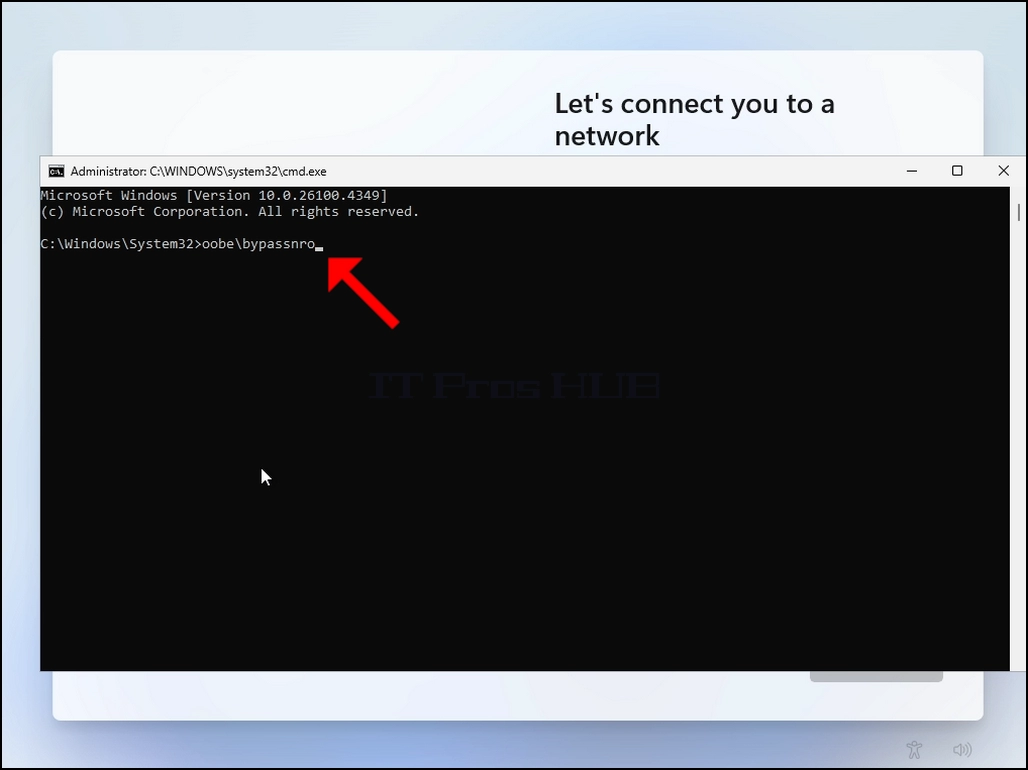
اضغط على أدخلمفتاح
للحظة وجيزة جدا سترى الإخراج في نافذة CMD قائلا "العملية اكتملت بنجاح". قبل إعادة تشغيل عملية التثبيت الكمبيوتر


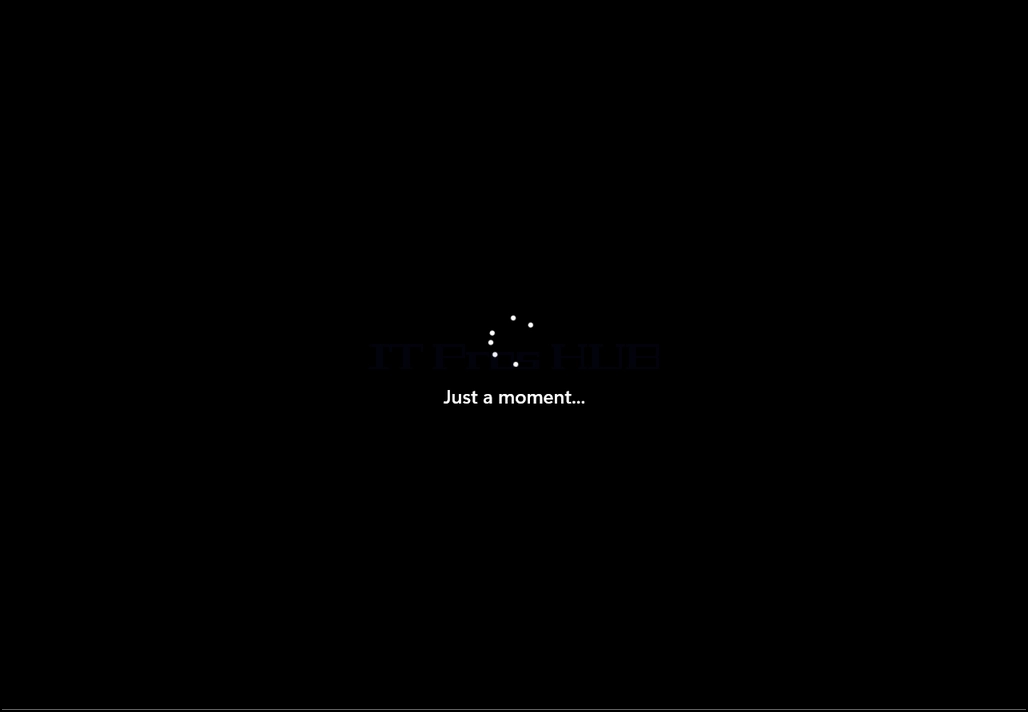
اتبع الخطوات التالية (مرة أخرى):
هل هذا هو البلد أو المنطقة الصحيحة؟ هل هذا هو تخطيط لوحة المفاتيح الصحيح أو طريقة الإدخال؟ >> تخطيط لوحة المفاتيح الثاني
سيتم تقديمك بنفس مرحلة "دعونا نوصلك بشبكة" مرة أخرى
انقر على "ليس لدي إنترنت"
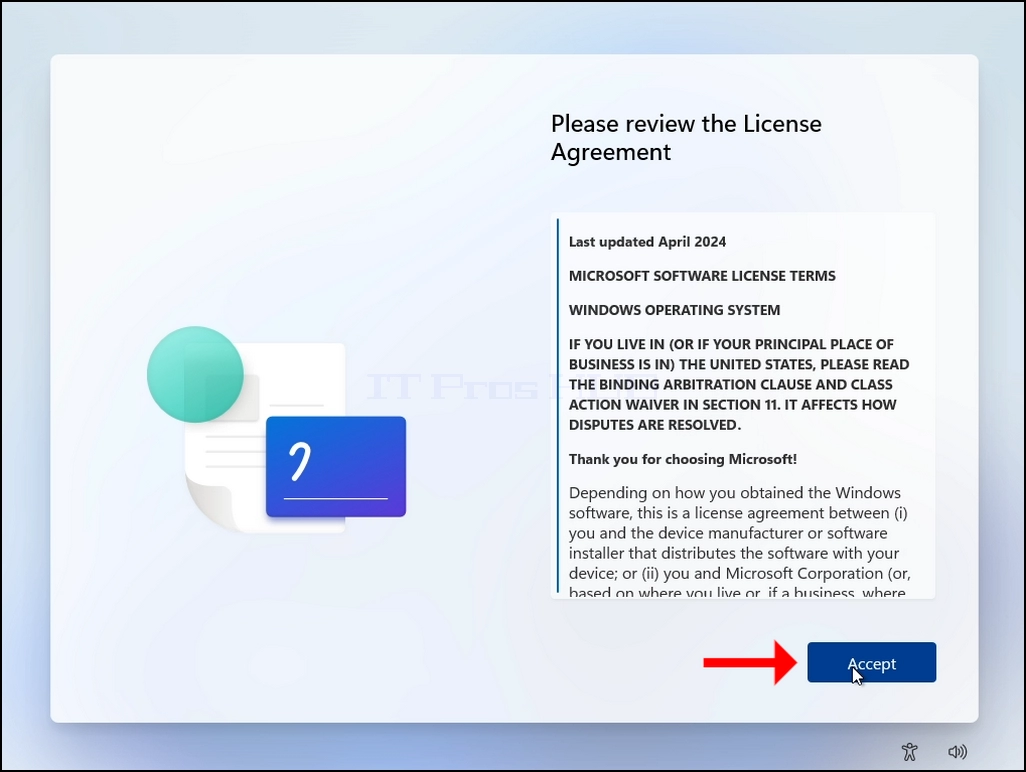
21. انقر فوق الموافقة على زر
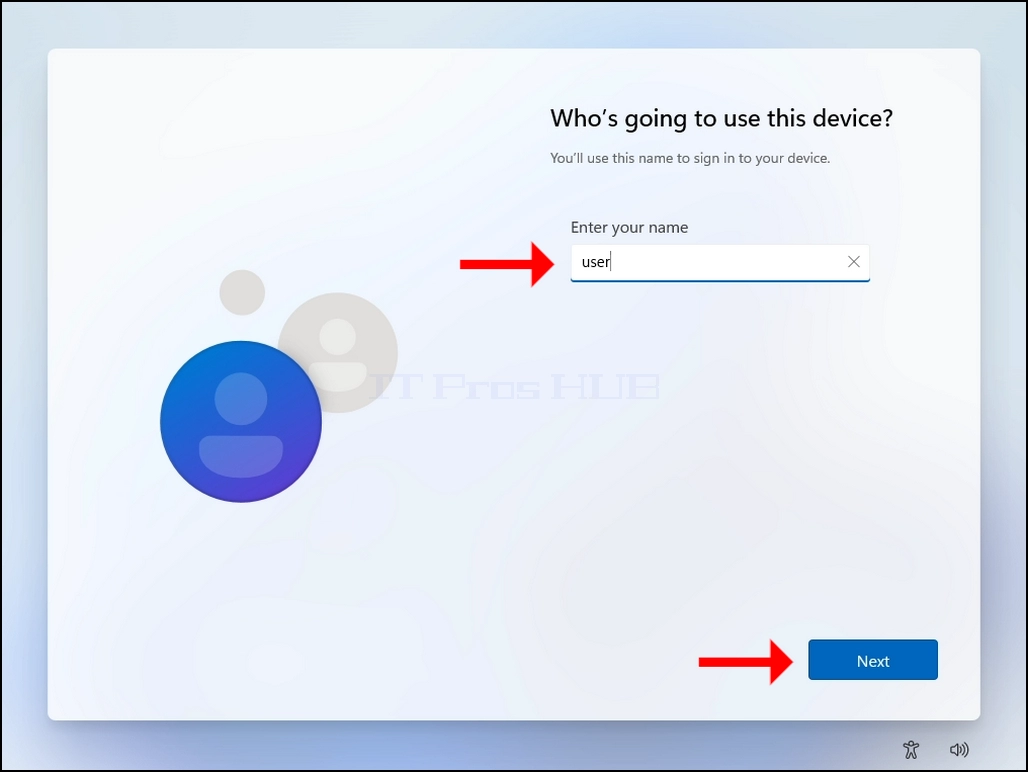
22. اختر اسم مستخدم ، انقر فوق الزر التالي.
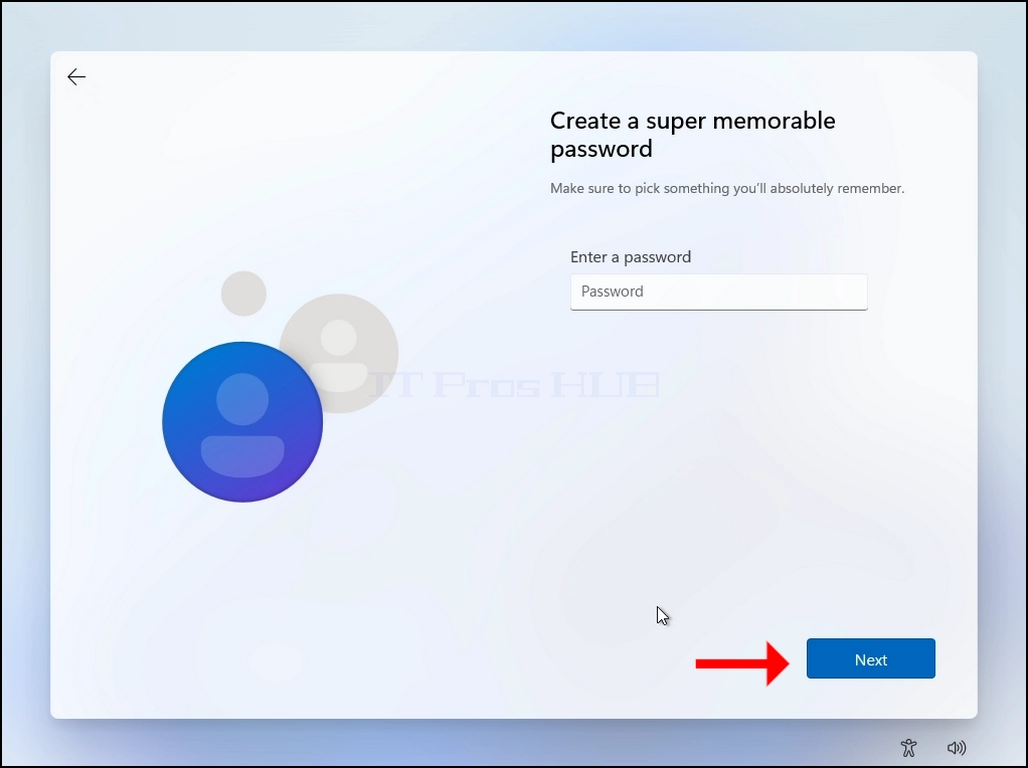
23. كلمة المرور اختيارية ، في حالة هذه المقالة سنتركها فارغة (بدون كلمة مرور).
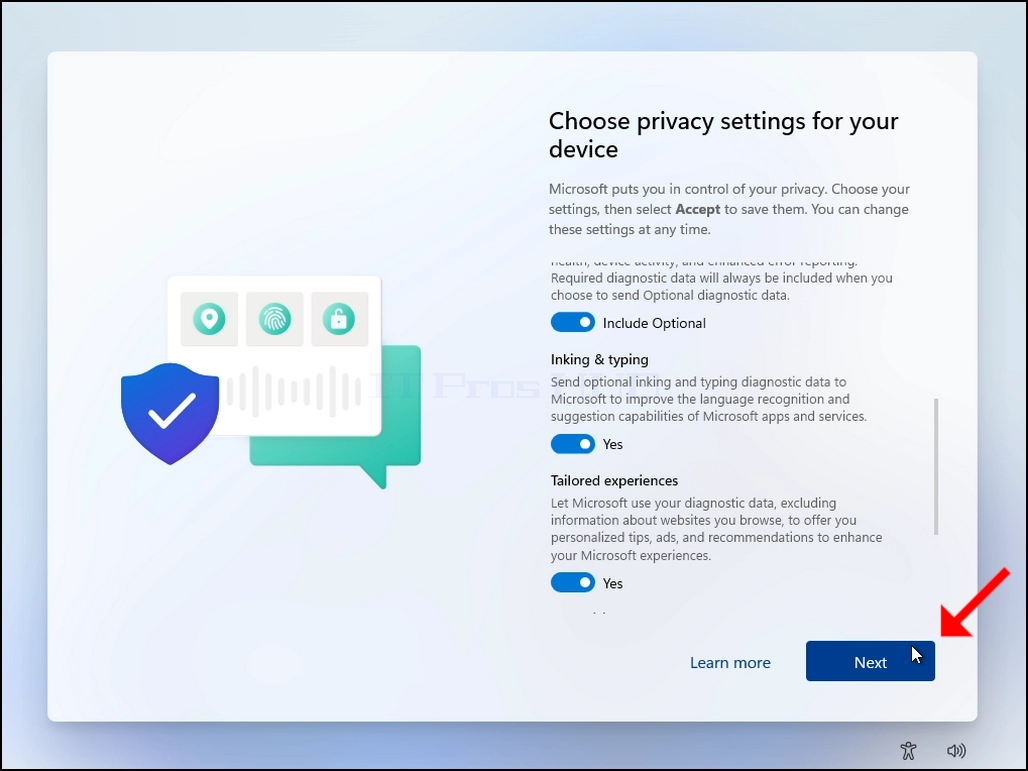
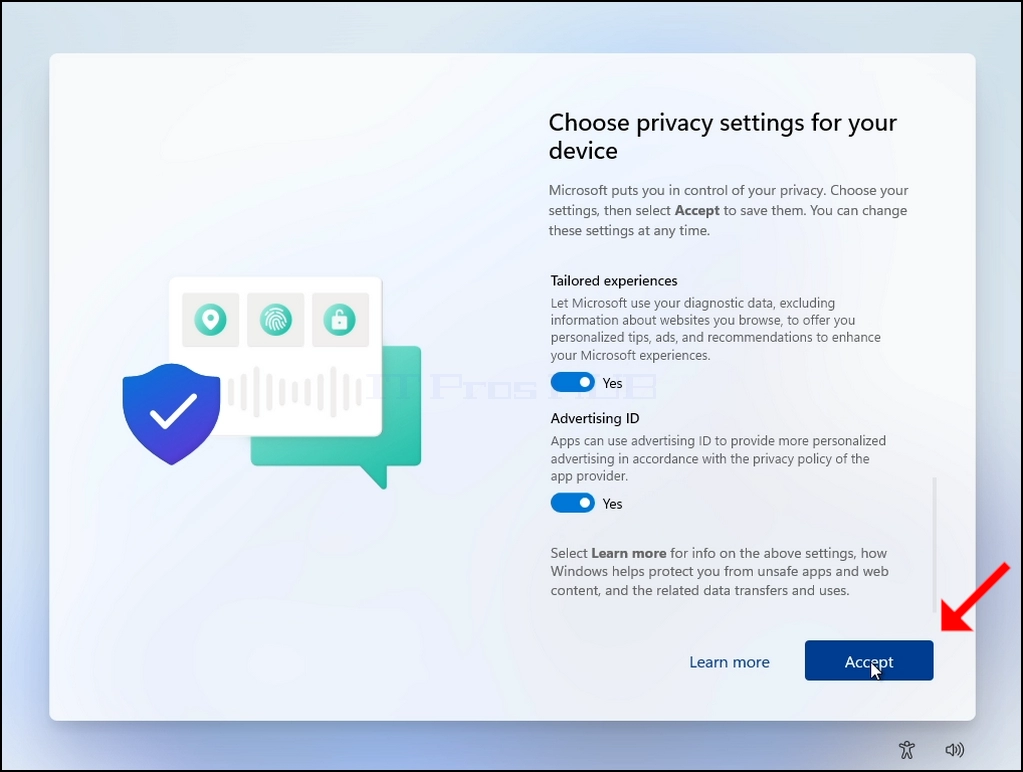
24. إعدادات الخصوصية:
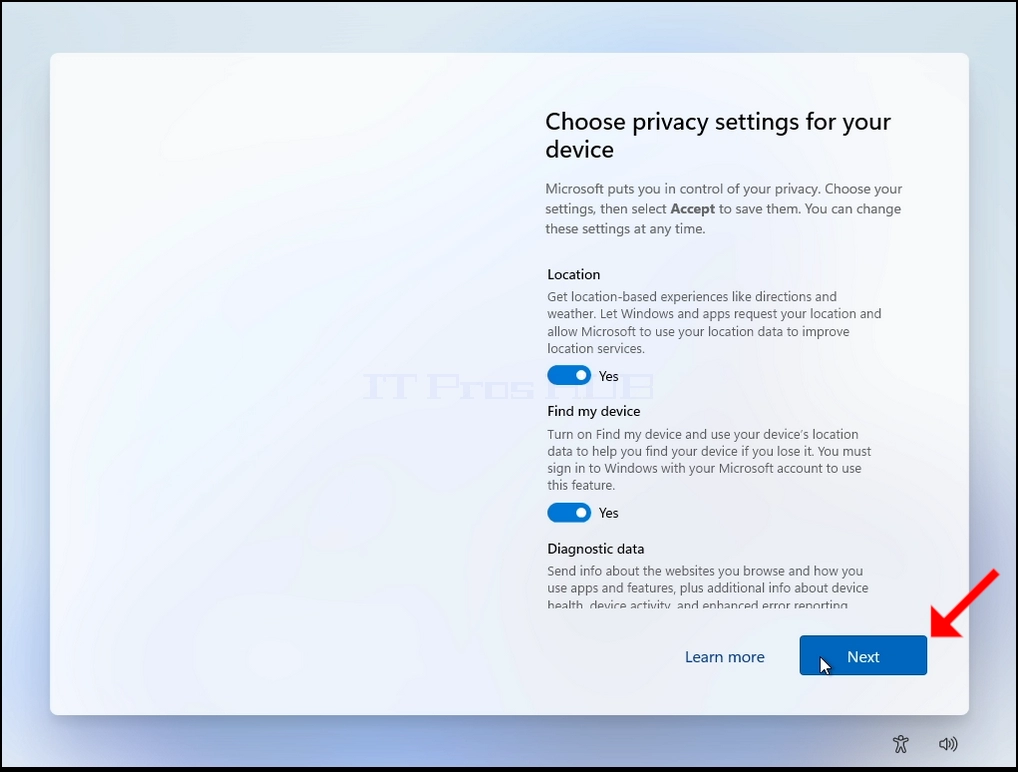
(أ) نوصي عادة بإيقاف تشغيلها جميعًا ولكن في حالة هذه المقالة سنتركها.
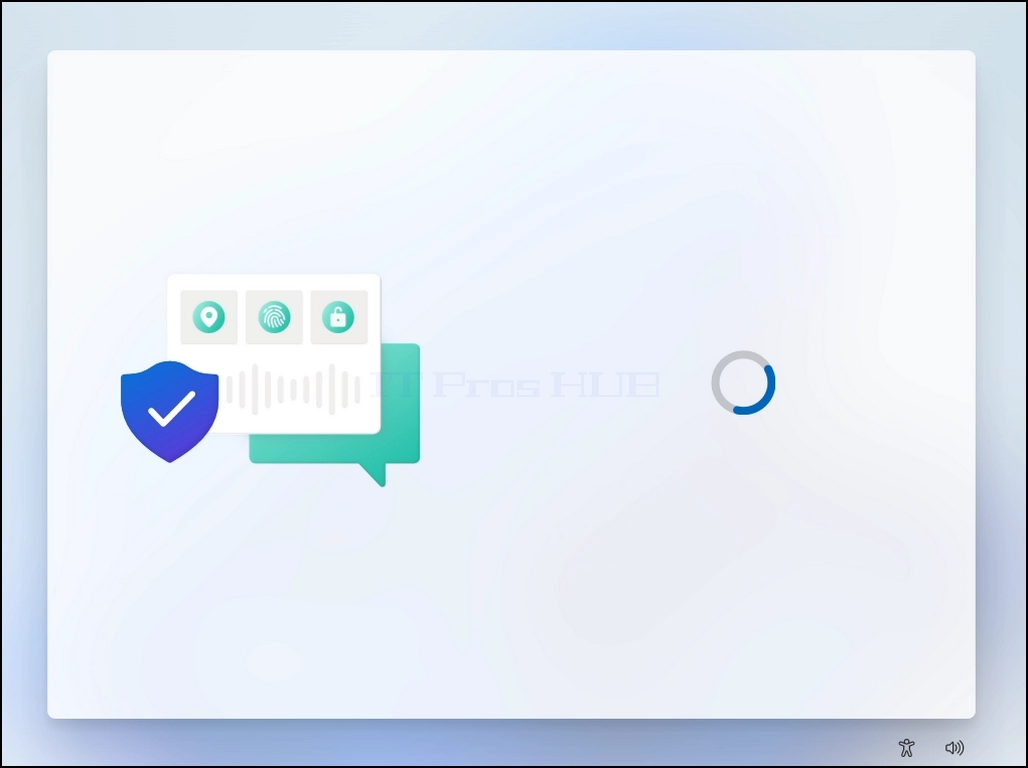
ب. انقر فوق التالي 2 مرات حتى تتعثر على الموافقة على زر ، انقر فوقه كذلك للمتابعة.
 gimg src""صور/
مقالات/669-كيفية إعادة ضبط-a-windows-11-pc-from-in-windows-11-november-2025/how-to-reset-a-windows-11-pc-from-inside-windows-11-november-2025-78.webp"alt="how-to-reset-a-windows-11-p-f-ضمن-20"windows.webp"
25. سوف ويندوز الآن الانتهاء من عملية التثبيت والبدء.
26 - وقد تمت عملية إعادة التعيين.