Introducció:
En aquest article demostrarem com reiniciar una instal· lació de Windows 11 (CP) des de Windows mateixa.
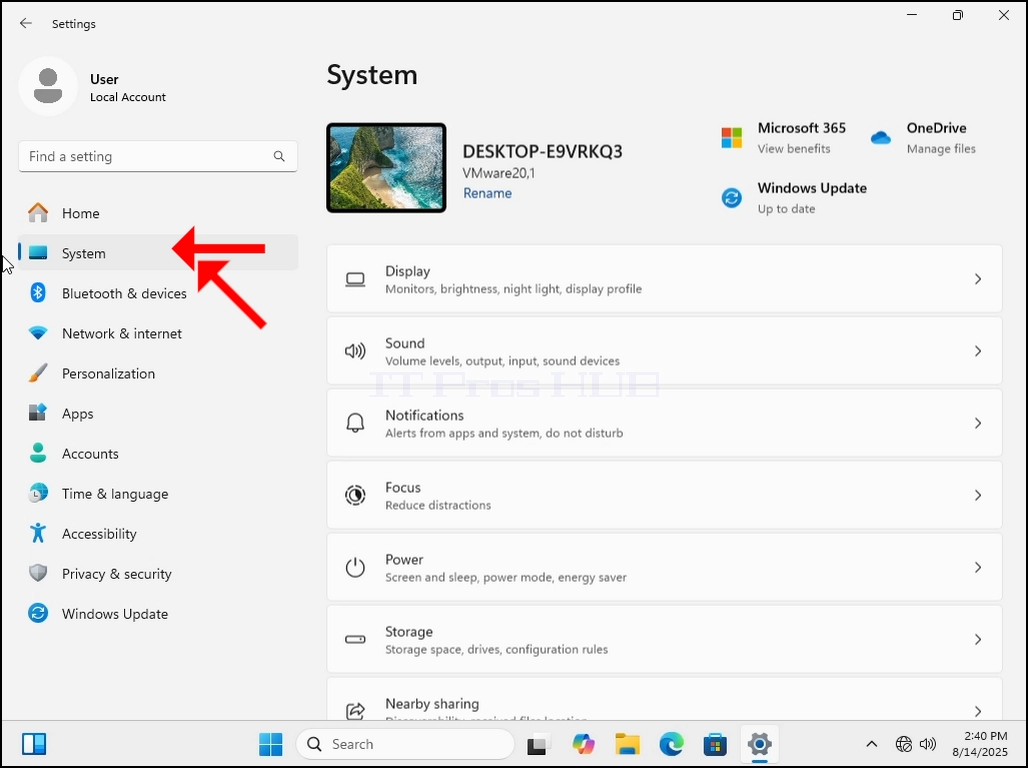
1. Començarem per anar a Inicia i després Arranjament.
A Arranjament 2.
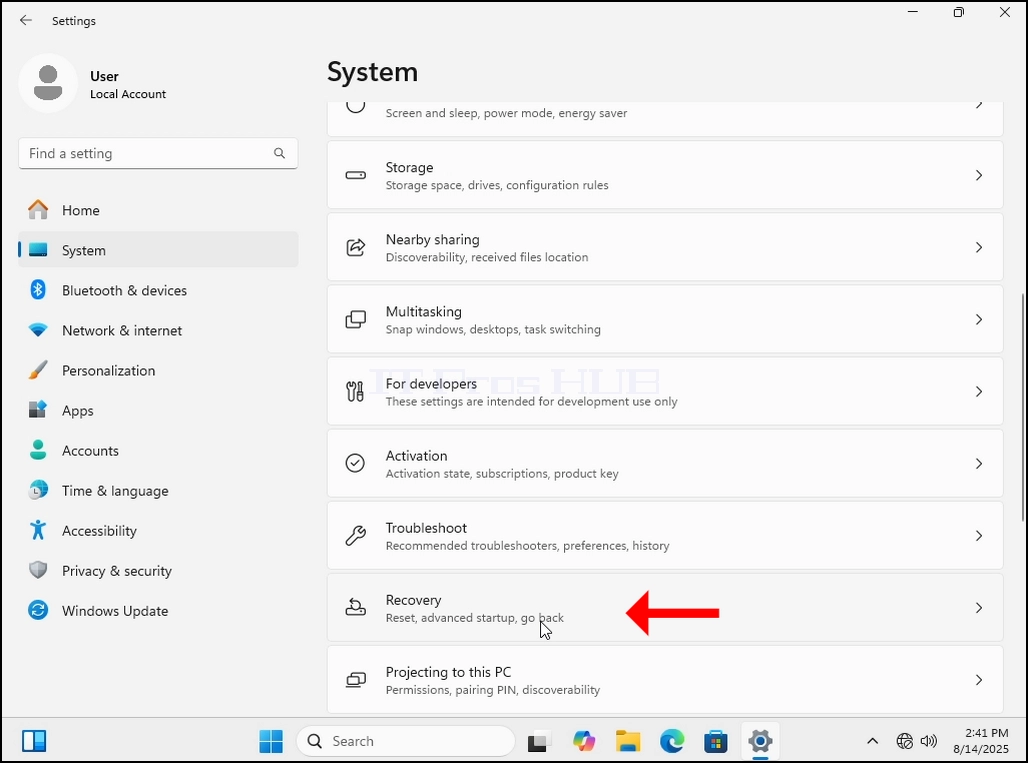
3. Quan es carreguin les opcions del sistema, buscarem el Torna a recuperar l' opció Al plafó dret. Hauria d'estar a prop de la part inferior de la finestra.
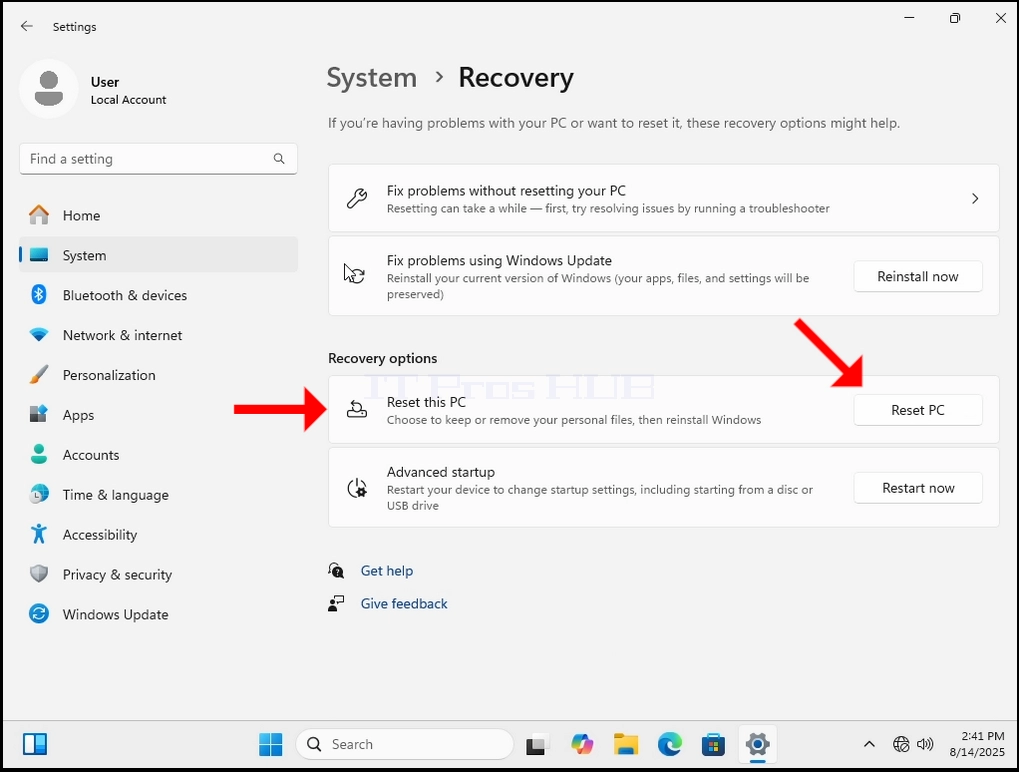
- En Recobriment Hi ha una secció anomenada Recupeu les opcions. Sota ell hi ha una trucada rurical Reinicia aquest PCEn la mateixa línia que aquesta frase, hi ha un botó cridat Reinicia el PC, clica-hi una vegada i espera la Reinicia aquest PC finestra a carregar.
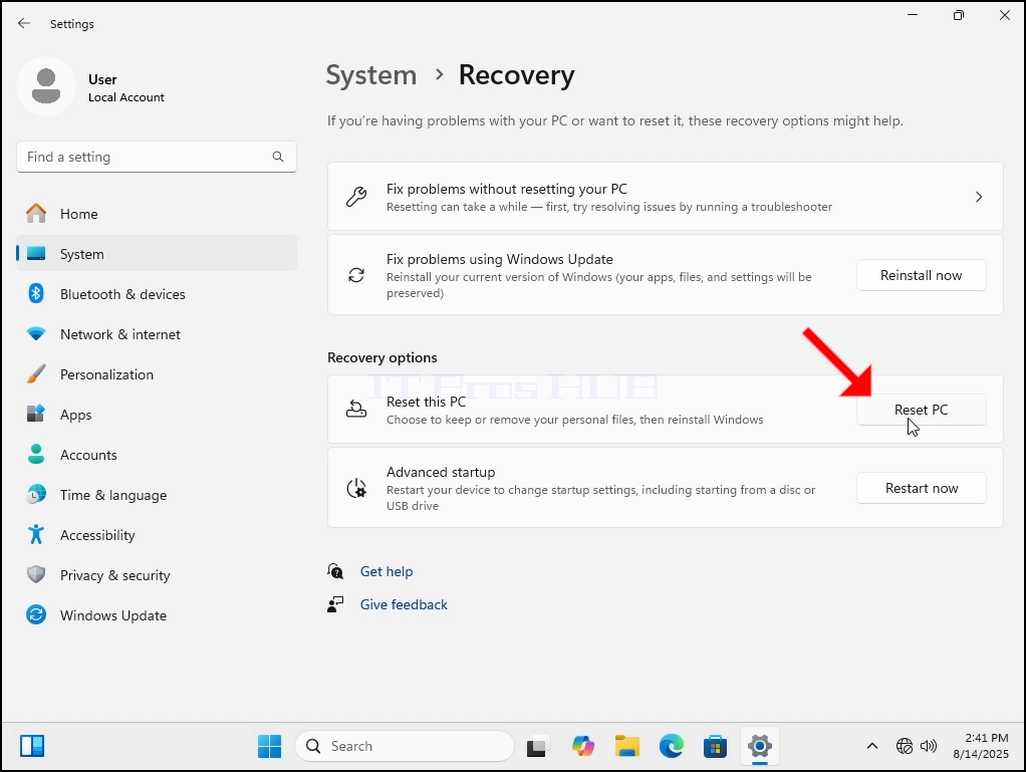
5. A la Reinicia aquest PC window veureu 2 opcions:
a. Conserva els meus fitxers
b. Elimina- ho tot
6. En aquest article triarem l'última opció que és Remove- ho tot
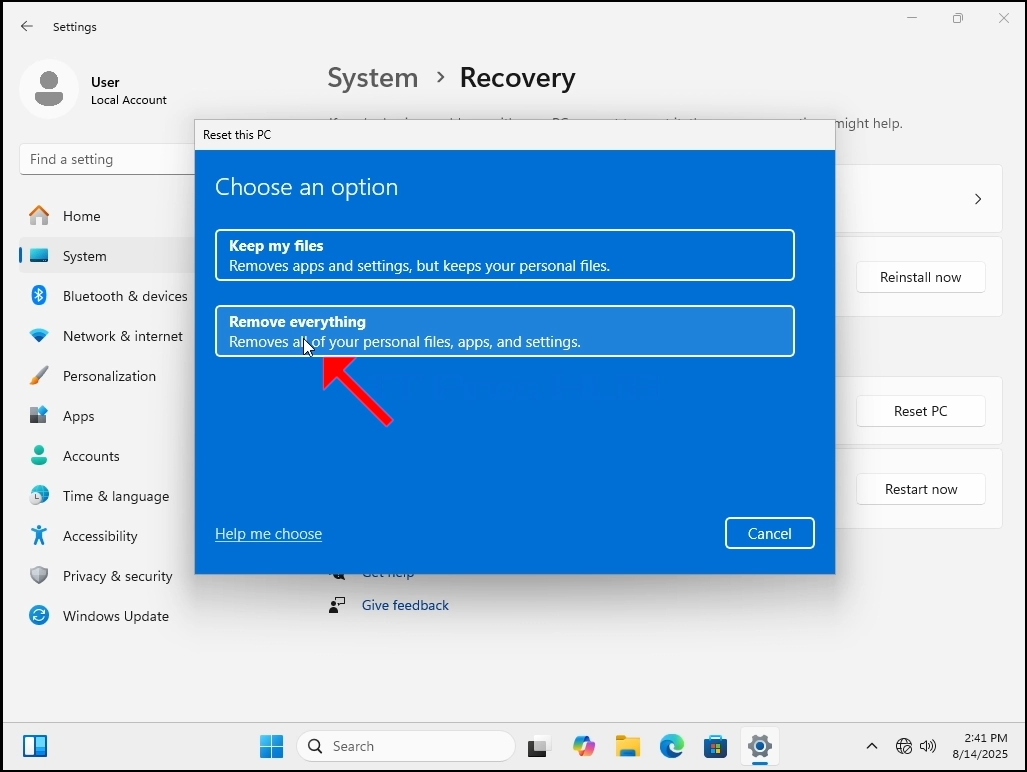
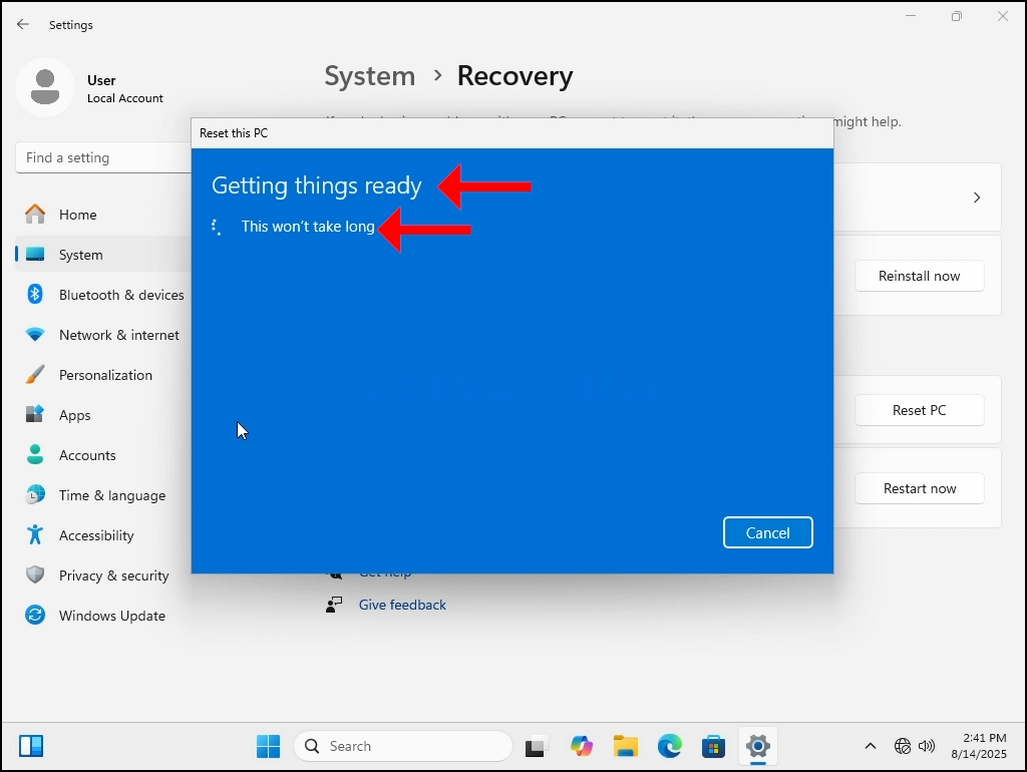
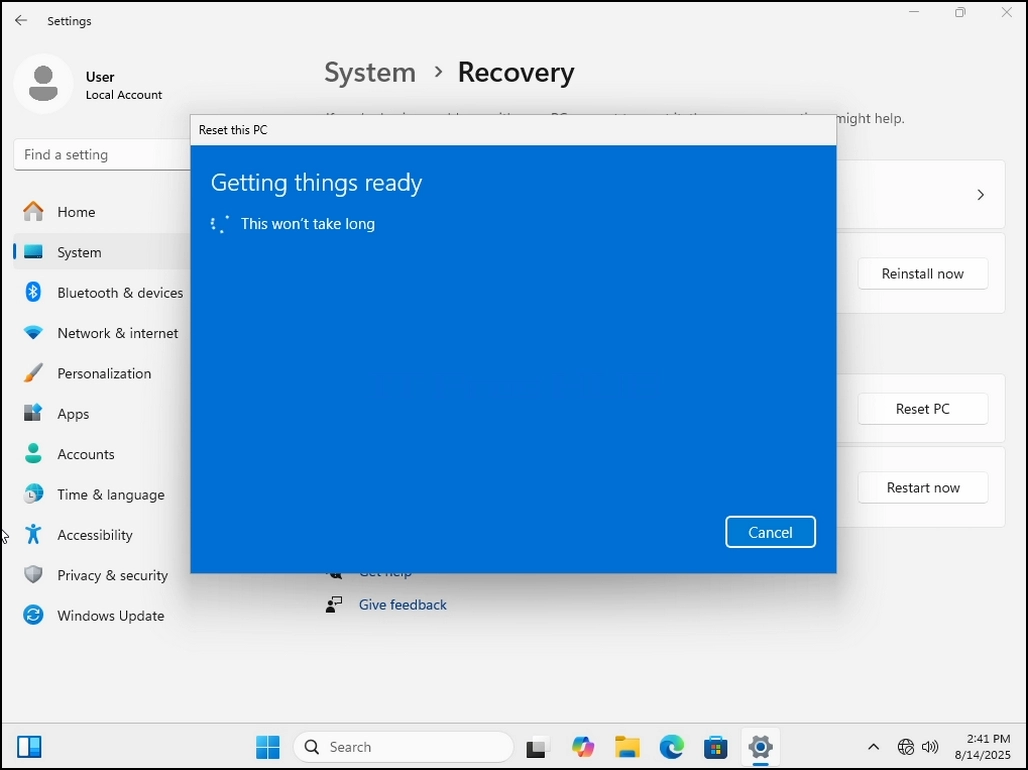
7. Una vegada escollit, apareixerà una sentència a punt. Espera pacientment fins que arribi l'escenari següent.
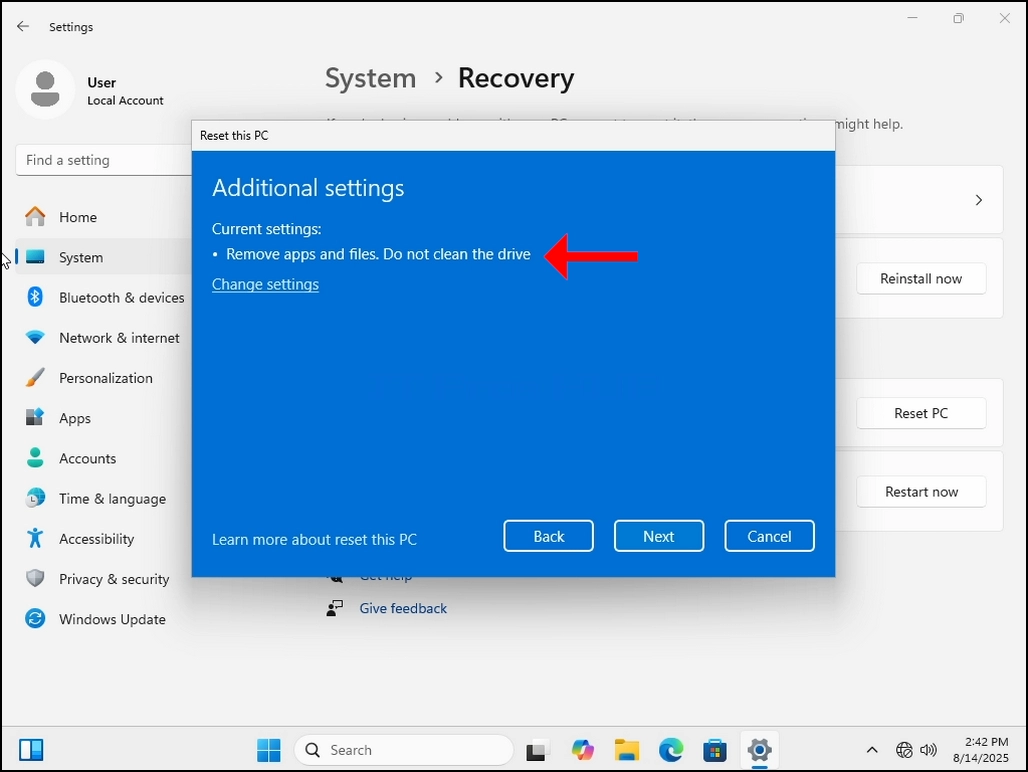
Vuit paràmetres addicionals Aquí podeu escollir netejar la unitat o no. Netejar la unitat vol dir que no només s' esborraran els fitxers d' ell, sinó que també netejant- los completament sense espai per a restaurar fitxers més tard.
9. Escollir aquesta opció podria trigar més el procés de reinici ja que hauria de passar per sobre cada mica del disc. Passarem aquesta opció en aquest article i cliqueu el EXPERConstellation name (optional) Botó.
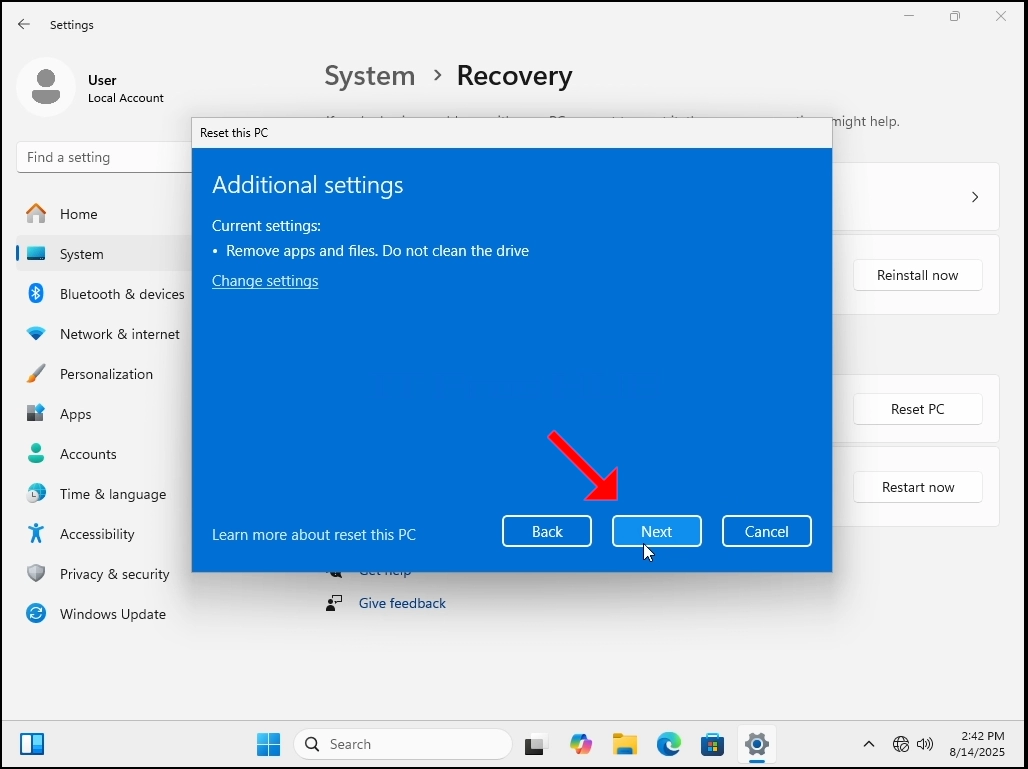
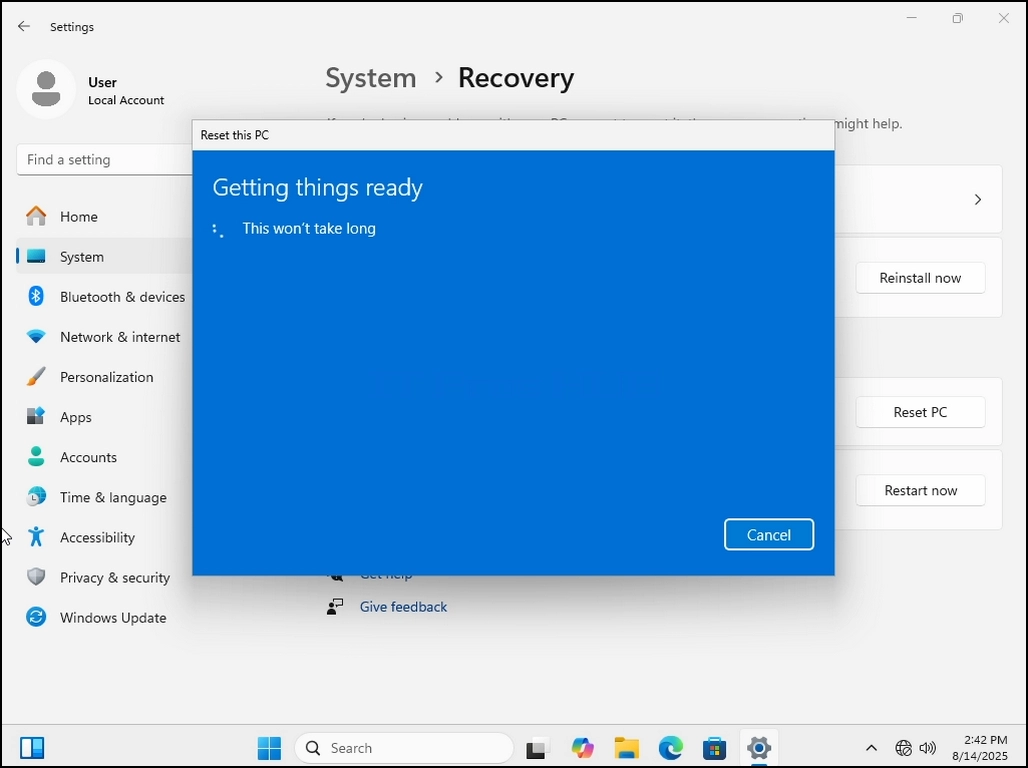
10 espera pacientment que aparegui l'escenari següent.
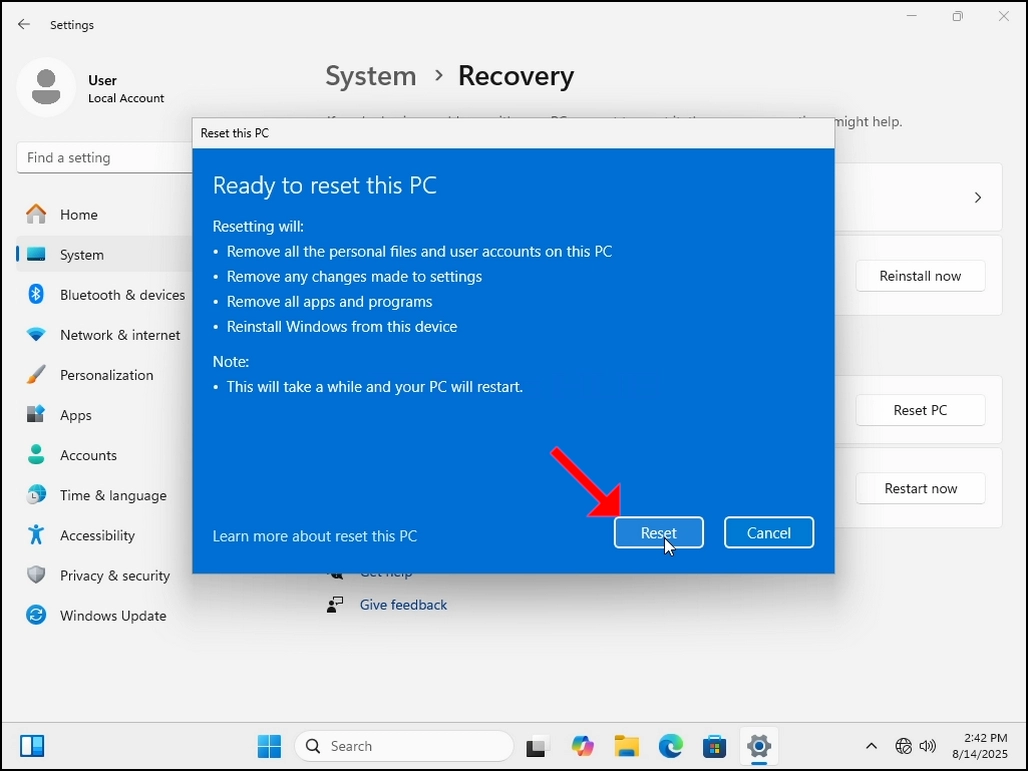
Aquí onze, Windows resumeix les accions que hem triat per realitzar abans de fer-les. Aneu per sobre de les accions. En aquest cas Windows:
a. Elimina tots els comptes d' usuari personals i d' aquest PC
b. Suprimiu tots els canvis fets als arranjaments
c. Elimina totes les aplicacions i programes
d. reinstal·la Windows des d' aquest dispositiu
12. Windows també és prou amable per recordar-nos que això trigarà una estona i el PC reiniciarà.
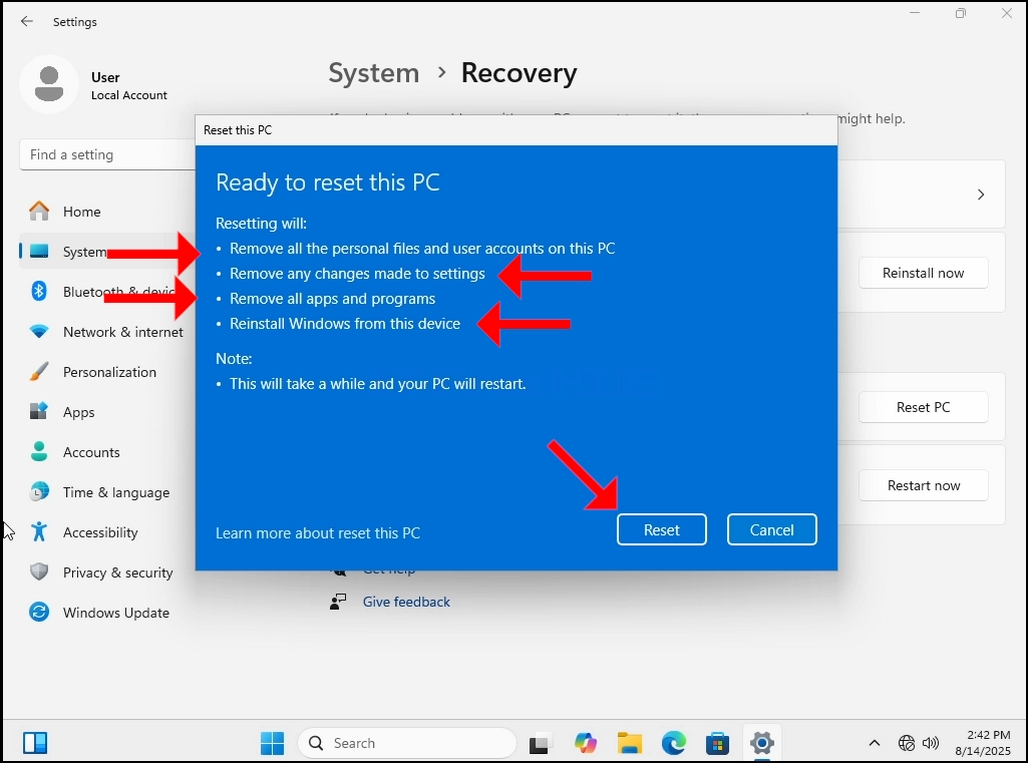
13. Inicialitza Botó. Espera que aparegui la propera fase
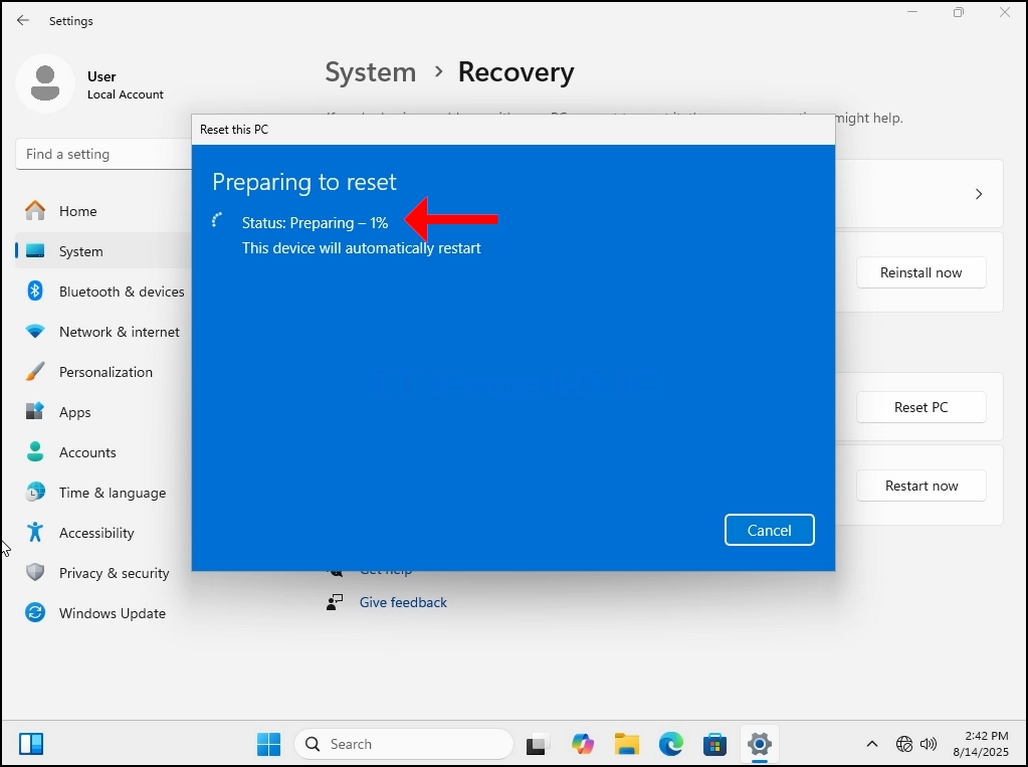
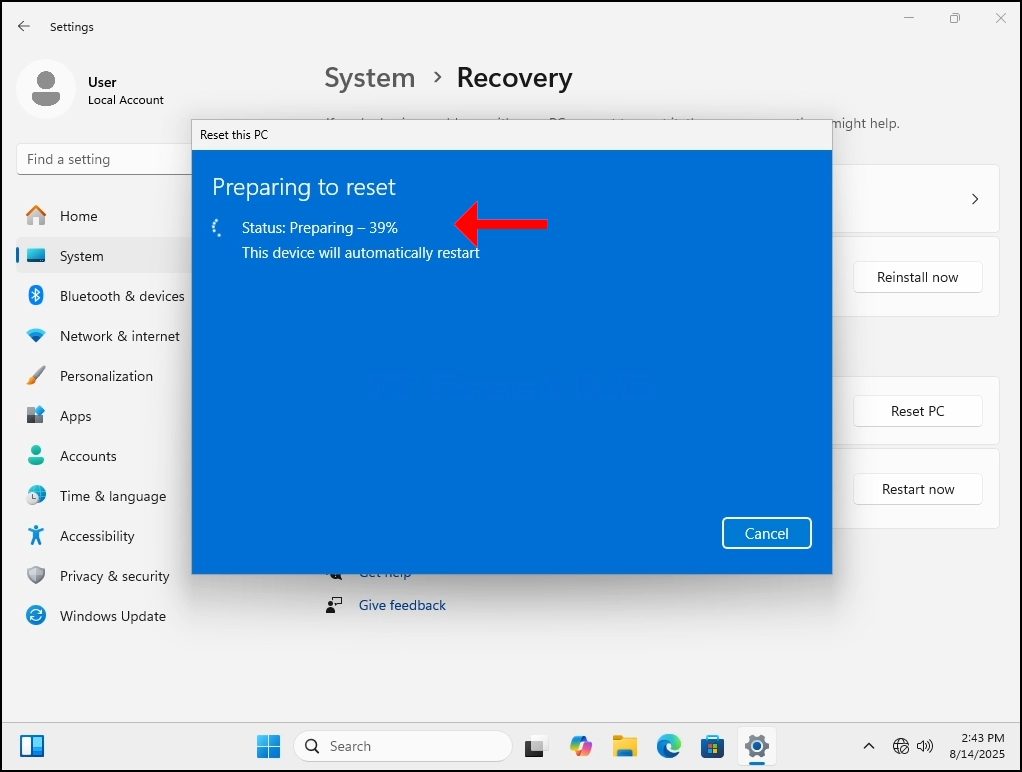
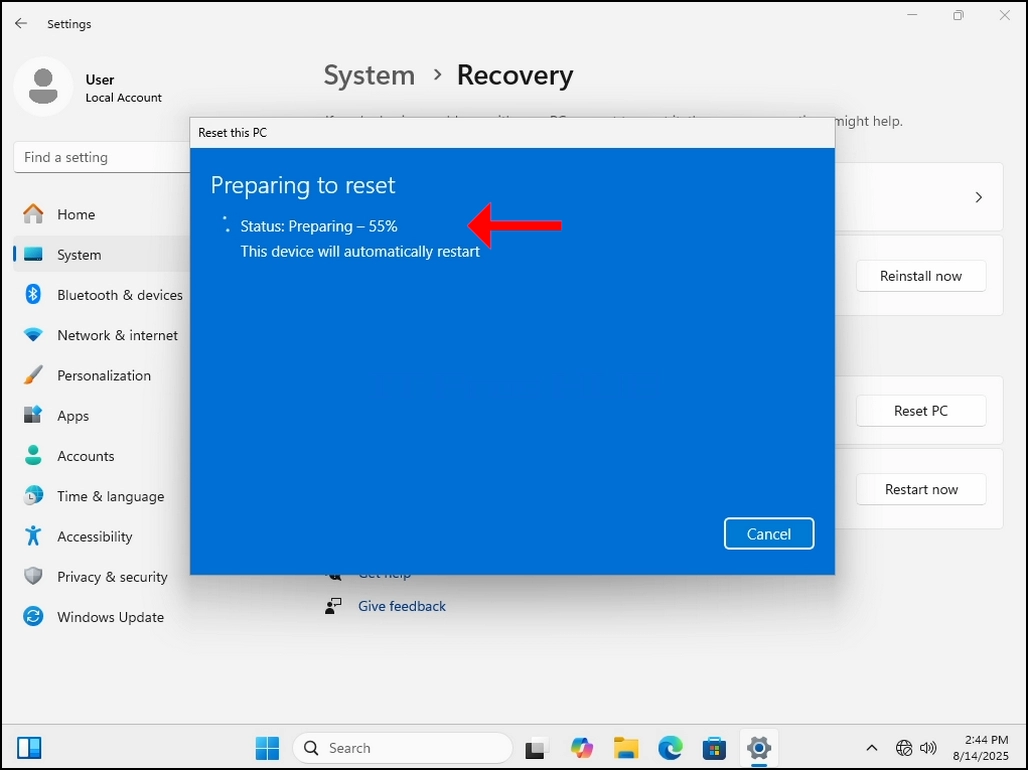
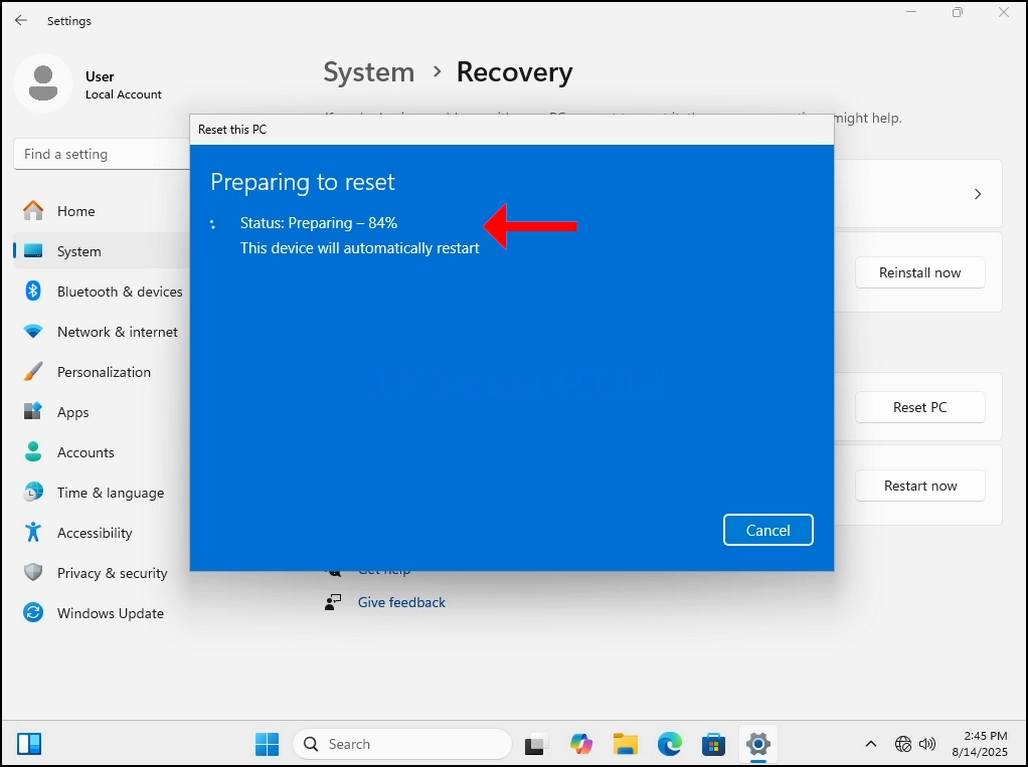
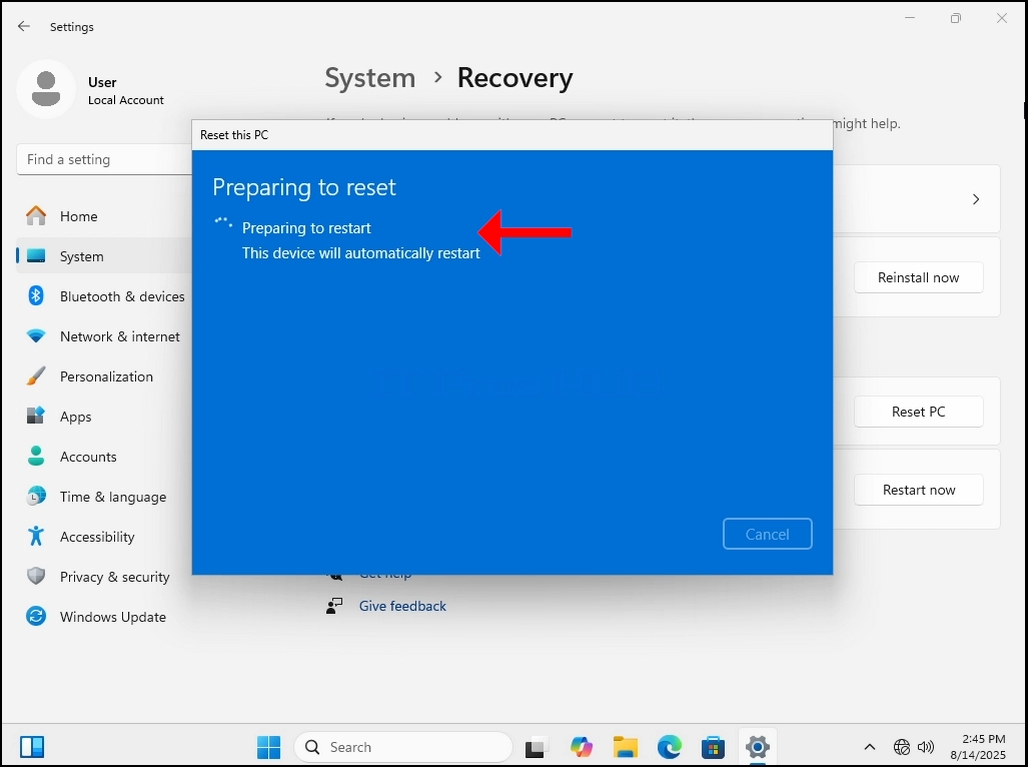
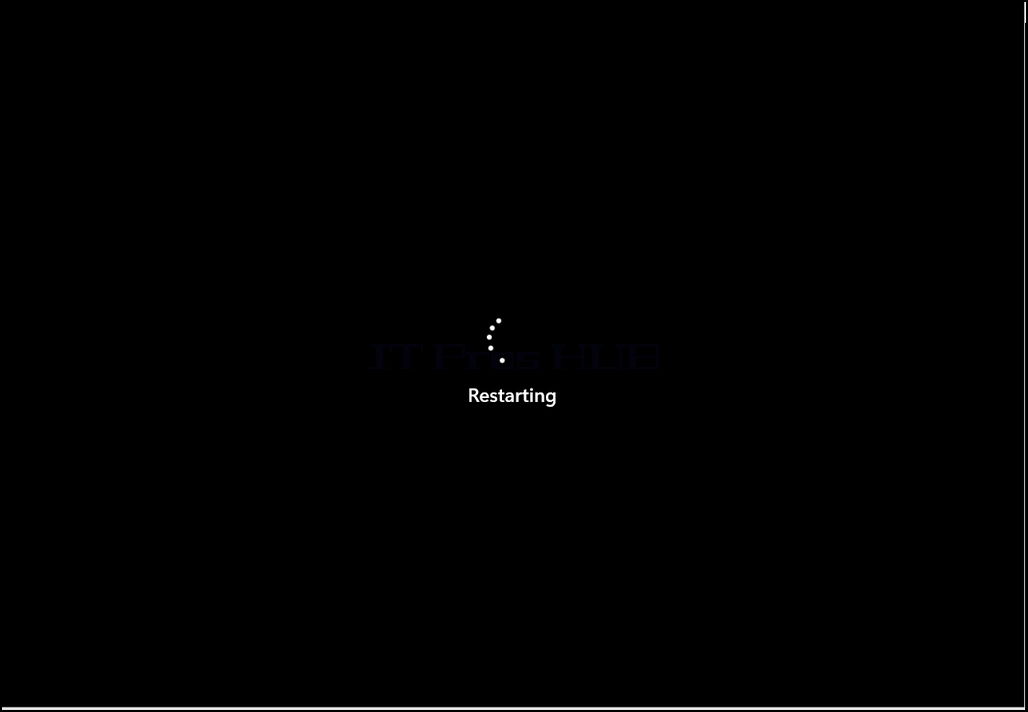
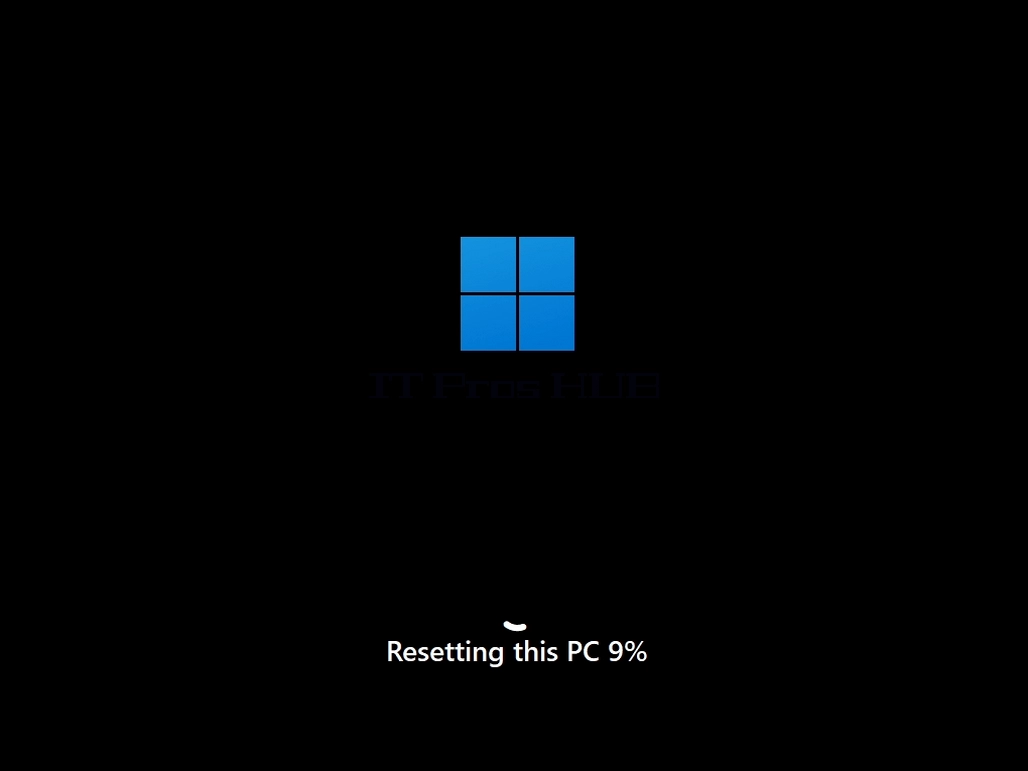
14. Aquí Windows està preparar per reiniciar El PC. Una vegada fet, reiniciarà el PC i iniciarà el procés de reinici.
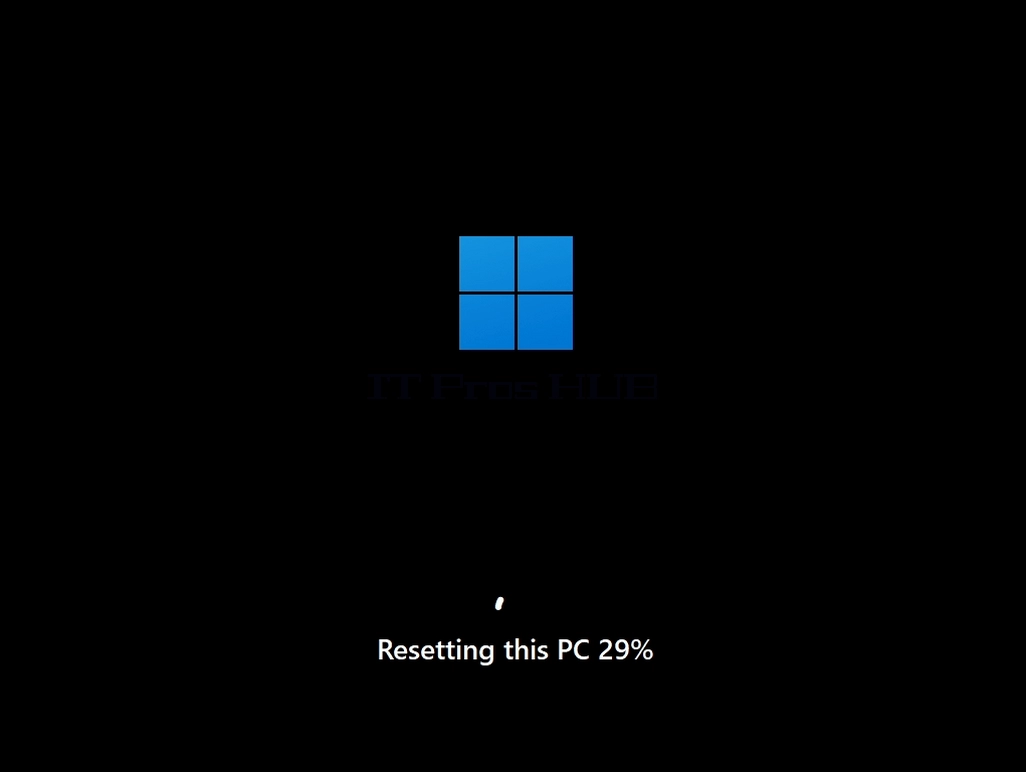
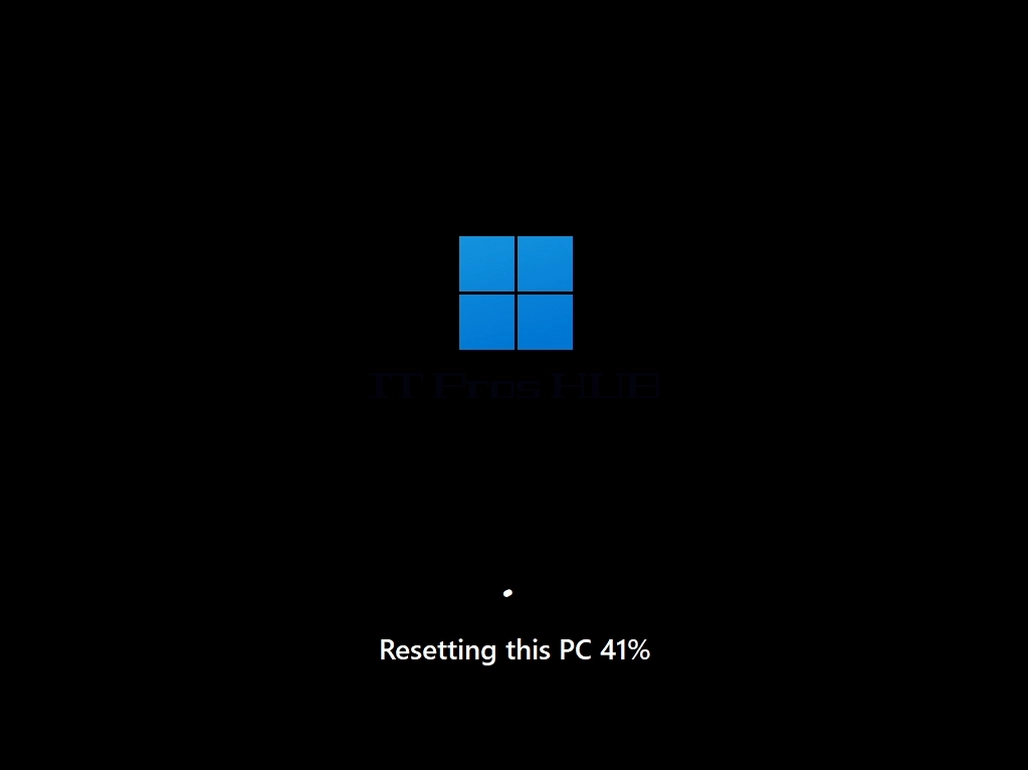
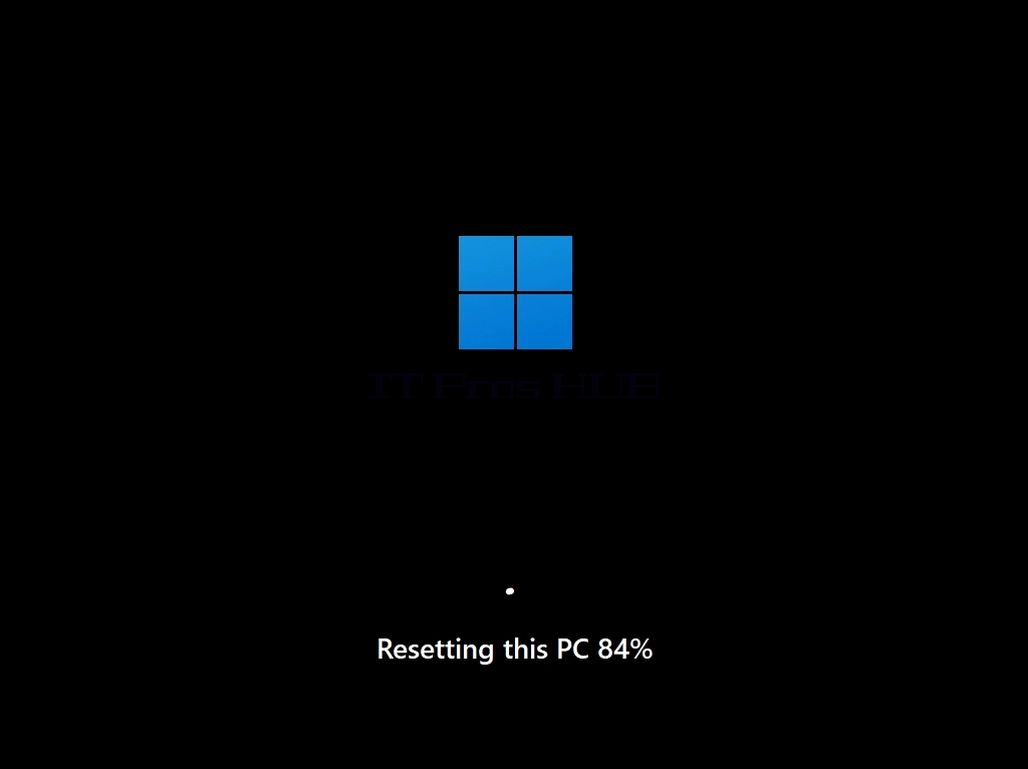
 "
"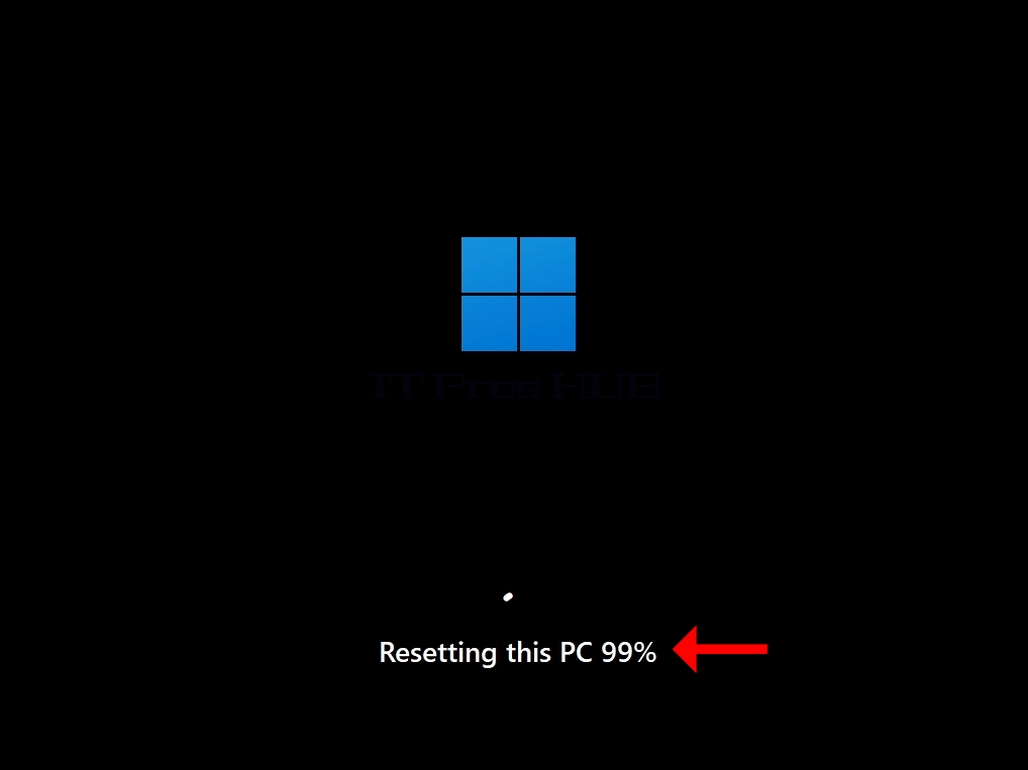
15 després d' acabar de reinstal· lar Windows començarà a instal· lar- se. Com no està a sota, manté l' ordinador actiu (no apagat) i connectat a una font d' energia o a un carregador si aquest realitza un portàtil.
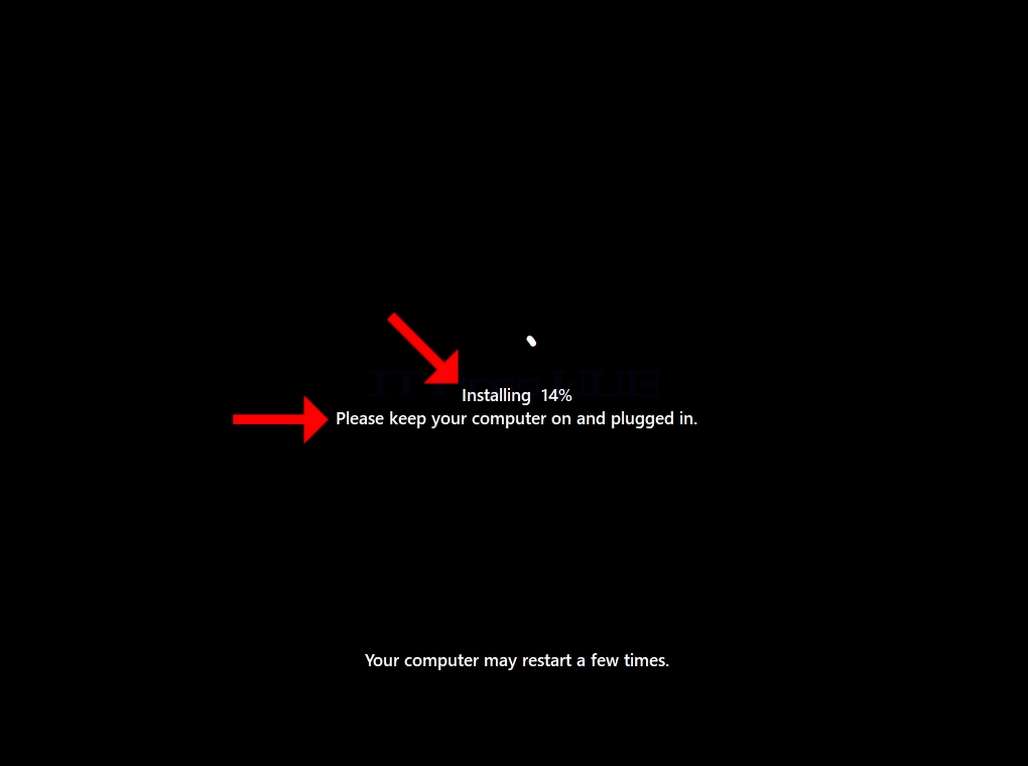
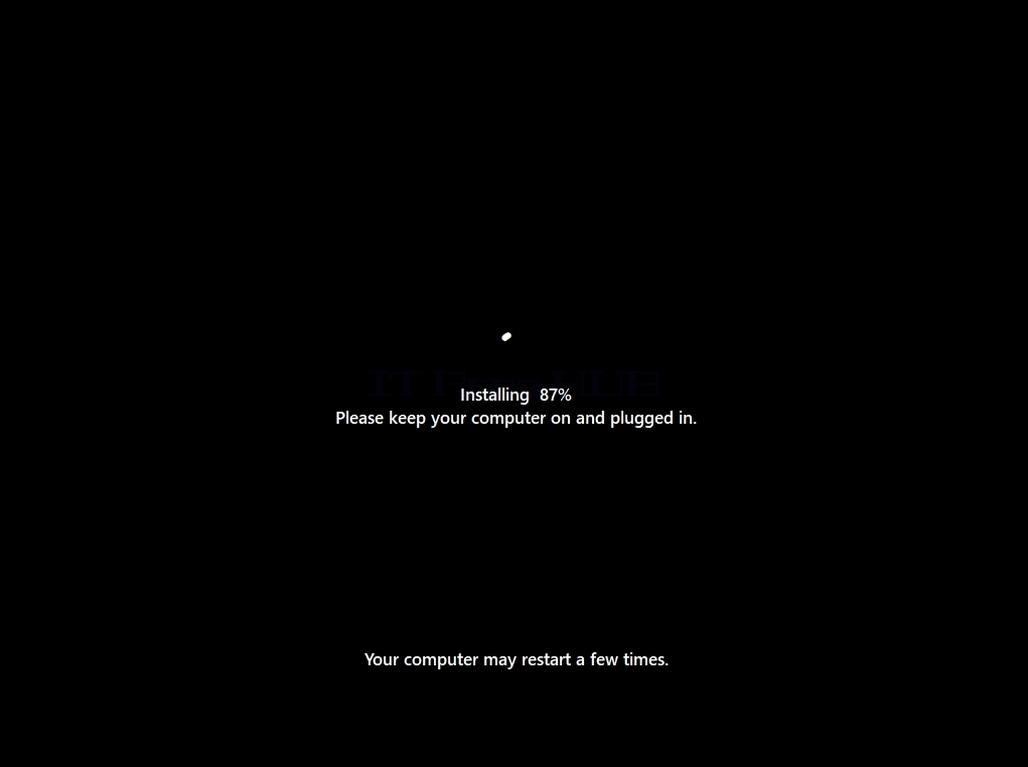
16. Després de reiniciar el PC i instal· lar Windows la seva hora per a l' escenari de configuració inicial que és l' escenari final del procés de reengegació.
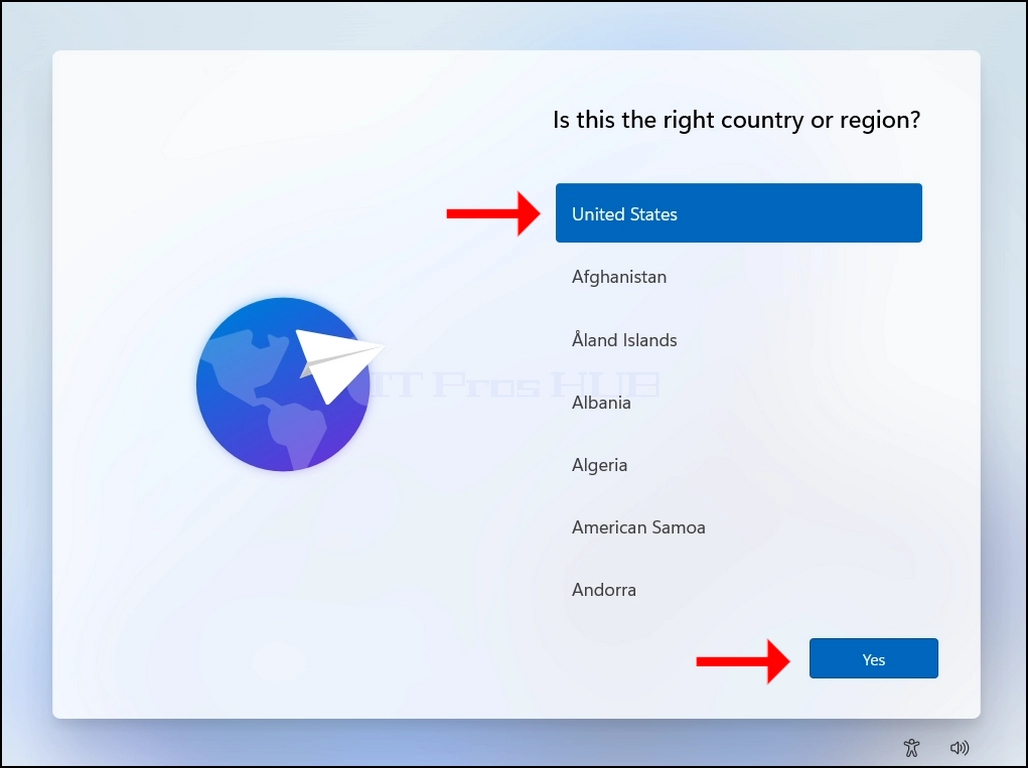
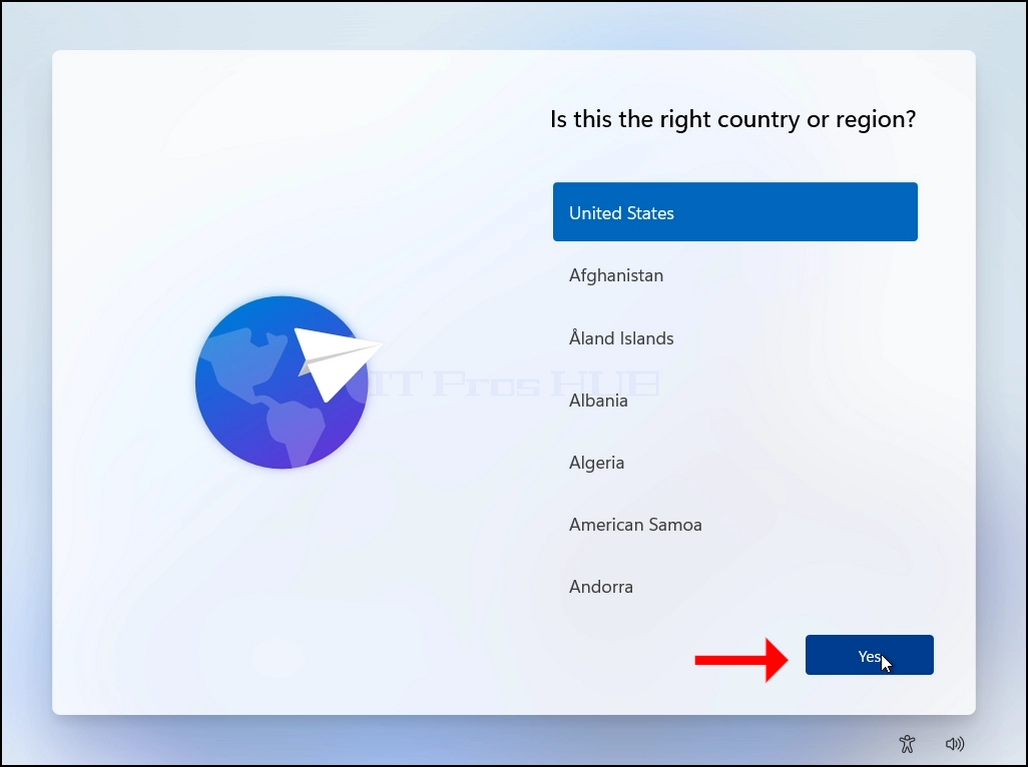
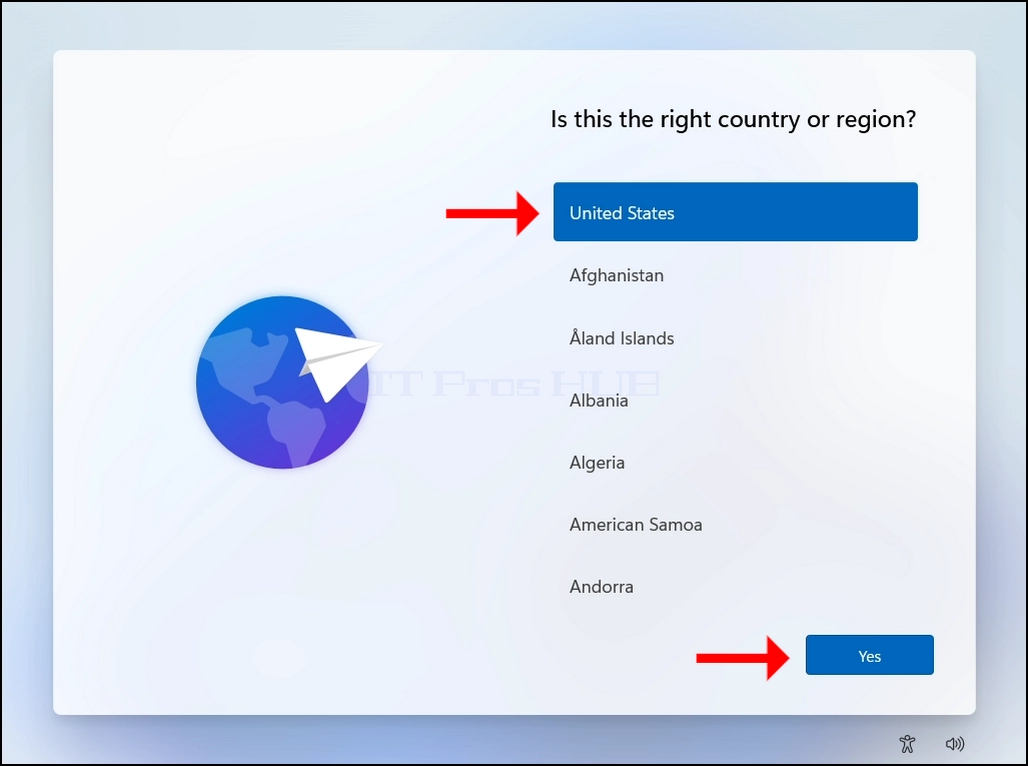
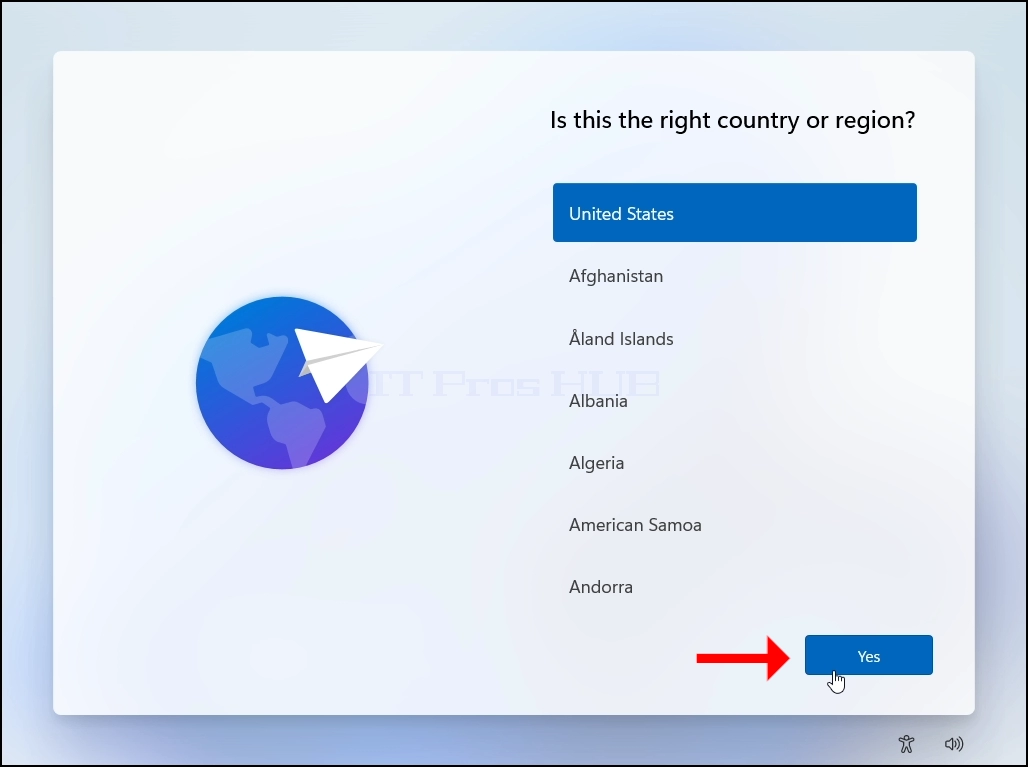
17. Escolliu un país o una regió, cliqueu Sí. Després.
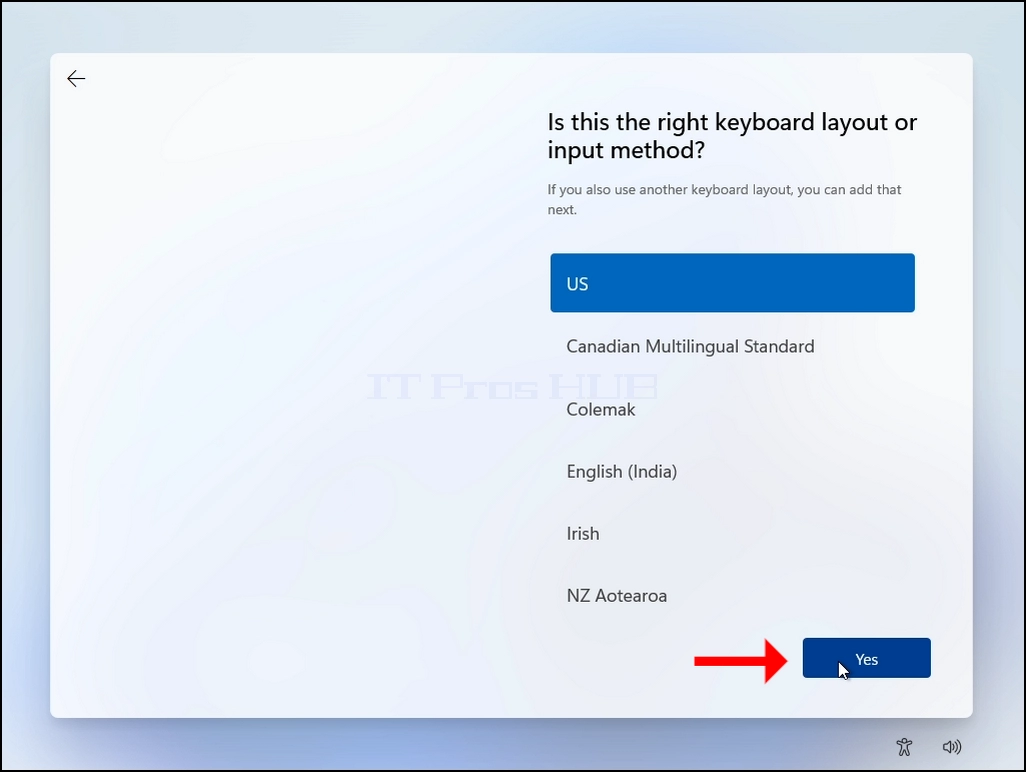
18. Escolliu una disposició de teclat, cliqueu Sí. Després.
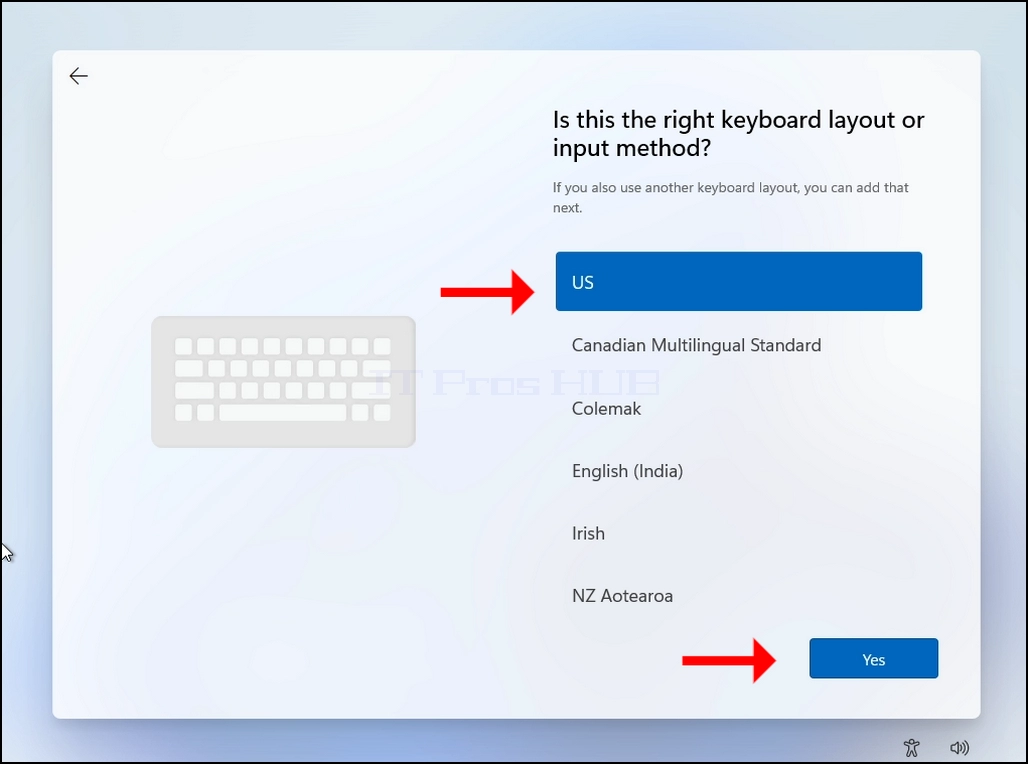
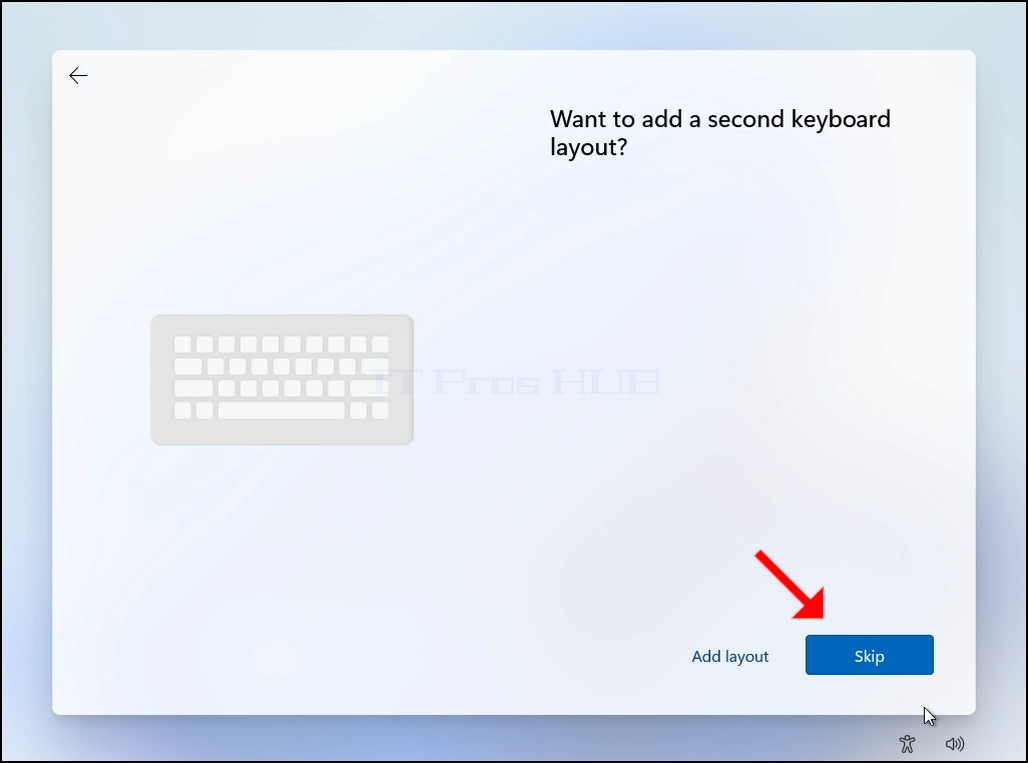
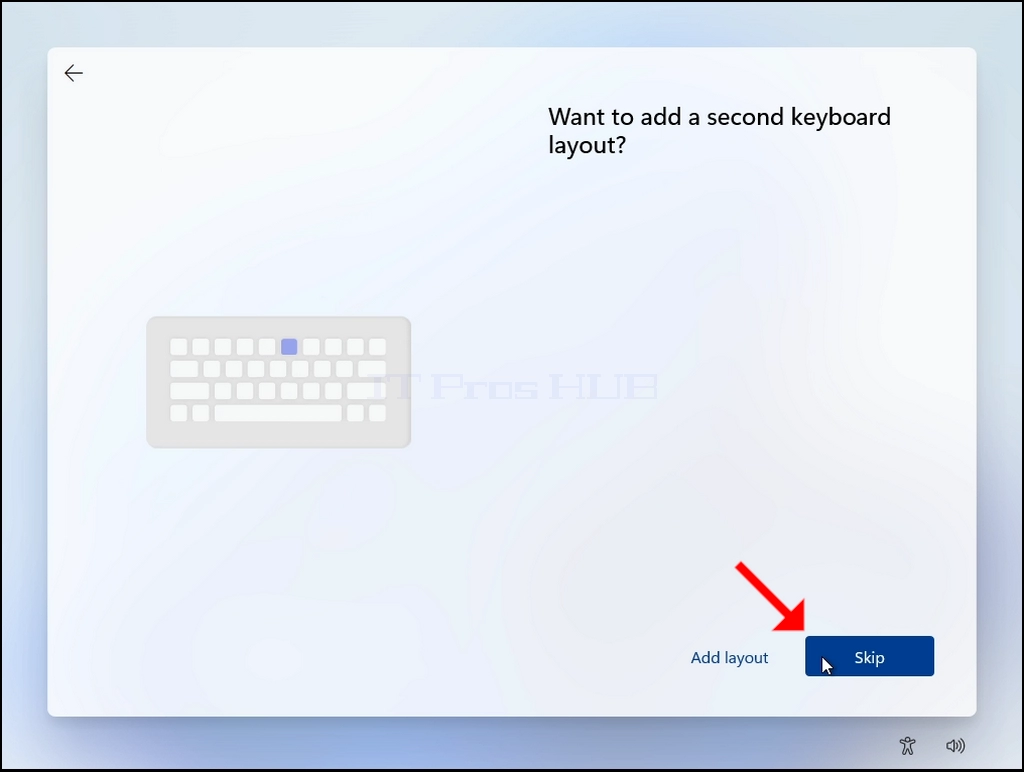
19. Podeu afegir una altra disposició de teclat o més, si això no és rellevant per a vosaltres, cliqueu el SKIP Botó.
20. etapa de connexió de xarxa:
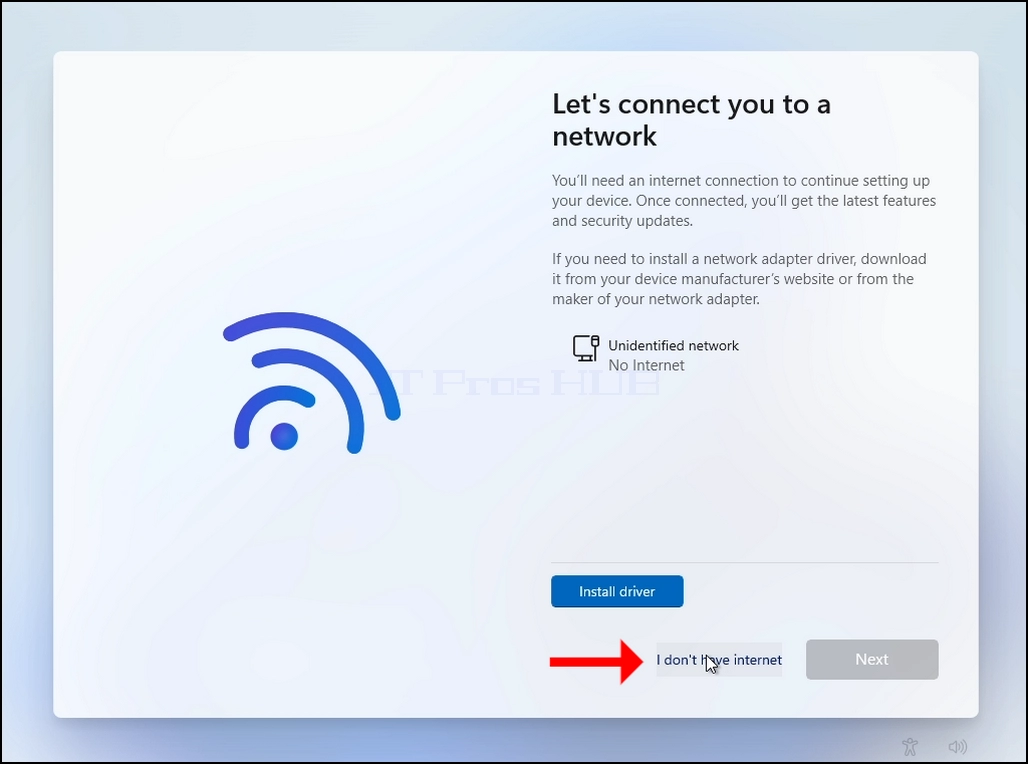
a. En aquest escenari evitarem que Windows insisteixi en connectar-se a Internet per tal d'instal·lar-se.
b. Cliqueu que no tinc internet
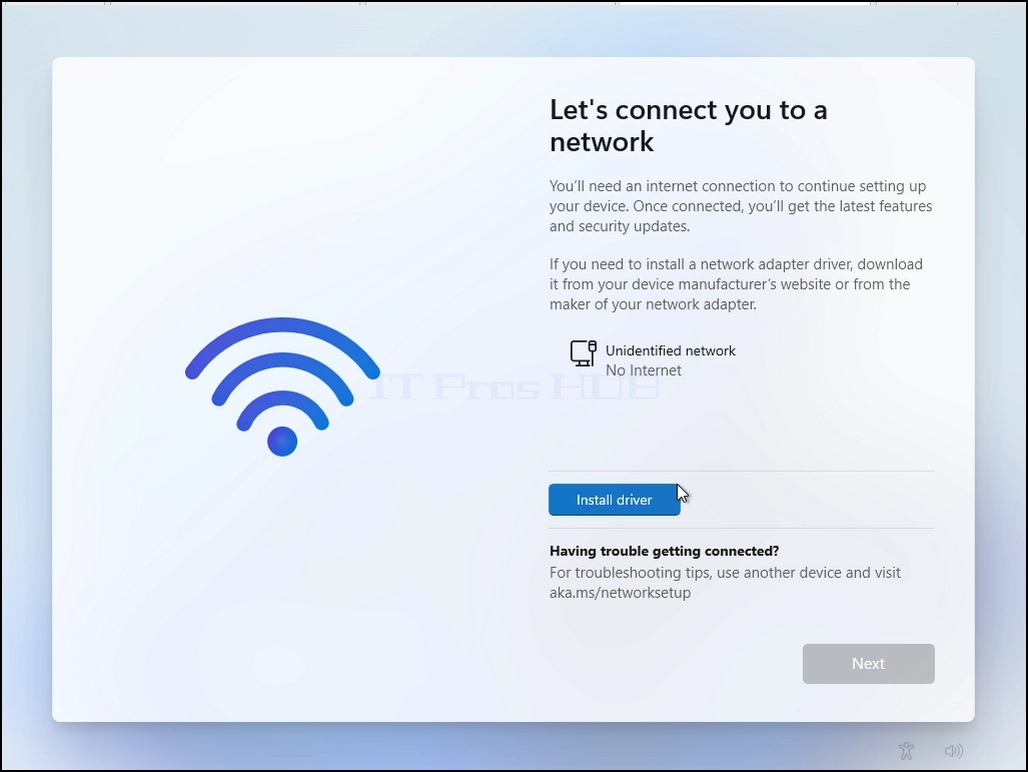
- Cliqueu i manteniu el botó CTRL Clau i clica la F10 Un moment. Acard symbol CMD apareixerà la finestra
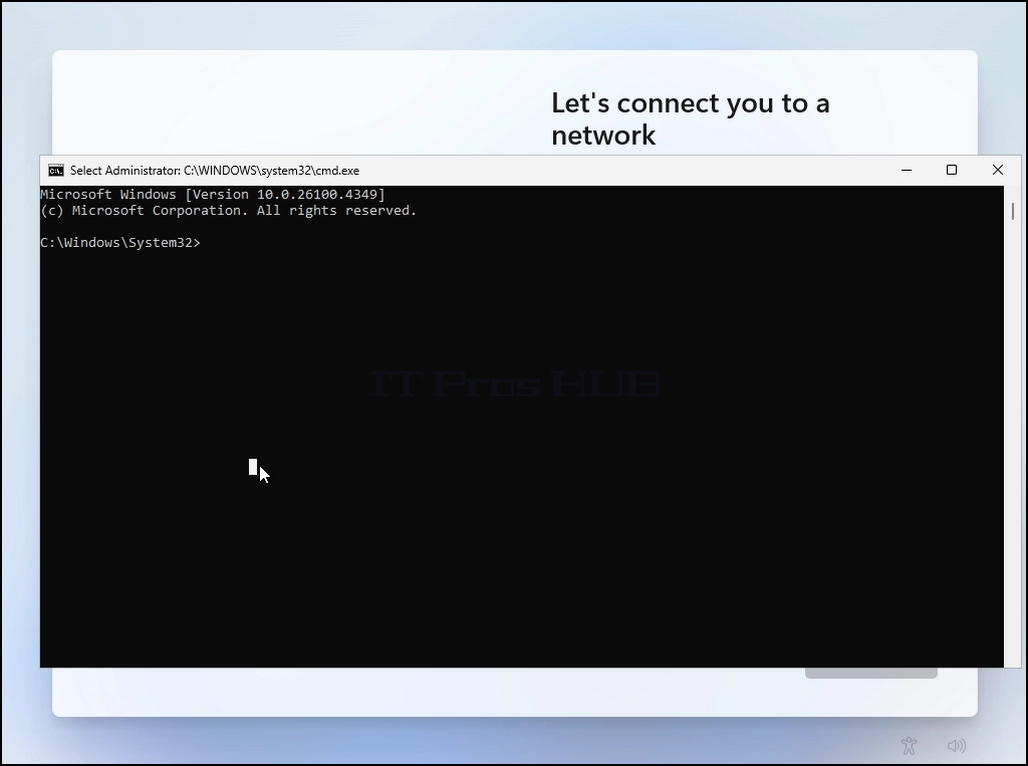
A la finestra CMD, escriviu el següent:
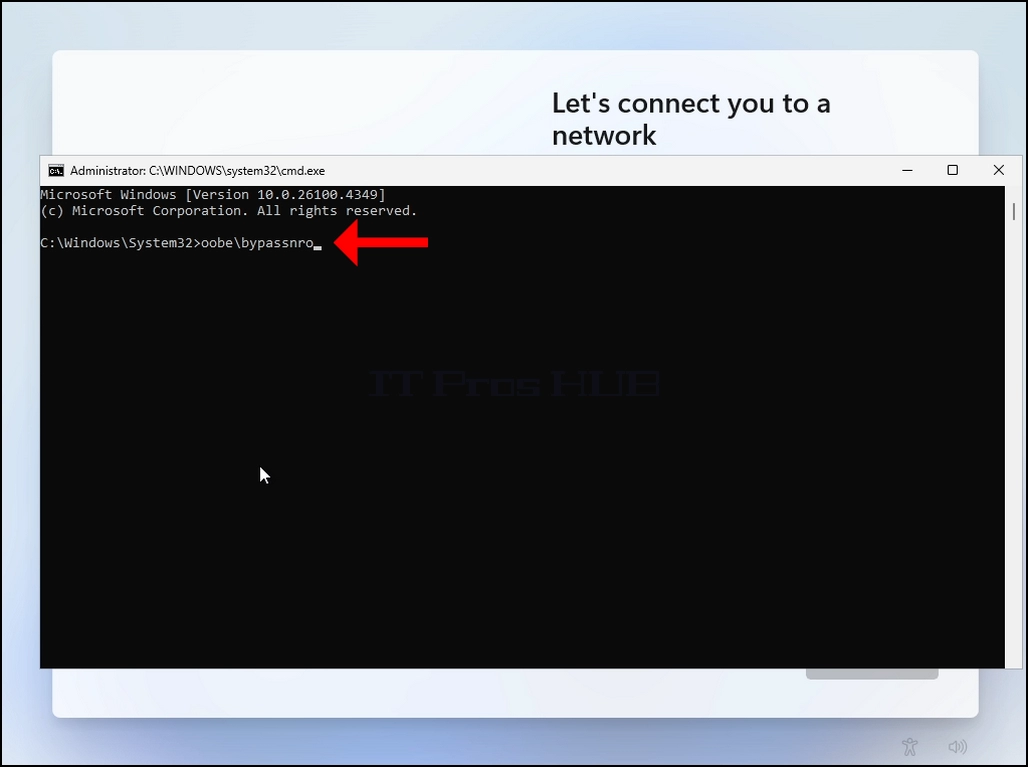
Oobe\ bypassonro
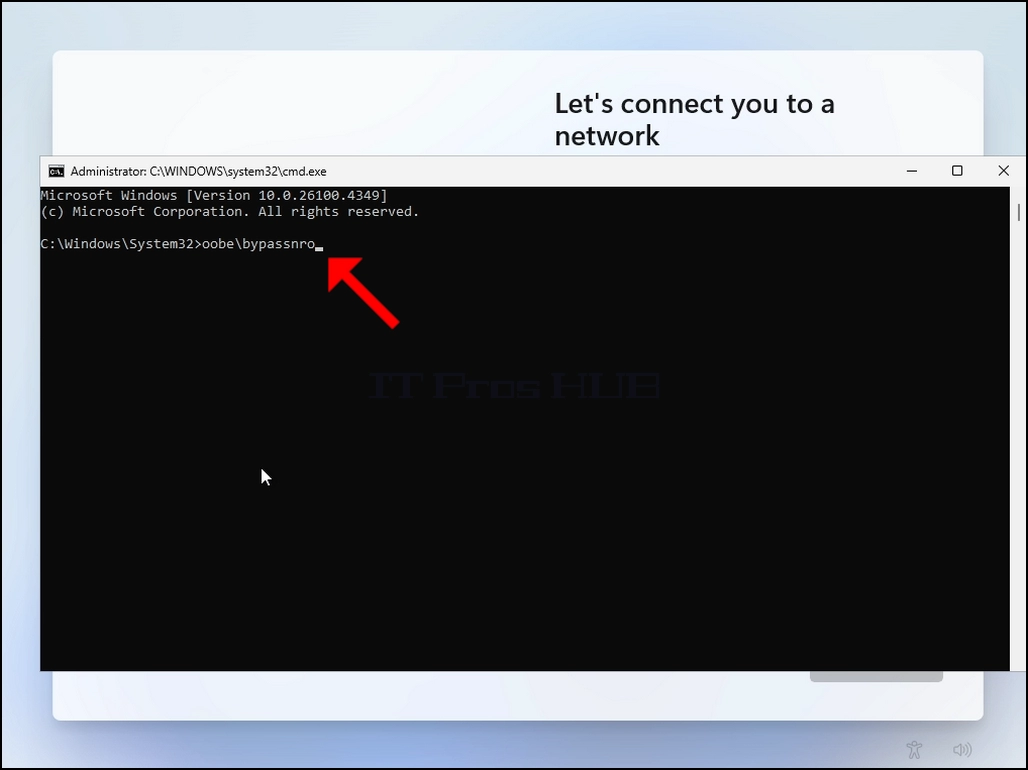
Colpeja el Entrantkey
Per un moment molt breu veureu una sortida a la finestra CMD que diu gwdataL' operació ha finalitzat correctamentName abans que el procés d' instal· lació reinicii l' ordinador
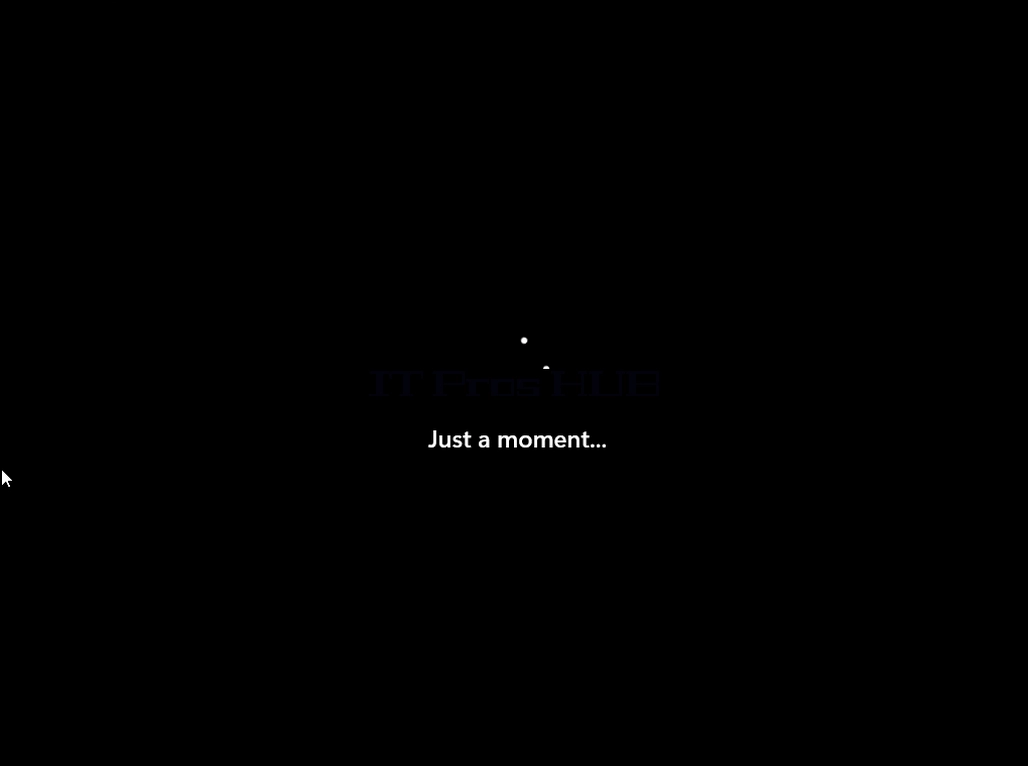
Travessa tots els següents estadis (de nou):
Aquest és el país o regió correcte? > >> Aquesta és la disposició correcta del teclat o el mètode d' entrada? > > > > Segona disposició de teclat
Se us presentarà el mateix fitxer LetLetLetachs que us connecta a un escenari de xarxa@ label: listbox
Feu clic sobre ManveenI no té internet internet internet internet internet internet internet internet internet internet internet internet internet internet internet internett
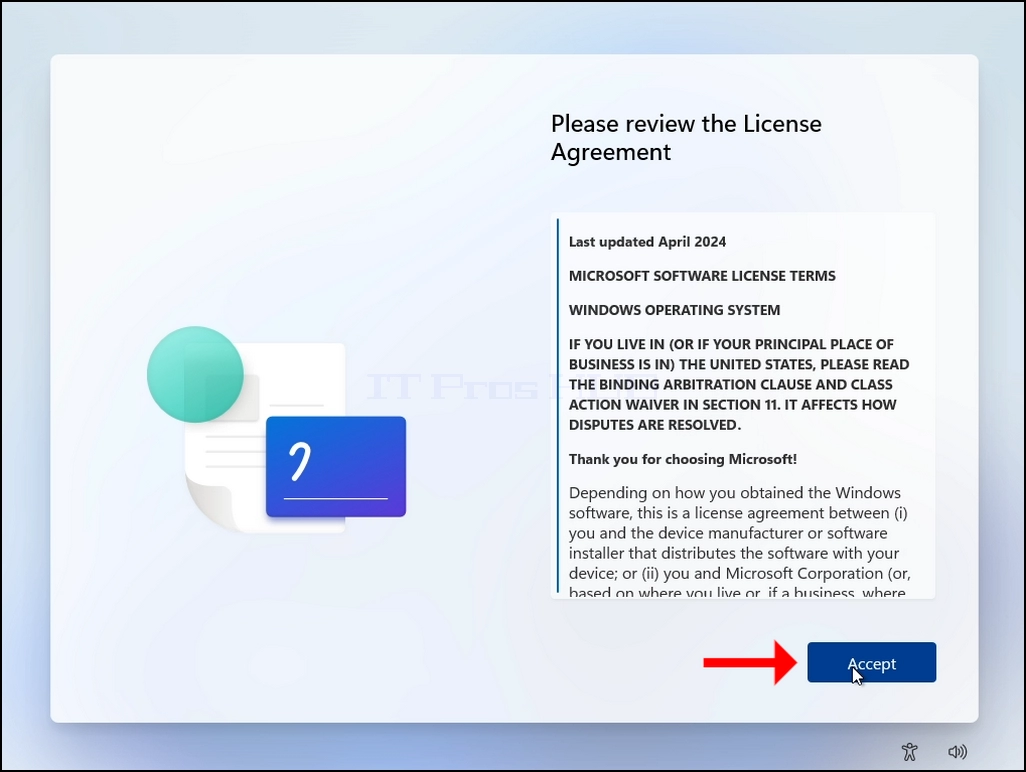
21. Cliqueu el botó ACPTAT botó
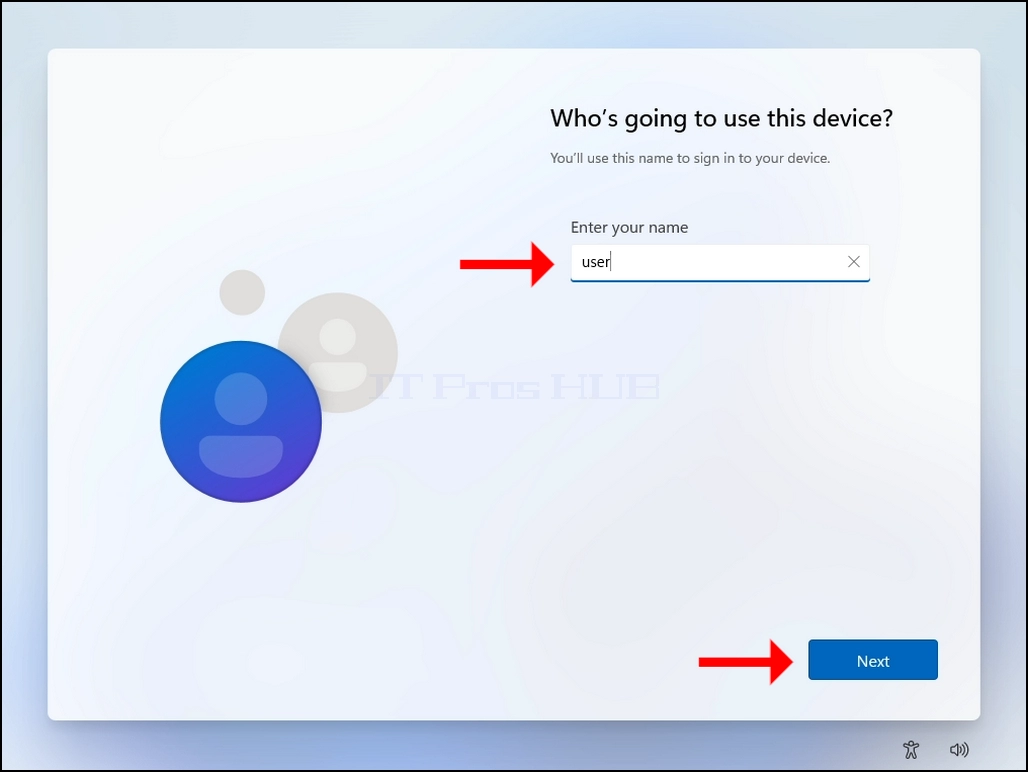
22. Escolliu un nom d' usuari, cliqueu el botó NEXT.
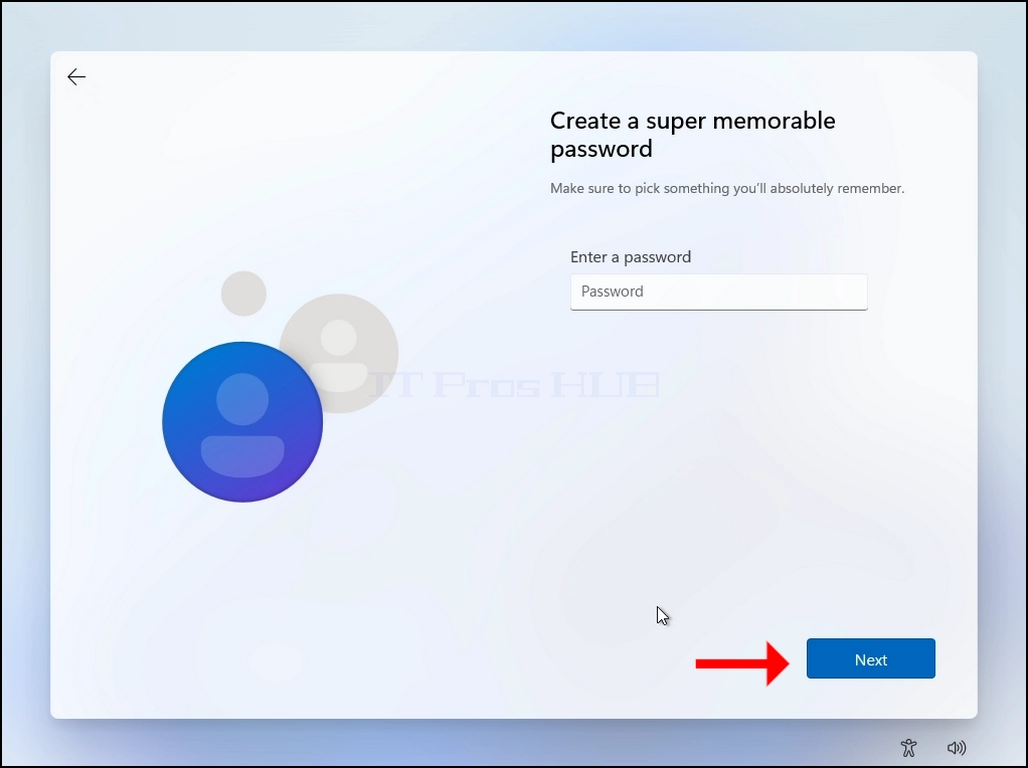
23. La contrasenya és opcional, en aquest cas de l' article DOCTYPE la deixaràs en blanc (sense contrasenya).
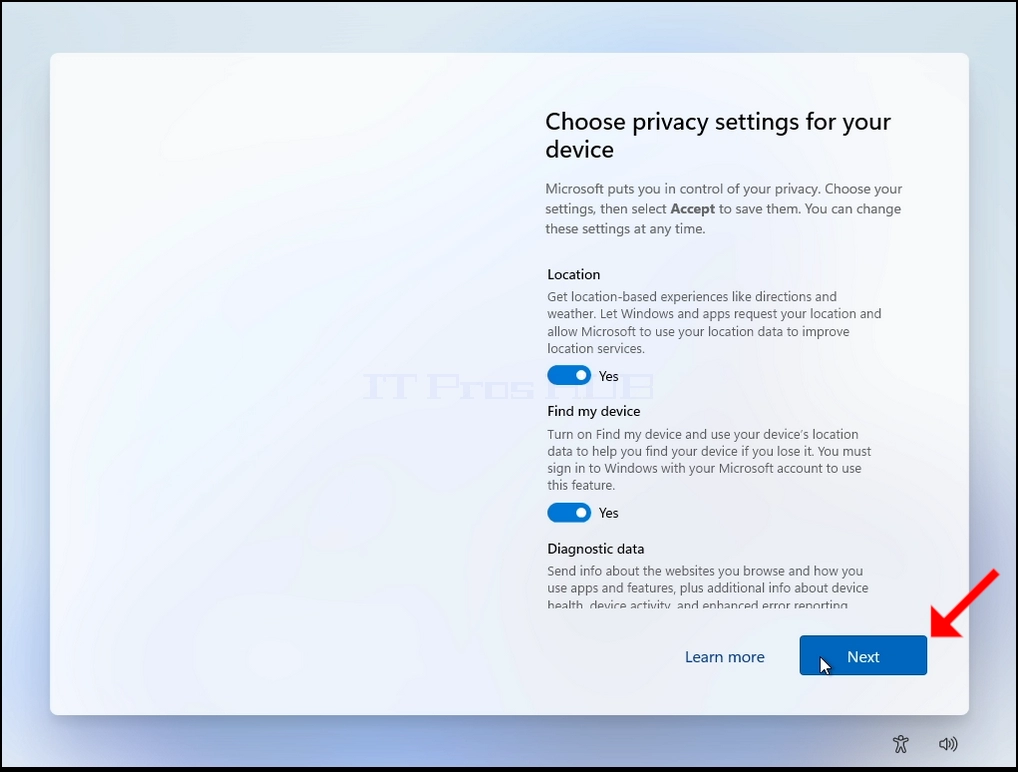
Arranjament de la privadesa:
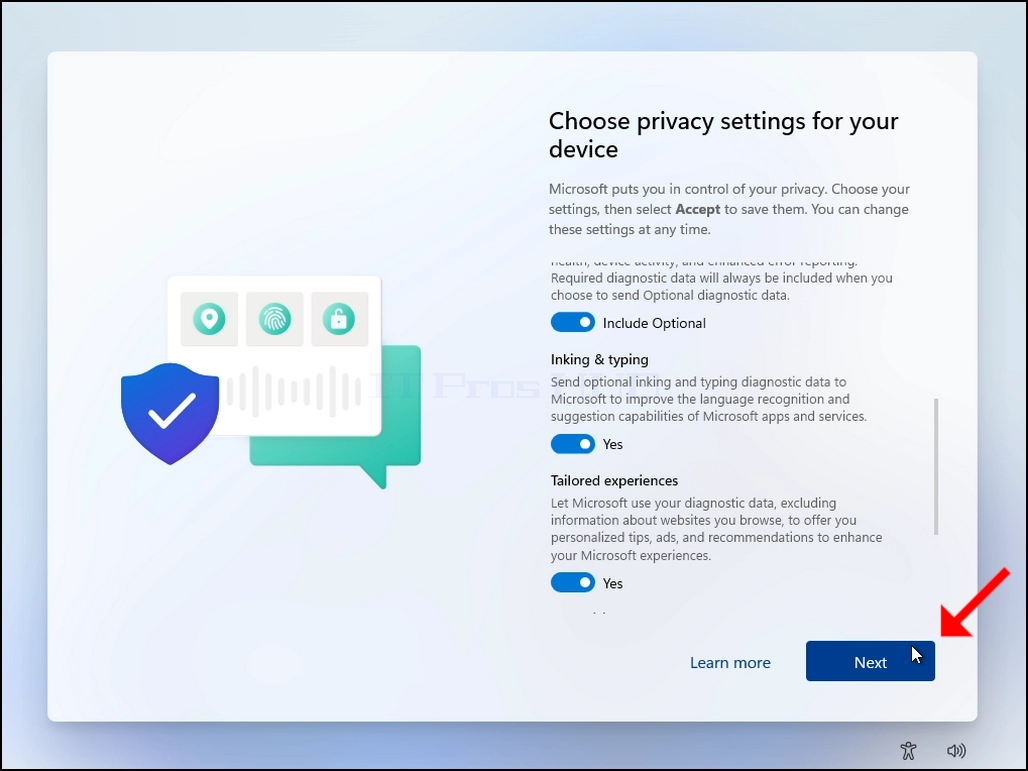
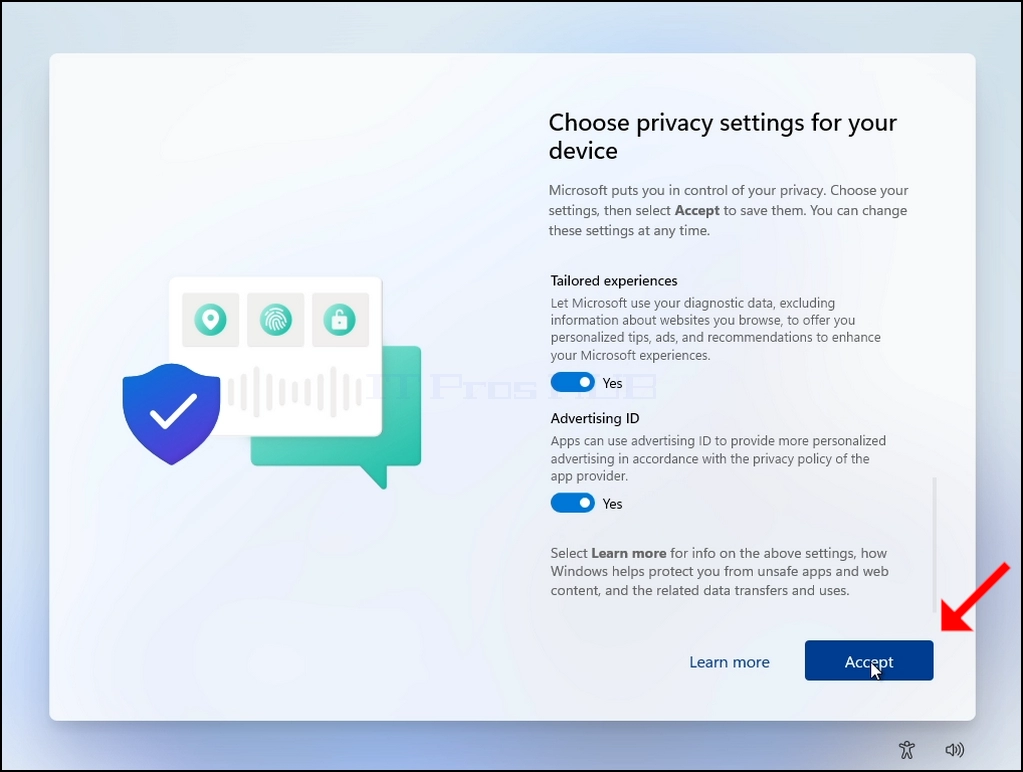
a. Normalment recomanem desactivar-los però en el cas d'aquest article els deixarem.
b. Cliqueu Següent 2 vegades fins que usopegueu sobre la ACPTAT Botó, cliqueu- lo així com per continuar.

25. Windows finalitzarà ara el seu procés d' instal· lació i començarà.
26, s'ha completat el procés de iniciació.