Tagline:如何在Windows112025年11月查看隐藏的文件和文件夹+1
导言:
在本篇文章中,我们将演示如何配置 Windows 11 , 以显示隐藏的文件和文件夹, 否则这些文件和文件夹就会从框出 。
1. 联合国 让我们去Windows目前安装的地方, C:驱动.
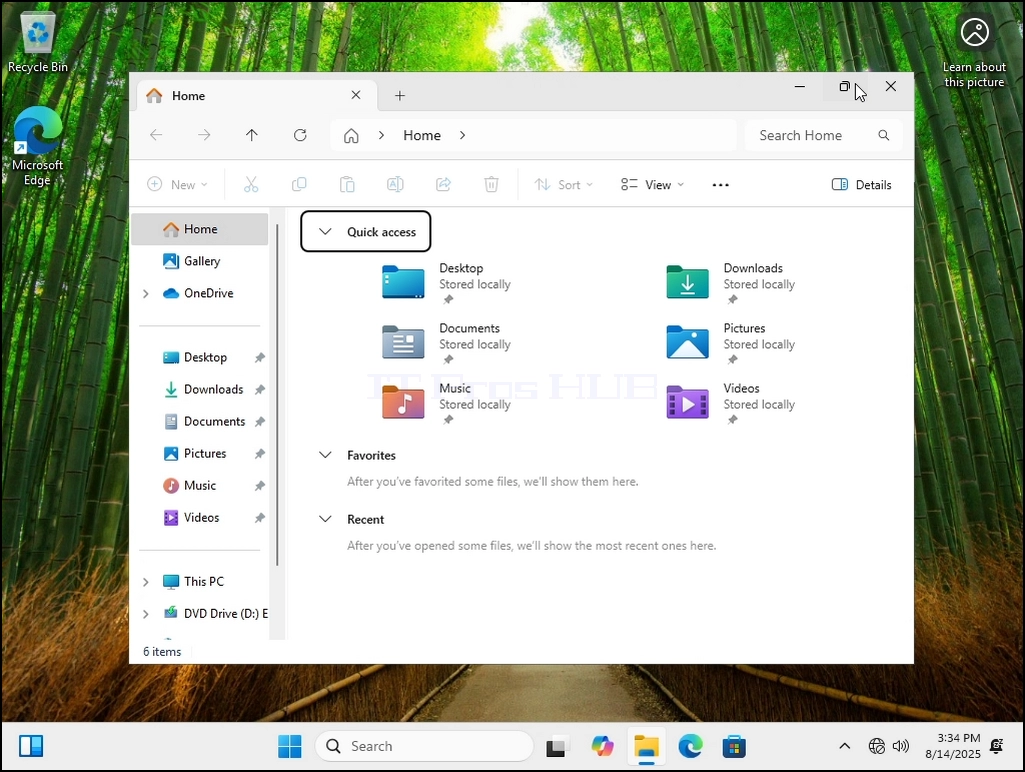
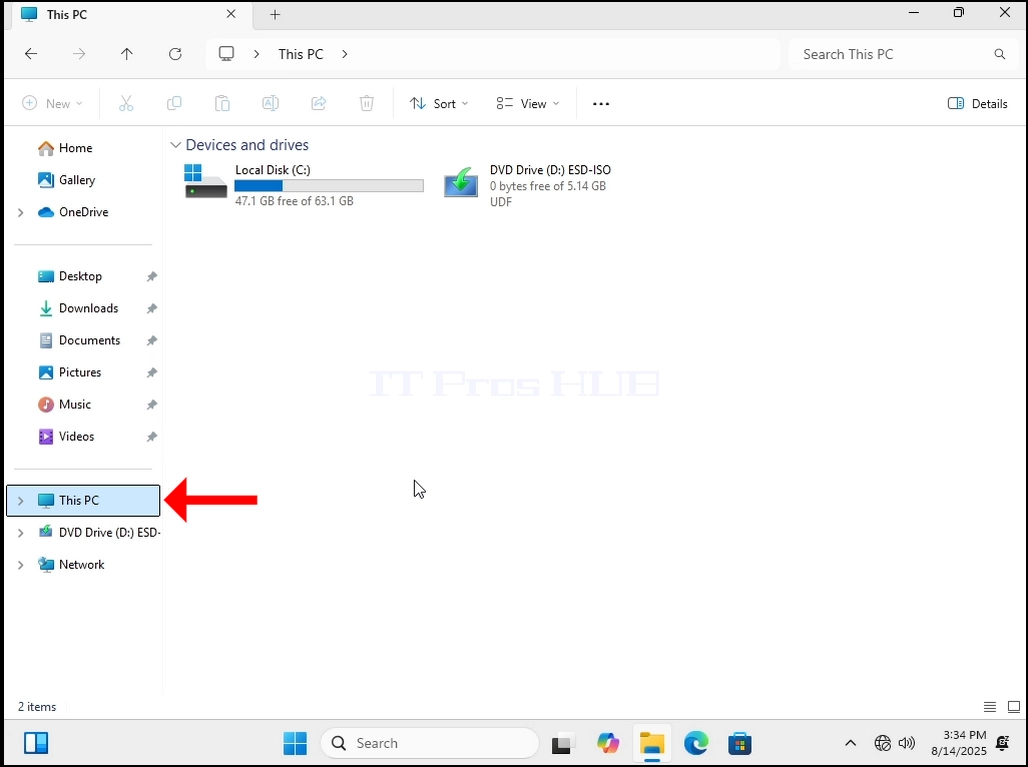
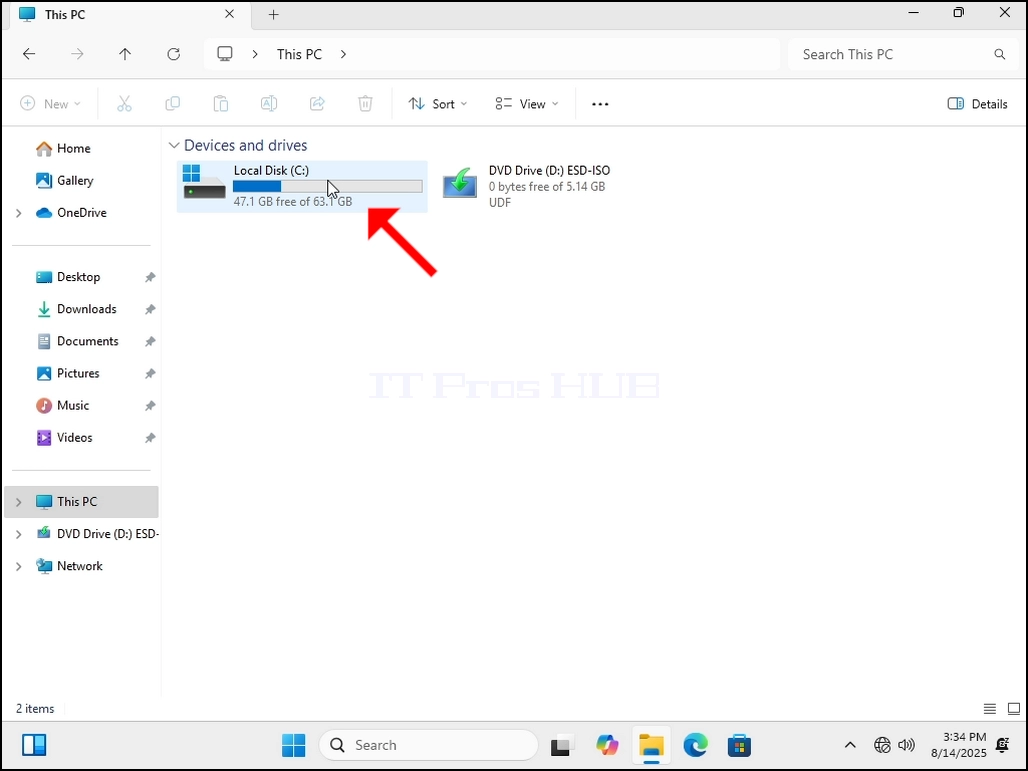
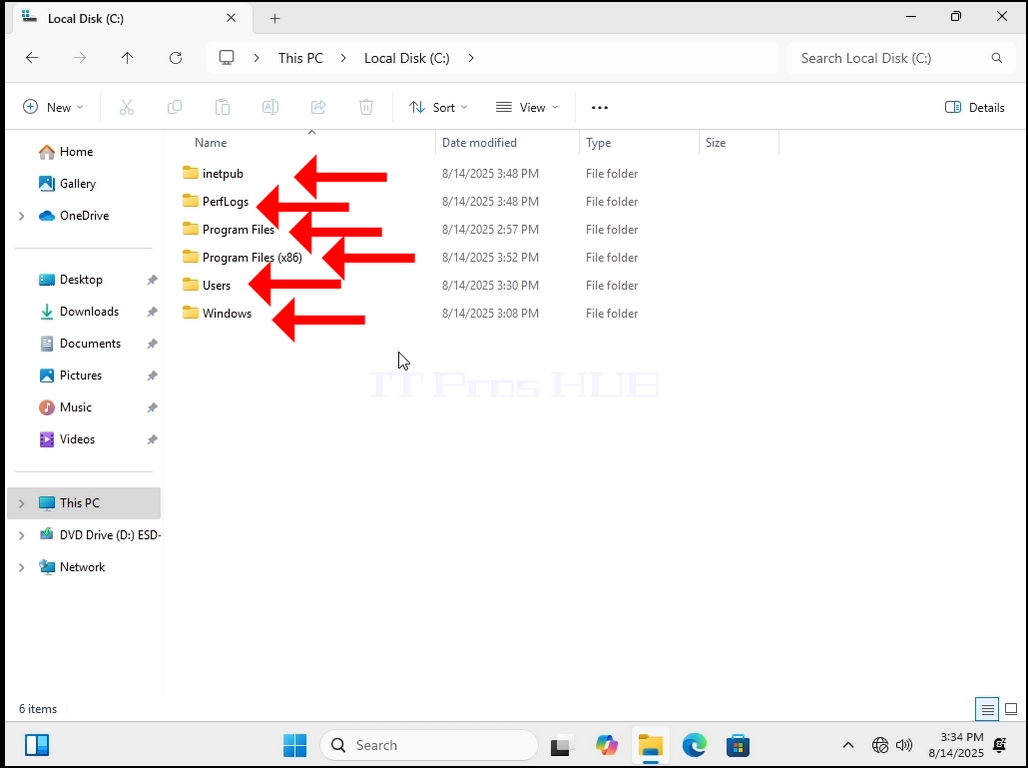
2. 联合国 如下所见,所有当前文件夹都是不隐藏的. 如果有没有隐藏的文件,我们也会看到它们。 请注意: 6 个文件夹 总共.
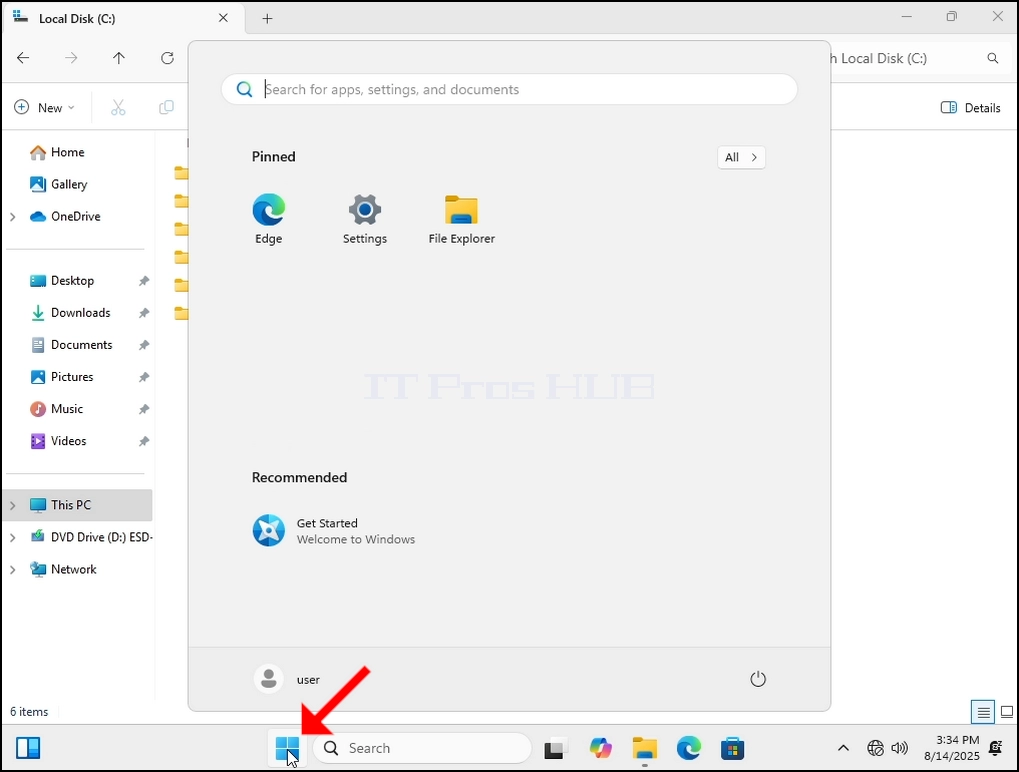
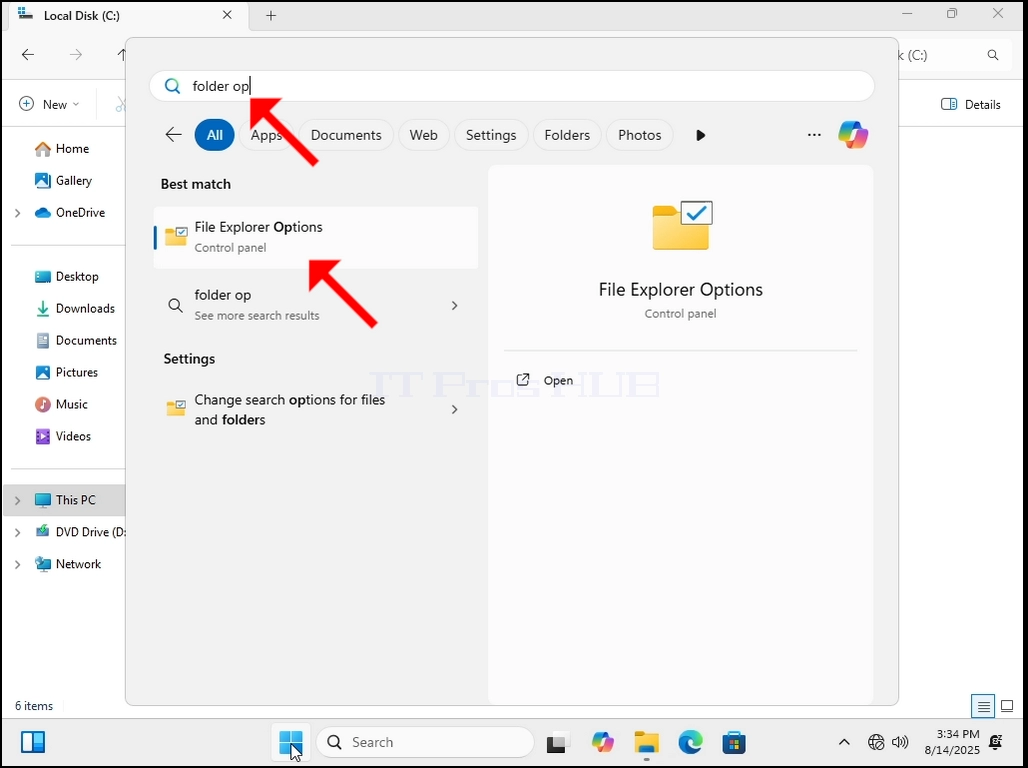
3个 现在让我们开始按钮搜索 文件夹选项 特性在 Windows 中。 我们会打字找的 文件夹 op 然后让开始菜单找到它。 一旦发现,
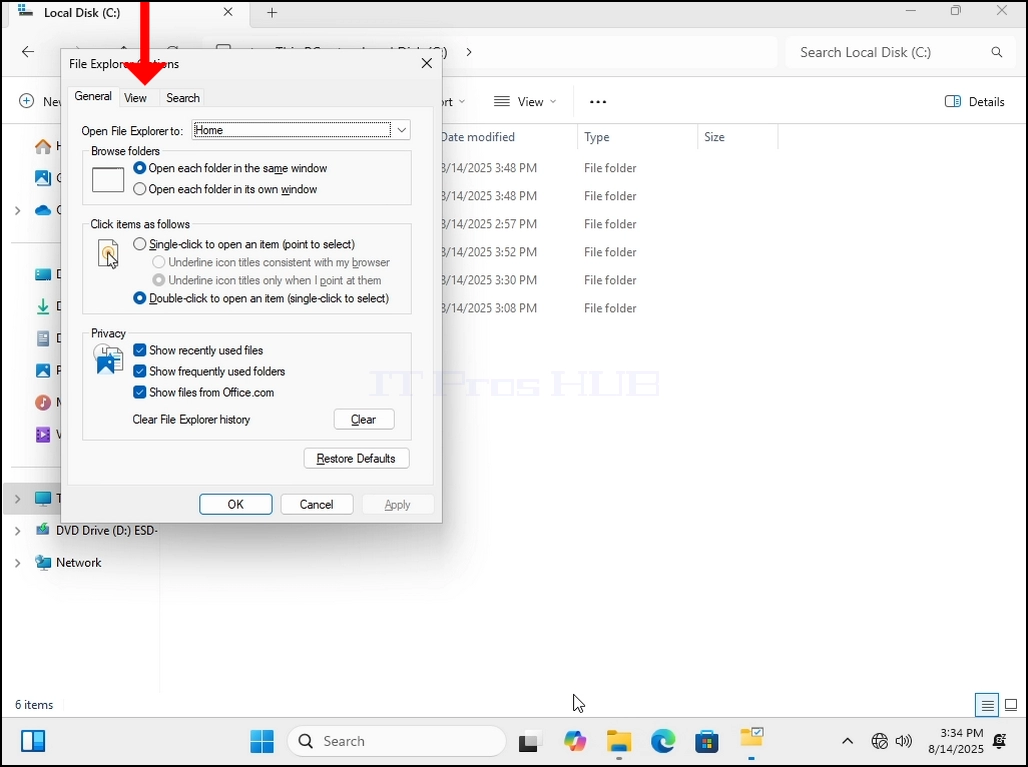
4.四. 一旦进入文件夹选项,请到 视频 选项卡。 点击它。 等待视图标签加载 。
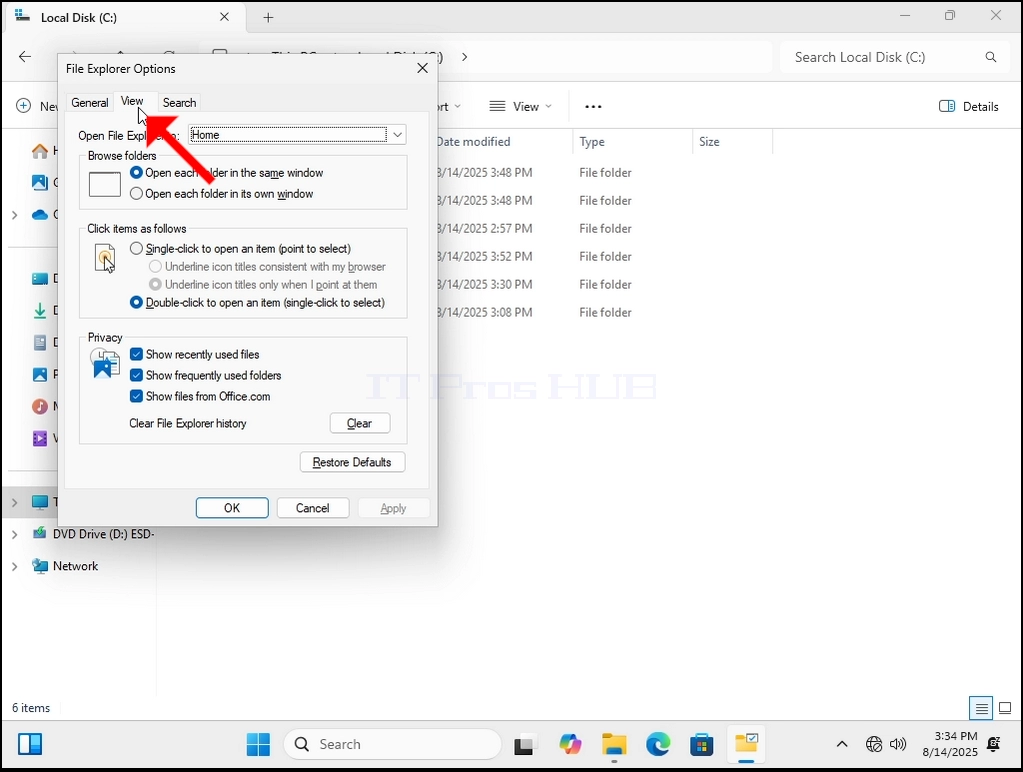
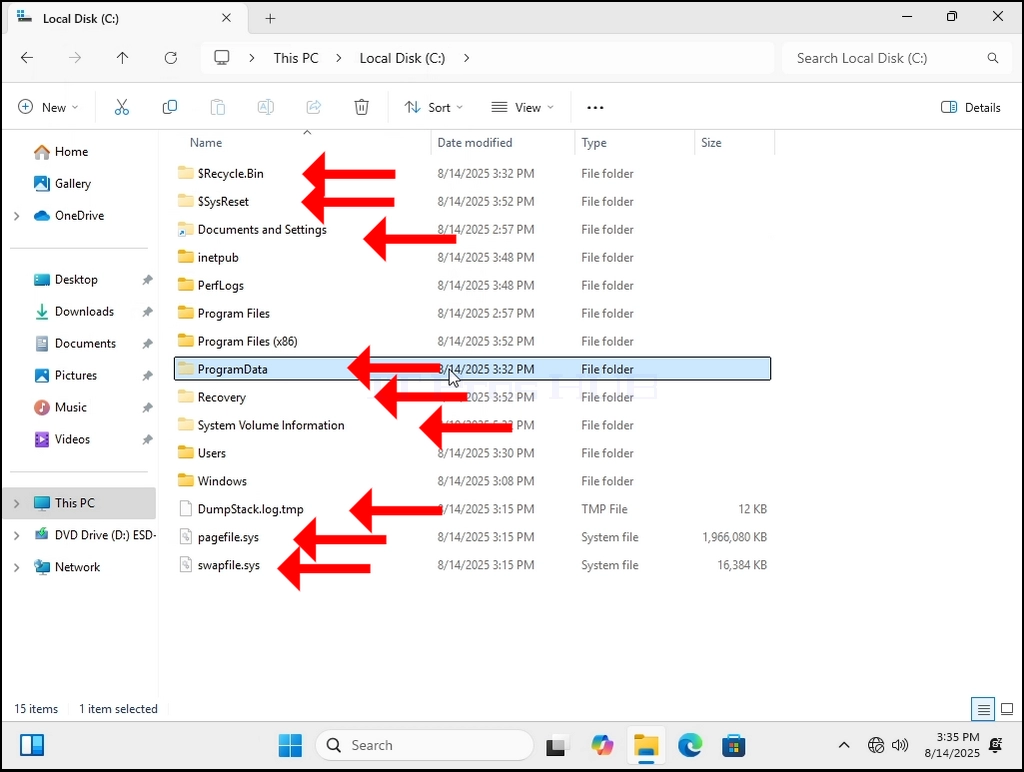
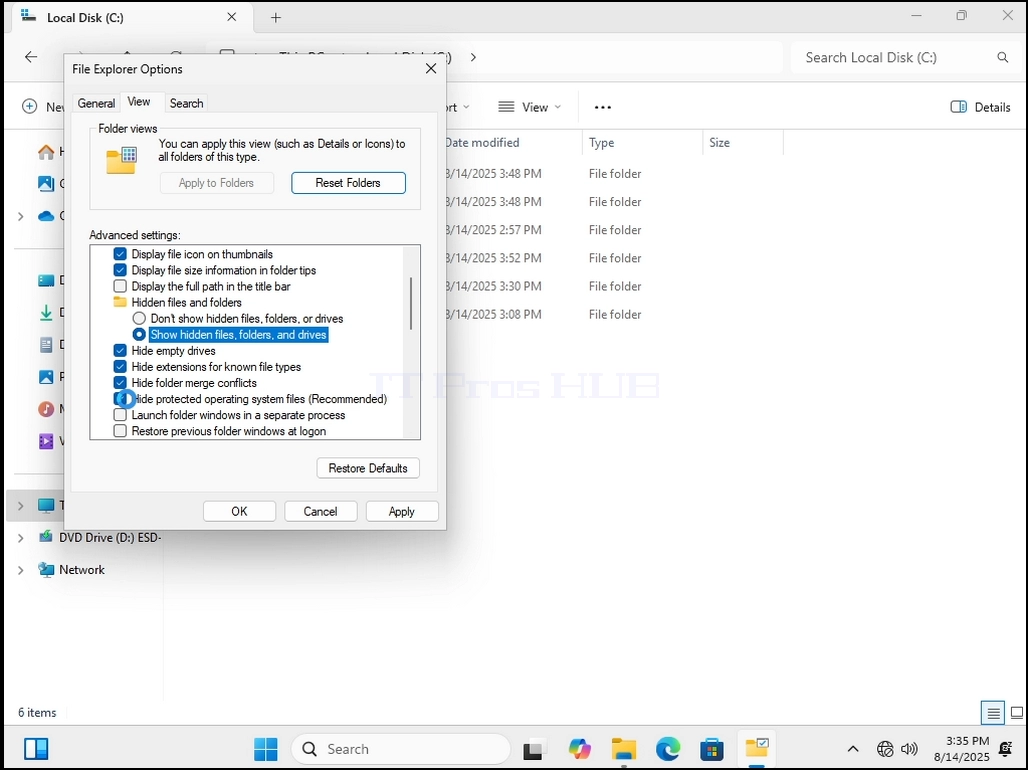
5 (韩语). 装入后,请寻找 强化设置 里面还有盒子 此框包含很多选项. 查找隐藏文件和文件夹主选项, 并查找下面的 2 选项 。 默认者,“不要显示隐藏的文件、文件夹和驱动器“将作标记。 说明这一点,选择下面的相反办法:“显示隐藏的文件、文件夹和驱动器”。
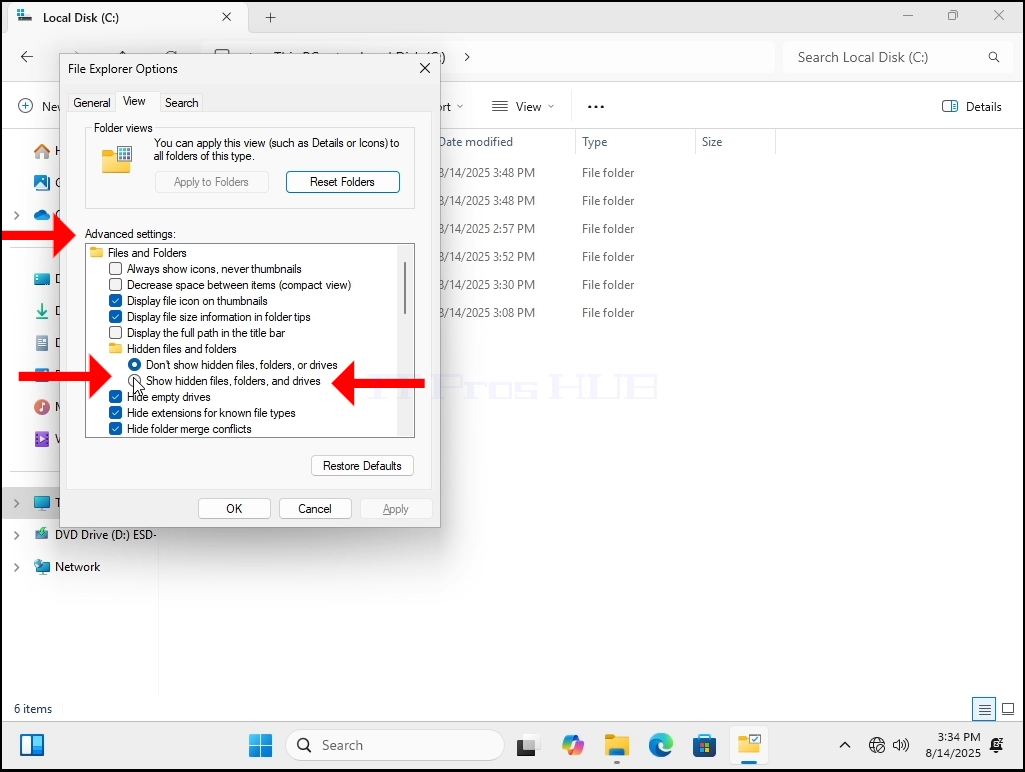
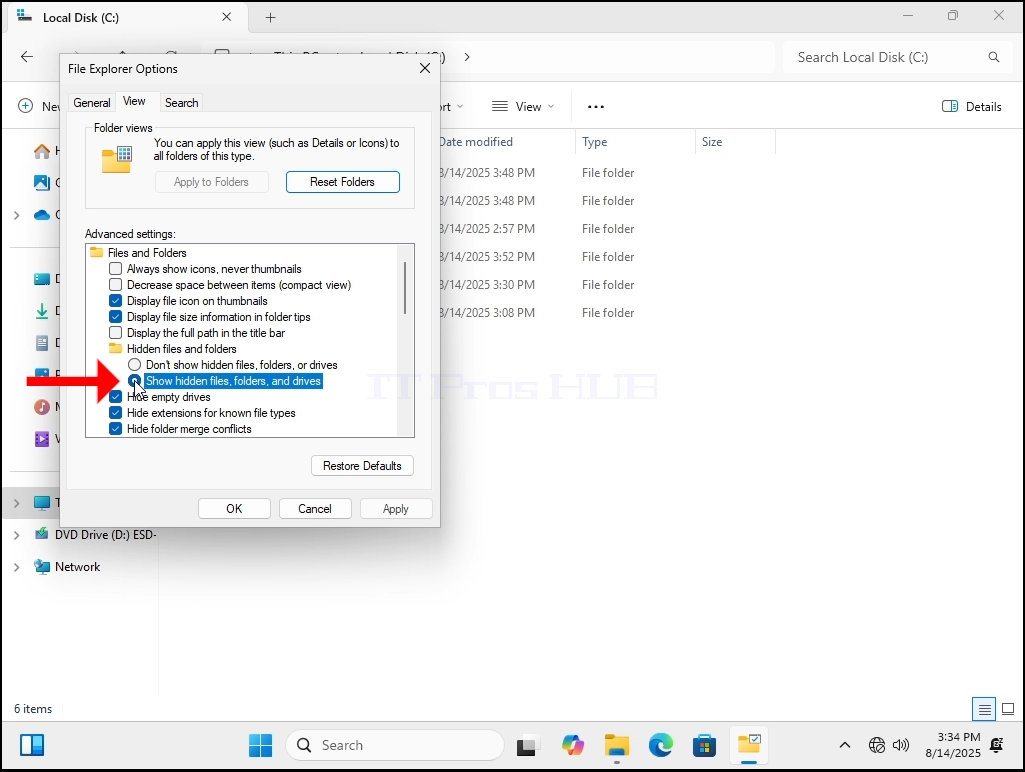
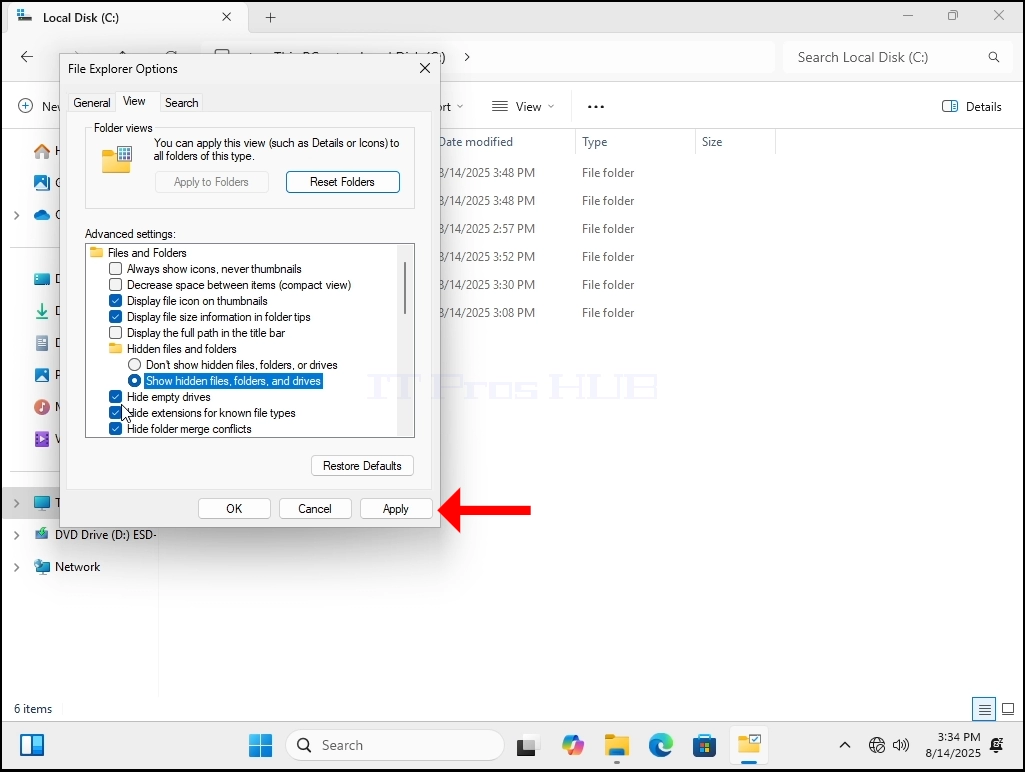
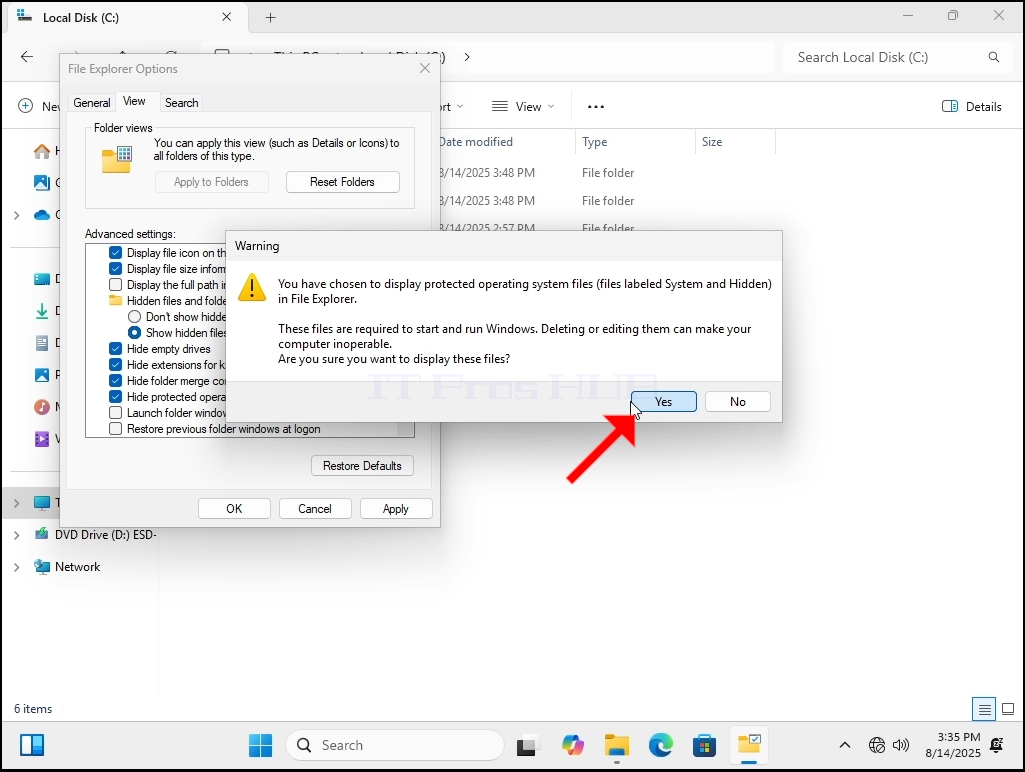
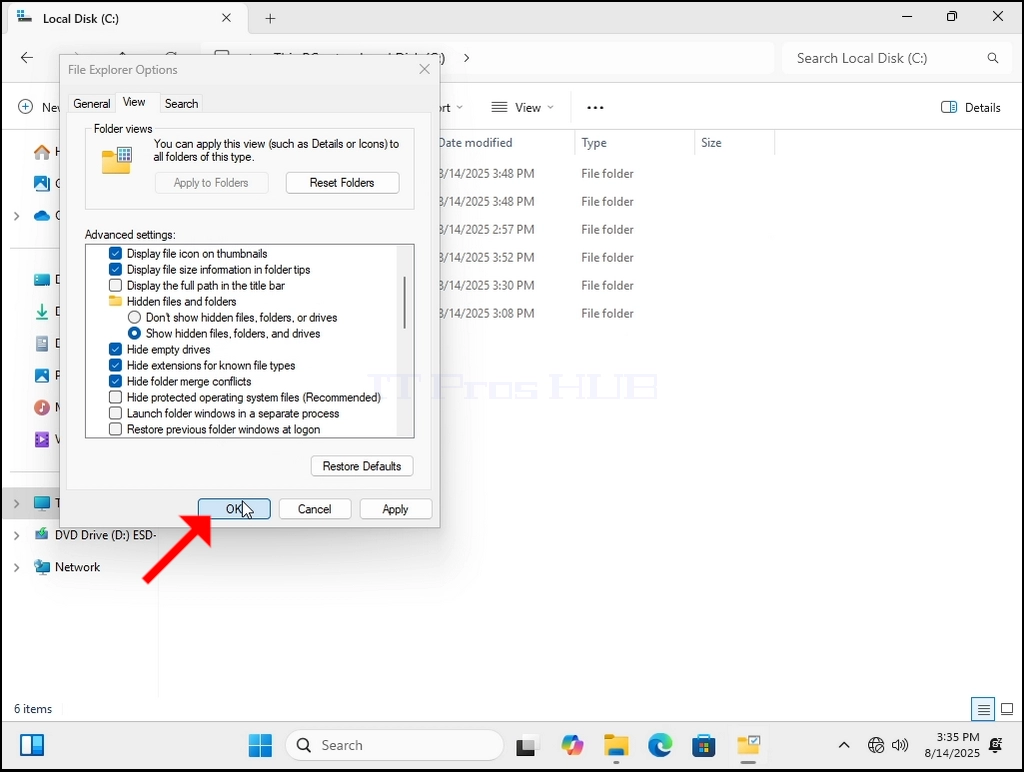
6. 国家 标记后,单击应用按钮。 你会收到一个警告 关于你刚刚改变的选项。 点击 对,然后是 按钮关闭整个 文件浏览器选项 窗口。
7. 联合国 让我们回到 C: 驱动器。 。 。 。 现在我们可以看到更多的文件夹,我们也可以看到一些文件.
8. 联合国 通知添加的文件和文件夹是半透明的 。 也就是说它们通过配置来隐藏,但是现在我们可以看到它们。
9. 国家 通知#2:在大多数情况下,特别是C:驱动器的情况下,隐藏的文件和文件夹通过被隐藏来保护. 它们是敏感文件和文件夹,对于Windows 11正常运行至关重要. 在篡改或删除之前再考虑两次.