- Detalls
- Escrit per: IT Pro
- Categoria: How to Articles
- Visites: 10205
1. Passa amb el cursor del ratolí sobre la taula fins que aparegui un petit quadrat amb 4 fletxes:

2. Feu clic dret sobre aquesta plaça fins que aparegui un menú de costat:

3. Feu clic sobre un Esborra Botó o bé en el menú lateral o en la cinta nova aparèixer:


- Detalls
- Escrit per: IT Pro
- Categoria: How to Articles
- Visites: 10413
1. Obre un Paraula Document.
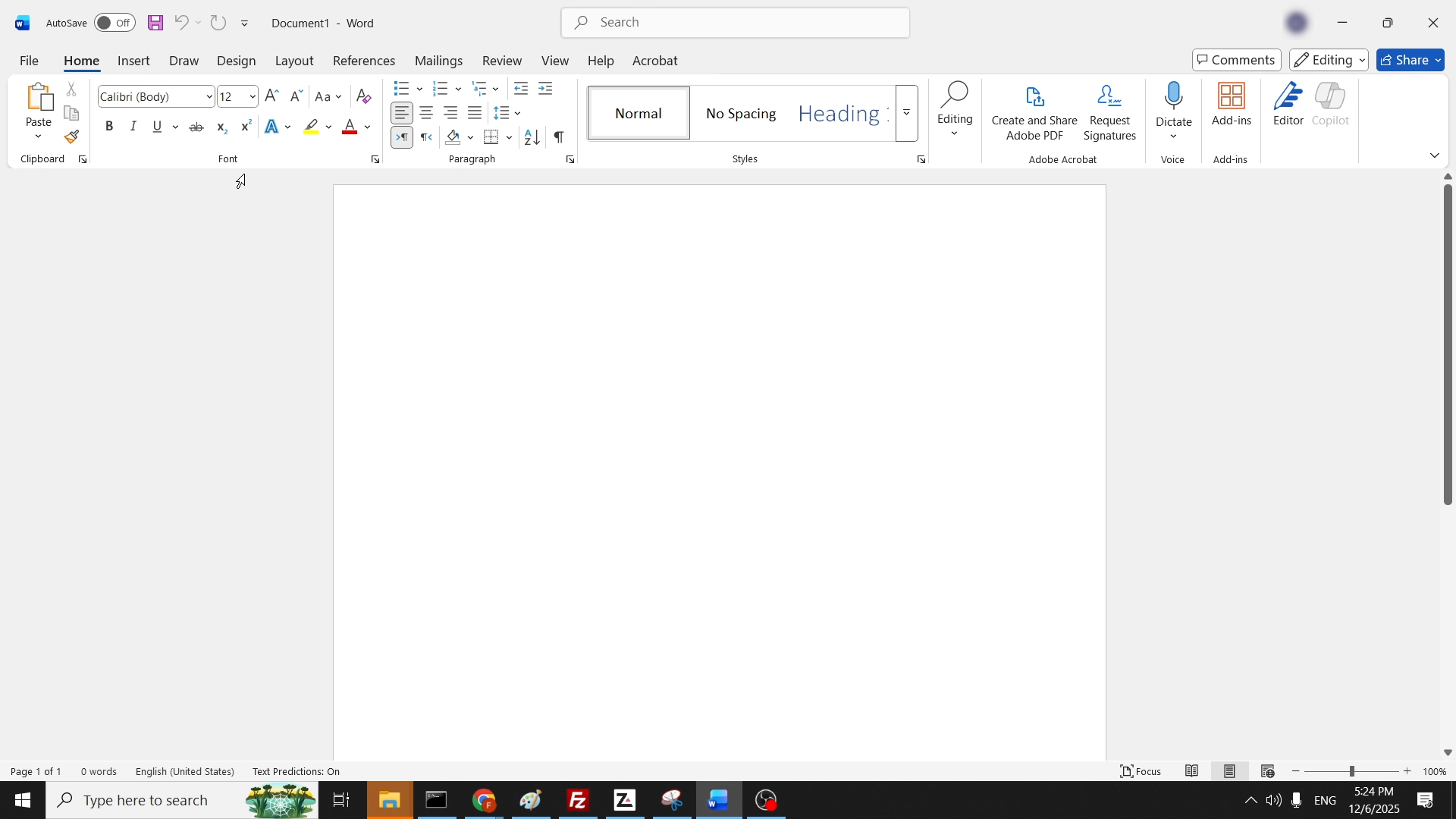
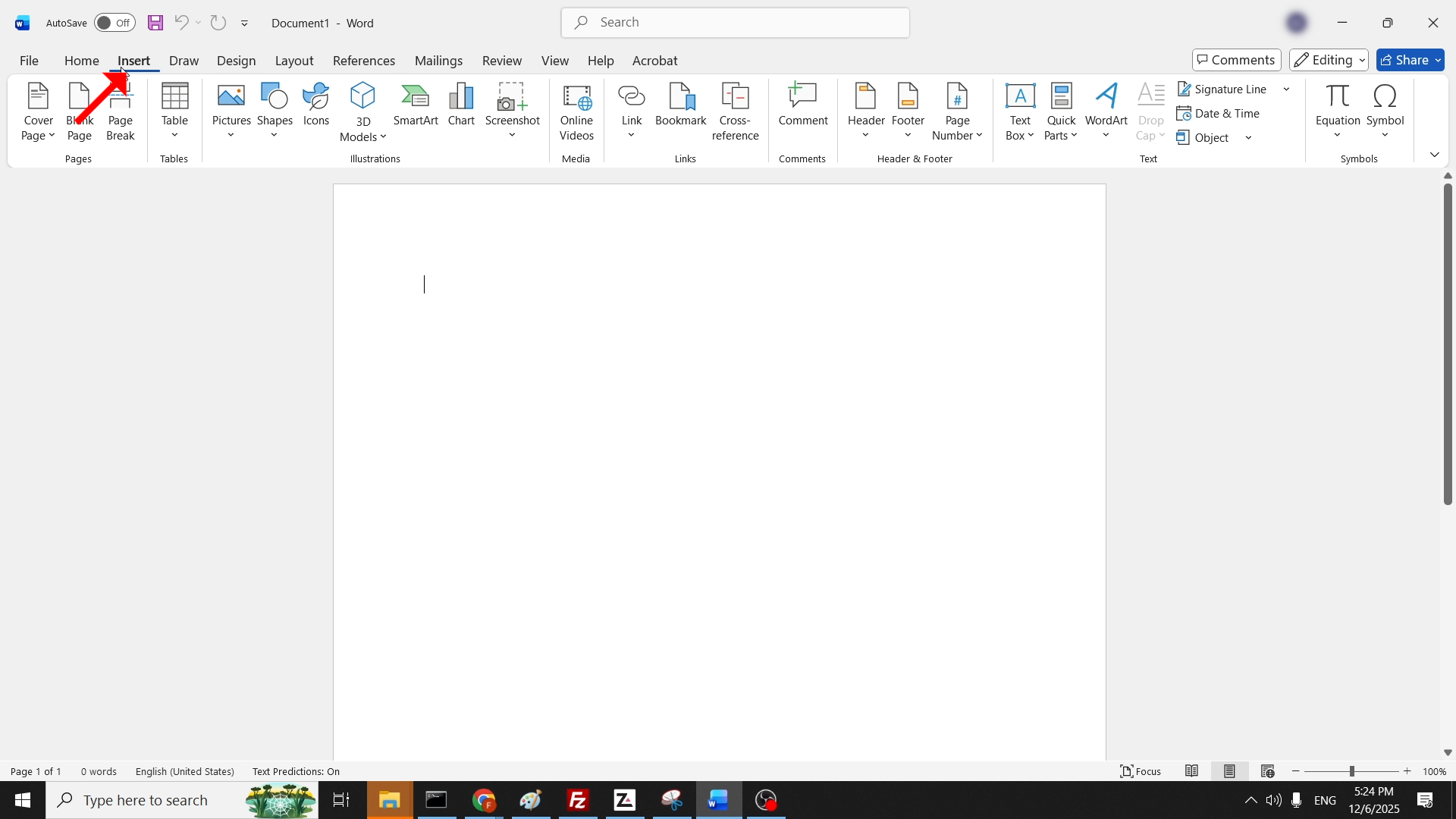
2. A la cinta del menú superior, cliqueu Insereix:
3. A la cinta sota. Insereix, mira la Taula icona i cliqueu- hi un cop per a revelar un menú desplegable:
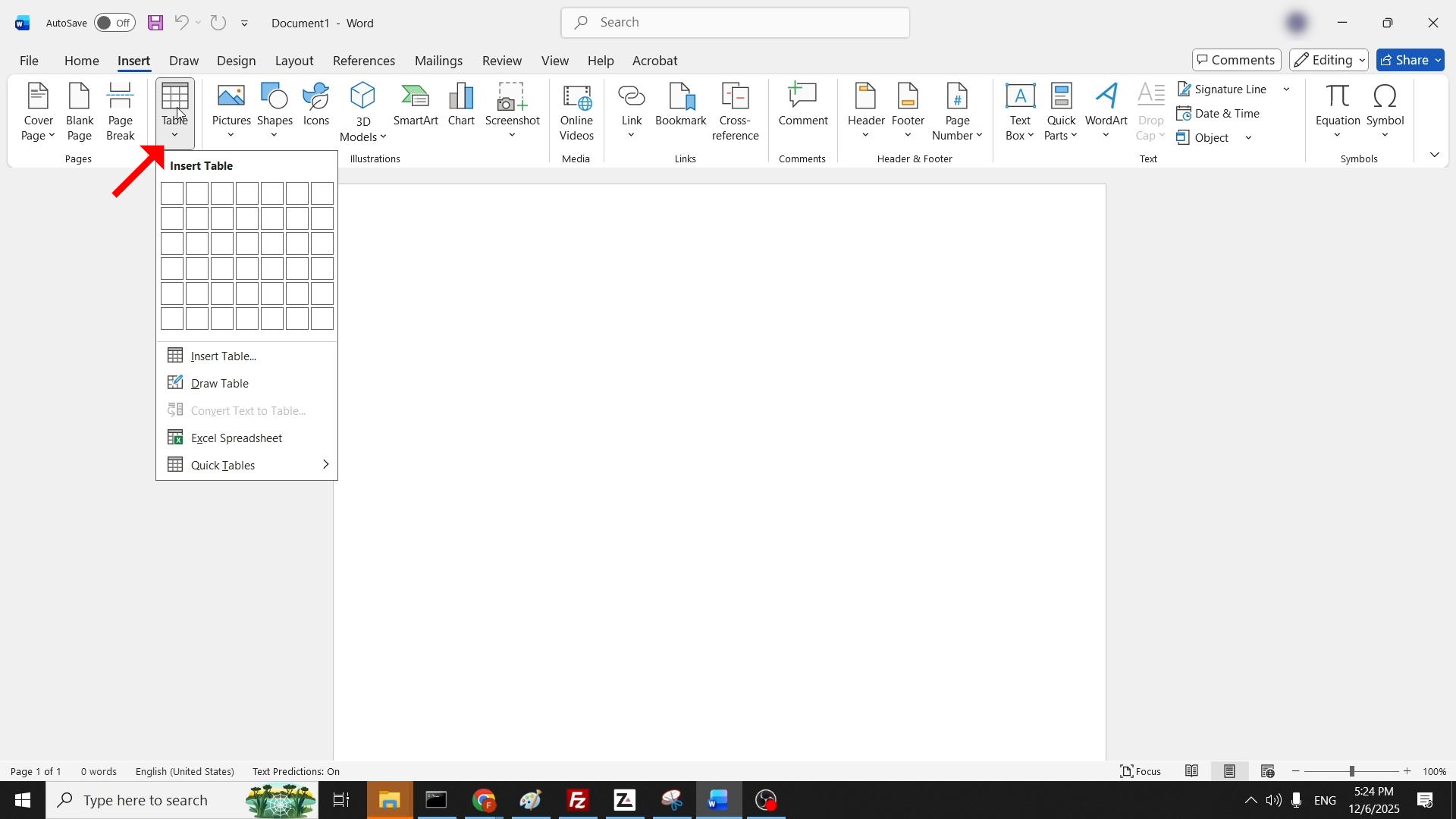
4. Usant el ratolí, passar per sobre del cursor del ratolí sobre les files i columnes del menú desplegable. Això determinarà el nombre de files i columnes que tindrà la vostra taula futura:
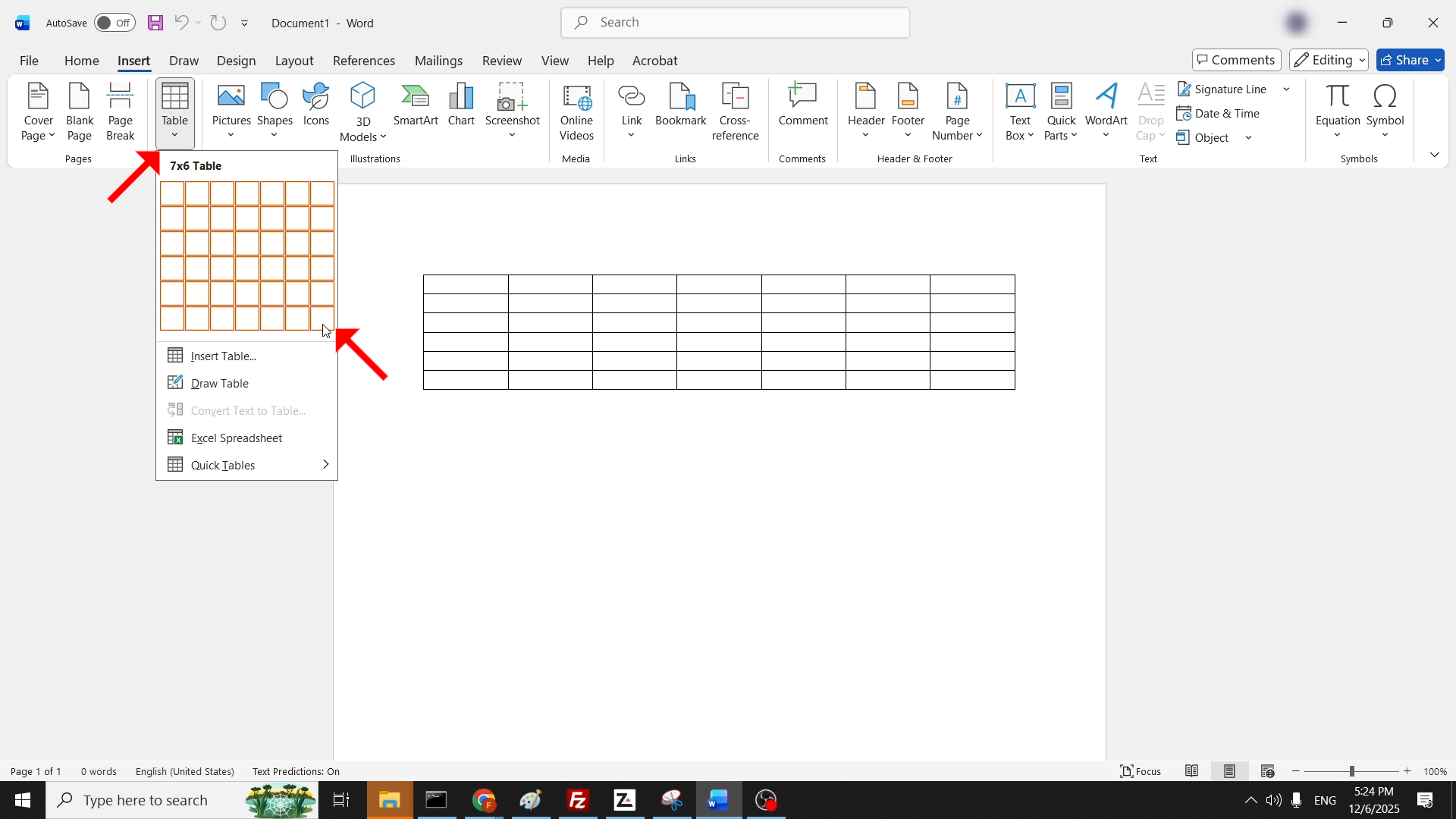
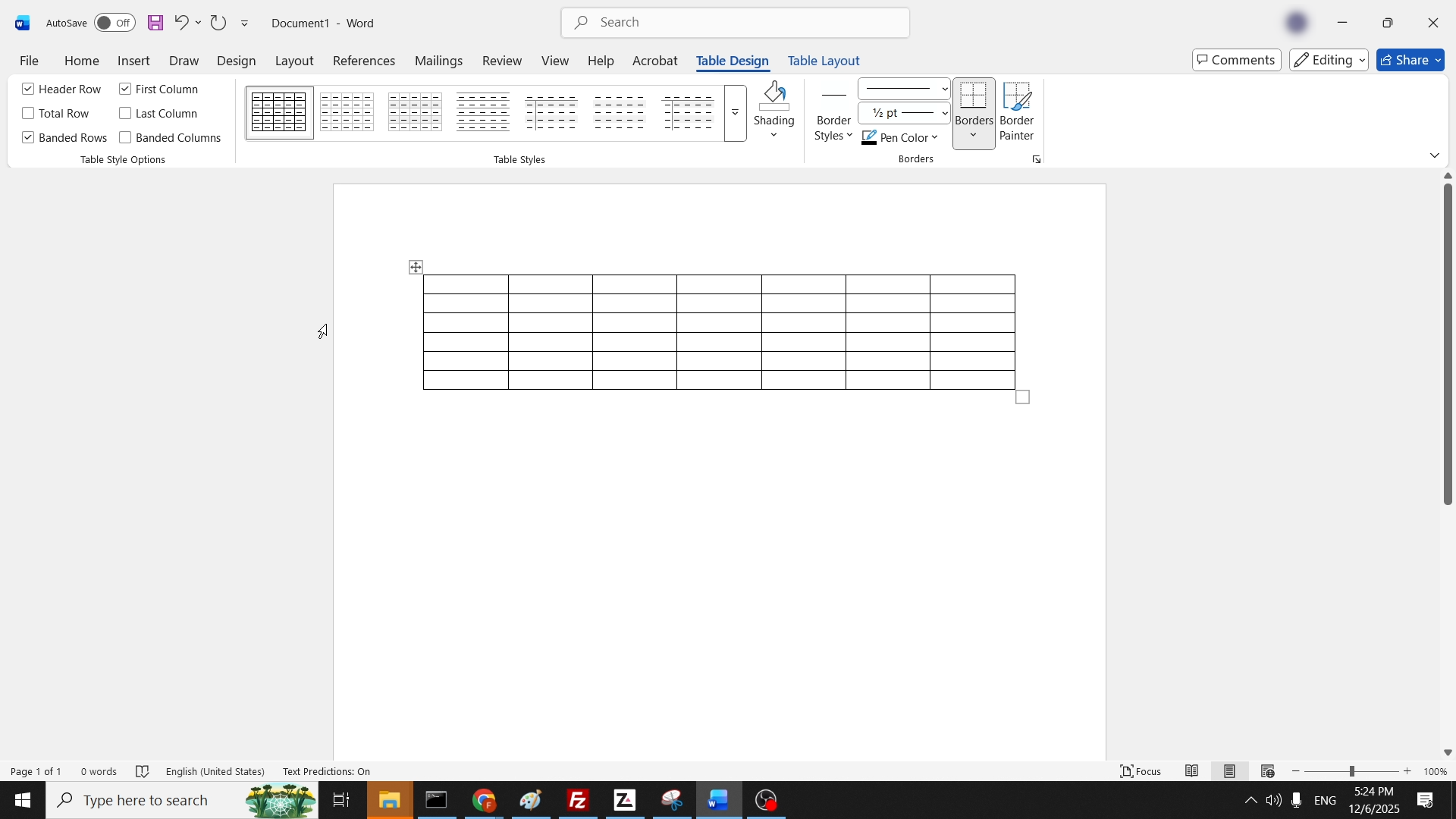
5. Una vegada escollit, feu clic sobre seu per a que el menú desplegable desaparegui. Al final us hauríeu de deixar amb una taula en el vostre document de paraules com ara:
- Detalls
- Escrit per: IT Pro
- Categoria: How to Articles
- Visites: 10177

2, entrada Chrome' s bar de cerca, escriviu "descarrega l' antivirus AVG"i va colpejar el Entrant key:
3. Trieu el primer resultat de Google i cliqueu-hi un cop. Espera AVG' s Lloc web a carregar:

Premeu 4. Baixada lliure i espera la Descarregació AVG fitxer a iniciar la baixada:


5. Una vegada que es descarrega el fitxer, feu clic a través del gestor de baixades de Chrome:

6. Cliqueu Sí En Windows UAC:

7. L' assistent de instal· lació ha començat:


8, encara que no sigui obligatori, en aquest article instal·larem l'AVG antivirus sense la Navegador segur AVG. Desmarca la "Sí, instal·la un navegador segur AVG" opció i clica el verd Instal·la Botó:


9. El procés d' instal· lació ha començat:


10 després de fer el procés d' instal· lació, l'AVG us demanarà que continueu. Clica el Continua Botó:

Seleccioneu 11. AVGRAT clicant sobre BLAN Amb llibertat:

12. Cliqueu EL primer CULAConstellation name (optional):


13. Cliqueu Salta per ara:

14. Cliqueu Salta:


15. Cliqueu IGNORE:

16. AVG ara està instal·lat

- Detalls
- Escrit per: IT Pro
- Categoria: How to Articles
- Visites: 6977
1. Vés a Inicia i després aneu a Arranjament:

2, Vés a Sistema:

3, desplaça' t a la subfinestra esquerra fins que trobeu Quant a. Cliqueu- hi i espereu que la finestra dreta carregui:

4, A la Quant a finestra. En el costat dret, buscant Arranjament avançat del sistema Opció i clica una vegada. Espera la Propietats del sistema finestra a carregar.

5, in Propietats del sistemaVés a la Avançat pestanya, sota Rendiment i cliqueu Arranjament:
6. A Rendiment Opcions, canvia l' opció seleccionada de Que Windows triï el millor per al meu ordinador a Ajusta per al millor rendiment:

7. Avís que una vegada s' escull aquesta opció, totes les V Les marques desapareixen. Aquestes són característiques gràfiques que Windows va apagar després de la Ajusta per a la millor opció de rendiment se selecciona:

7. Cliqueu Bé per tancar la finestra.

. 8. Tanca Propietats del sistema

- Detalls
- Escrit per: IT Pro
- Categoria: How to Articles
- Visites: 5777
1. En una paraula, al costat dret de la finestra, obriu el menú "Lloud" clicant la icona de l' altaveu:

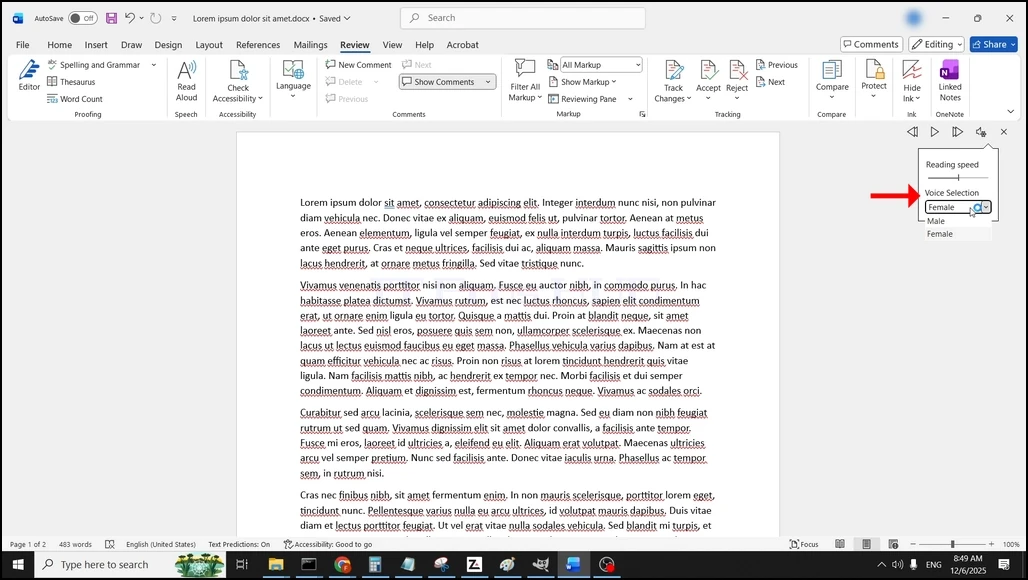
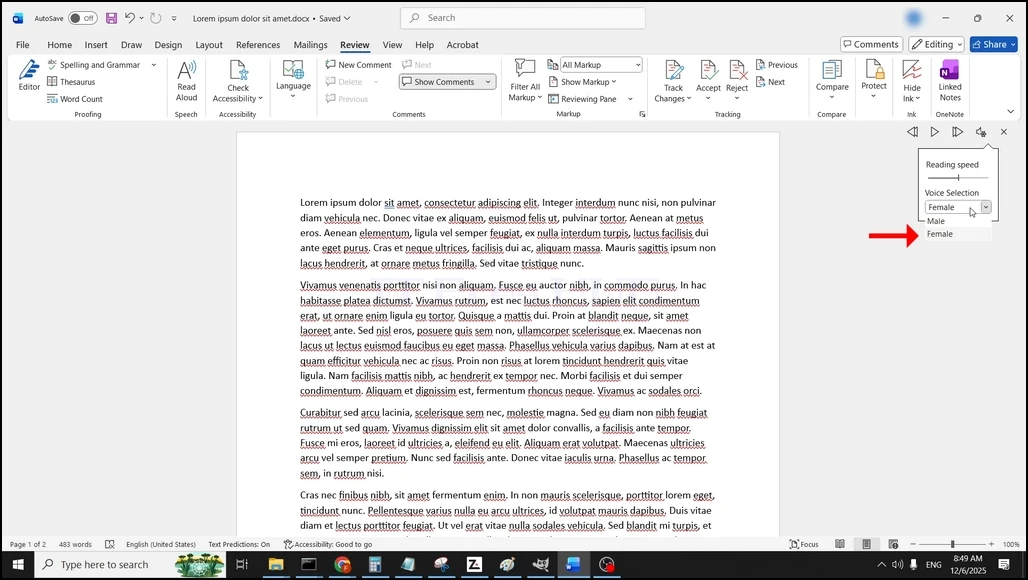
2. Canvieu el gènere de la veu clicant el menú Selecció de veu desplegable i escollint entre mascle i femella:
3. Canvieu la velocitat de lectura ajustant la barra sota velocitat de lectura: