



- Details
- Geschrieben von: IT Pro
- Kategorie: Windows
- Zugriffe: 5578
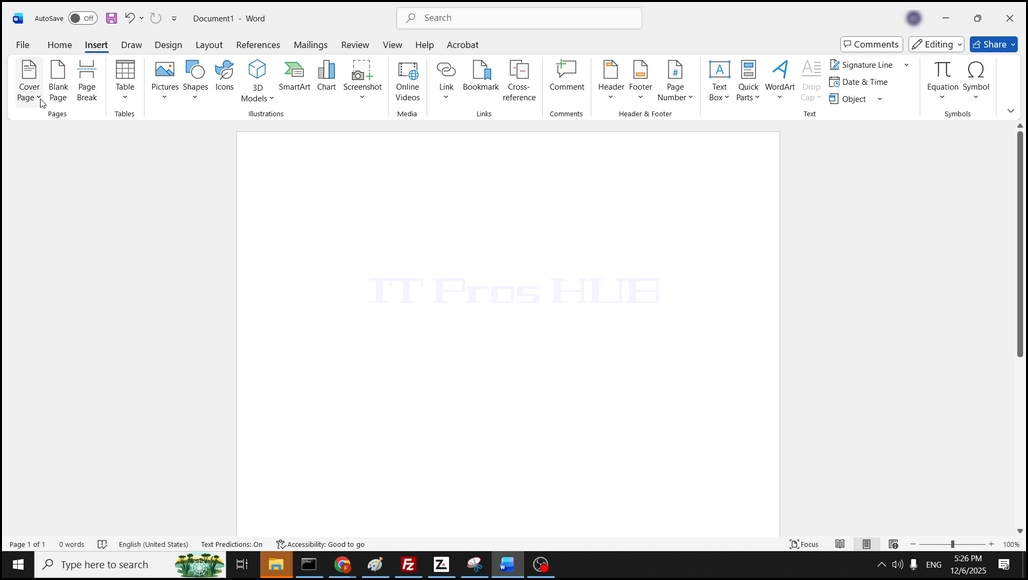
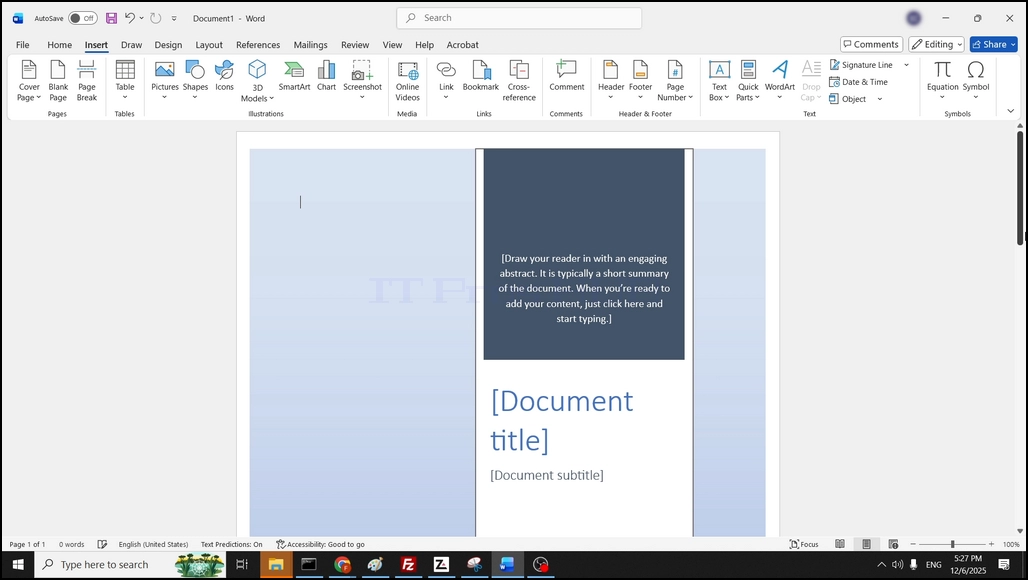
1. Öffnen Sie Word im Menüband zum Einfügen und klicken Sie darauf:

2. Suchen Sie unter Einfügen auf der linken Seite nach Cover Page und klicken Sie einmal darauf. Warten Sie, bis ein Dropdown-Menü erscheint:
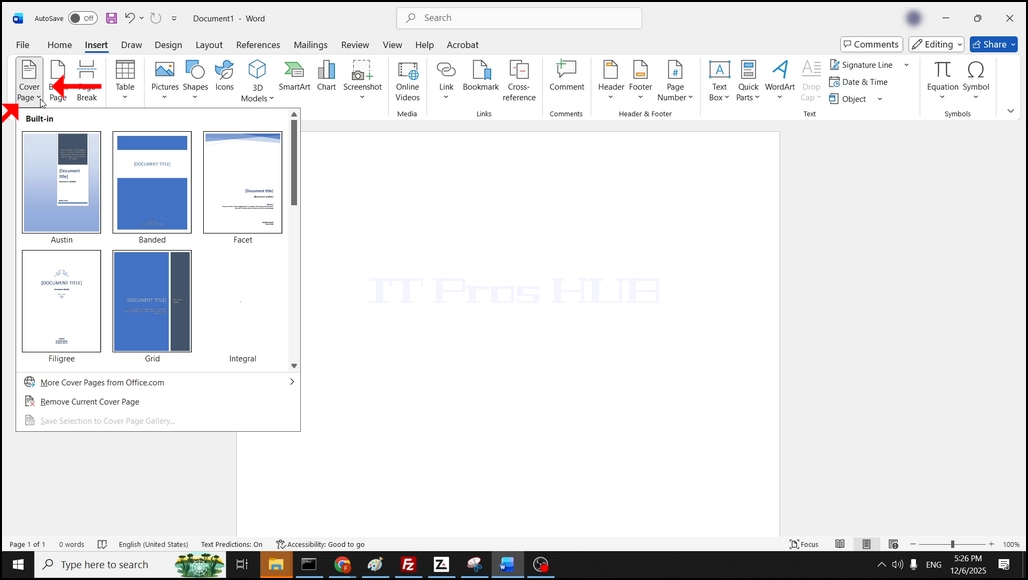
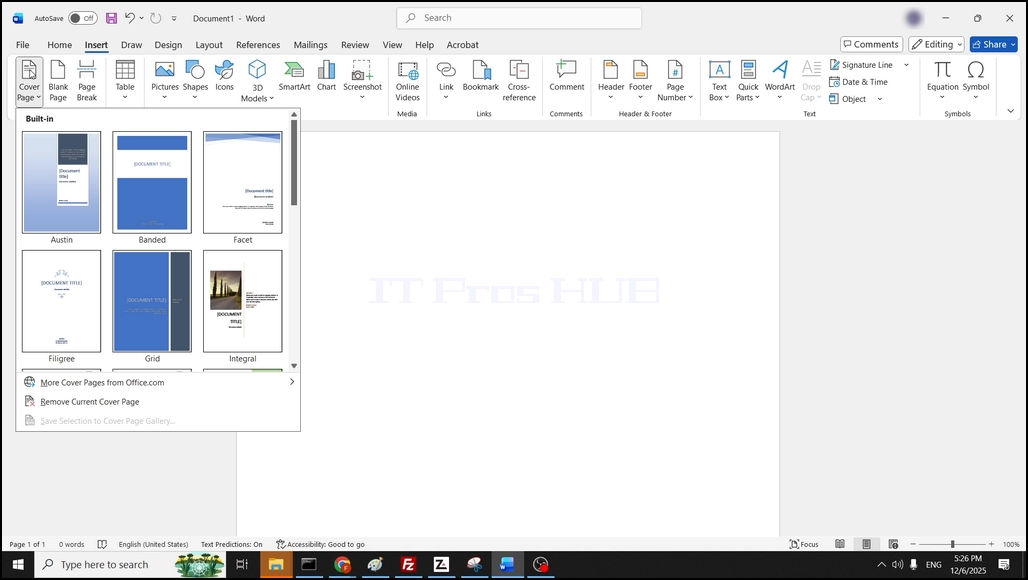
3. Das neue Drop-Menü enthält Beispiele für gebrauchsfertige Titelseiten sowie einen Link, um weitere Titelseiten von office.com zu erhalten:
4. Im Falle dieses Artikels wählen wir die Austin-Deckseite aus, indem wir einmal darauf klicken:
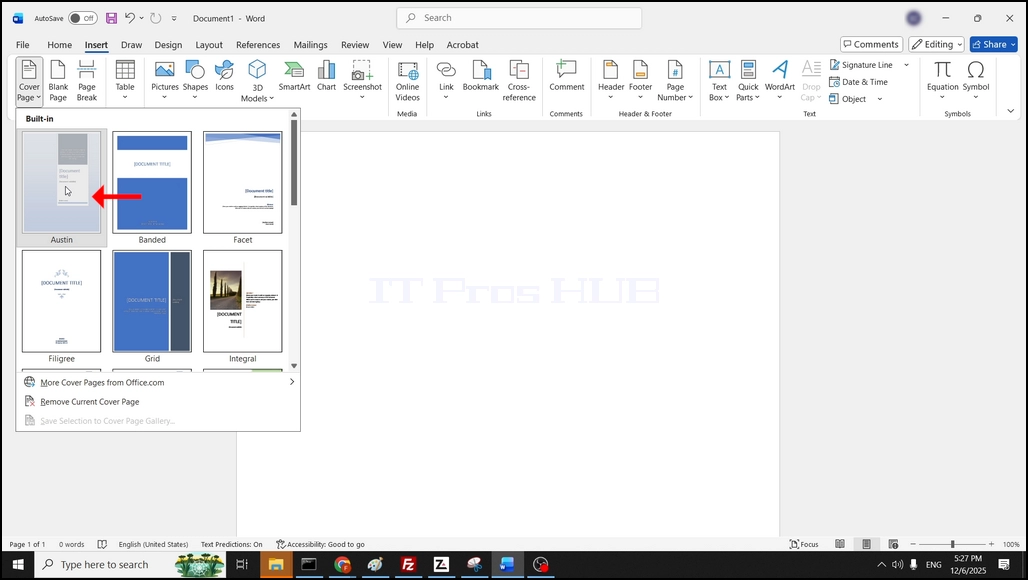
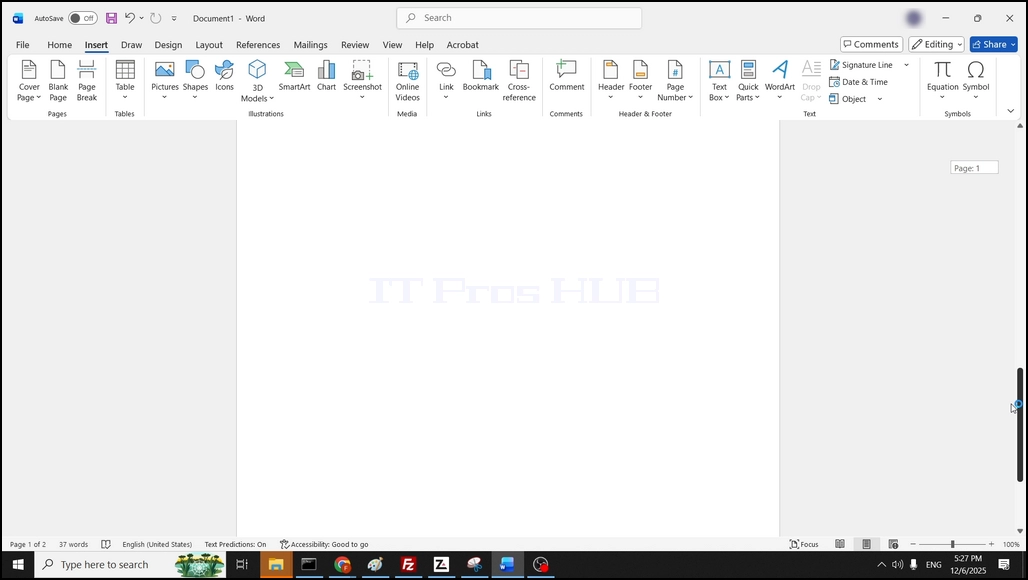
5. Nach dem Klick hat Word die Deckseite als separate Seite vor der ersten Seite von Word hinzugefügt, so dass wir jetzt 2 Seiten haben - eine Deckseite und eine leere Seite:
- Details
- Geschrieben von: IT Pro
- Kategorie: Windows
- Zugriffe: 6172
Einleitung:
In diesem Artikel werden wir untersuchen, ob Windows 11 auf einem einzigen Core-Cpu-basierten Computer ausgeführt werden könnte.
Zu diesem Zweck verwenden wir eine einzelne virtuelle Maschine, die zunächst 2 Kerne hat, installieren Windows 11 darauf und entfernen dann einen der Kerne und sehen, ob Windows 1 noch läuft.
Installieren von Windows 11 auf einer virtuellen Maschine mit 2 Kernen:


/articles/776-could-windows-11-run-on-a-one-core-computer/Could Windows 11 Run On a One Core Computer13.png" alt="Could Windows 11 Run On a One Core Computer13.png" width="998" height="752" style="margin-bottom: 50px;" />


2. Eine neue Kopie von Windows 11 ist jetzt installiert.

3. Gehen wir nun zum Geräte-Manager und sehen die Anzahl der CPU-Kerne. Es sollte 2 sein:

4. Wie Sie sehen können, hat dieser Computer 2 AMD Ryzen 7 7435HS Prozessorkerne vorhanden:

5. Lassen Sie uns Windows herunterfahren und die Anzahl der Kerne von 2 auf 1 ändern.

6. Beachten Sie den einzelnen Kern und stellen Sie fest, dass Windows 11 ohne Probleme gestartet wurde:

7. Verschmutzung:
Obwohl Microsoft Windows 11 davon abhält, auf einem Computer mit einer einzelnen Kern-CPU installiert zu werden, blockiert es es keineswegs, auf einem zu laufen, wenn es auf einem bereitgestellt wird, sei es durch ein Bild oder durch Klonen einer Festplatte mit einer vorinstallierten Version von Windows 11 und Verbindung zu einem solchen Computer.
Windows 11 kann auf einem Computer mit einem einzigen Kern ausgeführt werden, aber nicht auf einem installiert werden.
- Details
- Geschrieben von: IT Pro
- Kategorie: Windows
- Zugriffe: 6755
In diesem Artikel erfahren wir, dass Windows 11 ohne den Ordner Windows.old möglich ist oder nicht.
1. Einrichten der Bedingungen zum Erstellen eines Windows.old-Ordners.
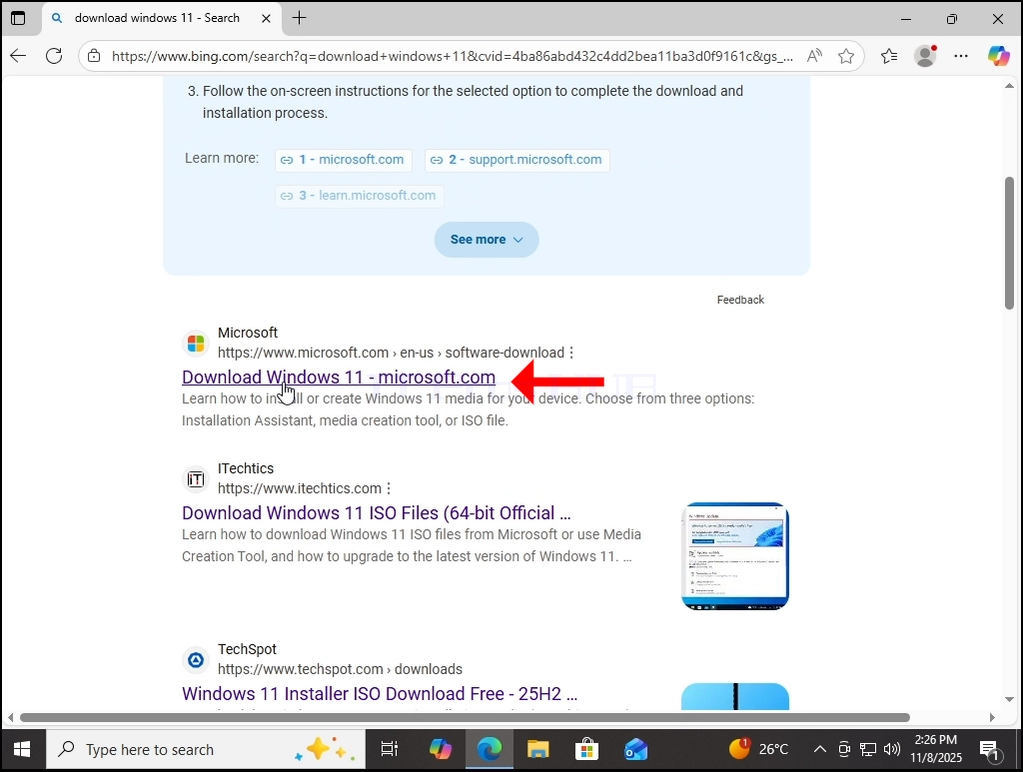
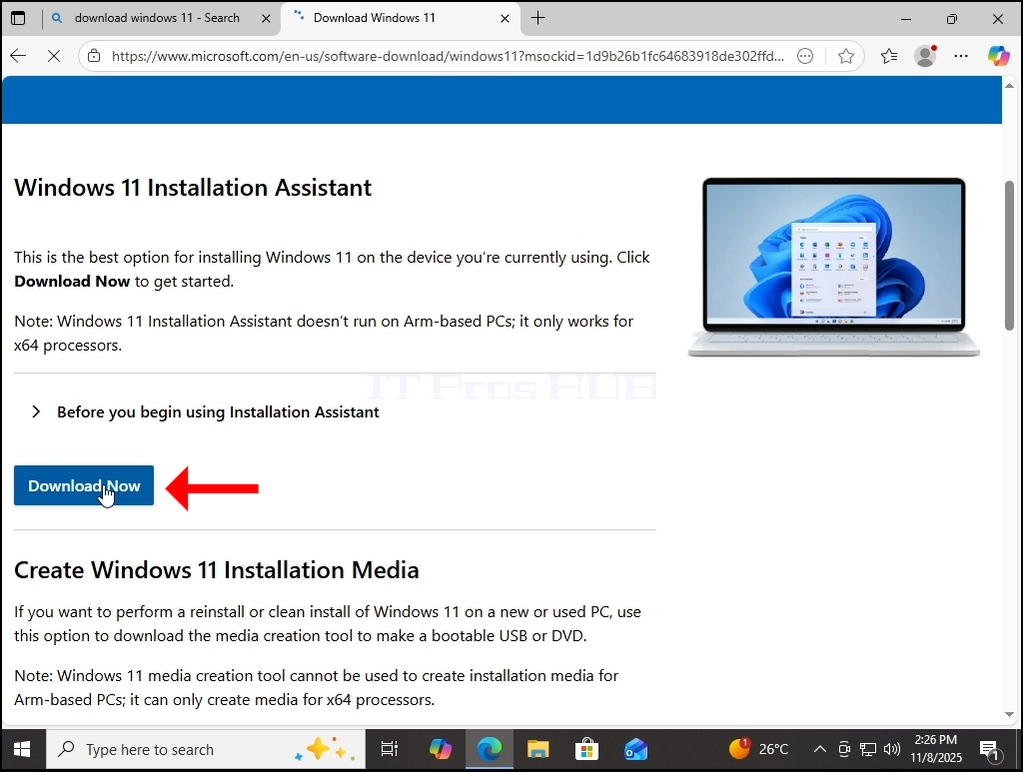
- Wir installieren Windows 11 mit dem Windows Installationsassistenten von Microsoft neu. Zuerst durch Herunterladen:

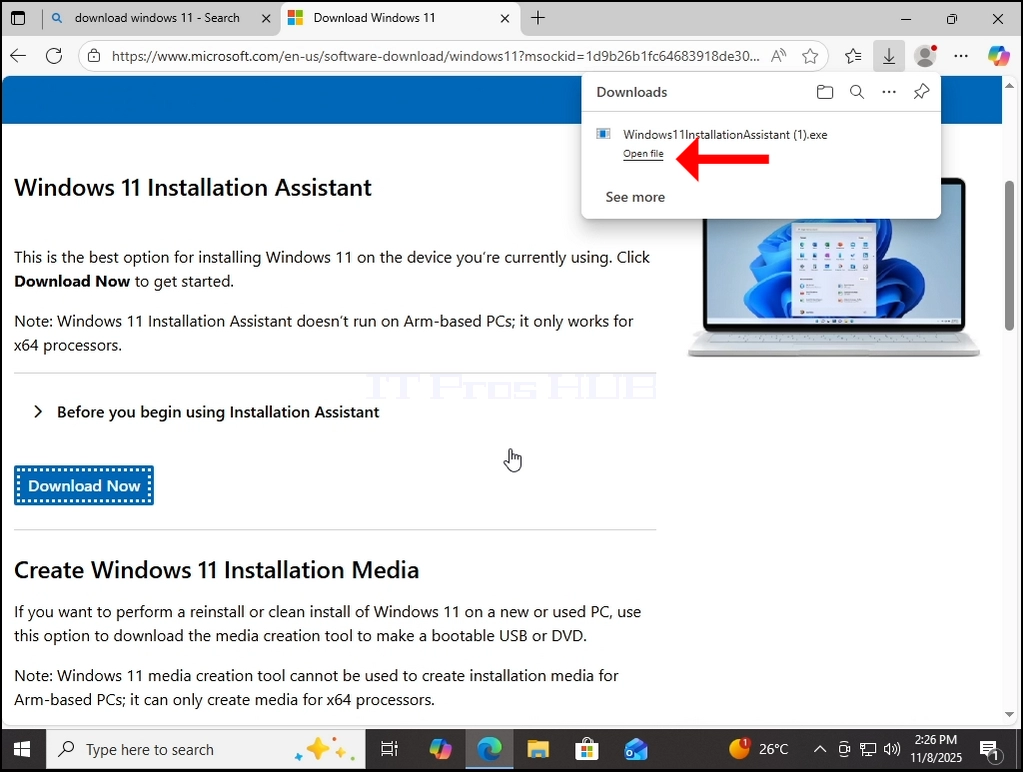
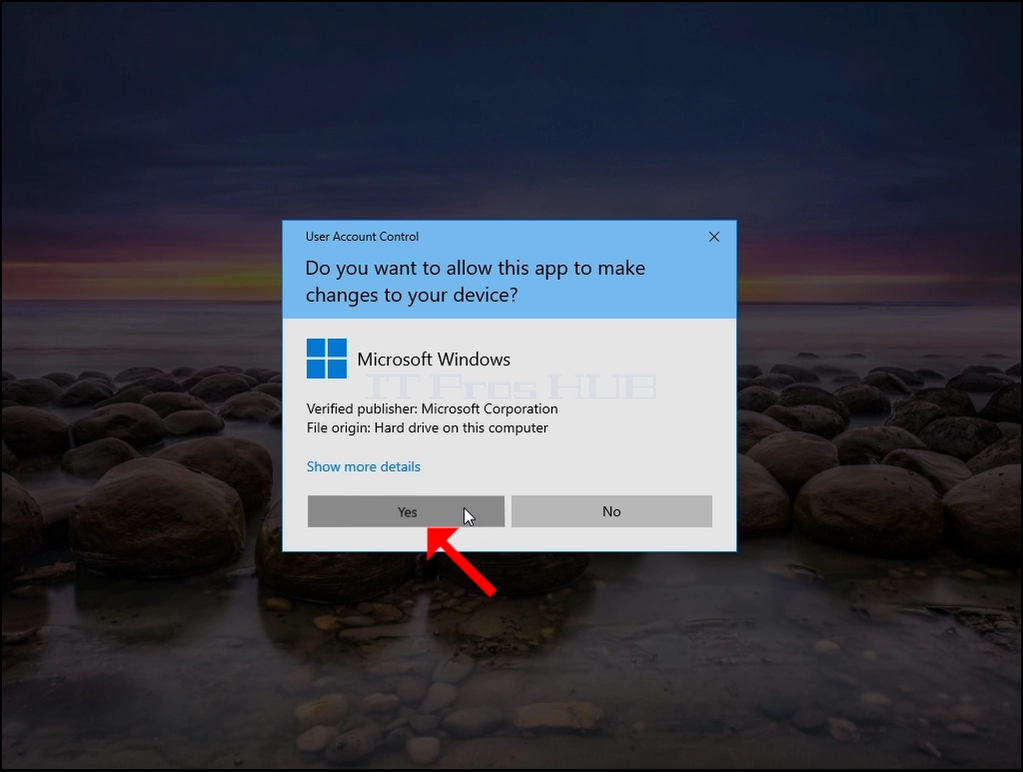
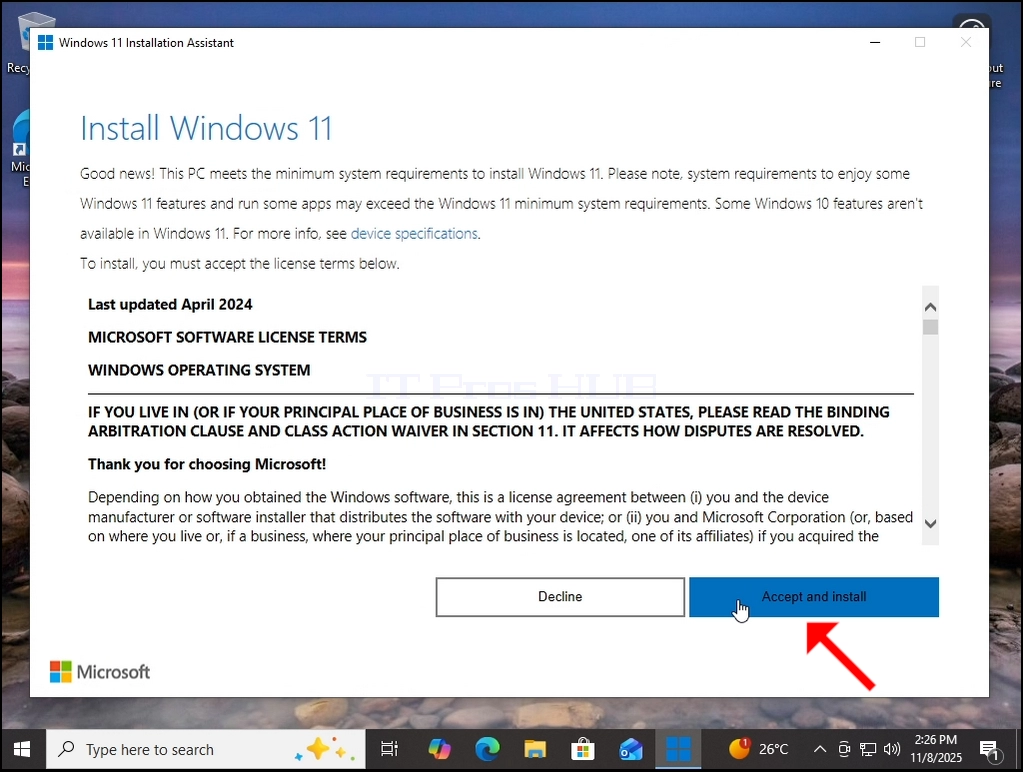

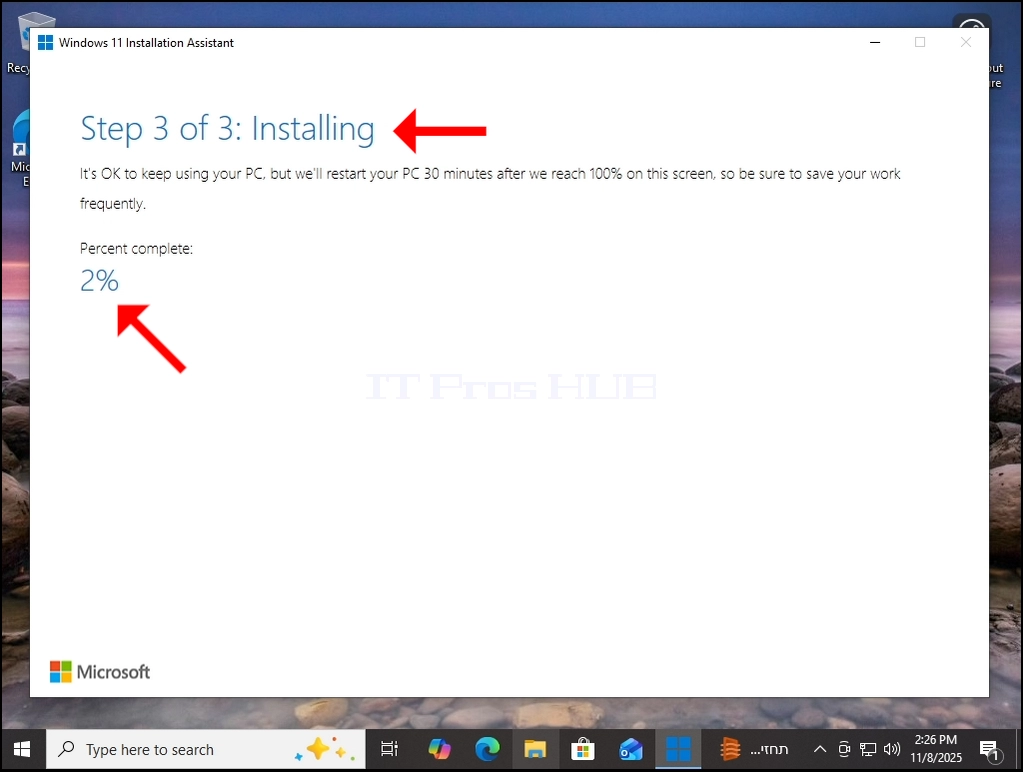
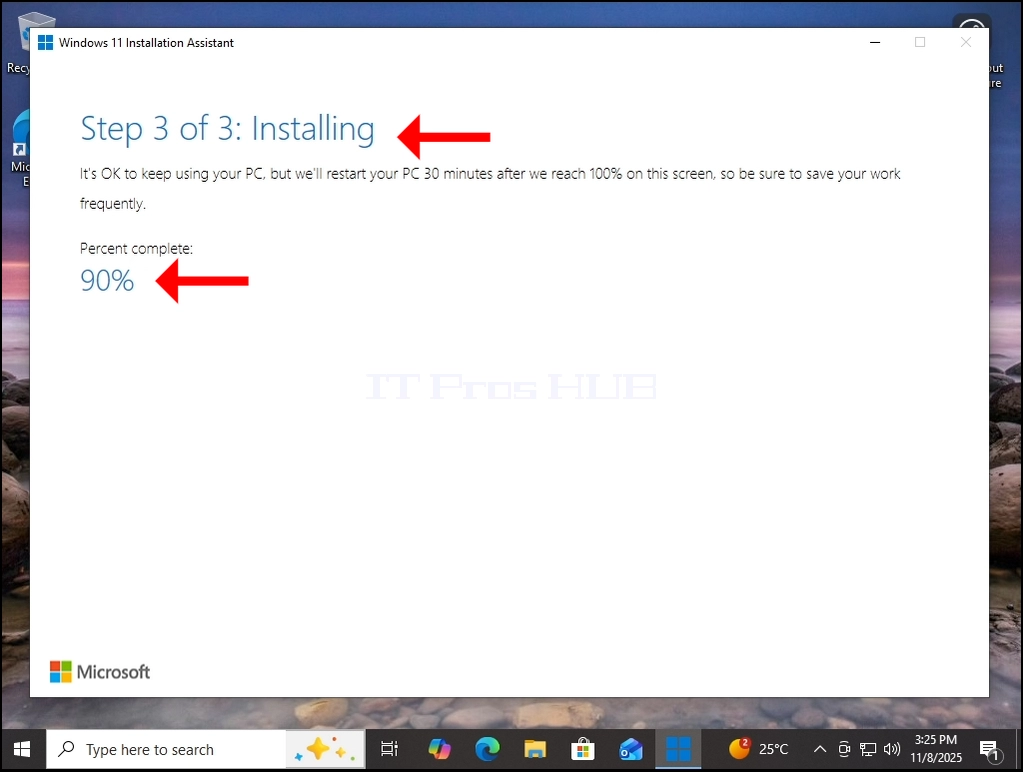
2. Nachdem der Installationsvorgang abgeschlossen ist - starten Sie Windows neu.
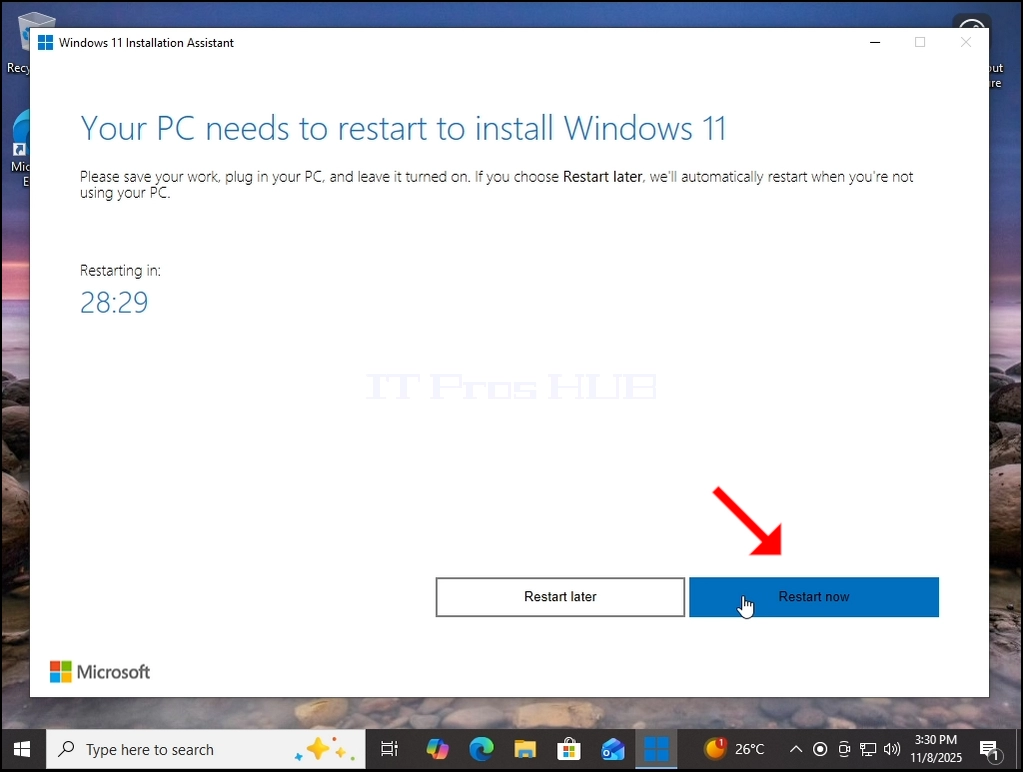
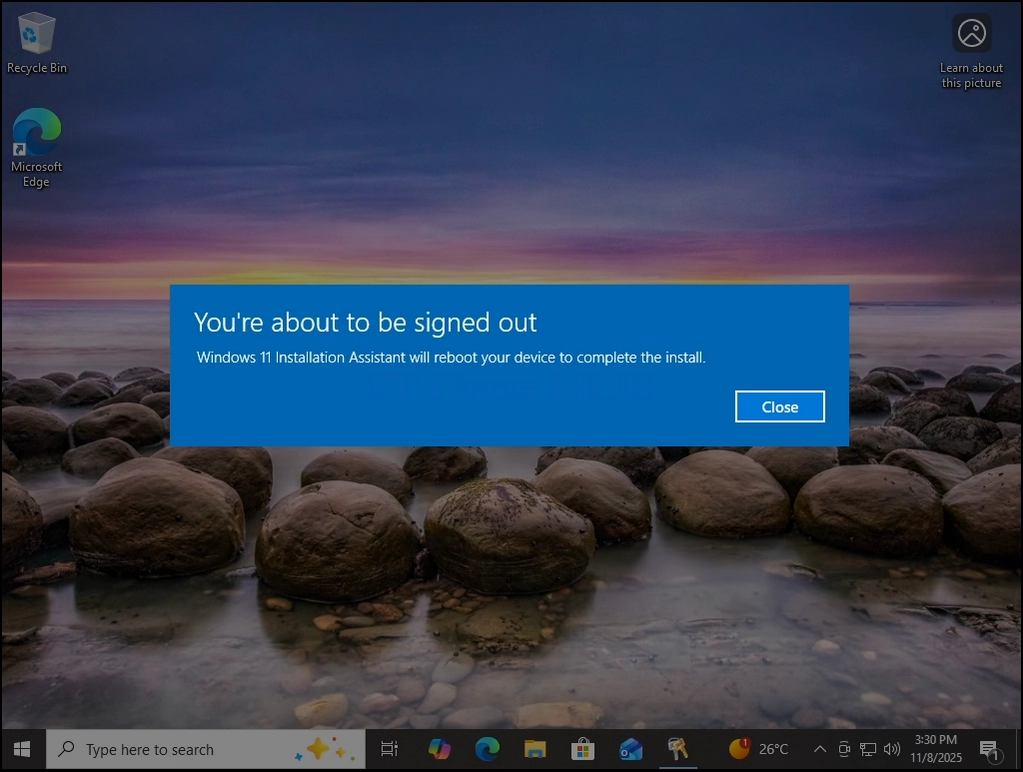
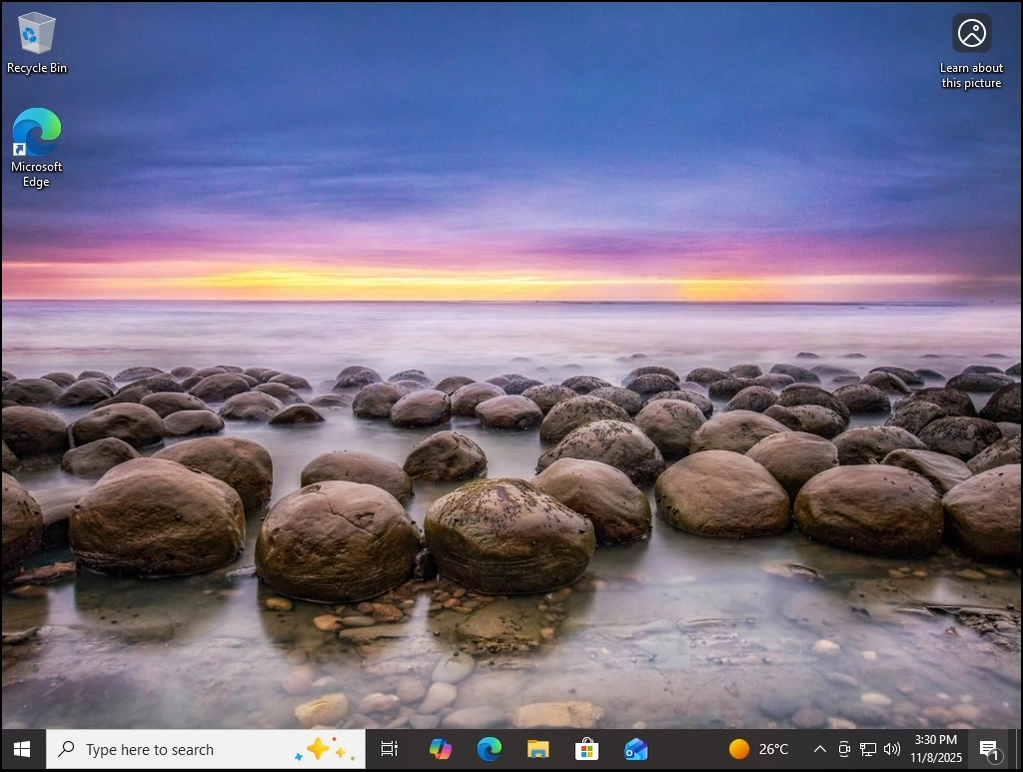
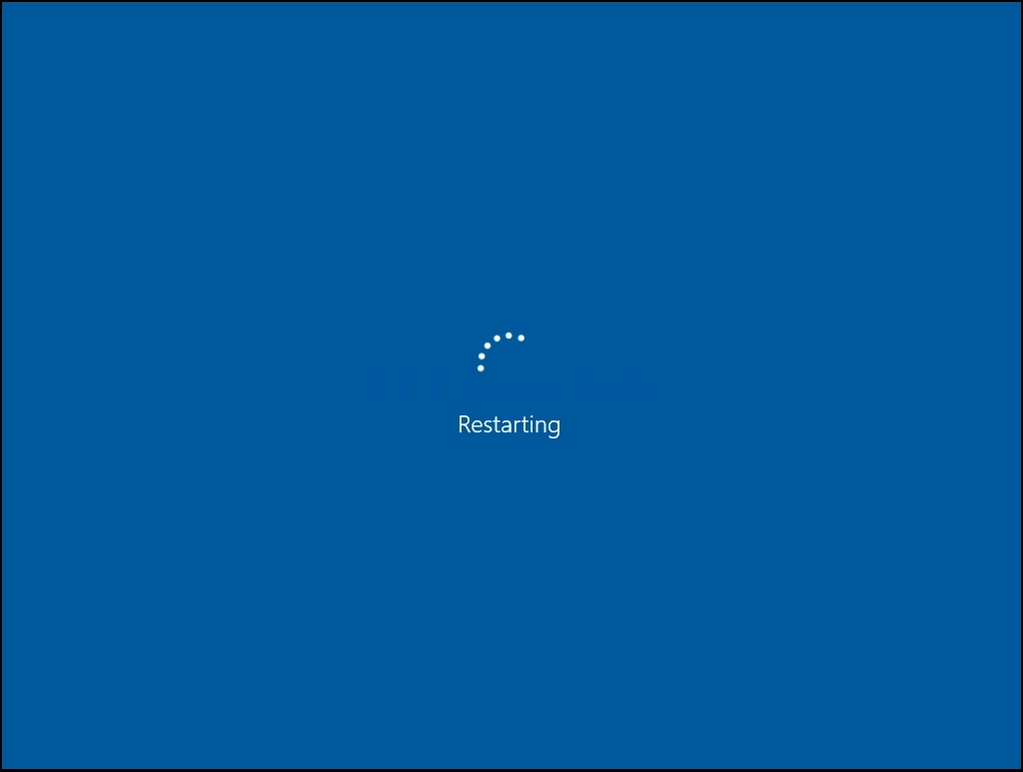

3. Windows ist jetzt neu installiert. Die vorherige Version von Windows wird nun im Ordner Windows.old gespeichert.

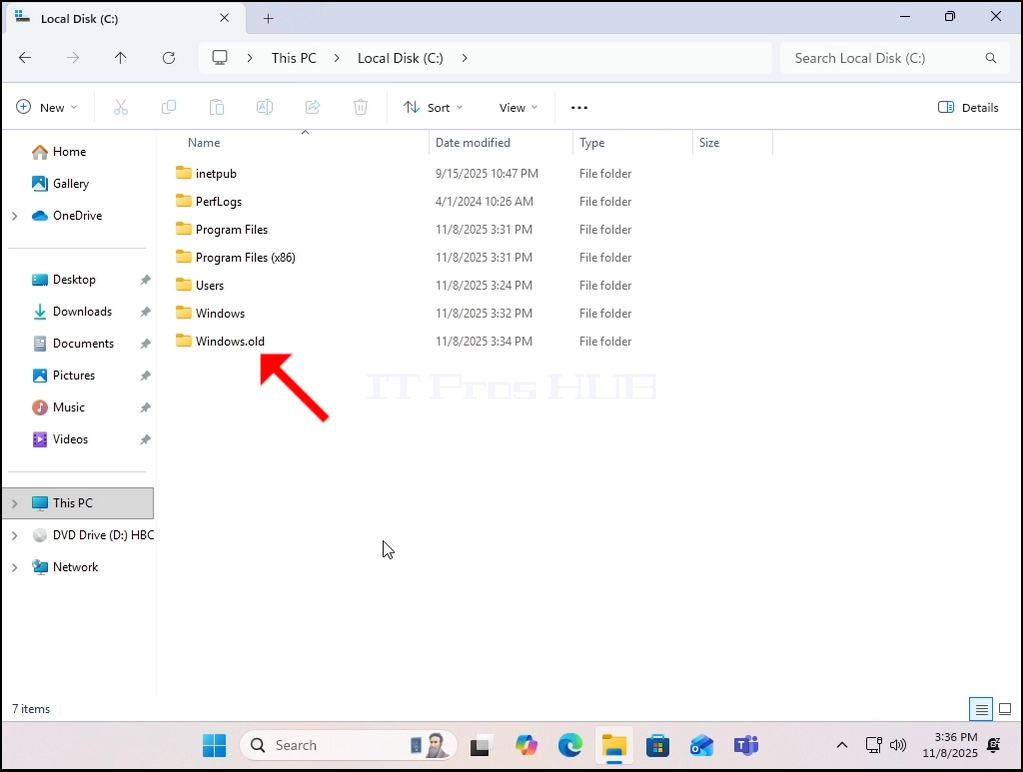
4. Wie Sie sehen können, löschen Sie Windows. Ein alter Ordner vollständig von witnin Windows ist in diesem Fall nicht möglich:
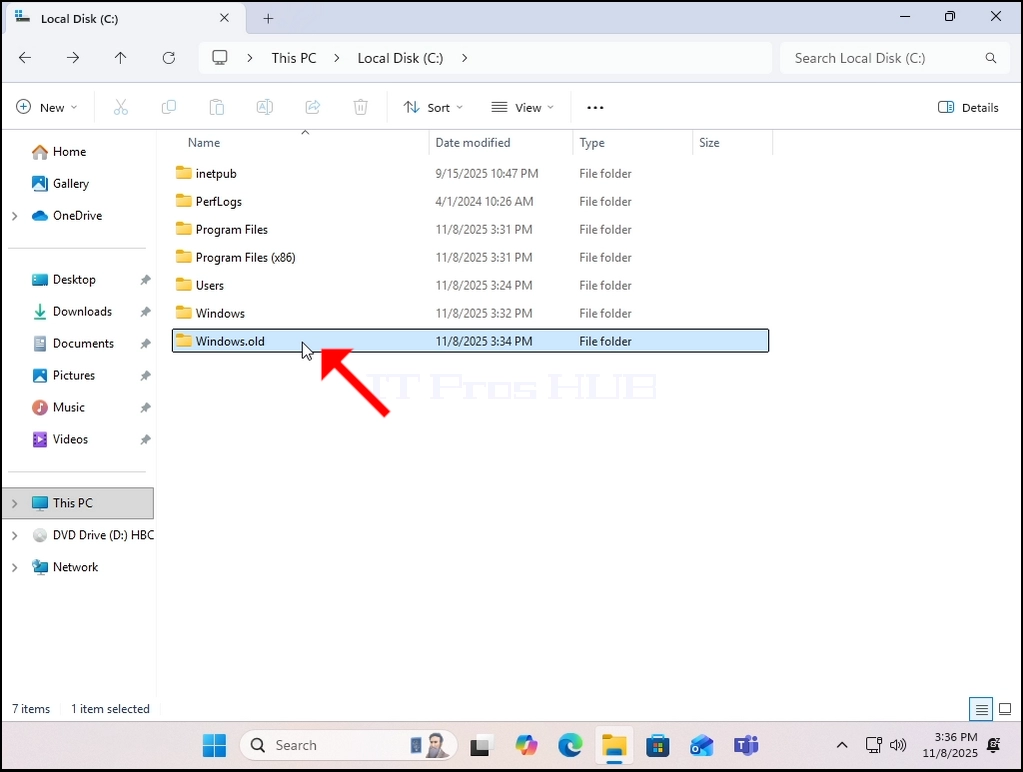
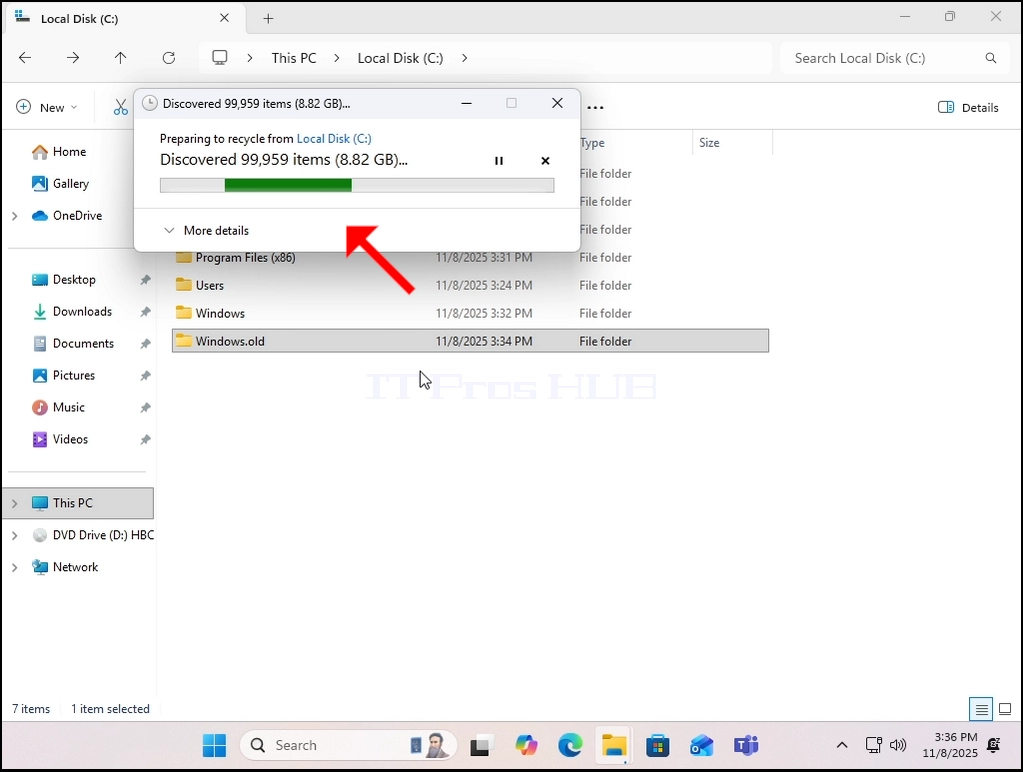
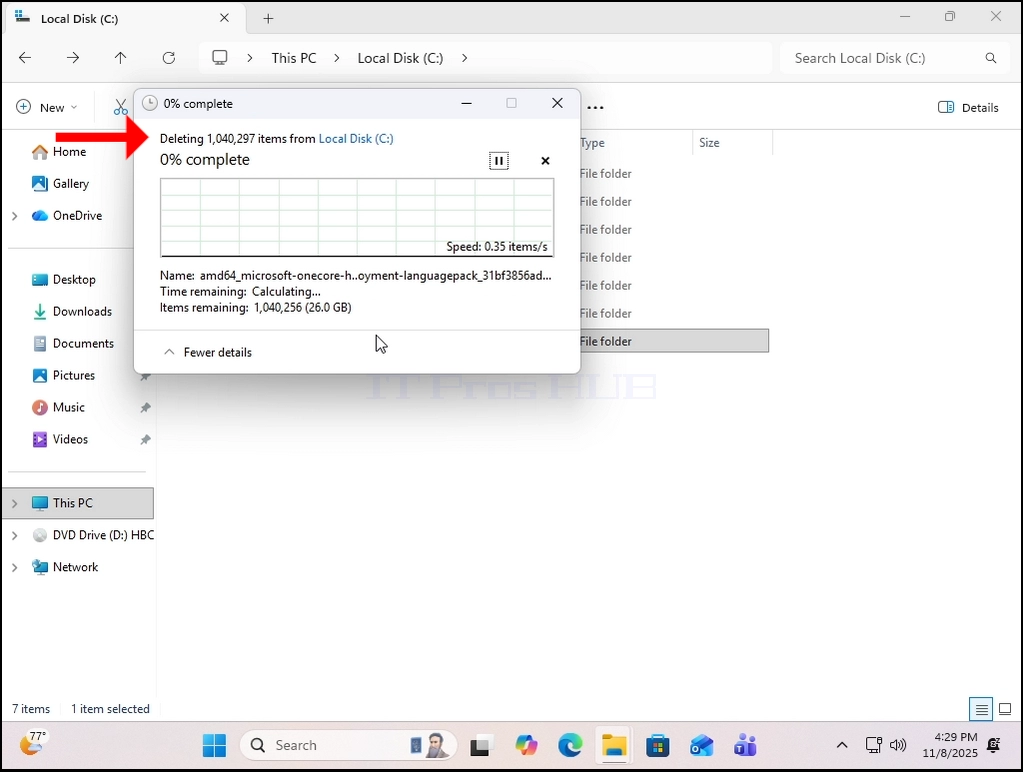
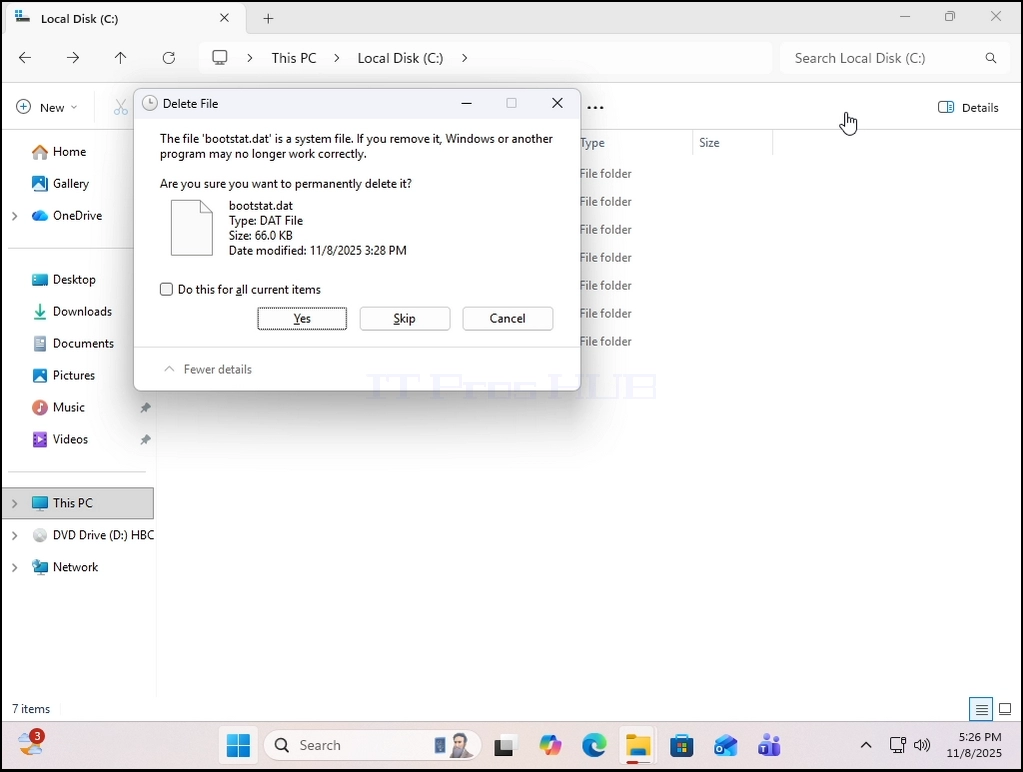
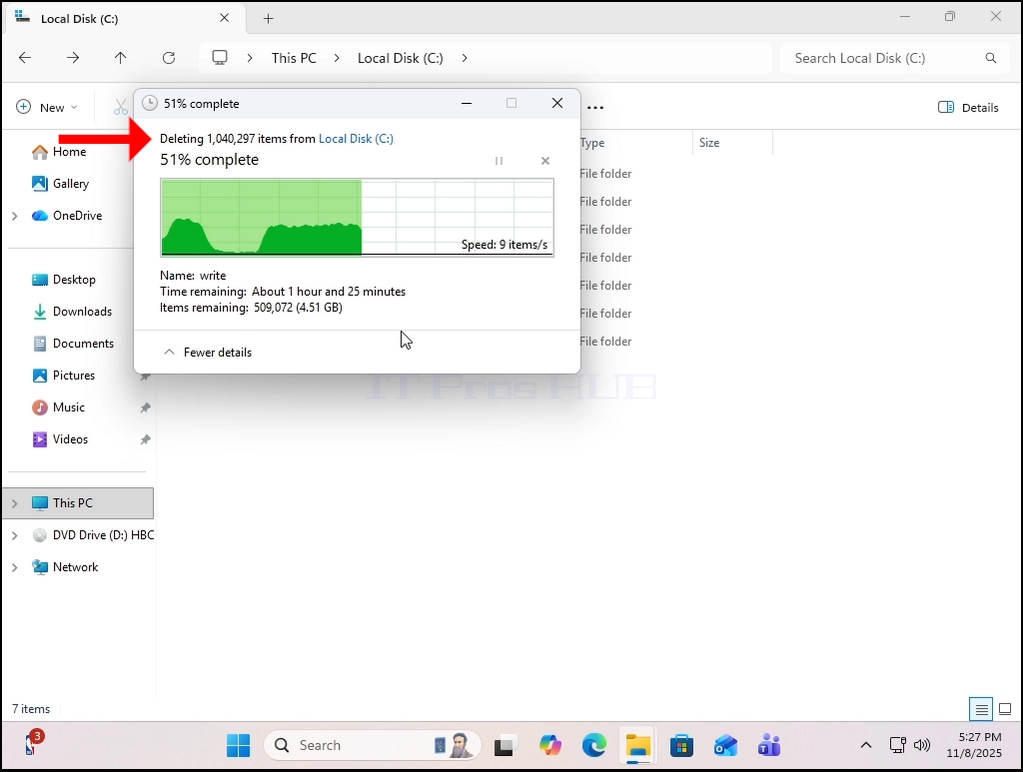

Um dies durchzuführen, müssen wir in diesem Fall eine Offline-Version von Windows namens Windows PE namens HBCD verwenden.
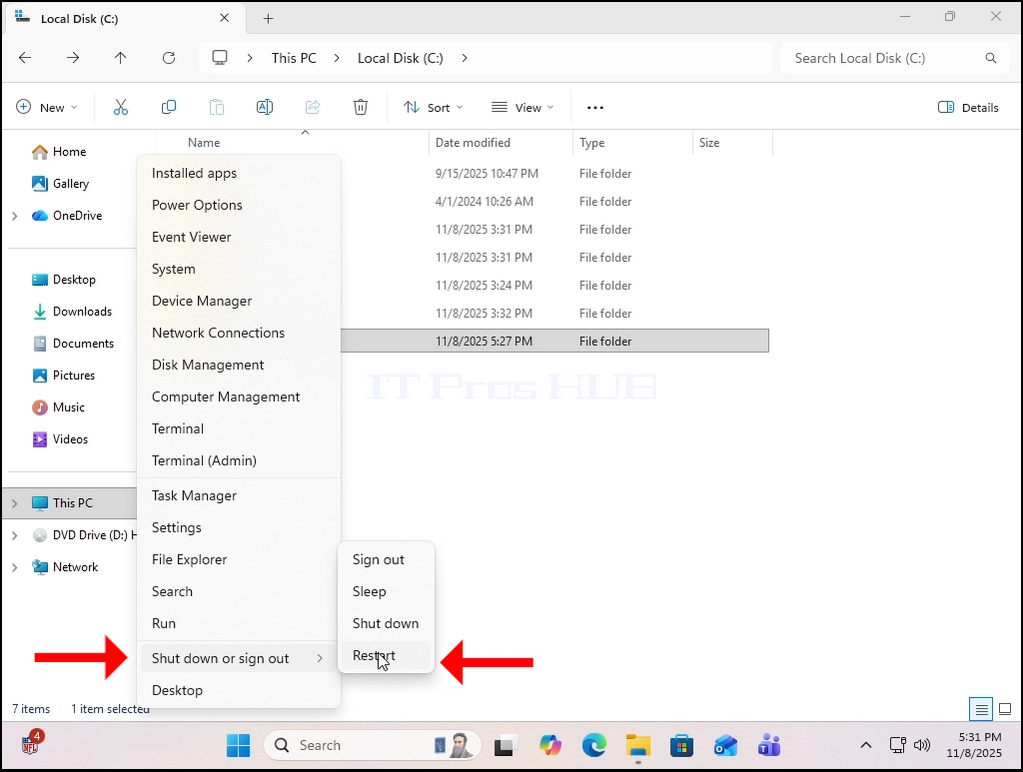
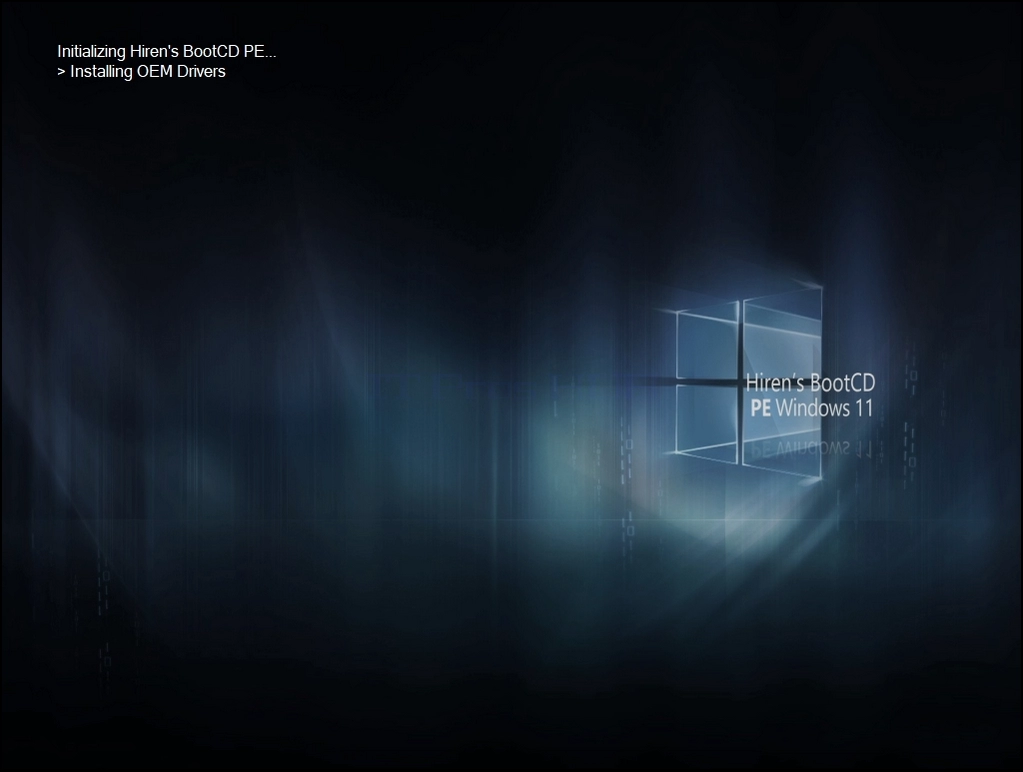
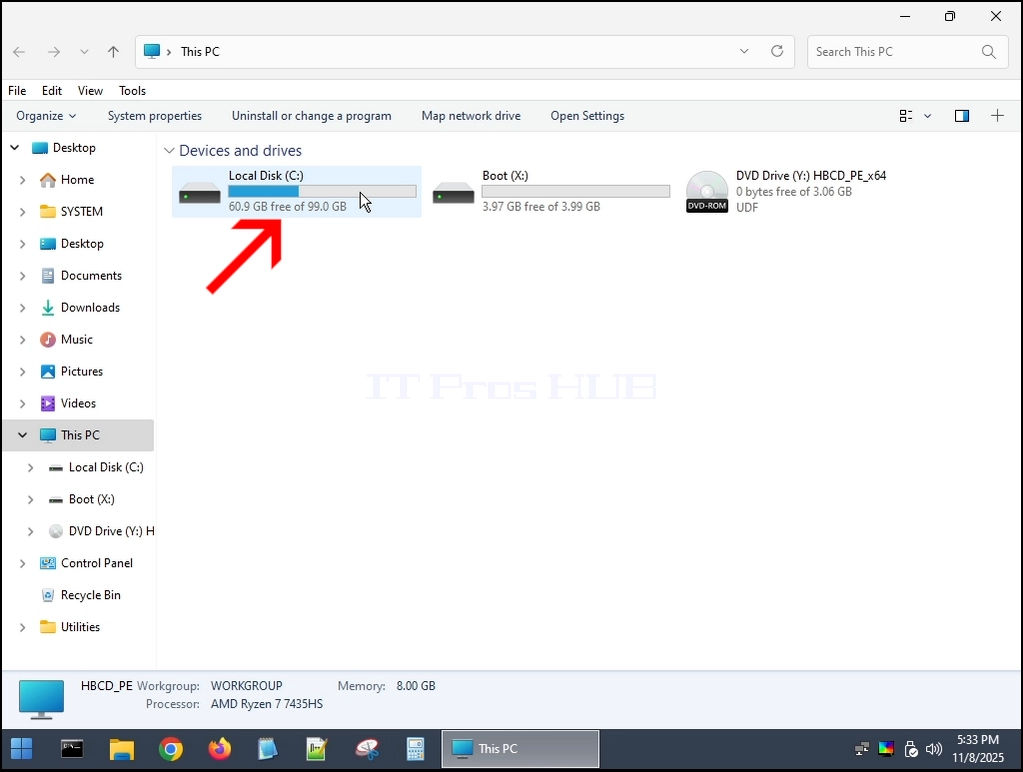
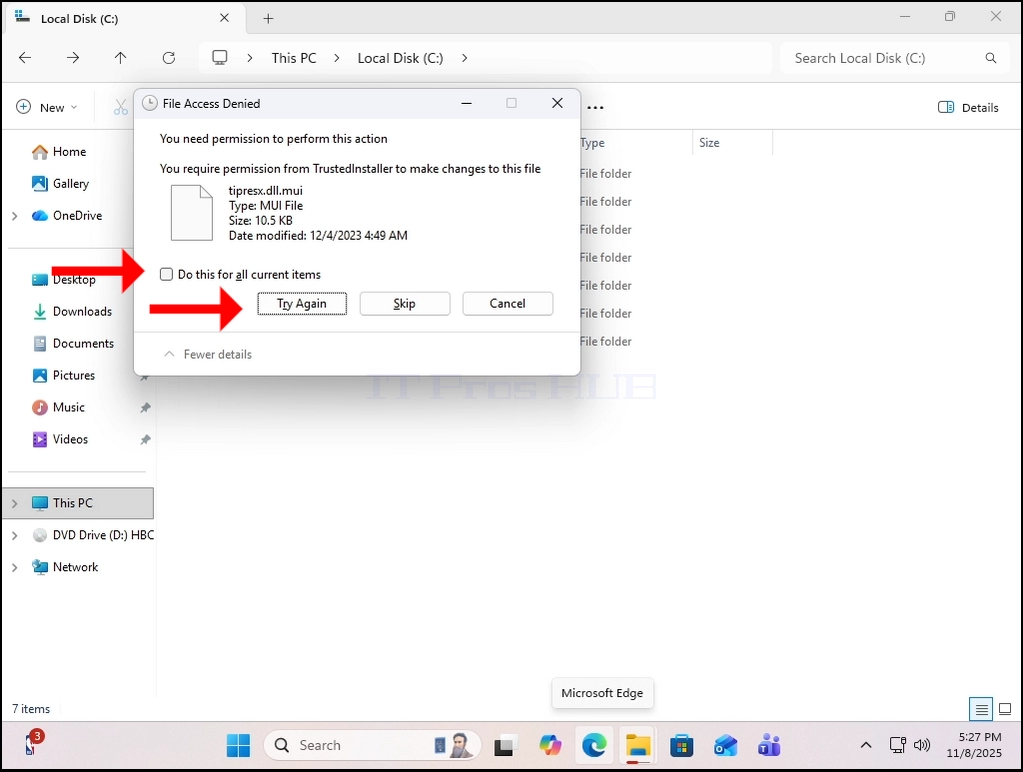
6. Wir löschen den Ordner Windows.old aus Windows PE (HBCD):
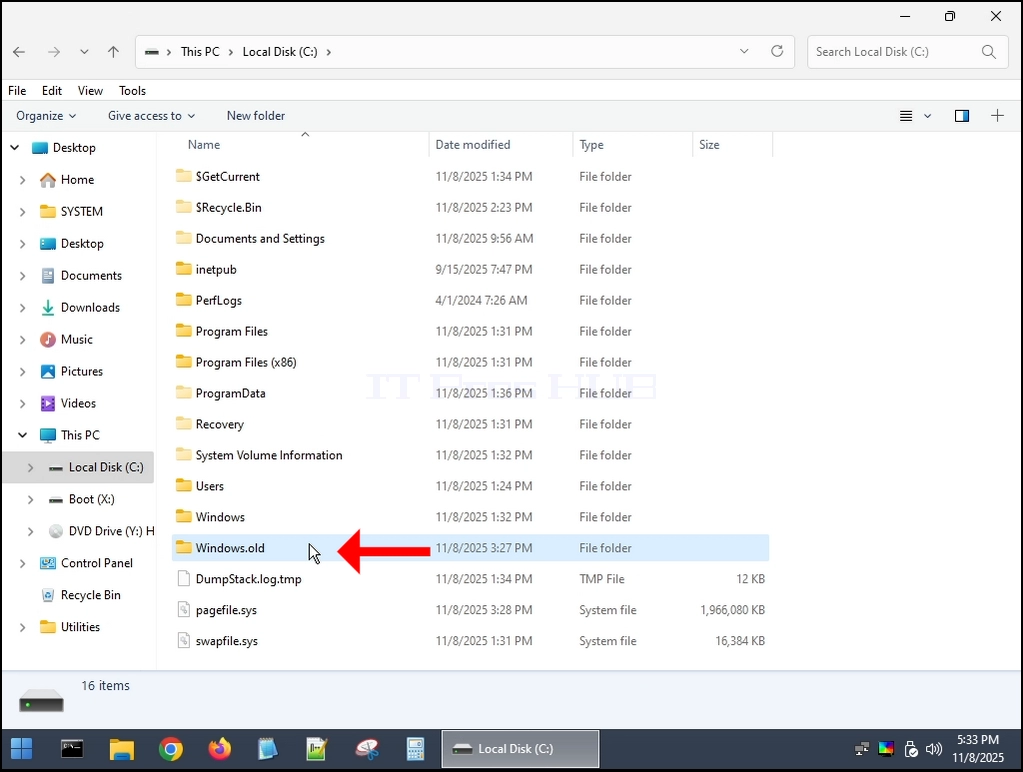
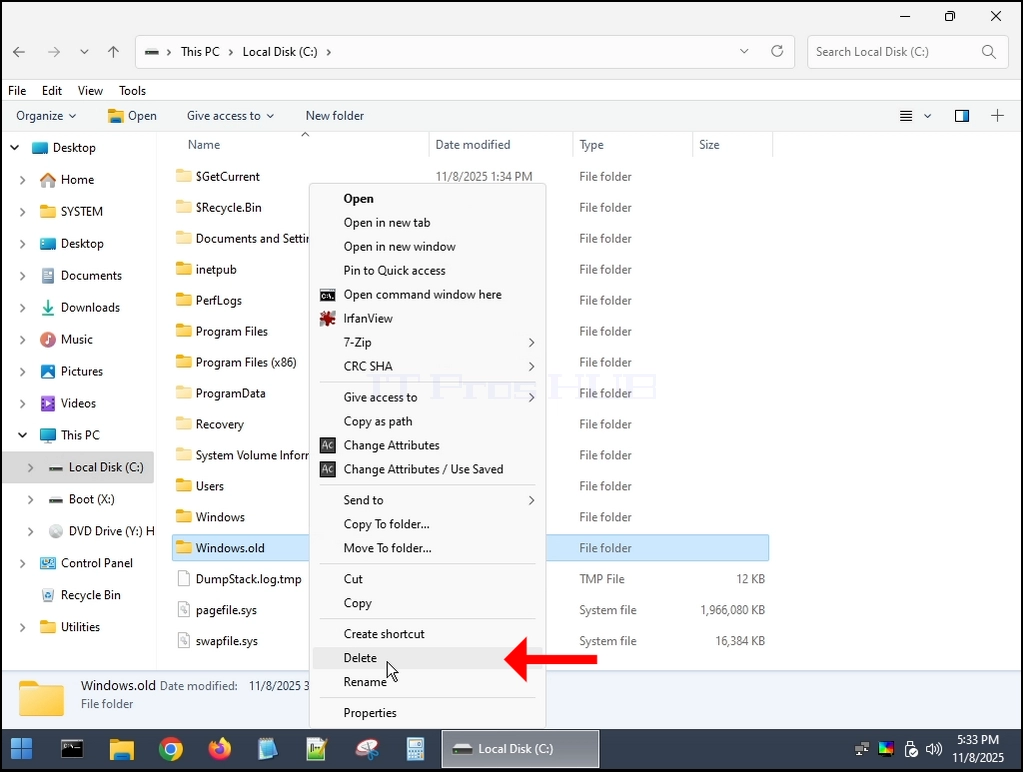
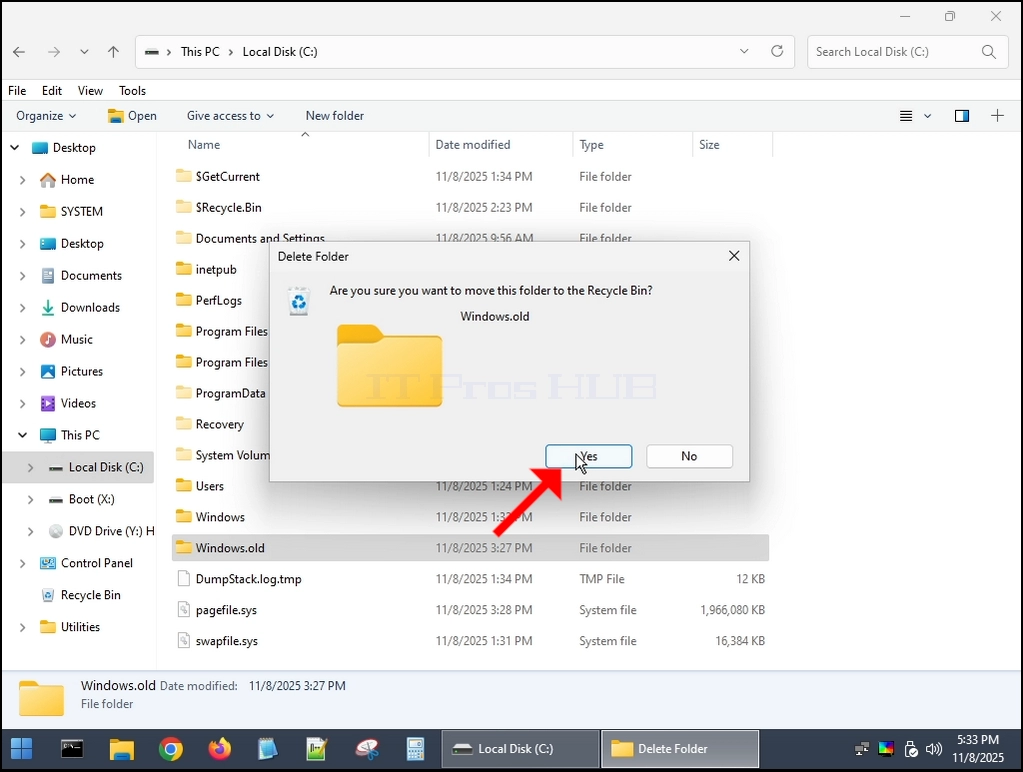
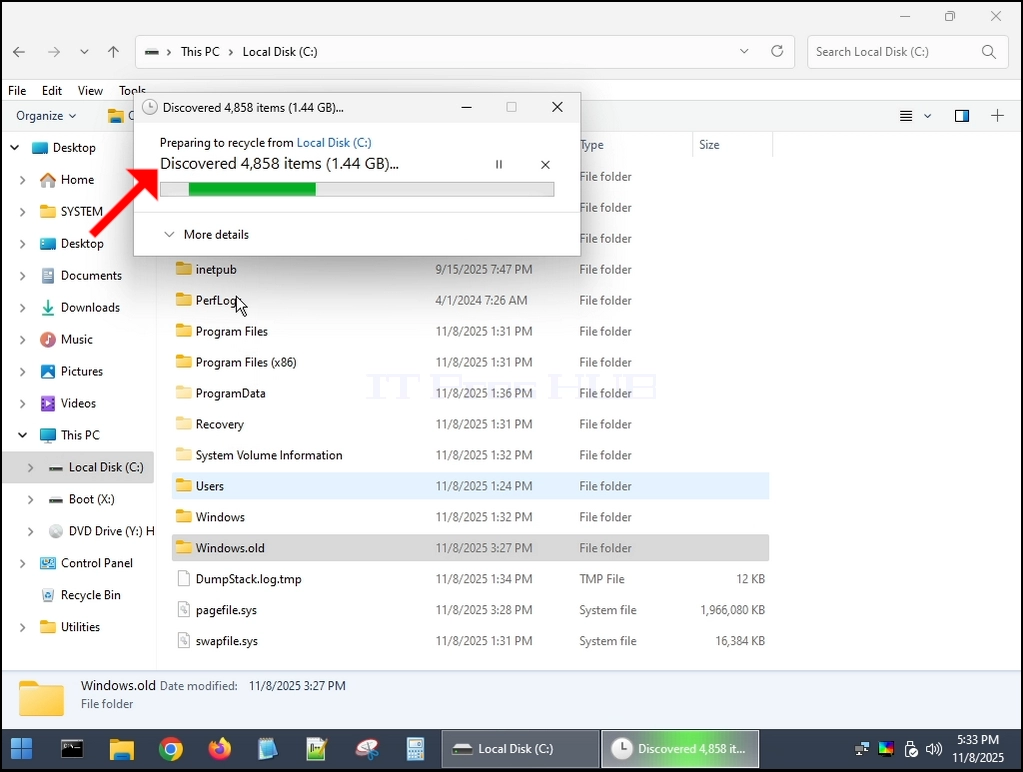
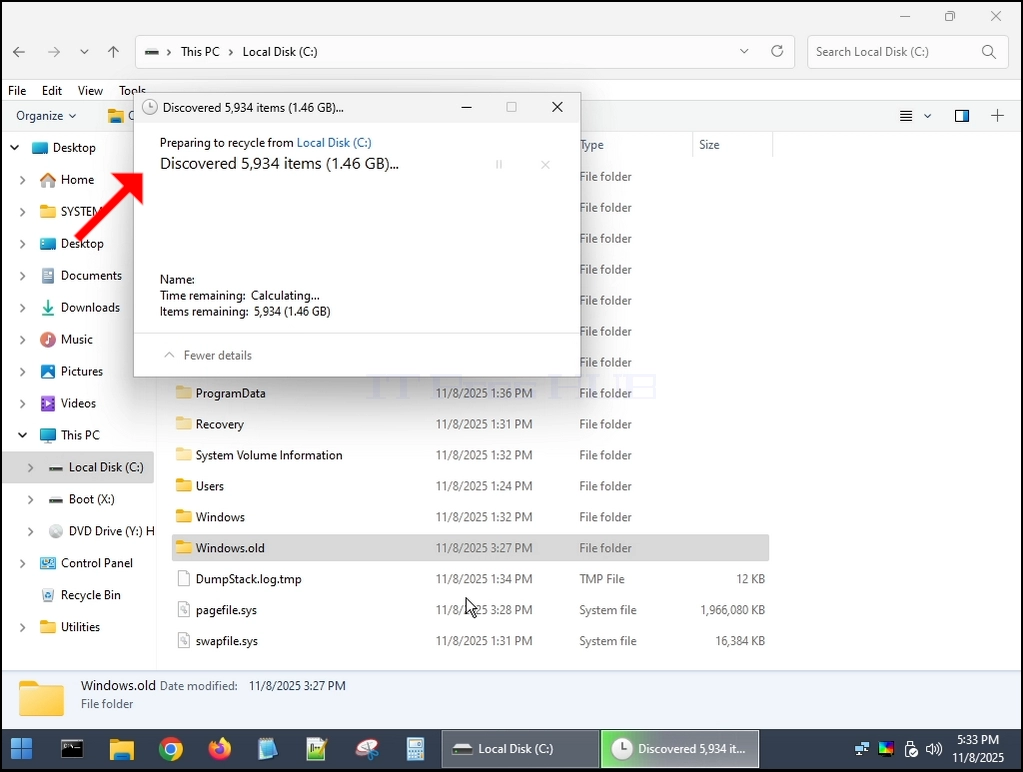
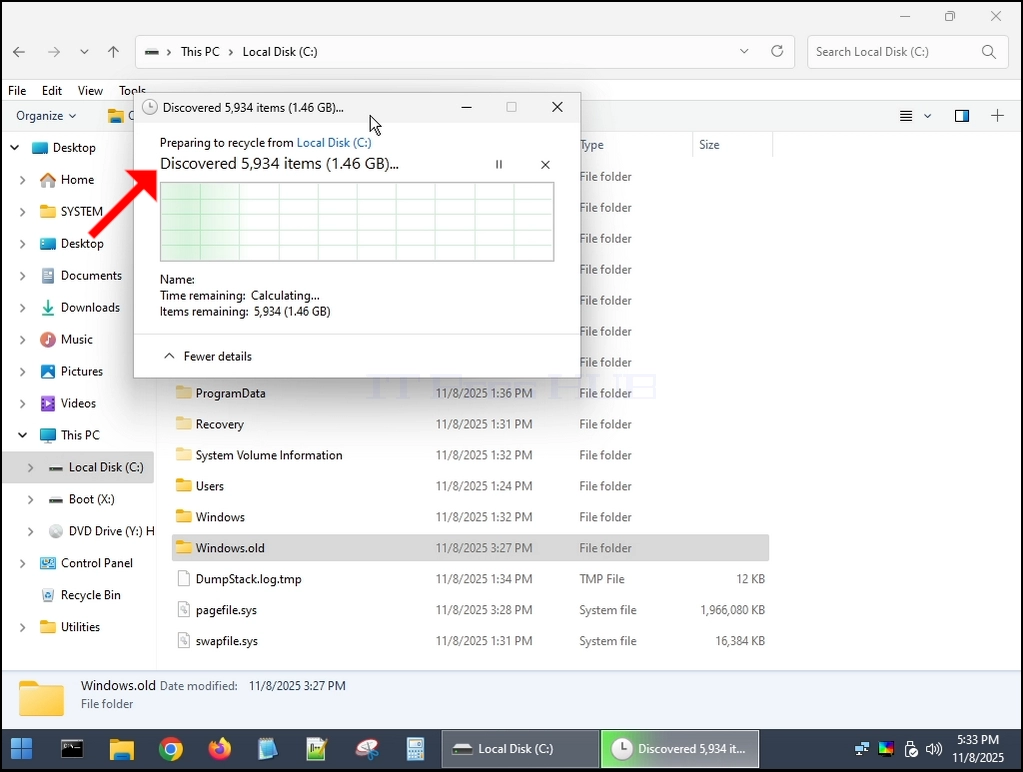

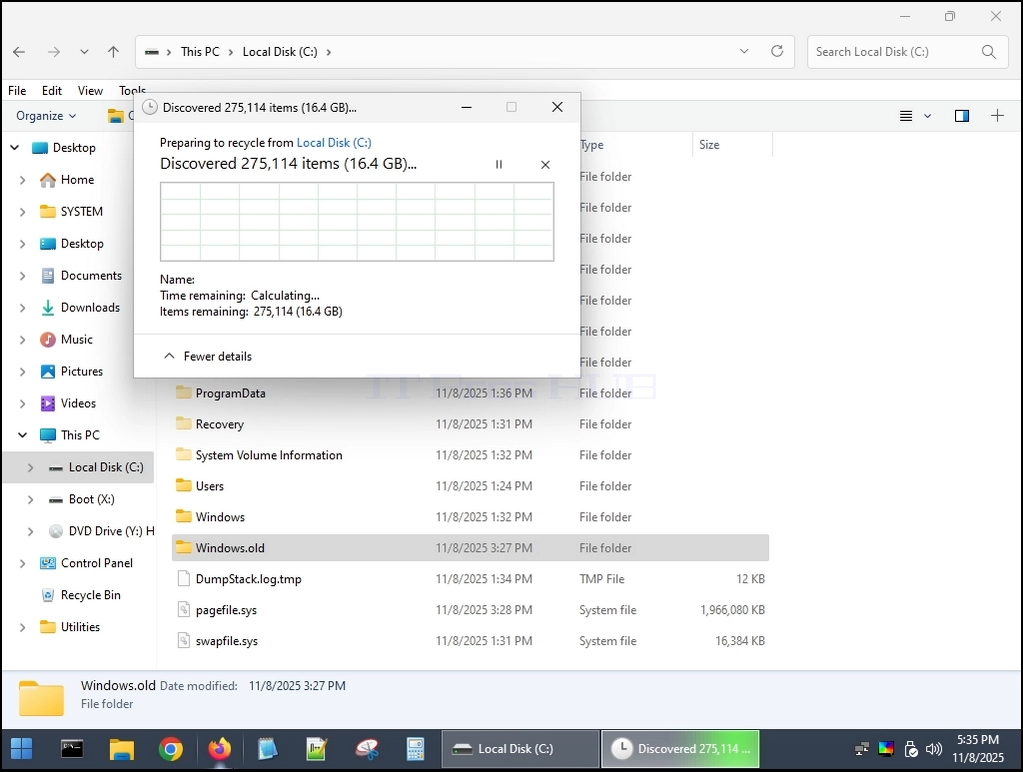
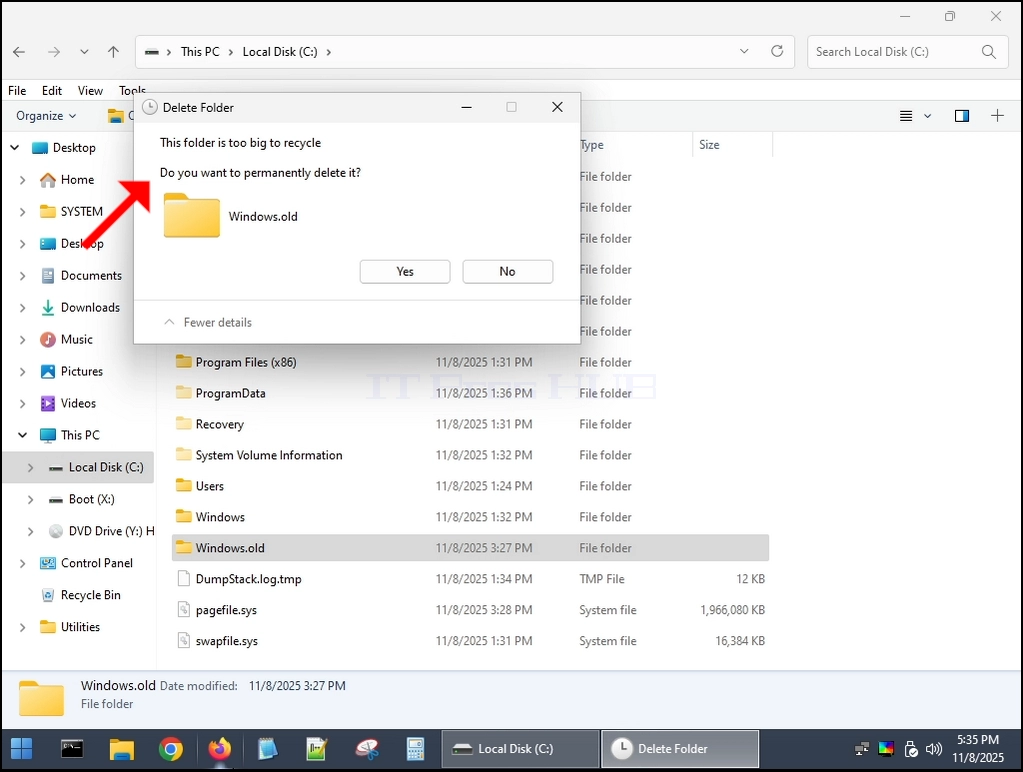
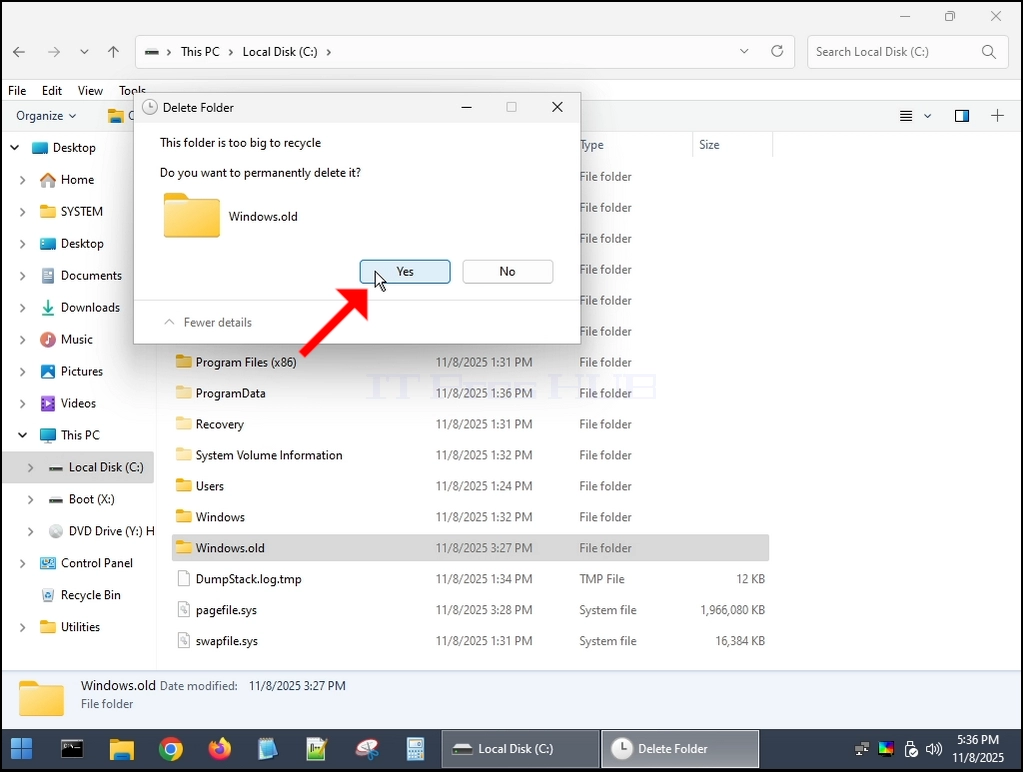
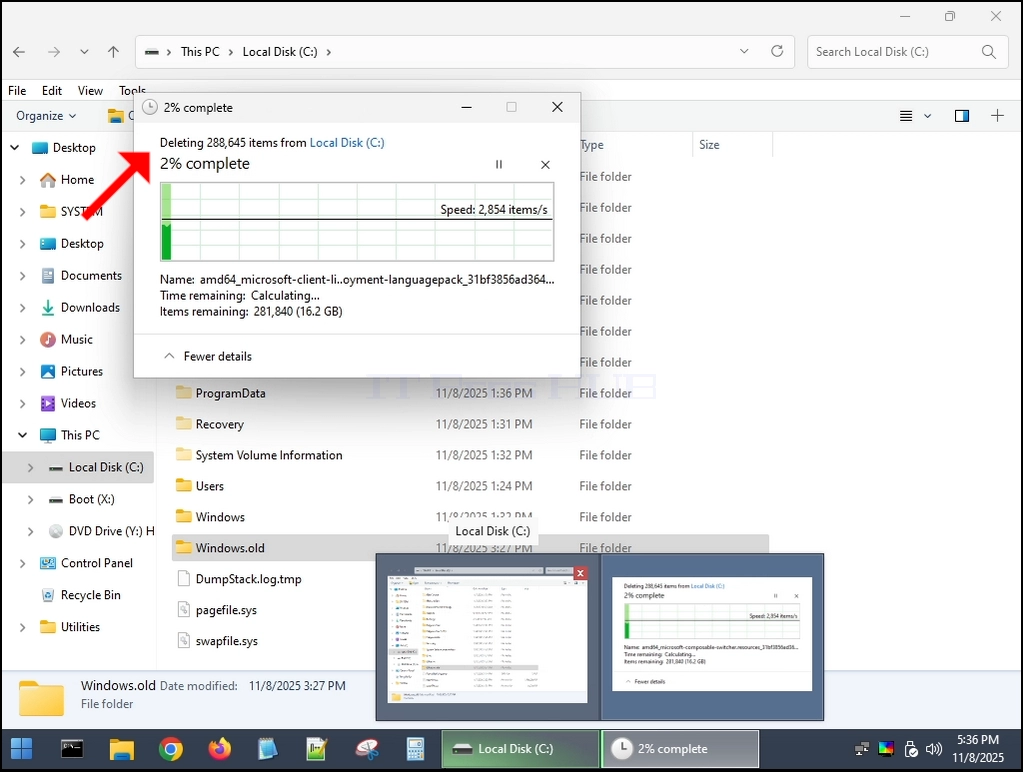
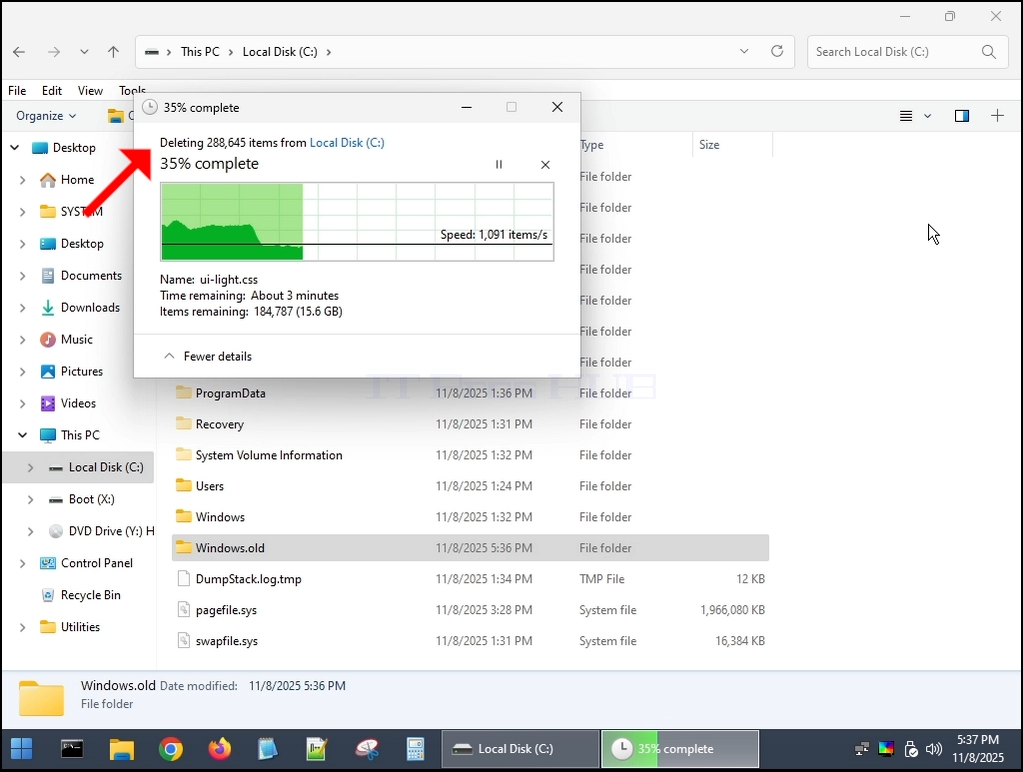
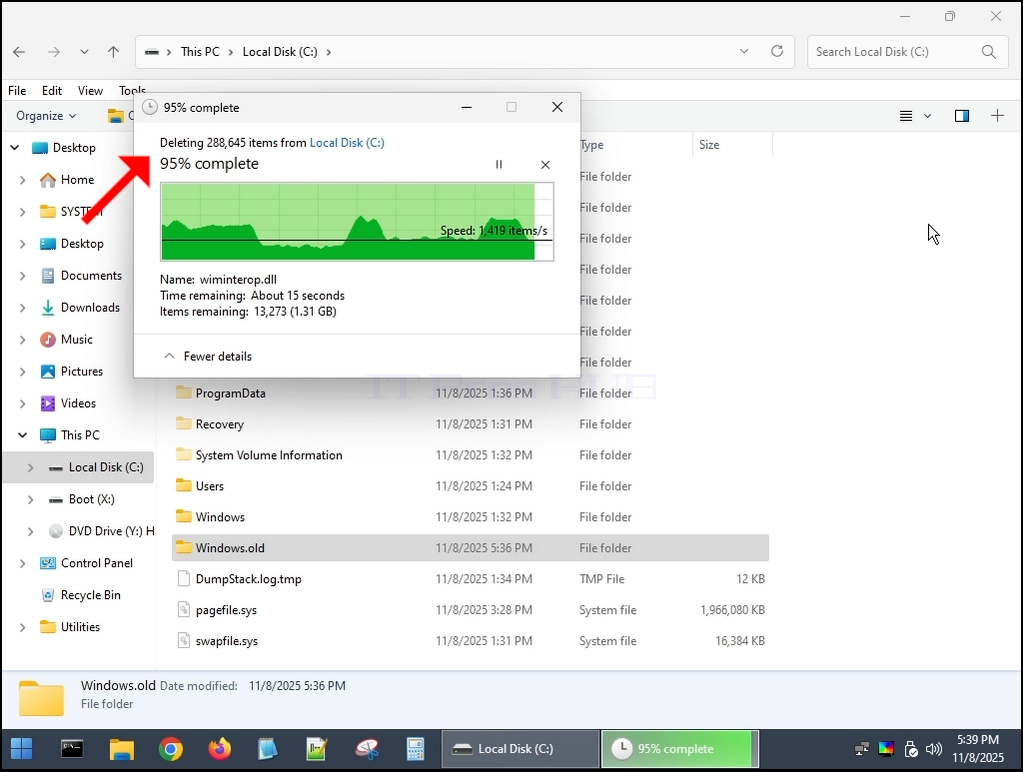
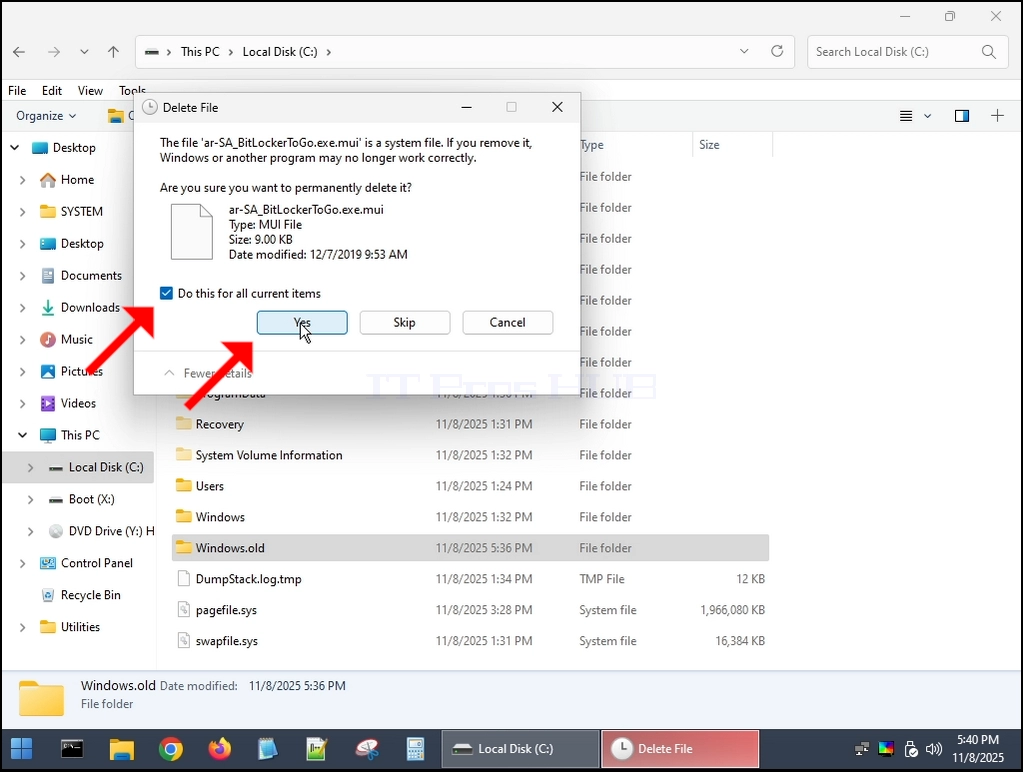
7. Wenn Dialoge entstehen - Markieren Sie sie als "Tun Sie dies für alle aktuellen Artikel„ und klicken Sie auf Ja
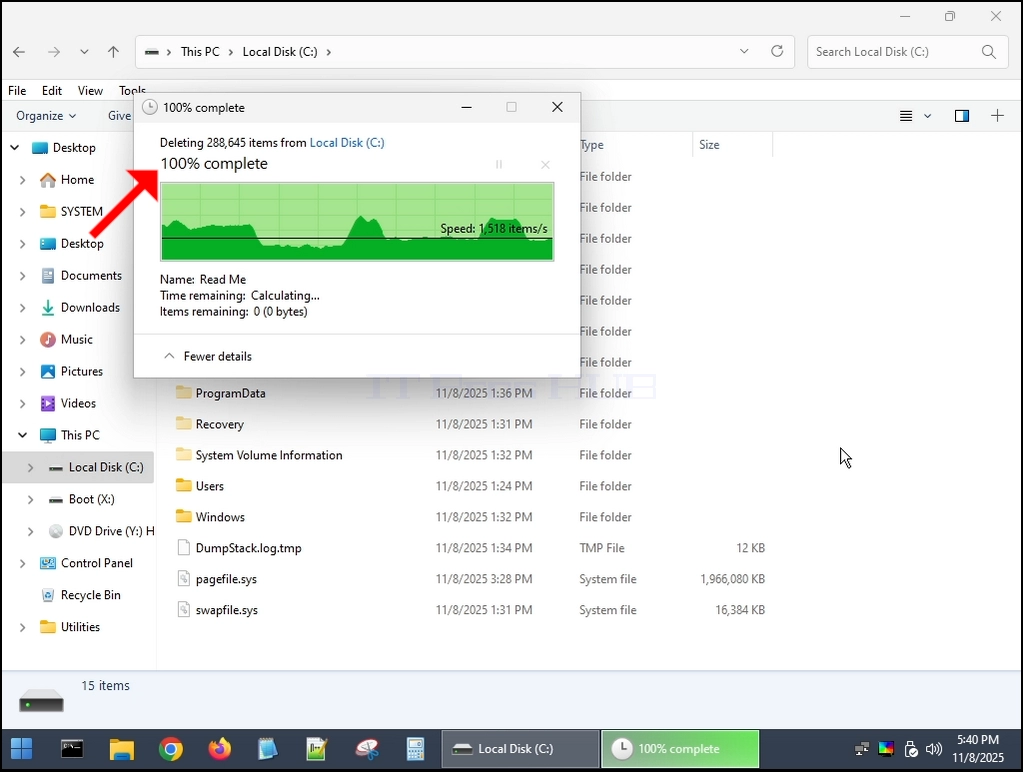
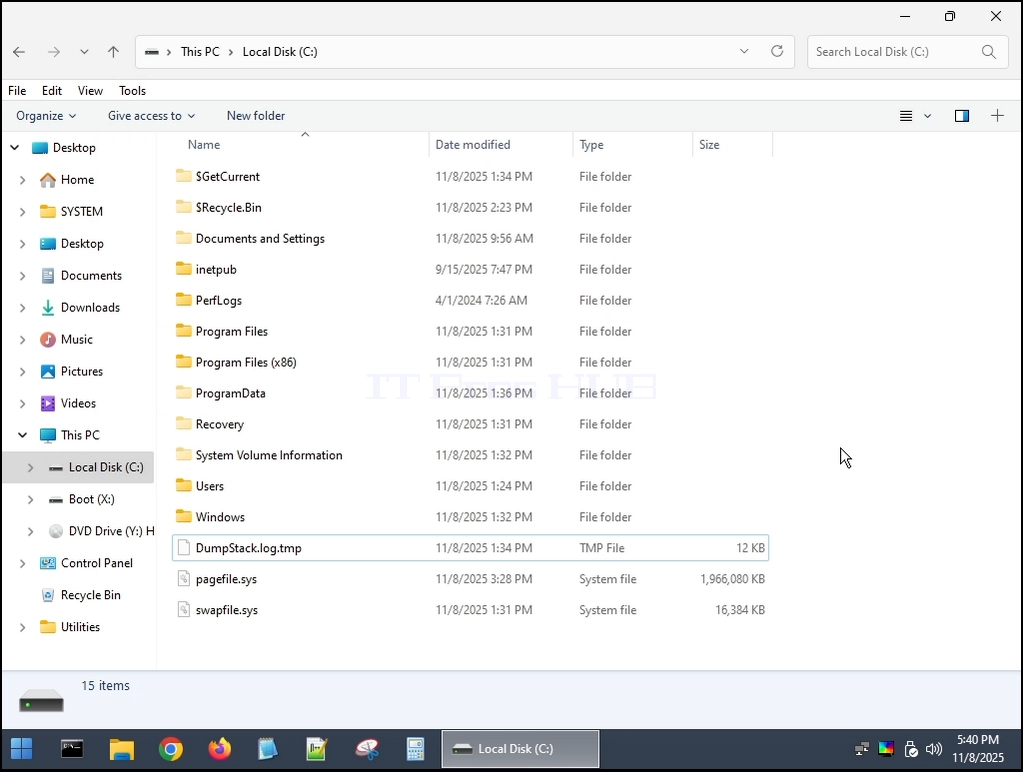
8. Windows.old Ordner ist jetzt vollständig gelöscht:
9. Zurück zu Windows 11:
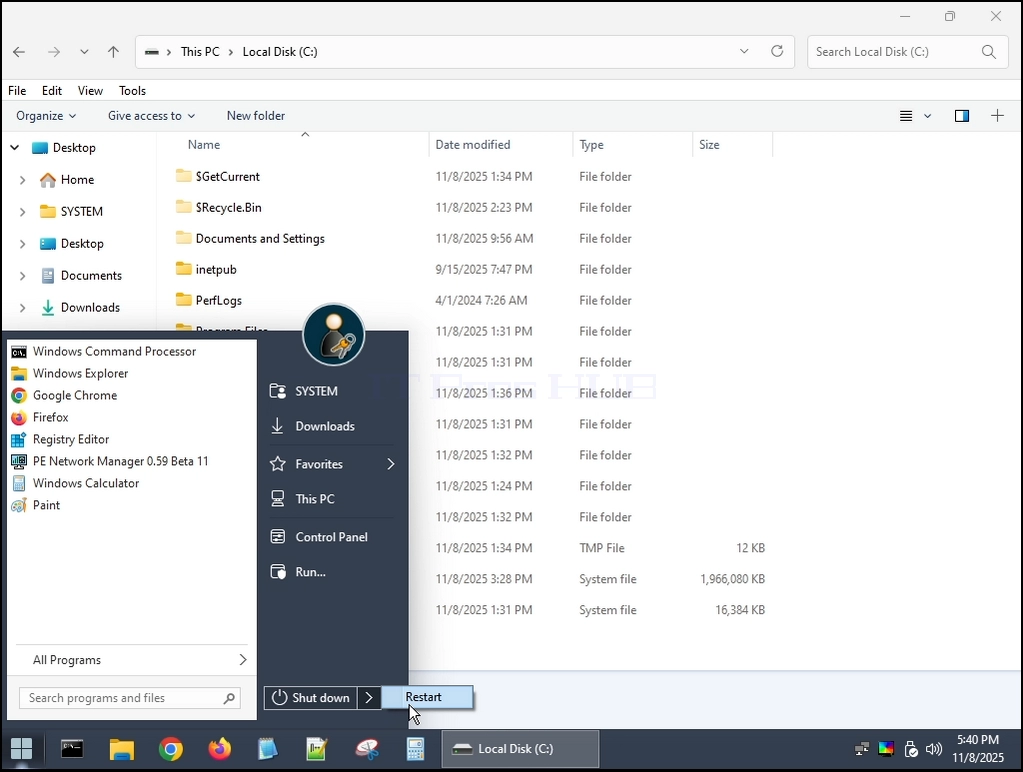
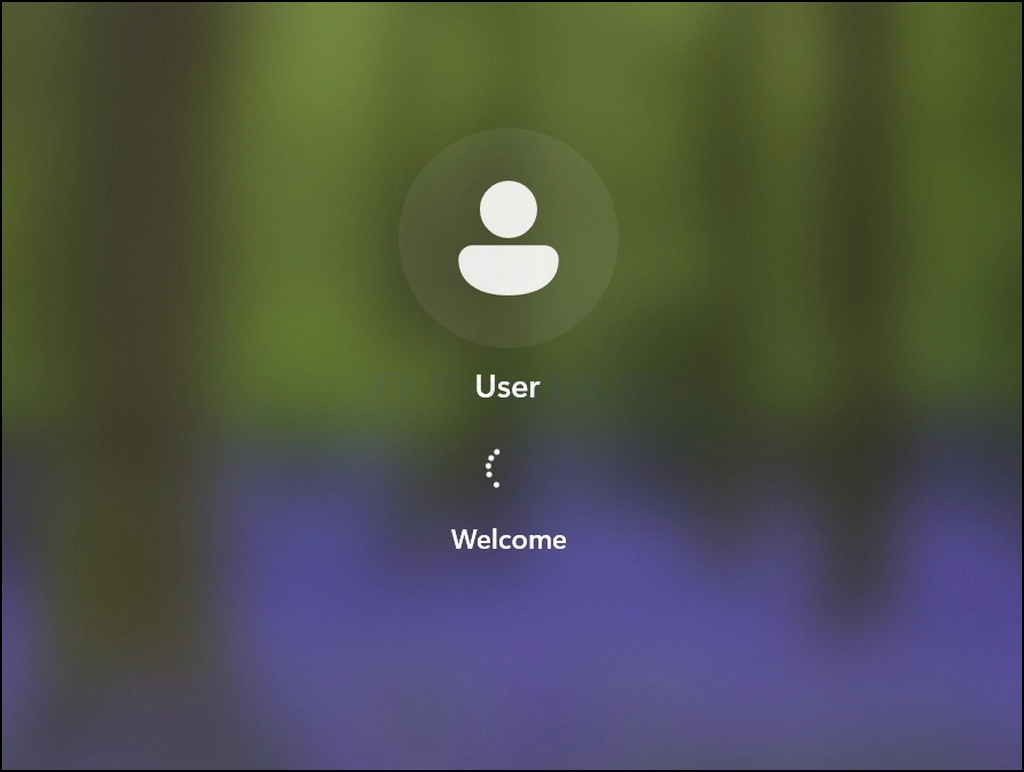
Windows 11 wurde erfolgreich gestartet.
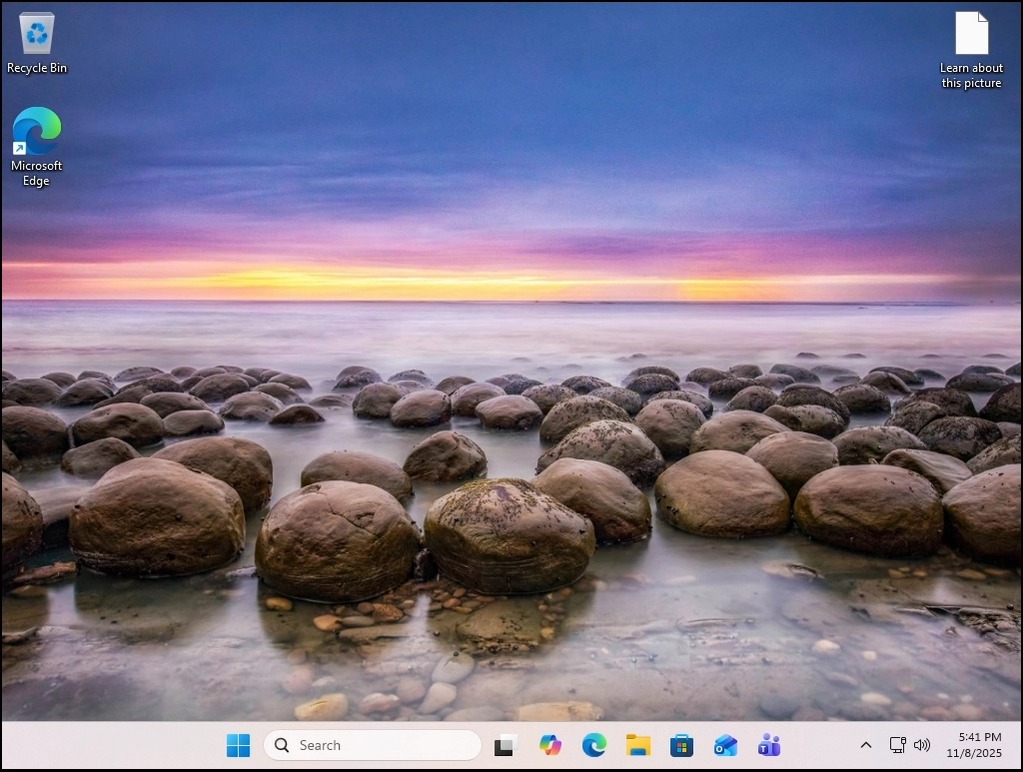
11. Schlussfolgerung:
Der Windows.old-Ordner kann ohne Konsequenzen beim Booten von Windows 11 gelöscht werden.
- Details
- Geschrieben von: IT Pro
- Kategorie: Windows
- Zugriffe: 10886
Einleitung:
In diesem Artikel werden wir die sehr einfache Frage des Titels beantworten, ob Windows 11 in einem Computer laufen könnte, der überhaupt keinen TPM-Chip hat.
Kurze Antwort – Ja.
Wie? – Indem Sie es überhaupt nicht darauf installieren, sondern Windows dazu zwingen.
Lassen Sie uns mit einer langen Antwort erklären:
- Wir haben Windows 11 24H2 und 25H1 auf einer VM getestet, die einen TPM 2.0-Chip hat. Ein virtuelles natürlich, aber basierend auf einem echten physischen Bare Metal.
- 24H2 wurde auf dieser VM mit dem TPM 2.0-Chip bereits installiert - nachdem die Installation abgeschlossen war - wir haben diese VM heruntergefahren, den TPM 2.0-Chip aus der VMWARE entfernt und wieder eingeschaltet - Windows hat normal gestartet.
- Später haben wir von 24H2 auf 25H1 aktualisiert - dasselbe Ergebnis. Windows funktionierte gut.
- Danach haben wir versucht, Windows 11 24H2 auf derselben VM ohne TPM zu installieren - es hat nicht funktioniert. Windows weigerte sich, auf dieser VM installiert zu werden, die keinen TPM-Chip hatte.
In den folgenden Schritten werden wir zeigen, wie wir unser Experiment durchgeführt haben:
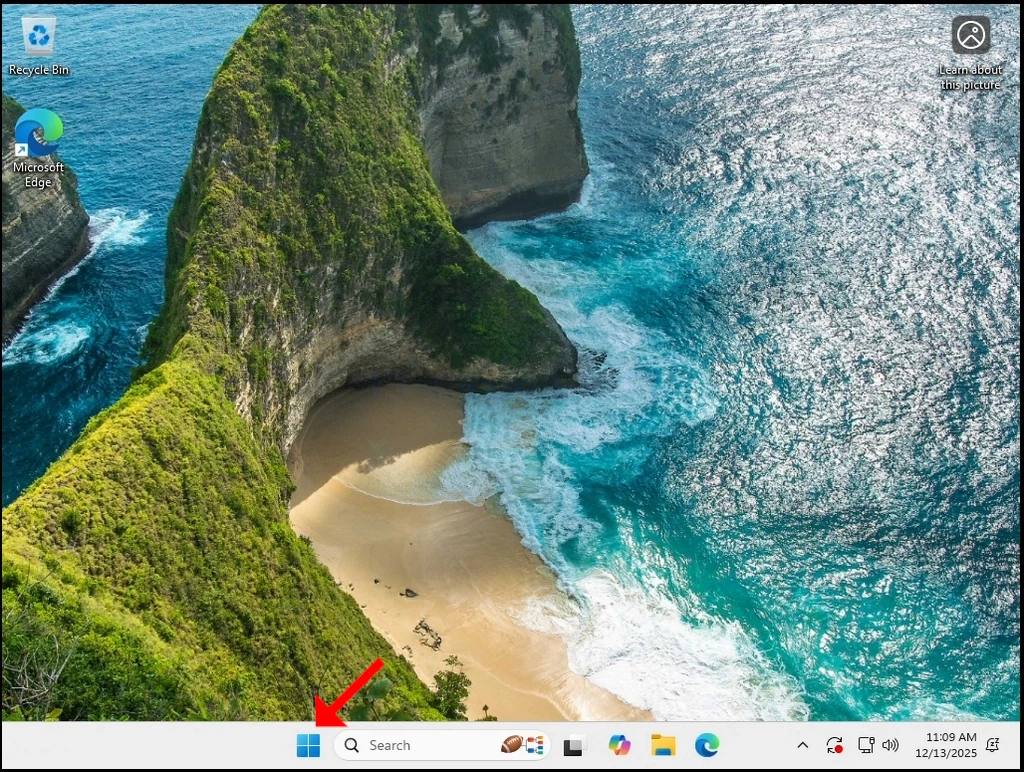
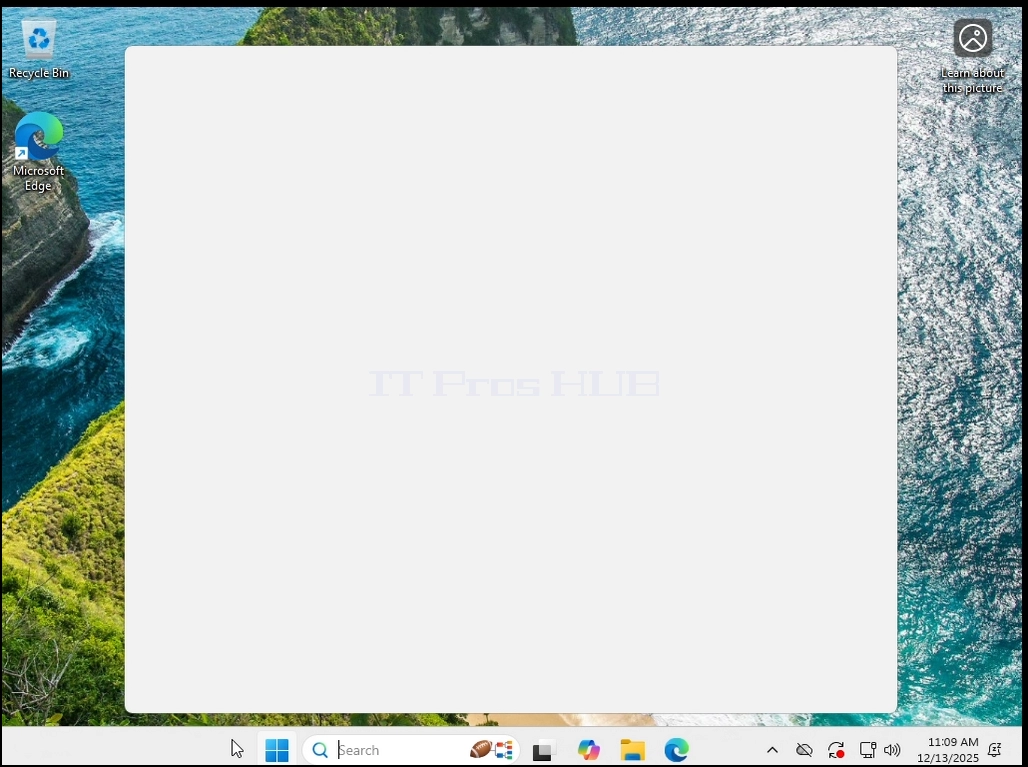
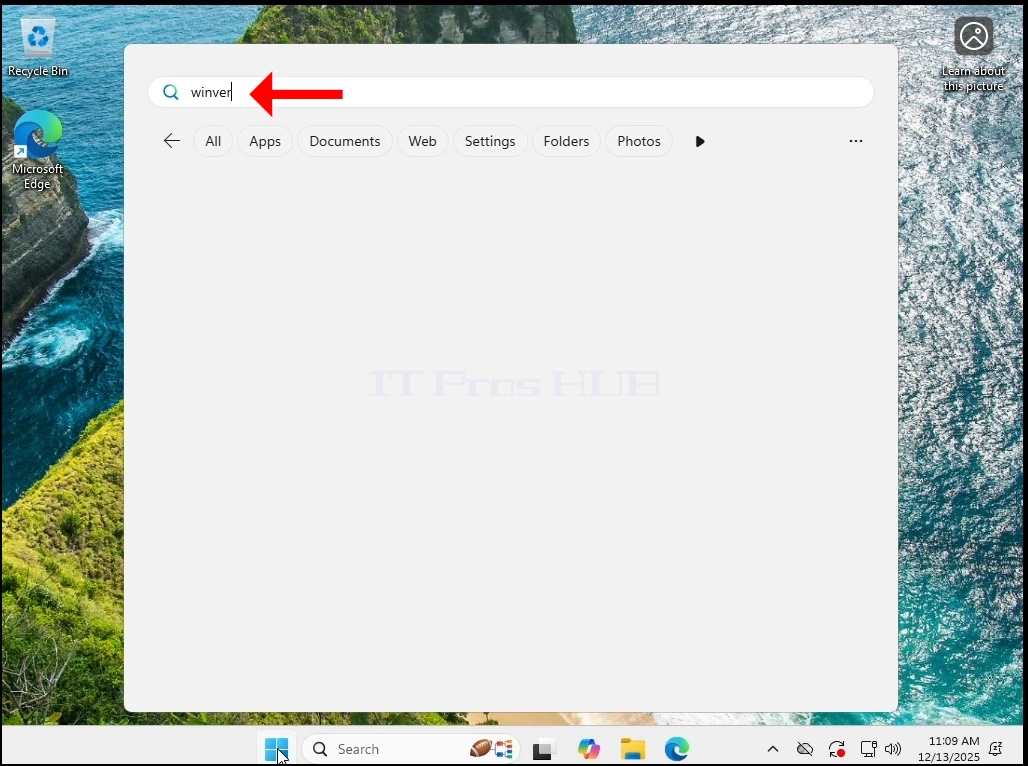
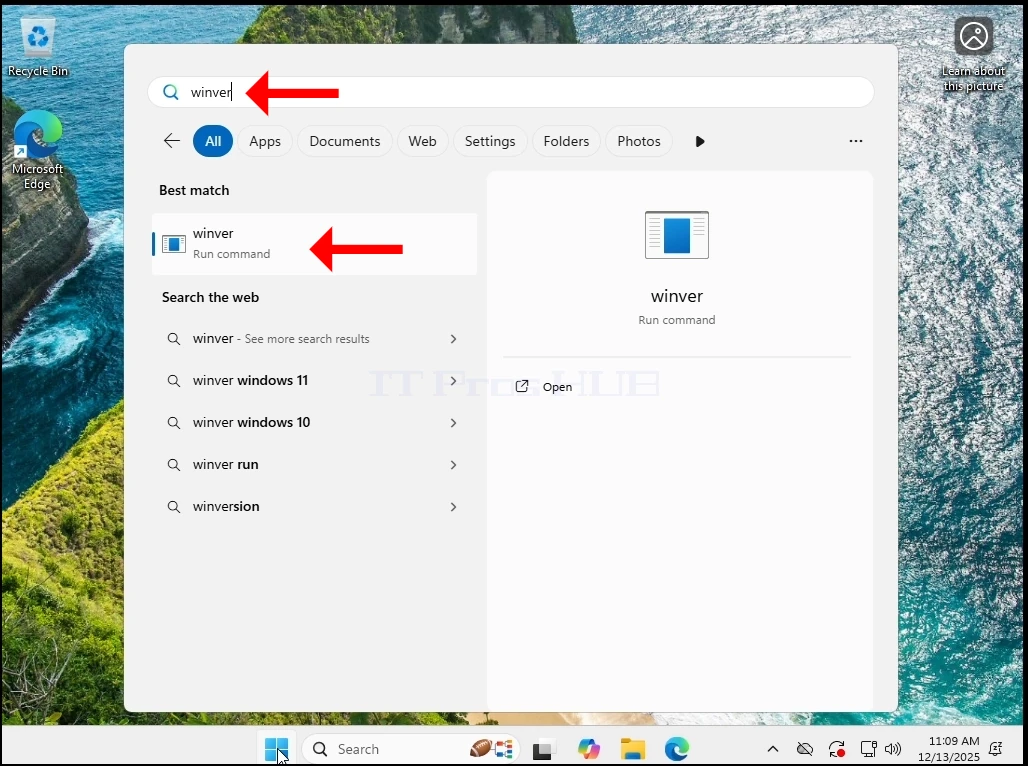
1. Lassen Sie uns zuerst die Windows-Version überprüfen, indem Sie auf die Startmenü Winver und Treffer EINGANG Schlüssel.
2. Wie Sie sehen können, ist die aktuelle Version 24H2
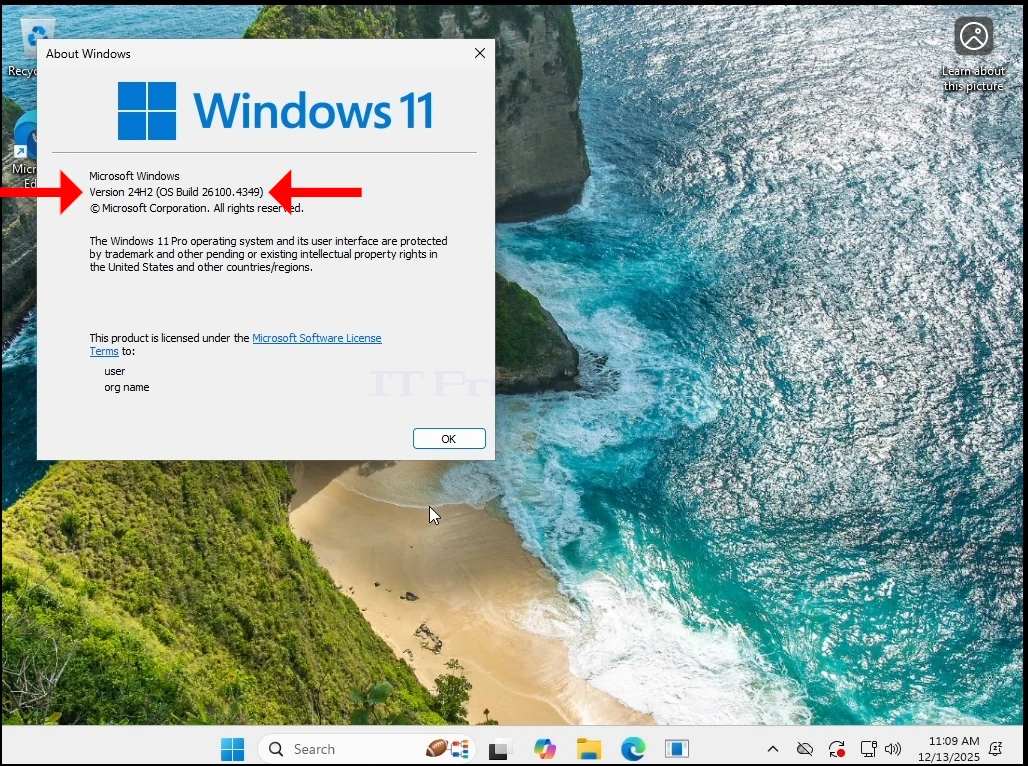
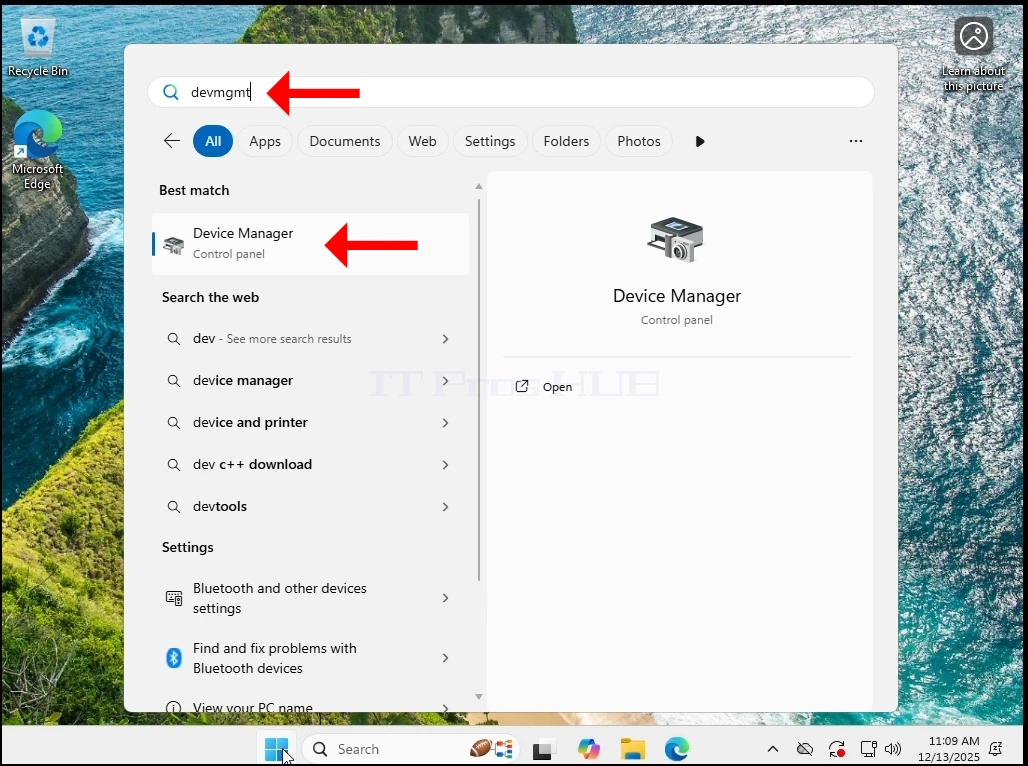
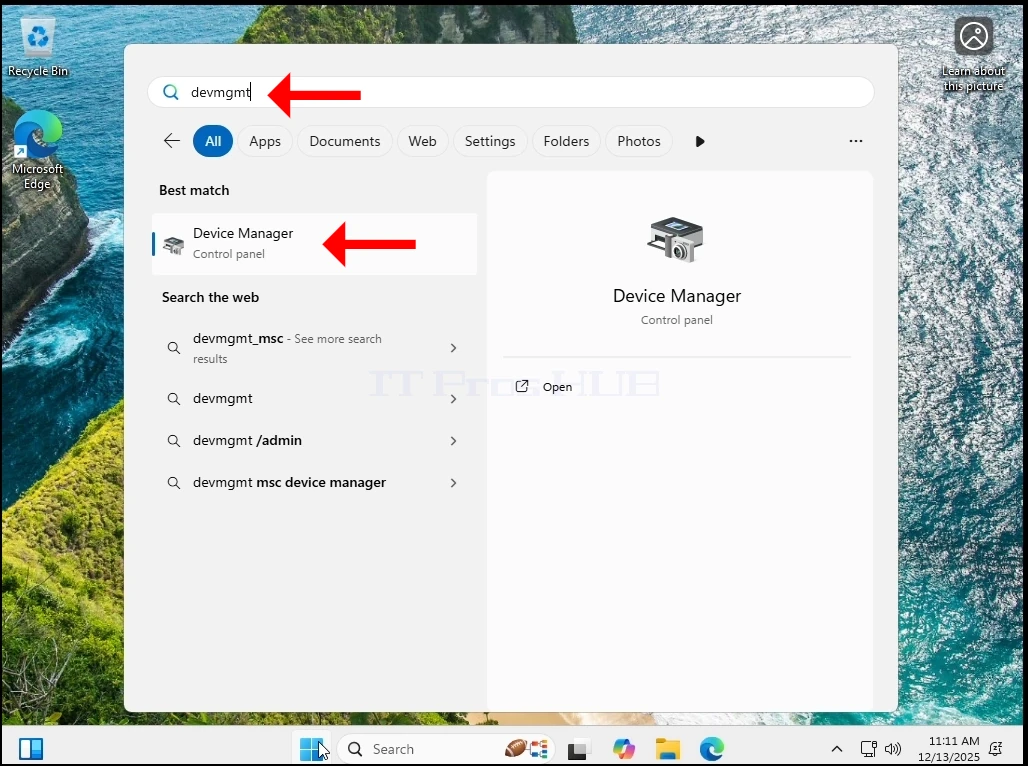
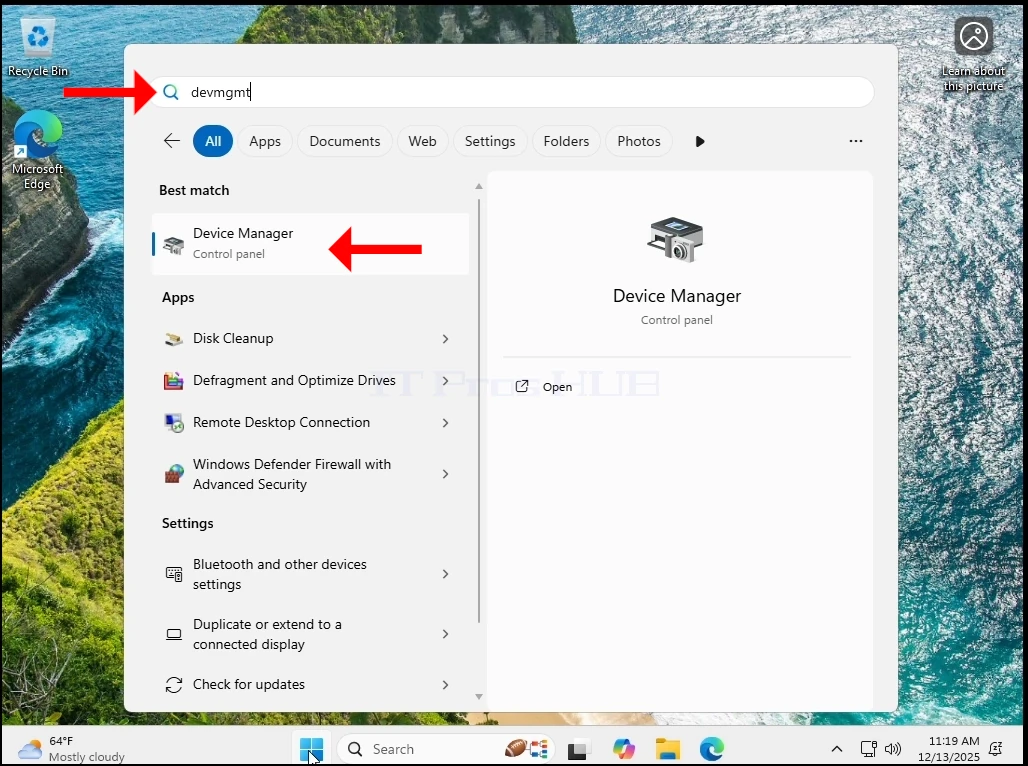
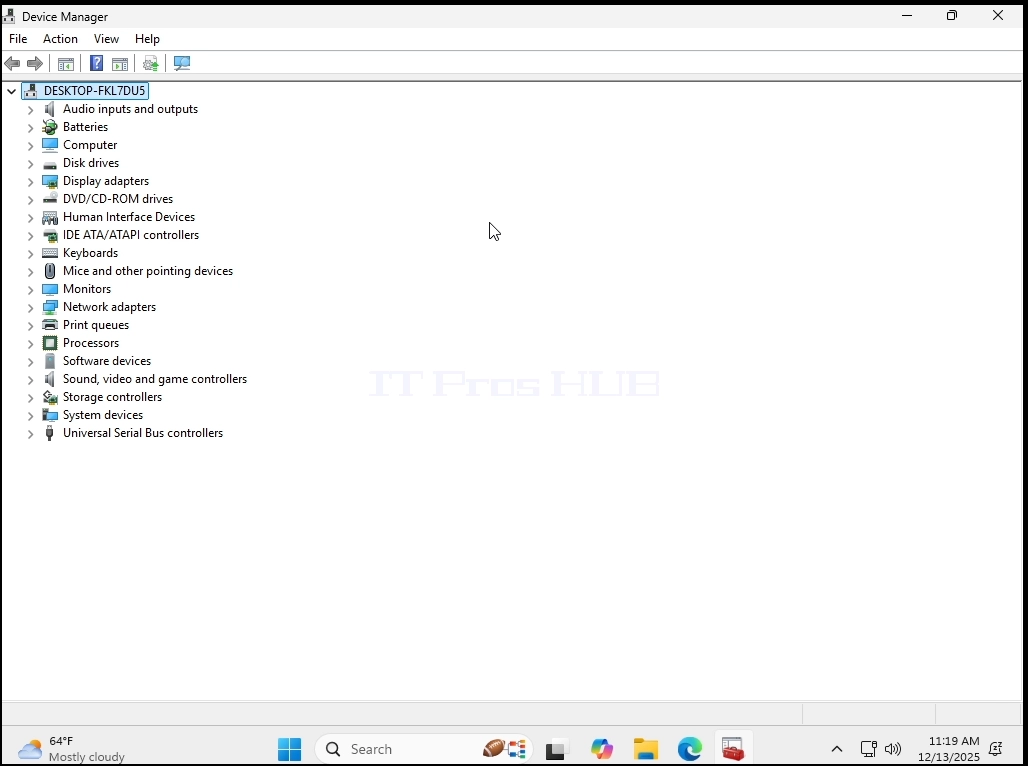
3. Jetzt gehen wir zu Gerätemanager indem ich wieder zu Startmenü und Typisierung devmgmt und treffen die EINGANG Schlüssel.
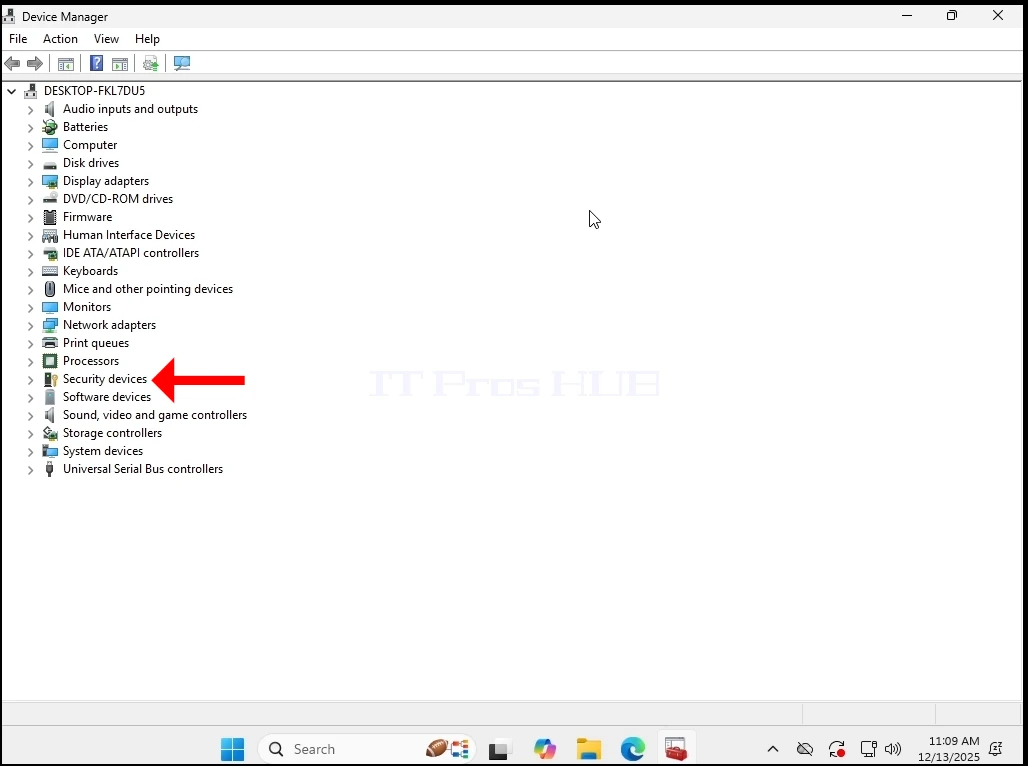
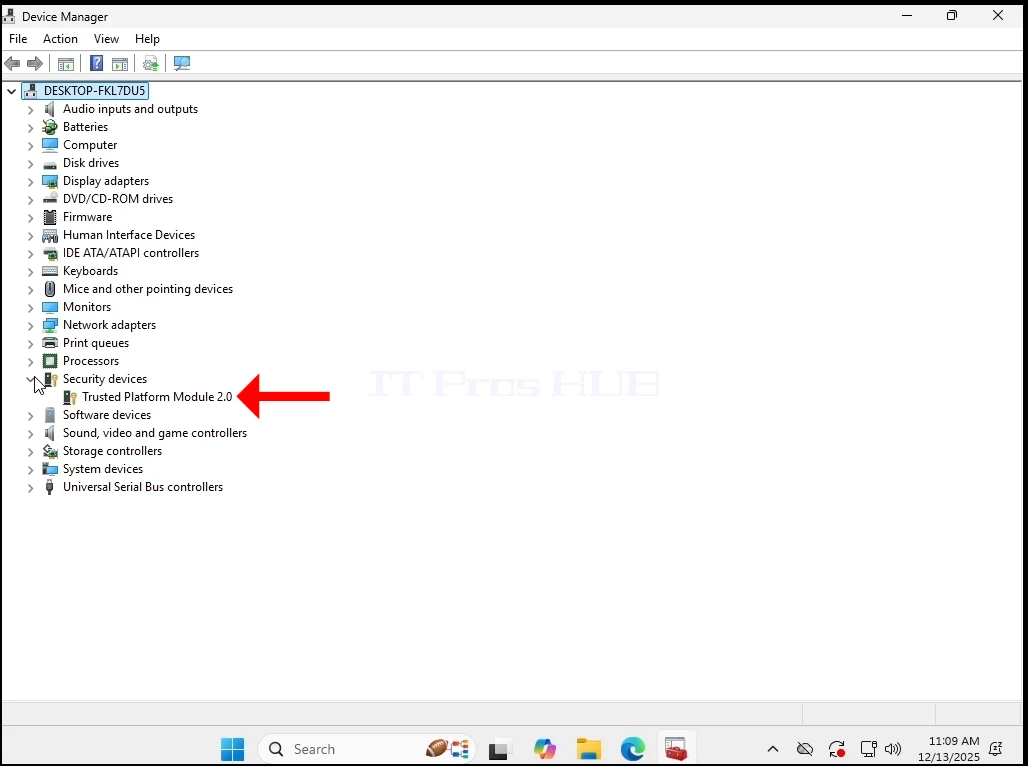
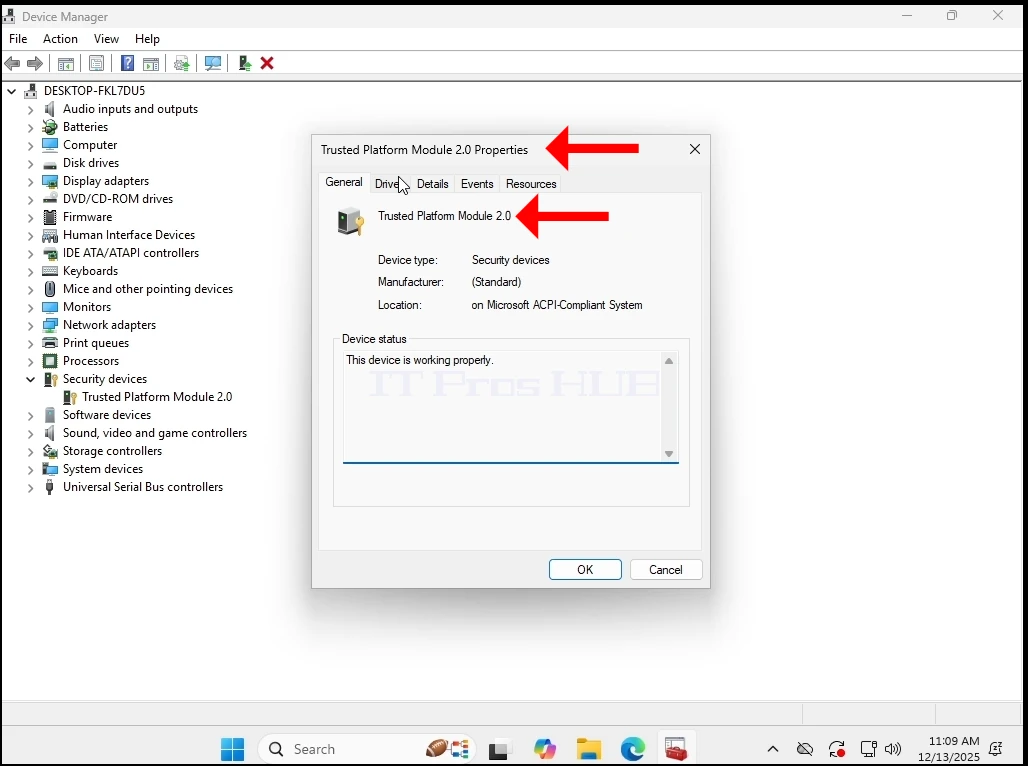
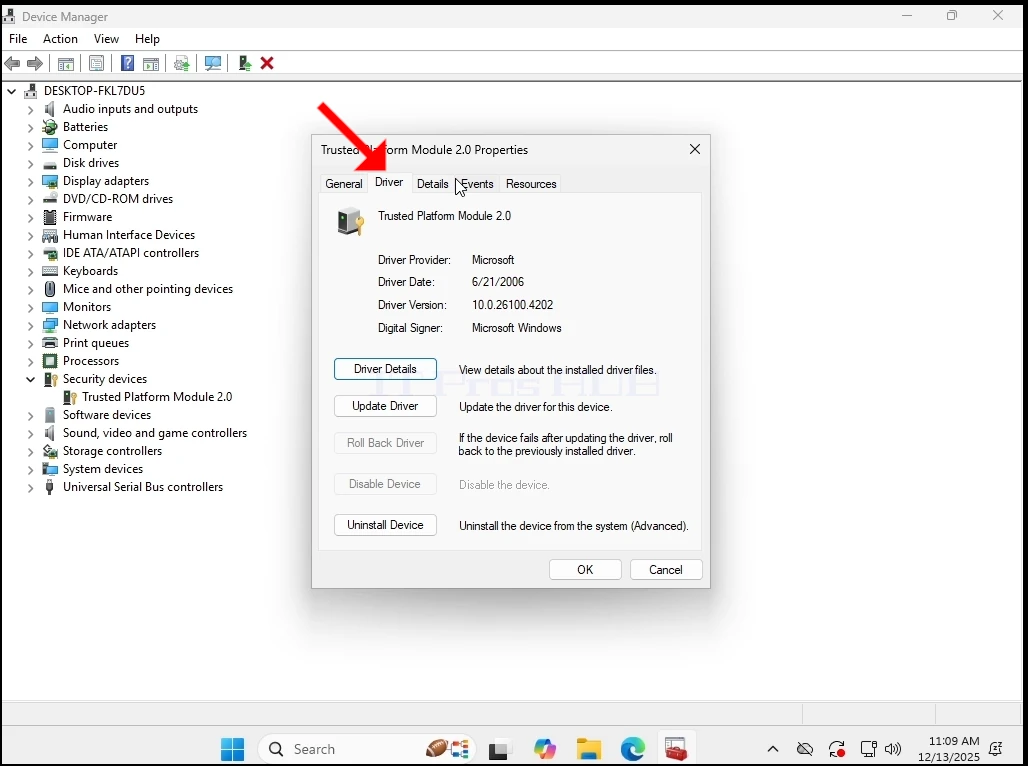
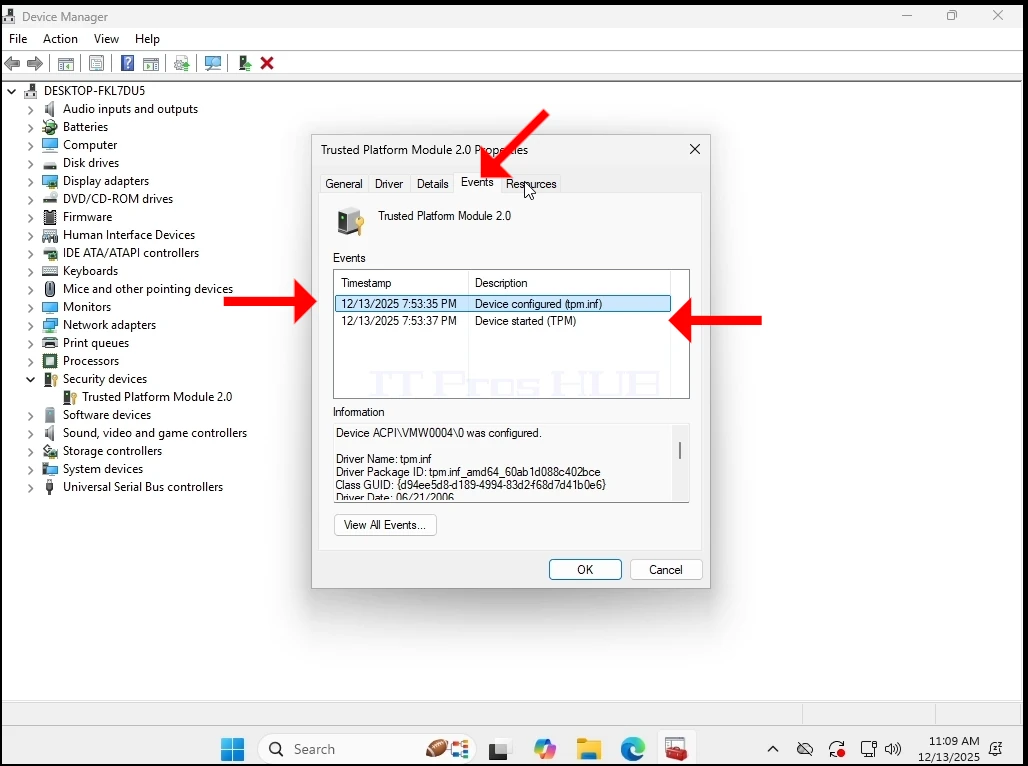
4. In GerätemanagerWir wollen sicherstellen, dass die TPM 2.0 Chip ist tatsächlich vorhanden und funktional.
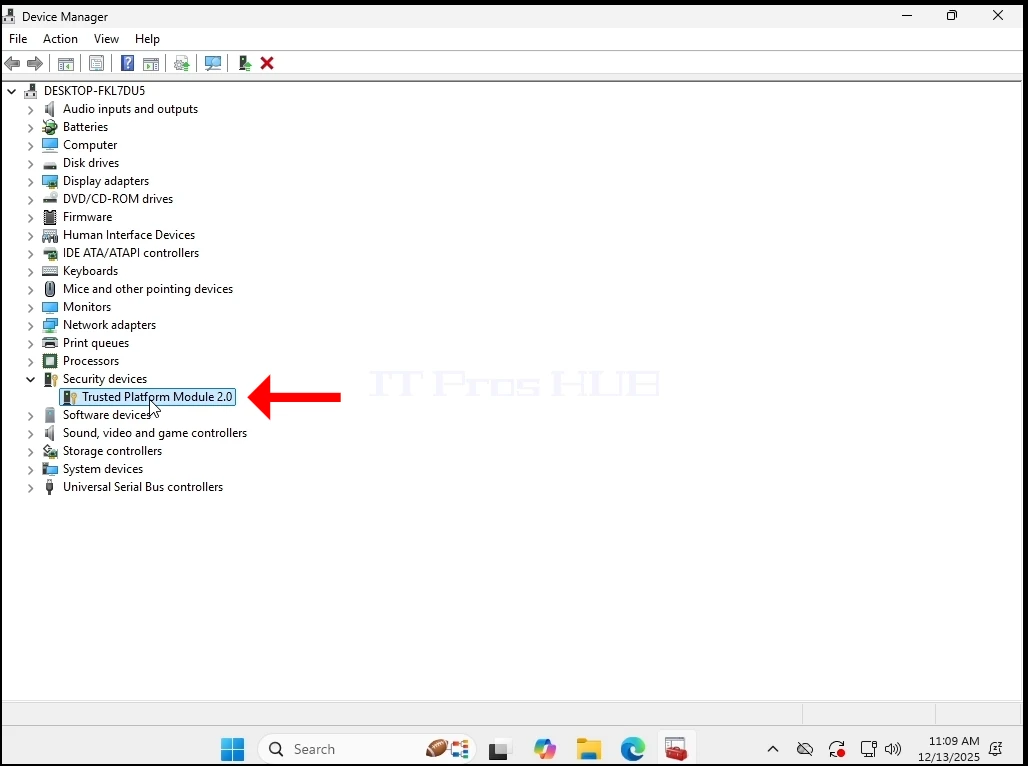
5. Wir haben die verschiedenen Tabs für alle Probleme überprüft

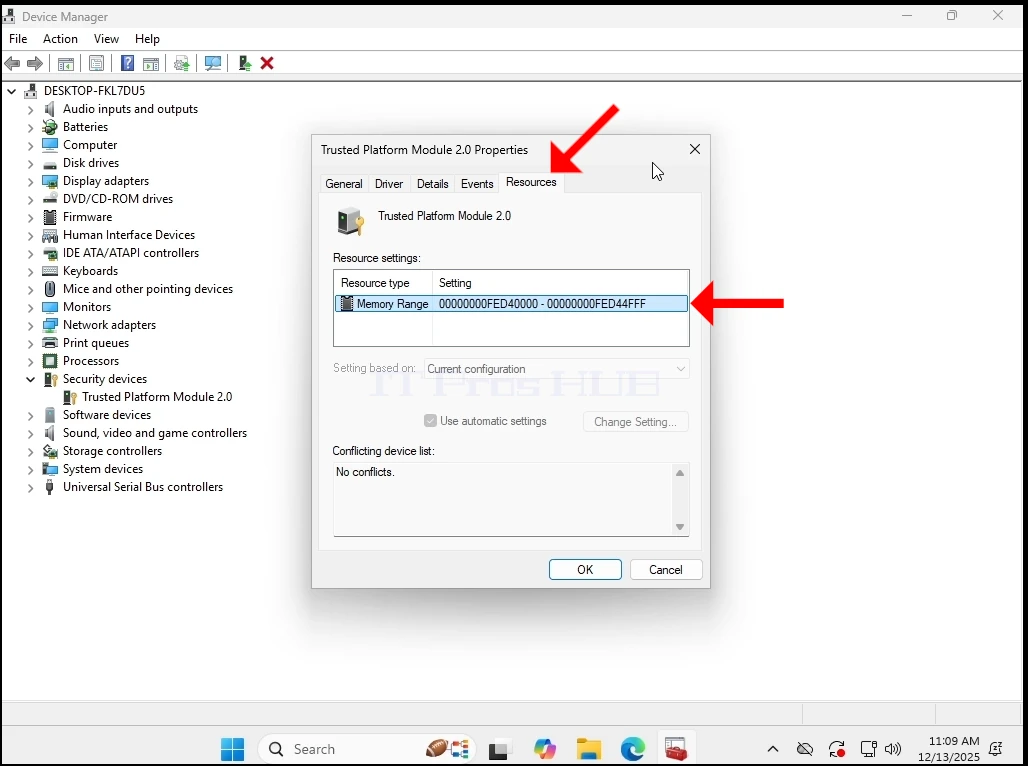
6. Jetzt schließen wir Windows ab, um die VM auszuschalten
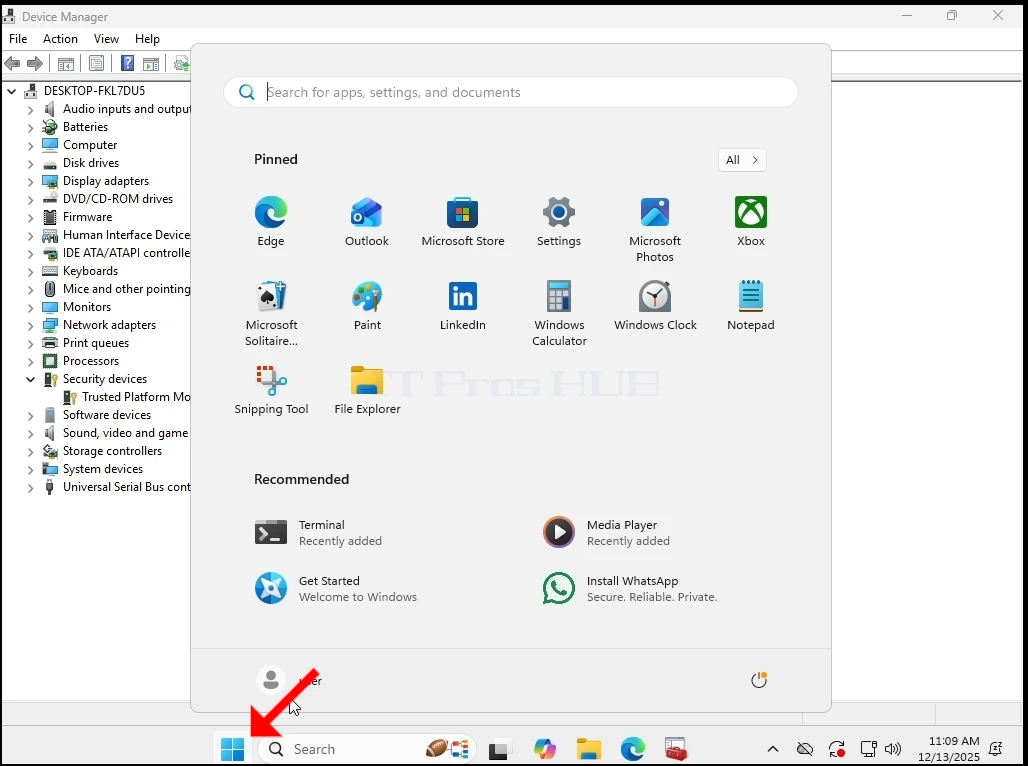
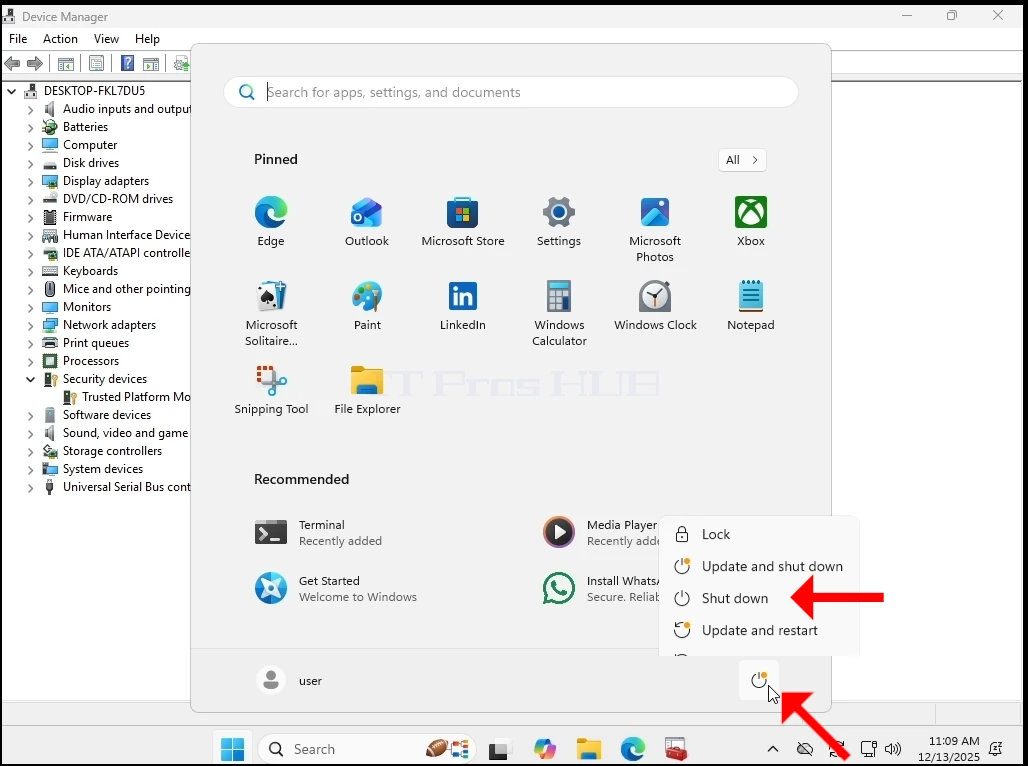
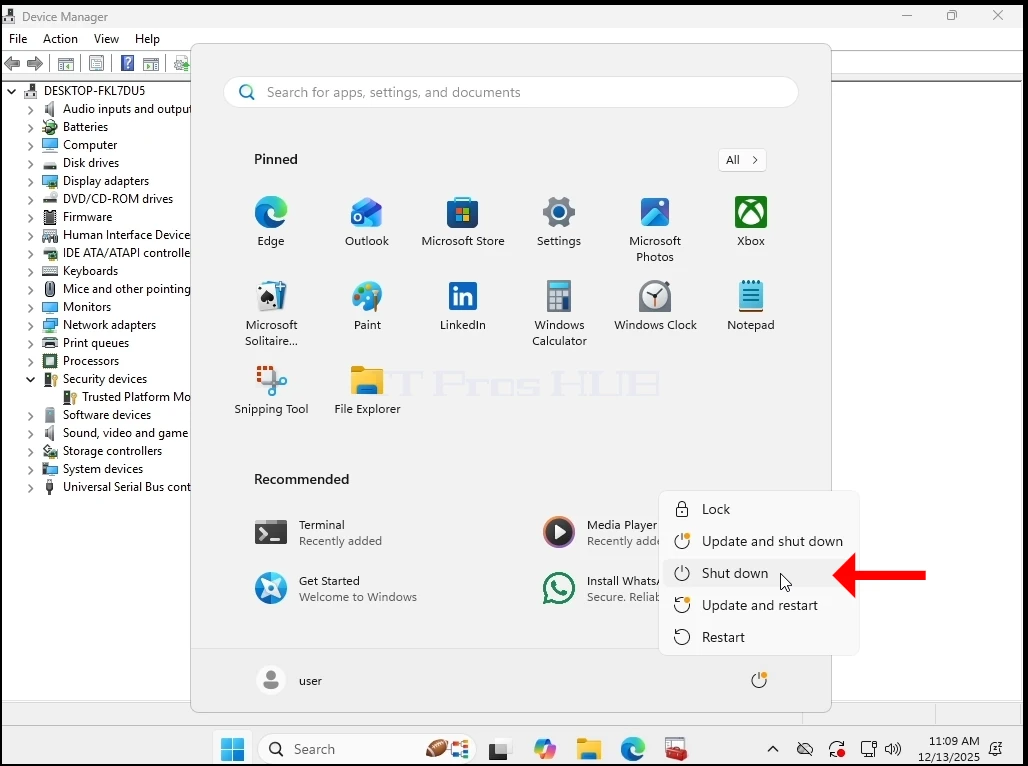
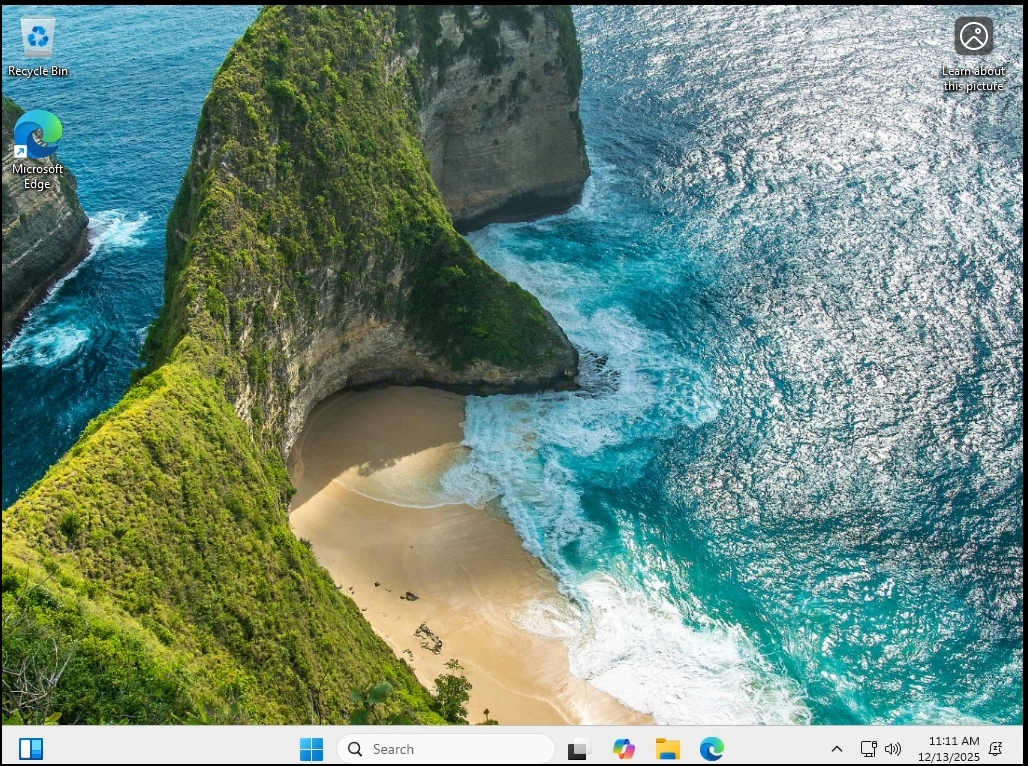
7. Wir haben den TPM-Chip aus der Hardware-Liste der VM entfernt und ihn wieder eingeschaltet
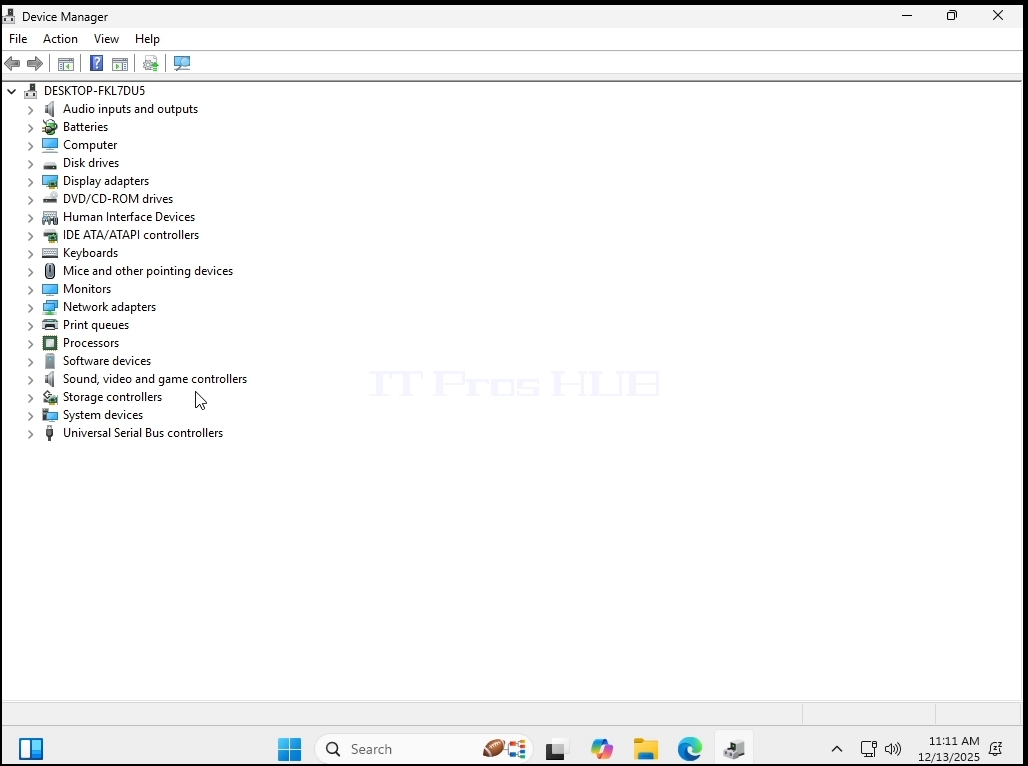
8. Lasst uns wieder gehen Gerätemanager um sicherzustellen, dass die TPM Chip ist nicht mehr da
9. Wie Sie unten sehen können – der TPM-Chip ist genauso gut weg wie die Kategorie Sicherheitsgeräte.
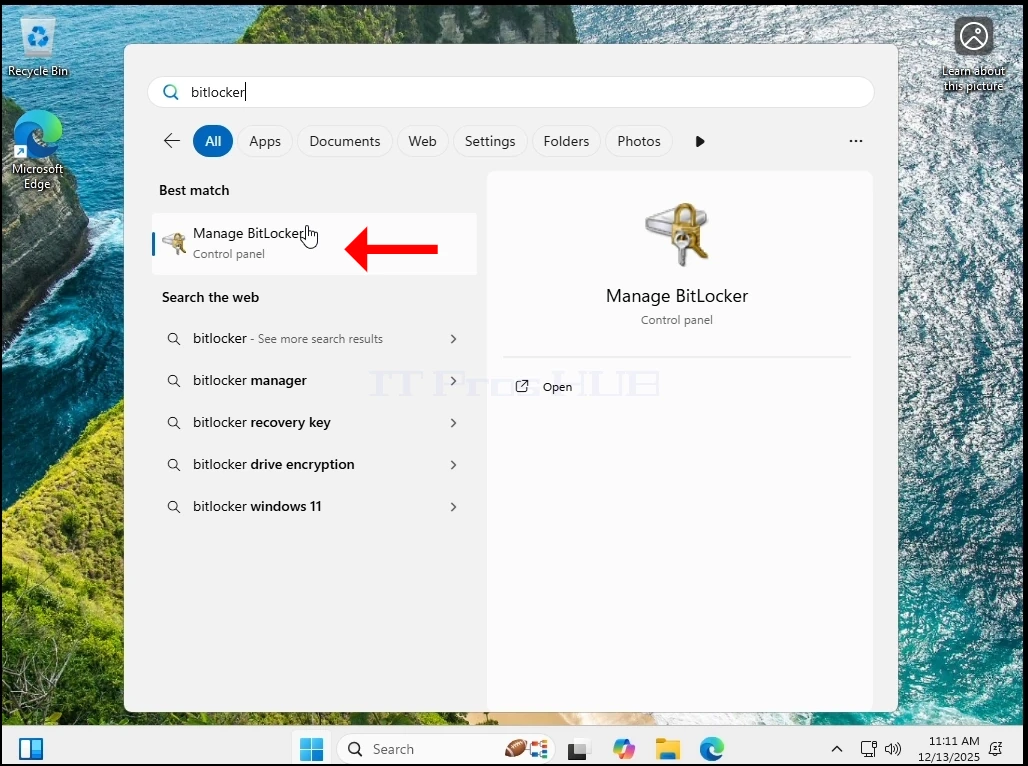
10. Um sicherzustellen, dass der TPM-Chip auf dieser VM nicht vorhanden ist, gehen wir zu Bitlocker und versuchen, es zu manipulieren.
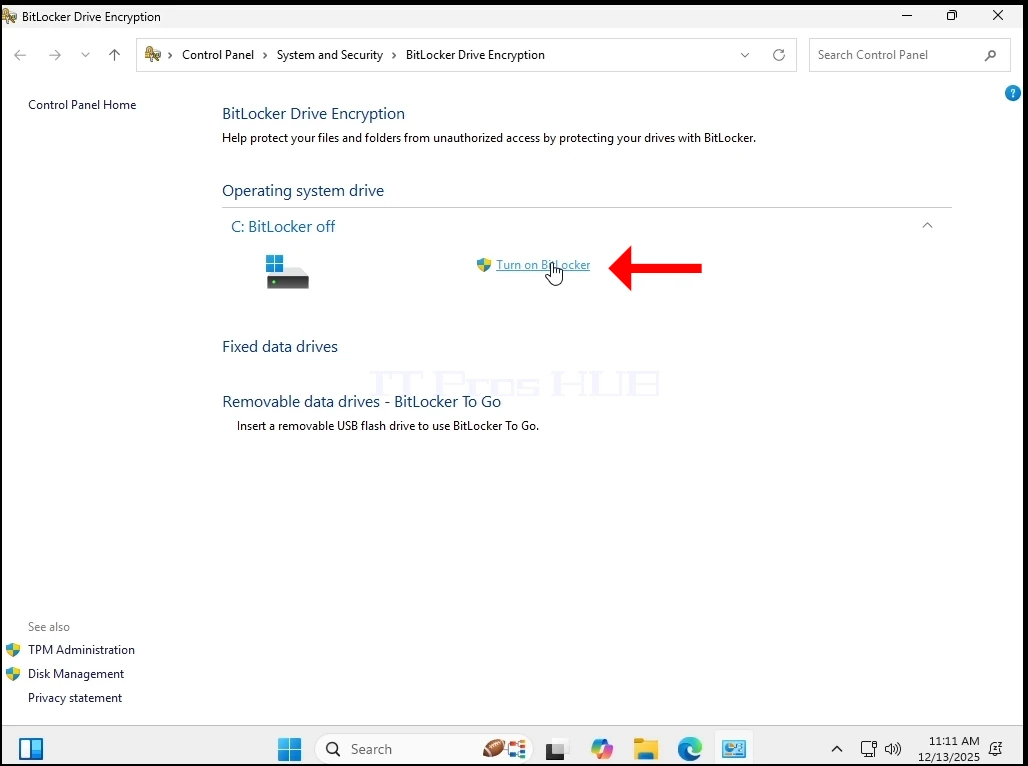
11. Wie Sie unten sehen können, können wir uns nicht wenden Bitlocker aufgrund des Fehlens eines TPM-Chips.
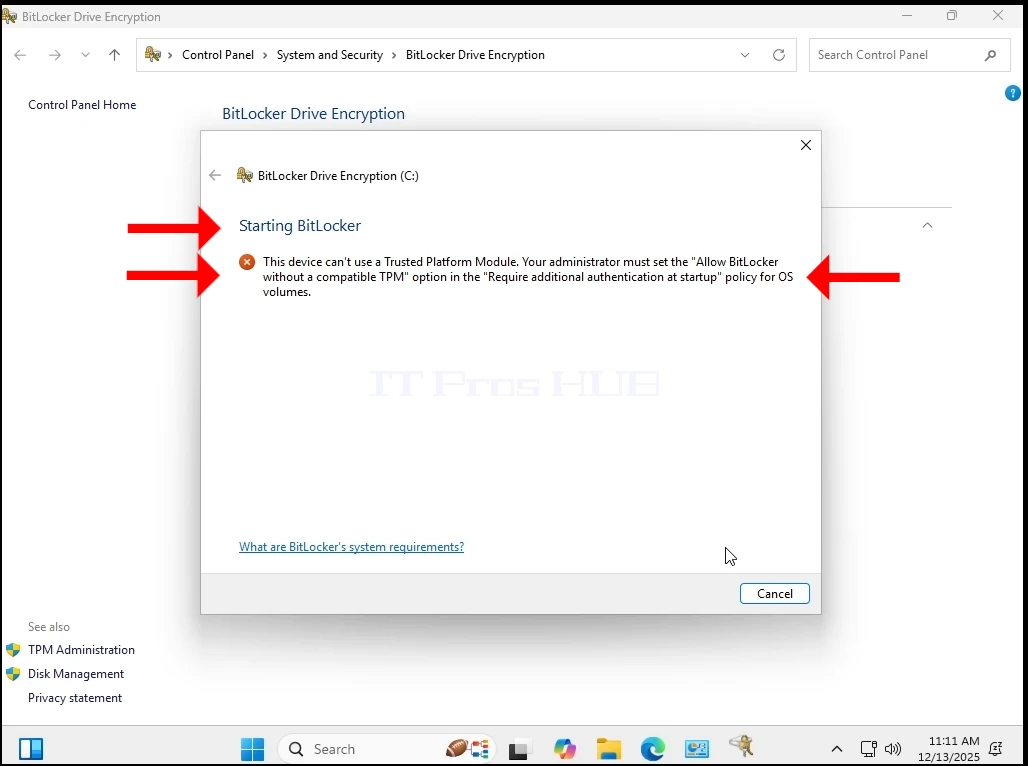
Wie Sie immer noch sehen können, hat Windows 11 die ganze Zeit normal funktioniert. Keine BSODs, keine Fehler, keine Aufforderungen, keine Warnungen.
- Jetzt aktualisieren wir es von 24H2 bis 25H2.
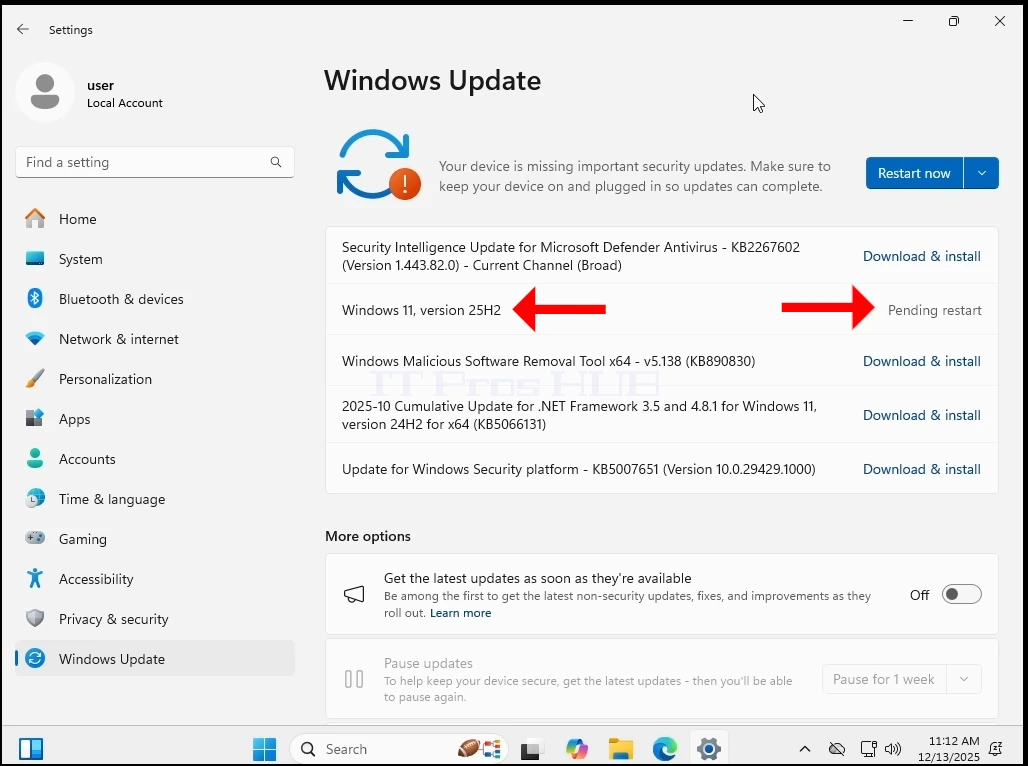
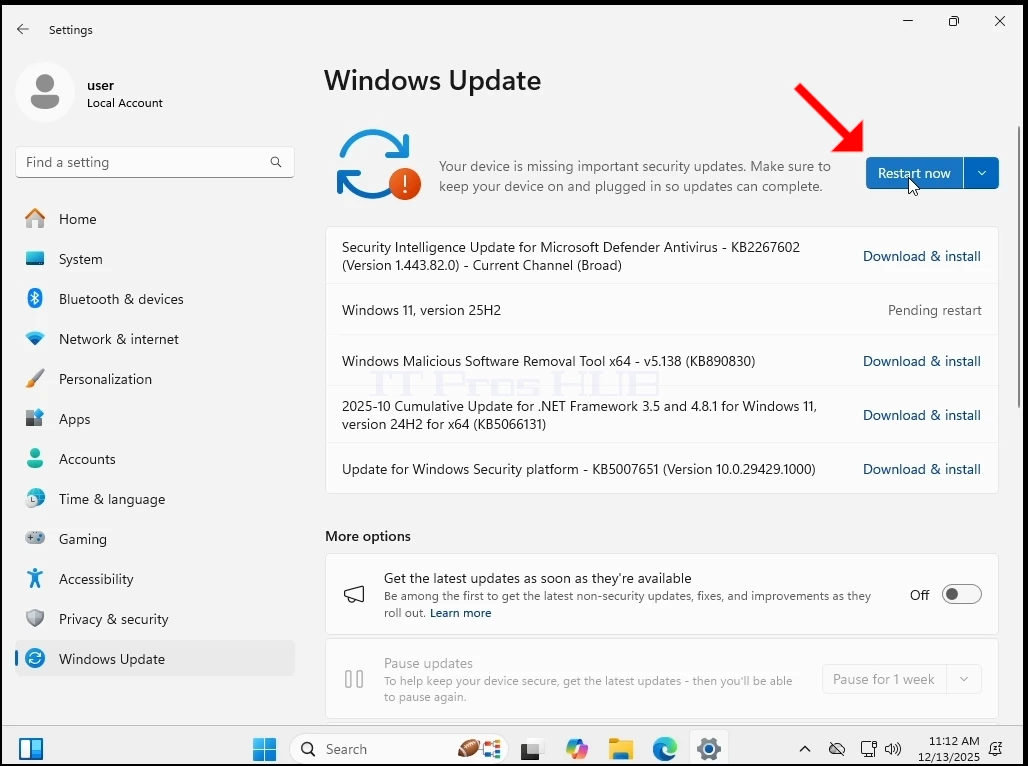


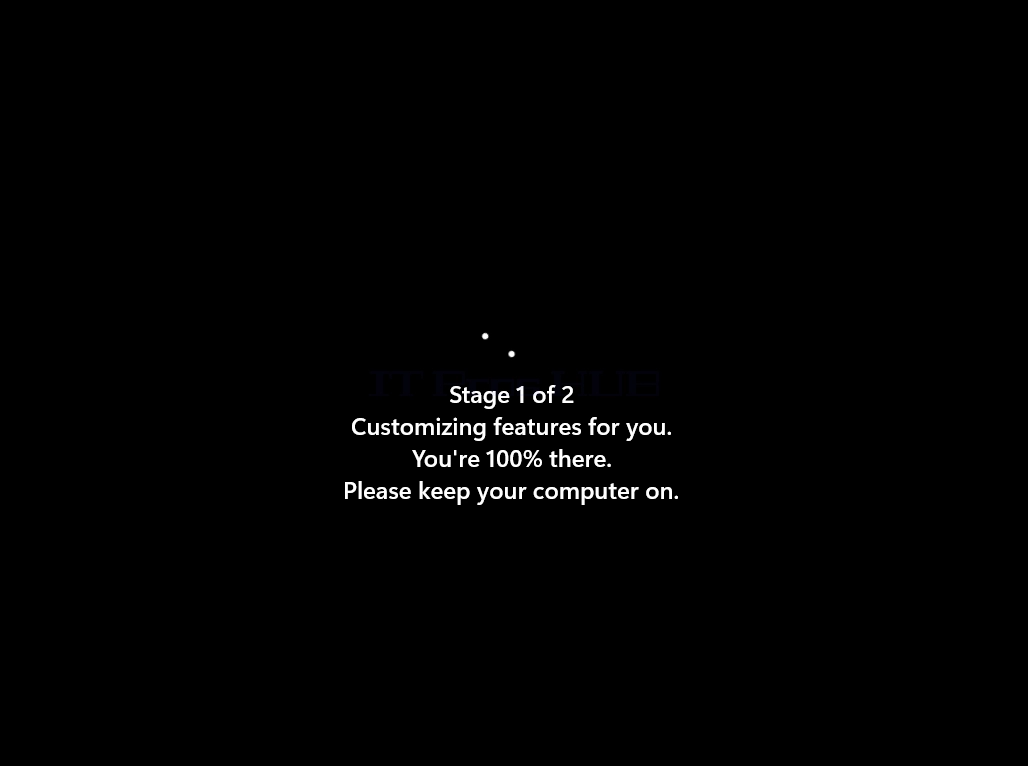
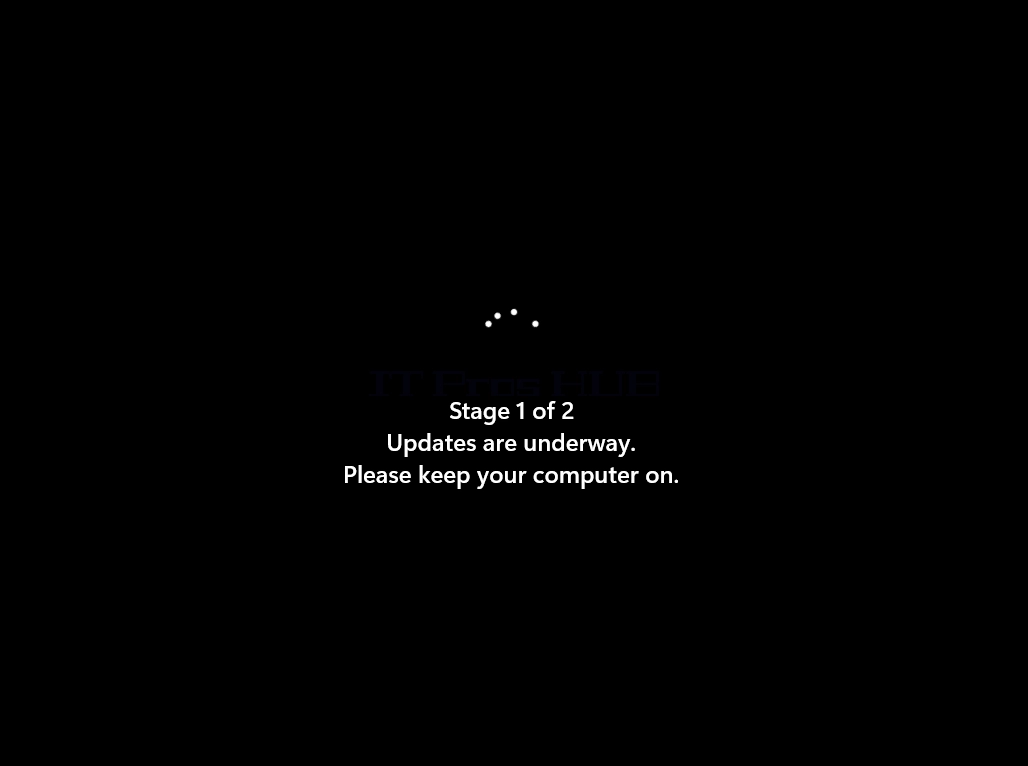
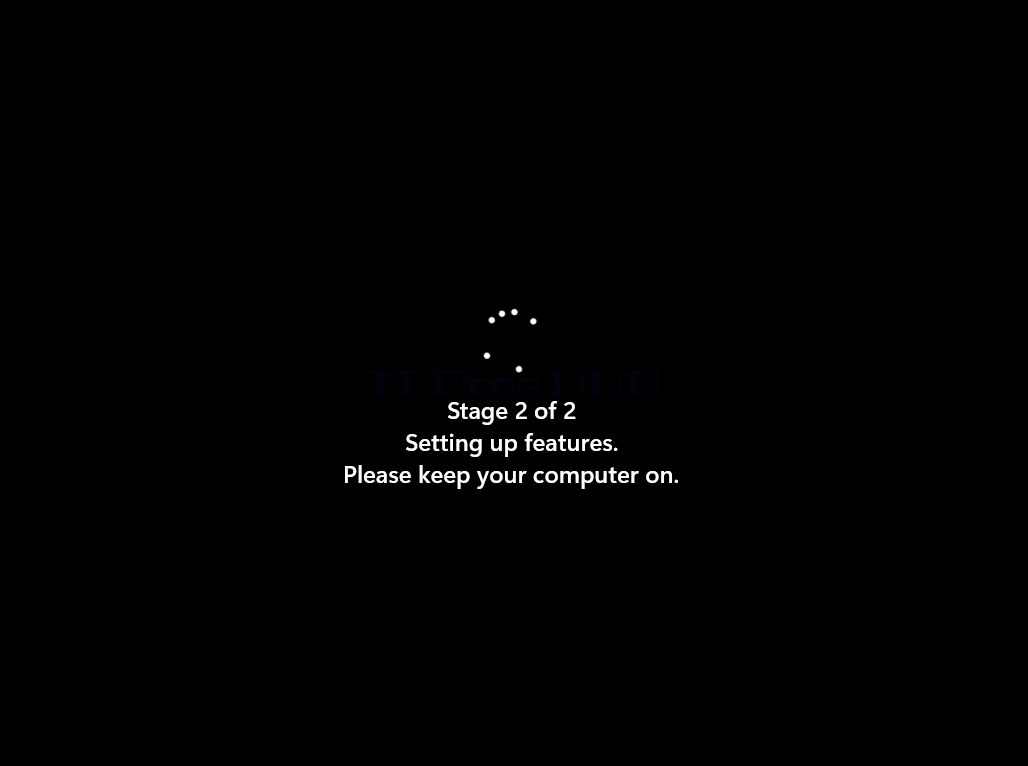

14. Windows wurde aktualisiert auf 25H2
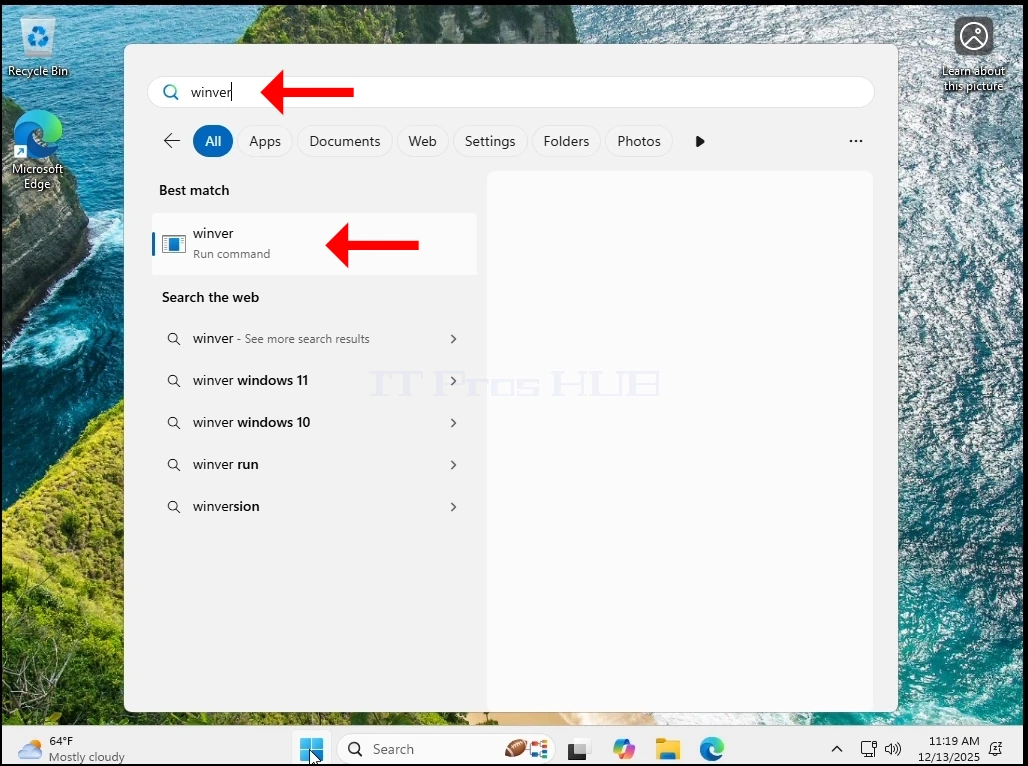
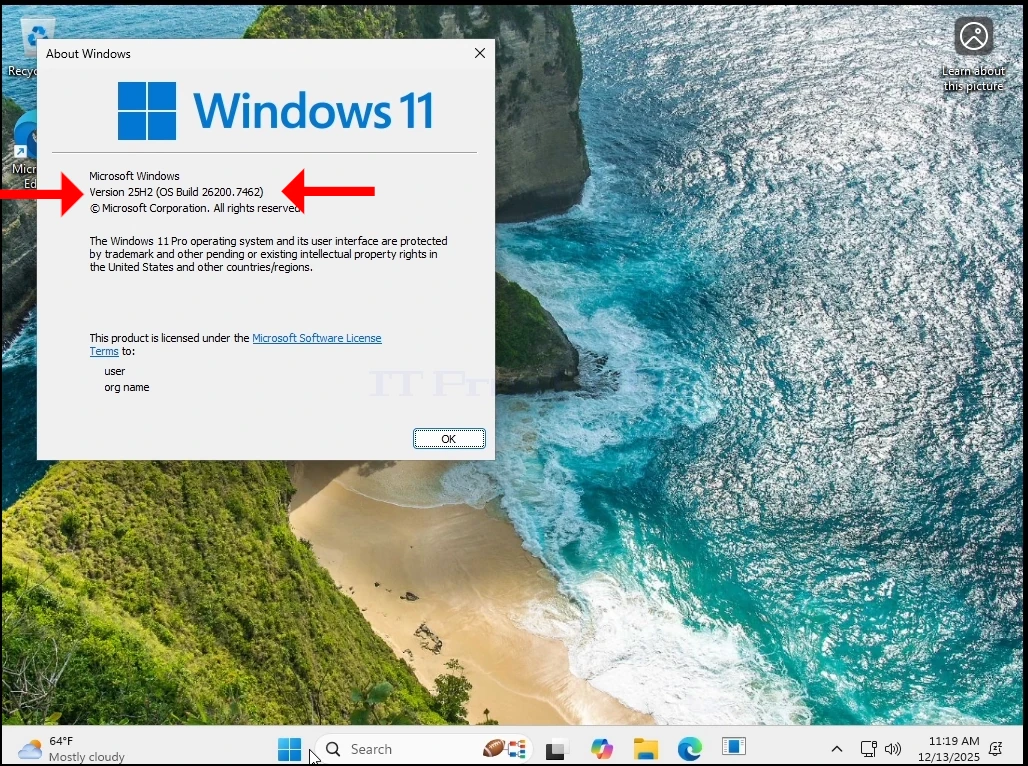
Dennoch funktioniert Windows 11 die ganze Zeit über normal. Keine BSODs, keine Fehler, keine Aufforderungen, keine Warnungen. Und wie Sie sehen können, ist kein TPM-Chip im System vorhanden.
Schlussfolgerung:
Wir waren zuerst sehr überrascht, dass Windows überhaupt startet. Es gab so viel Aufhebens um diese TPM-Anforderung, dass wir zu der Vorstellung gekommen sind, dass das Ausführen von Windows ohne TPM unmöglich war.
Das größere Problem besteht jedoch immer noch - Windows 11 kann nicht auf einem System ohne TPM-Chip, insbesondere TPM Version 2.0, INSTALIERT werden. So ist es beim Design. Was wir hier gemacht haben, war sehr einfach - wir installierten Windows 11 auf einem System, in diesem Fall einem virtuellen System, mit einem TPM und entfernten es dann einfach. Windows läuft normal weiter.
Was würde das in der realen Welt bedeuten?
Es würde bedeuten, dass, wenn Sie einen Computer / Computer haben, die einen TPM-Chip älter als Version 2.0 oder gar kein TPM haben, dann wäre die einzige Möglichkeit, Windows 11 auf diesen Computern zu installieren:
1. Bereitstellen eines Bildes von Windows 11 auf diesen Computern
2. Klonen Sie eine Windows 11 Festplatte/Partitionen auf diese Computer
3. In Bezug auf ein Upgrade von Windows 10 auf 11 könnten Sie:
a. Nehmen Sie die Festplatte mit Windows 10 aus dem Computer, installieren Sie sie auf einem Platzhaltercomputer mit einem TPM 2.0-Chip - führen Sie das Upgrade auf Windows 11 durch und geben Sie die Festplatte dann auf den alten Computer zurück
b. Machen Sie dasselbe, wie in Stufe A beschrieben, aber verwenden Sie eine P2V-Lösung und verwenden Sie dann eine V2P zurück zum alten Computer
In jedem Fall ist es ein Kopfschmerz, auf einem Computer zu spielen, geschweige denn eine Reihe von Computern, aber es ist nicht unmöglich. Der ROI wäre es wert, denn diejenigen würden es sich nicht leisten können oder wollen nicht in neue IT-Ausrüstung investieren (dh Computer mit einem TPM 2.0-Chip).
IT könnte sich für IT-Experten und / oder Unternehmen lohnen, die eine Reihe von Computern mit inkompatiblen TPM-Chips betreiben, um nur einen einzigen neuen Computer mit einem TPM 2.0-Chip zu kaufen, der als Platzhalter verwendet wird, und diese Upgrades einzeln durchzuführen, anstatt in eine Reihe neuer Computer zu investieren.
- Details
- Geschrieben von: IT Pro
- Kategorie: Windows
- Zugriffe: 9521
Einleitung:
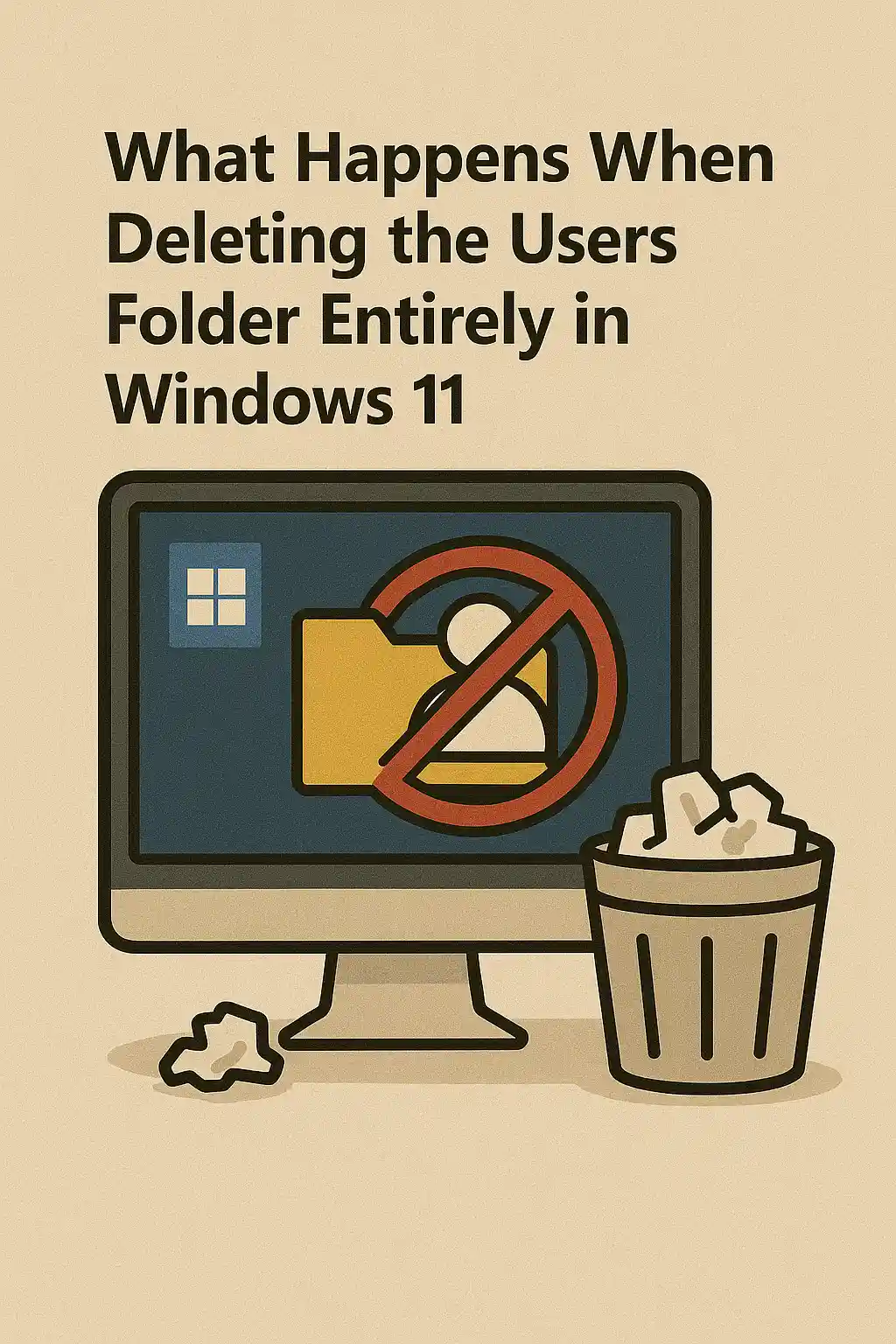
In diesem Artikel werden wir zeigen, was passiert, wenn die gesamte Nutzer Der Ordner wird aus Windows 11 gelöscht.
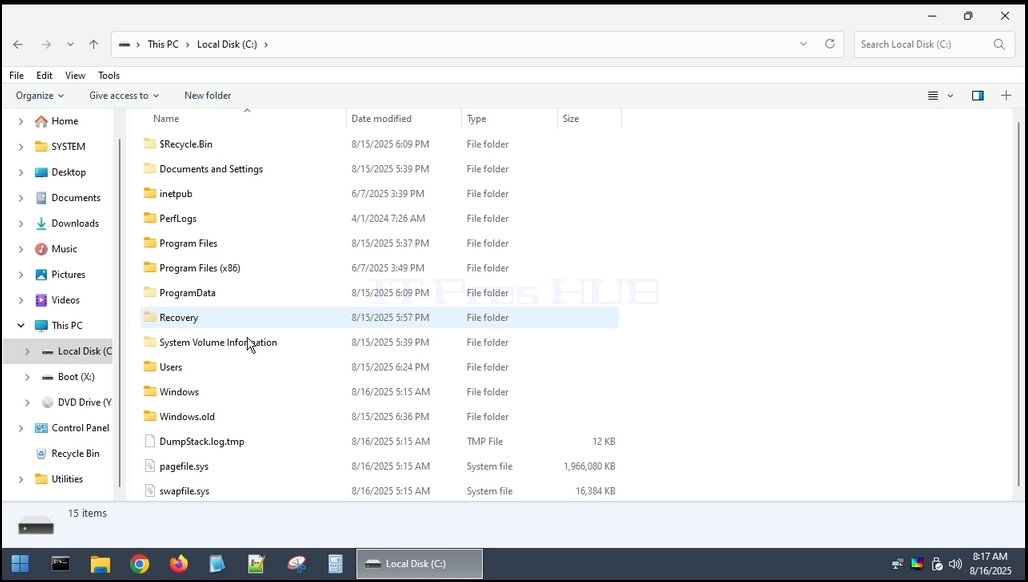
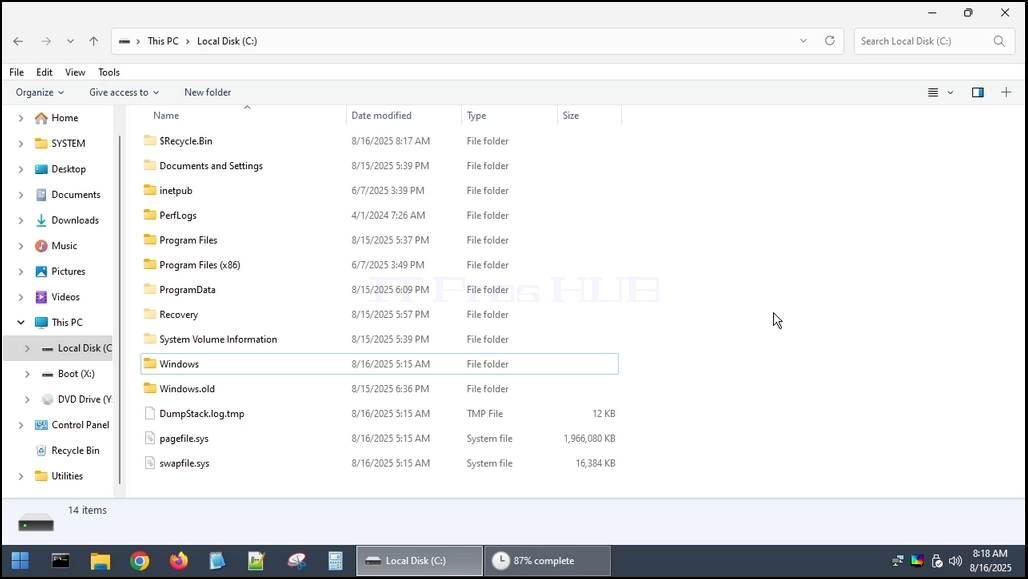
1. Die Nutzer Der Ordner befindet sich im Stamm, in dem Windows installiert wurde. In den meisten Fällen wäre es die C: Antrieb wie unten zu sehen ist:
2. Wie viele andere Systemordner und Dateien, Nutzer Der Ordner kann nicht vollständig aus Windows selbst gelöscht werden. Dafür müssten wir ein anderes Betriebssystem verwenden. In diesem Artikel verwenden wir die Hiren Boot CE WINPE (HBCD) OS.
3. Löschen des Benutzerordners aus HBCD
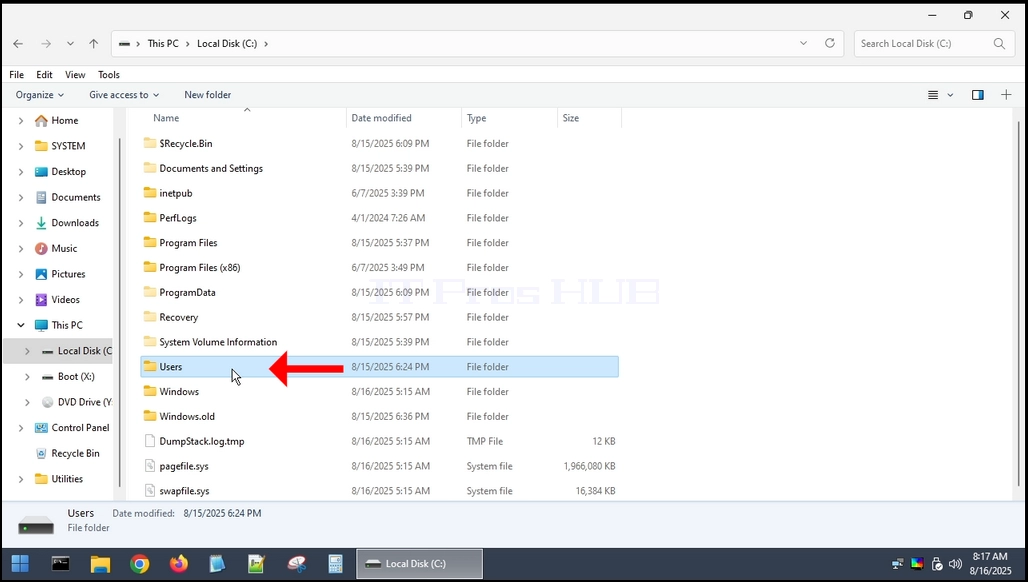
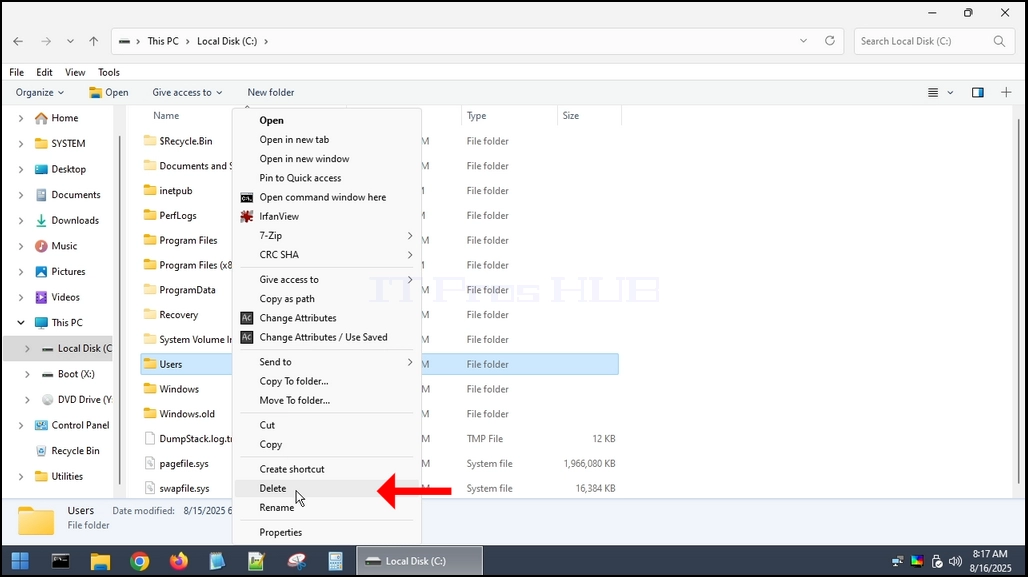
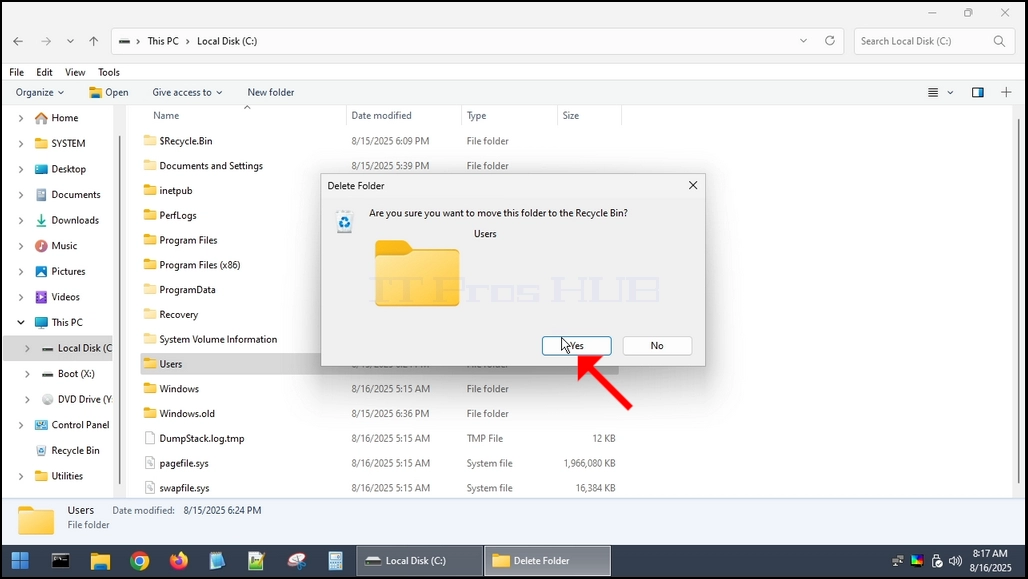
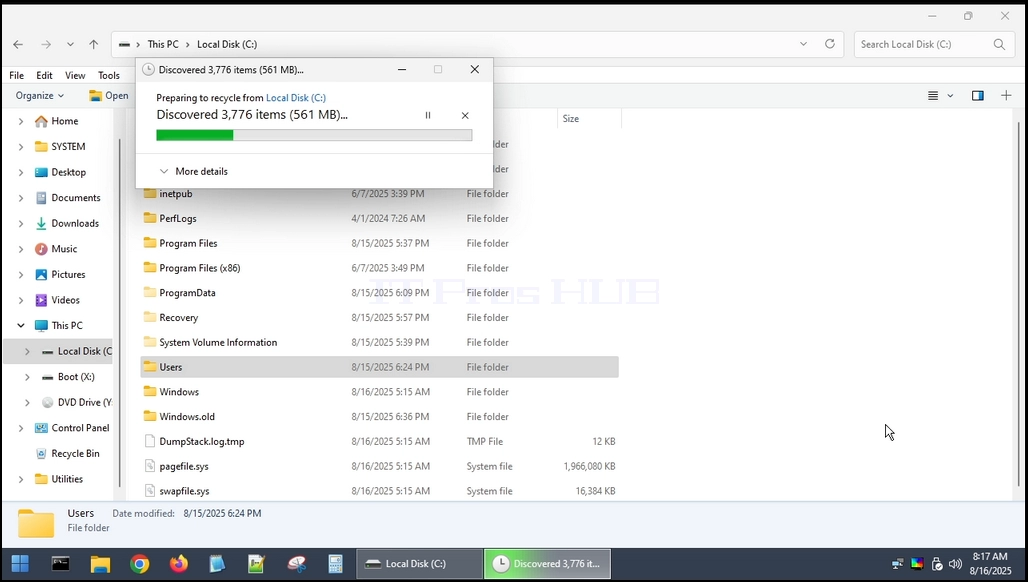
4. Die Nutzer Der Ordner wird gelöscht.
5. Starten Sie den Computer neu und starten Sie wieder in Windows.
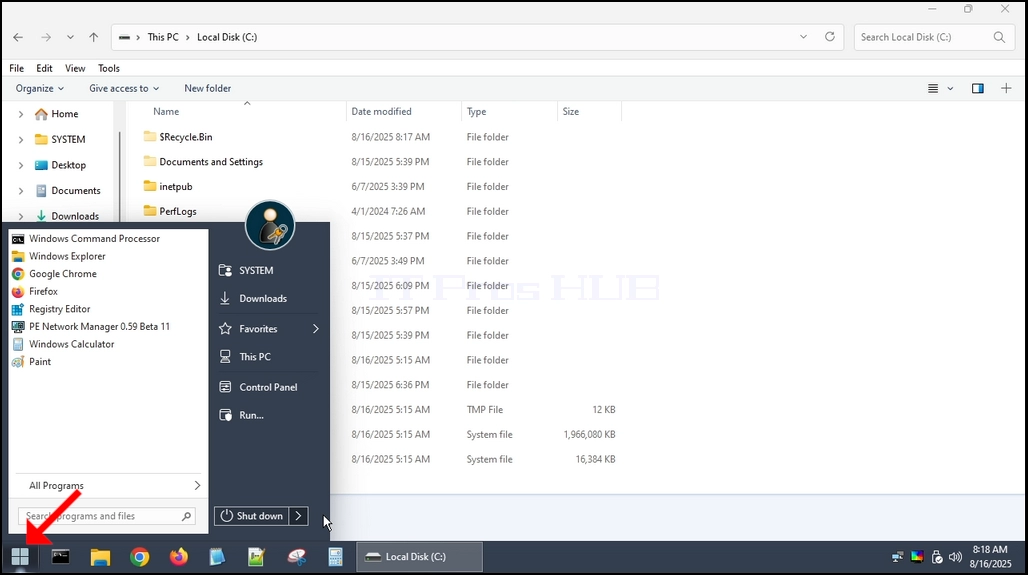
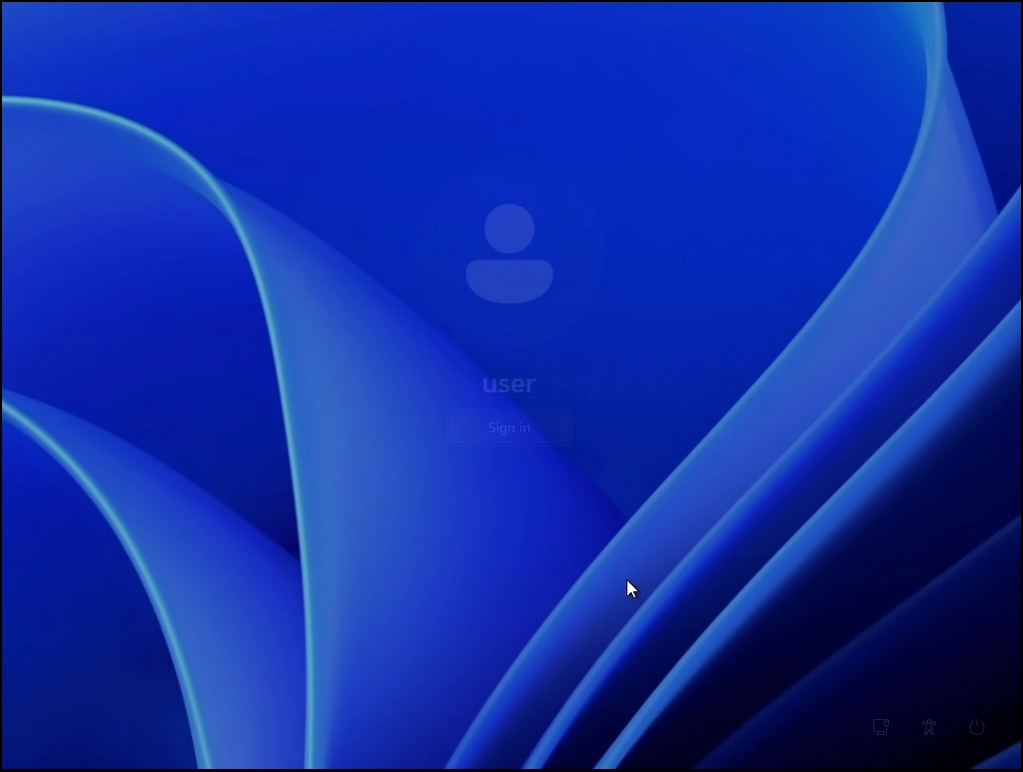
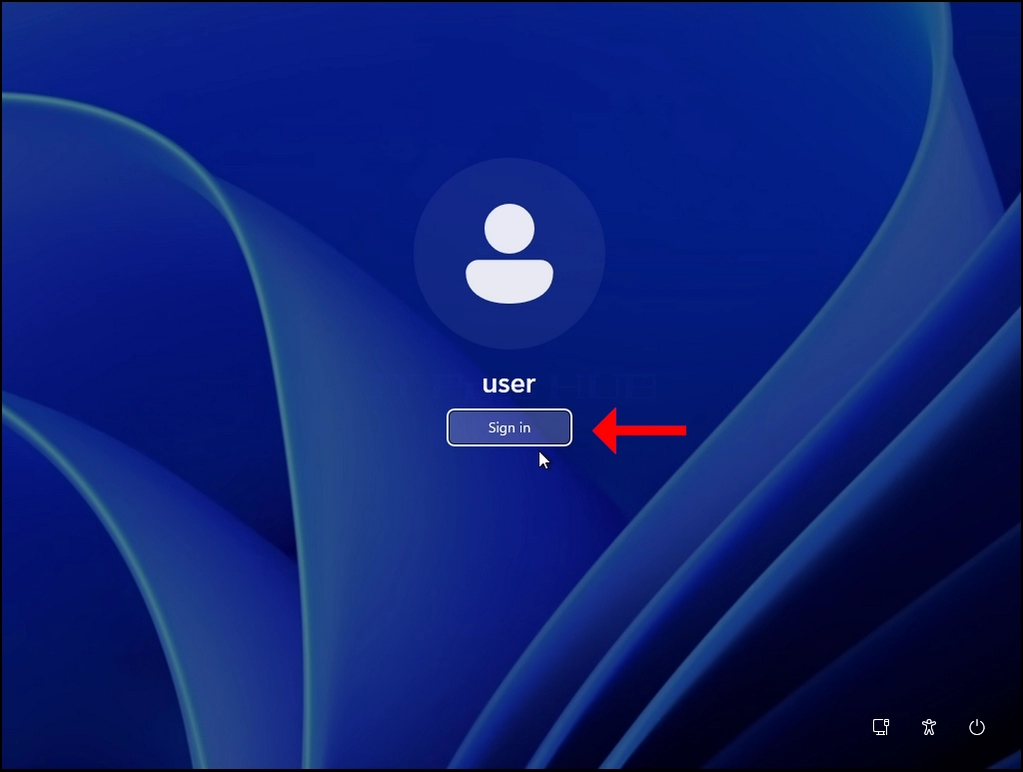
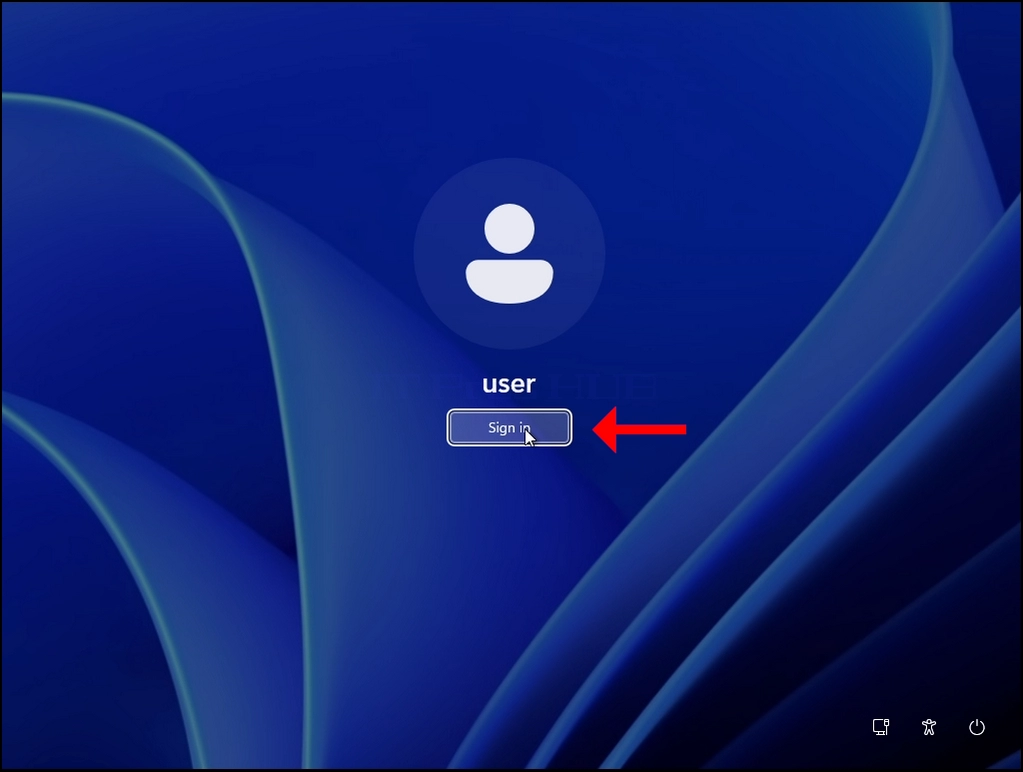
6. Wie Sie sehen können, kann Windows booten, aber NICHT ZU STARTEN.
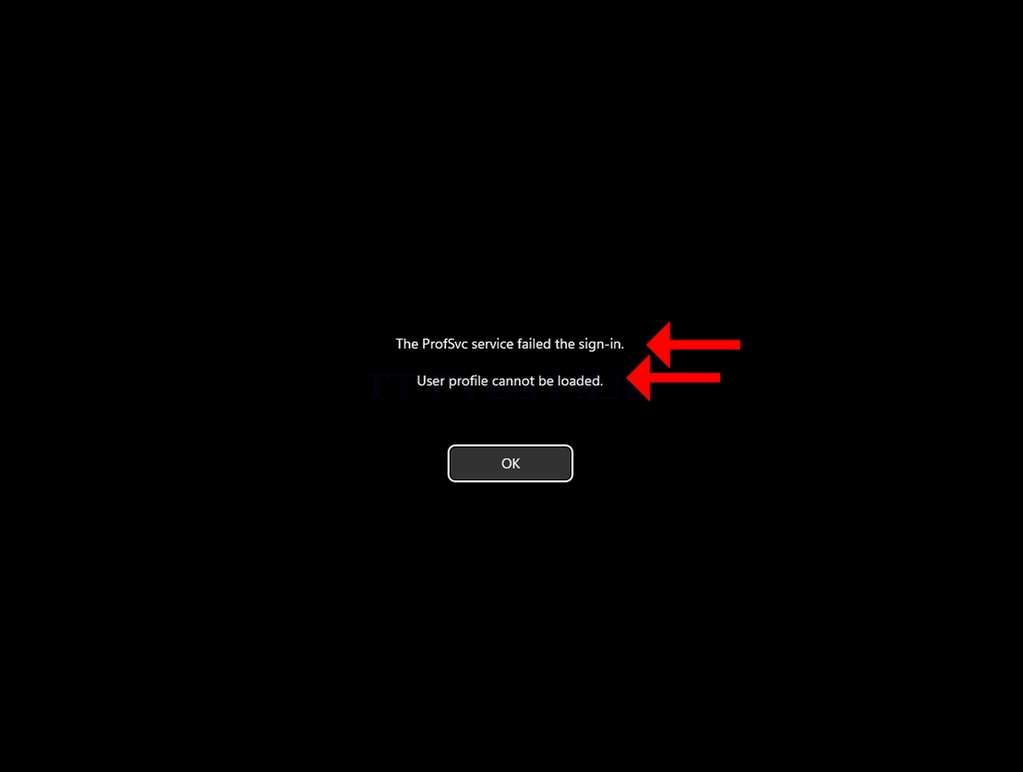
7. Wir sehen den folgenden Fehler:
a. Der ProSvc-Dienst hat die Anmeldung fehlgeschlagen
b. Benutzerprofil kann nicht geladen werden.
8. Diese beiden Zeilen sind normalerweise ein einziger Windows-Anmeldefehler - der Dienst ist tatsächlich ProfSvc (Benutzerprofildienst), und es schlägt normalerweise fehl, wenn das Benutzerprofil beschädigt ist oder Windows Sie in ein temporäres Profil eingeloggt hat und das echte nicht zurücknähen kann.

mages/articles/684-what-happens-when-deleting-the-users-folder-entirely-in-windows-11/what-happens-to-windows11-when-deleting-the-users-folder-entirely-33.webp" alt="what-happens-to-windows11-when-deleting-the-users-folder-entirely-33.webp" width="1023" height="772" style="margin-bottom: 50px;" />

Wie sie sehen können, geht windows, nachdem wir auf den fehler ok geklickt haben, zurück zum anmeldebildschirm und egal wie oft wir versuchen, uns anzumelden, das ergebnis ist dasselbe.