



- Details
- Geschreven door IT Pro
- Categorie: Windows
- Hits: 5622

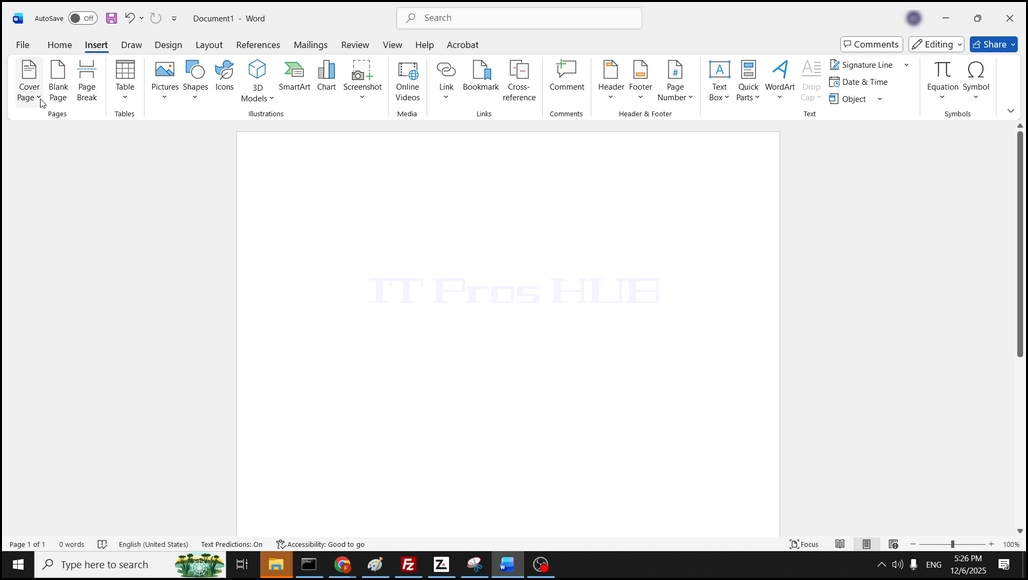
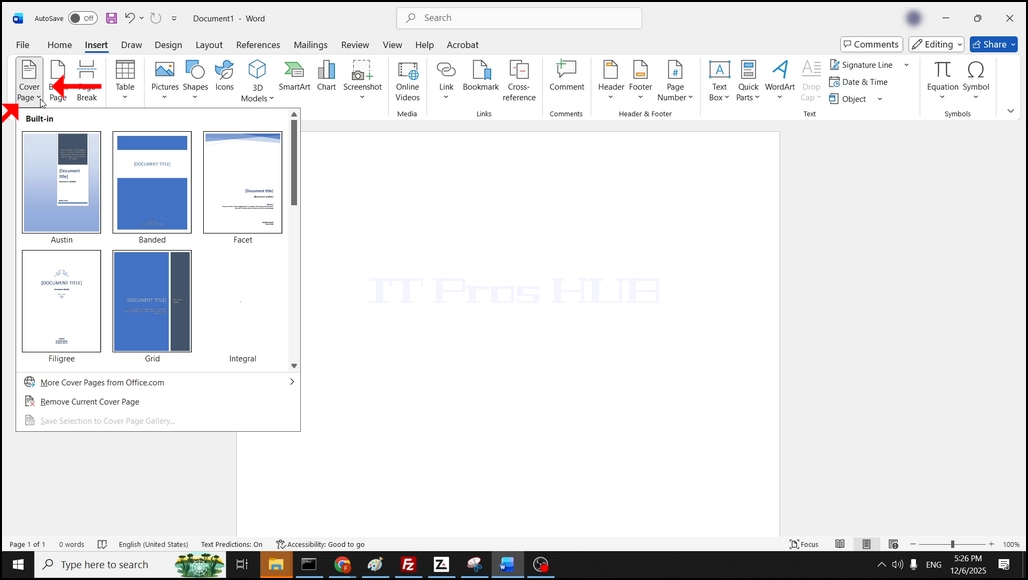
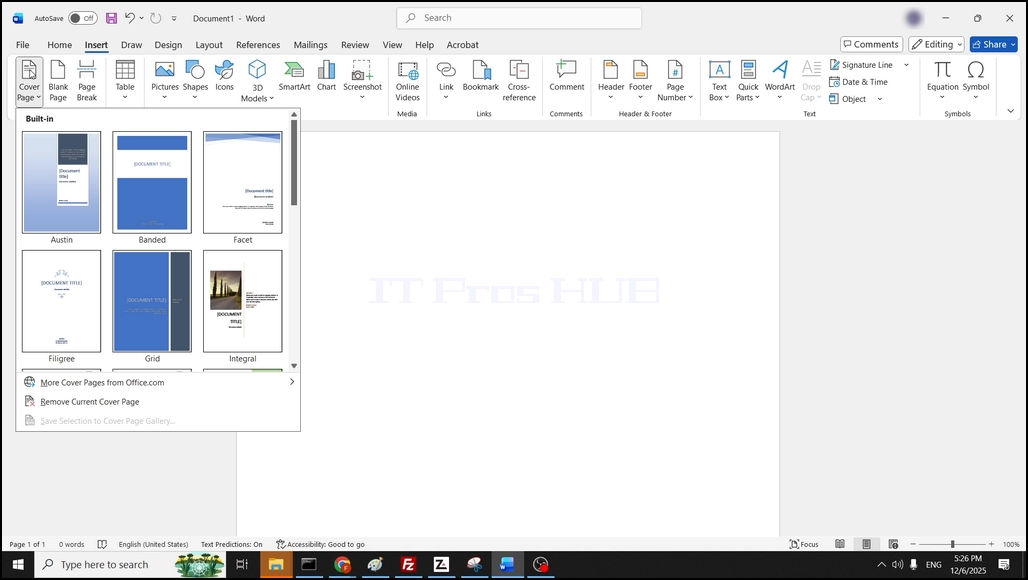
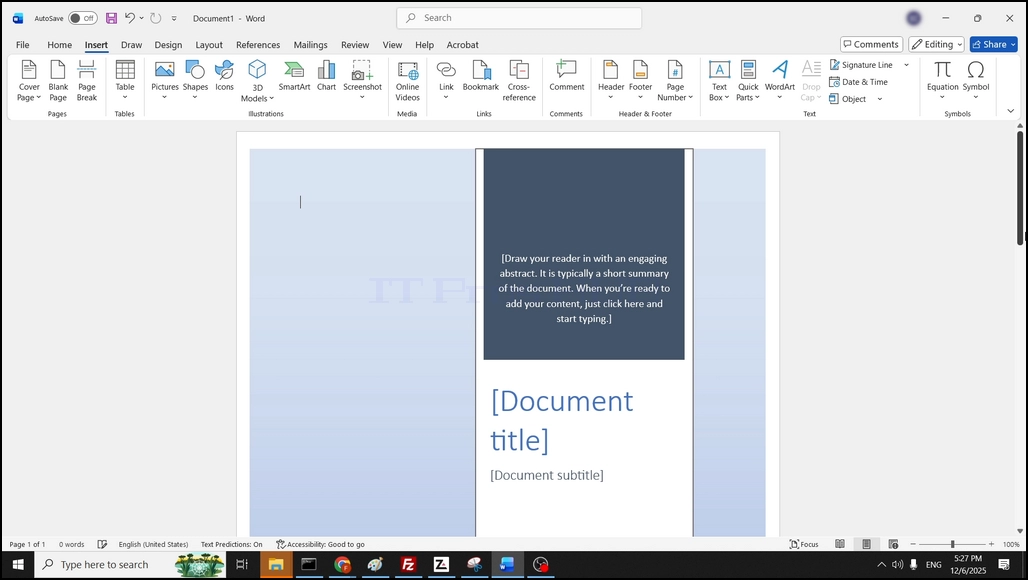
4. In het geval van dit artikel, zullen we kiezen voor de Austin cover pagina door te klikken op het een keer:
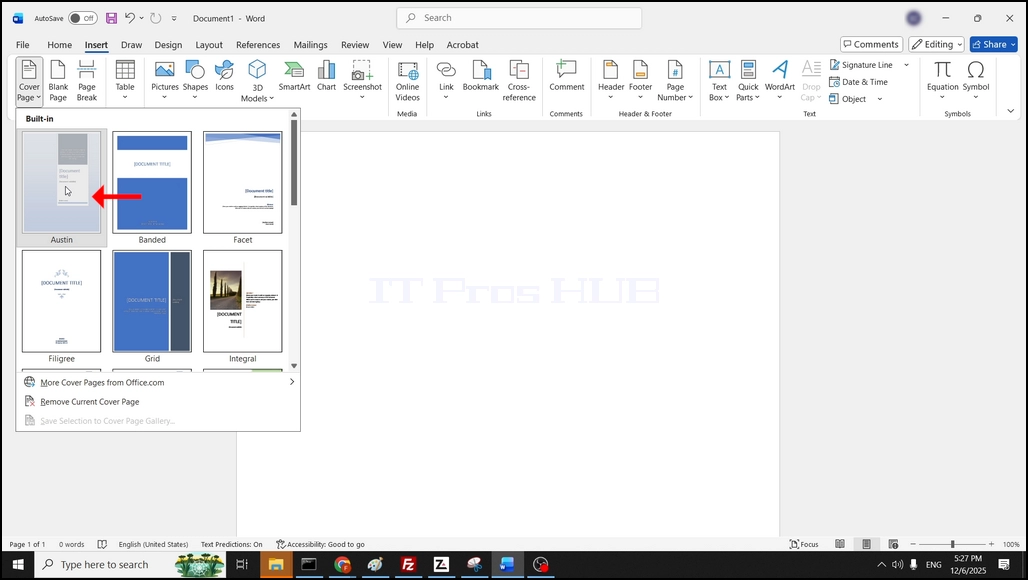
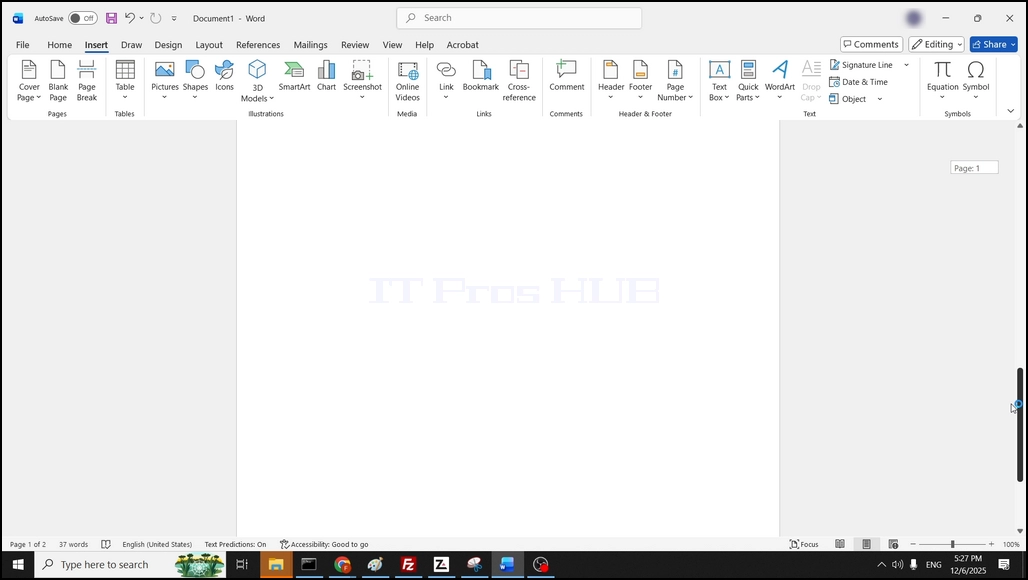
5. Eenmaal geklikt, Word heeft toegevoegd de cover pagina als een aparte pagina voor de eerste pagina van Word dus nu hebben we 2 pagina's - een cover pagina en een lege pagina:
- Details
- Geschreven door IT Pro
- Categorie: Windows
- Hits: 6256
Inleiding:
In dit artikel zullen we onderzoeken of Windows 11 kan draaien op een enkele core cpu gebaseerde computer.
Voor dit doel zullen we gebruik maken van een enkele virtuele machine die aanvankelijk 2 cores heeft, installeren Windows 11 op het en vervolgens verwijderen van een van de cores en zien of Windows 1 nog draait.
1.Installeren van Windows 11 op een 2 core cpu virtuele machine:


2. Een nieuwe kopie van Windows 11 is nu geïnstalleerd.

3. Nu gaan we naar Apparaatbeheer en zie het aantal CPU cores. Het moet twee zijn.

4. Zoals u kunt zien, deze computer heeft 2 AMD Ryzen 7 7435HS processor cores aanwezig:

5. Laten we Windows afsluiten en het aantal kernen wijzigen van 2 naar 1:

6. Let op de enkele kern en merk op dat Windows 11 opgestart zonder problemen:

7. Resolutie:
- Hoewel Microsoft blokkeert Windows 11 wordt geïnstalleerd op een computer met een enkele kern CPU het in geen geval blokkeert het draaien op een als ingezet op een of door een afbeelding of door het klonen van een harde schijf met een vooraf geïnstalleerde versie van Windows 11 en het verbinden met een dergelijke computer.
Windows 11 kan worden uitgevoerd op een computer met een enkele kern, maar niet geïnstalleerd op een.
- Details
- Geschreven door IT Pro
- Categorie: Windows
- Hits: 6833
In dit artikel zullen we ontdekken van het uitvoeren van Windows 11 zonder de map Windows.old is mogelijk of niet.
1. Het instellen van de voorwaarden die een Windows.old map maken.
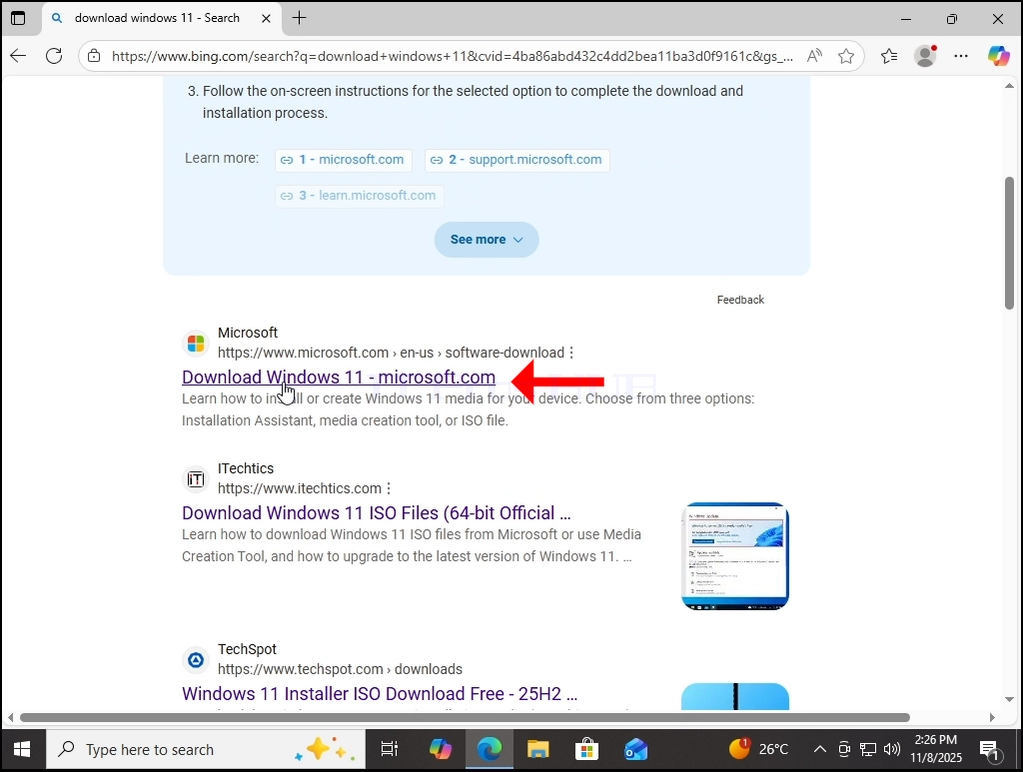
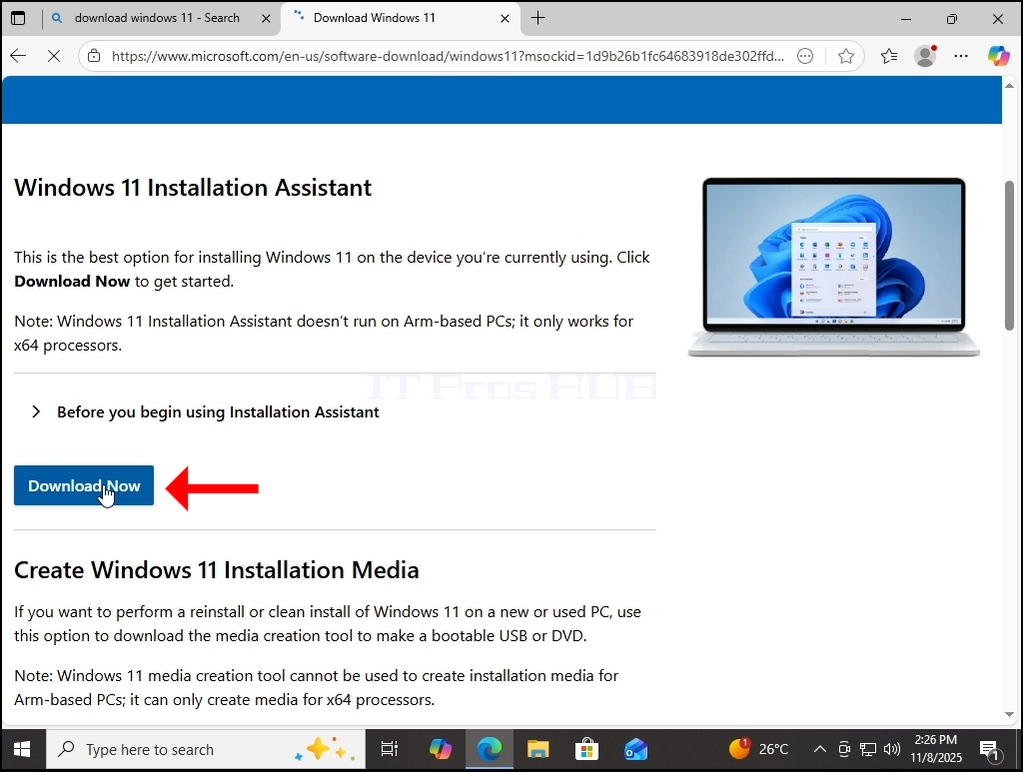
- We zullen Windows 11 opnieuw installeren met behulp van Microsoft Windows Installatie Assistent. Eerst door het te downloaden:

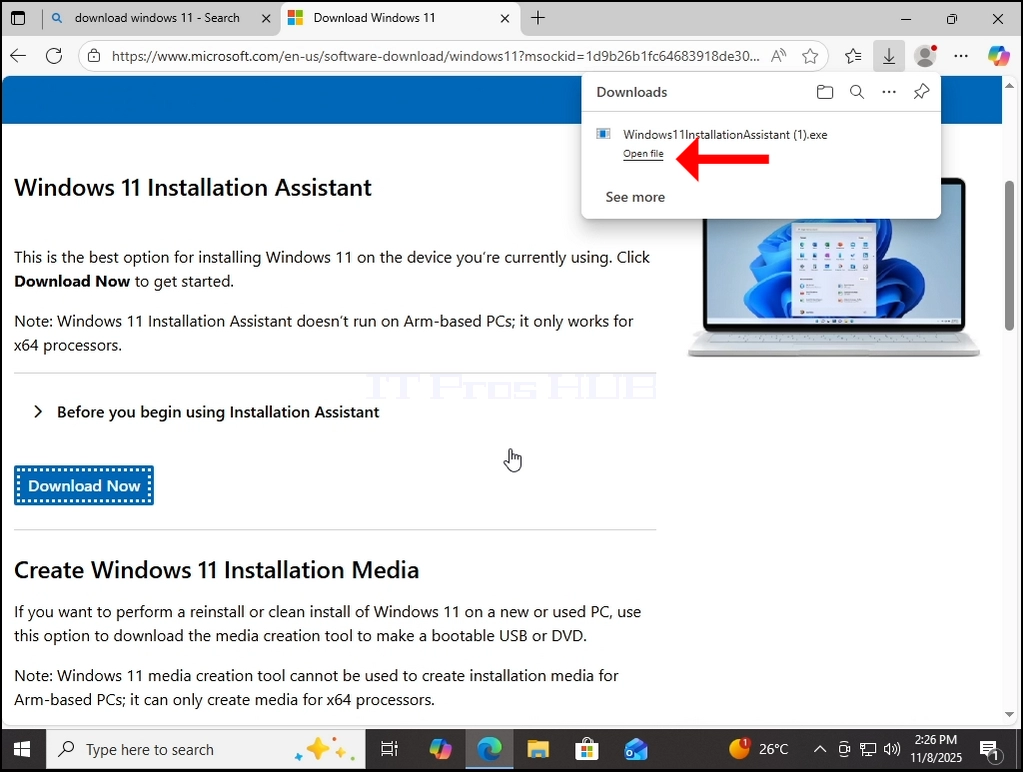
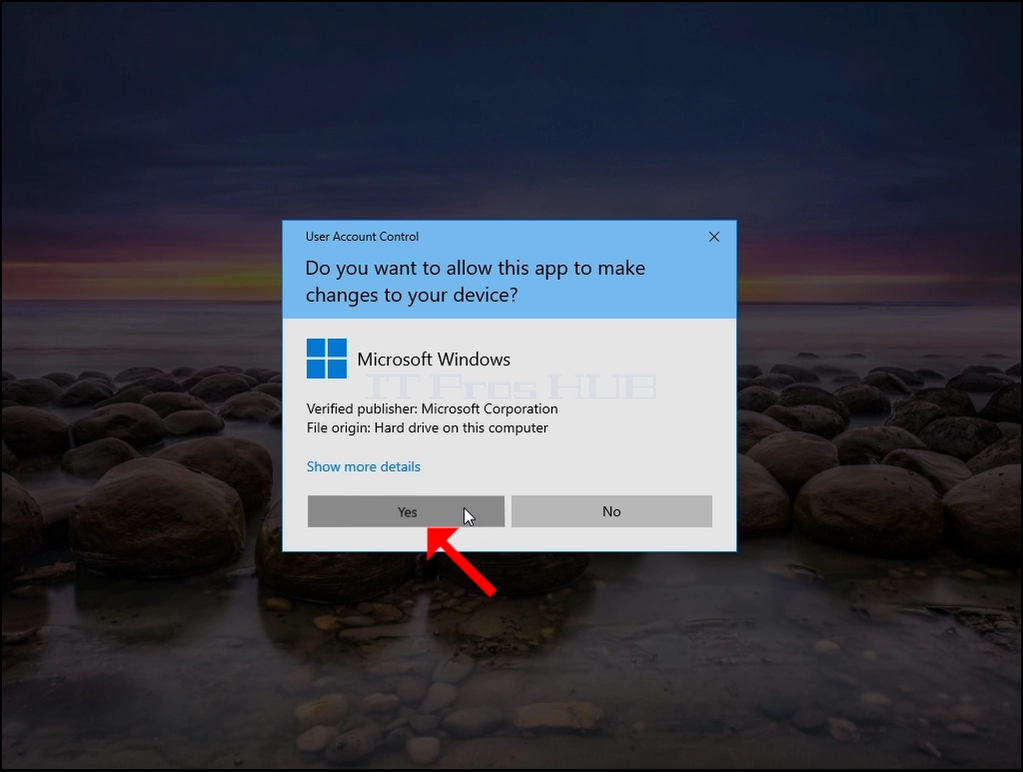
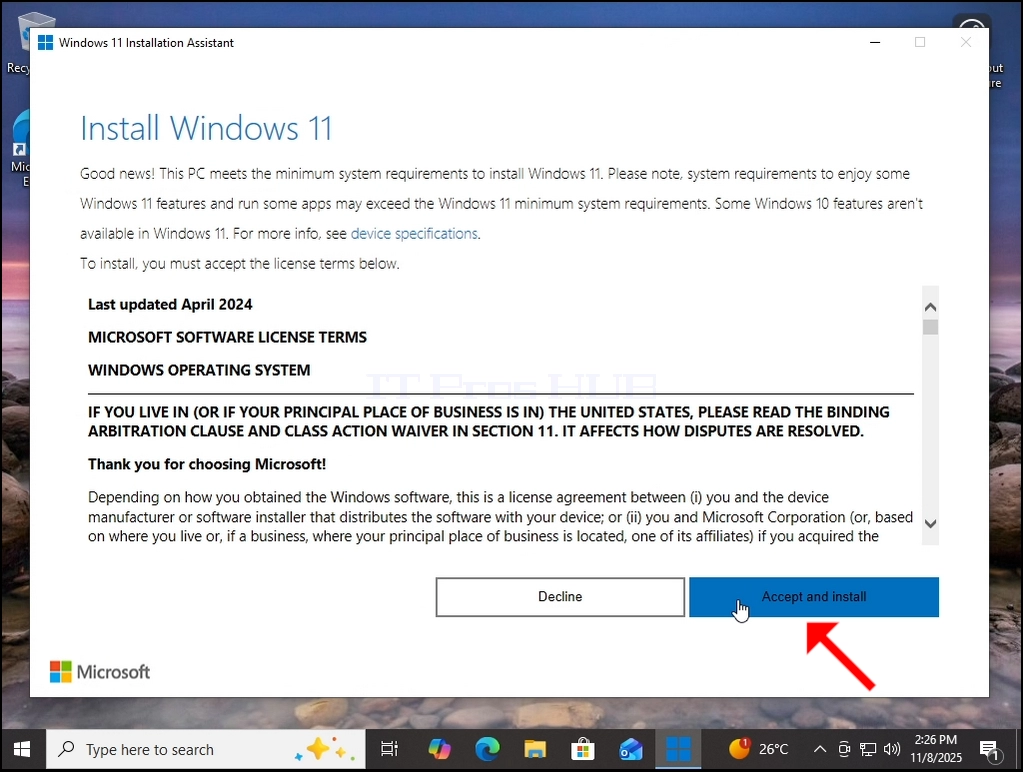

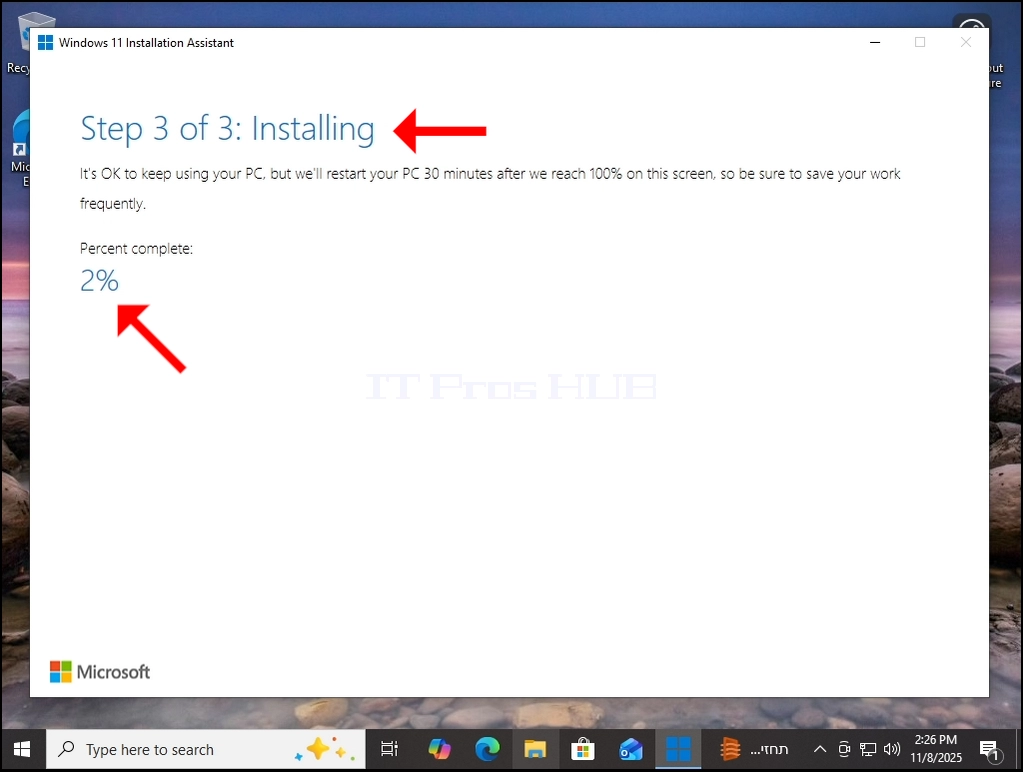
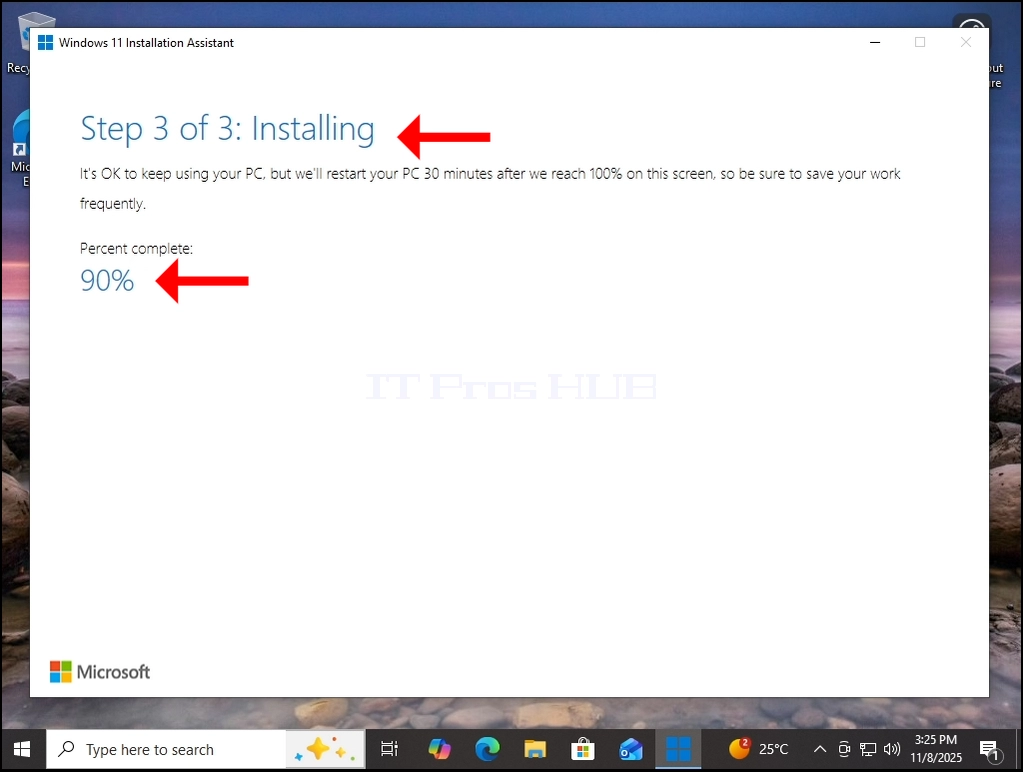
2. Nadat het installatieproces is voltooid - herstart Windows.
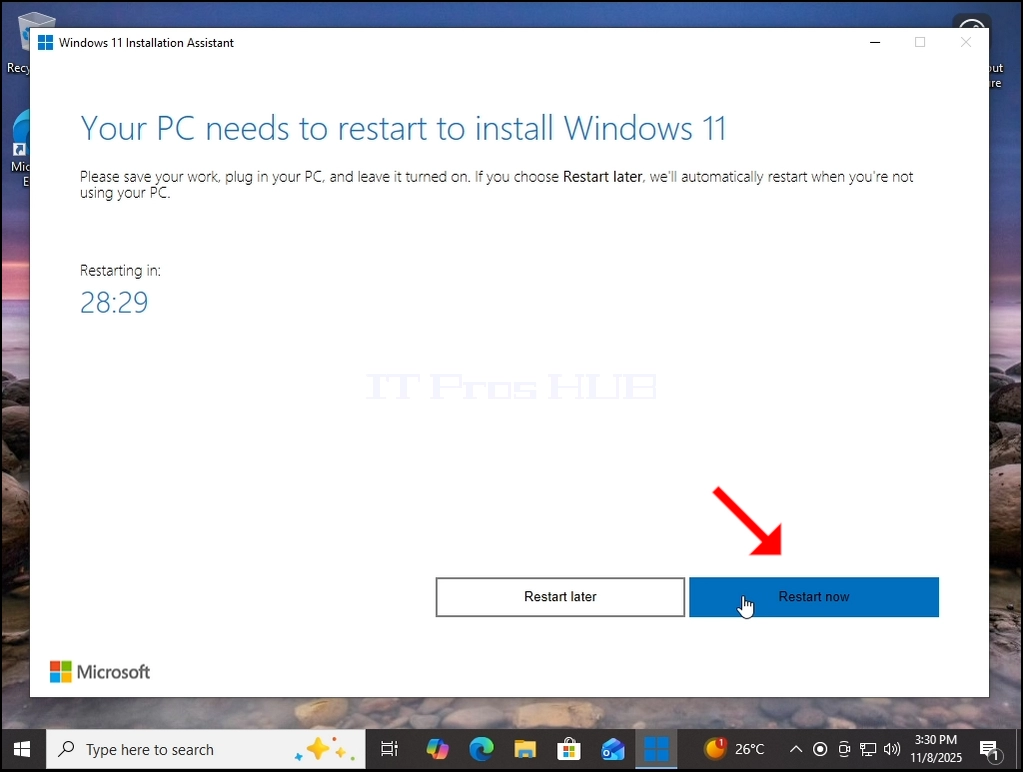
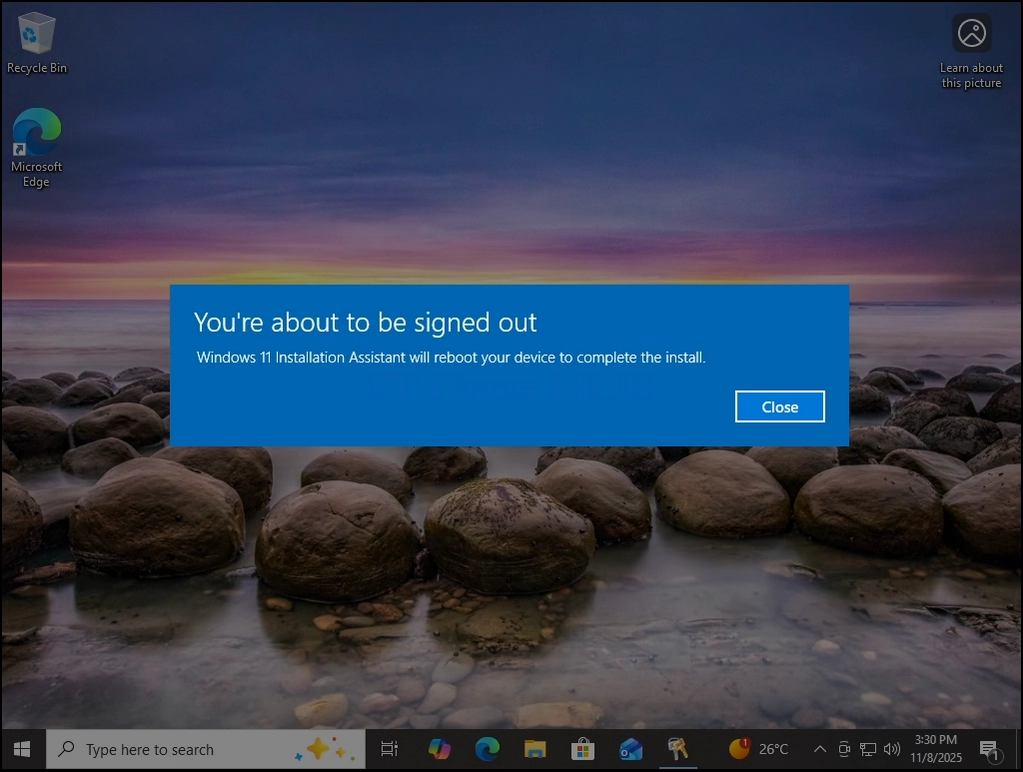
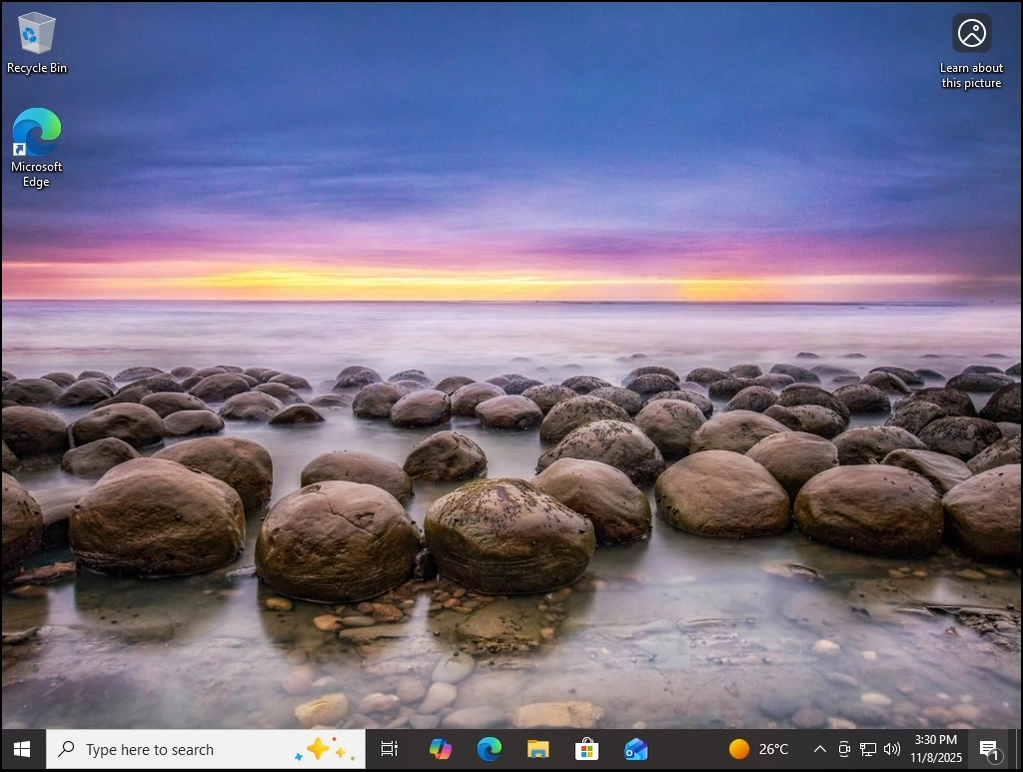

3. Windows is nu opnieuw geïnstalleerd. De vorige versie van Windows wordt nu opgeslagen in de map Windows.old.
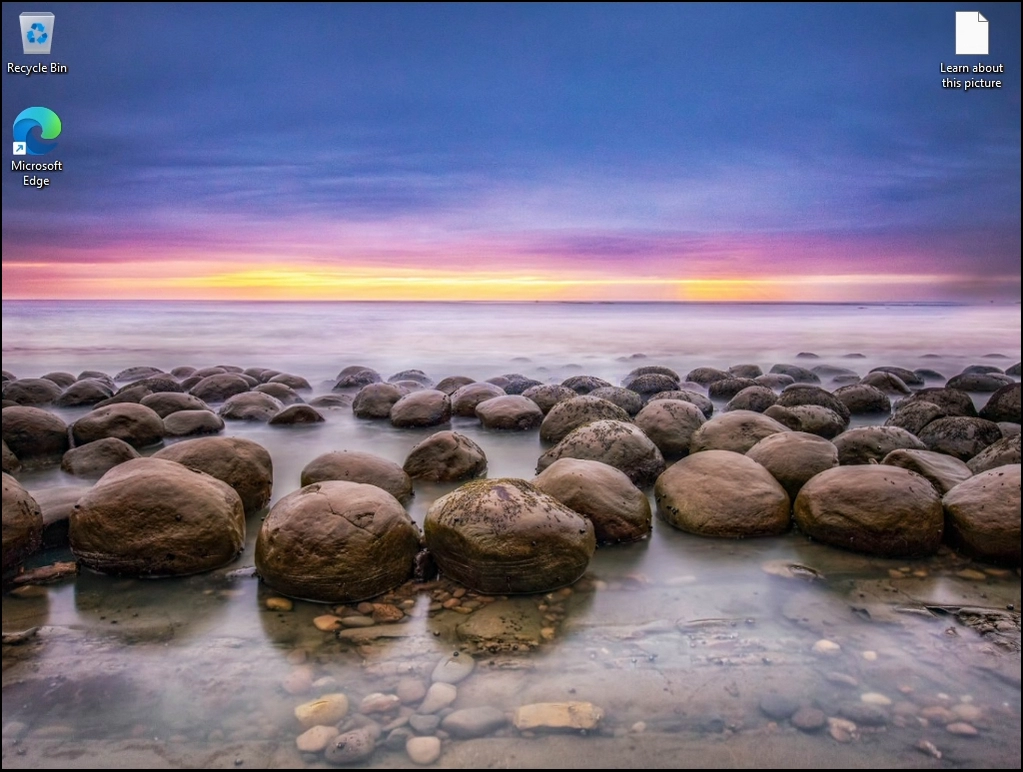
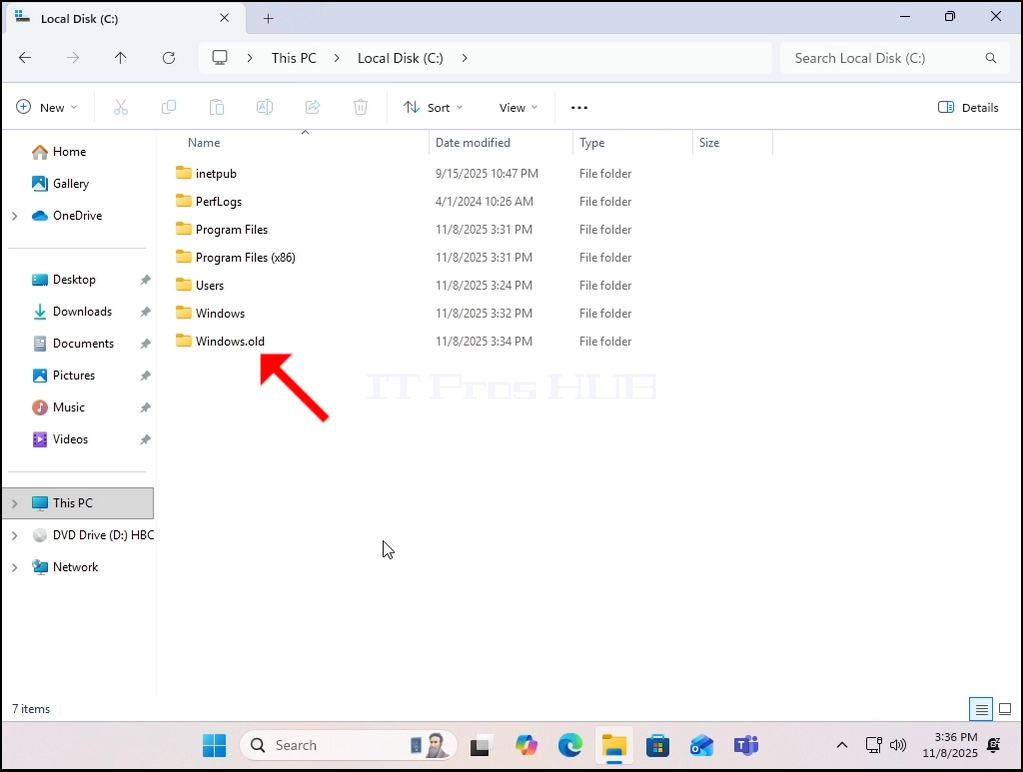
4. Zoals u kunt zien, het verwijderen van Windows. Oude map volledig van witnin Windows is in dit geval niet mogelijk:
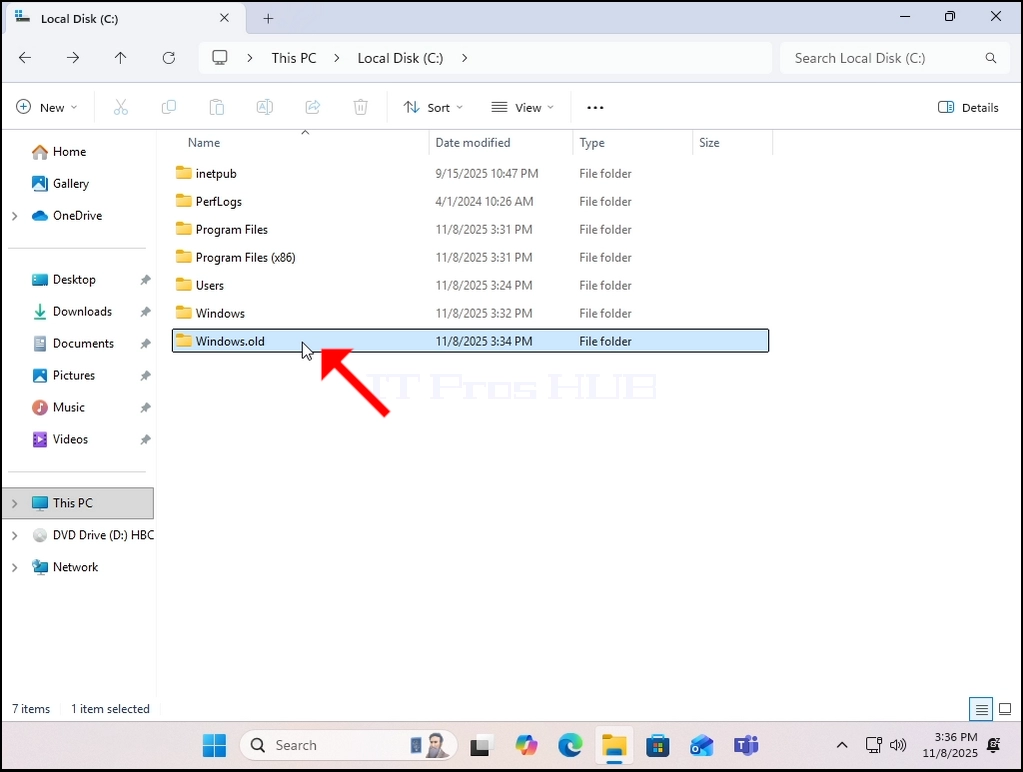
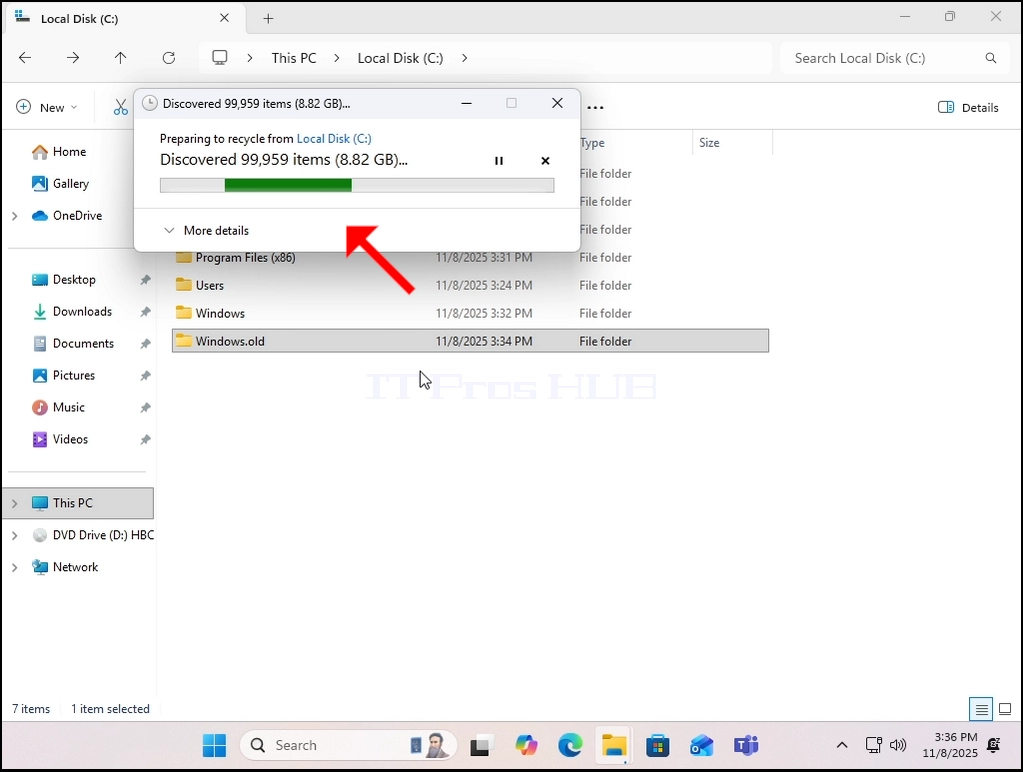
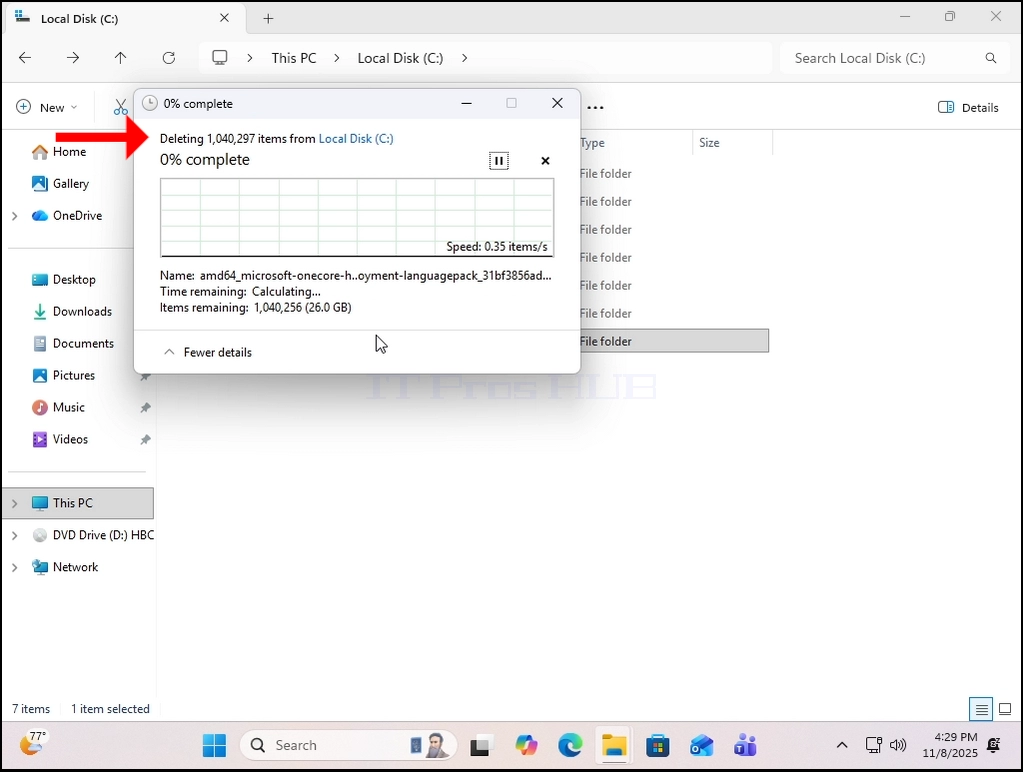

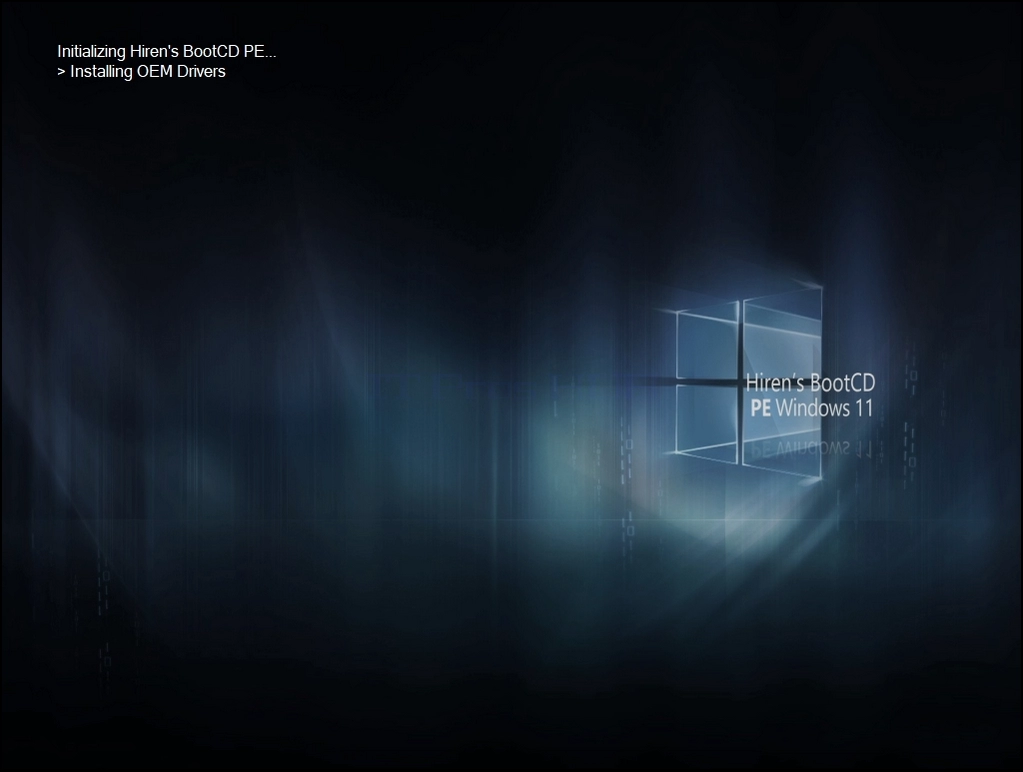
5. Om dat uit te voeren, zullen we een offline versie van Windows genaamd Windows PE genaamd HBCD gebruiken in dit geval.
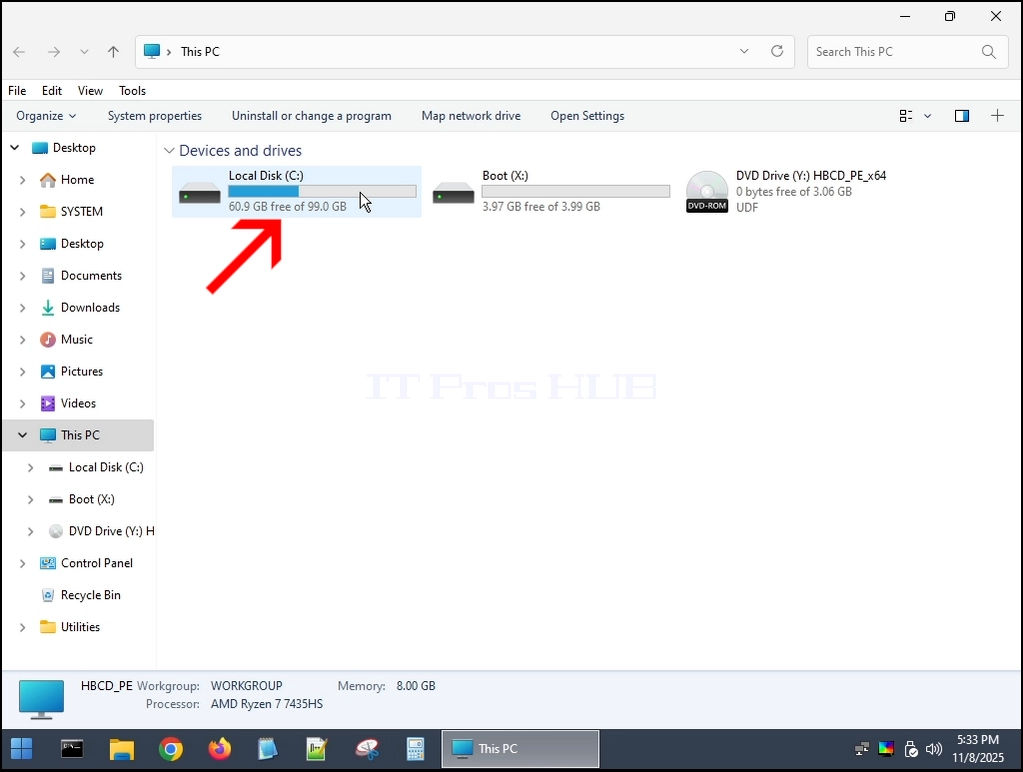
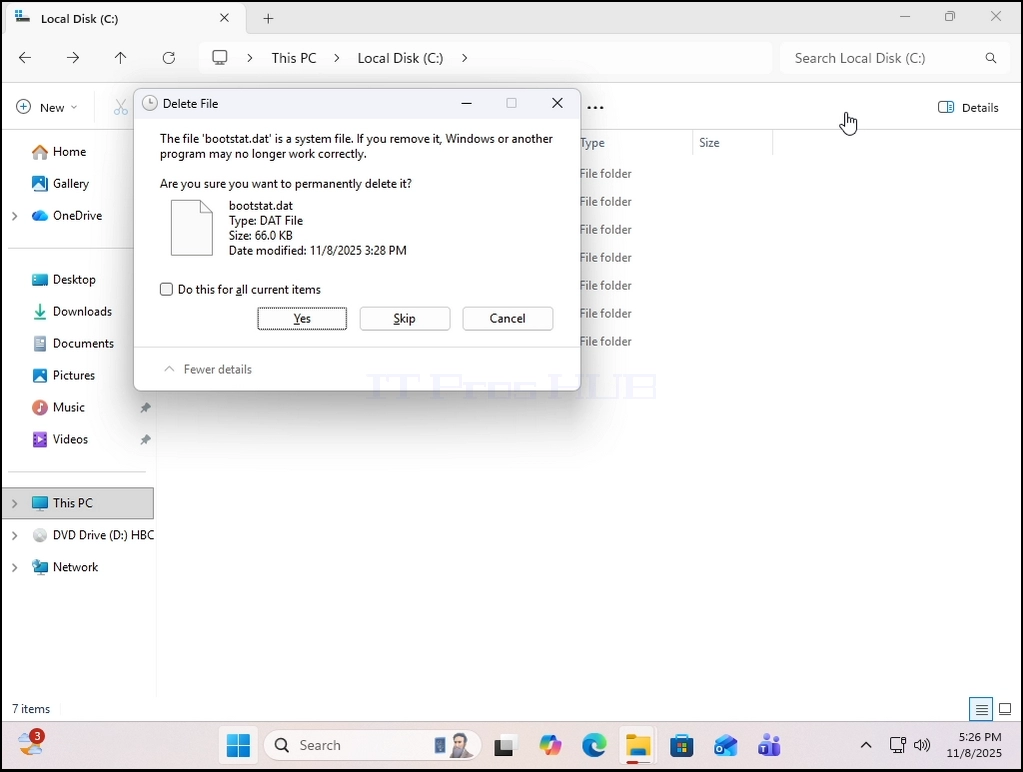
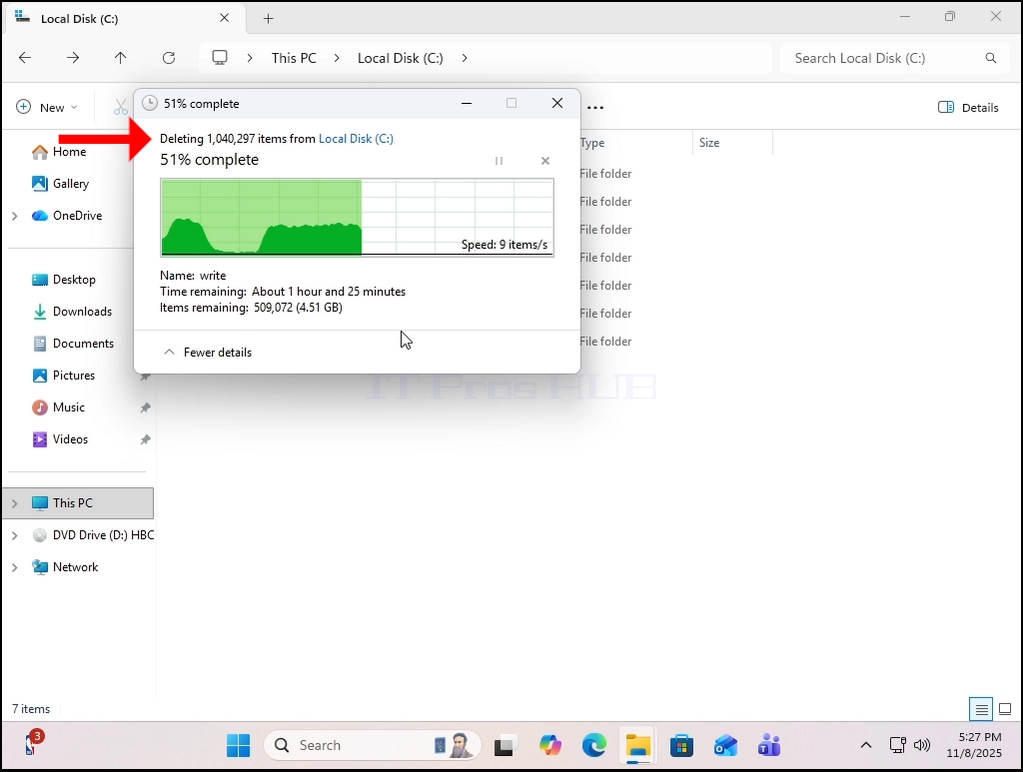
6. We zullen de map Windows.old verwijderen uit Windows PE (HBCD):
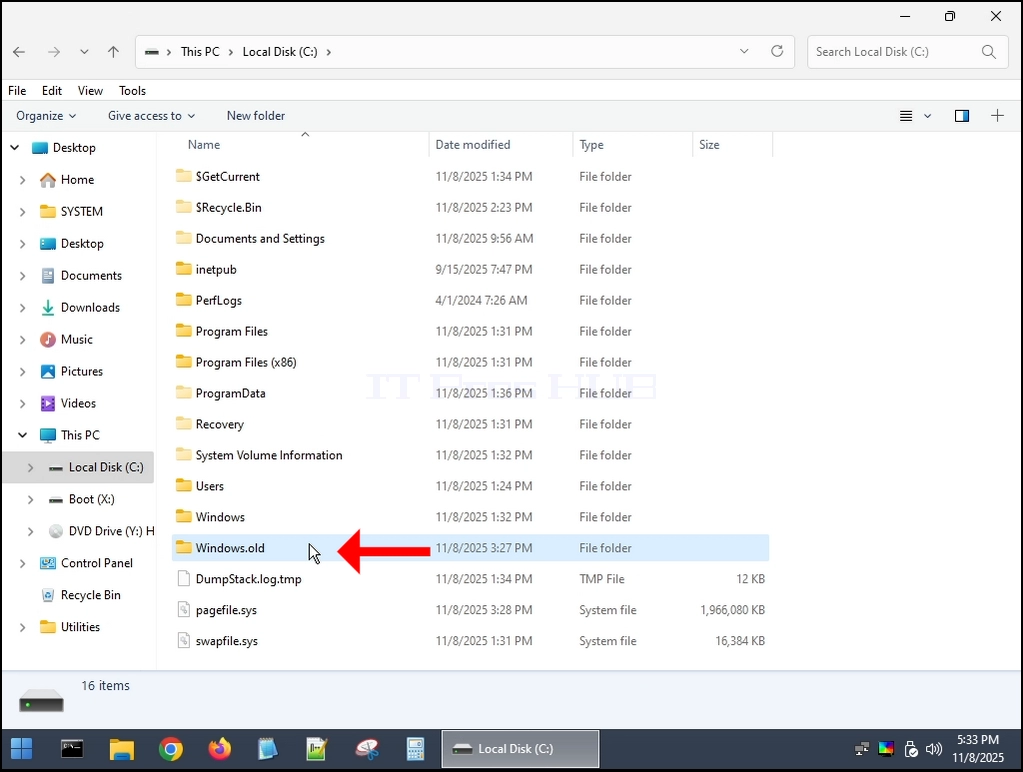
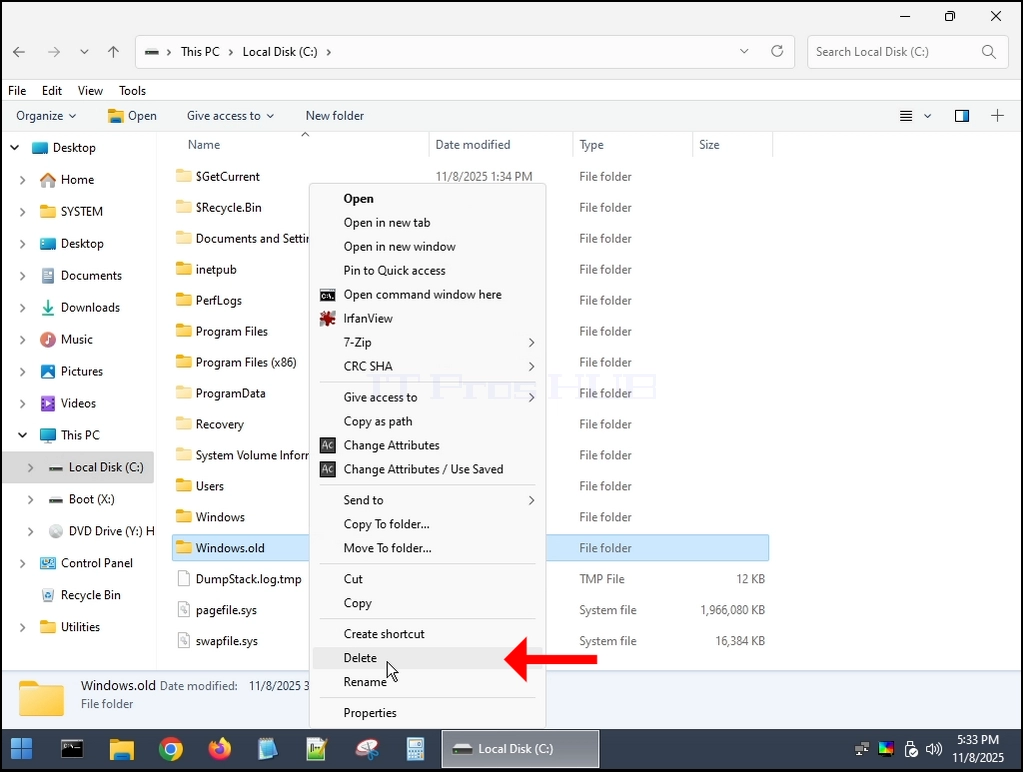
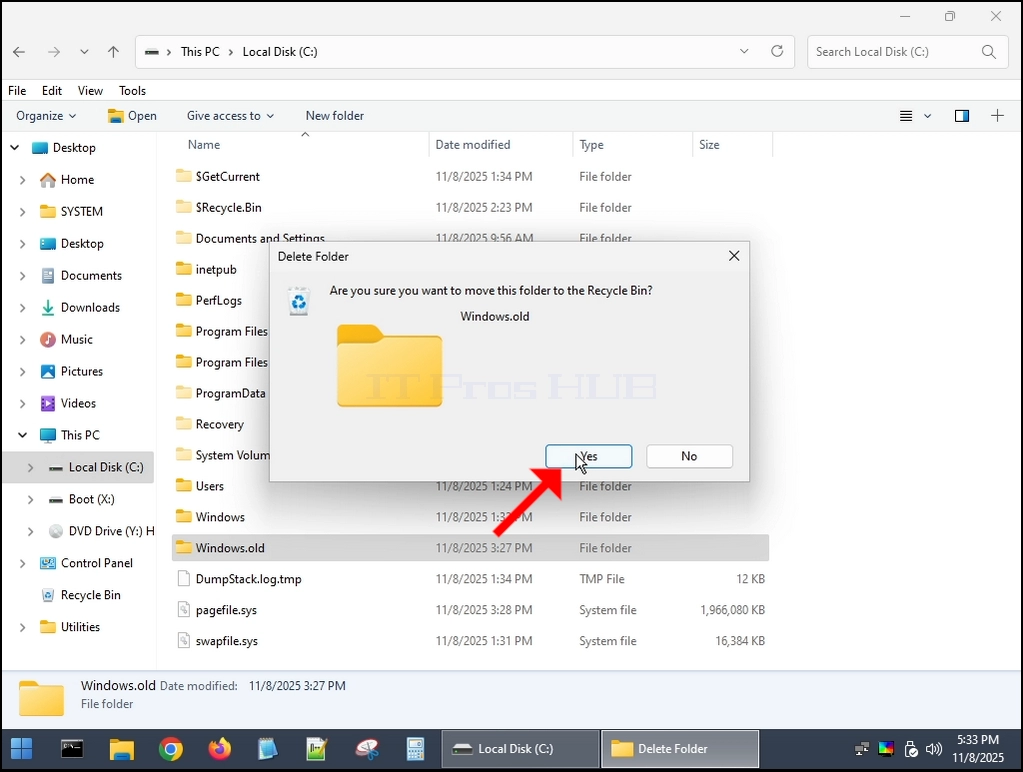
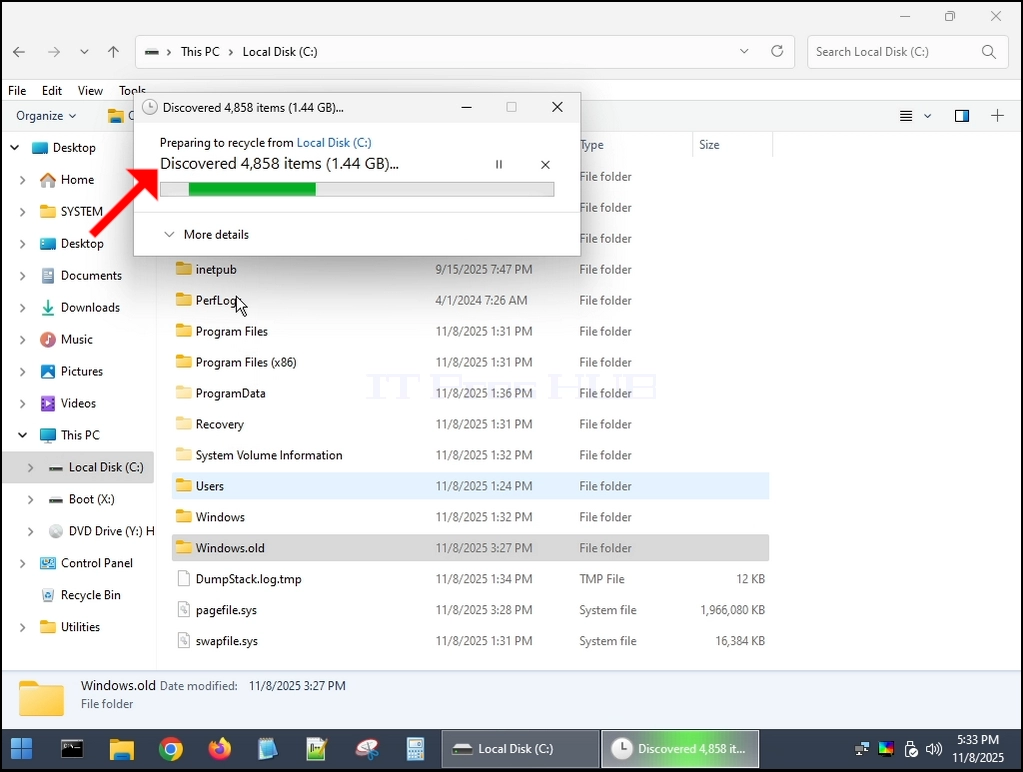
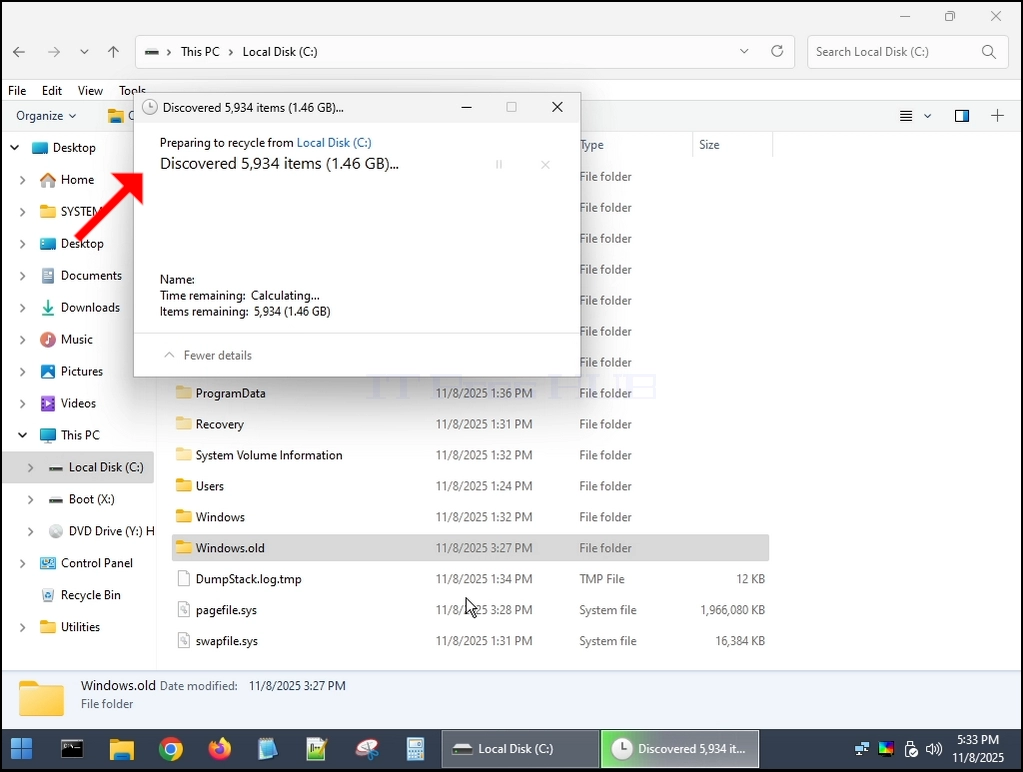
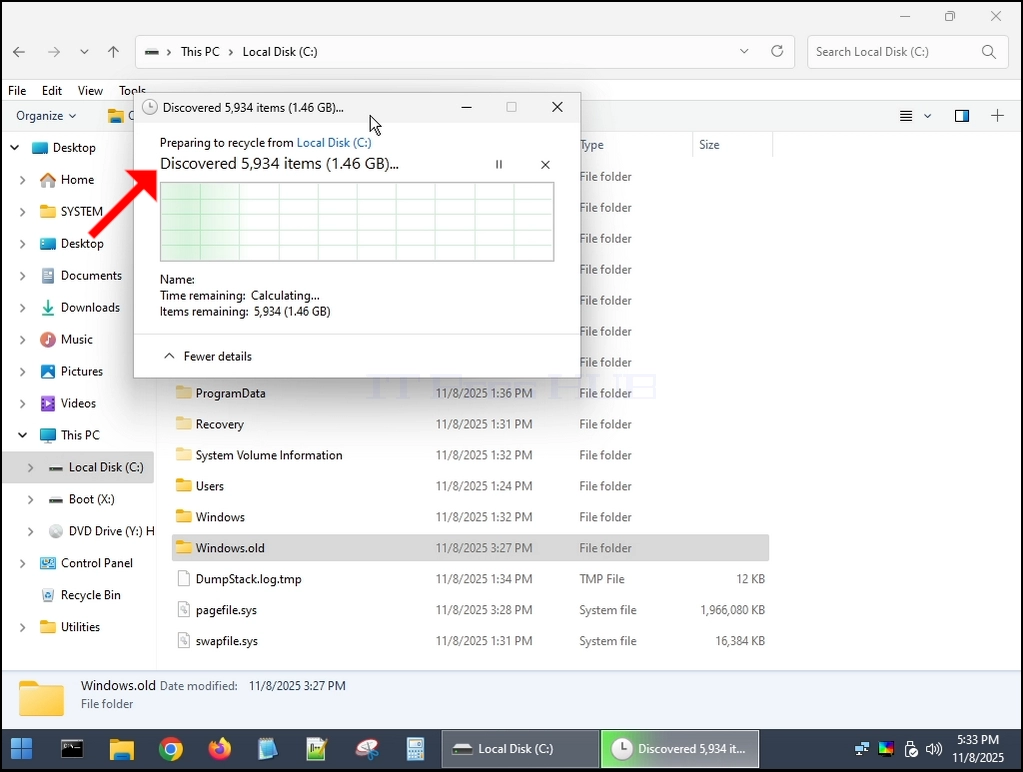

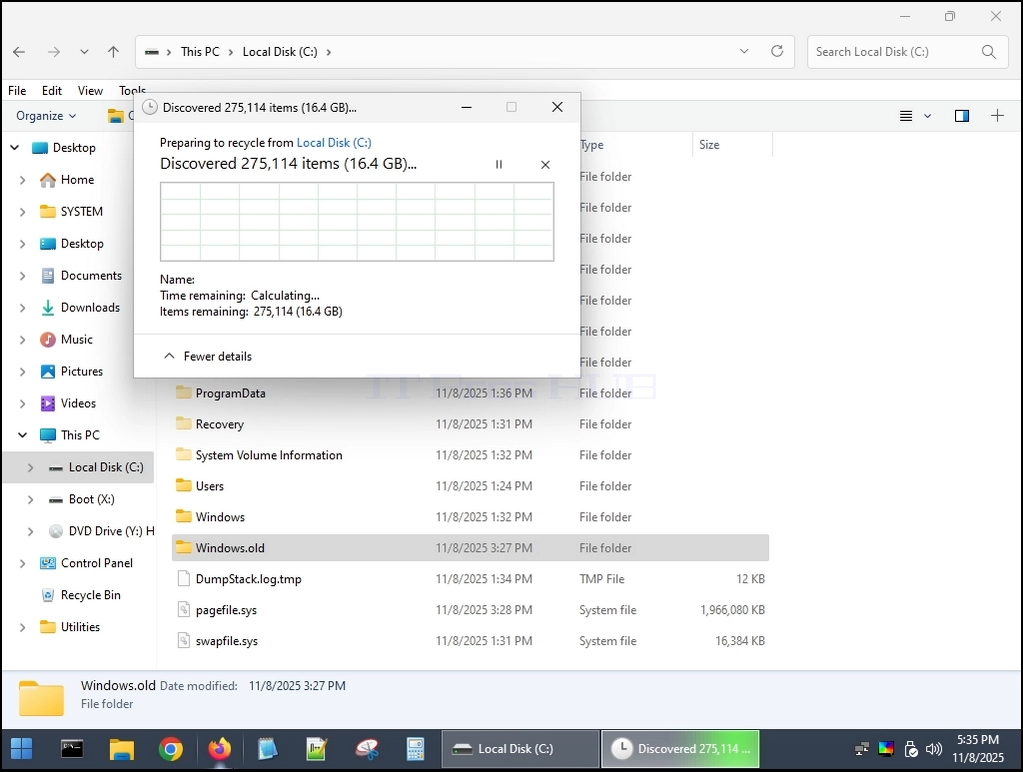
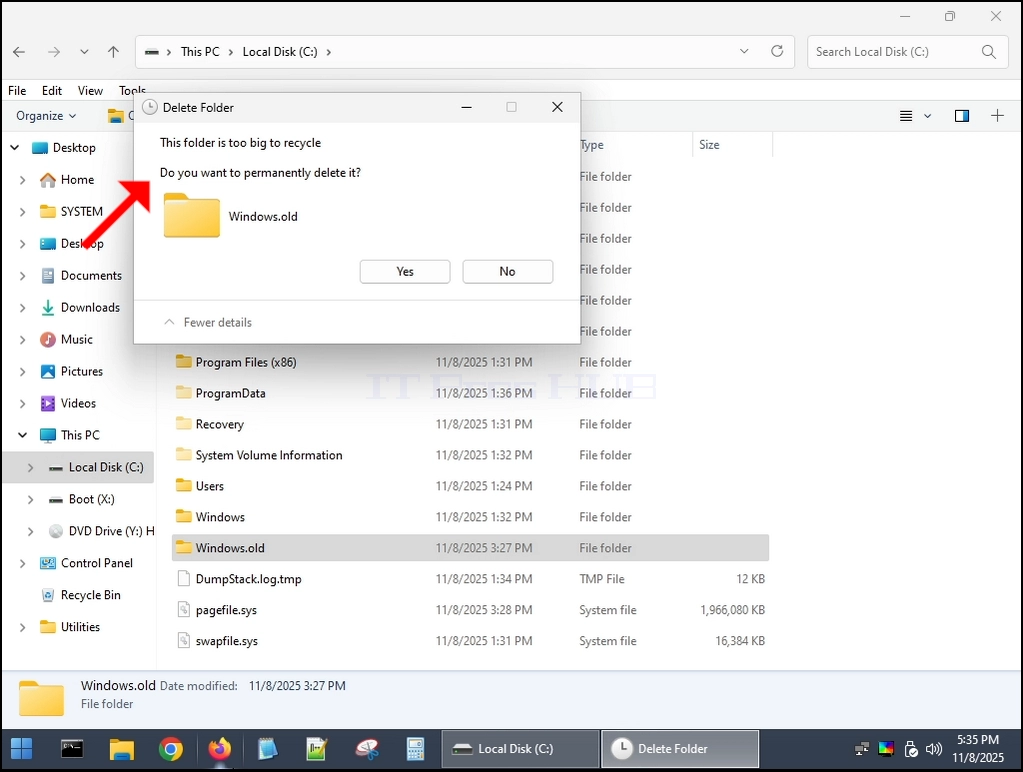
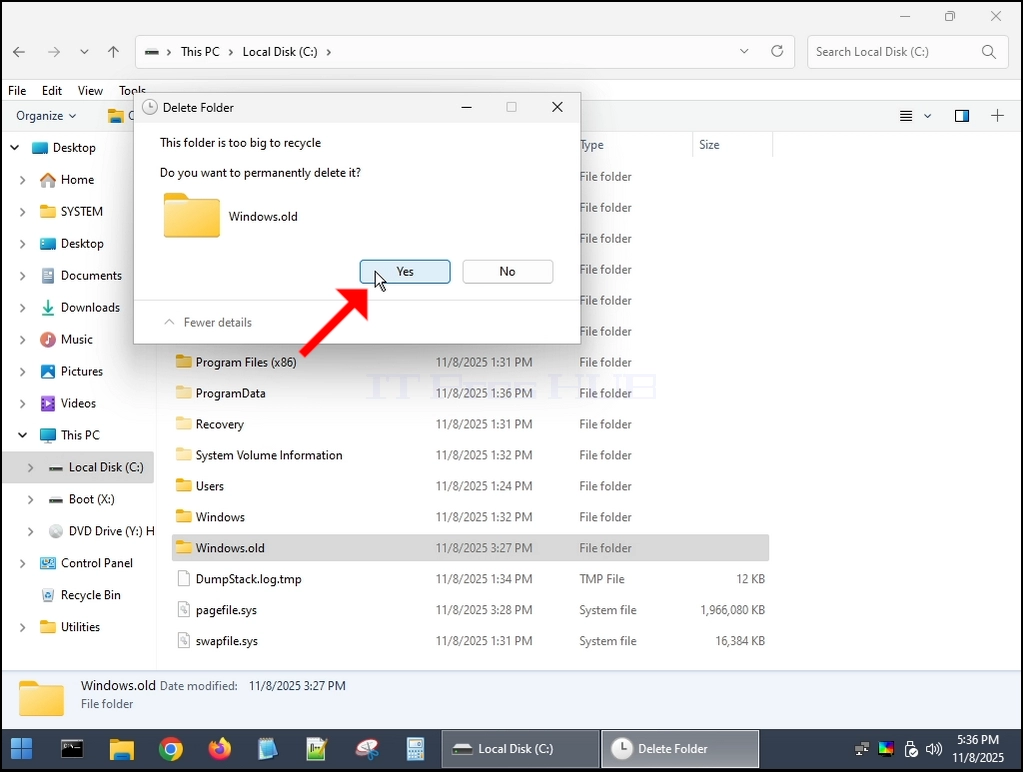
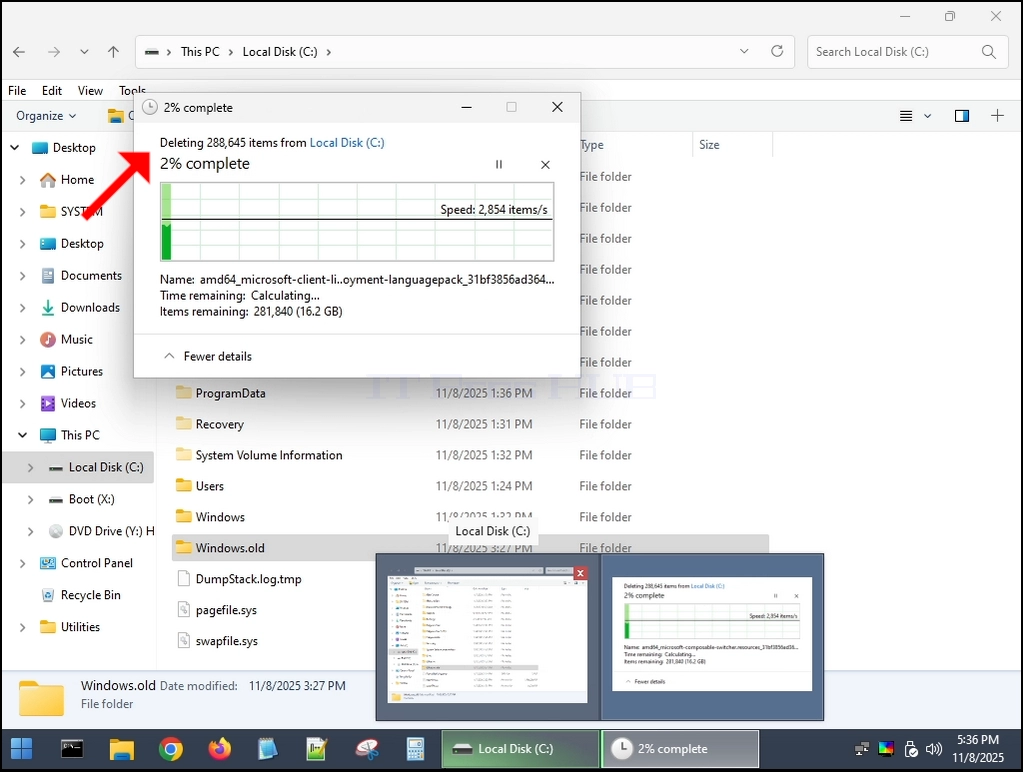
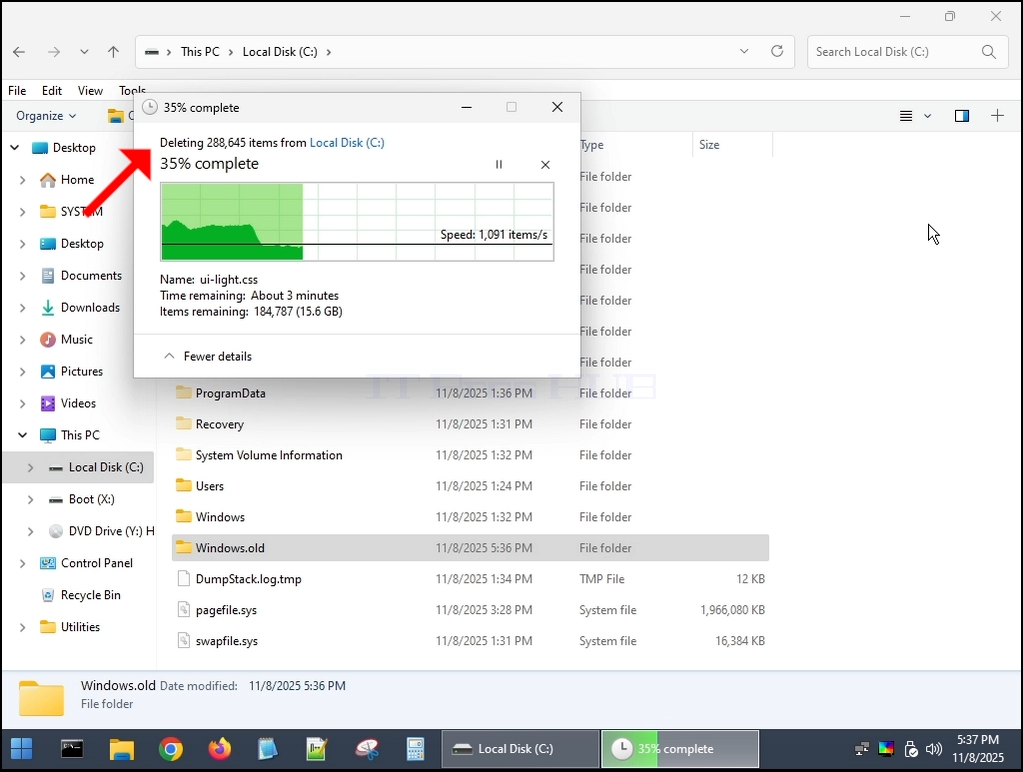
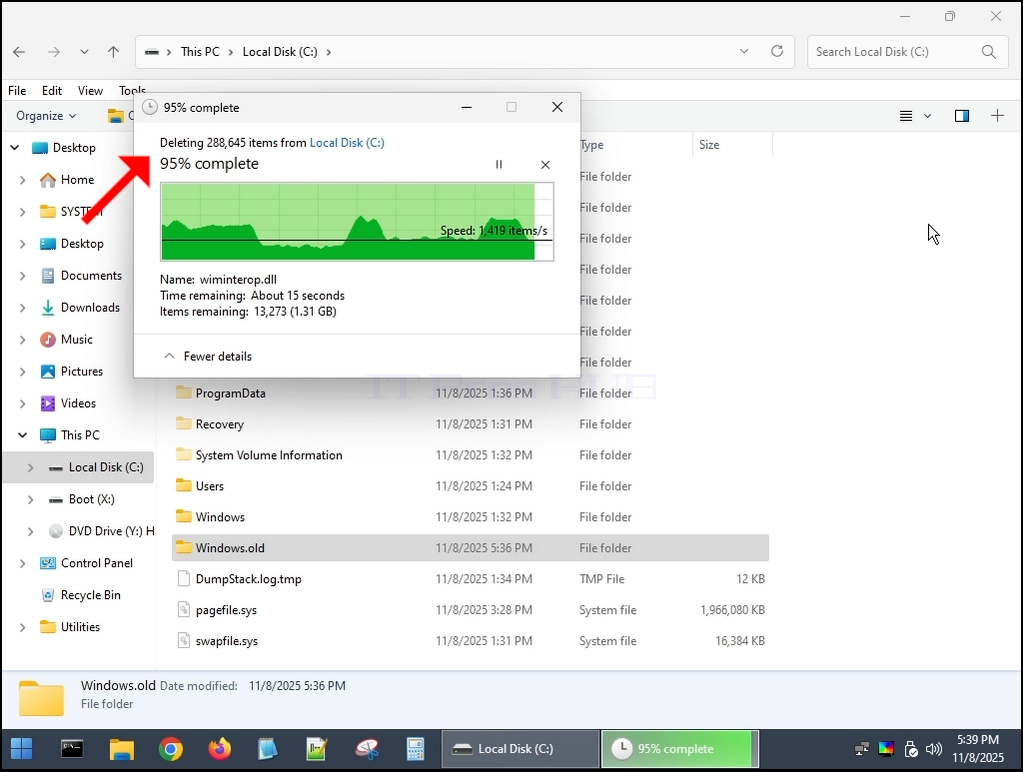
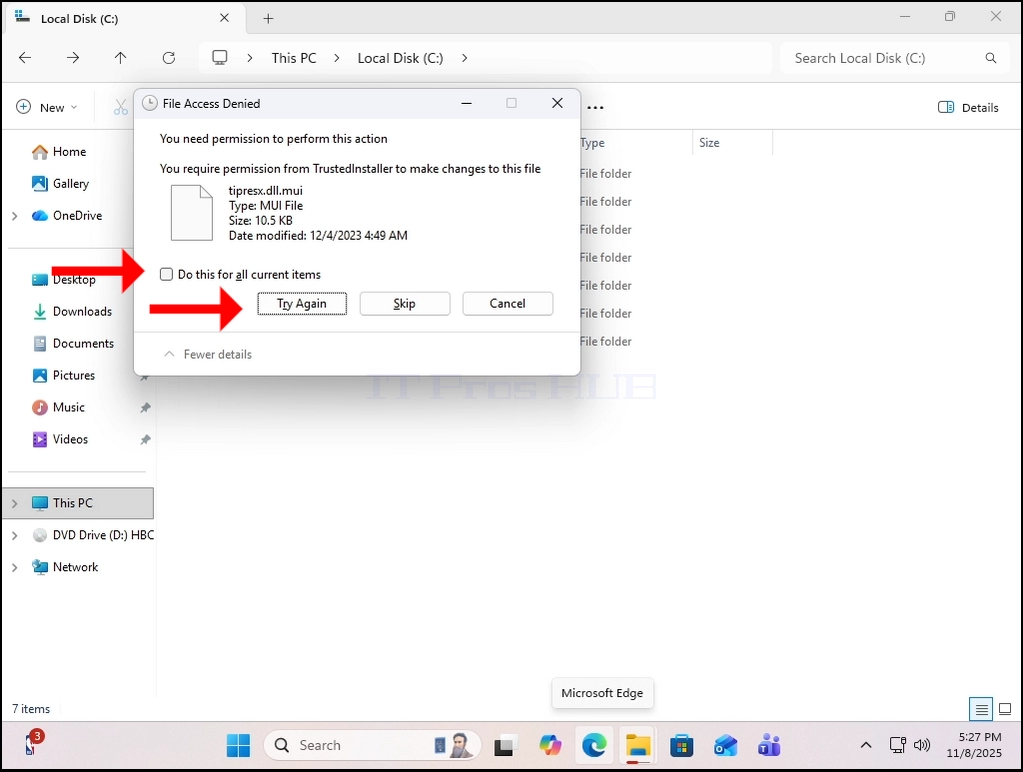
7. Als er dialogen ontstaan - Markeer ze als "Doe dit voor alle huidige items" en klik op Ja.
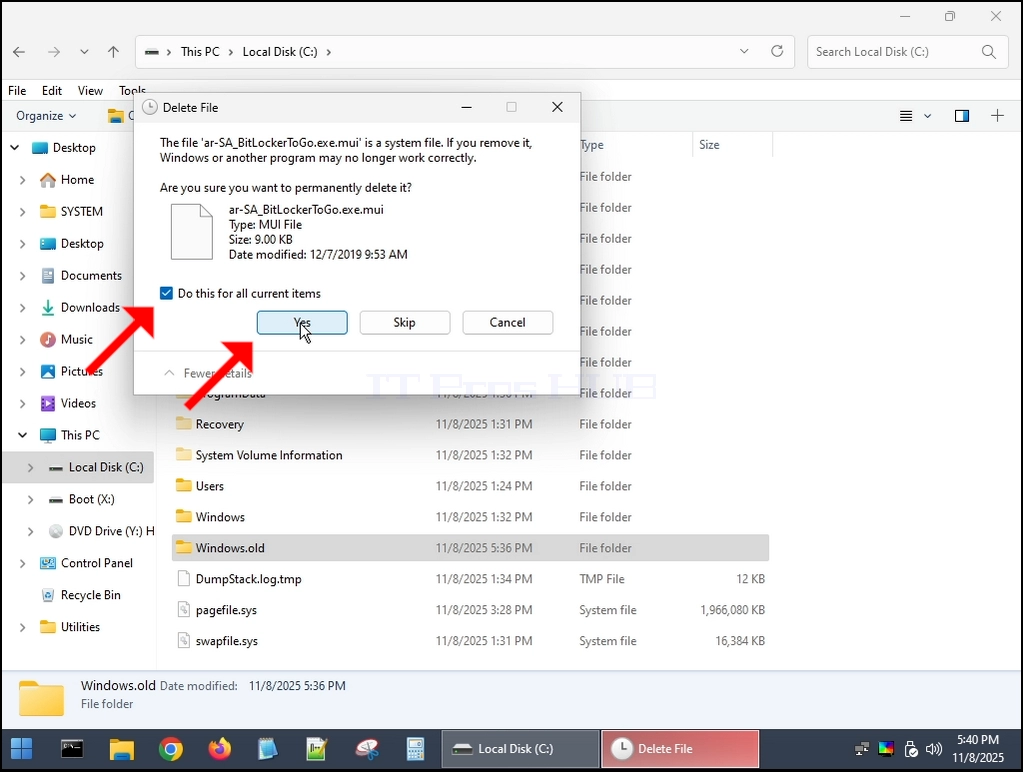
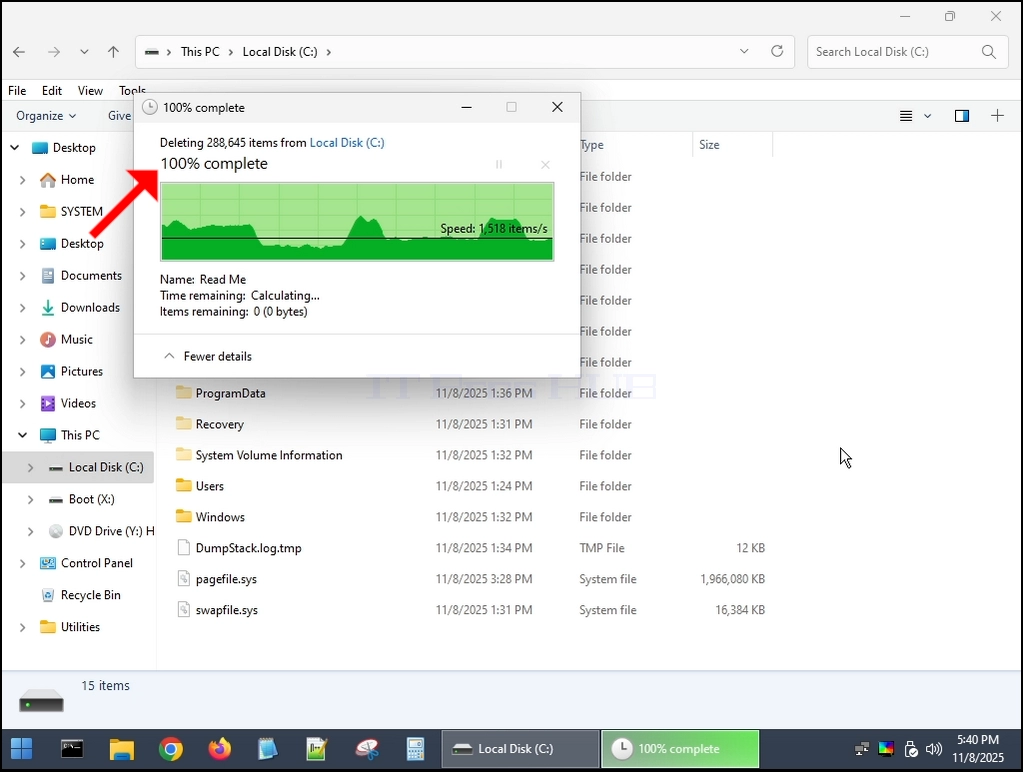
8. Windows.old map is nu volledig verwijderd:
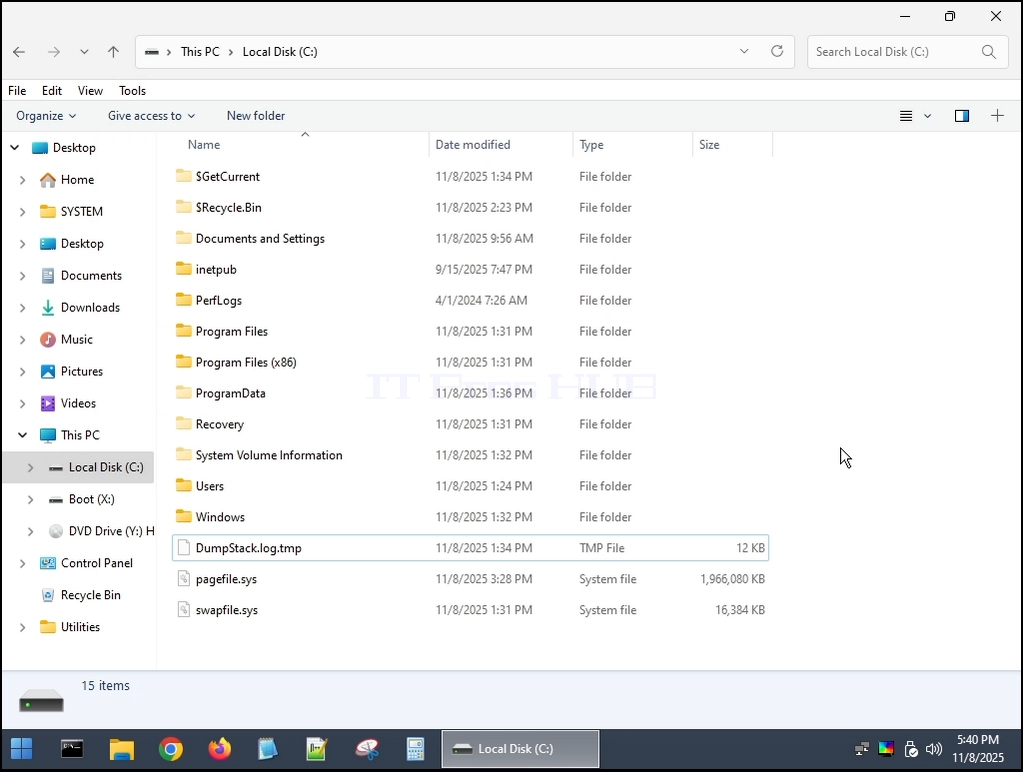
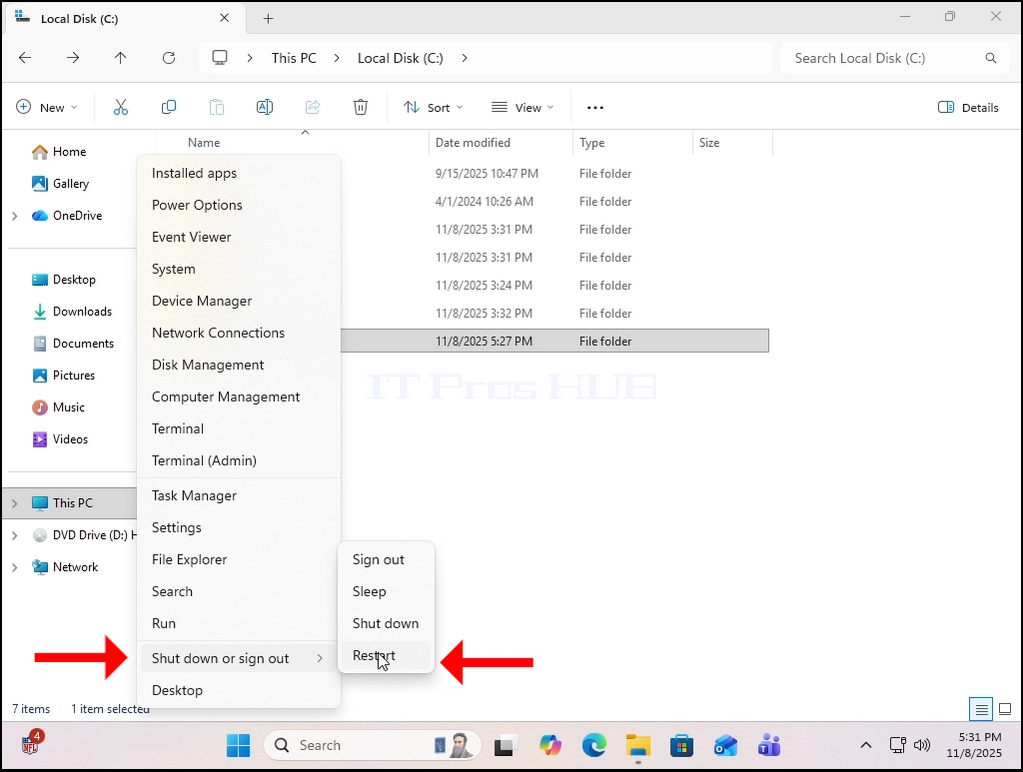
9. Terugstarten naar Windows 11:
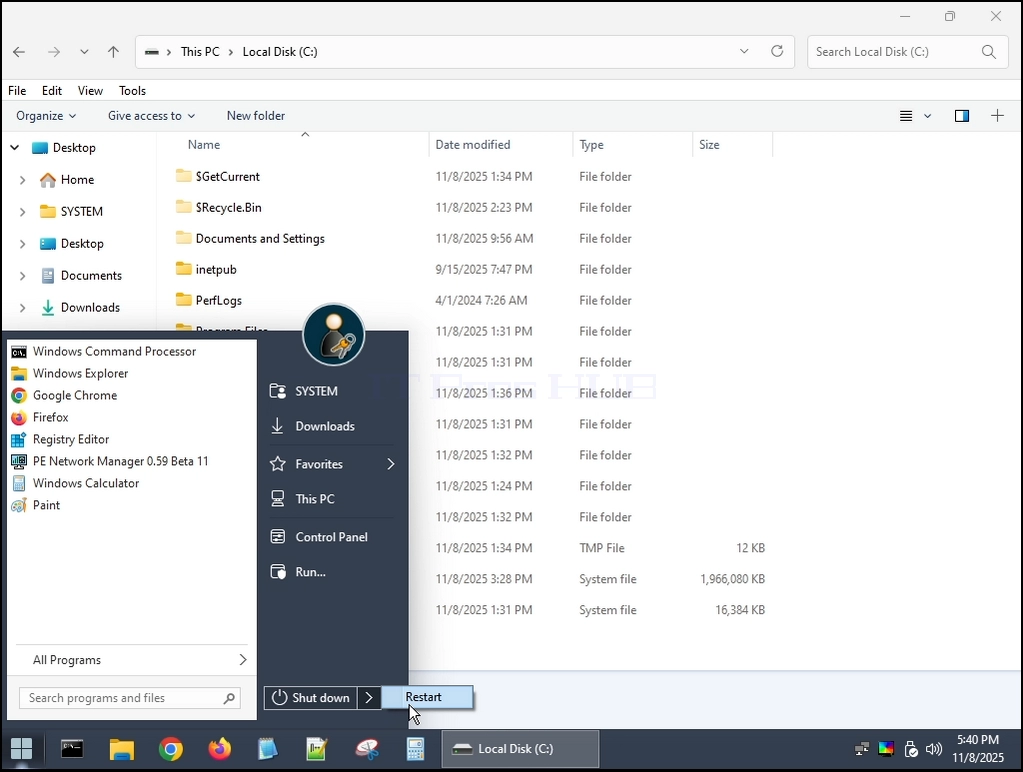
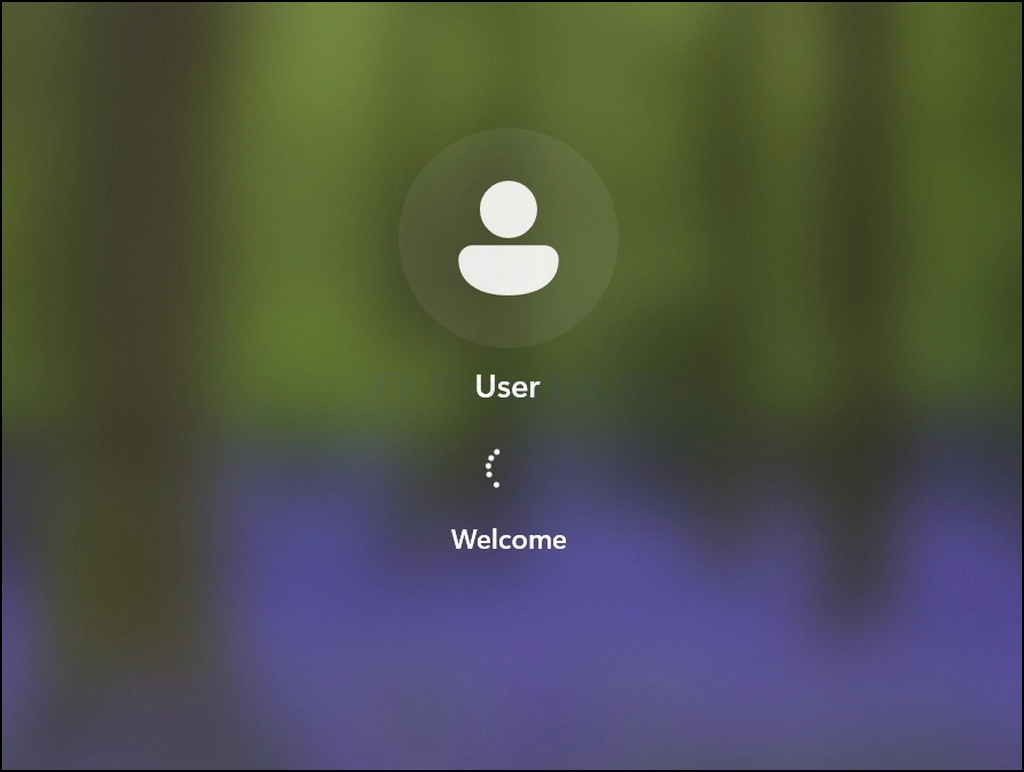
10. Windows 11 is succesvol opgestart.
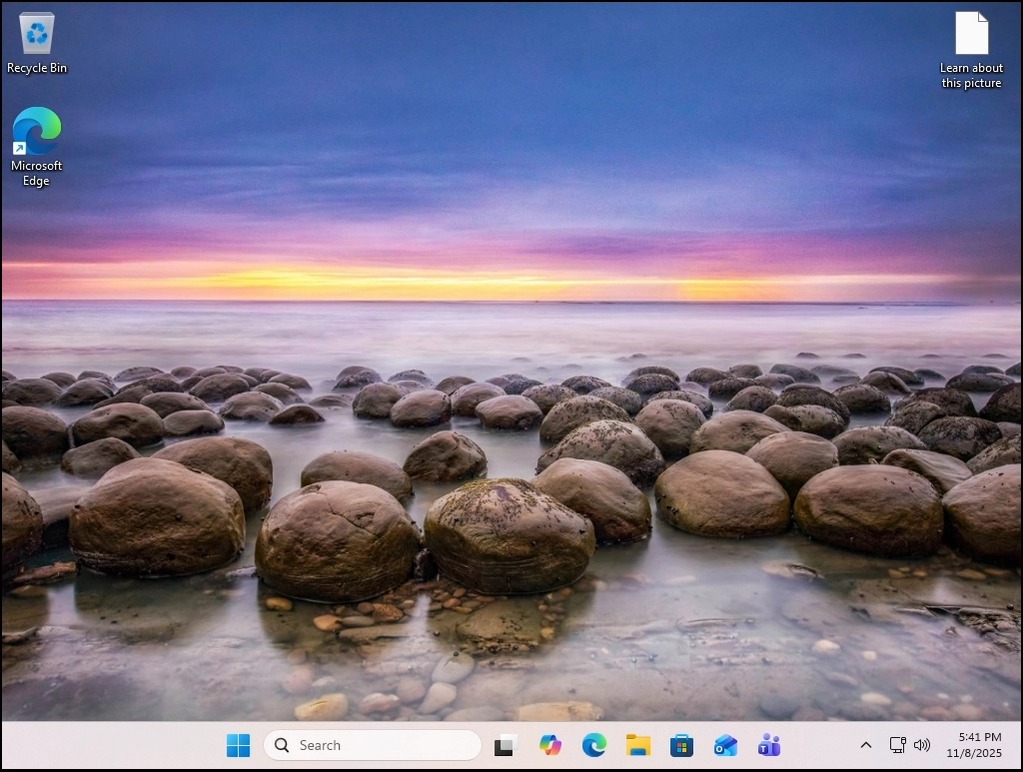
11. Conclusie:
Windows.old map kan worden verwijderd zonder gevolgen met betrekking tot Windows 11's opstarten.
- Details
- Geschreven door IT Pro
- Categorie: Windows
- Hits: 10907
Inleiding:
In dit artikel zullen we antwoord geven op de vraag of Windows 11 zou kunnen draaien in een computer die helemaal geen TPM-chip heeft.
Kort antwoord Ja..
Hoe? Door het helemaal niet te installeren, maar door Windows erop te dwingen.
Laten we het met een lang antwoord uitleggen:
- We hebben Windows 11 24H2 en 25H1 getest op een VM met een TPM 2.0 chip. Een virtuele natuurlijk, maar gebaseerd op een echte fysieke bare metal
- 24H2 werd geïnstalleerd op die VM met de TPM 2.0 chip er al
- Later hebben we van 24H2 naar 25H1 geüpdate. Ramen werkten prima.
- Daarna probeerden we Windows 11 24H2 te installeren op dezelfde VM, zonder een TPM. Windows weigerde te worden geïnstalleerd op die VM die geen TPM chip had.
In de volgende stappen zullen we laten zien hoe we ons experiment hebben uitgevoerd:
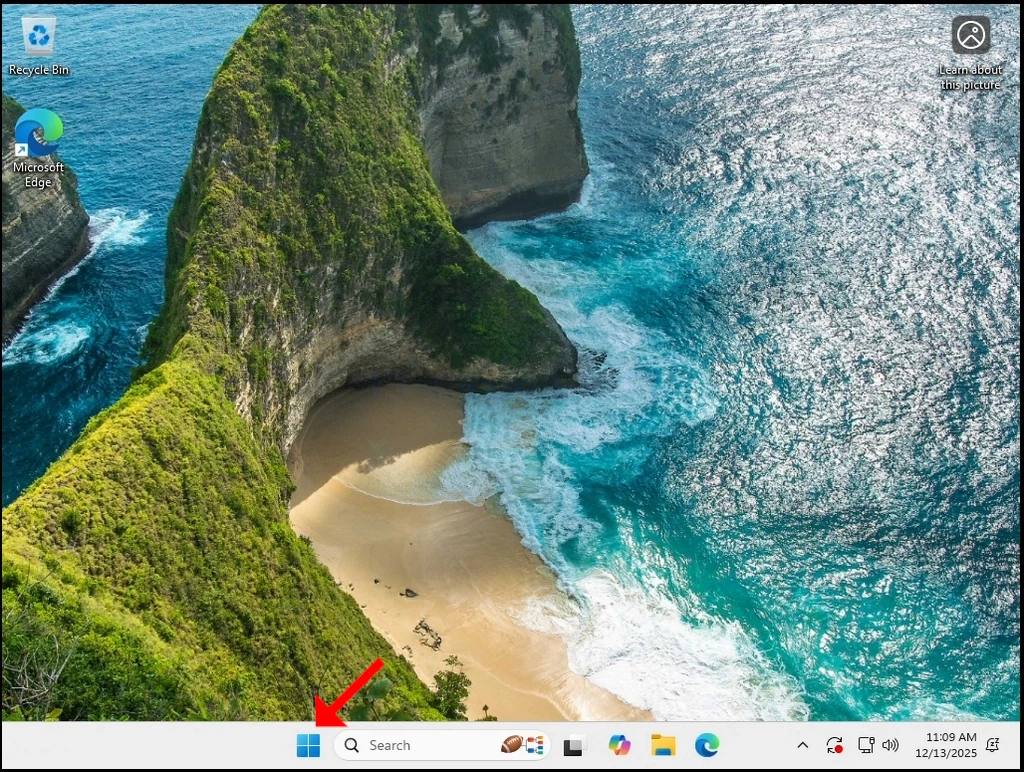
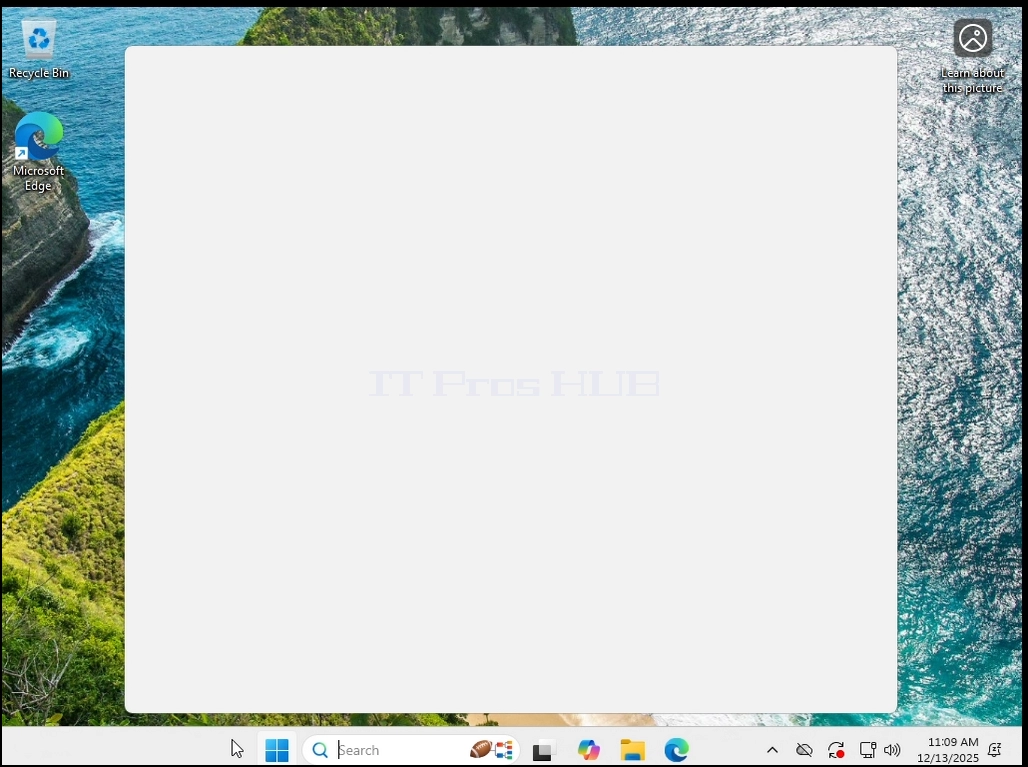
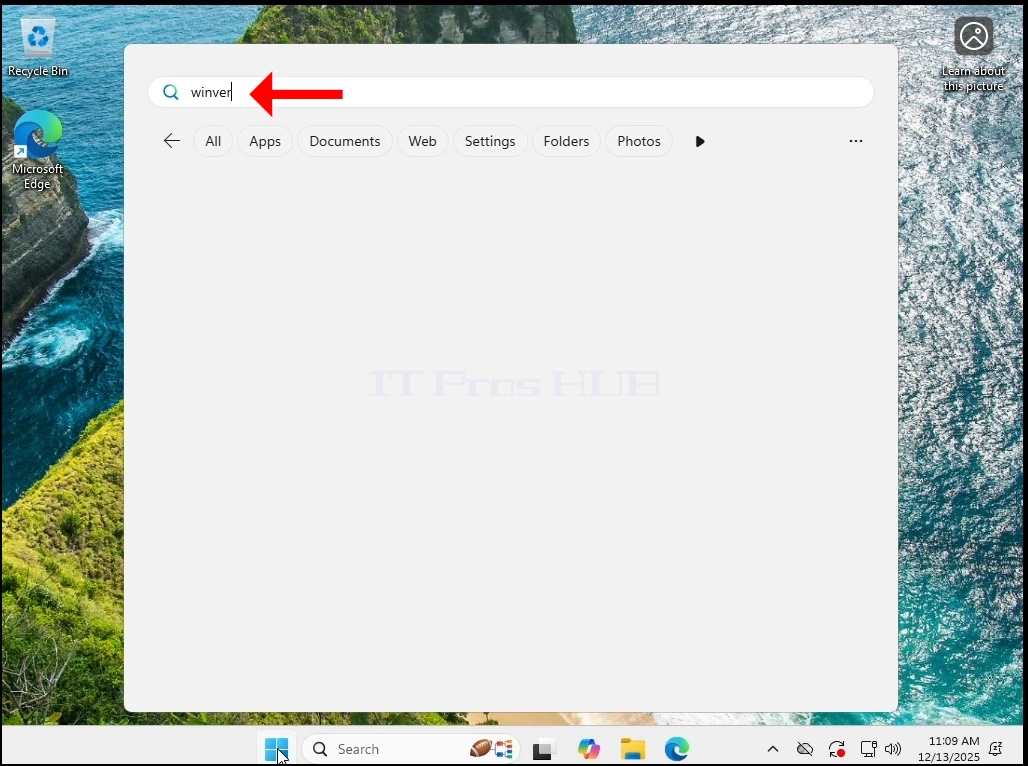
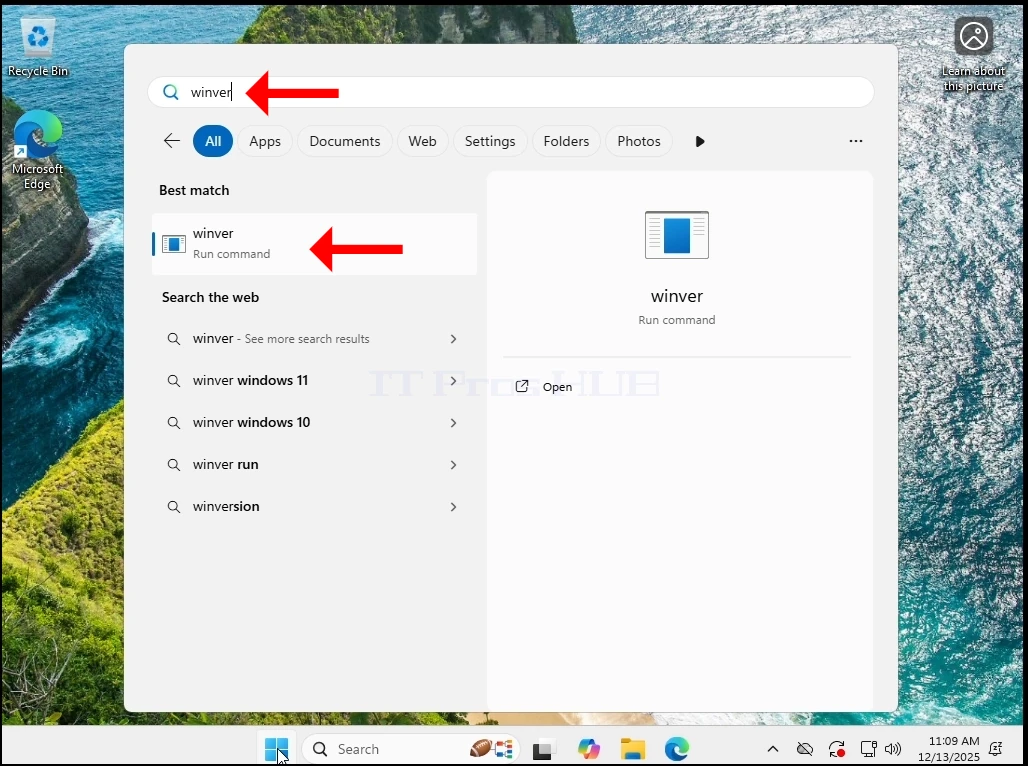
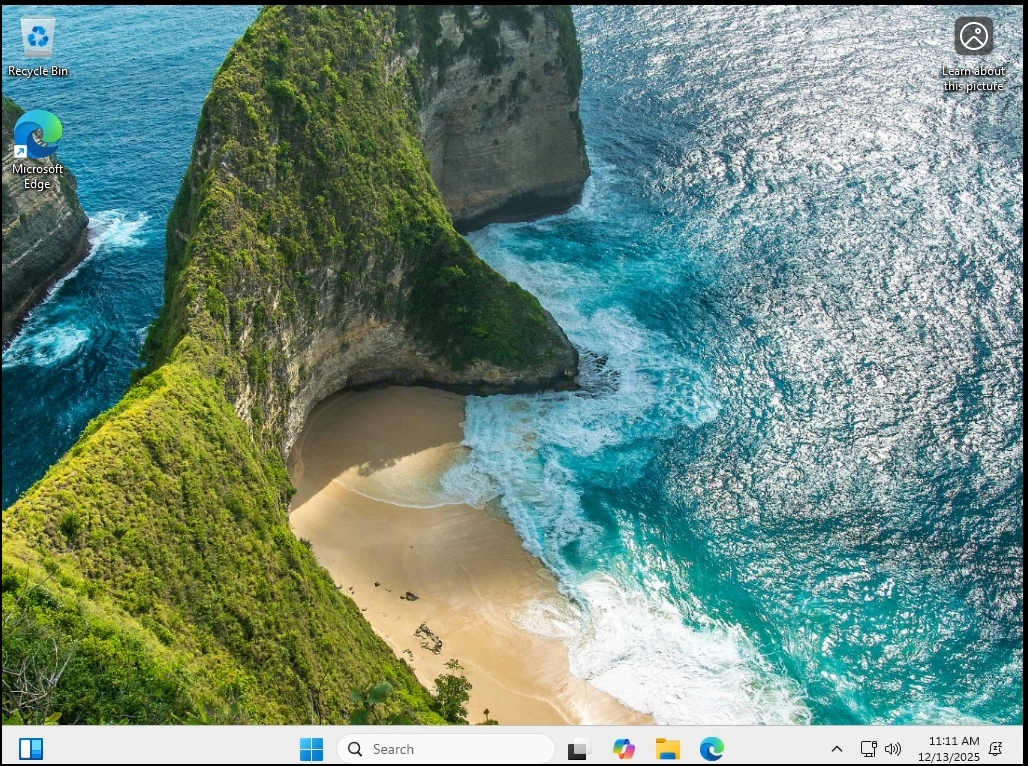
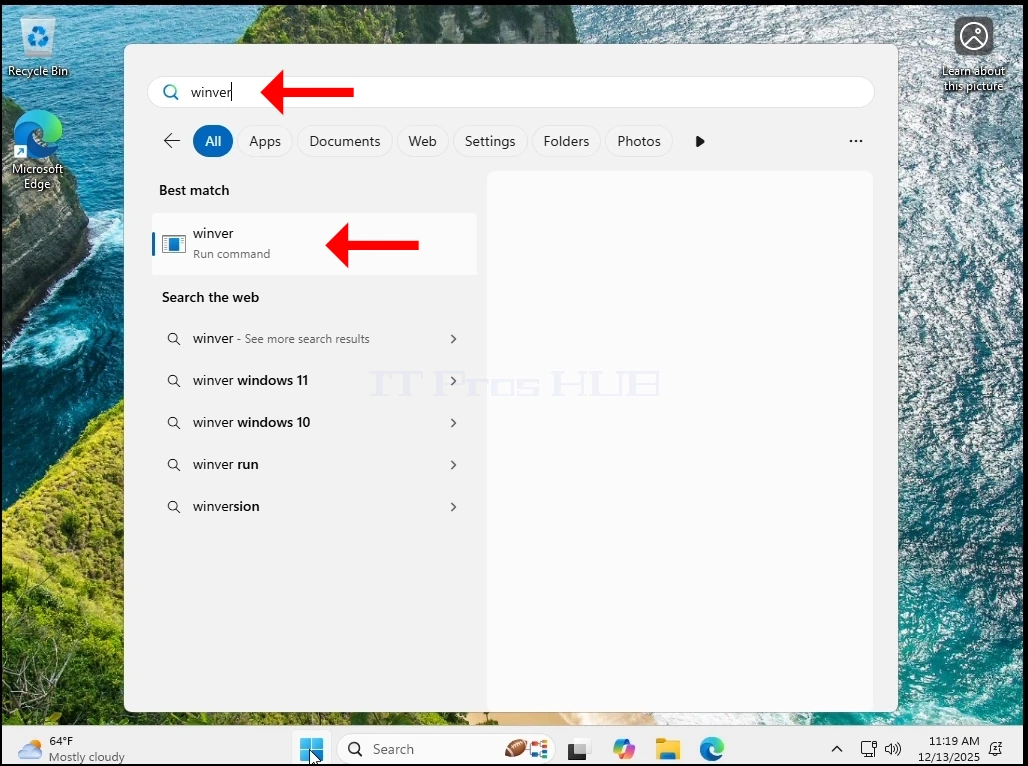
1. Eerst laten gaan en Windows-versie controleren door naar de Menu starten en het typen van winver en raken van de ENTER sleutel.
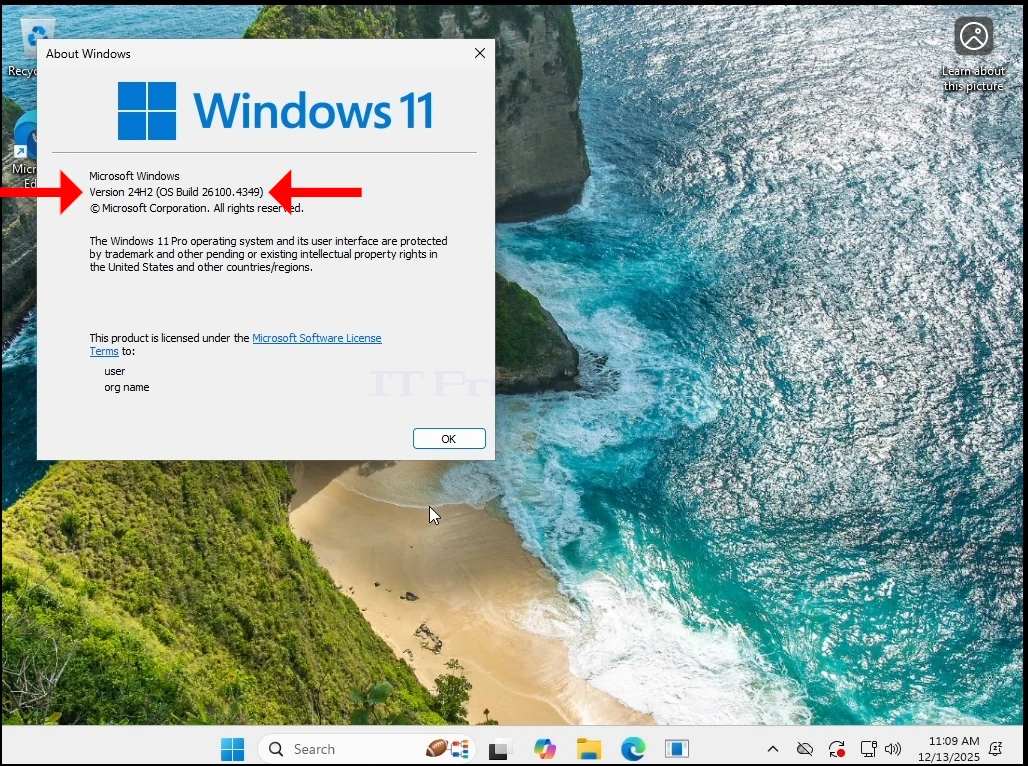
2. Zoals u kunt zien, de huidige versie is 24H2
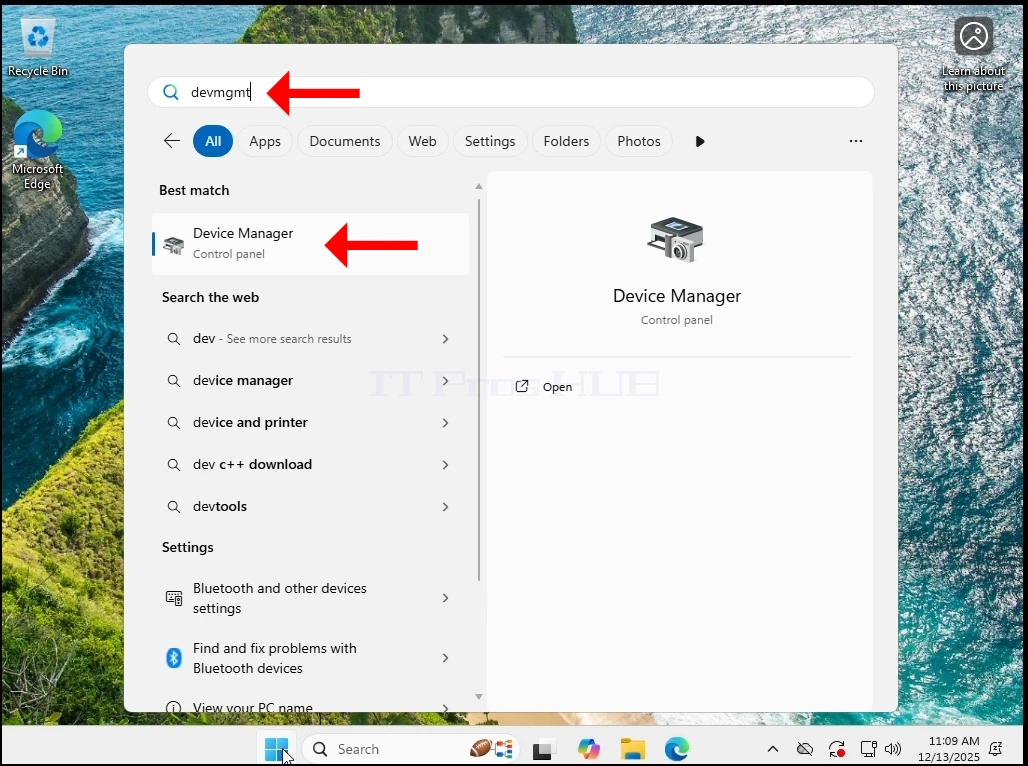
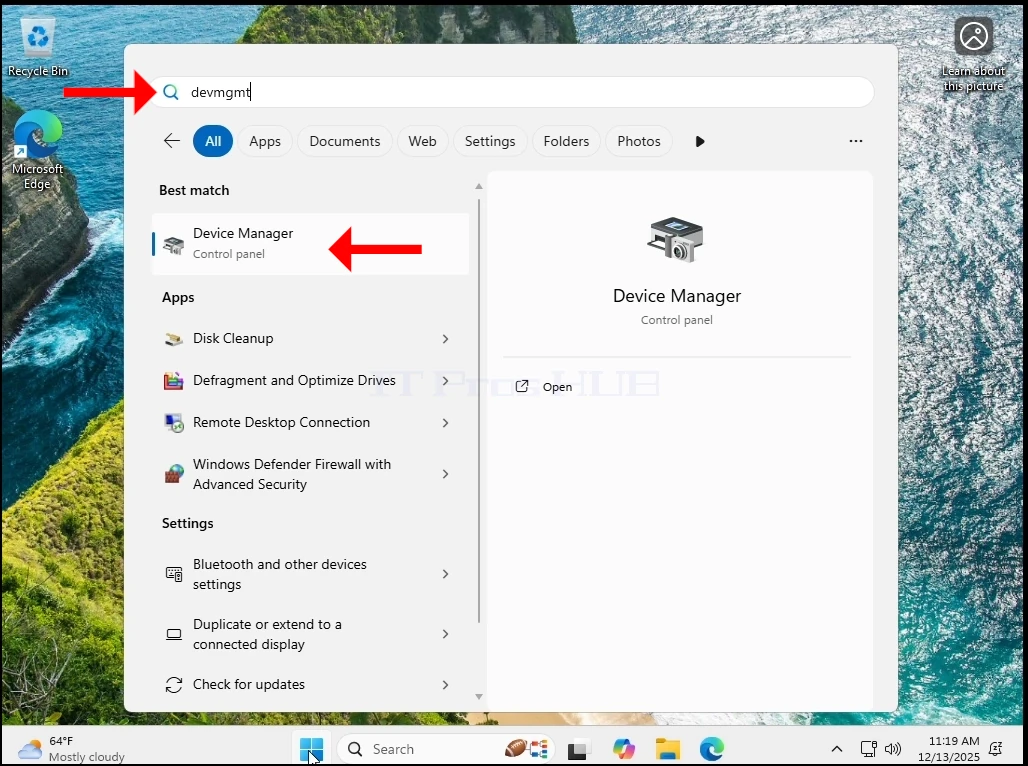
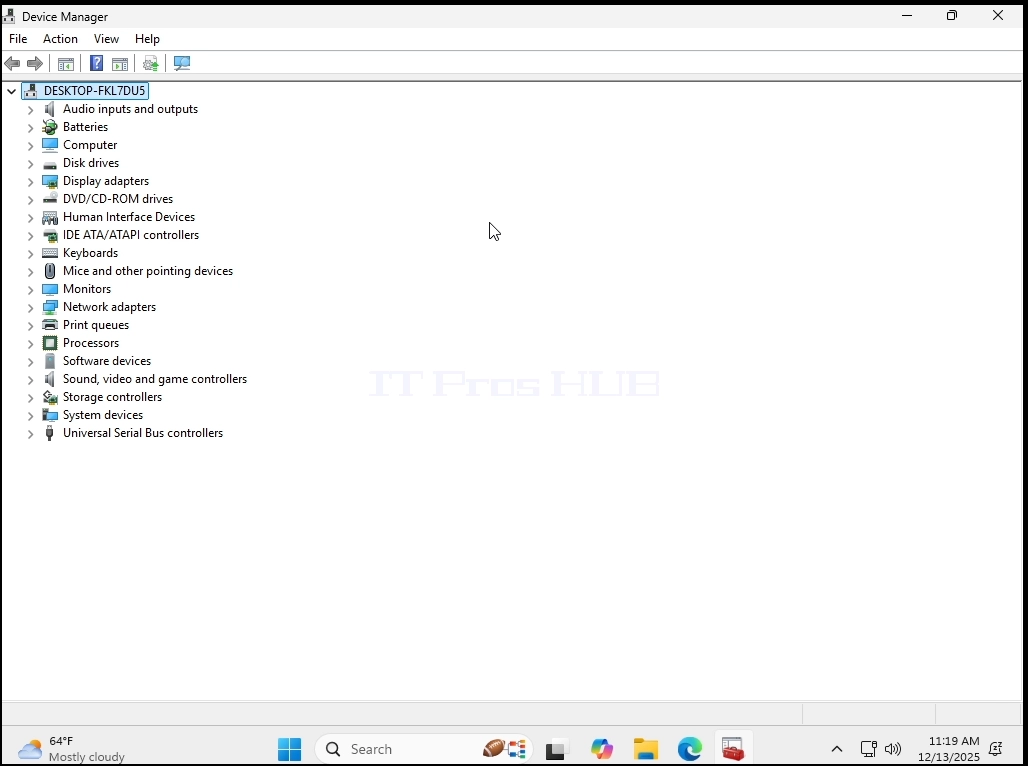
4. In Apparaatbeheer, willen we ervoor zorgen dat de TPM 2.0-chip is inderdaad aanwezig en functioneel.
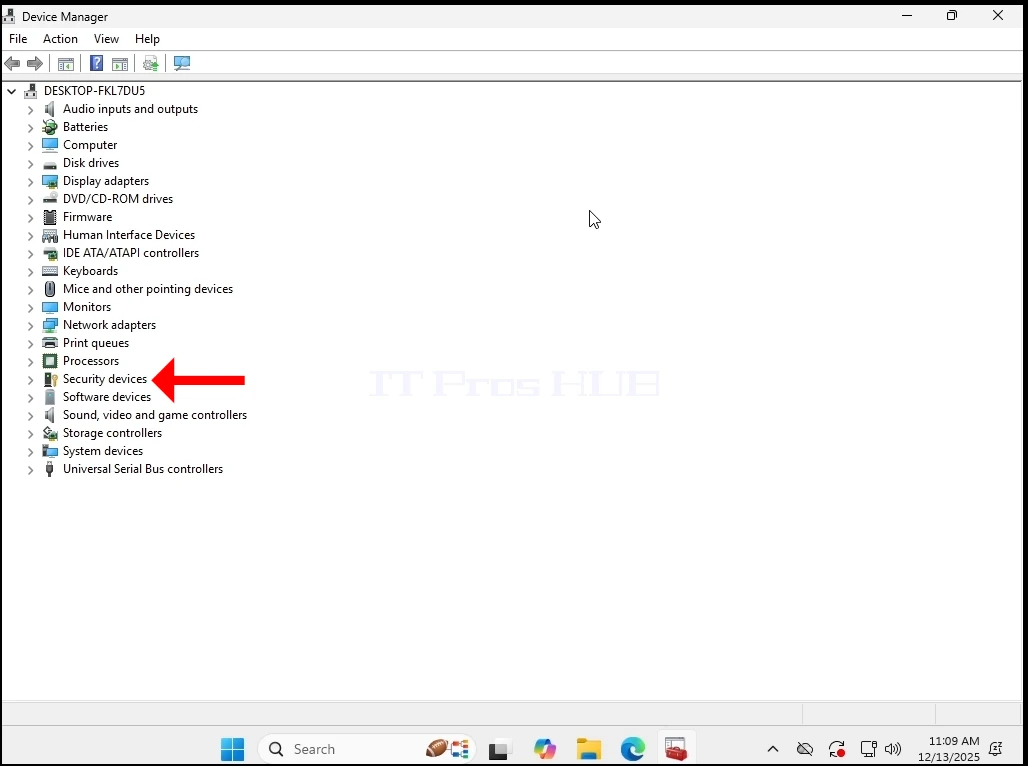
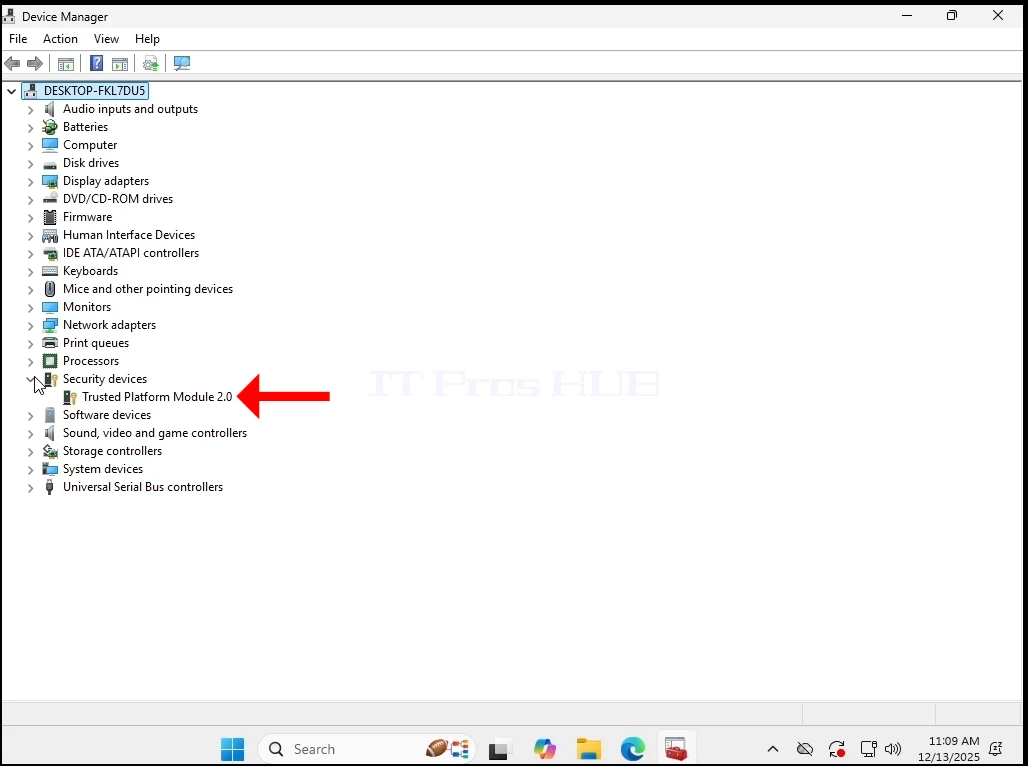
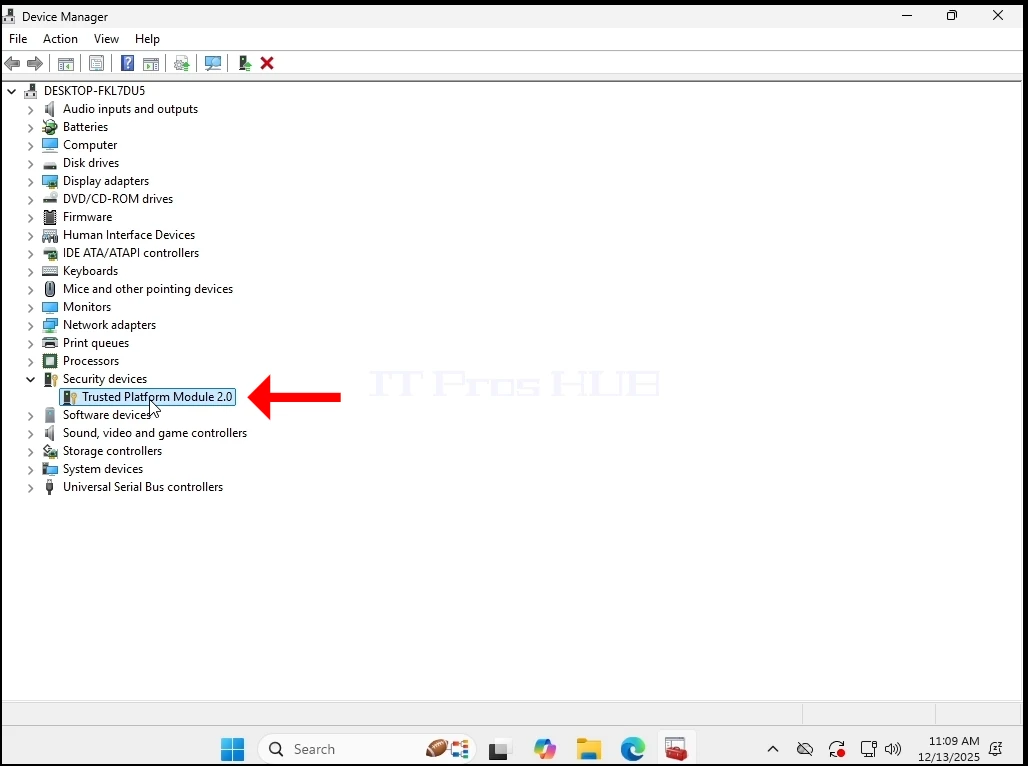
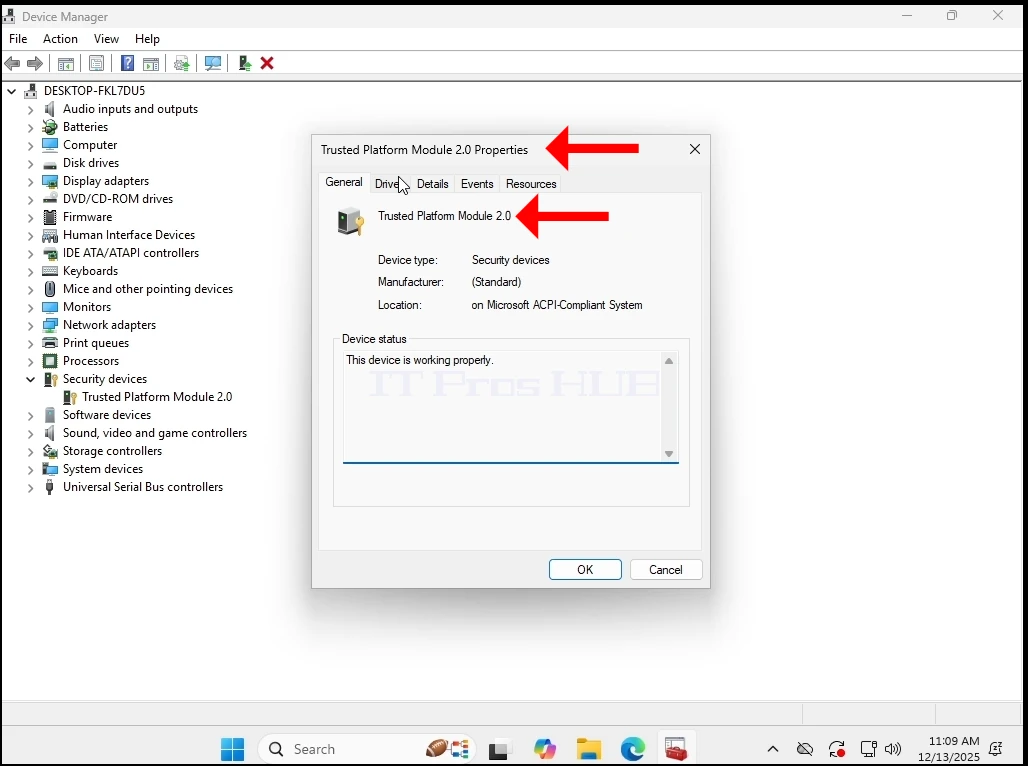
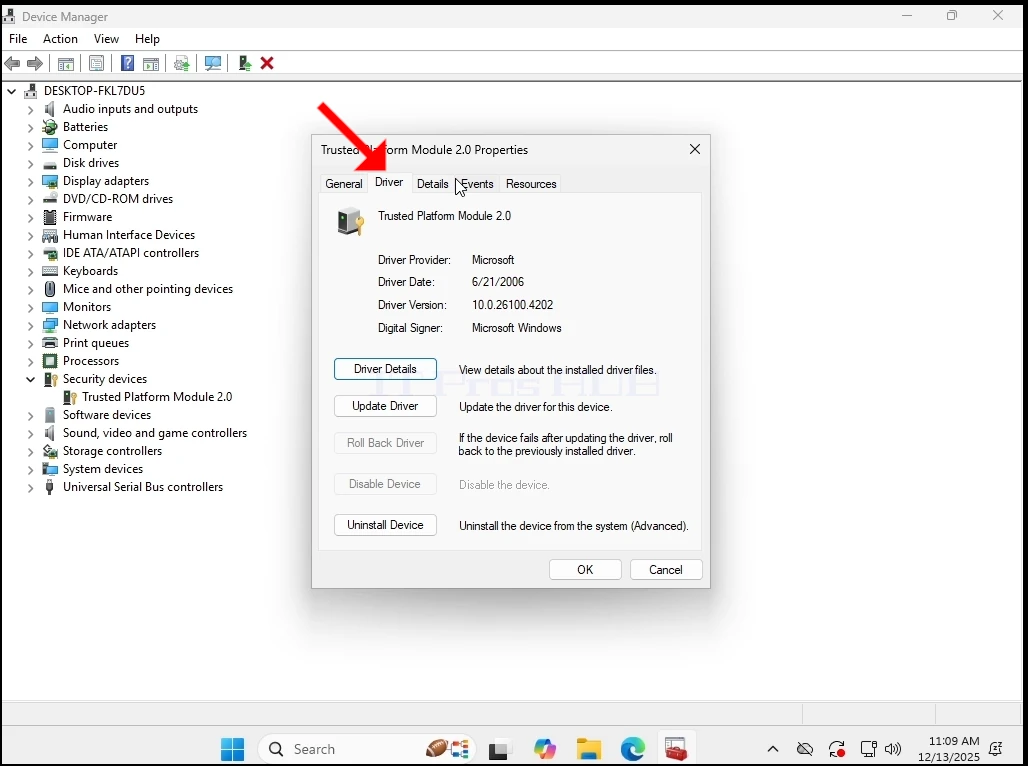
5. We controleerden de verschillende tabbladen voor eventuele problemen

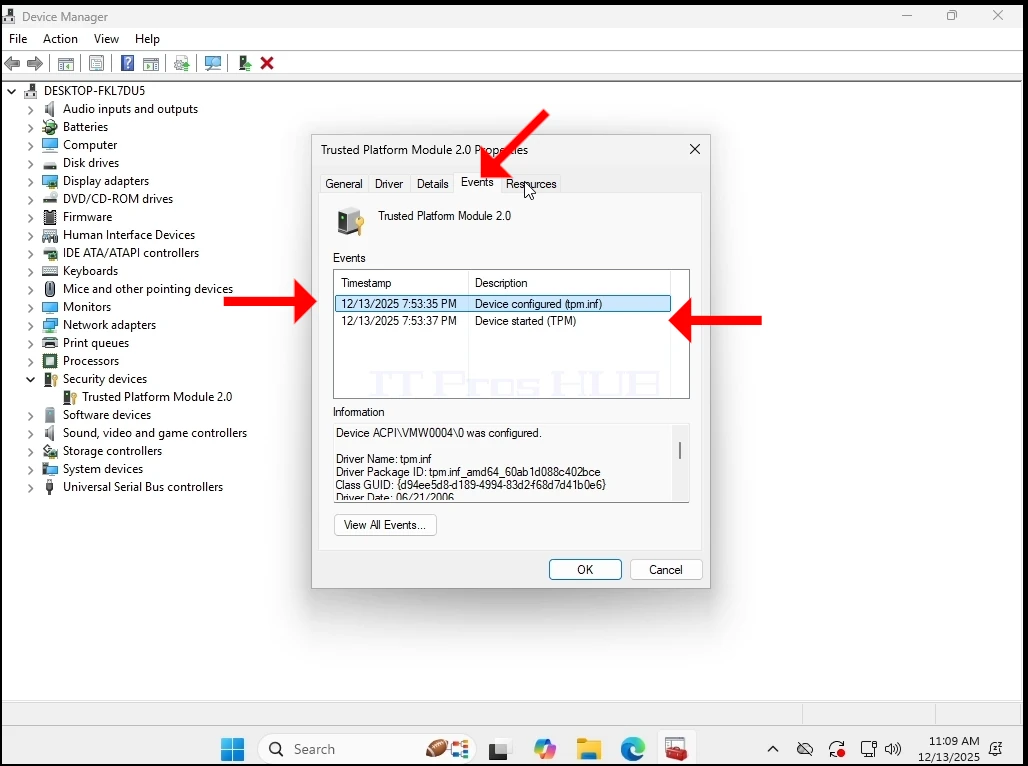
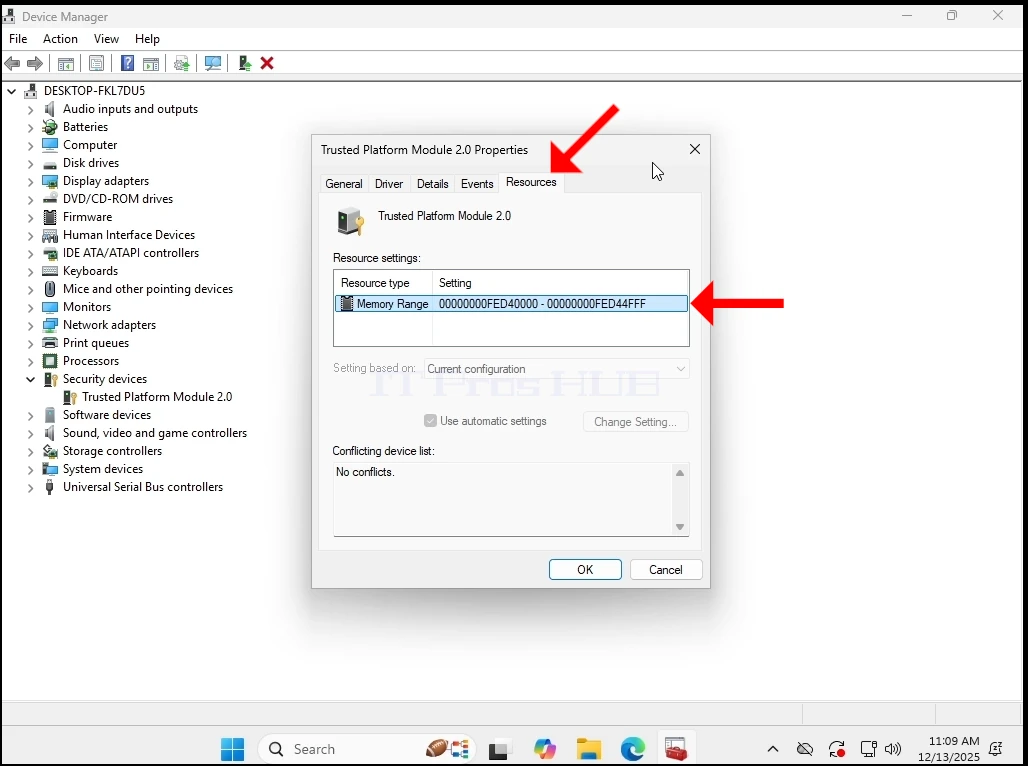
6. Nu sluiten we Windows om de VM uit te schakelen
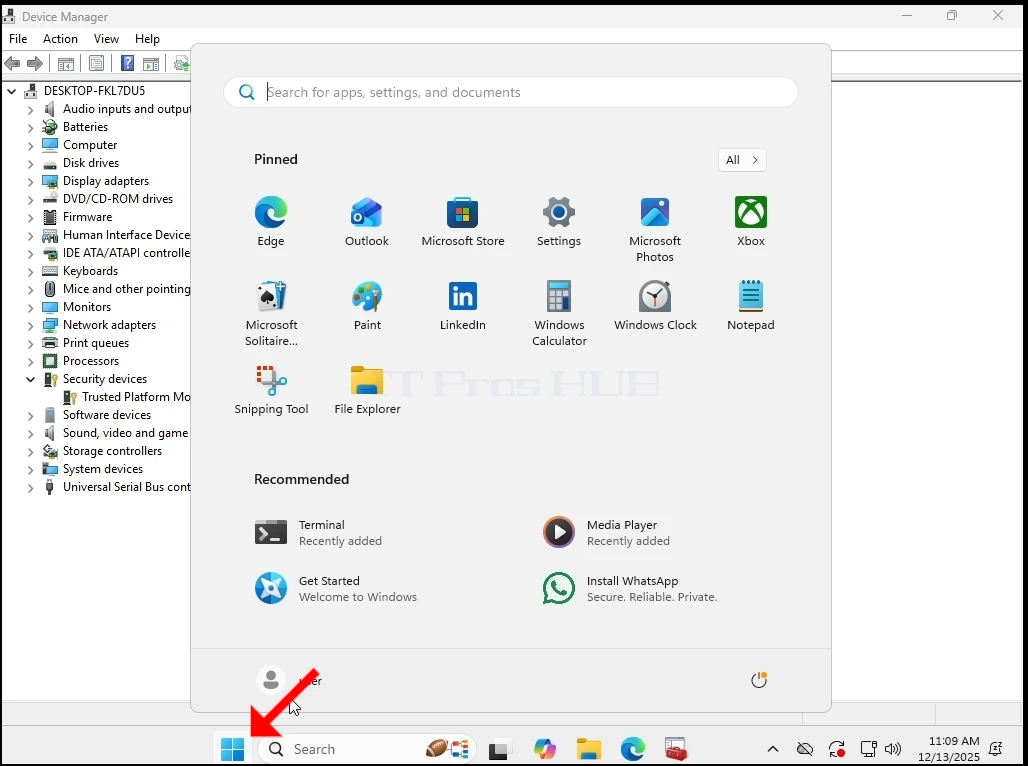
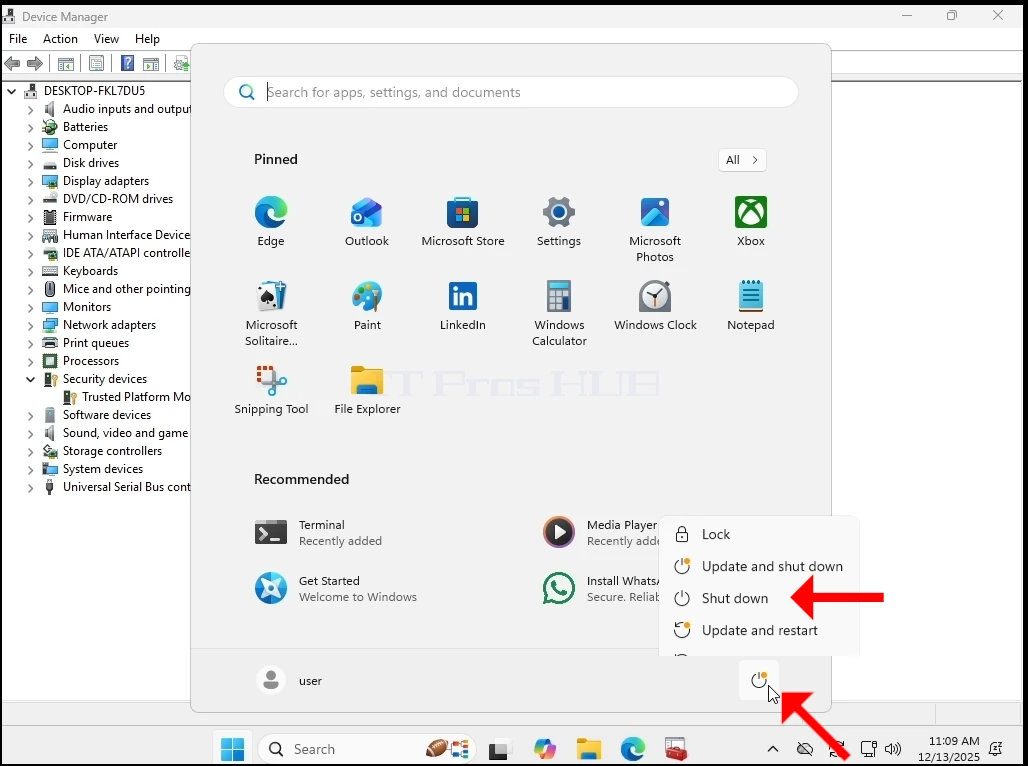
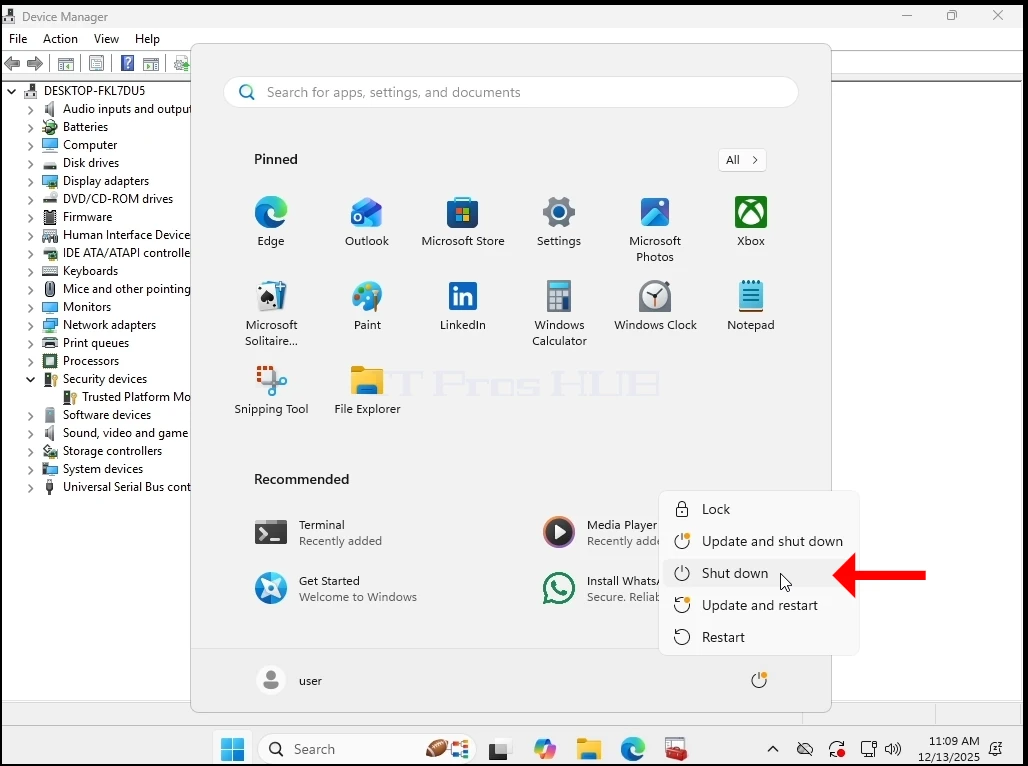
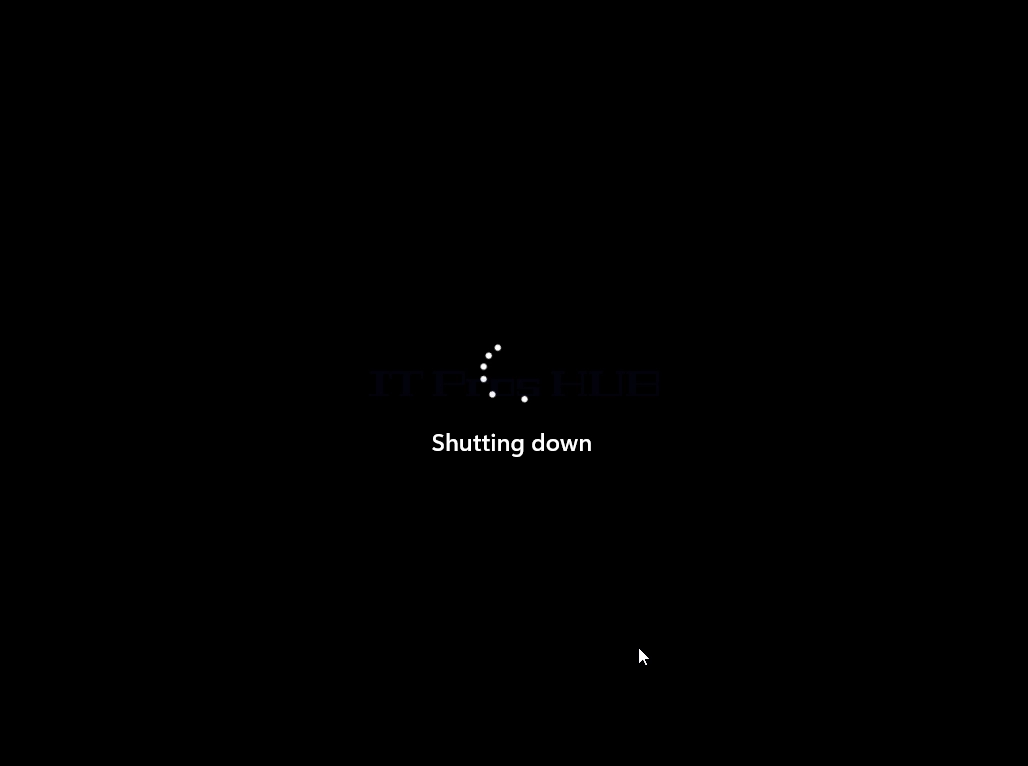
7. We hebben de TPM chip uit de VM
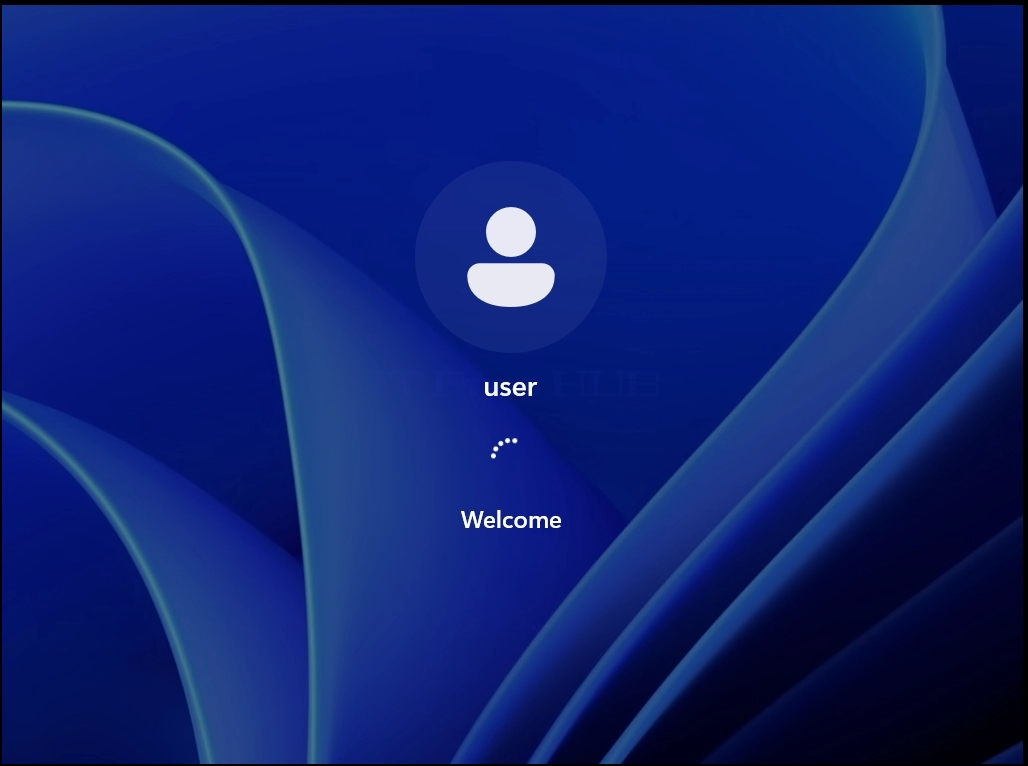
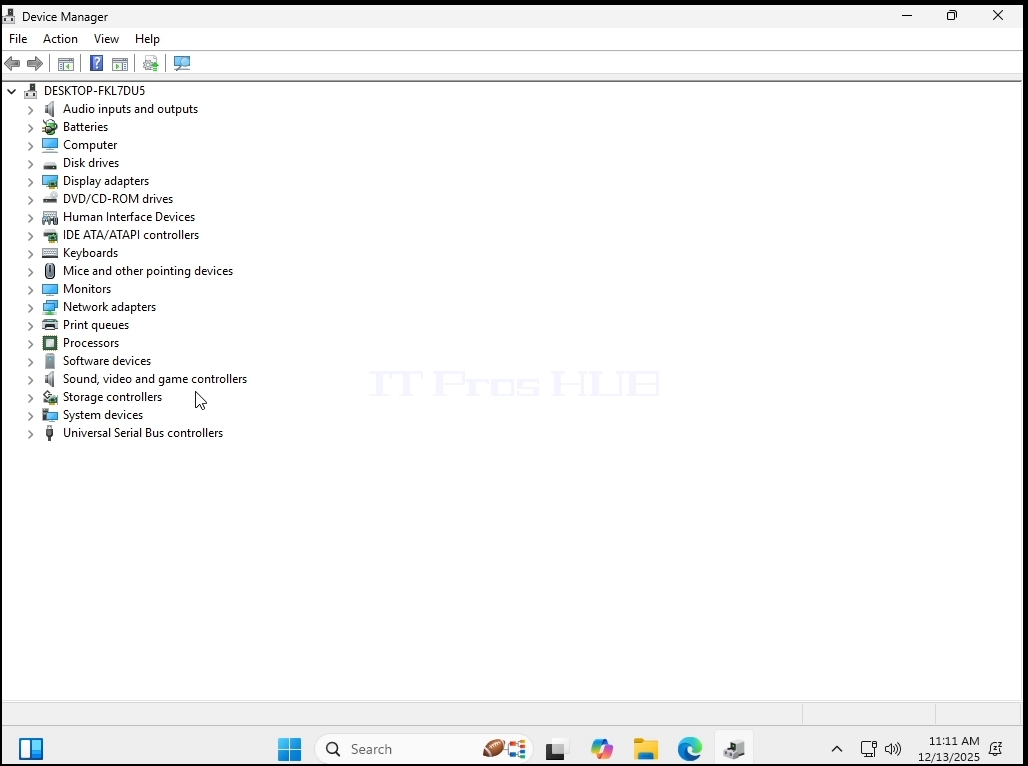
8. Laten we opnieuw naar Apparaatbeheer om ervoor te zorgen dat de TPM chip is er niet meer
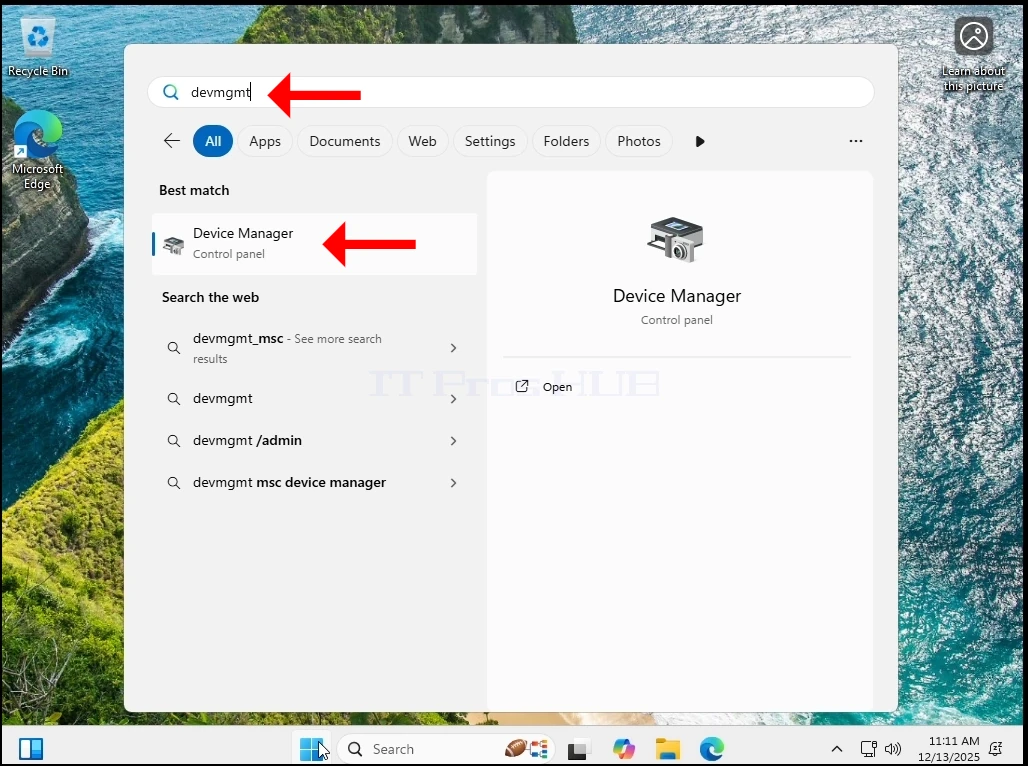
9. Zoals u hieronder kunt zien
10. Om ervoor te zorgen dat de TPM chip niet aanwezig is op deze VM, laten we gaan naar Bitlocker En probeer ermee te knoeien.
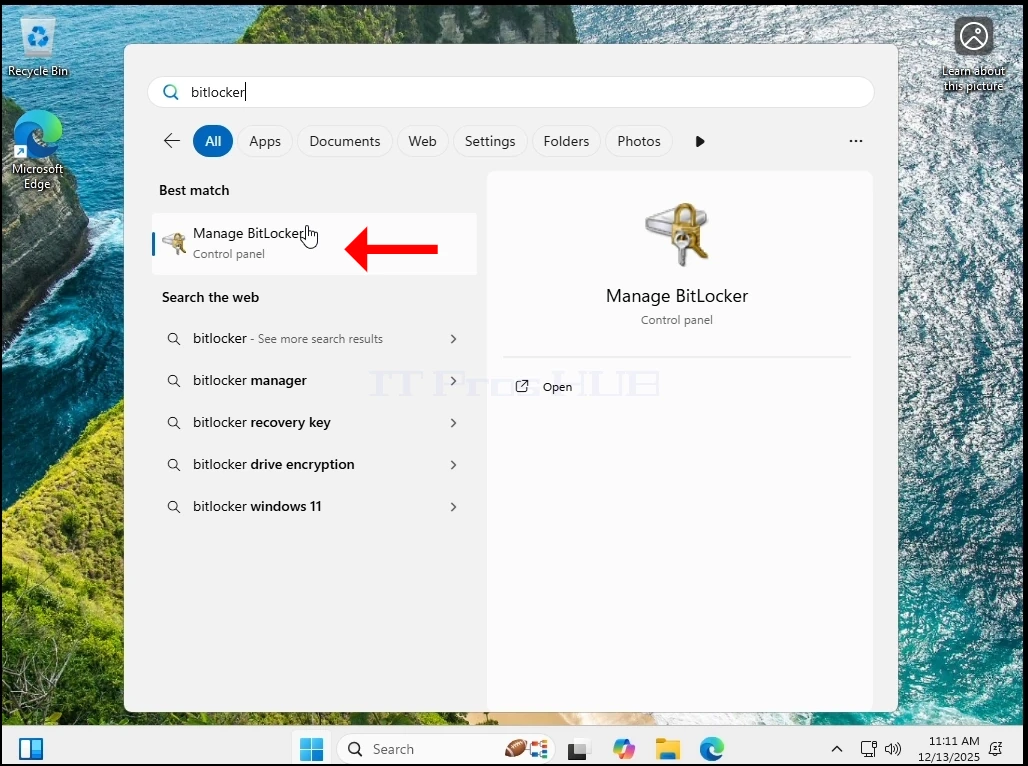
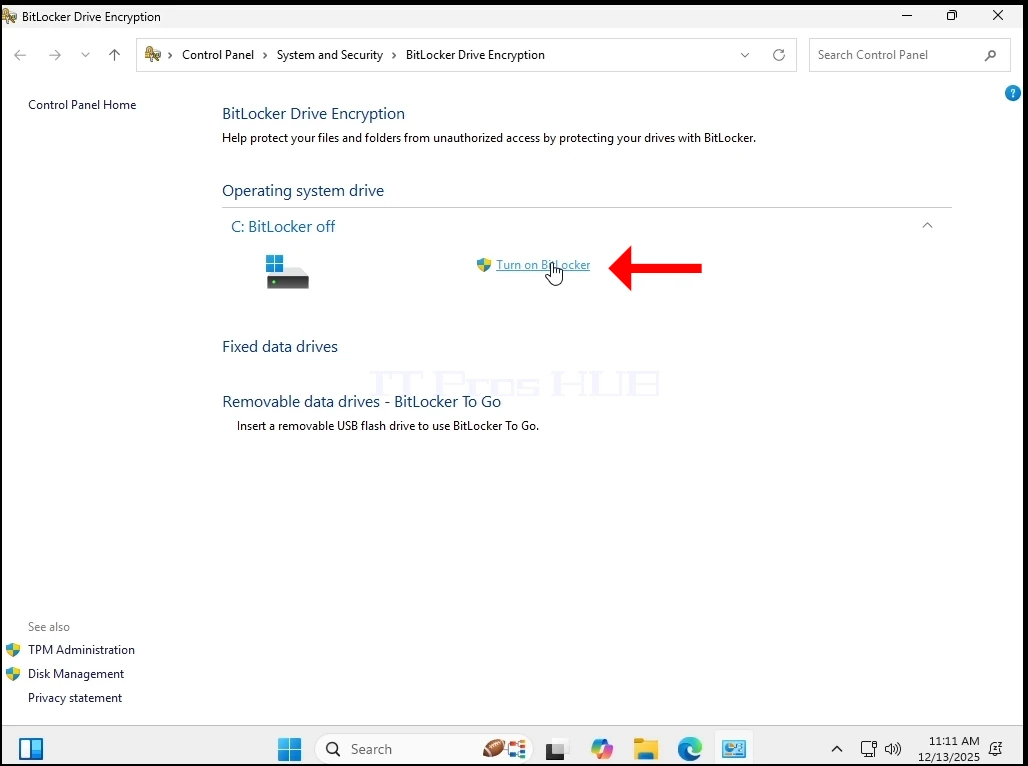
11. Zoals je hieronder kunt zien, kunnen we niet draaien Bitlocker door de afwezigheid van een TPM chip.
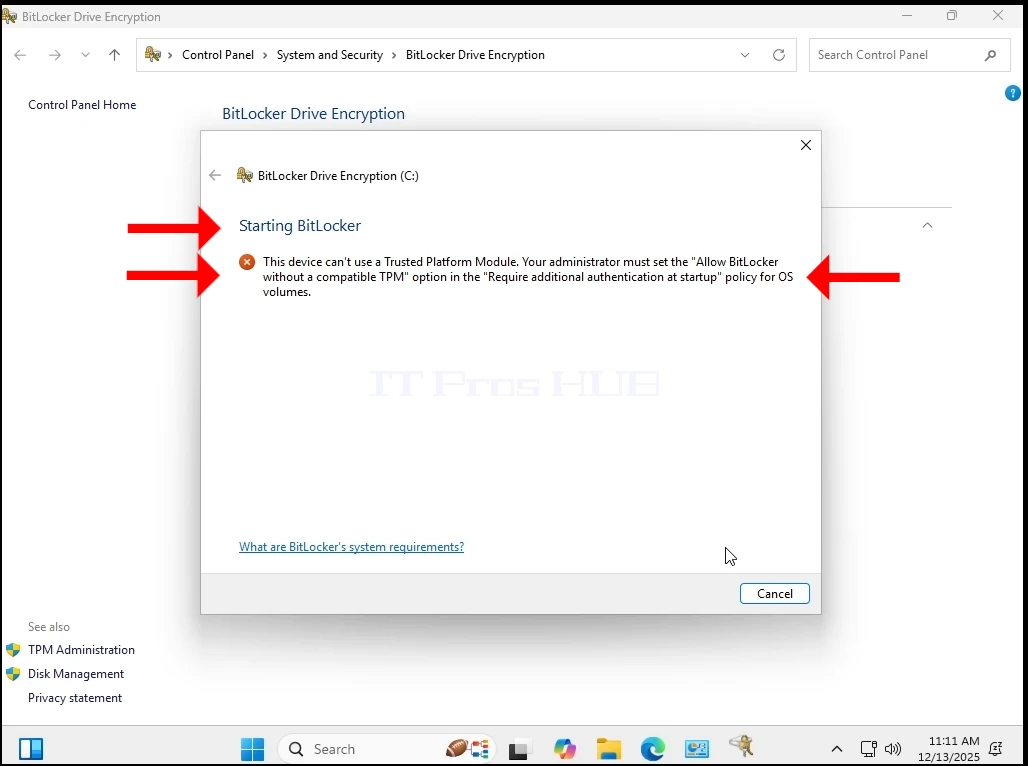
12. Zoals u nog steeds kunt zien, Windows 11 heeft normaal gewerkt deze hele tijd. Geen BSODs, geen fouten, geen aanwijzingen, geen waarschuwingen.
- Laten we het nu bijwerken van 24H2 tot 25H2.
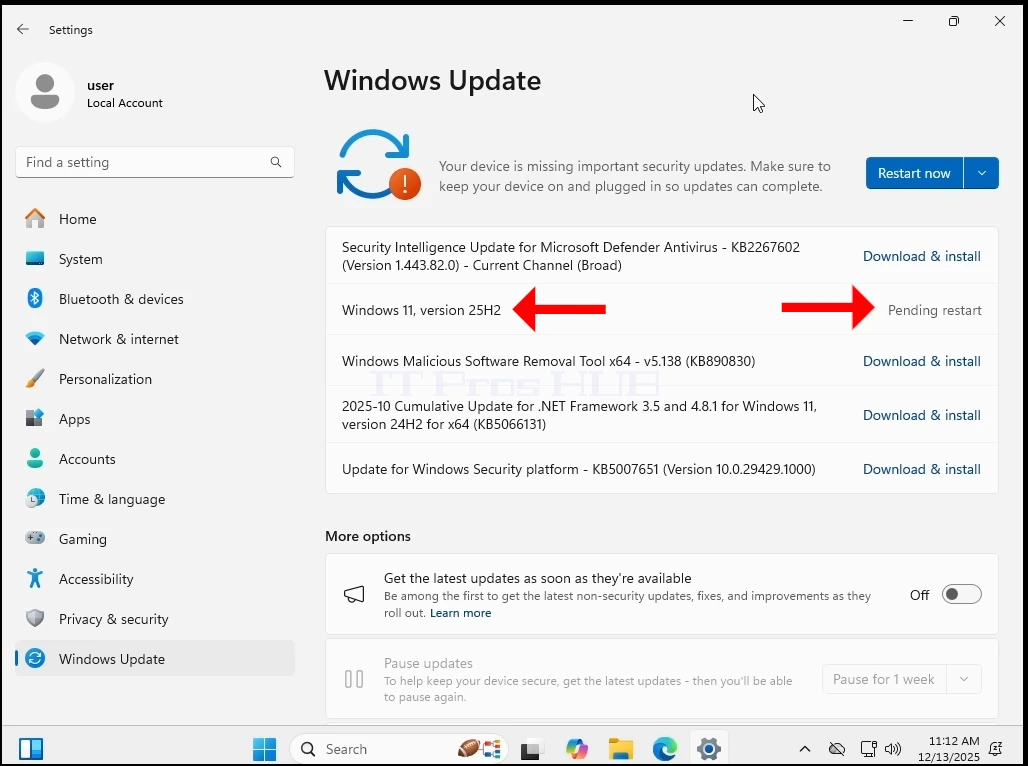
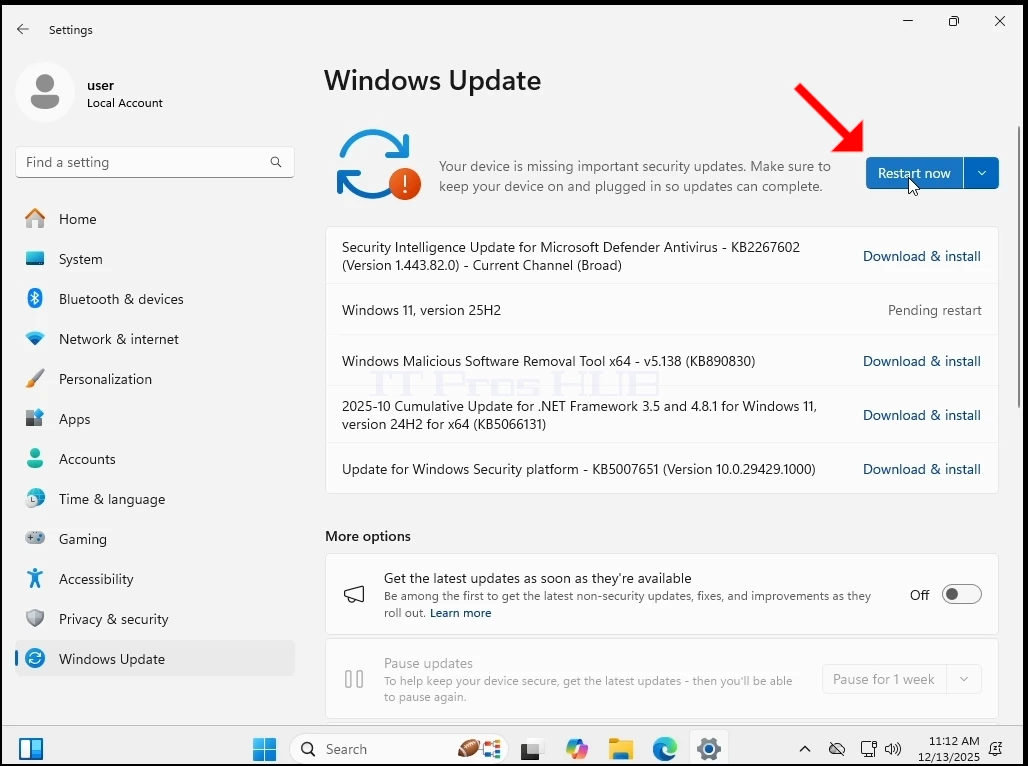


14. Windows is bijgewerkt naar 25H2
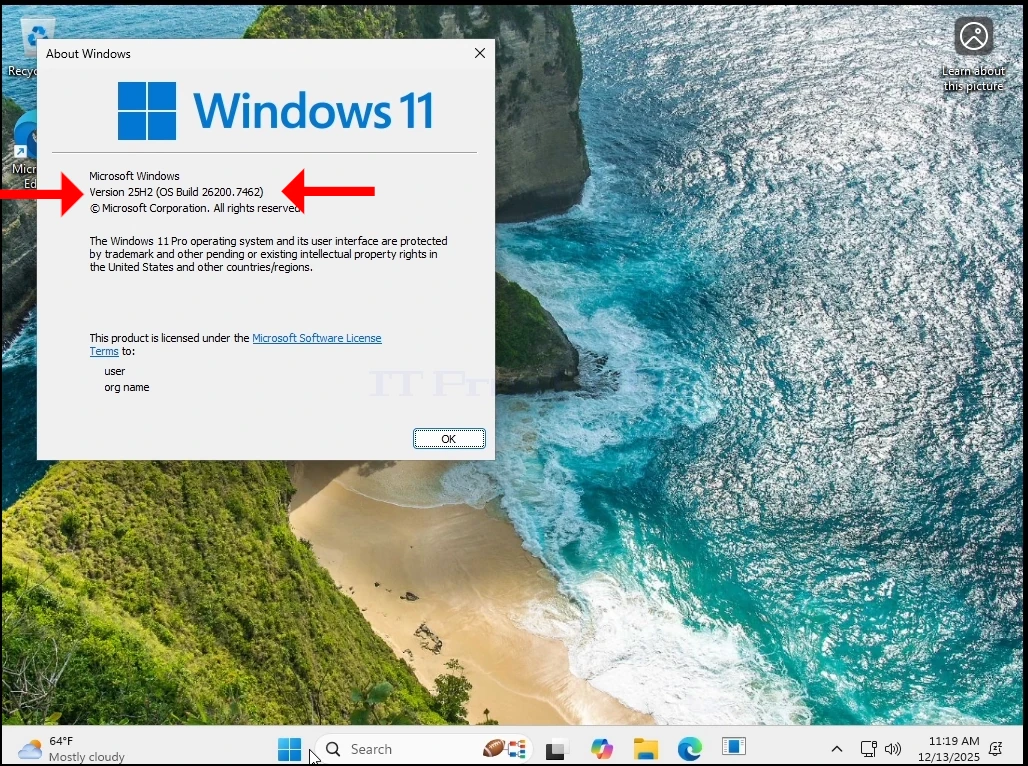
15. Toch heeft Windows 11 normaal gewerkt deze hele tijd. Geen BSODs, geen fouten, geen aanwijzingen, geen waarschuwingen. En zoals je kunt zien, is er geen TPM chip aanwezig in het systeem.
Conclusie:
We waren erg verrast in het begin te zien Windows begint helemaal. Er is zo'n grote ophef over deze TPM eis dat we zijn geworden onder het idee dat het uitvoeren van Windows zonder een TPM was onmogelijk.
Toch, het grotere probleem bestaat nog steeds Zo is het volgens plan. Wat we hier deden was heel eenvoudig Windows bleef draaien normaal.
Wat zou het betekenen in de echte wereld?
Het zou betekenen dat als je een computer/computers hebt met een TPM-chip ouder dan versie 2.0 of helemaal geen TPM dan de enige manieren om Windows 11 op deze machines te installeren zou zijn om:
1. Zet een afbeelding van Windows 11 op die computers
2. Kloon een Windows 11 schijf / partities op die computers
3. In termen van upgrade van Windows 10 naar 11 kunt u:
a. Neem de harde schijf met Windows 10 uit de computer, installeer het op een plaatshouder computer met een TPM 2.0 chip - voer de upgrade naar Windows 11 en vervolgens de harde schijf terug naar de oude computer
b. Doe hetzelfde als beschreven in Stage A, maar gebruik een P2V oplossing en gebruik vervolgens een V2P terug naar de oude computer
In ieder geval is het een hoofdpijn om uit te voeren op een computer laat staan een reeks van computers, maar het is niet onmogelijk. De ROI zou het waard zijn voor degenen die zich niet kunnen veroorloven of niet willen investeren in nieuwe IT-apparatuur (d.w.z. computers met een TPM 2.0 chip).
IT kan de moeite waard zijn voor IT-professionals en/of bedrijven die een reeks computers met incompatibele TPM-chips onderhouden om gewoon een enkele nieuwe computer te kopen die een TPM 2.0-chip heeft die zal worden gebruikt als plaatshouder en deze upgrades een voor een zal uitvoeren in plaats van te investeren in een reeks nieuwe computers.
- Details
- Geschreven door IT Pro
- Categorie: Windows
- Hits: 9563
Inleiding:
In dit artikel laten we zien wat er gebeurt als het hele Gebruikers map is verwijderd uit Windows 11.
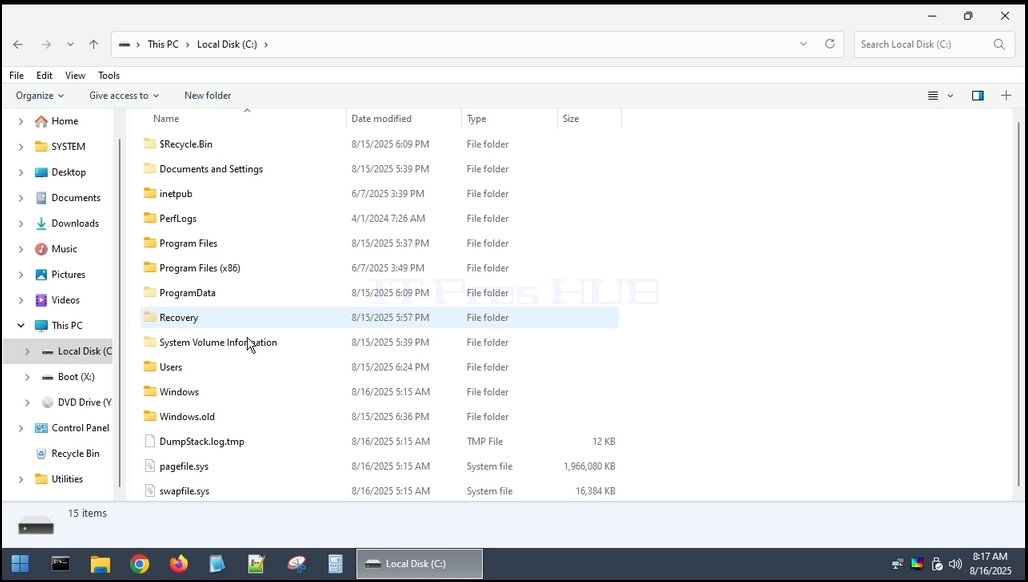
1. De Gebruikers map bevindt zich in de root van waar Windows is geïnstalleerd. In de meeste gevallen zou het C: rijden zoals hieronder te zien is:
2. Net als veel andere systeemmappen en bestanden, de Gebruikers map kan niet volledig worden verwijderd binnen Windows zelf. We zouden daarvoor een ander besturingssysteem moeten gebruiken. In dit artikel zullen wij de Hiren Boot CE WINPE (HBCD) OS.
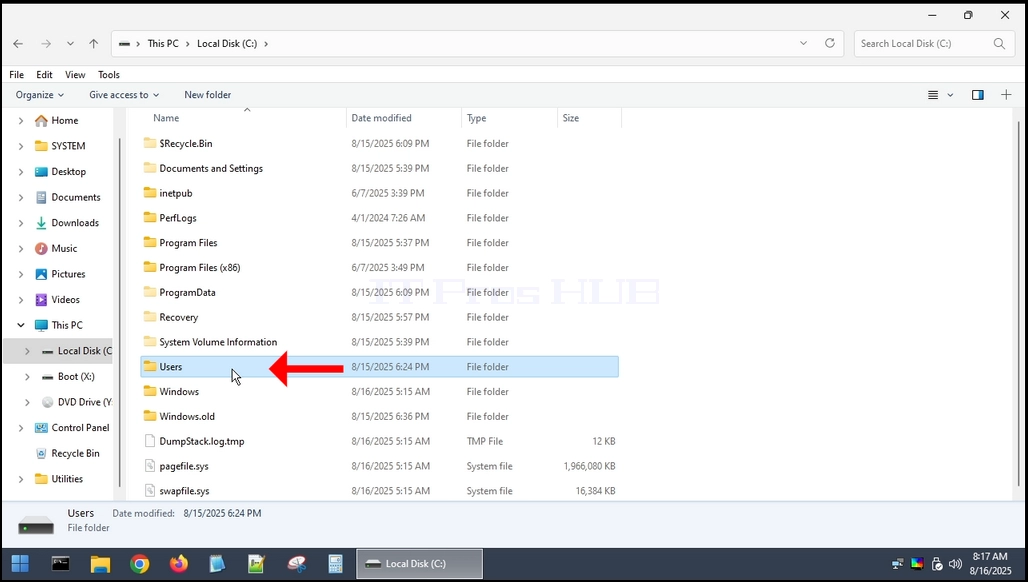
3. Het verwijderen van de gebruikersmap vanuit HBCD
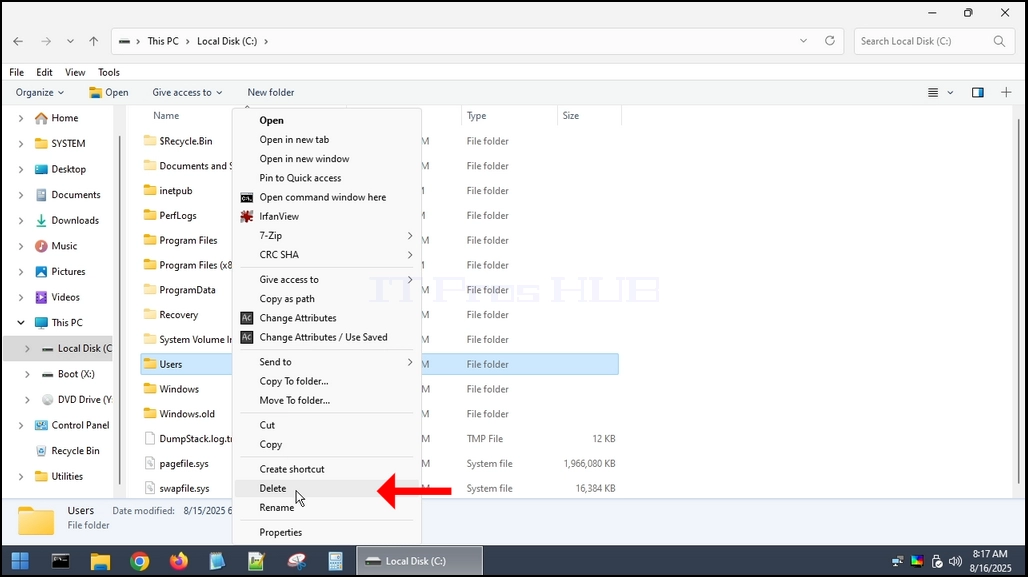
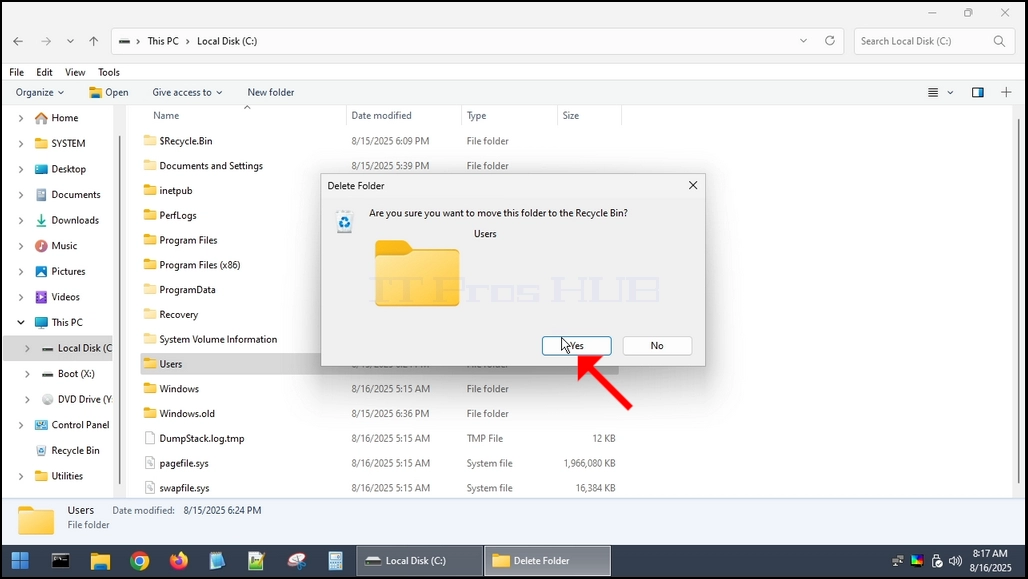
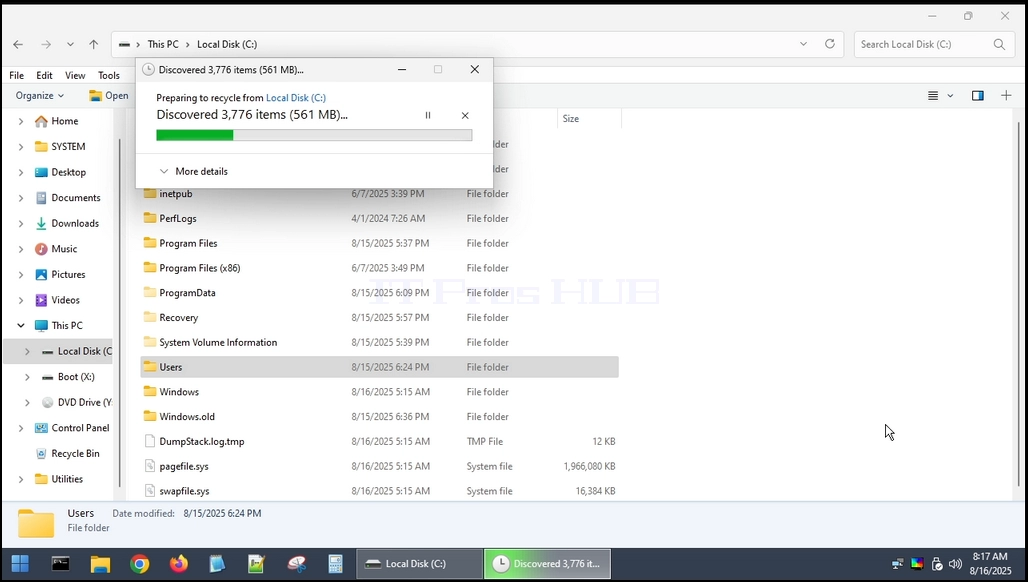
4. De Gebruikers map is verwijderd.
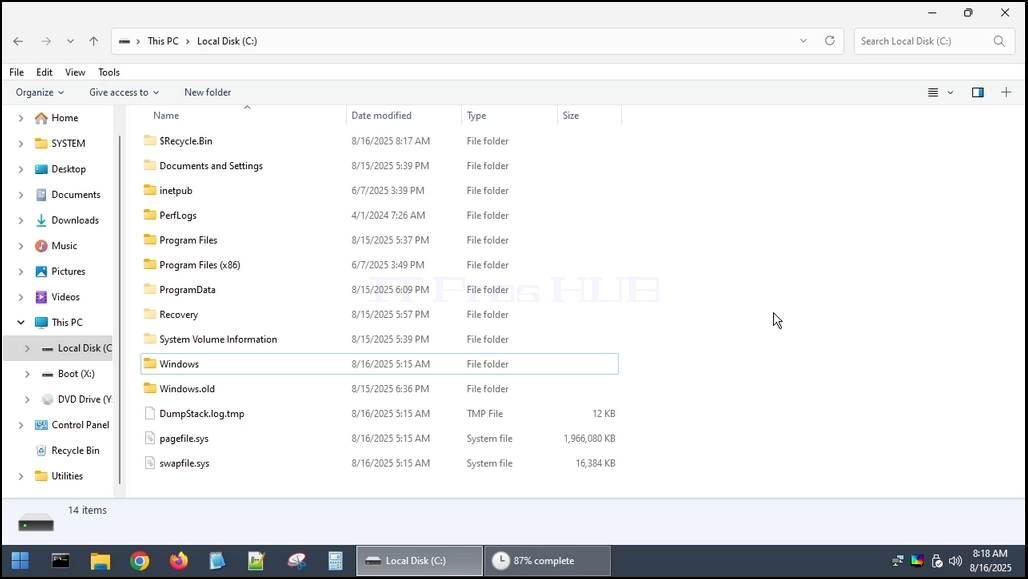
5. Herstarten van de computer en terug opstarten in Windows.
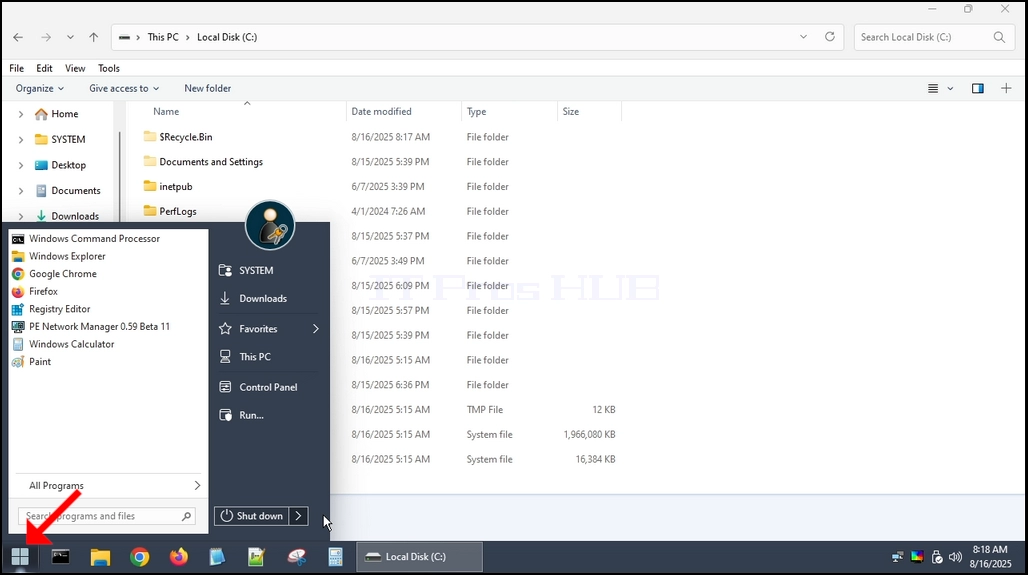
6. Zoals u kunt zien, Windows is in staat om op te starten, maar NIET OPGAAN.
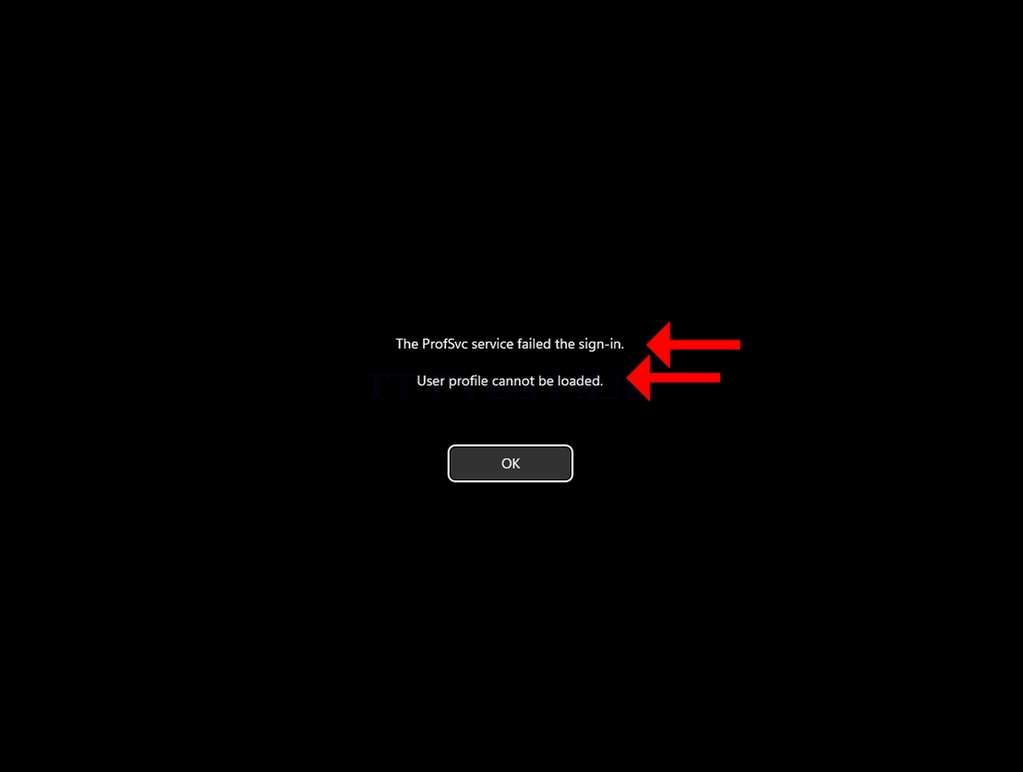
7. We kunnen de volgende fout zien:
a. De ProSvc-dienst heeft de aanmelding mislukt
b. Gebruikersprofiel kan niet geladen worden.
8. Die twee lijnen zijn meestal een enkele Windows-logonfout de service is eigenlijk Prof. (User Profile Service), en het meestal mislukt wanneer het gebruikersprofiel is beschadigd of Windows ingelogd u in een tijdelijk profiel en kan niet steek de echte terug.
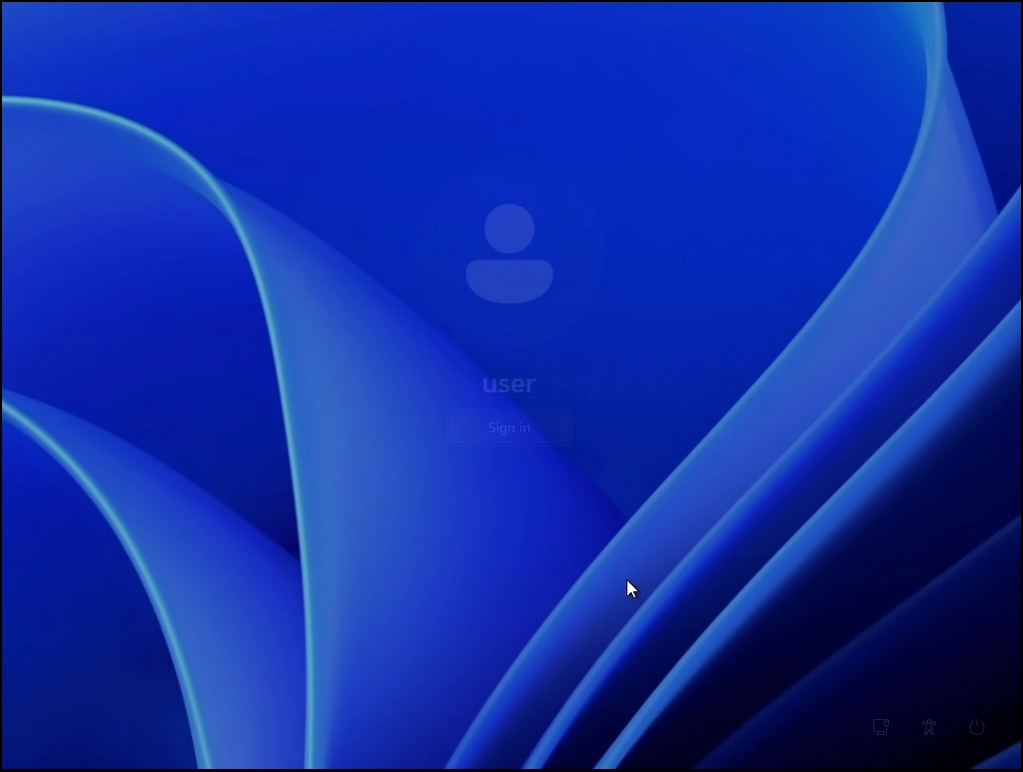
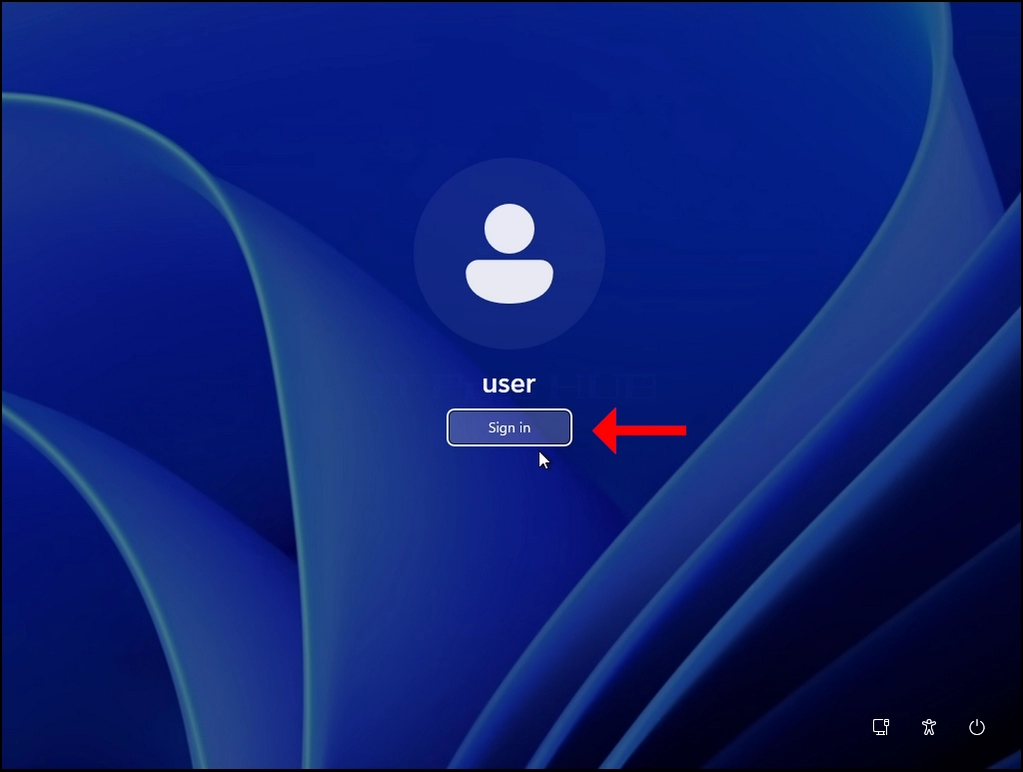

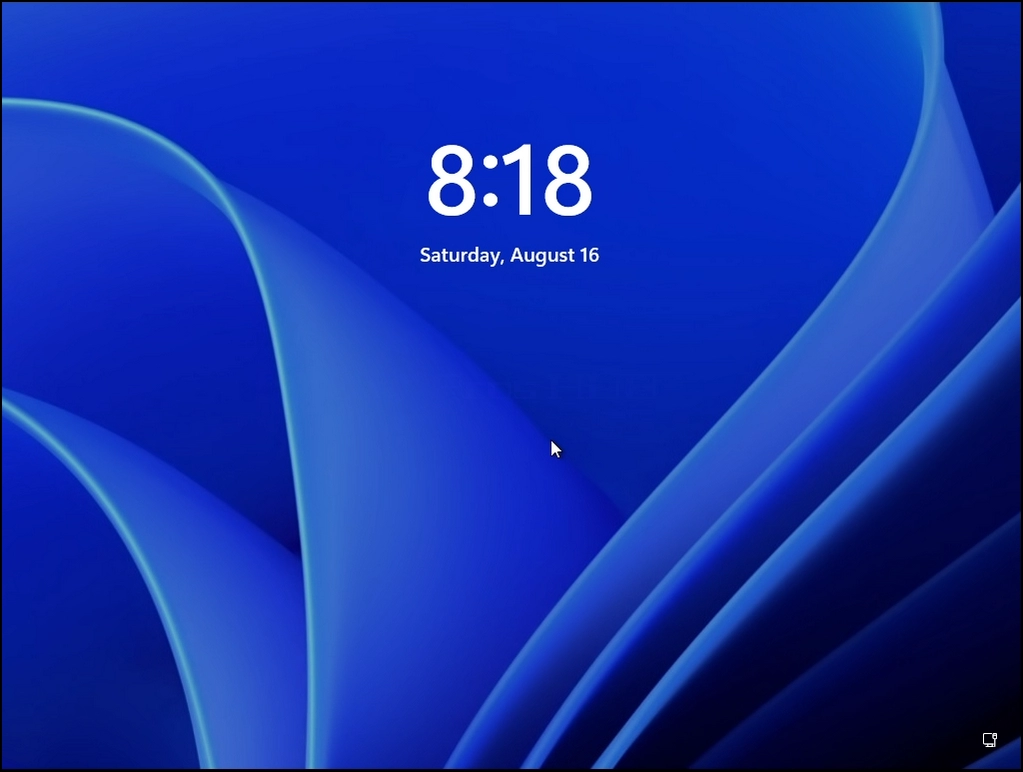
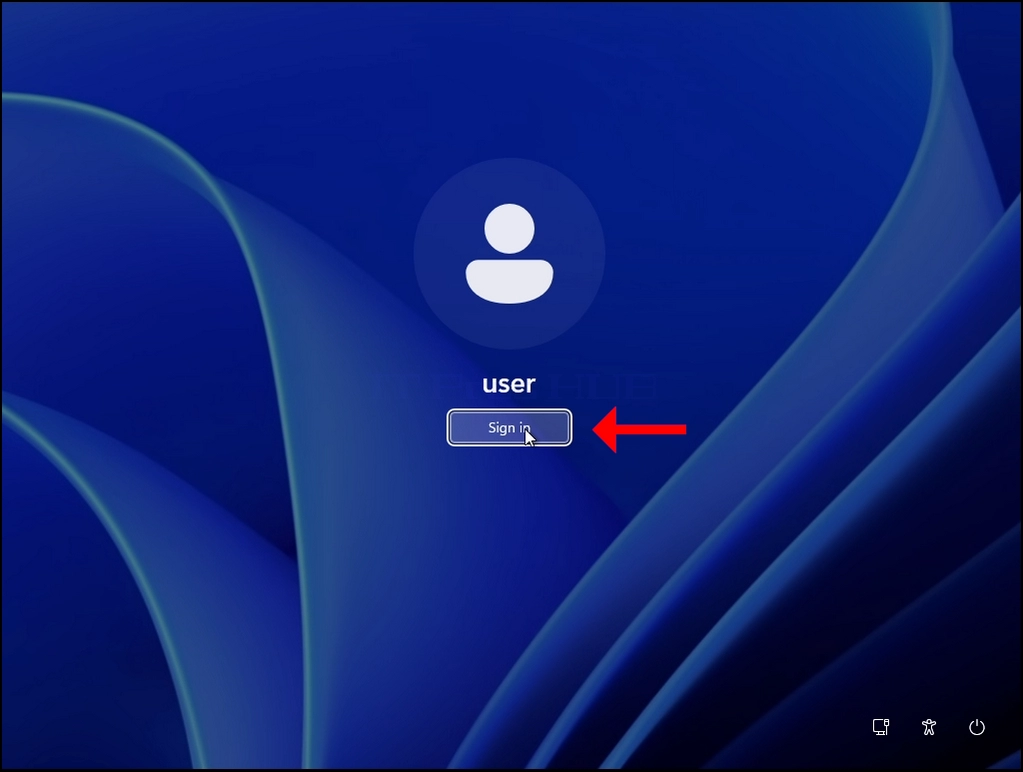


9. Zoals u kunt zien, nadat we op OK op de fout, Windows gaat terug naar het inlogscherm en ongeacht hoe vaak we proberen aan te melden, het resultaat is hetzelfde.